
Отправить уведомление гостям
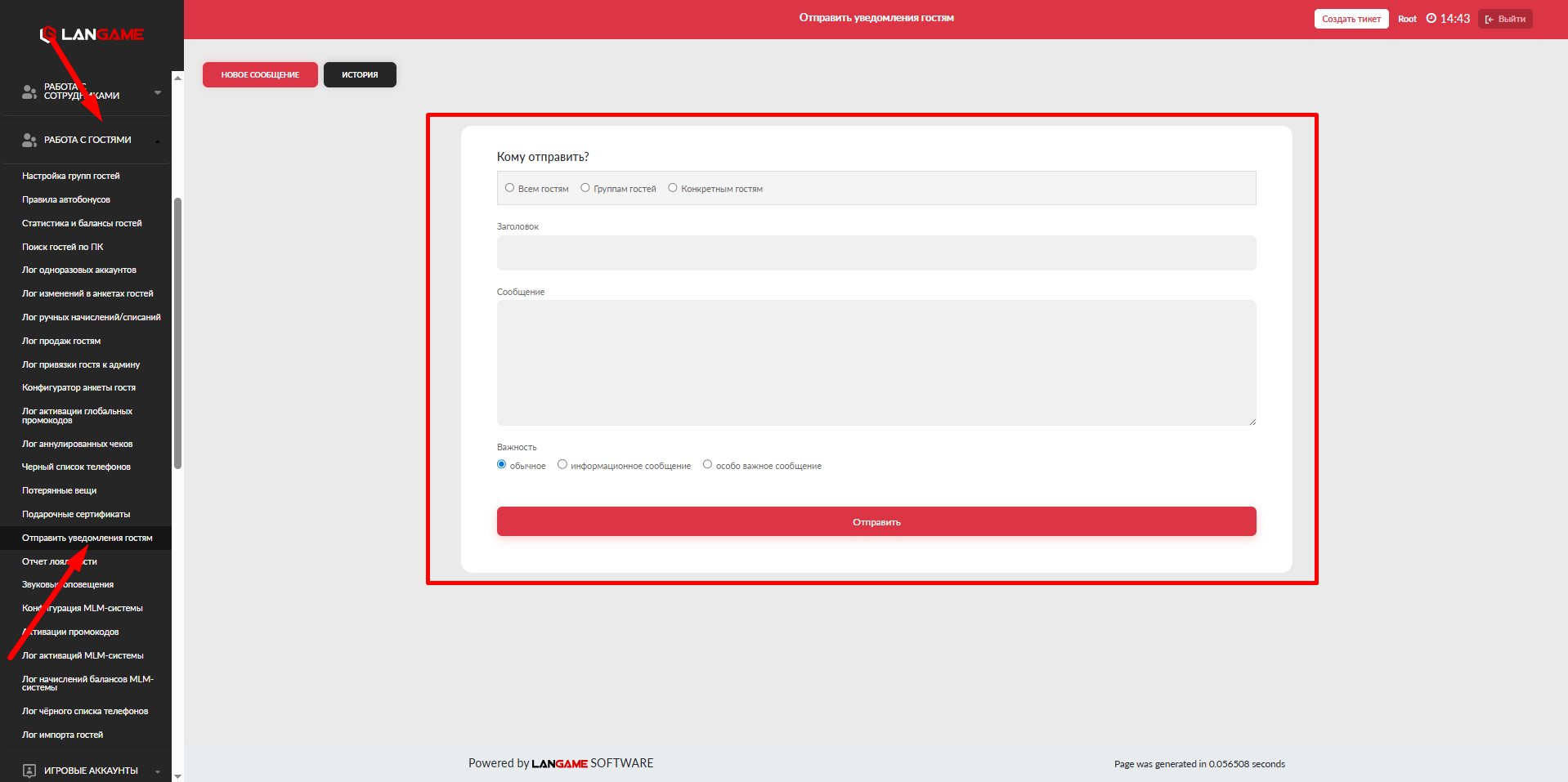
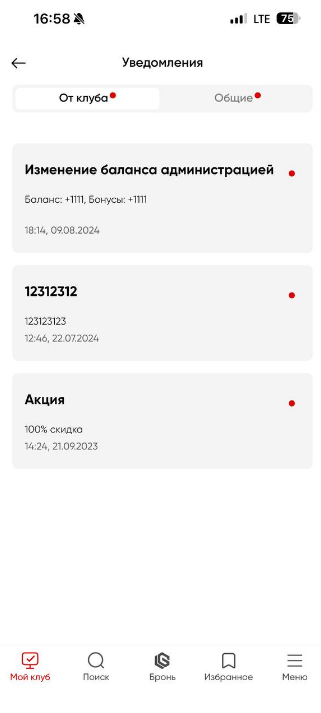
Раздел Отправить уведомление гостям используется для массовой или точечной отправки сообщений гостям клуба. Уведомление отображается в личном кабинете гостя и в мобильном приложении, если гость использует приложение.
Раздел подходит для сообщений, которые нужно донести до гостей без личного обращения к каждому пользователю. Например, через него можно сообщить об акции, изменении графика работы, запуске нового тарифа, временном ограничении услуги, найденной вещи или другой важной информации клуба.
Перед отправкой уведомления
Перед созданием рассылки проверьте текст сообщения и выбранную аудиторию. Уведомление отправляется выбранным гостям сразу после нажатия кнопки Отправить, поэтому перед отправкой важно убедиться, что сообщение составлено корректно и адресовано нужной группе пользователей.
Рекомендуется заранее проверить:
- кому должно быть отправлено уведомление;
- нет ли в тексте ошибки, устаревшей даты или неверного условия акции;
- не выбрана ли слишком широкая аудитория;
- соответствует ли важность сообщения его содержанию;
- не дублирует ли уведомление уже отправленную рассылку.
Выбор получателей
Сначала выберите, кому нужно отправить уведомление. В разделе доступны три основных варианта получателей: все гости, группы гостей и конкретные гости.
Отправка всем гостям
Вариант Всем гостям используется, если сообщение должно получить широкая аудитория клуба.
После выбора этого варианта нужно уточнить категорию получателей:
- Всем. Уведомление отправляется всем гостям, которые попадают в базу клуба.
- Только зарегистрированным. Уведомление отправляется гостям, которые прошли регистрацию в клубе.
- Только не зарегистрированным. Уведомление отправляется гостям, которые открывали страницу клуба в мобильном приложении, но ещё не регистрировались в этом клубе.
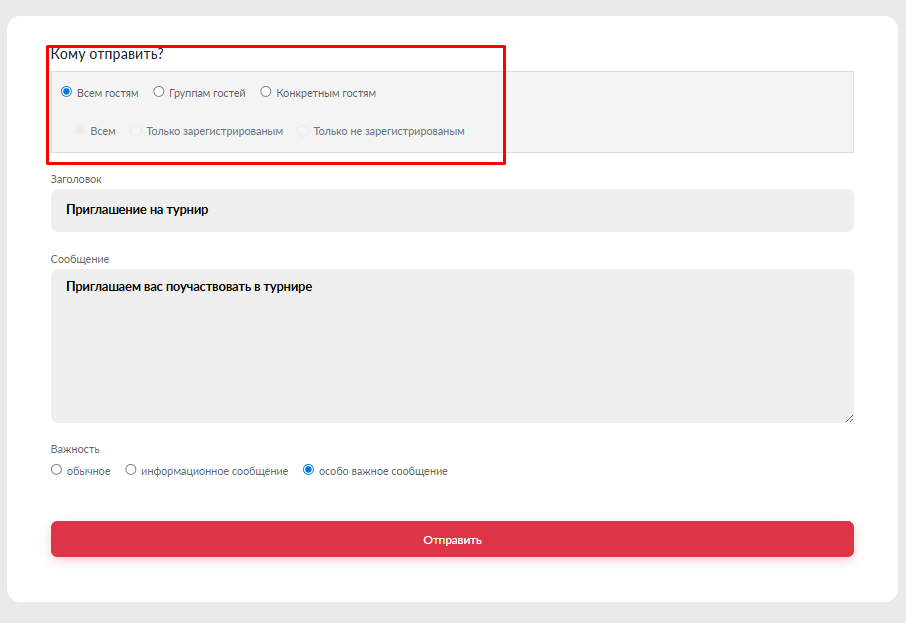
Этот вариант подходит для общих сообщений: массовых акций, изменений в расписании, новостей клуба, информации о технических работах или общих правил посещения.
Если сообщение касается только части гостей, не используйте отправку всем пользователям. В таком случае лучше выбрать группу гостей или конкретных получателей.
Отправка группе гостей
Вариант Группам гостей используется, если в клубе настроены группы гостей и уведомление нужно отправить только одной из них.
После выбора этого варианта укажите:
- группу гостей из выпадающего списка;
- пол получателей, если сообщение должно быть отправлено только мужчинам или только женщинам;
- значение Без разницы, если пол получателя не имеет значения.
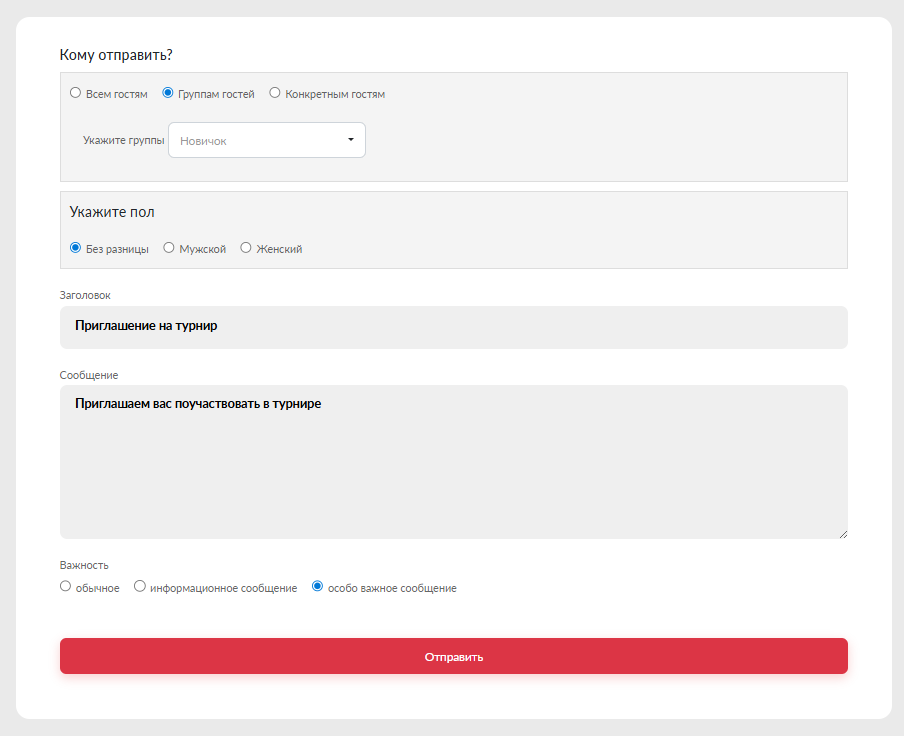
Отправка группе подходит для персонализированных предложений. Например, можно отправить сообщение постоянным гостям, участникам отдельной программы лояльности, гостям с определёнными условиями обслуживания или пользователям, для которых клуб заранее настроил отдельную группу.
Если нужной группы нет в списке, сначала проверьте настройки групп гостей. Уведомление можно отправить только тем группам, которые уже созданы в системе.
Отправка конкретным гостям
Вариант Конкретным гостям используется, если сообщение должно получить один гость или заранее подготовленный список гостей.
Получателей можно указать двумя способами:
- найти гостя по номеру и выбрать его вручную;
- импортировать файл со списком номеров гостей.
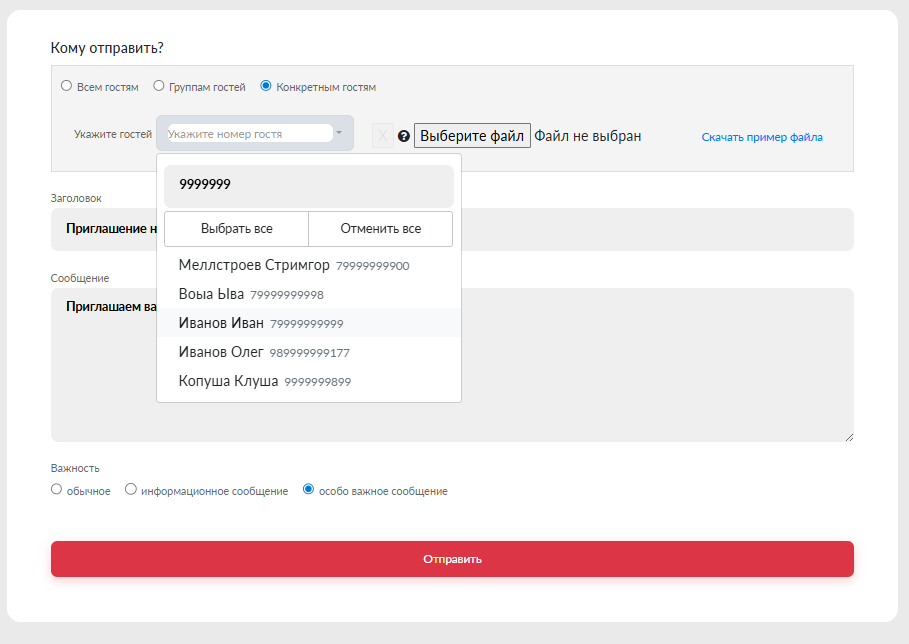
Точечная отправка подходит для ситуаций, когда сообщение касается конкретного пользователя или ограниченного списка пользователей. Например, так можно уведомить гостя о найденной вещи, индивидуальном начислении, уточнении по обращению или отдельном предложении.
При импорте файла проверьте, что в нём указаны корректные номера гостей. Если номер указан неверно или такого гостя нет в базе клуба, сообщение не будет отправлено этому получателю.
Выбор важности сообщения
После выбора получателей укажите важность сообщения. От важности зависит визуальное оформление уведомления у гостя.
Доступны три варианта:
- Обычное. Стандартное уведомление, которое отображается во вкладке Уведомления в личном кабинете гостя.
- Информационное сообщение. Уведомление с дополнительным значком, который выделяет сообщение среди обычных уведомлений.
- Особо важное сообщение. Уведомление с отдельным значком для сообщений повышенной важности.
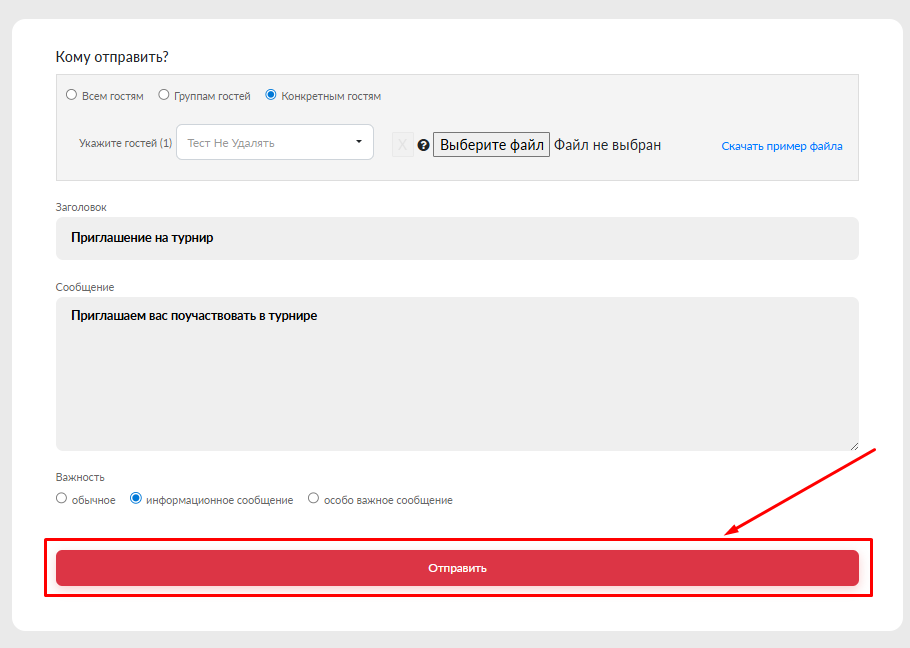
Используйте повышенную важность только для сообщений, которые действительно требуют внимания гостя. Если каждое сообщение помечать как важное, гости перестанут воспринимать такие уведомления как приоритетные.
Отправка уведомления
После заполнения всех параметров нажмите Отправить.
Перед отправкой ещё раз проверьте:
- выбранный тип получателей;
- группу или список конкретных гостей, если отправка не массовая;
- текст уведомления;
- важность сообщения.
После отправки система покажет уведомление с количеством гостей, которым было отправлено сообщение.
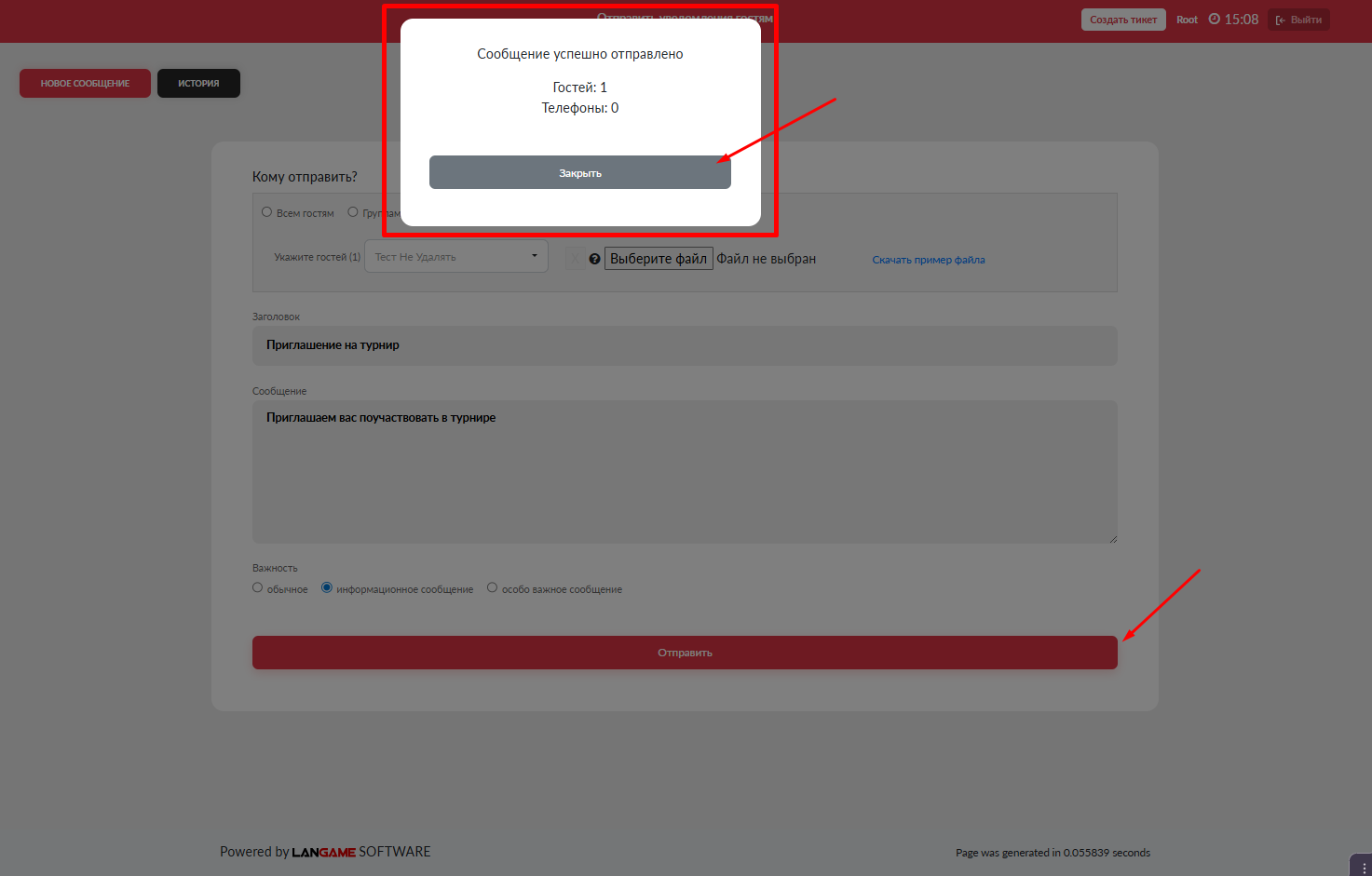
Количество отправленных сообщений может отличаться от ожидаемого количества гостей, если часть пользователей не подходит под выбранные условия, отсутствует в базе клуба или была указана с ошибкой при импорте.
Где гость увидит уведомление
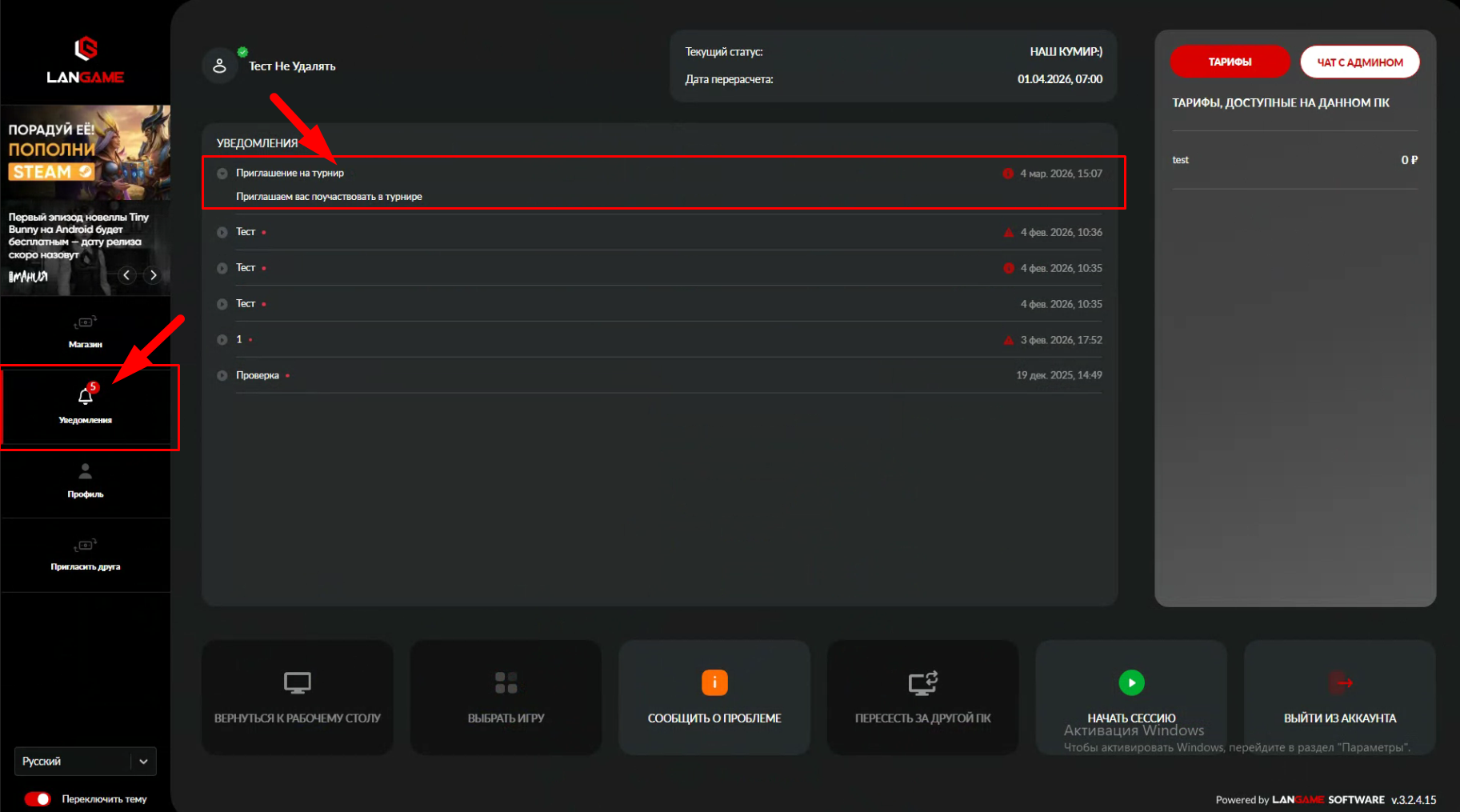
После отправки сообщение отображается в личном кабинете гостя на странице Уведомления.
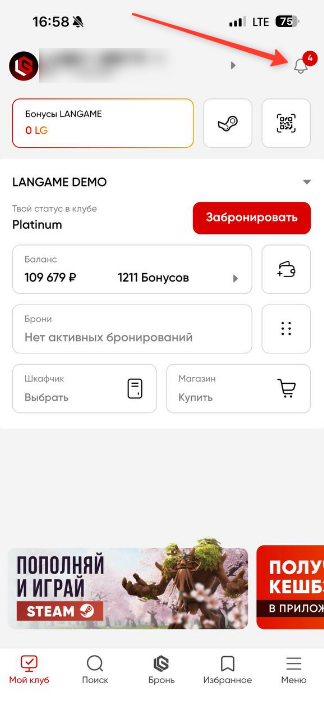
В мобильном приложении уведомление также отображается в разделе Уведомления.
Как проверить отправку
После отправки проверьте системное сообщение с количеством получателей. Если уведомление отправлялось конкретному гостю, можно дополнительно открыть личный кабинет этого гостя или попросить гостя проверить раздел Уведомления.
Если сообщение не отображается у гостя, проверьте:
- был ли гость включён в выбранную аудиторию;
- правильно ли указан номер гостя;
- относится ли гость к выбранной группе;
- не была ли выбрана категория, в которую гость не входит;
- использует ли гость тот личный кабинет или приложение, где ожидает увидеть уведомление.
Рекомендации по тексту уведомления
Текст уведомления должен быть коротким и понятным. Гостю должно быть ясно, что произошло, к кому относится сообщение и нужно ли выполнить действие.
Не перегружайте уведомление дополнительными пояснениями. Если сообщение связано с акцией, укажите ключевое условие, срок действия и место, где гость может получить подробности. Если сообщение связано с ограничением или изменением режима работы, укажите точную дату, время и причину, если её нужно сообщить гостям.
Пример корректного уведомления:
25 марта с 08:00 до 10:00 в клубе будут проводиться технические работы. В этот период часть услуг может быть недоступна.Пример уведомления для акции:
С 1 по 7 апреля действует бонус 20% при пополнении баланса от 1000 рублей. Подробности уточняйте у администратора клуба.