
Оформление экранов заставок и баннеров в ЛК гостя
Добавление баннеров
Баннеры в личном кабинете
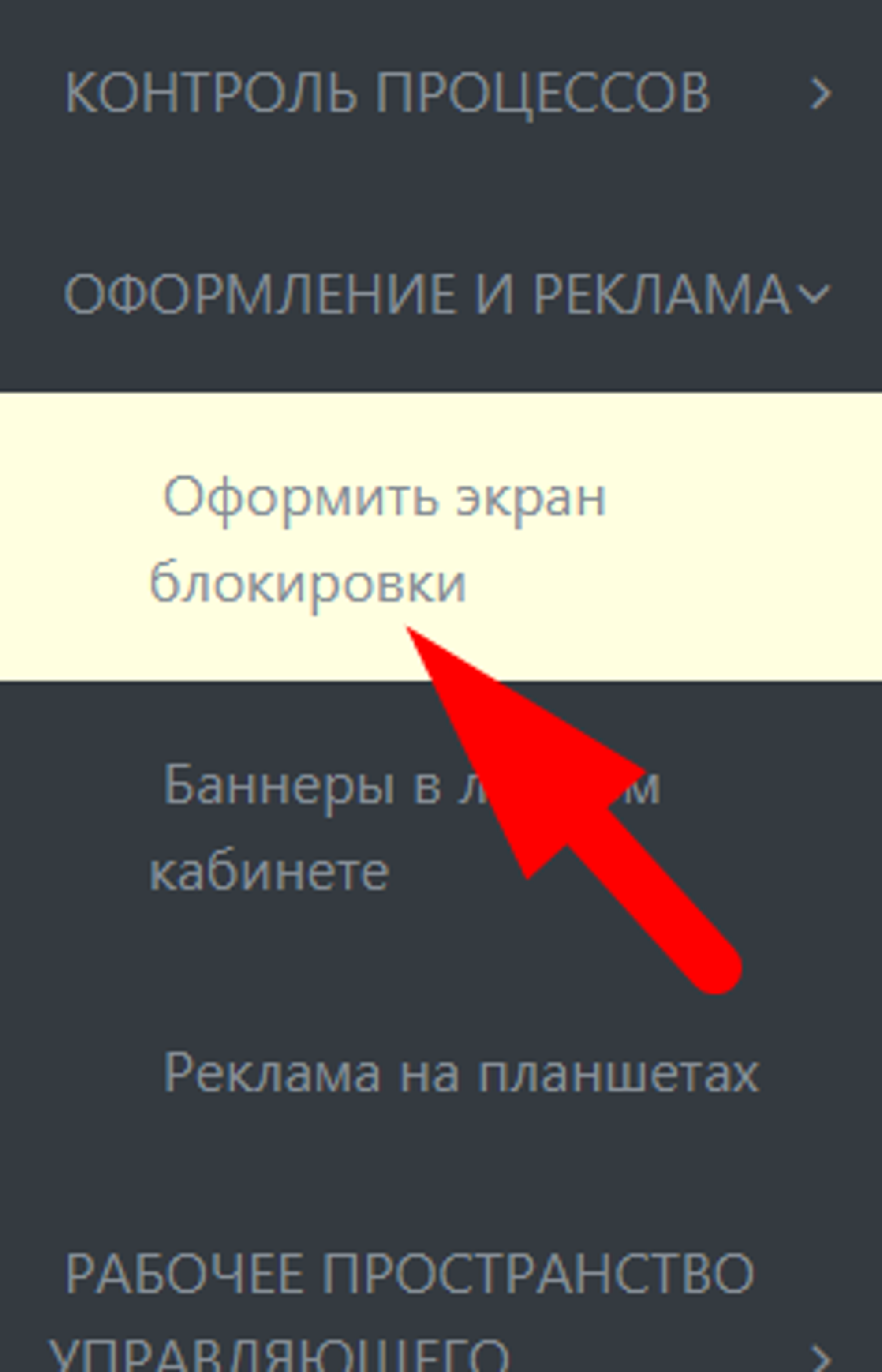
В личном кабинете есть возможность добавить два рекламных баннера. Для этого заходим в раздел Оформление и реклама → Баннеры в личном кабинете:
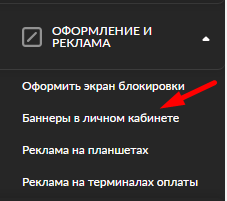
Не путать эти баннеры с рекламой на заблокированном ПК!
Добавляются слайдеры просто, необходимо нажать на кнопку Добавить:
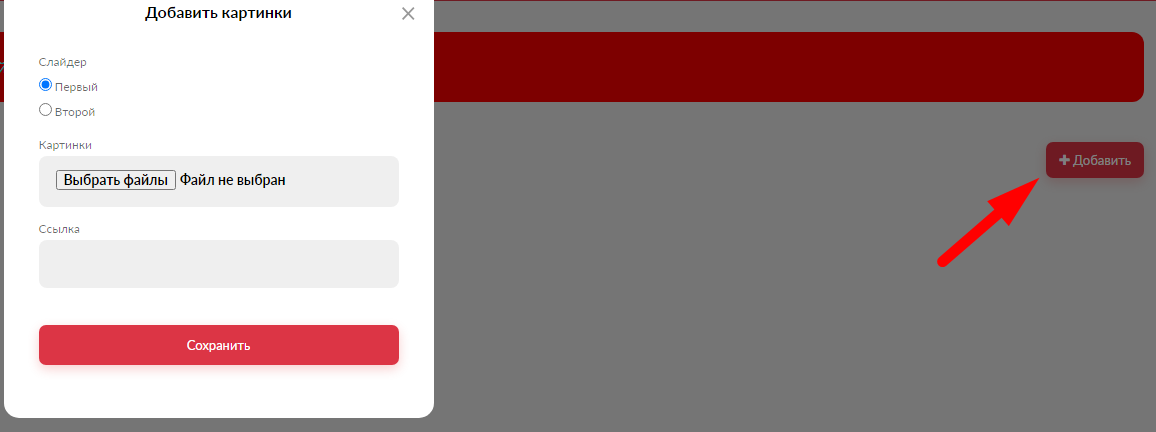
Разрешение рекламных баннеров в ЛК гостя - 766х473 WEBP
Выбираем первый или второй слайдер и нажимаем на кнопку Выбрать файлы, сохраняем.
Кликабельный баннер в ЛК гостя
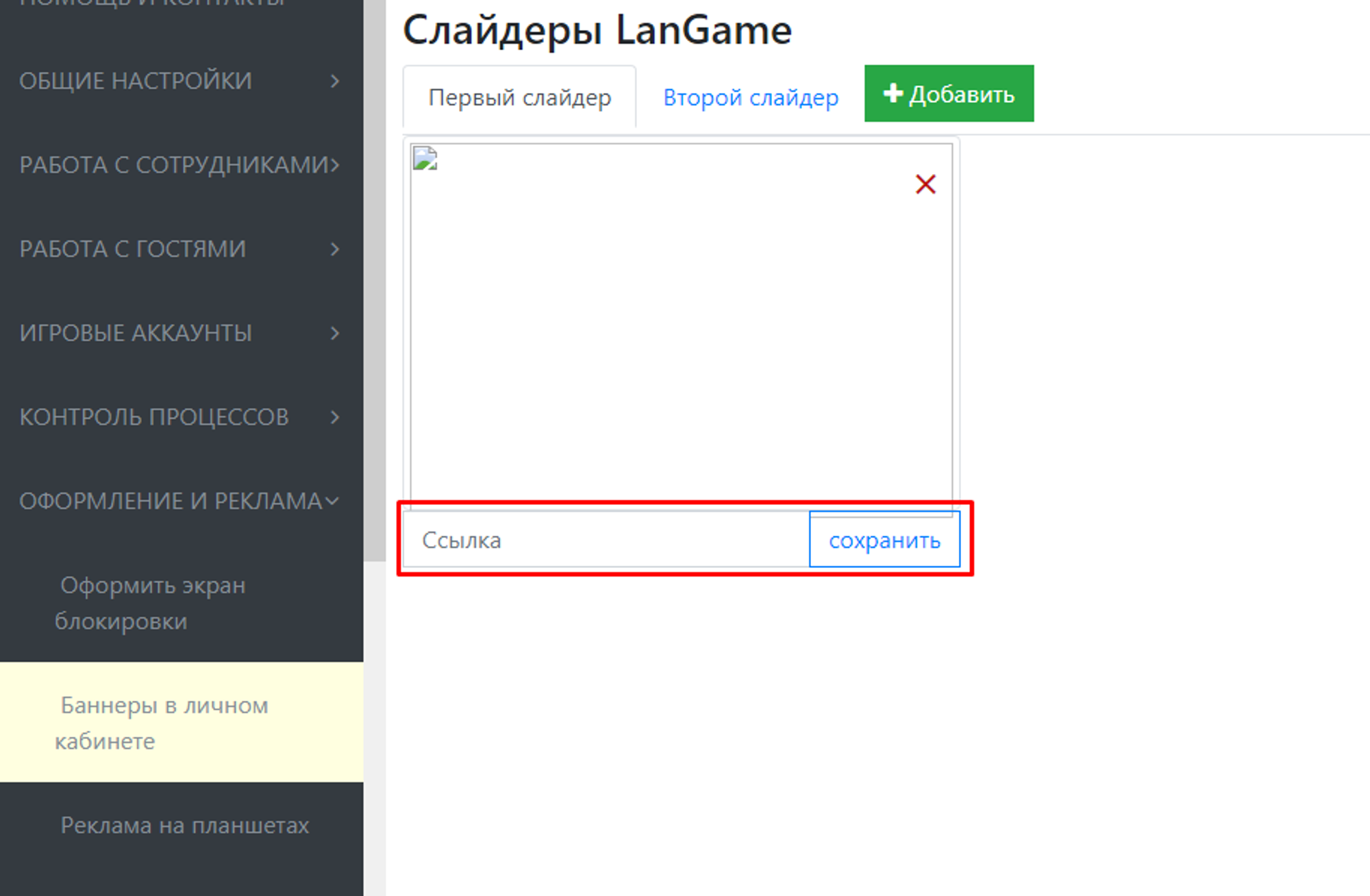
Для этого переходим в Общие настройки - Конфигурации ПО и включаем функцию Возможность указывать ссылки в баннеры ЛК

После чего во вкладке Баннеры в личном кабинете указываем ссылку под баннером, в данном случае будет открываться модальное окно и ссылку необходимо вставлять ту, которая будет работать корректно во фрейме
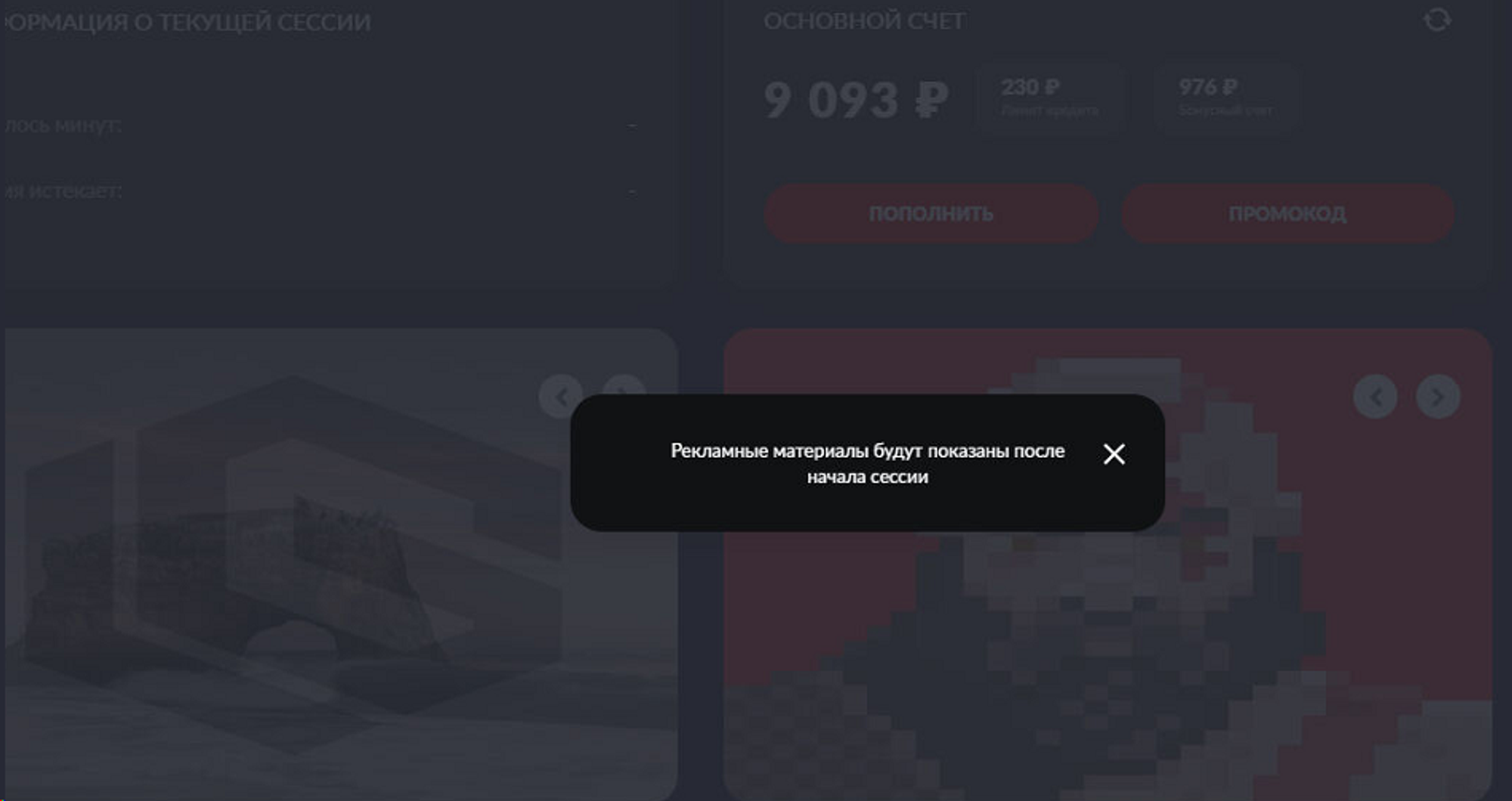
В случае если вам необходимо указать ссылку на любой интересующий вас ресурс, в таком случае можно воспользоваться функцией в конфигурации ПО - Открывать рекламные материалы в браузере после начала сессии, вместо модального окна (для корректной работы необходимо поставить браузер по умолчанию Google Chrome), в случае если данный параметр включён, то при нажатии на баннер в ЛК гостя вылезет окно которое его уведомит о том что Рекламные материалы будут показаны после начала сессии и после начала сессии запуститься браузер с сайтом который вы казали в ссылку для баннера.
Оформить экран блокировки
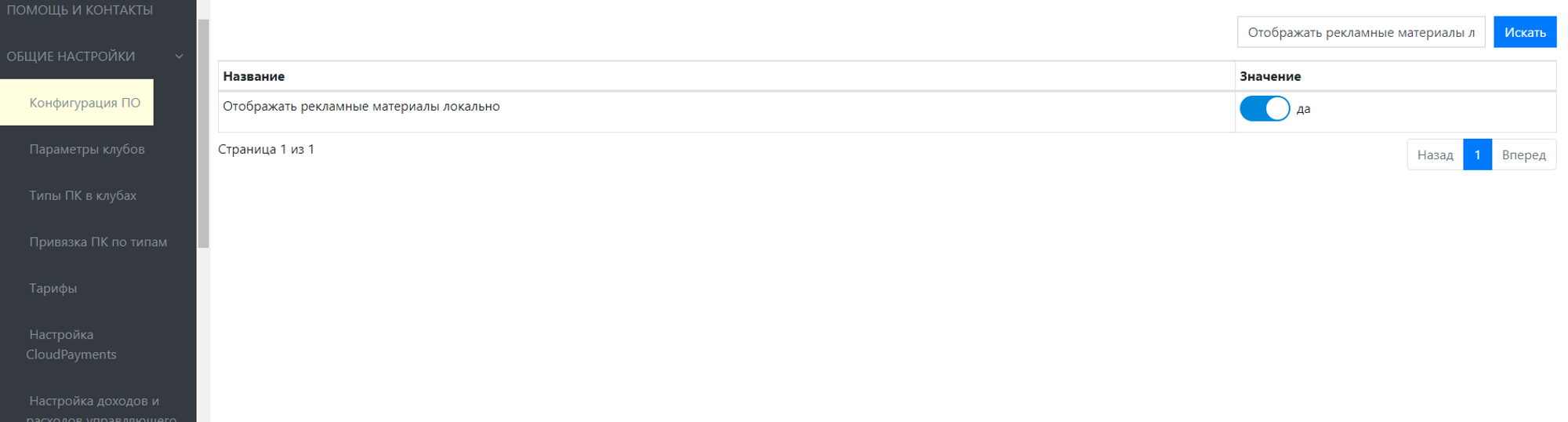
Включаем в Конфигурации ПО - Отображать рекламные материалы локально
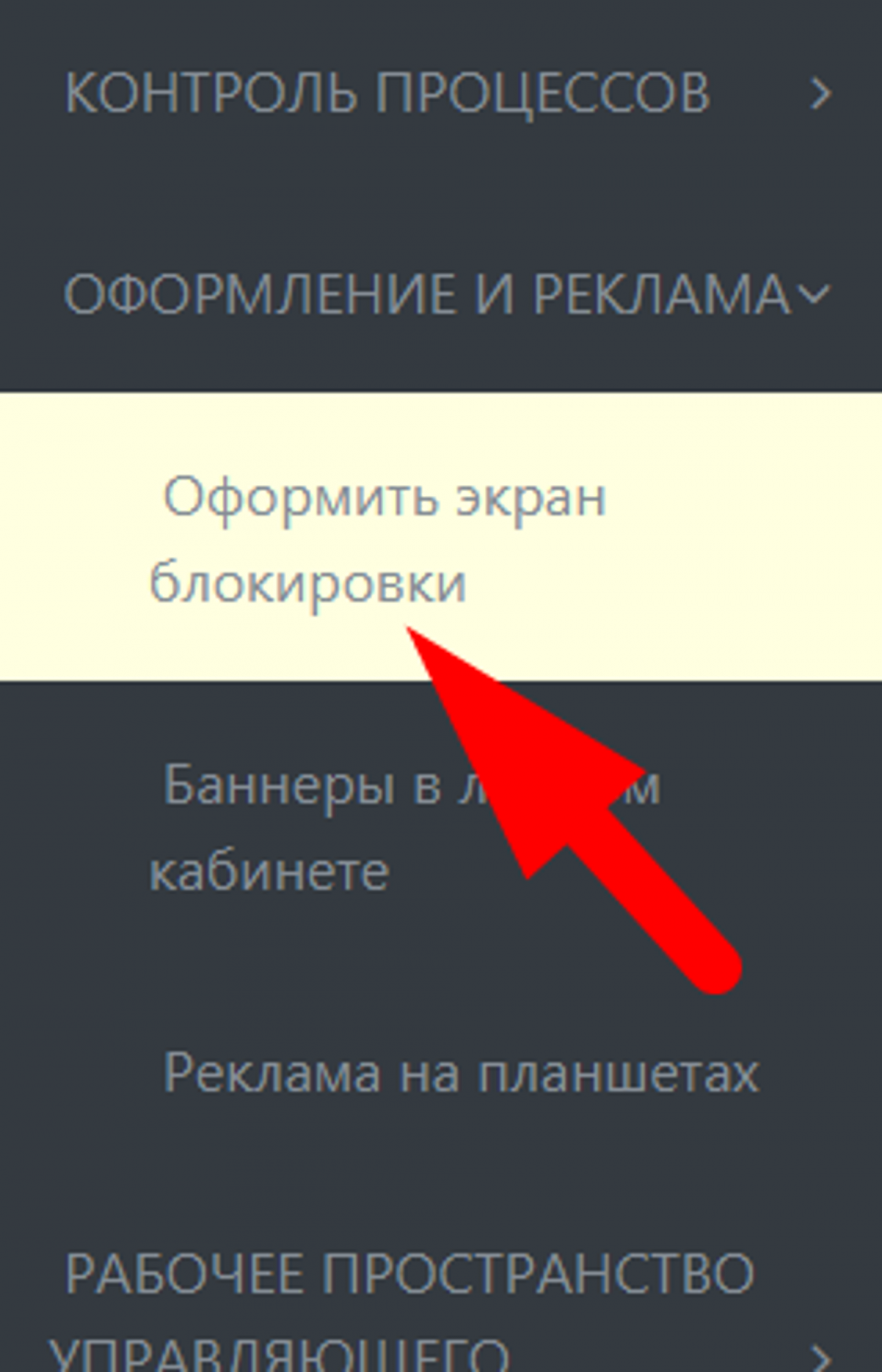
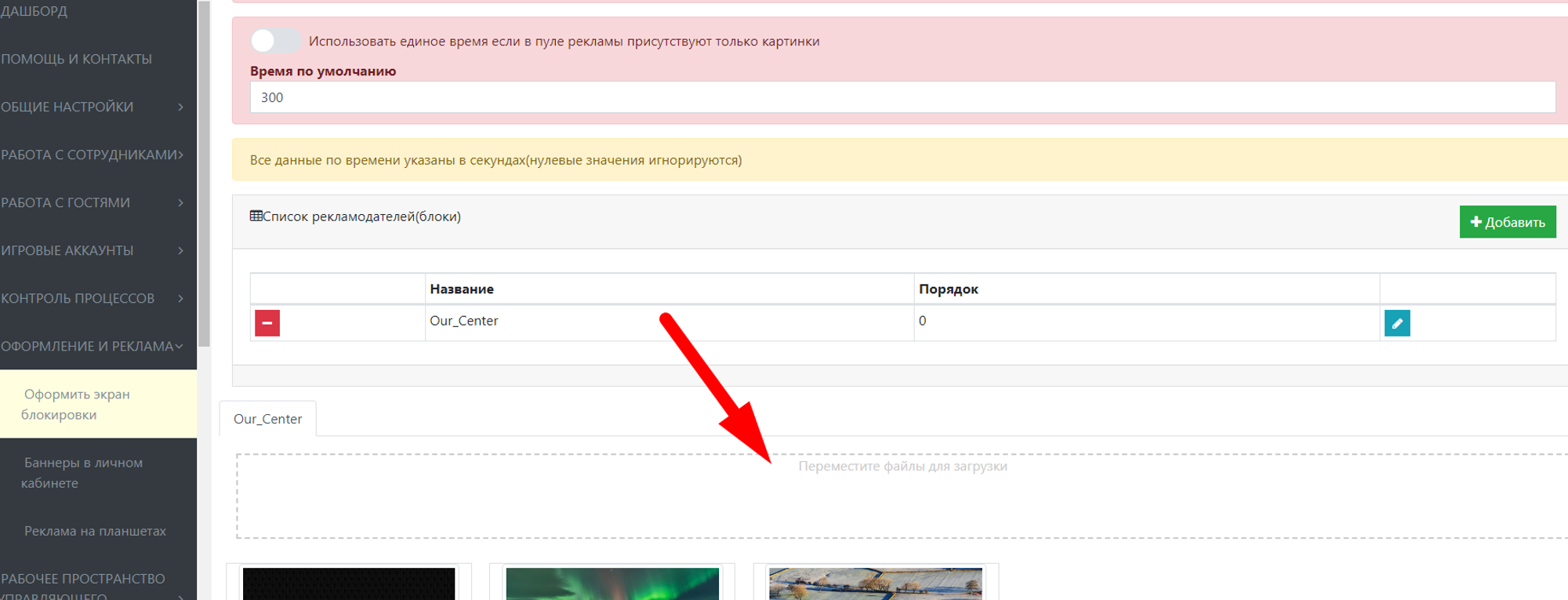
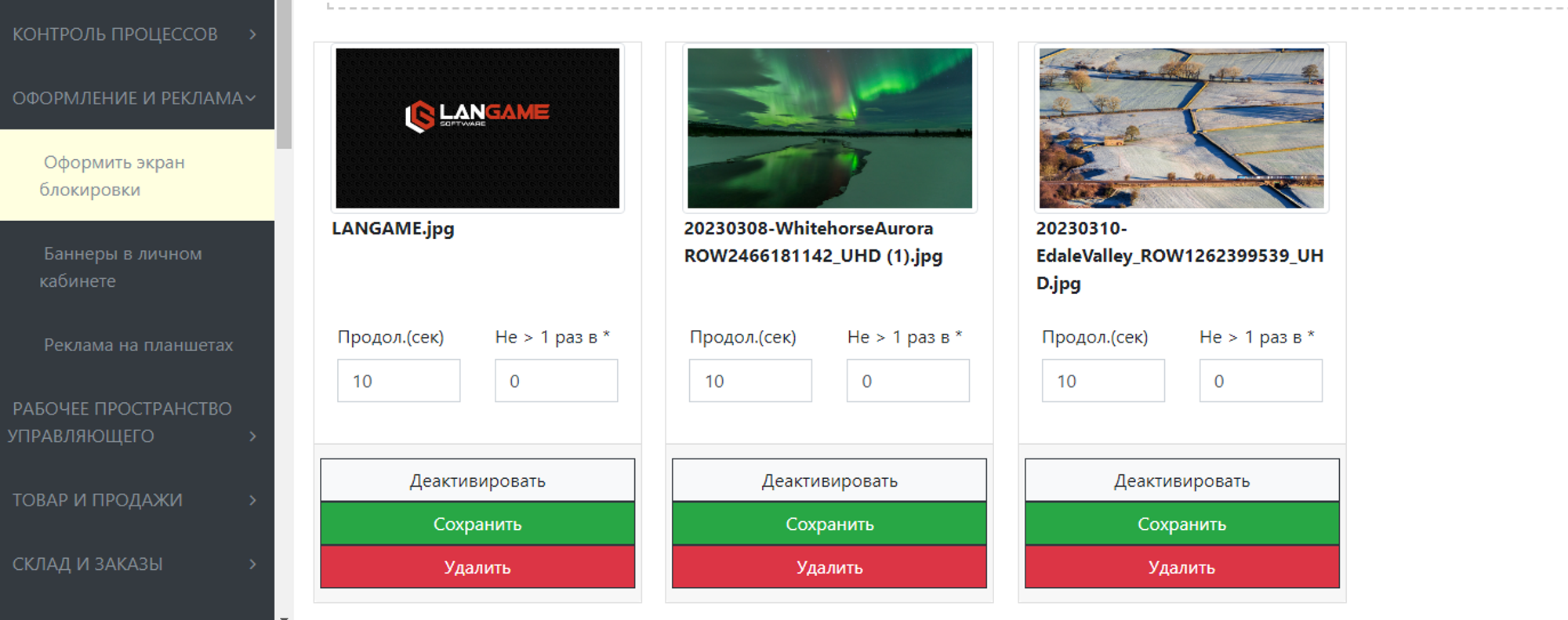
- Для корректной работы заставки вам необходимо на домен во вкладку Оформление и реклама - Оформить экран блокировки добавить новую заставку
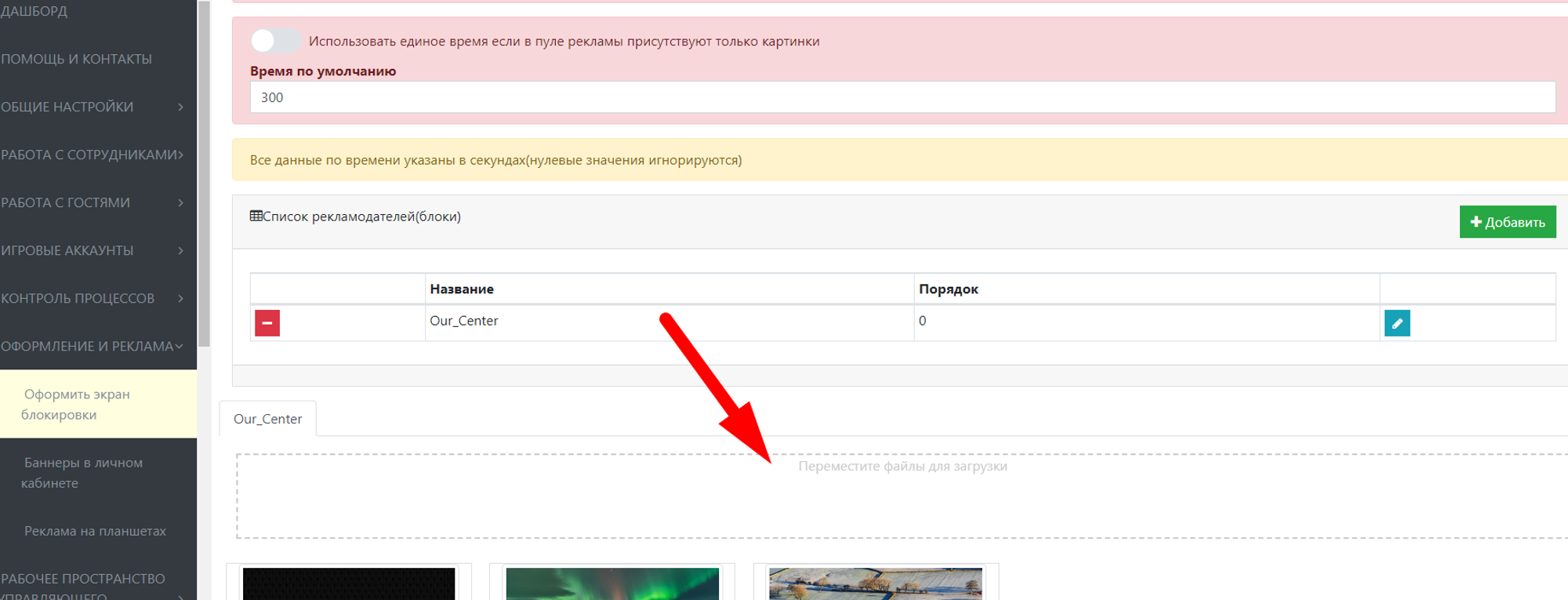
- Для того что бы добавить новый файл заставки необходимо перетащить файл заставки в поле Переместите файлы для загрузки, либо нажать на него и выбрать необходимый файл
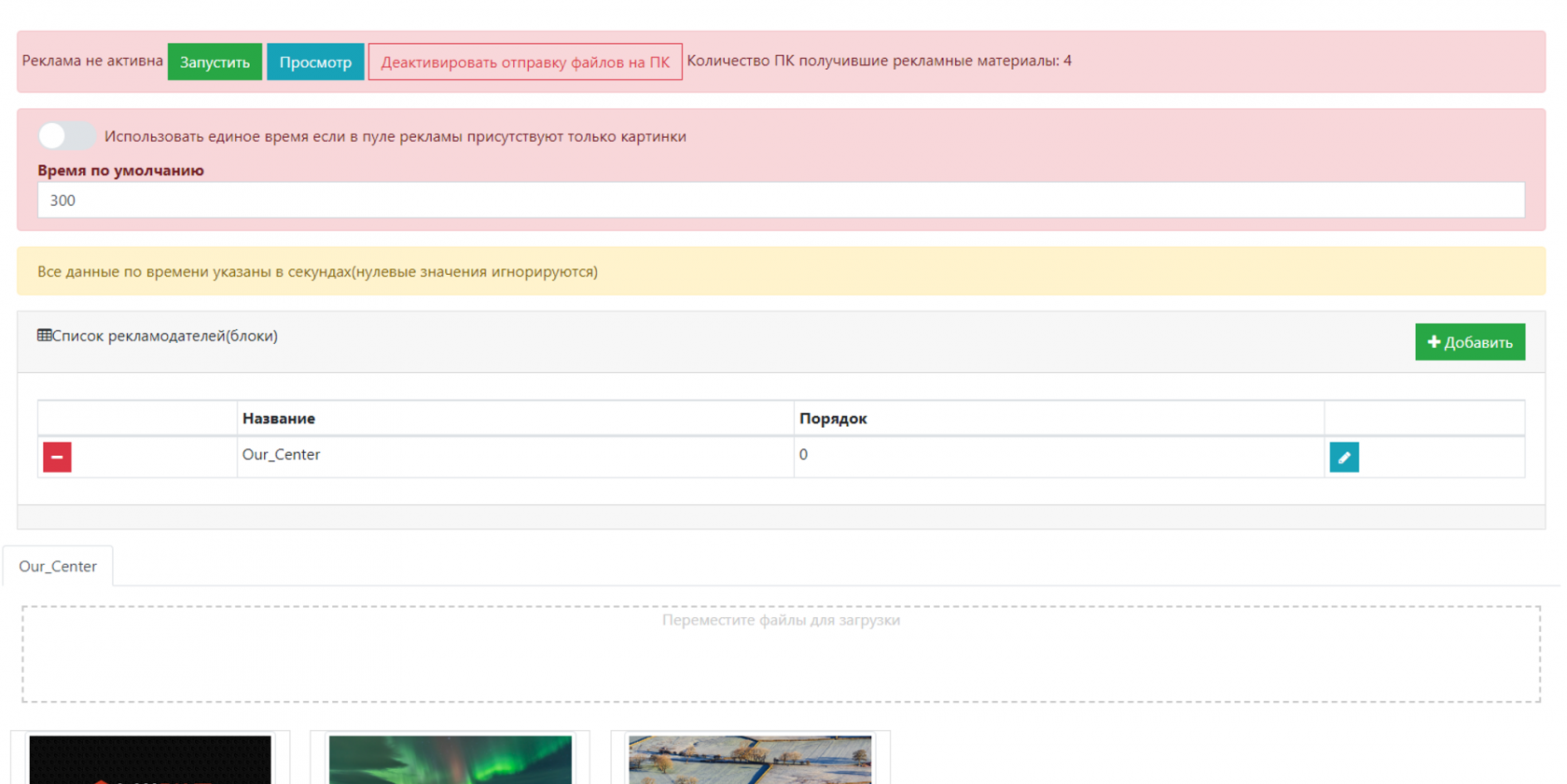
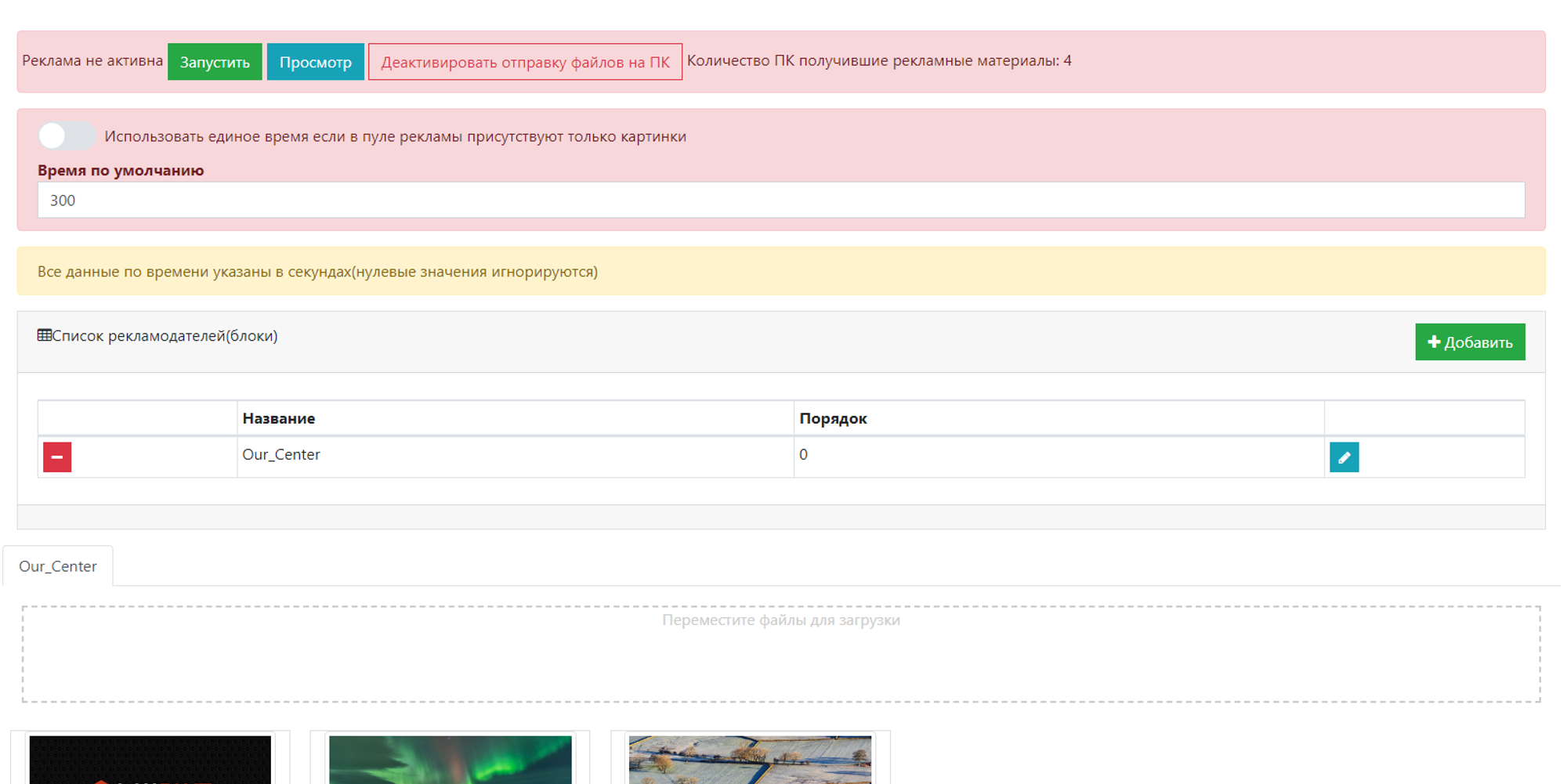
- После чего нажимаем кнопку Активировать отправку файлов на ПК и Запустить по нажатию данных кнопок запускается рекламный модуль который загружает на все ПК заставку с домена
Заставку можно заменить на любую другую картинку (формат JPG, рекомендуем не более 2 Мб) или же видео (формат .webm, не более 300 Мб)
- Просмотр - данная кнопка показывает какая заставка будет у вас отображаться на экране блокировки и в каком виде
- Деактивировать отправку файлов на ПК - остановит отправку файлов после запуска рекламного модуля
- Так же здесь будет отображаться количество ПК получивших заставку с домена.
- Использовать единое время, если в пуле рекламы присутствуют только картинки - позволяет в случае с картинками установить по умолчанию продолжительность отображения для всех картинок по умолчанию
- Функциональные кнопки
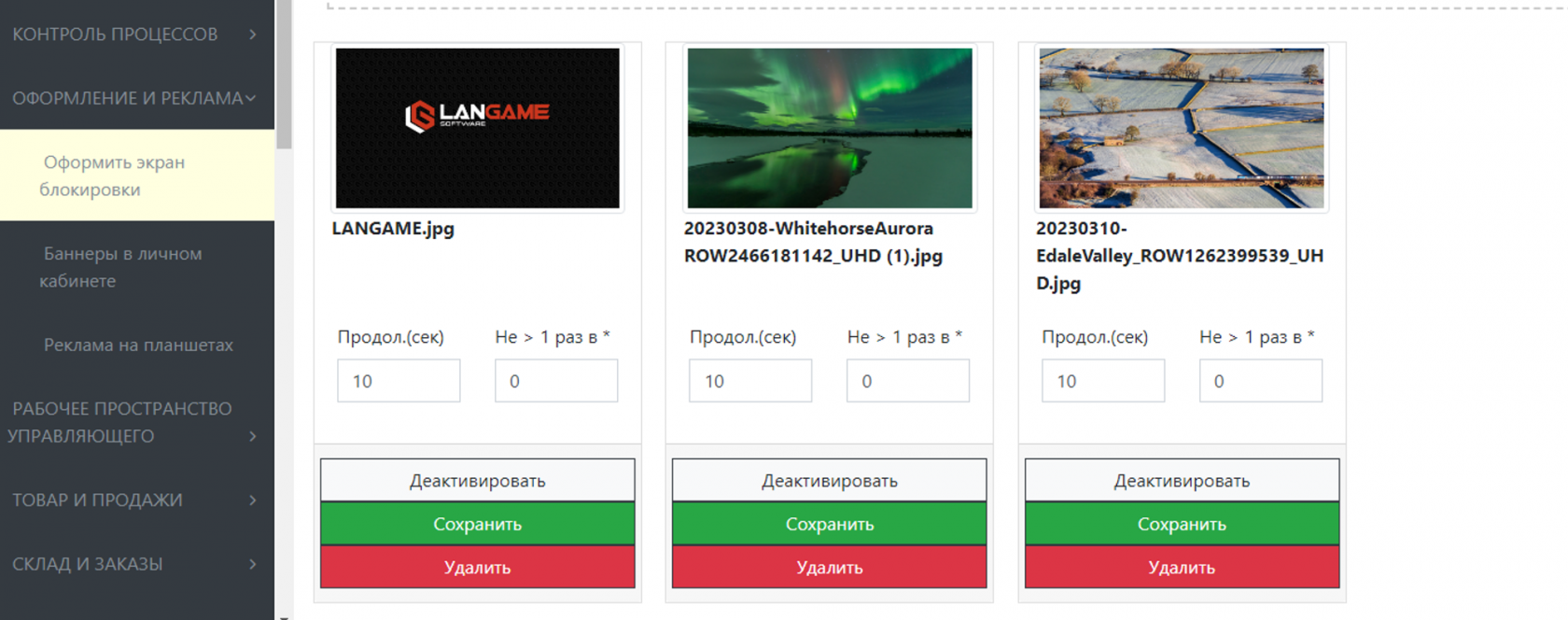
- Деактивировать - делает заставку на домене не активной
- Сохранить - применить изменения в показателях Продол. (сек)” и “Не > 1 раз в *
- Удалить - удалить заставку с домена
- Продол. (сек) - время которое будет отображаться заставка
- Не > 1 раз в * - время в секундах раз в которое заставка будет отображаться, в случае нескольких анимированных заставок указываем суммарное время всех заставок
Слайд-шоу на планшете
- Переходим в "оформление и реклама" - "Реклама на планшетах"
- В необходимом нам клубе нажимаем по области загрузки файла, либо перетаскиваем его
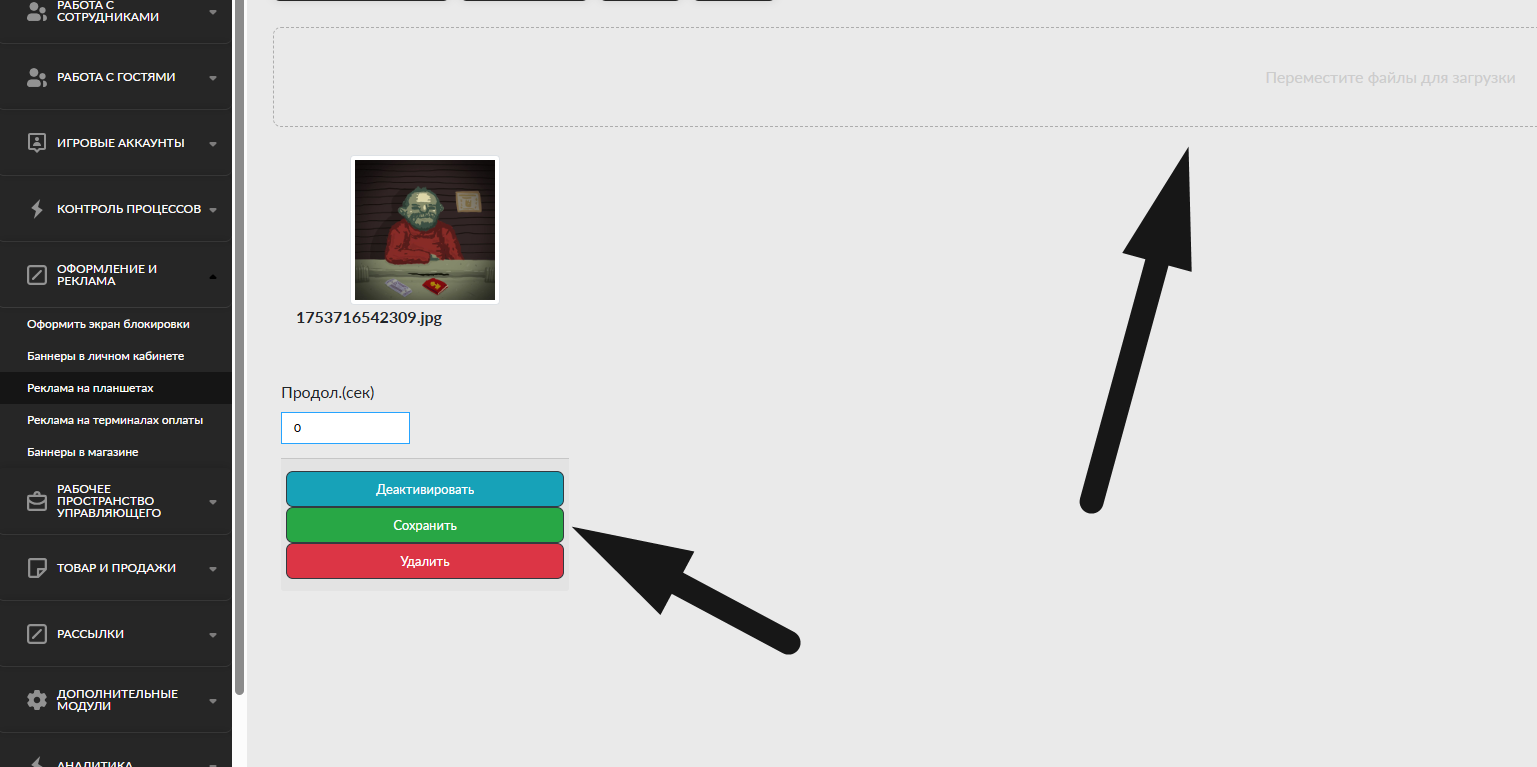
- Указываем длительность изображения и сохраняем.
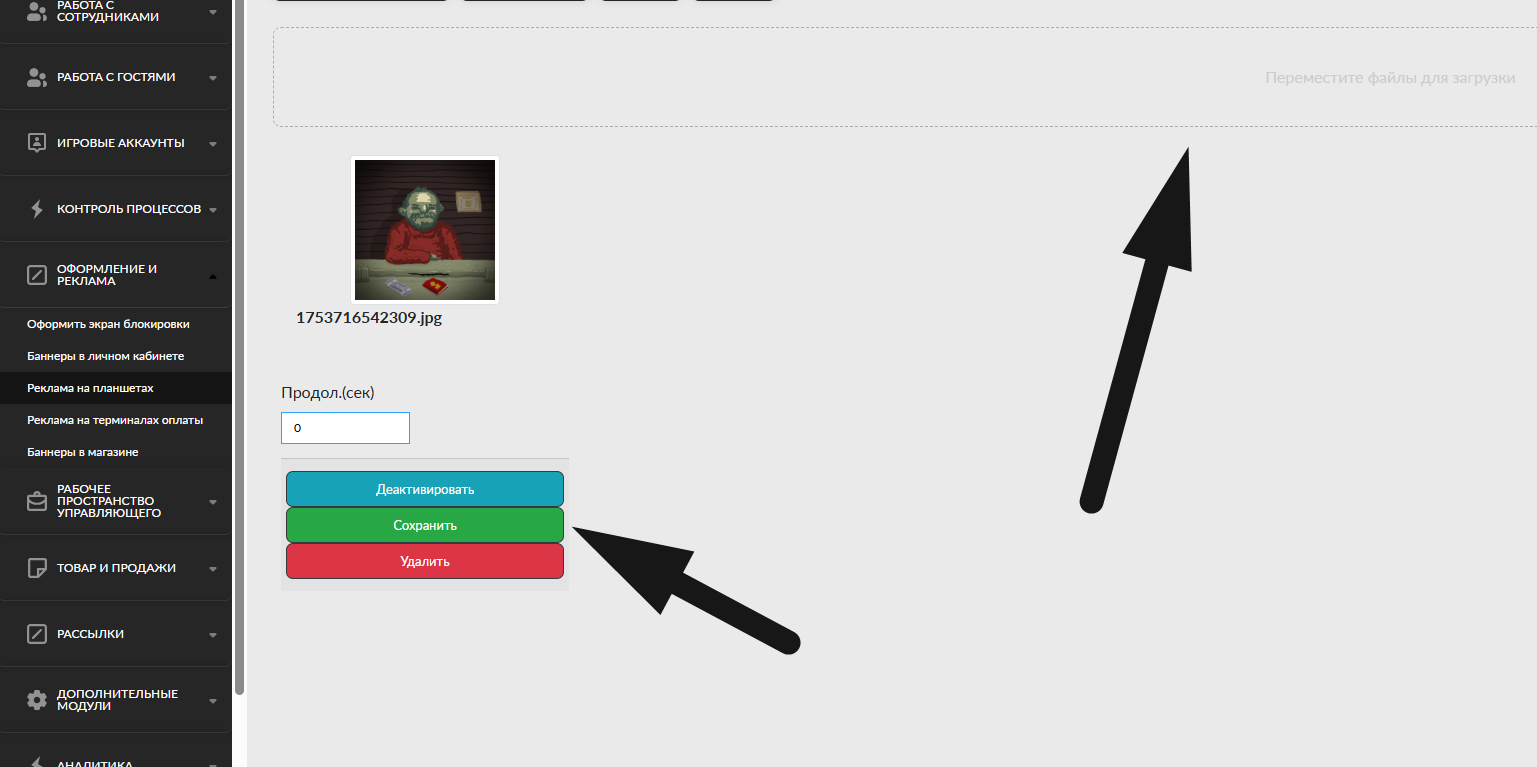
- Если нужно исключить изображение из слайд-шоу нажимайте "Деактивировать", либо удалять если изображение полностью не нужно
Изображение будет автоматически масштабировано до ширины экрана планшета, независимо какое изображение было загружено.
Реклама на ТВ
Поставить заставку на ТВ можно во вкладке «Оформление и реклама» на странице «Реклама на ТВ»
Поддерживаются: GIF, JPG, PNG, WEBP (максимум 5 MB), длительность указывается в секундах
Видео НЕ поддерживаются, только фото
Разрешение заставки должно соответствовать разрешению телевизора для корректного отображения
Можно выставить как на все ТВ одинаковое фото, так и на определенные, определенную заставку. Для того чтобы новая заставка применилась, необходимо разблокировать ТВ, а после заблокировать
Чтобы выставить на все ТВ одинаковую заставку, необходимо в графе «Все устройства» добавить нужную вам заставку. После этого она отобразится самостоятельно на каждом ТВ что есть в клубе

Для более тонкой настройки, выбираем нужный нам телевизор, в нашем случае это «LGS TV1» и после ставим необходимую нам заставку для отображения. Также выводим в разблокировку и обратно блокируем ТВ чтобы заставка применилась
Видео по всем этапам настройки: https://t.me/langamesoftware/32