
Настройка сервиса СМС-рассылок
На данной вкладке производится настройка СМС-рассылок
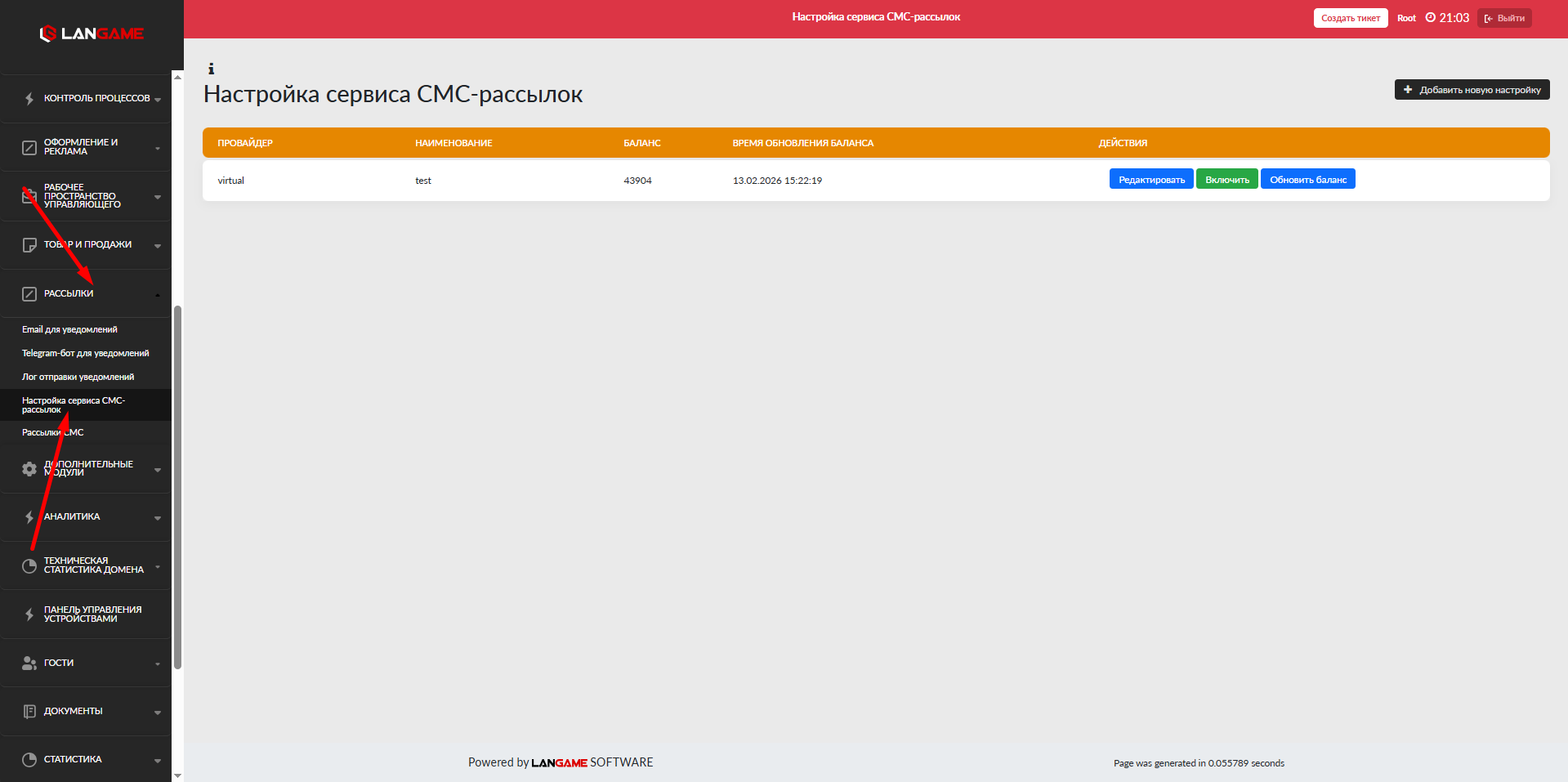
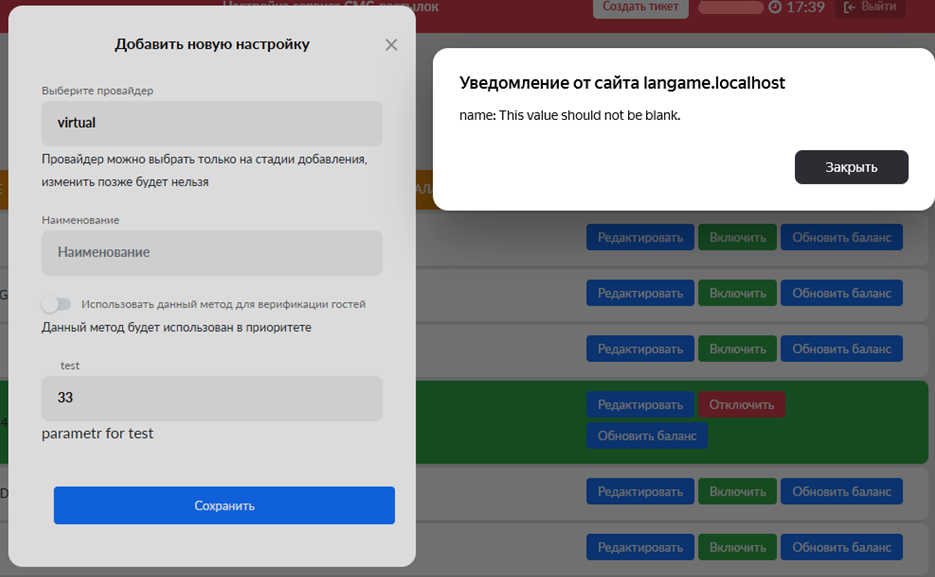
Приступаем к настройке, нажимаем Добавить новую настройку
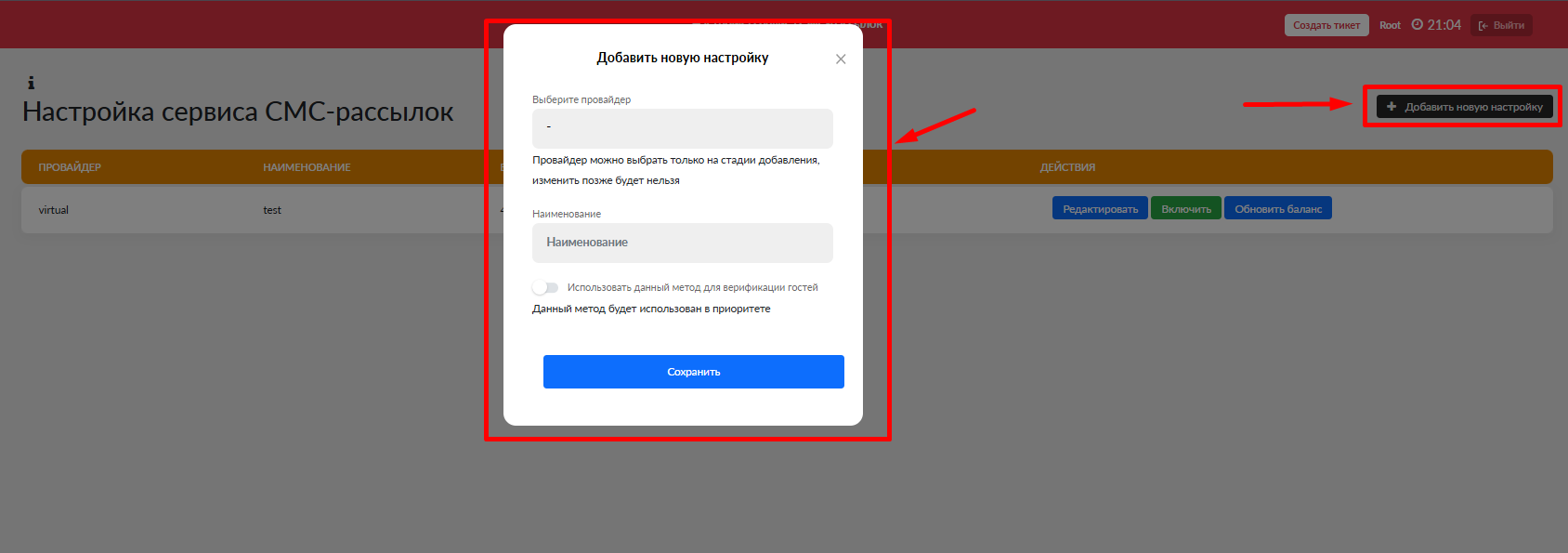
В открывшемся меню выбираем провайдера
ВАЖНО: Провайдер можно выбрать только на этапе добавления настройки, в дальнейшем изменить выбор будет нельзя
GREENSMS
Smsc
Sms_ru
Virtual
*Параметр Использовать данный метод для верификации гостей, то после добавления, в конфигурации провайдеров верификации, на странице Настройка систем верификации (доступно только Технической поддержке) также появится настроенная конфигурация с очередностью -1000. Стоит отметить, что при включении данного флага всегда будет создаваться запись на странице “Конфигурация провайдеров верификации” привязанная к настройке сервиса СМС рассылки. При обновлении данных в настройке также будут обновлены данные в конфигурации провайдеров верификации. Если отключить настройку СМС рассылки, то и в конфигурация провайдеров верификации привязанная конфигурация будет отключена, если включить, то соответственно будет включена
После выбора провайдера, необходимо заполнить логин/пароль. Подробнее про настройку провайдеров, ниже Провайдеры СМС. Так как у каждого провайдера индивидуальная настройка
Провайдеры СМС
1. virtual
Виртуальный провайдер который фактически является заглушкой и не фактически не выполняет никаких действий по отправке каких либо сообщений, а только эмулирует как успешные отправки, так и ошибки.
2. smsc
Провайдер поставщика услуг https://smsc.ru - SMSЦЕНТР
Тестовый режим можно включить в личном кабинете поставщика по ссылке https://smsc.ru/edit/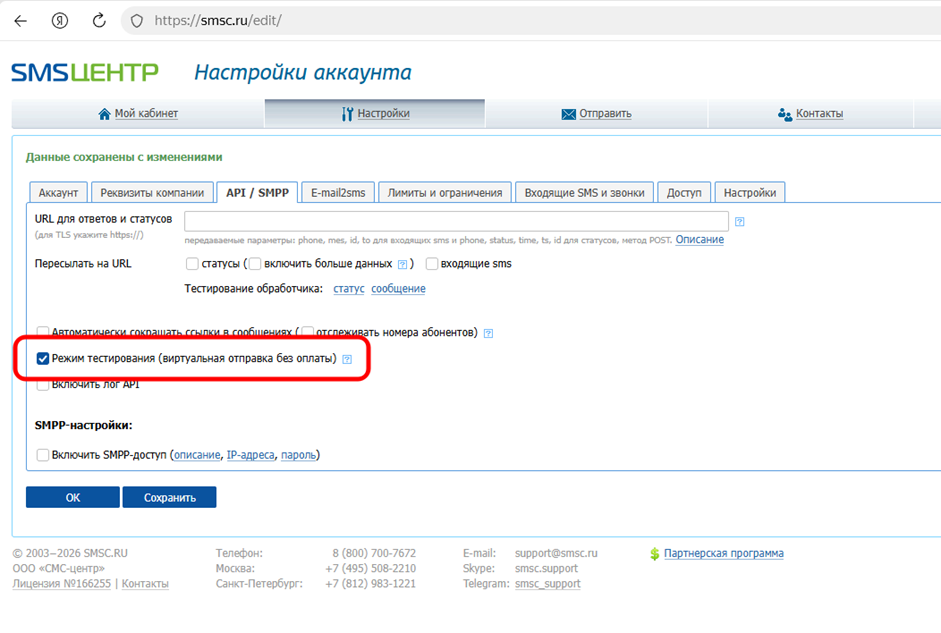
Имена отправителей настраиваются на странице https://smsc.ru/senders/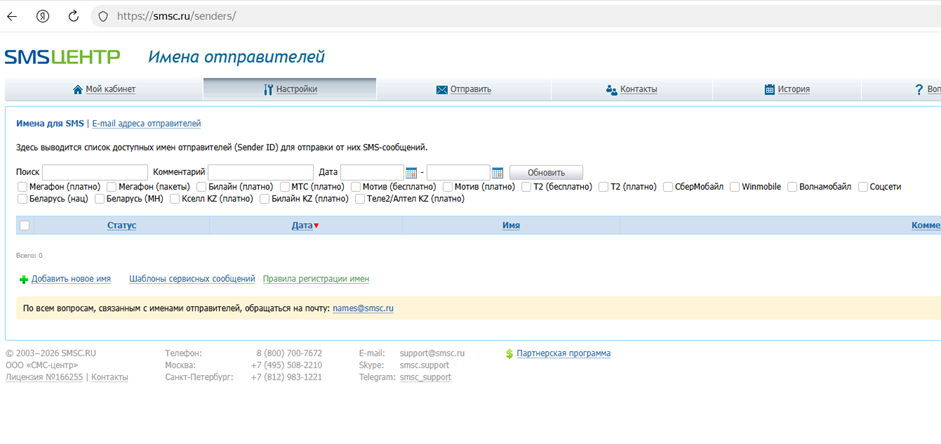
Более подробную инструкцию по настройке услуг данного поставщика можно прочитать непосредственно на сайте поставщика и в его технической поддержке
Для настройки рассылки используются следующие параметры
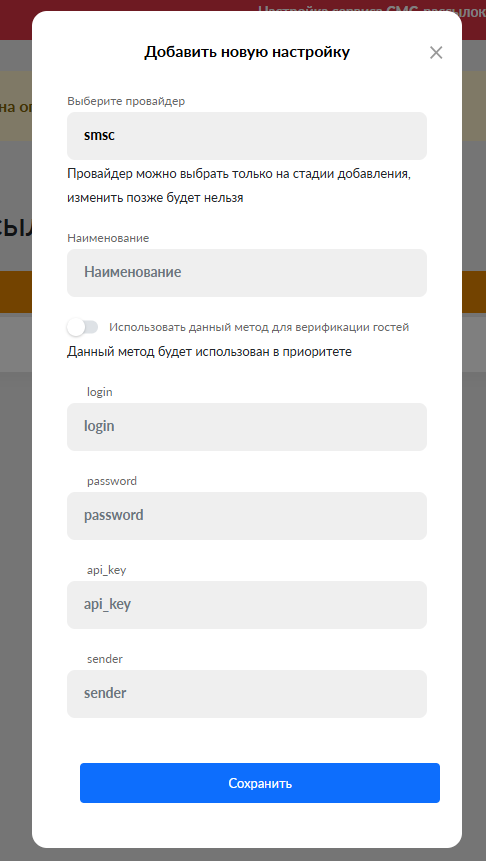
- login - Логин клиента от провайдера
- password - Пароль клиента от провайдера
- api_key - Специальный API-ключ, используемый для упрощенной авторизации вместо пары "логин+пароль"
- sender - Имя отправителя, отображаемое в телефоне получателя. Разрешены английские буквы, цифры, пробел и некоторые символы. Длина 11 символов или 15 цифр. Все имена регистрируются в личном кабинете
3. sms_ru
Провайдер поставщика услуг https://sms.ru - SMSRU
Узнать api_id можно по ссылке https://sms.ru/?panel=api после регистрации в сервисе.
Для настройки рассылки используются следующие параметры
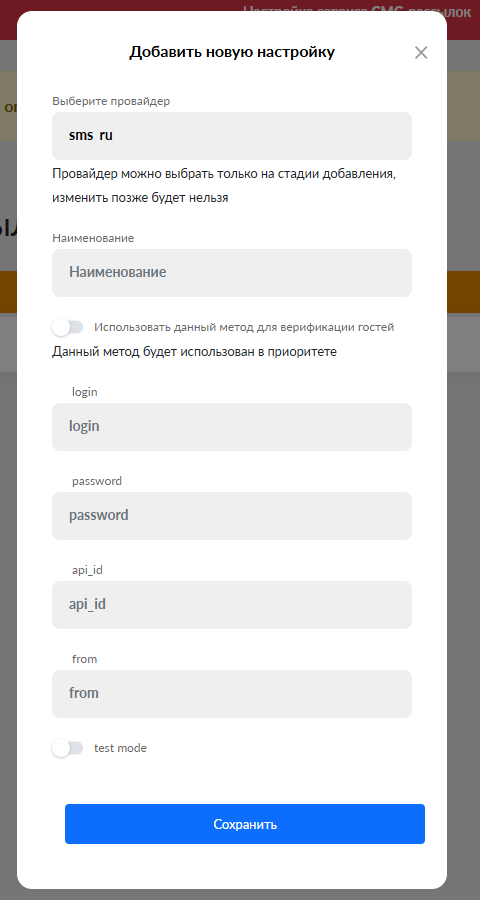
- login - Ваш номер телефона (логин)
- password - Пароль (безопасность гарантируется при использовании https)
- api_key - Авторизация по вашему уникальному ключу (api_id). Этот способ авторизации - самый удобный. Ваш api_id вы можете найти на главной странице Личного Кабинета, пример состоит из букв и цифр: 00F28000-0000-00Z0-0000-00000A000000
- from - Имя отправителя (должно быть согласовано с администрацией). Если не заполнено, в качество отправителя будет указан ваш отправитель по умолчанию.
Можно указывать, только login и password, либо api_id в зависимости от предпочтений. Рекомендуется указывать api_id
4. GREENSMS
Провайдер поставщика услуг https://greensms.ru - GREENSMS
Для начала работы необходимо зарегистрироваться в Личном кабинете https://my.greensms.ru
Логин и пароль, указанные при регистрации в сервисе, пропишите в настройках рассылки.
Для настройки рассылки используются следующие параметры
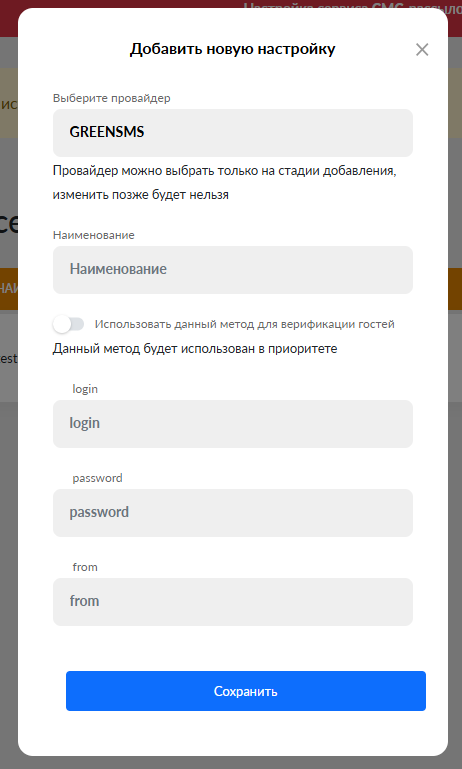
- login - Указывается логин, который указывался при регистрации
- password - Указывается пароль, который указывался при регистрации
- from - Имя отправителя
Готово, после выбора провайдера и настройки указанной к каждому провайдеру, мы можем приступить к рассылке гостям
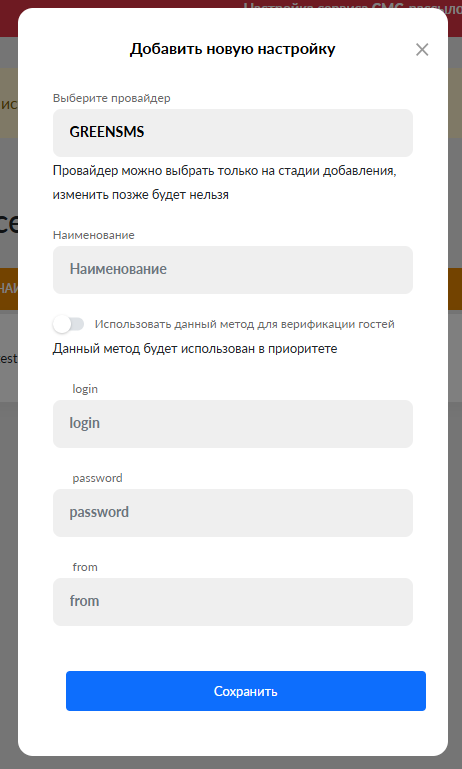
Выбираем провайдера, в нашем случае будет использоваться Virtual. Добавляем ее и нажимаем Сохранить
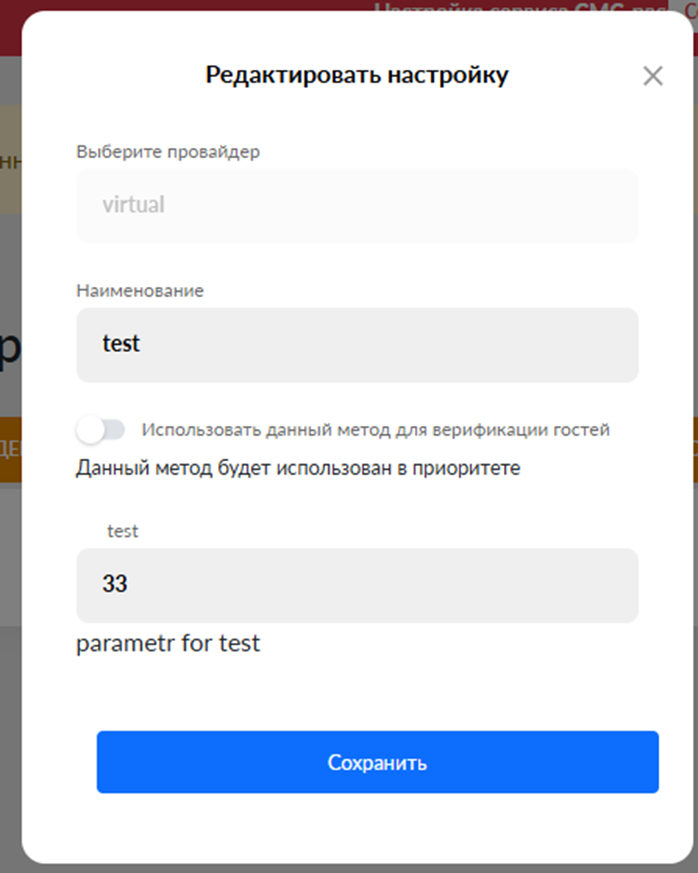
Если при добавлении происходит какая-то ошибки или же поля заполнены не верно, то будет выдана ошибка в виде alert. Поэтому проверьте правильность ввода данных
После добавления провайдер появится в списке с краткой информацией о нем и возможностью редактировать
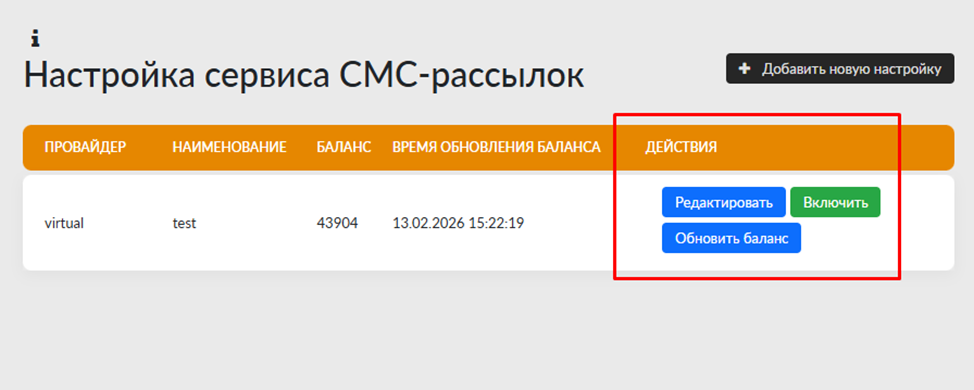
Обновить баланс – обновляет баланс указанный в графе «Баланс». После нажатия кнопки будет отображен обновленный баланс, а в колонке «Время обновления баланса» будет указано время когда последний раз обновляли баланс
Включить – включение провайдера (или же выключение если он включен)
*В настоящее время разрешается только один включенный провайдер
Редактировать – возможность редактировать уже добавленный нами провайдер
Отлично провайдер добавлен, теперь вы можете отправить рассылку гостям. Как это сделать описано в Рассылки СМС