Вкладка Мои клубы
В данной вкладка «Мои клубы» используется для просмотра клубов, доступных пользователю в мобильном приложем увидеть две страницыи LANGAME SoftwareBUSINESS. -В вразделе отображаютсея карточки наших клубов, котLANGAME Software, инфорыемация мыо допубавили каци Агрегатор - ваши клуба на агрегаторе langame.ruru, краткиес операционные показатели и переход к детальной информации по каждому клубу.
На вкладке доступны две страницы:
- LANGAME Software: список клуб
ылов, добавленных в приложение и доступных текущему пользователю. - Агрегатор: состояние карточки клуба на langame.ru, если клуб добавлен в приложение и используется на агрегаторе.
Страница LANGAME Software
Страница LANGAME Software
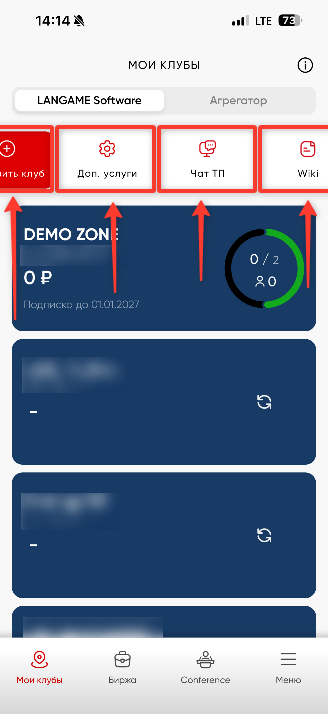
На странице LANGAME Software мы видимотображаются все наши клубы, к которым у пользователя есть доступ в приложении.
На стракжнице доступноы следующие действия:
- Добавить клуб
-: добавление ещеё одного клуба
в приложение. - Доп. услуги:
-отправозможностька запроситьа на подключение дополнительных услуг, предоставляемых в рамках сопровождения клубов. - Wiki: переход в базу знаний LANGAME Software: https://wiki.langame.ru/.
- Чат ТП: переход в чат технической поддержки.
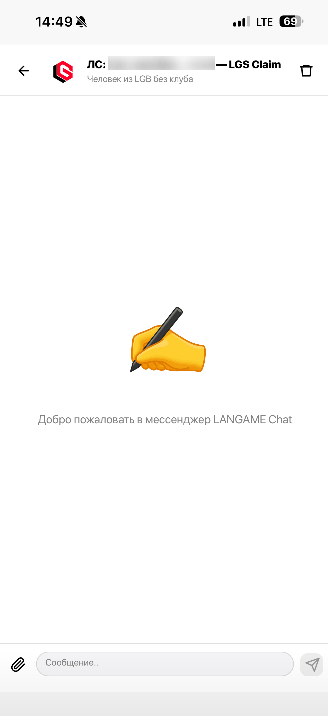
При нажатии на «Чат с ТП, у вас» может открыться:1. Чодин из двух чатов. с LGS Claim - еЕсли ув васприложении ещё нет добавленного клуба, воткроется приложении2. Ччат с ТLGS Claim. Если клуб уже добавлен, откроется чат с технической поддержкой - если у вас уже дпобавлен клуб, то вы можете обратится с вопросом к Технической поддержкеу.
Страница Агрегатор
Страница «Агрегатор»
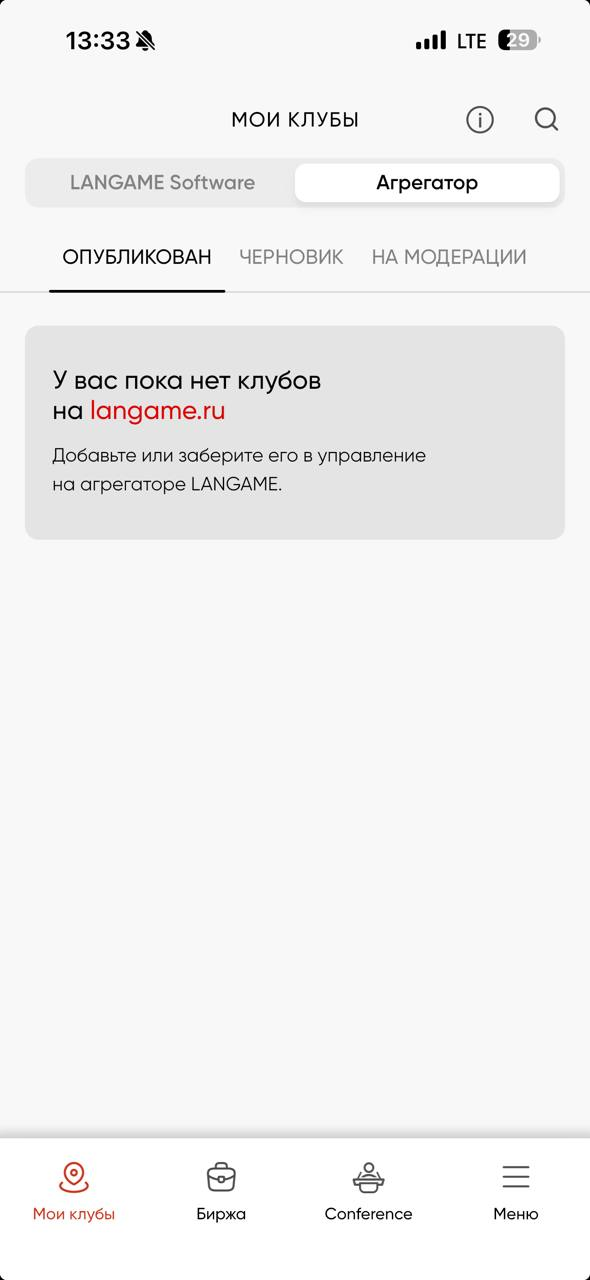
На странице Агрегатор, отображается состояние карточки клуба на агрегатореlangame.ru, если клуб был добавлен в приложение, а именно.
Возможные статусы карточки:
- Опубликован
-: клуб отображается на агрегаторе
. - Черновик
- не законченная: карточка клуба
не заполнена до конца. - На модерации
-: карточка клуба проходитмпродверациюку после внесения изменений.
Карточка клуба
Возвращаемся обратно на страницу с нашим клубом. После добавления нашего клуба в приложение, на странице «Мои клубы» отобразижается егкарто превьючка с бкразовткой информацией.
В карточке указаны:
- название клуба
,; - домен
,клуба; - сумма
показываетденежныех поступления на данныймомент в рзамкахтекущихе сутоки(с 00:00 до 23:59),59; - дата
также докакогончанислая активнаой подпискаНа диаграмме указаны:- ;
Кколичество занятых устройств относительно общего количиеслтва устройств;Кколичество уникальных гостей, посетивших клуб в течение текущих суток.
Цвета на диаграмме отбобрзнажчают статусы устройств:
🔴К
-занятые сессии. (сСерая цифра рядом с основной -показывает активнаяую сессияю по одноразовому аккаунту)🟢З; -: свободные🟠О устройства;
-устройства в тех.ническом режиме🔵С; -: разблокированные⚫️Ч устройства;-устройства в процессе соединении
Обновление этой информации может прозанисходить впломать до 10 минут.
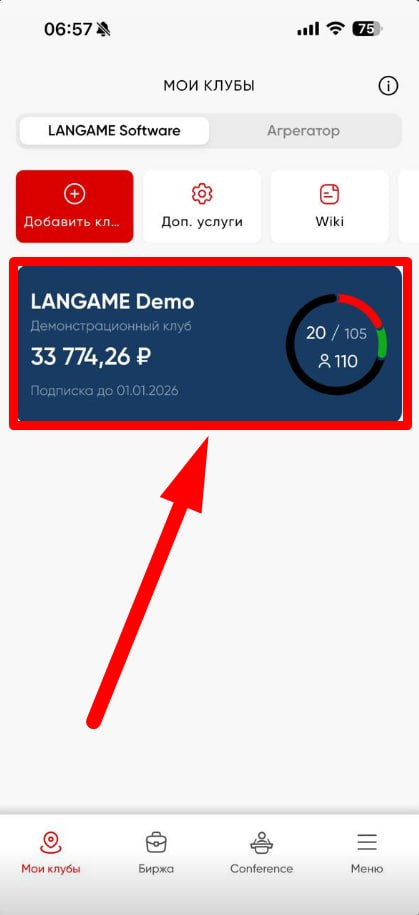
Если у пользовастеля ещеё нет клуба нав LGS или нет доступа к действующему клубу, вы можетено изучить функционал меню, испольчерезуя демо-нстрационный клуб, запросить доступ у руководителя или оставить заявку на подключение к нашему ПО.
Переходим в сам клуб, нажав по карЧточке нашего клуба дляы отобкражения болееыть детальнойую информациейю по клубу, нажмите на карточку нужного клуба. В нашем случае для примерах бниже использудется демонстрационный клуб.
Чат с технической поддержкой
После перехода в свой клуб, у вас доступна информация по вашему клубу, а также в самом верху кнопка для обращения в чЧат Тс технической поддержкиой
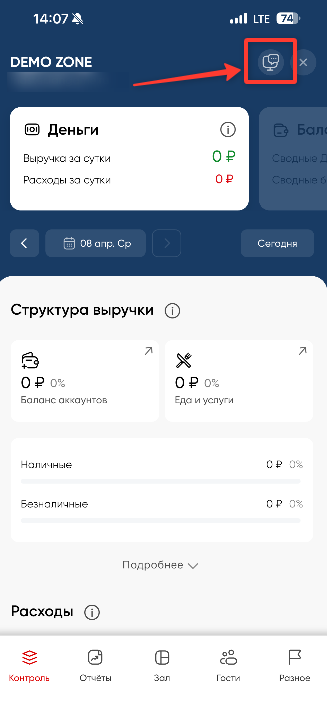
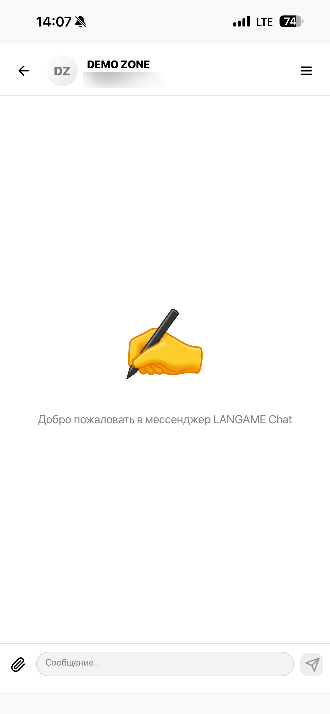
При еосле нпереходажатии, у вас откроется чат в котолуб в верыхней вычасти мэкрана дожестеупна кнопка обратщенится кв Ттехническойую поддержку.
При нажатии на кнопку открывается чат, в конкторетом можно обратиться в техническую поддержку по выбранному клубу.
Внутри немкарточки нклубам доступны шесть вкладки: «Кокнтроль», пр«Отчёты», «Гойдсти» и «Разноемся по каждой ниже».
Вкладка «Контроль
»
СВкладка «Ковмещантроль» используется для оперативного просебемотра трекущих рпоказдателей клуба. :
Деньги - иИнформация отолько о браживых даеньгах - тсредства вырученные клубомя на даннытекущий момент в рамках выбранной даты. Для текущего дня данные считаются в пределах суток [с 00:00 до 23:59].59.
Вкладкжеа содержстоит из трёх разделов себе отчеты:
СтДеньги: инфорумация о фактура выруических денежных поступлениях клуба.РБалансы: информация о движениях денежных средств и бодынусов на балансах гостей.ДСтатус зала: инфопрмация о загрузке клуба, статусах устройств, гостях, сессиях, регистрациях и бронительрованоАдмин в сменеях.
Раздел Деньги
Раздел «Деньги»
В прямоугольнике вверхунем блоке отображается краткая финансовая сводка
по клубу.
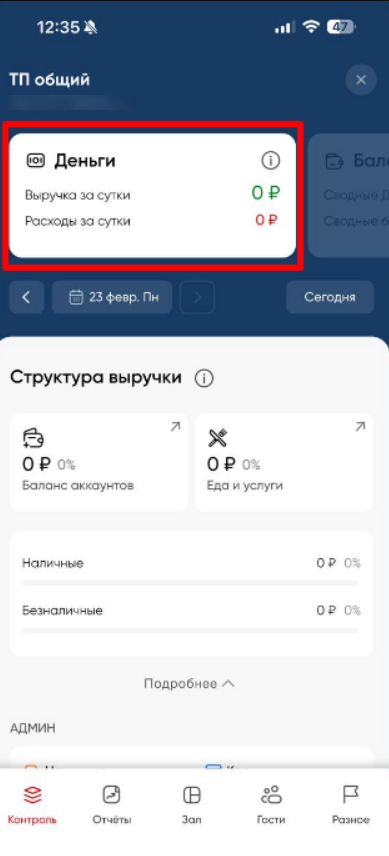
В этом разделе учитываются только «жфактивыческие деньги» — средства, вырученжные поступления клубома на даннытекущий момент и в рамках выбранной даты. Для текущихего дня данные сучитокаются (с 00:00 до 23:59).59. ЭВ расчёт входят наличные и безналичные платежи, проведённые через доступные в клубе способы оплаты.
Обновление этой информации может прозанисходить впломать до 10 минут.
Информация о движении денежных средств и бонусов, осуществляемых другими способами, дотображаетступная в разделе "«Балансы", об этом ниже ».
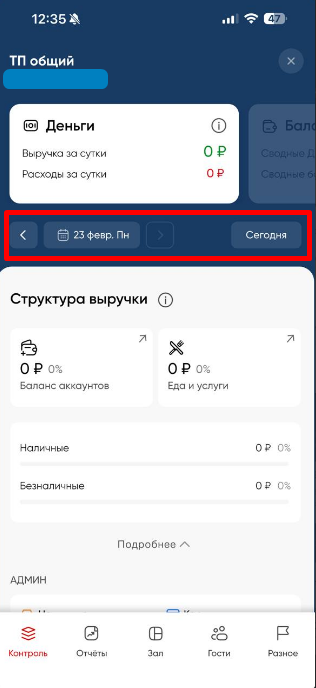
Также мМежду верхним блокном и детальнижнеой информацией расположестьн выбор даты. дляС его промощью можно посмотра информацииеть по инказатересли за нующежный датень.
Структура выручки
В блоке «Структура выручки» отображается распределение денежных поступлений по категориям. Проценты рядом со значениеями суммпоказы обозначвают долю той или иной категории относительно общей суммы поступлений.
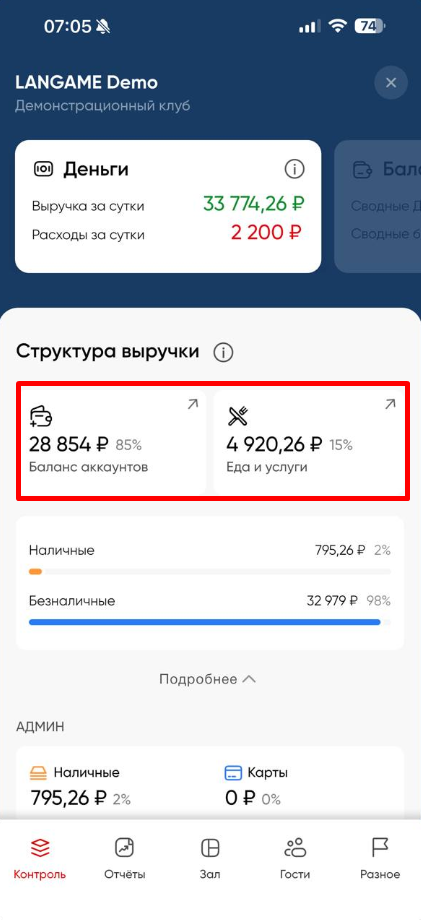
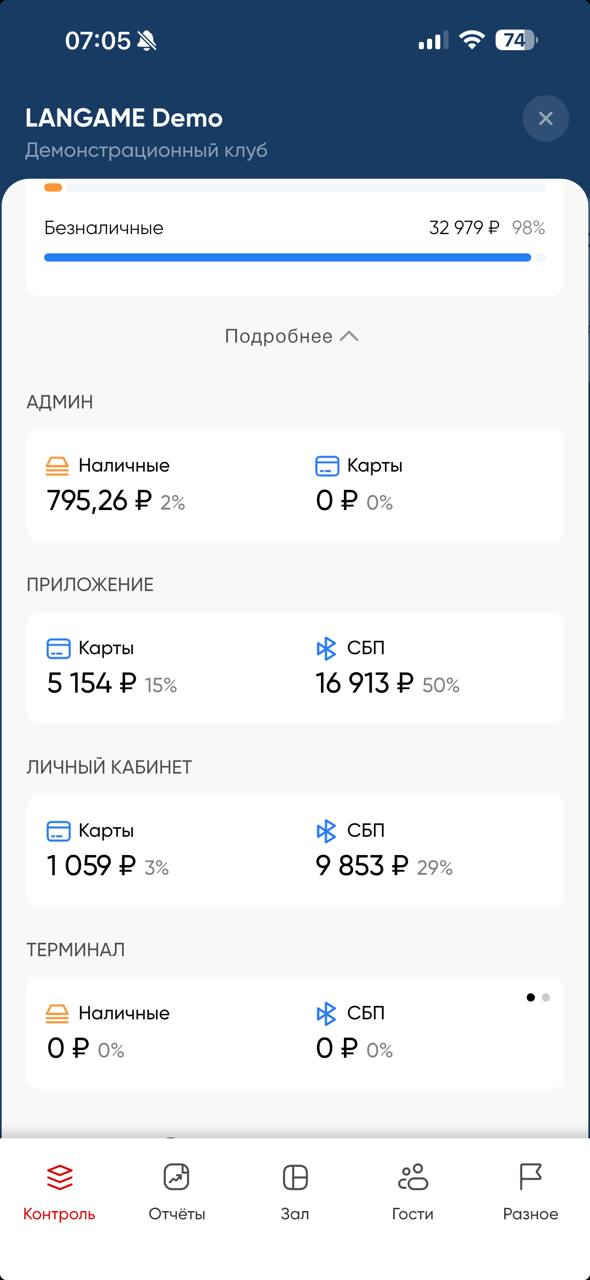
НПри нажавтии на «Балансы аккаунтов» и «Услуги», можно посмоткреываються подробности по конкретныхм операцияхм поступления денежных средств
Проценты рядом со значениями сумм показывают долю того или иного источника относительно всей выручки клуба.
Обновление этой информации может прозанисходить впломать до 10 минут.
Если к вашему терминалу самообслуживания подключён терминал для приёма карт, свайпните вниз по строке с пополнениями через СБП, чтобы посмотреть информацию о пополнениях по картам.
Расходы
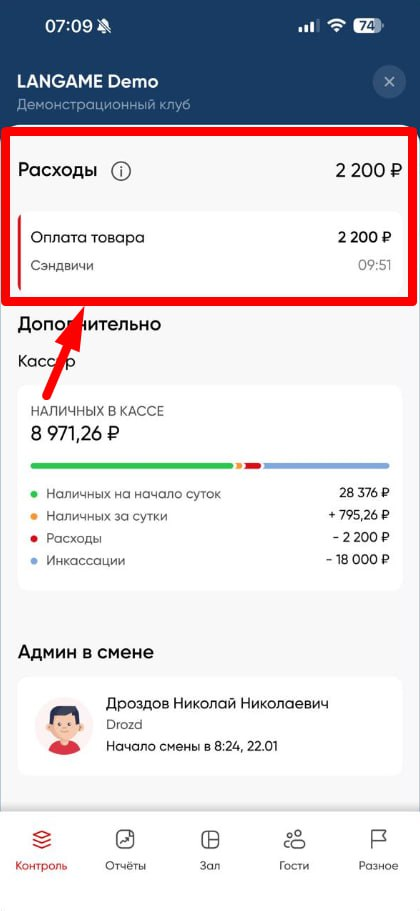
НижВ блоке «Расходы» отображаются только расходы, зафиксированные в панели администратора на даннытекущий момент и в рамках выбранной даты. Для текущихего дня данные сучитокаются (с 00:00 до 23:59)59.
Если ваши администраторы имеют право распоряжаться средствами клуба или решать рабочие вопросы за счёт клуба, рекомендуется фикспользировать такие операции через функцию «Расход» в панели администратора. дляЭто бполвышаеет точного учёстаь финансовойго информучётации.
Обновление этой информации может прозанисходить впломать до 10 минут.
Дополнительно
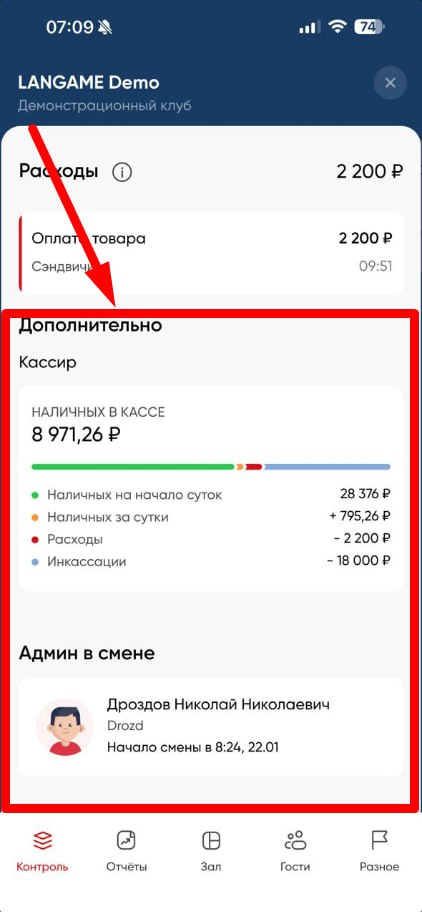
ОВ блоке «Дополнительно» отображается краткая сводка по текущей кассуе в открытой смене администратора
Вся иИнформация отображаенатся на данный момент и в рамках текущих суток (с 00:00 до 23:59)
Админ в смене
Показывает информацию кто из администраторов сейчас на смене ФИО и логин учетной записи, а также время и дату ее начала
Балансы - информация обо всех балансовых движениях в рамках пополнений/списаний и возвратов (ДС) и бонусов на данный момент в рамках текущих сутвыбраннок [с 00:00й доаты.
Адержмитн в смене
В блоке «Админ в смене» отчображается информация об администраторе, которы:
- сейчас
Пнахополдится на смене: ФИО, логинияСучётной записи, данта ияВозвремя натыСводный бчала сменсы.дняСуммы балансов
Раздел Балансы
Раздел «Балансы»
Свайпнув влевЧто, мбы перейдемти вк разделу «Балансы», свайпните экран влевов,. Ниже также ниже доступно изменение выбор дат ы.
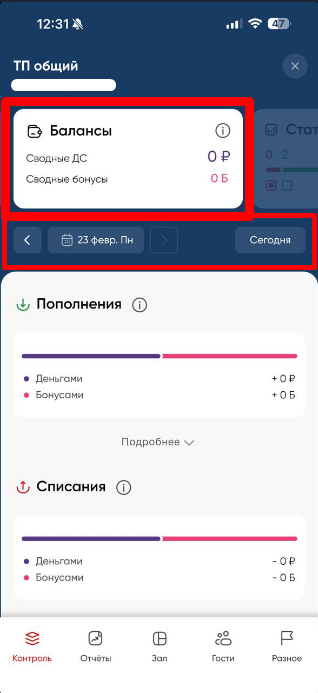
В разделе Балансы отображается информация обо всех балансовых движениях в рамках: пополненийях, списаний иях, возвратовах денежных средств и бонусов. Данные отображаются на даннытекущий момент и в рамках выбранной даты. Для текущихего дня данные сучитокаются (с 00:00 до 23:59)59.
Обновление этой информации может прозанисходить впломать до 10 минут.
Пополнения
В блоке «Процполнения» отыображаются ристочники пополнениядом с суммами денежных средств и бонусов. в истПрочниках пополнценты рядом с суммамия показывают, какую долю каждого источника относительно общего объёма пополнений и бонусов составляет каждая из указанных сумм.
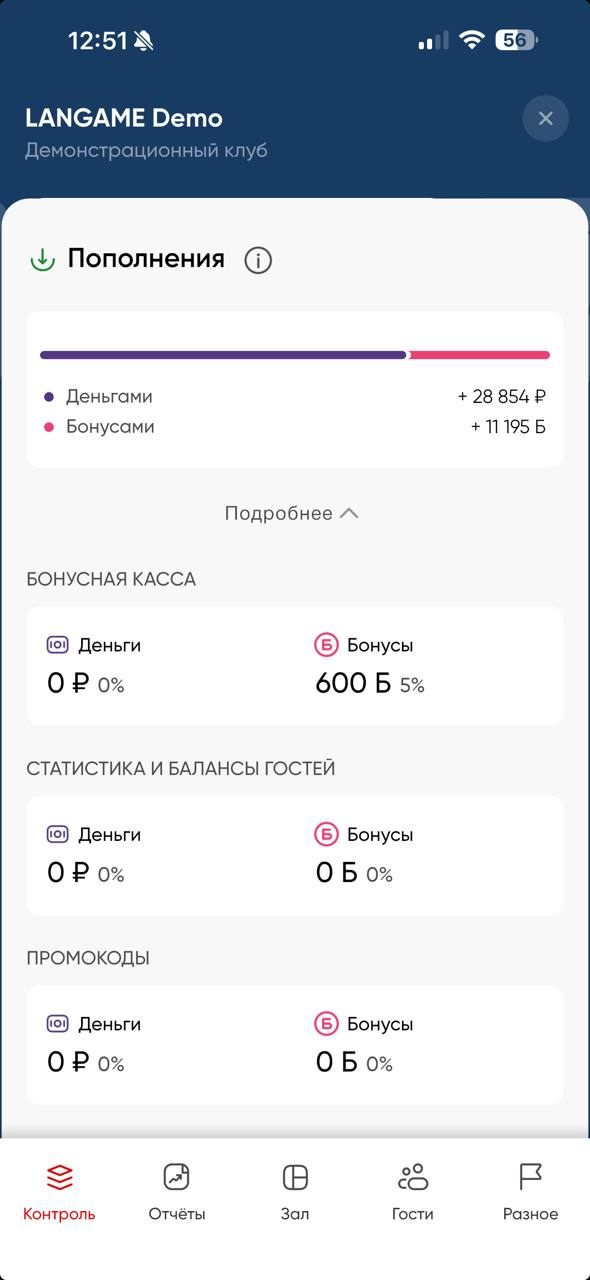
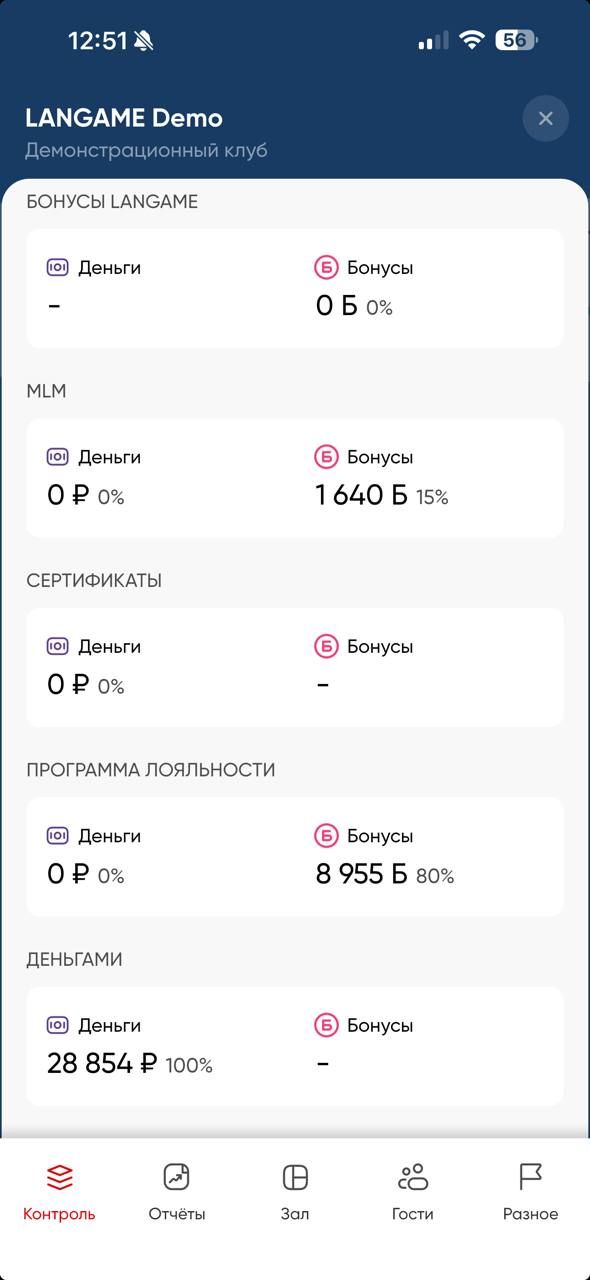
Обновление этой информации может прозанисходить впломать до 10 минут.
БИсточники пополнений могут включать бонуснаяую касса — % денежныху, средств/бонусовСтатистикау и балансы гостей, — % денежных средств/бонусовПпромокоды, — % денежных средств/бонусовБонусы LANGAMELANGAME, — % денежныхMLM, средств/бонусовMLM — % денежных средств/бонусовСертификаты, — % денежных средств/бонусовПпрограммау лояльности —и %пополнения денежных средств/бонусовДеньгами — % денежных средств/бонусов.
Прочерк в каком-либо из источников пополнения означает, что соответствующий источник неактивен в вашем клубе.
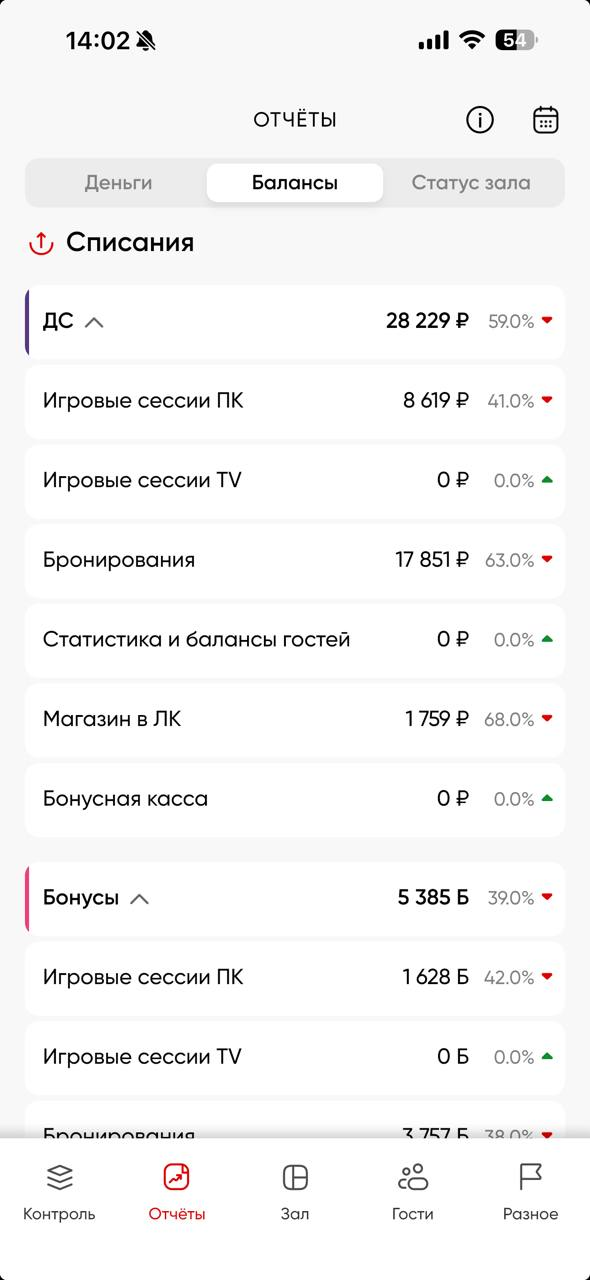
Списания
ПВ блоке «Списания» отображаются истоцечнты рядомики с писуммамния денежных средств и бонусов. в источниках списаний показывают, какую долю от общего объёма списаний и бонусов составляет каждая из указанных сумм
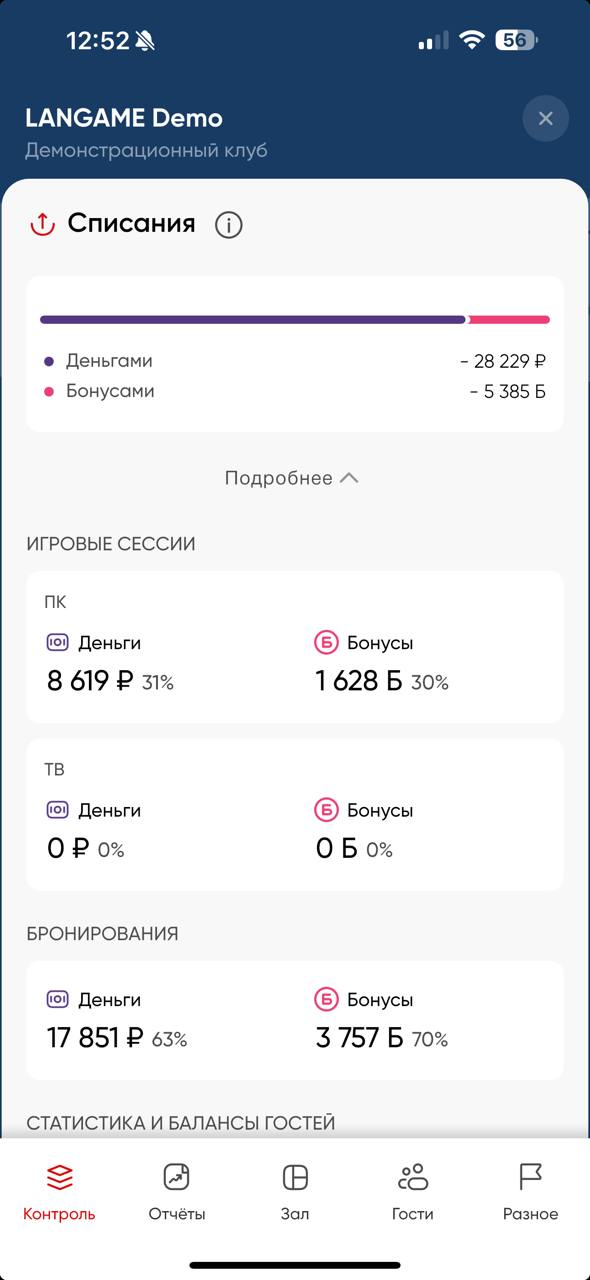
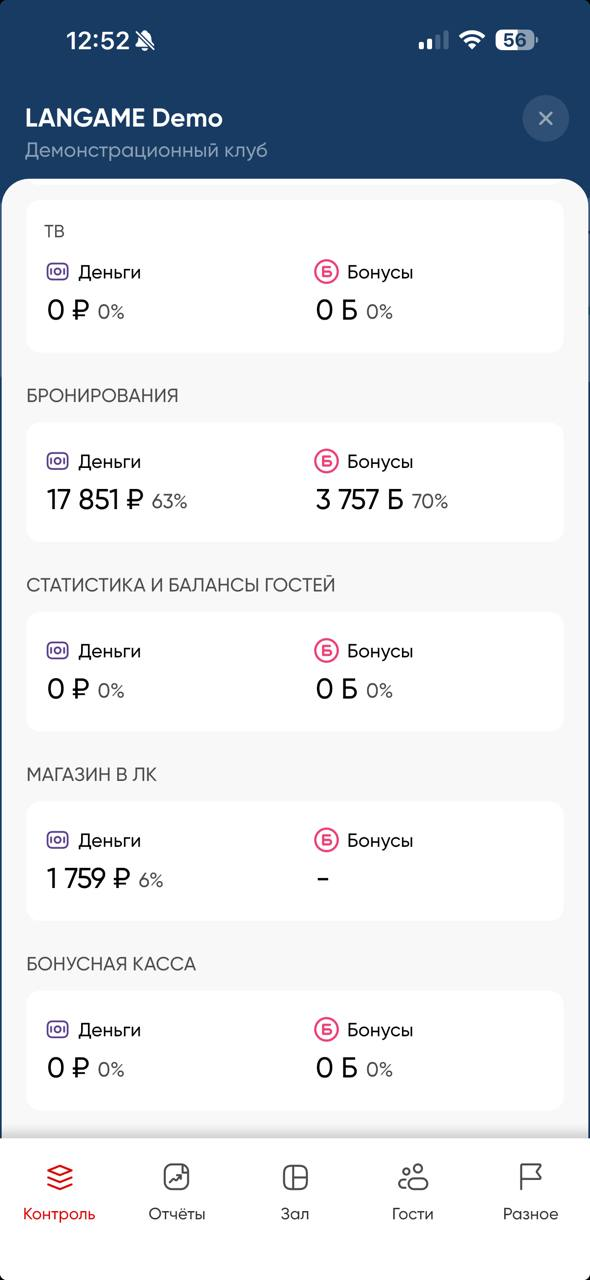
Обновление этой информации может происходить вплоть до 10 минут
Бонусная касса — % денежных средств/бонусовСтатистика и балансы гостей — % денежных средств/бонусовПромокоды — % денежных средств/бонусовБонусы LANGAME — % денежных средств/бонусовMLM — % денежных средств/бонусовСертификаты — % денежных средств/бонусовПрограмма лояльности — % денежных средств/бонусовДеньгами — % денежных средств/бонусов
Прочерк в каком-либо из источников списаний означает, что он неактивен в вашем клубе
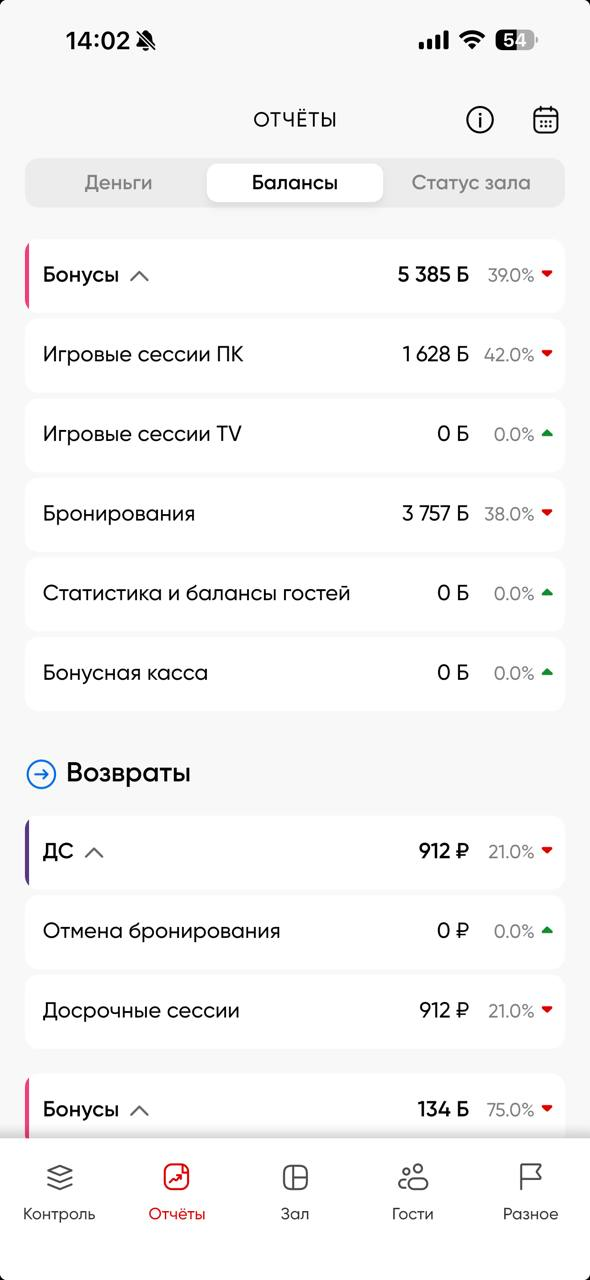
Возвраты
Проценты рядом с суммами показывают долю каждого источника относительно общего объёма списаний.
Обновление информации может занимать до 10 минут.
Источники списаний могут включать бонусную кассу, статистику и балансы гостей, промокоды, бонусы LANGAME, MLM, сертификаты, программу лояльности и списания деньгами.
Прочерк в источнике означает, что соответствующий источник неактивен в клубе.
Возвраты
В блоке «Возвраты» отображаются возвраты денежных средств и бонусов. вПроценты рядом с суммамисточниках возвратов показывают, какую долю каждого источника относительно общего объёма возвратов и бонусов составляет каждая из указанных сумм.
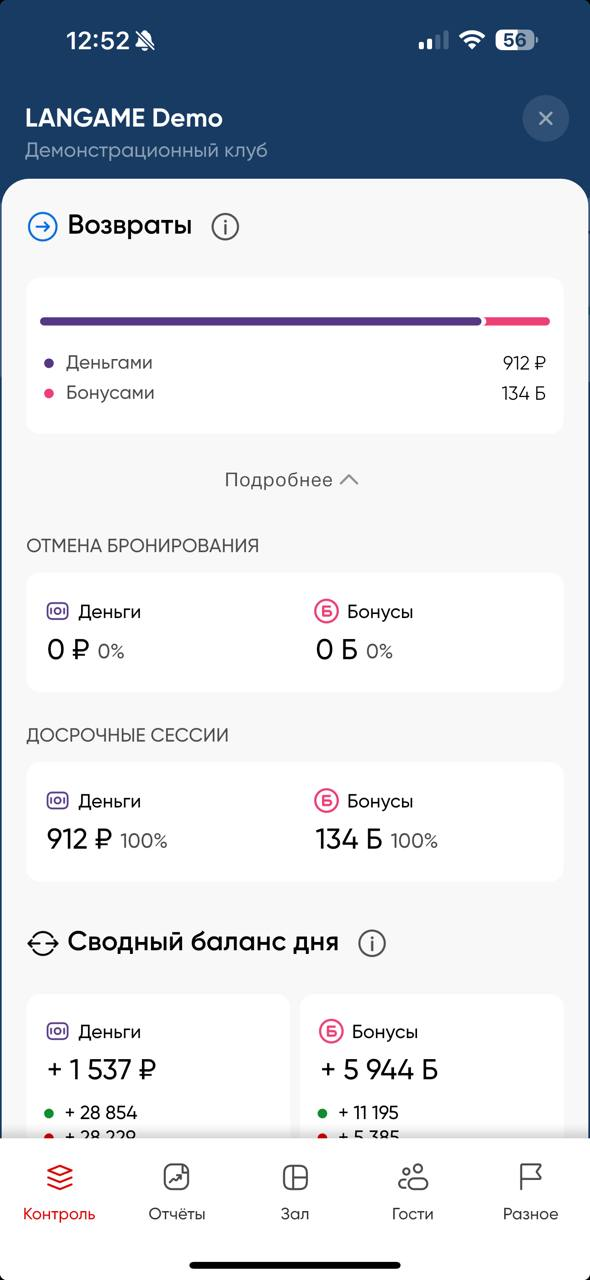
Обновление этой информации может прозанисходить впломать до 10 минут.
ОК источникам возвратов относятся отмена бронирования — %и денежных средств/бонусовДосрочныое завершение сессиий. — % денежных средств/бонусов
Прочерк в каком-либо из источников возвратове означает, что соответствующий источник неактивен в вашем клубе.
Сводный Ббаланс дня
В этом блоке п«Свокдный базланс дня» отображаются итоговы результирующие значения по пополнениям, списаниям, и возвратам денежных средств и бонусов на даннытекущий момент и в рамках текущих сутвыбраннок (с 00:00й до 23:59)аты.
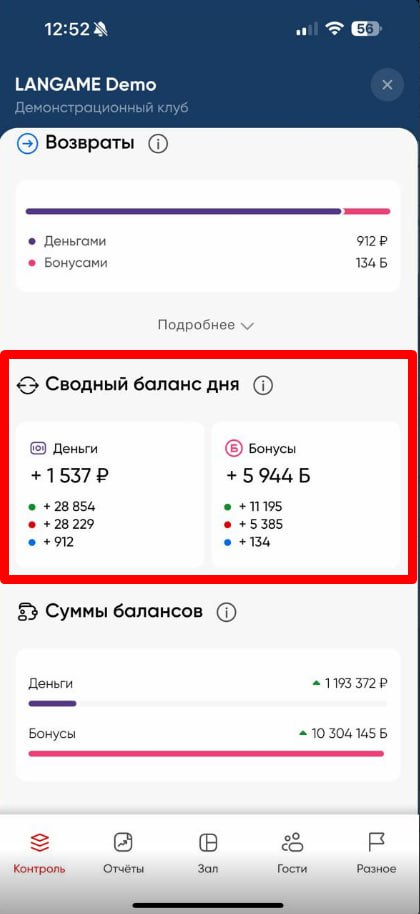
Обновление этой информации может прозанисходить впломать до 10 минут.
Значение Деньги —относится значенияк денежныхм средств
ам. Значение Бонусы —относится значенияк бонусновму балансу.
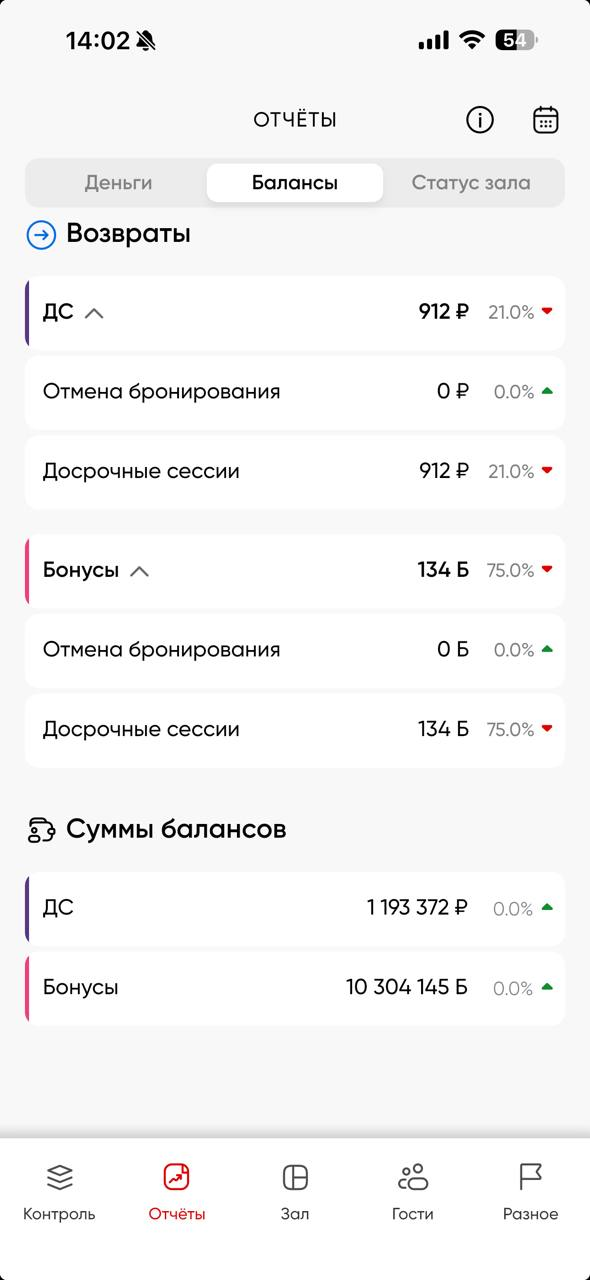
Суммы балансов
В этом блоке показаны с«Суммы балансов» отображаются суммы денежных средств и бонусов на балансах всех аккаунтов, зарегистрированных в вашем клубе на стегодняшнкущий день.
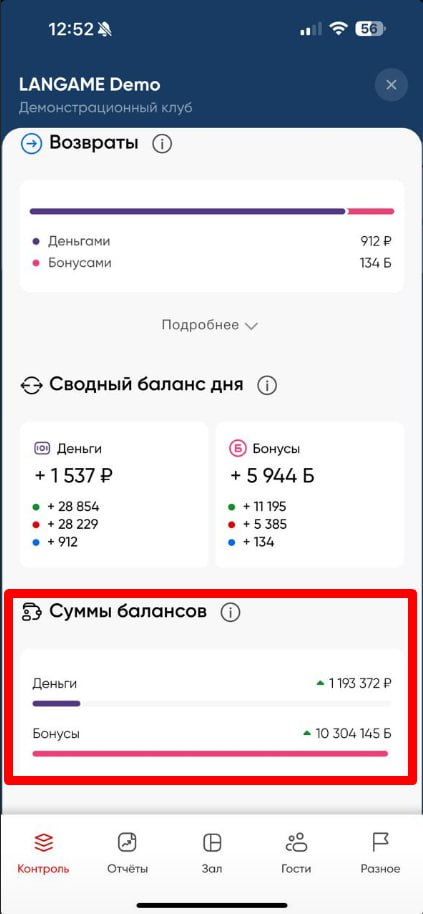
Стрелки, показывающие динамику,и учитпоказывают увеличение или уменьшение сумм балансов относительно значений на начало текущих суток
. На текущее увеличение или узменьшение сумм балансов влияюет значениятог из блока "Сводный баланс дня".
Обновление этой информации может прозанисходить впломать до 10 минут.
Статус зала - информация о статусе устройств и загрузке клуба на данный момент в рамках текущих суток [с 00:00 до 23:59]. Также содержит в себе отчеты:
ГостиЗал
Раздел Статус зала
Раздел Статус зала
Свайпнув еще раз влево, мы перейдем на третий раздел "Статус зала", также с выбором дат
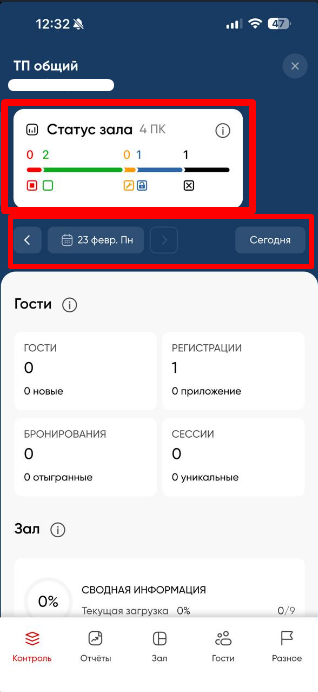
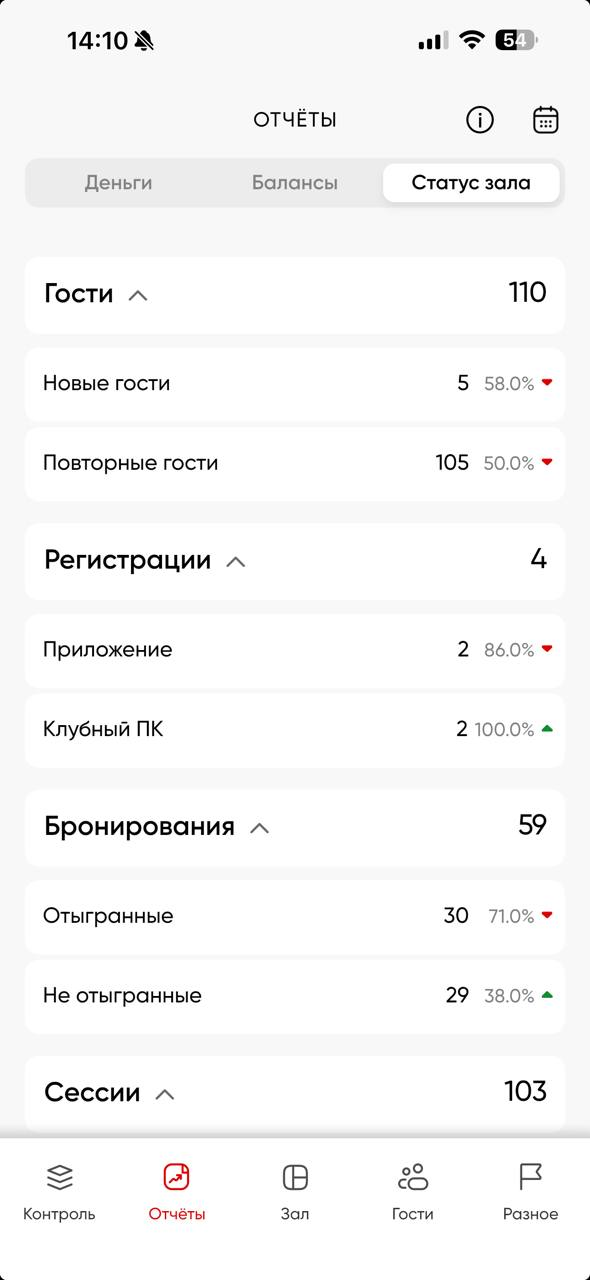
В разделе «Статус зала»
Чтобы перейти к разделу «Статус зала», свайпните экран влево ещё раз. В разделе также доступен выбор даты.
В разделе отображается информация о статусах устройств и загрузке клуба на даннытекущий момент и в рамках выбранной даты. Для текущихего дня данные сучитокаются (с 00:00 до 23:59).
59.
Цвета статусов имеют следующие значения:
🔴К
- красный
—: занятые сессии.(сСерая цифра рядом с основной-показывает активнаяую сессияю по одноразовому аккаунту)🟢З; - зелёный
—: свободные🟠Оустройства; - оранжевый
—: устройства в тех.ническом режиме🔵; - синий
—: разблокированные⚫️Чустройства; - чёрный:
—устройства в процессе соединениия.
Гости
В данном блоке «Гости» отображаеются показатели за выбранформация наую данный момент и в рамках текущих суток (с 00:00 до 23:59):.
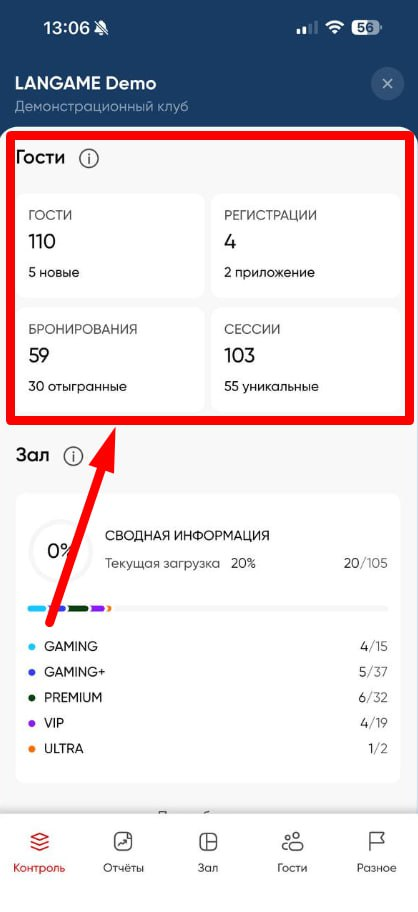
В блок входят следующие показатели:
- Гости
—: общее количество уникальных гостей за период.
Новые гости—: гости, которые впервые после регистрации активировавшлиеигровую сессию ввашемклубе. - Регистрации
—: общее количество новых регистраций гостей ввашемклубе или через мобильное приложение. - Бронирования
—: общее количество бронирований через администратора или мобильное приложение за период. Бронирование считается отыгранным, если в панели администратора оно отмечено как «бронь пришла» или если сессия активирована по данным мобильного бронирования. - Сессии
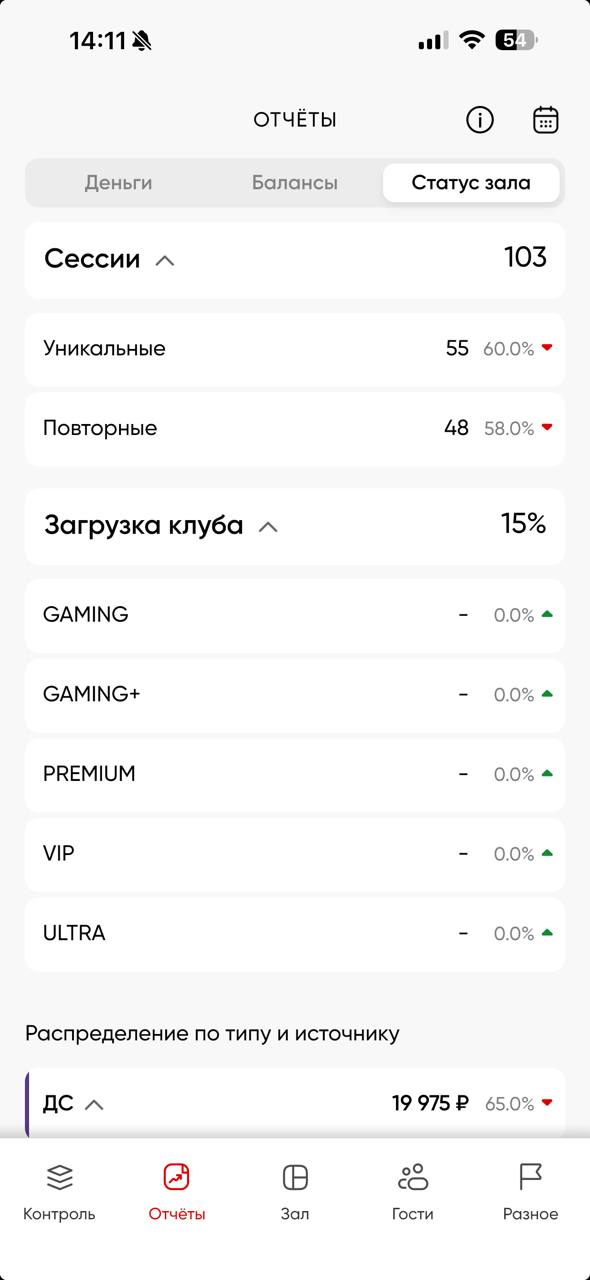
—: общее количество игровых сессий за период.СеЕсли уникальный госия,ть активированнаялунсессикальным гостемю один раз, такая сессия считается уникальной.
Зал
В данном блоке «Зал» отображается информация о текущейая загрузкеа всего клуба и конкртдетльных зон в абсолютных и относительных покзназатчелниях.
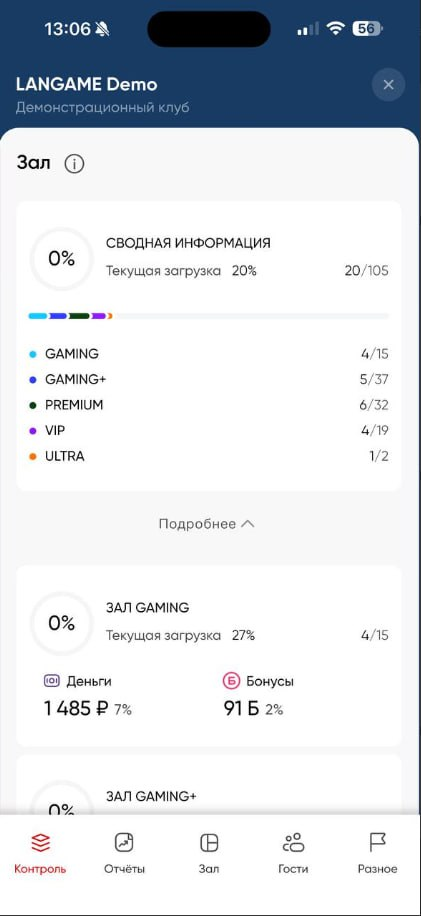
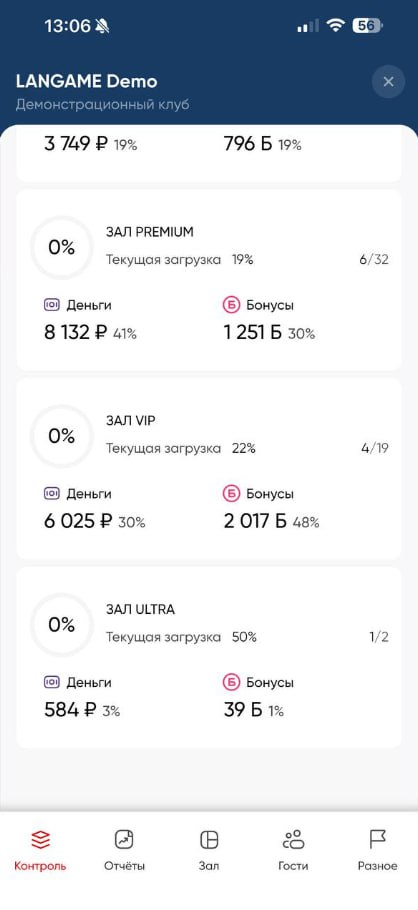
ТВ этом блоке также здеотображаютсь можно найтия суммы денежных средств и бонусов, потраченных на активацию игровых сессий в каждой из зоне на даннытекущий момент и в рамках текущих сутвыбраннок (с 00:00й до 23:59)аты.
Процентное значение в круговой диаграмме показывает среднее значение загрузки клуба или зоны в рамках текущих суток
. Для более удобного и информативного отображения рекомендуемтся настроить цвета зон.
Обновление этой информации может прозанисходить впломать до 10 минут.
Вкладка «Отчеёты
»
Вкладка э«Отчёты» используется для просмотра мстатистики за выбранный период. В нюей собираются все доступные за период данные из менювкладки КОНТРОЛЬонтроль, после чтего по нимы обсуждали вышеНа основе результатов за каждые сутки формируется статистика по суткам, месяцам и кварталам,.
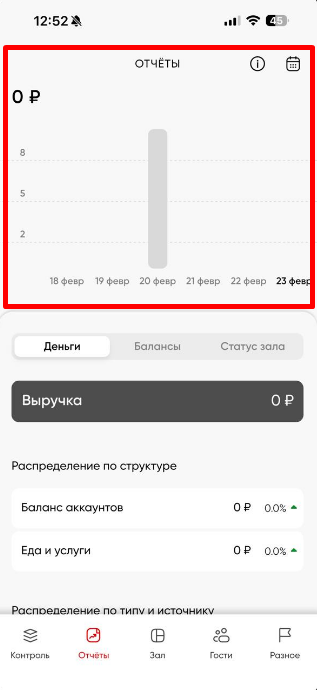
В самом верхнемй грчафсти вкеладки отображается график динамикаи выручки.
Пример:
Если периодом отчёта выбраны отчёт за сутки, аи напрядотивм с показателяем «Наличные» сотоибражается зелёная стрелка +20%, это означиает, что за в ыбрамках тнныекущих сутки клуб пок вы вырлучили на 20% больше наличных бопльшатежей, чем вза предыдущие суткиВ.
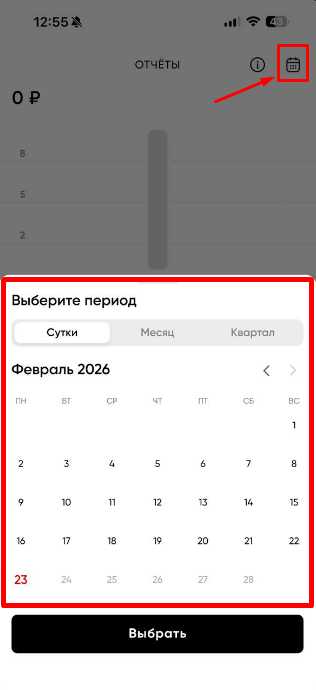
Датьу даты возможно выбрать через календарь, в правой верхуней часпти экравна. а тТакже доступен выборать интересующий периода: сутки/, месяц/ или квартал.
Данный оОтчеёт состакжеоит поделен наиз триёх блоков: «Деньги», «Ба:лансы» и «Статус зала».
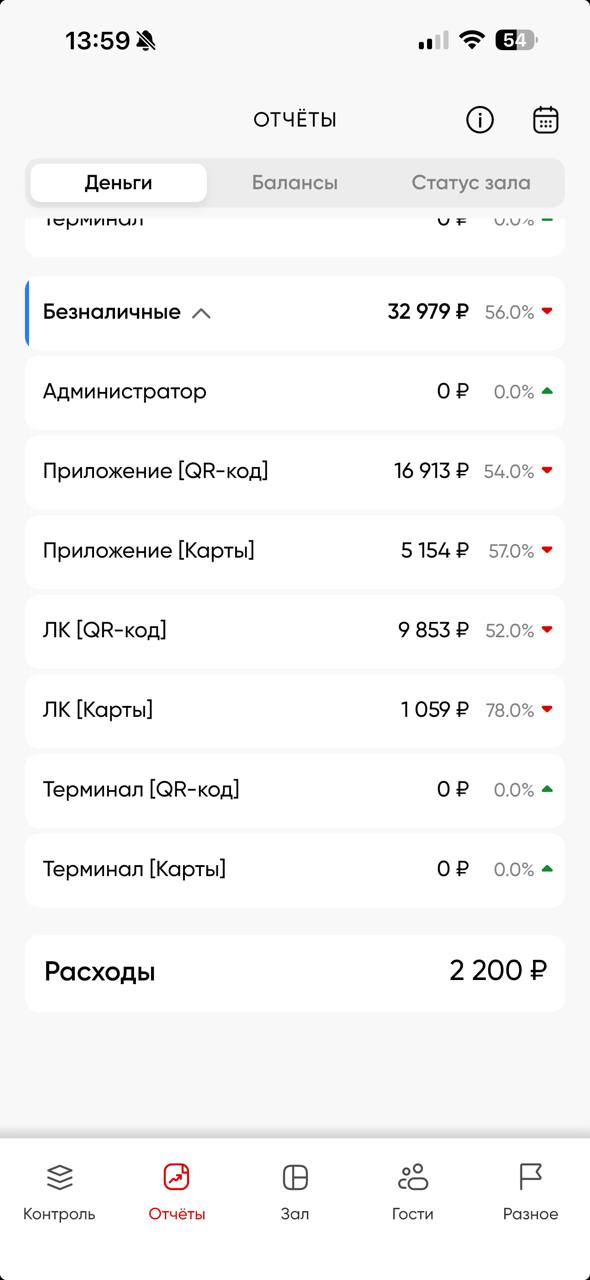
Деньги
Первый бБлок «Деньги»,
В блоке «Денем мы можемьги» отображаетследитья статистикуа по выручке клуба за выбранный период. В верхуней для удобчастваи отобрасположен график для просмотра динамики.
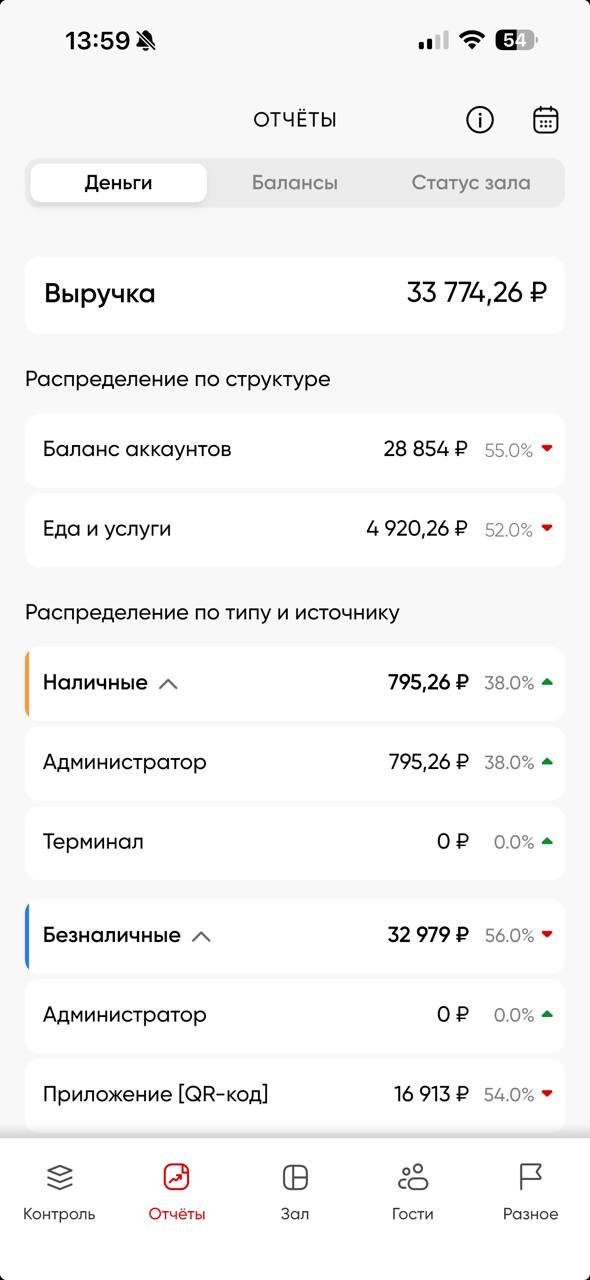
Ниже иотображаются следутющие отчеёты:
- Выручка
—: общая выручка клуба за период
. - Распределение по структуре:
—распределениеБвыручки между балансы/еда
ми и товарами или услугами. - Распределение по типу и источнику:
—распределениеНпо нал/ичным и безнал(все возможичныем способам оплаты)
. - Расходы
—: расходы клуба за период.
Краснаяые и зелёнаяые стрелки рядом с каждымо значениеями показывают динамику относительно предыдущего аналогичного периода.
Балансы
Второй бБлок «Балансы»,
В блоке п«Балансы» отобриважаеденатся расширенная статистика по балансам гостей клуба. ТВ верхней чаксти расположе сн графиком для удпробсмотвра отслеждивнанмияки.
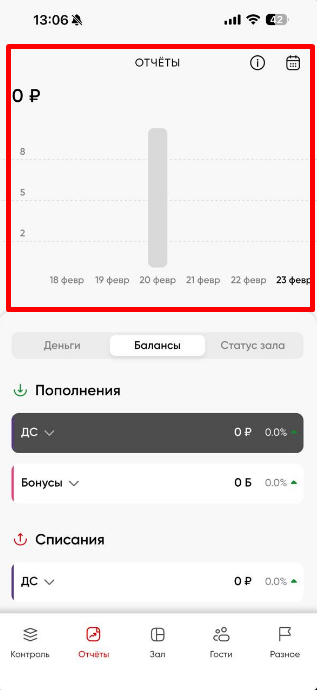
Далее идет разделение на отчеты
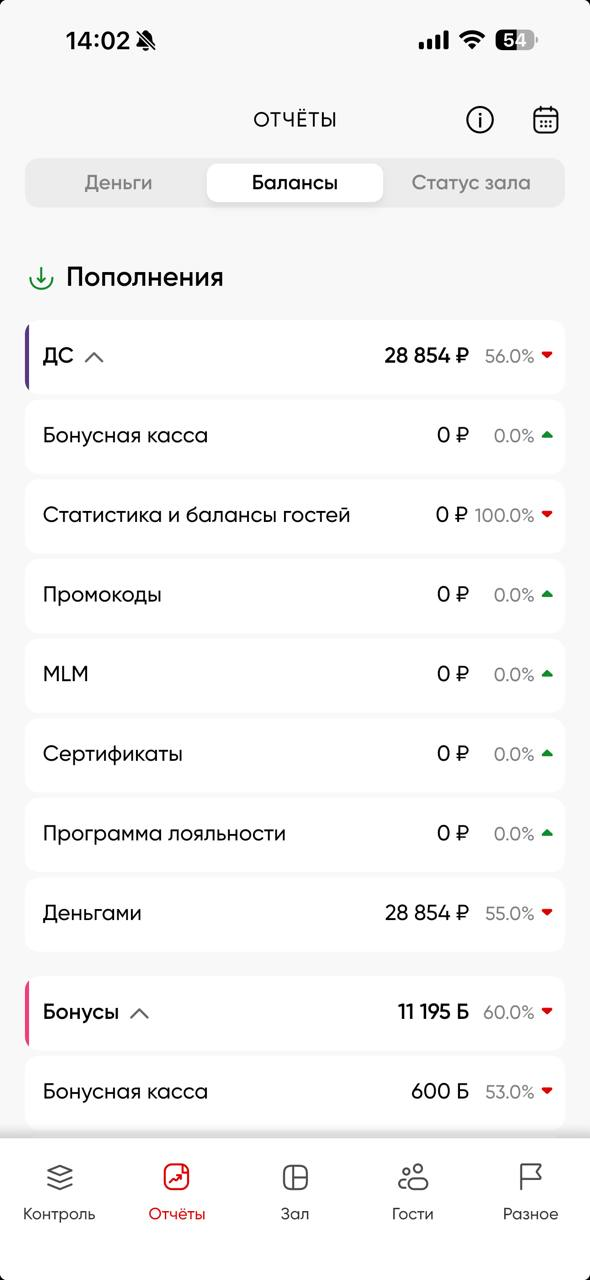
Пополнения:
В подразделе «Пополнения» отображаются пополнения денежных средств и бонусов за выбранный период.
- ДС
—: пополнение денежных средств(всемивдозможступныеми способыами. - Бонусы
—: пополнение бонусного баланса(всемивдозможступныеми способыами.
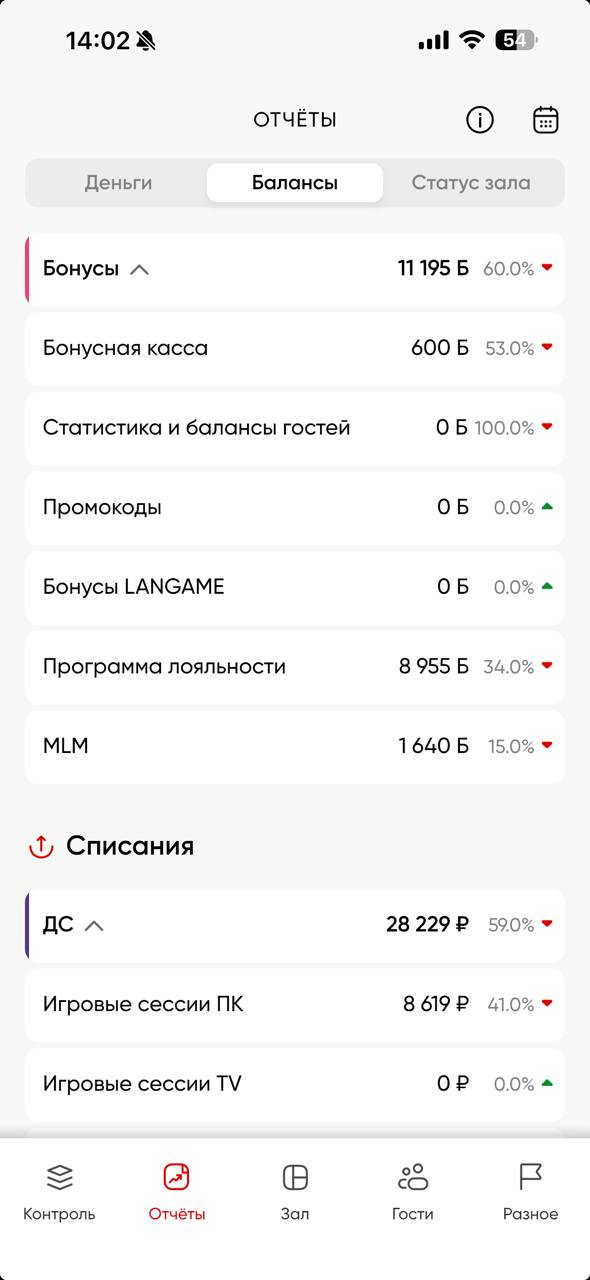
Списания:
В подразделе «Списания» отображаются списания денежных средств и бонусов за выбранный период.
- ДС
—: списание денежных средств(всемивдозможступныеми способыами. - Бонусы
—: списание бонусного баланса(всемивдозможступныеми способыами.
Возвраты:
В подразделе «Возвраты» отображаются возвраты денежных средств и бонусов за выбранный период.
- ДС
—: возврат денежных средств(при отменае брони/рования или досрочноем завершениеи сессии)
. - Бонусы
—: возврат бонусноговбалансапри(отменае брони/рования или досрочноем завершениеи сессии).
Статус зала
Блок «Статус зала»
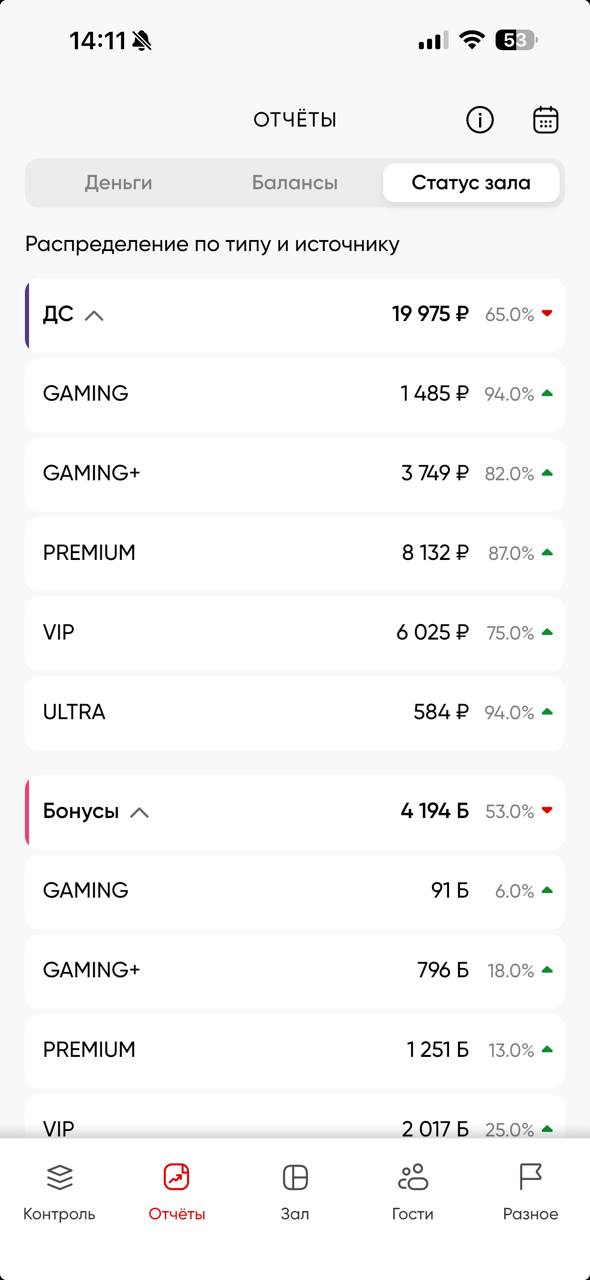
В блодке «Статус зала» отображиает в себея расширеннуюая статистика по гостям, регистрациям, бронированиям, сессиям и загрузке клуба. В верхуней части расприведоложен график .
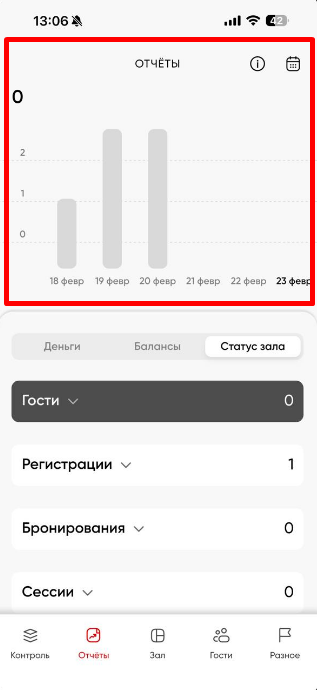
НижеВ таблокже ивходеят раздеслендующие на отчеёты:
- Гости:
Нновыегости- те кто впервые в клубеПовторные гости.- уже зарегистрирНовыми считанныеются гости,которые впервые посетили клуб.
- Регистрации:
Приложение -регистрацияи через приложениеКи через клубный ПК. - Бронирования:
Оотыгранные-и неотыгранные бронирования. Отыгранным считается бронирование, по которому гостьдиспоигрльзовалсвоезабронированное время. - Сессии:
Ууникальные-иэтпоте ковторныевсессии. Уникальной считается первыеая активировалинная сессиюя гостя,нодажемогеслизарегистрациря была выповлненатьсяранееПовторные. - Загрузка клуба
-: загрузка по каждой зонечто есть вклубеа. - Распределение по типу и источнику
-: распределение по денежным средстипувам иибонусточникуам для каждой зонывклубе:ДСа.
Вкладка «Гости
»
Следующая идет вВкладка «Гости.» В эиспользуетом менюся для просмотупнра информацияи обо всех гостях клуба и взаимодействии с ними. Данная вВкладка псостоит из трёх разделенаов: на три блока «Общий список», «Поиск гостей по ПК» и «Телефоны и коды».
Общий список
СОбщий список
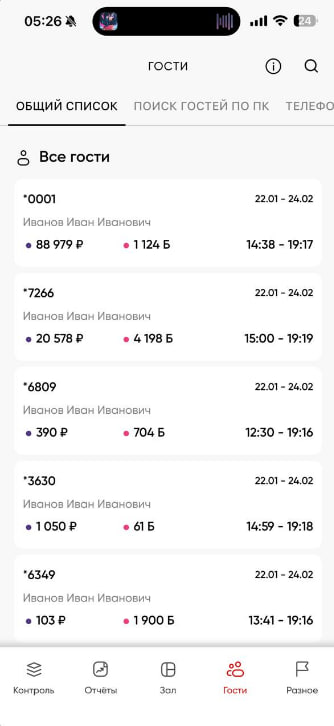
В разделе отображается список всех гостей, зарегистрированных в вашем клубе. гГостей,и сгразбуппитый на несколько блокрованы в порядке убывания даты активности последней игровой сессии.
В списке доступны группы:
- С активной сессией
; - Были сегодня
; - Все гости
Та.
В спискже отображается баланс гостя. и пПри нажатии на гостя, можно ознткрывакомиеться карточка с по вседробной информацией. гостяПри наличии приав нв карточкеобходи мостижно пополнить/ или списать баланс гостя. (тВ ка же самая информация чточке отображается вта же информация, которая используется при работе с бронировании)ем.
При необходимости можно воспоДльзоваться поиском, справа госвтя нажмитерху на значок лупы в правой верхней части экрана. Поиск срнабатывчинается приосле вводеа минимум 3трёх символов. ПрВ пои вводске учитываются как буквы, так и цифры.
НекоЧастораяь информацияи о гостях может быть скрыта для соблюдения требований законодательства о работе с персональными данными.
Чеёрный список - Списокдержит гостей, иму которых еющихсть ограничения в рамках вашего клубаО. Такие гости отличаеются красным цветом последних цифр номера телефона,. а тТакже для них отобраличижаемтся дополнительногое описанияе с информацией о форматеом, датеой, автореом и причинеой блокировки.
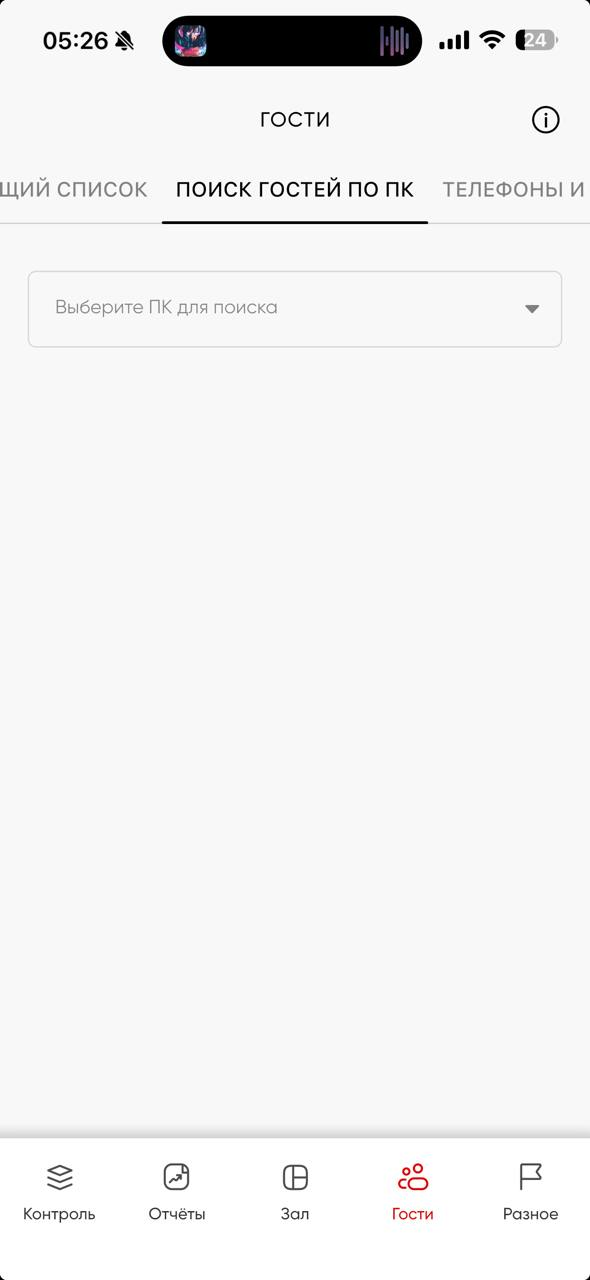
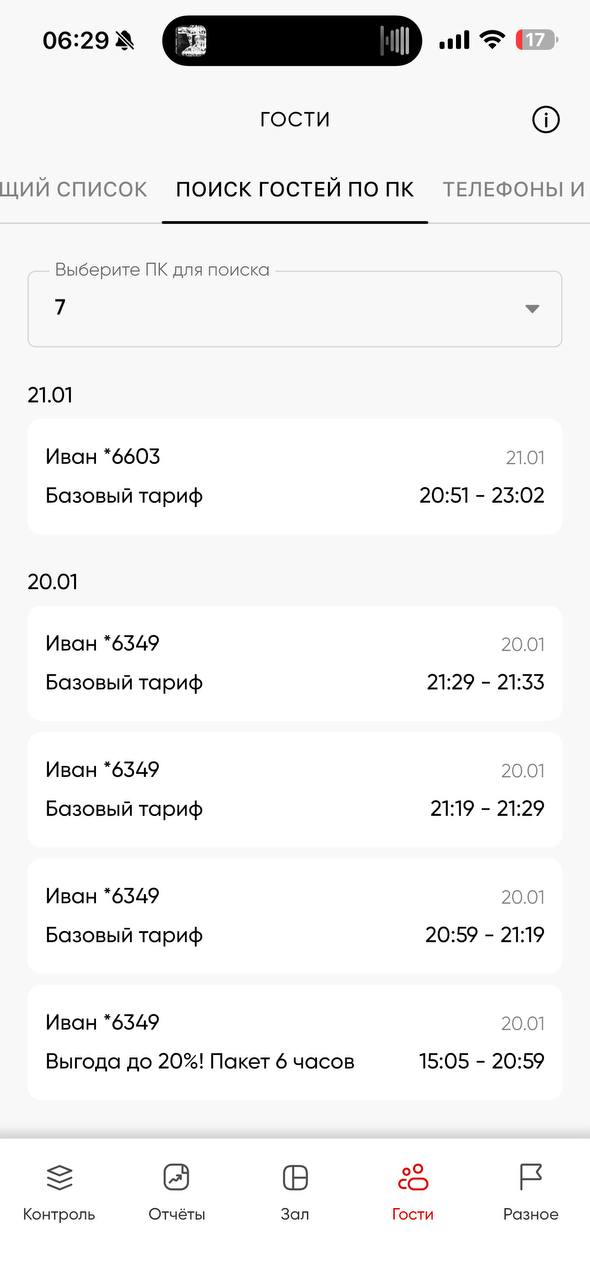
Поиск гостей по ПК
Помогает осуществить поиск кто из гостей по ПК
Раздел используется, чтобы посмотреть, какие гости и когда сидели за выбранноым вами ПК
.
В выпадающем мспискеню необходимо выбераитье место, по которому хнужнотите получить список гостей, последними активировавшими на нём сессию.
Телефоны и коды
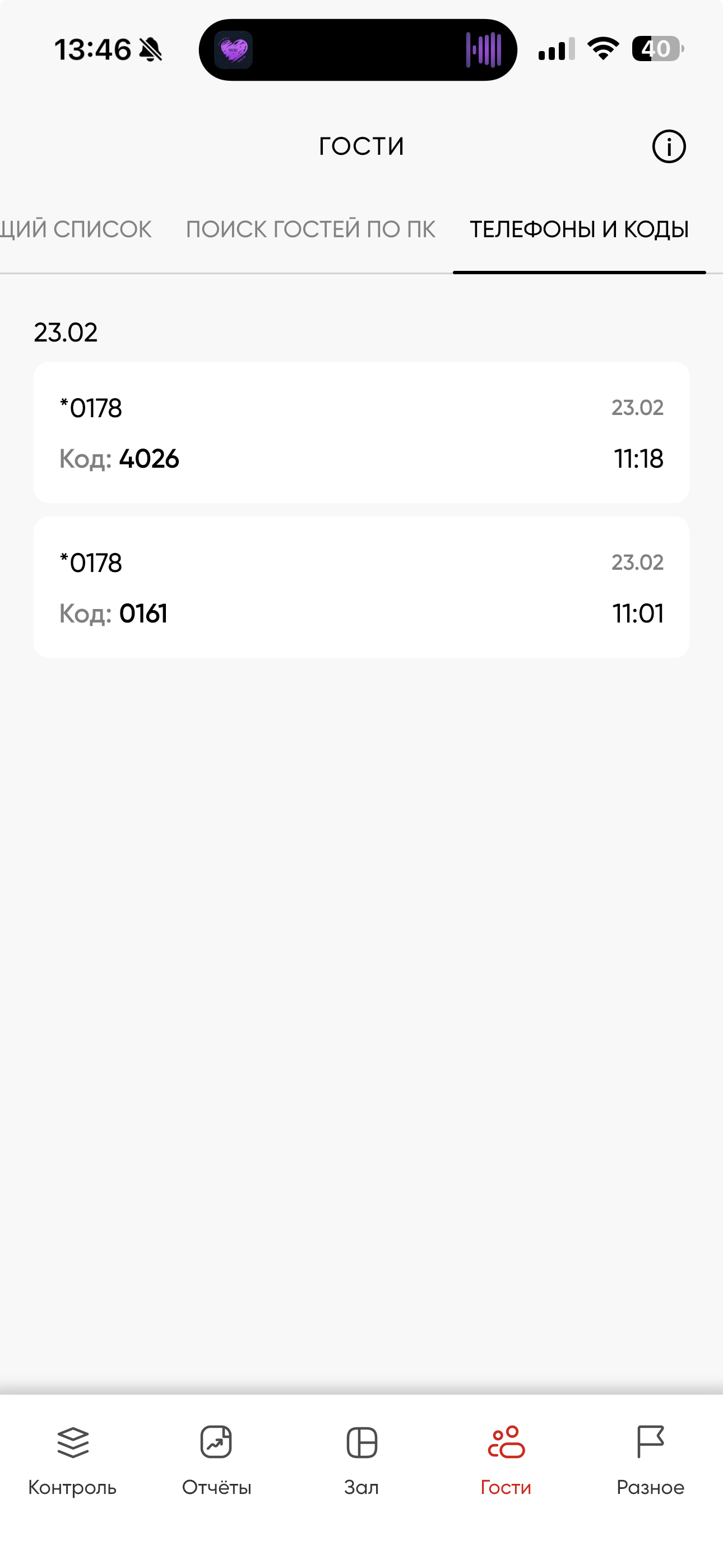
СТелефоны и коды
Раздел содержит список кодов, отправленных на телефоны ваших гостей для регистрации или восстановления пароляНа.
Если учай гостя плохогое качествао мобильной связи или полного её, отсутствия, а уетакже установленных спам-фвязь ильтрови на устройствахе гоустановлейн спам-фильтр, вкоспд мользужно найти чесьрез поиск в этом
разделе.
Вкладка «Разное
»
Последняя вВкладка. С«Разное» содержит вдополнительные инструменты для работы с клубом: логи, тикебеты, возможностьклад, подключенить доп.е услуги клуба, проверить логи ПК, тикеты и скинформацию об опладте при необходимостиПО.
Блок Меню
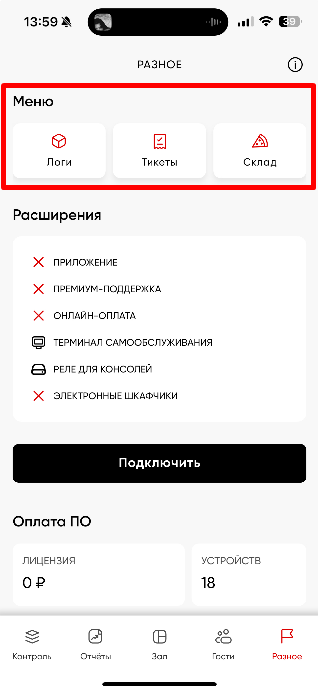
Блок «Меню»
В самом верхнемй части блокеа Меню у нас едостьупны три кнопки: Логи, Тикеты и Склад.
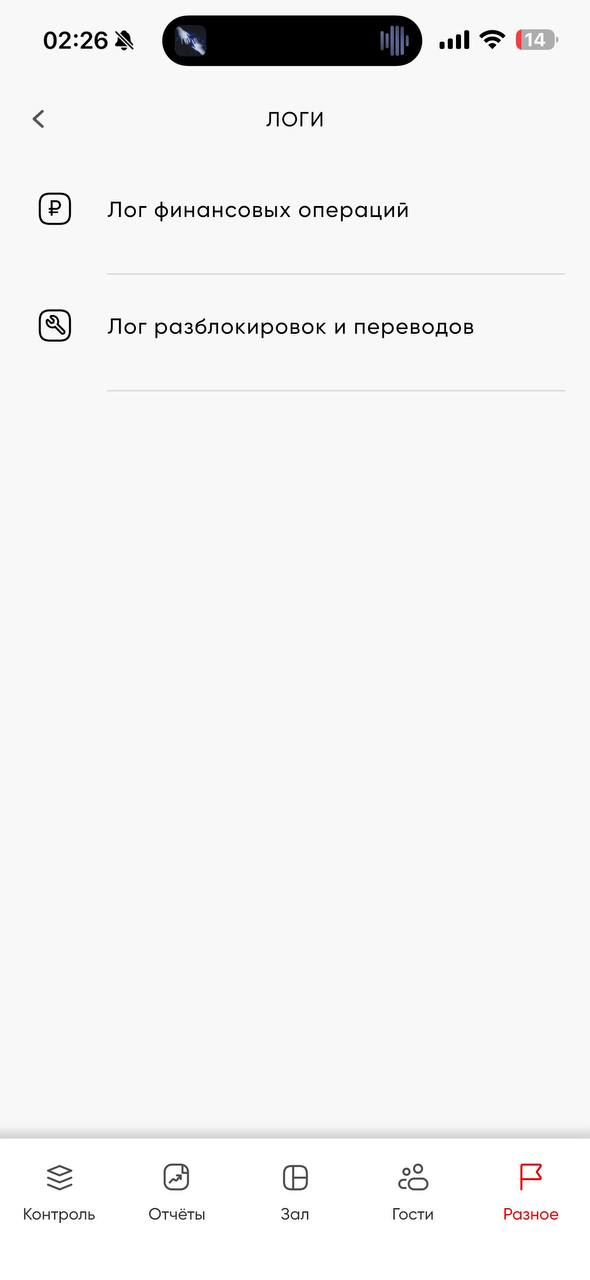
Логи
СРаздел «Логи» содержит вжурналы операций по клубу.
Доступныебе журналы:
- Лог финансовых операций
- в нем: отобперажаются все логции, связанные с финансами, пополнения/ми и возвраты
ами. - Лог разблокировок и переводов:
- логперации разблокировки/устройств и перевода устройств в тех.нический режима.
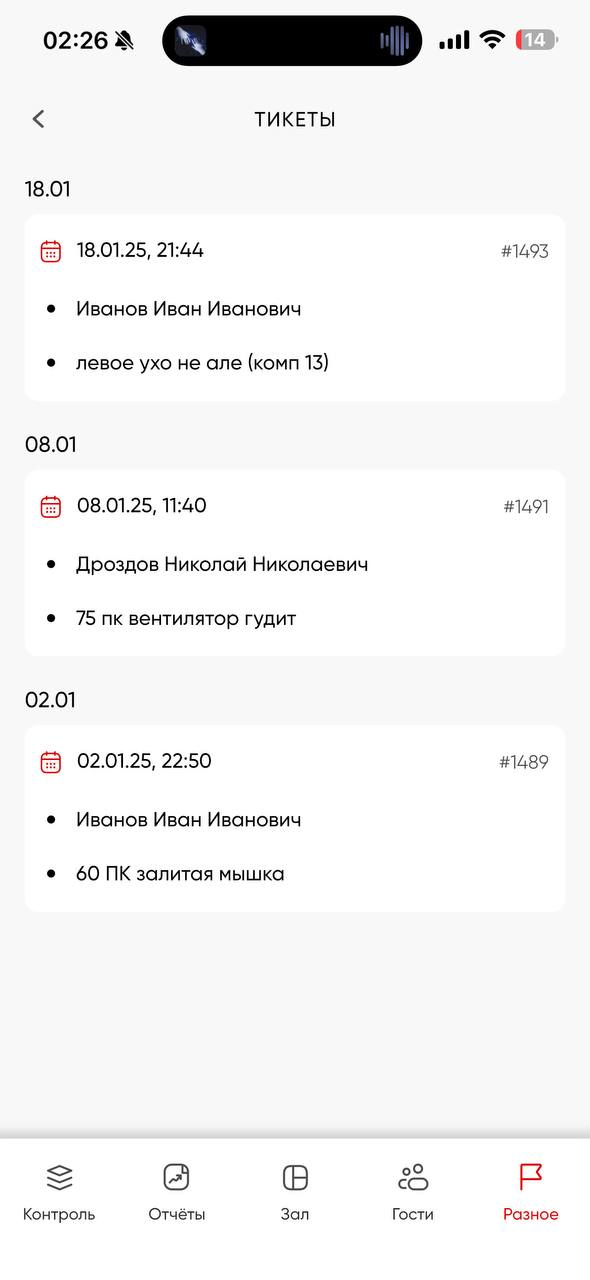
Тикеты
ВРаздел содержит тикеты, состздавленные администраторами клуба.
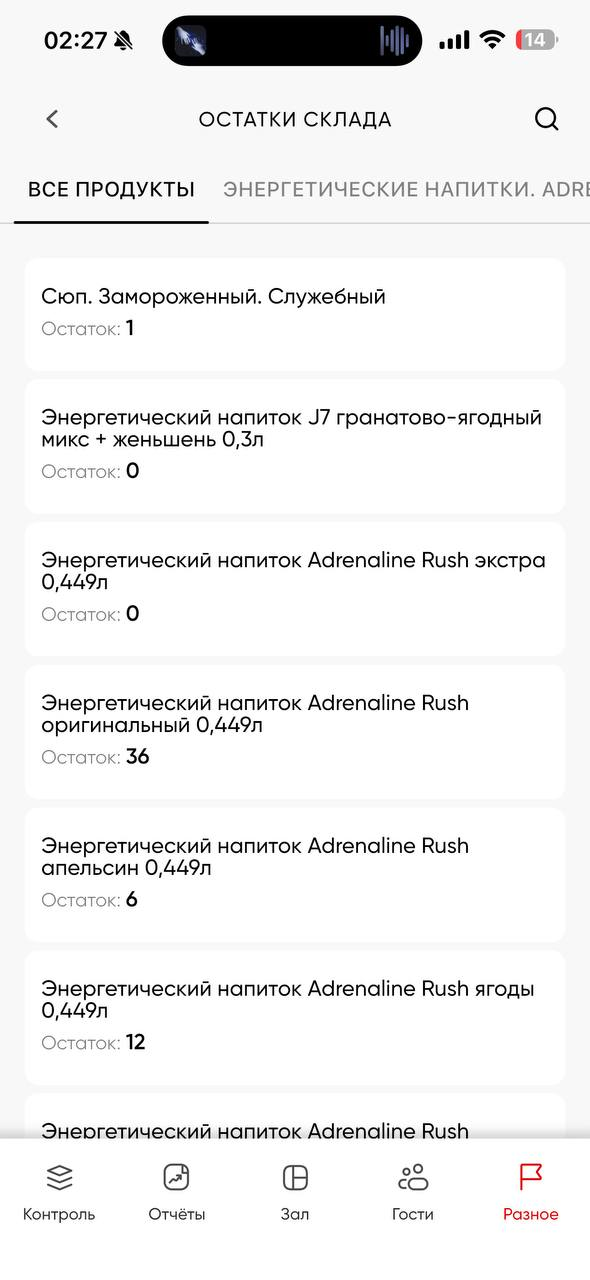
Склад
ВРаздел содержит остатки по складу. Товары сгруппировазделенный напо тип товарам.
Блок Расширения
Блок «Расширения»
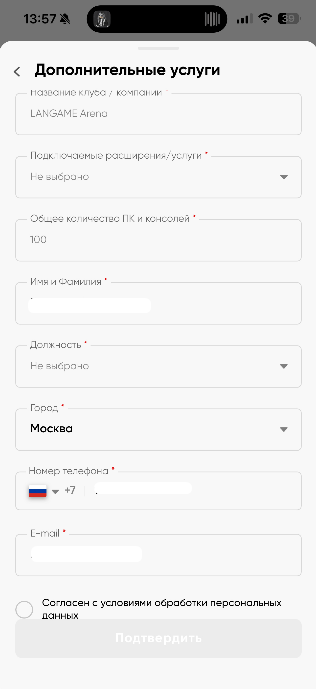
ОВ блоке отображаеются уже подключеённые услуги и услуги, которые можно подключить по кнопке "Подключить".
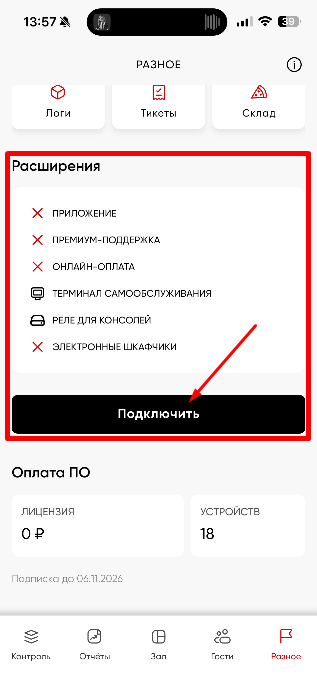
После нажатия на кнопкиу Подключить, необхткродимо будет заполниться формуа обратной связи. вВ котфорой такжме необходимужно указать, какаяую услугау требудется подключенаить.
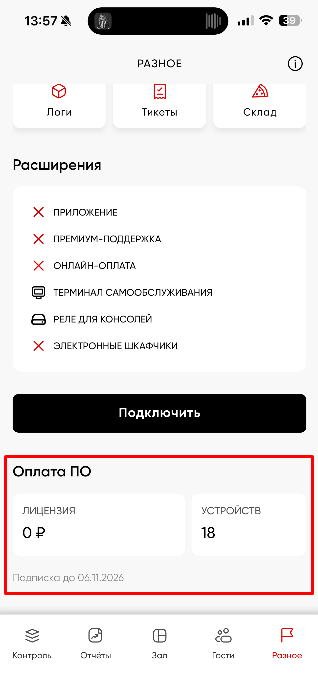
Блок Оплата ПО
ИБлок «Оплата ПО»
В блоке отображается информация об оплате ПО, сколько: стоимость лицензия и, количество подключеённых устройств в клубеВ си дамта ом кончанизу отображается до какого числа активнаой подпискаи.