
Уведомления гостям
Раздел Уведомления гостям предназначен для создания информационных и обязательных уведомлений. В одном разделе можно подготовить сообщение, выбрать получателей, проверить ранее созданные уведомления и при необходимости деактивировать обязательное уведомление.
Раздел расположен в меню Работа с гостями → Уведомления гостям.
[СКРИНШОТ 1. Общий вид раздела «Уведомления гостям» с таблицей, фильтрами и кнопкой «Новое сообщение»]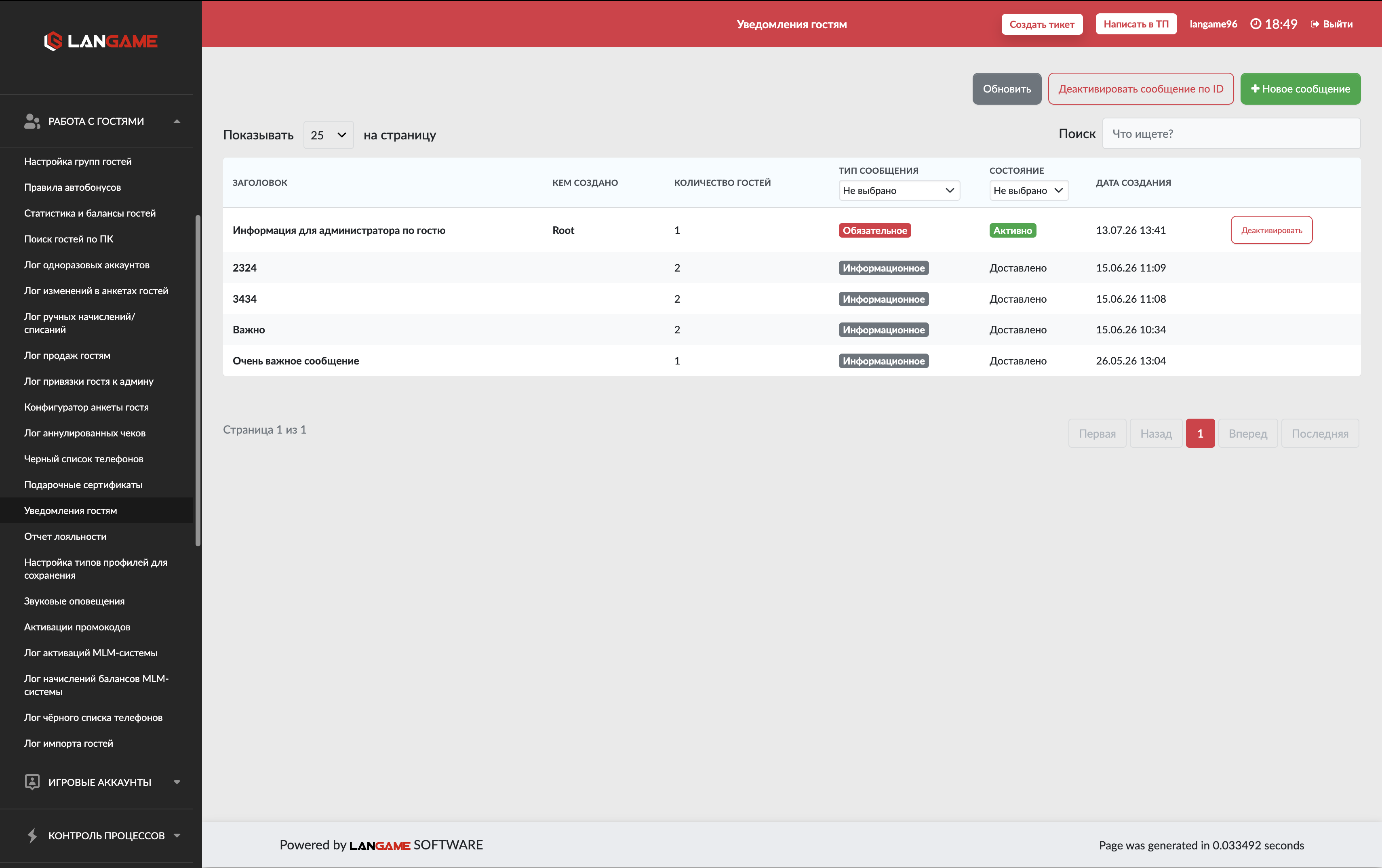
Виды уведомлений
При создании сообщения выберите один из двух типов.
Информационное уведомление
Информационное уведомление используется для обычных сообщений гостям. Оно не блокирует работу гостя и отображается во вкладке уведомлений в личном кабинете гостя и в мобильном приложении.
Для информационного уведомления указываются заголовок, текст и важность сообщения.
Обязательное уведомление
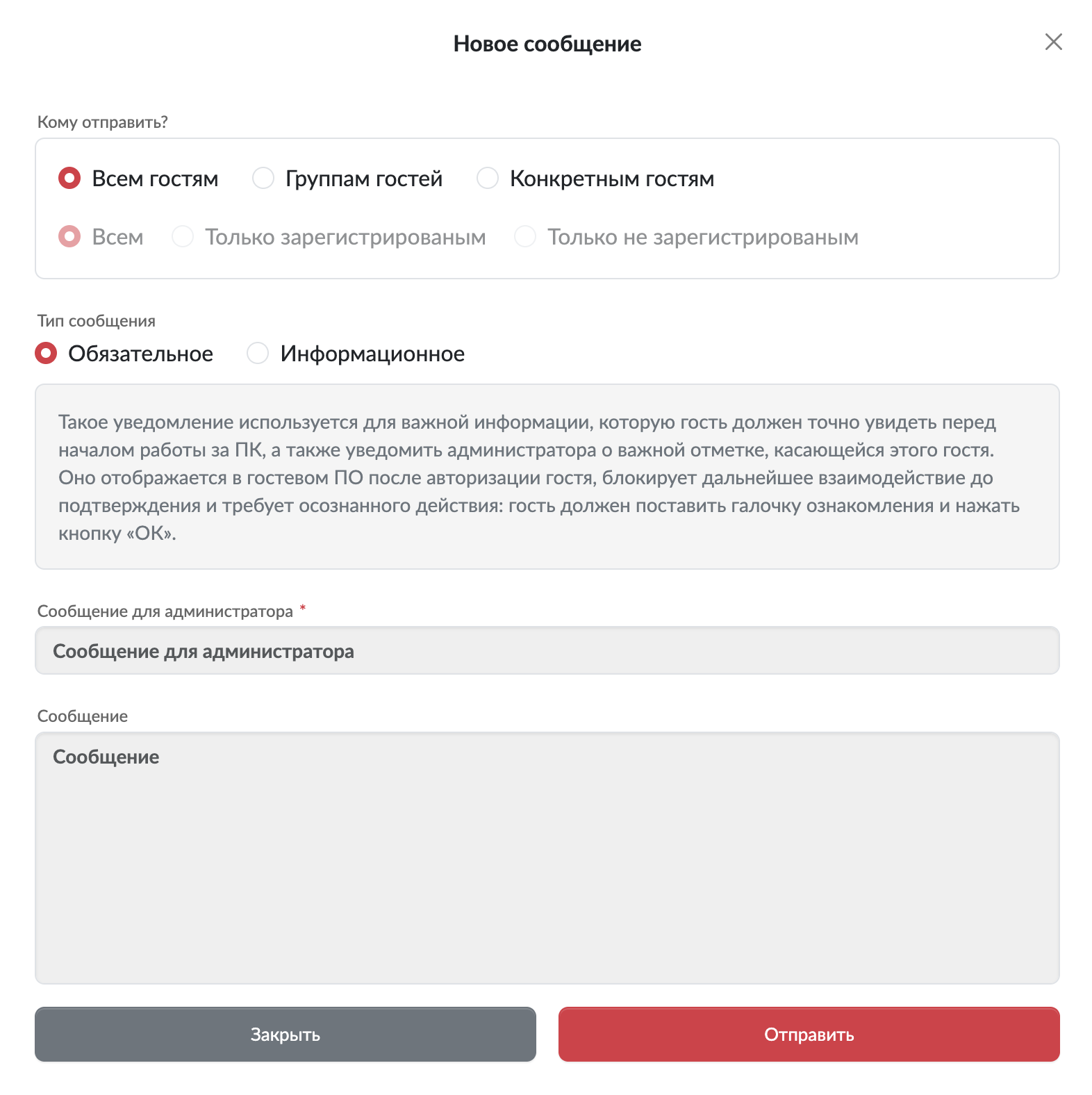
Обязательное уведомление используется для сведений, с которыми гость должен ознакомиться перед началом работы за ПК. После авторизации уведомление отображается поверх гостевого ПО и блокирует дальнейшее взаимодействие. Для продолжения гость должен установить флажок ознакомления и нажать кнопку ОК.
После подтверждения уведомление считается просмотренным и повторно не отображается в текущем сеансе.
В форме обязательного уведомления предусмотрены два отдельных поля:
- Сообщение для администратора. Обязательное поле с комментарием, который должен получить сотрудник клуба при авторизации гостя.
- Сообщение. Текст, который должен увидеть гость в гостевом ПО.
Обязательное уведомление не отправляется в мобильное приложение. Ранее отдельная функция «Потерянные вещи» теперь относится к обязательным уведомлениям. Этот тип также можно использовать для других сведений, требующих подтверждения гостя.
[СКРИНШОТ 2. Форма обязательного уведомления: выбран тип «Обязательное», видны поля «Сообщение для администратора» и «Сообщение»]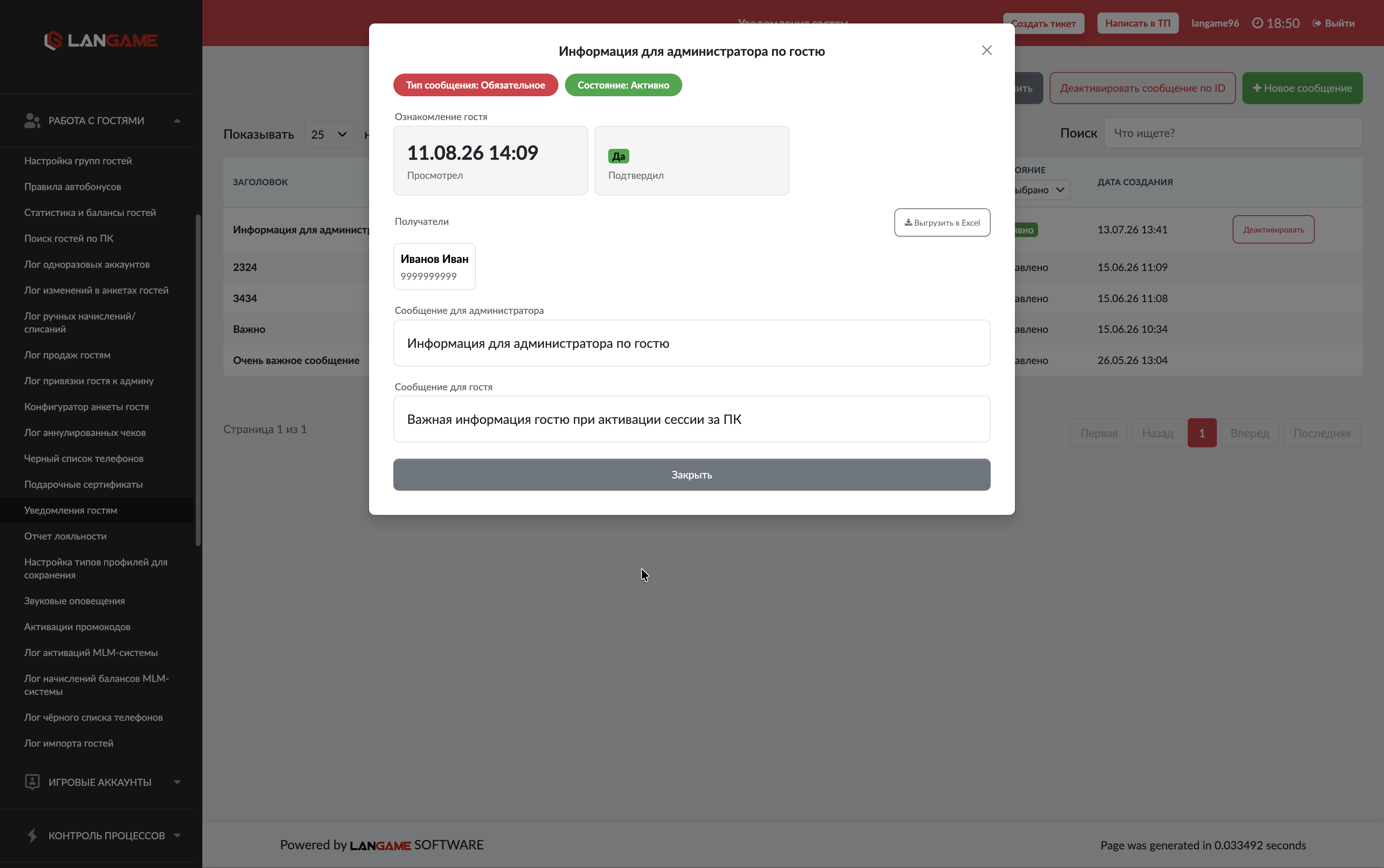
Список уведомлений
На странице отображаются информационные и обязательные уведомления. В таблице указаны:
- заголовок уведомления;
- сотрудник, который создал сообщение;
- количество гостей;
- тип сообщения;
- состояние;
- дата создания.
Над таблицей расположены поиск, выбор количества строк на странице и фильтры по типу сообщения и состоянию. Кнопка Обновить обновляет сведения в таблице.
У доставленного информационного уведомления отображается состояние Доставлено. У действующего обязательного уведомления отображается состояние Активно.
Создание уведомления
- Откройте раздел Работа с гостями → Уведомления гостям.
- Нажмите Новое сообщение.
- Выберите получателей.
- Выберите тип сообщения: Обязательное или Информационное.
- Заполните поля, которые появились для выбранного типа.
- Проверьте получателей и текст.
- Нажмите Отправить.
Уведомление отправляется сразу после нажатия кнопки Отправить. Перед отправкой убедитесь, что выбраны нужные гости, а текст не содержит ошибок, устаревших дат и неверных условий.
Выбор получателей
В форме доступны три варианта: Всем гостям, Группам гостей и Конкретным гостям.
Всем гостям
После выбора варианта Всем гостям укажите категорию получателей:
- Всем;
- Только зарегистрированным;
- Только не зарегистрированным.
Проверьте категорию перед отправкой. Ошибочный выбор может увеличить аудиторию уведомления.
[СКРИНШОТ 3. Верхняя часть формы с вариантами «Всем гостям» и категориями получателей]
Группам гостей
Выберите одну или несколько ранее созданных групп, затем укажите пол получателей: Без разницы, Мужской или Женский.
Если нужной группы нет в списке, сначала проверьте раздел с настройками групп гостей.
[СКРИНШОТ 4. Выбор групп гостей и пола получателей]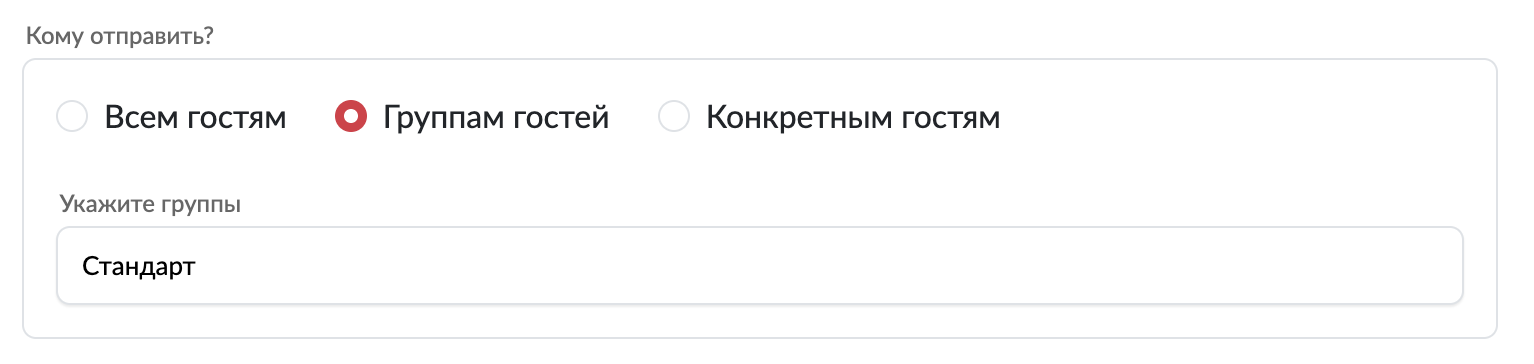
Конкретным гостям
Конкретных гостей можно выбрать по номеру или загрузить из файла. Перед отправкой проверьте номера. Гость с неверно указанным номером не получит уведомление.
[СКРИНШОТ 5. Выбор конкретных гостей по номеру и загрузка файла]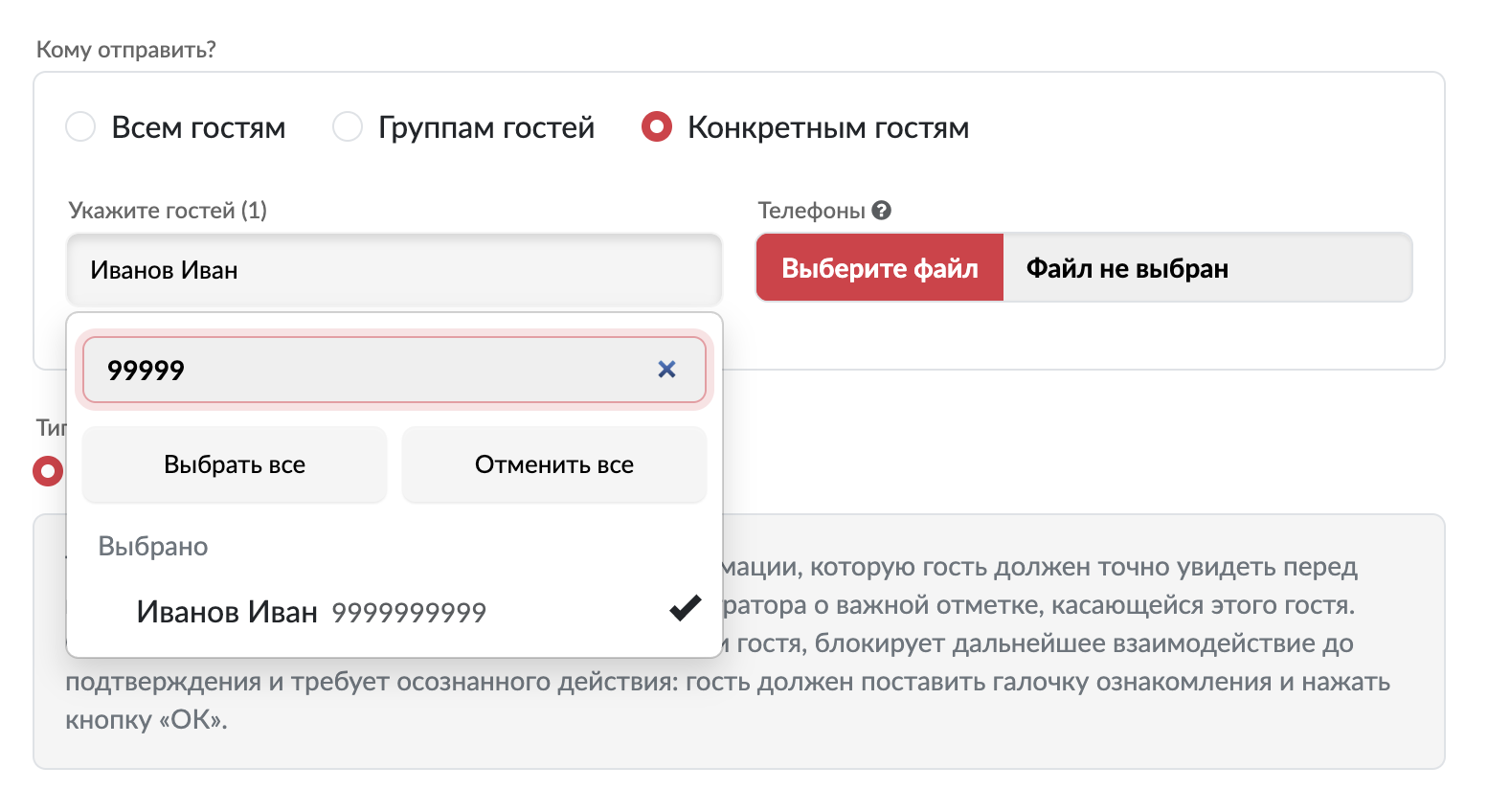
Заполнение информационного уведомления
После выбора типа Информационное заполните обязательные поля Заголовок и Сообщение.
Затем выберите важность:
- обычное;
- информационное сообщение;
- особо важное сообщение.
Важность влияет на визуальное выделение уведомления. Повышенную важность следует выбирать только для сообщений, которым требуется дополнительное внимание гостя.
[СКРИНШОТ 6. Форма информационного уведомления с заголовком, сообщением и вариантами важности]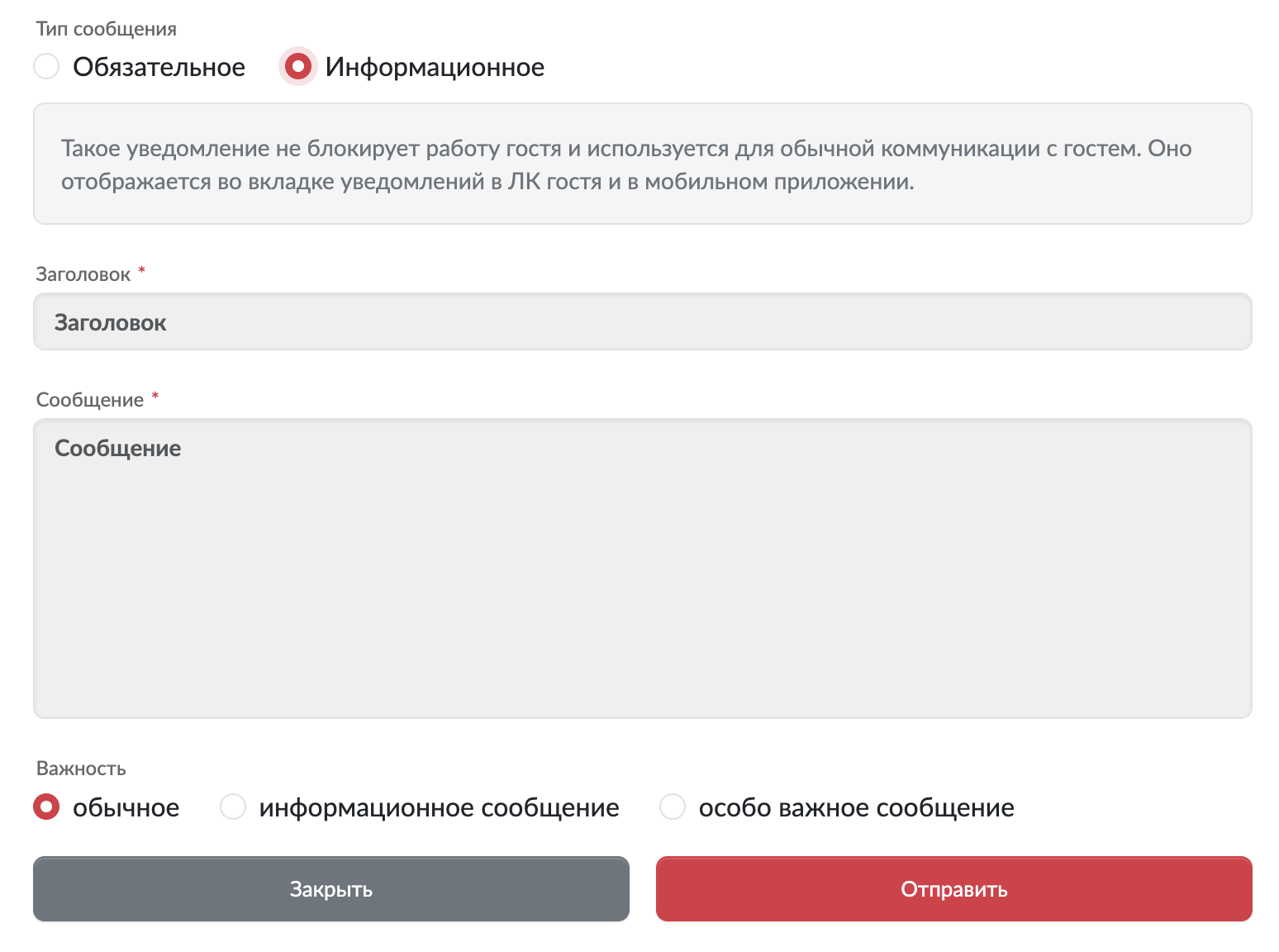
Заполнение обязательного уведомления
После выбора типа Обязательное заполните поле Сообщение для администратора. В поле Сообщение укажите текст для гостя.
Комментарий для администратора должен содержать сведения, необходимые сотруднику клуба в момент авторизации гостя. Текст для гостя должен ясно объяснять, с какими сведениями требуется ознакомиться.
Для обязательного уведомления не выбирается важность. Подтверждение ознакомления предусмотрено самим типом сообщения.
Деактивация обязательного уведомления
У активных обязательных уведомлений доступна кнопка Деактивировать. Используйте её, если уведомление больше не должно отображаться гостю. Перед деактивацией проверьте заголовок и получателя, поскольку после выполнения действия уведомление перестанет быть активным.
Над таблицей также расположена кнопка Деактивировать сообщение по ID. Для этого действия требуется идентификатор уведомления.
[СКРИНШОТ 7. Список обязательных уведомлений с состоянием «Активно» и кнопками «Деактивировать»]
Проверка уведомления
После отправки вернитесь к общему списку и найдите уведомление по заголовку. Проверьте тип, состояние, количество гостей и дату создания.
Для информационного уведомления дополнительно проверьте раздел уведомлений в личном кабинете гостя или мобильном приложении. Обязательное уведомление проверяется при следующей авторизации выбранного гостя в гостевом ПО. До подтверждения доступ к дальнейшим действиям должен оставаться заблокированным.
Рекомендации по тексту
- Укажите конкретную причину уведомления.
- Добавьте дату и время, если сведения относятся к определённому периоду.
- Отдельно сформулируйте действие, которое должен выполнить гость или администратор.
- Не включайте во внутренний комментарий сведения, которые не относятся к обслуживанию гостя.
- Перед отправкой повторно проверьте получателей.