
Уведомления гостям
Раздел ОУведомления гостям предназначен для создания информационных и обязательных уведомлений. В одном разделе можно подготовить сообщение, выбрать получателей, проверить ранее созданные уведомления и при необходимости деактивировать обязательное уведомление.
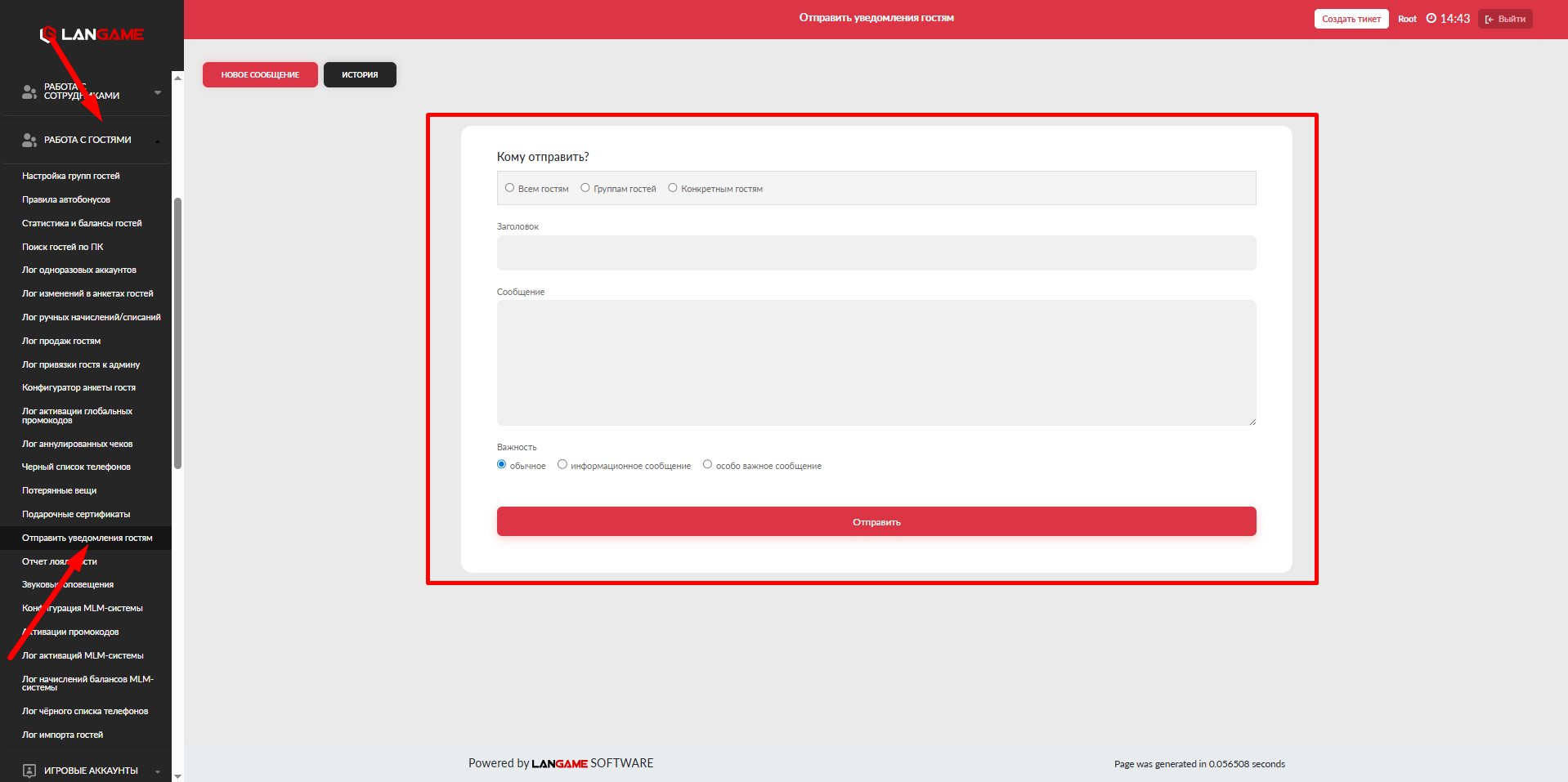
Раздел расположен в меню Работа с гостями → Уведомления гостям.
[СКРИНШОТ 1. Общий вид раздела «Уведомления гостям» с таблицей, фильтрами и кнопкой «Новое сообщение»]
Виды уведомлений
При создании сообщения выберите один из двух типов.
Информационное уведомление
Информационное уведомление используется для массовой или точебычной отправкиых сообщений гостям клуба. УвОно нед бломлкируент работу гостя ие отображается во вкладке уведомлений в личном кабинете гостя и в мобильном приложении.
Для информационного уведомления указываются заголовок, текслт и гважность сообщения.
Обязательное уведомление
Обязательное уведомление используется для сведений, с которыми гость должен ознакомиться перед началом работы за ПК. После авторизации уведомление отображается поверх гостевого ПО и блокирует дальнейшее взаимодействие. Для продолжения гость должен установить флажок ознакомления и нажать кнопку ОК.
После подтверждения уведомление считается просмотренным и повторно не отображается в текущем сеансе.
В форме обязательного уведомления предусмотрены два отдельных поля:
- Сообщение для администратора. Обязательное поле с комментарием, который должен получить сотрудник клуба при авторизации гостя.
- Сообщение. Текст, который должен увидеть гость в гостевом ПО.
Обязательное уведомление не отправляется в мобильное приложение.
Разнее отдел подходит дльная сообщефуний, которые нужно донести до гостей без личного обращенция к кажд«Пому пользователю. Например, через него можно сообщить об акции, изменении графика работы, запуске нового тарифа, времеянном ограничыении услуги, найденной вещи» или другой важной информации клуба.
Птепередь отпрносится к обязавкойтельным уведомления
м. Этот тип также можно использовать для других сведений, требующих подтверждения гостя.
П[СКРИНШОТ 2. Форма обязатерльного уведомления: выбран тип «Обязательное», видны поля «Сообщение для администратора» и «Сообщение»]
Список уведомлений
На странице отображаются информационные и обязательные уведомления. В таблице указаны:
- заголовок уведомления;
- сотрудник, который создал сообщение;
- количество гостей;
- тип сообщения;
- состояние;
- дата создания.
Над таблицемй расположены поиск, выбор количества строк на странице и проверфильтеры по текстипу сообщения и состоянию. Кнопка Обновить обновляет сведения в таблице.
У доставленного информационного уведомления отображается состояние Доставлено. У действующего обязательного уведомления отображается состояние Активно.
Создание уведомления
- Откройте раздел Работа с гостями → Уведомления гостям.
- Нажмите Новое сообщение.
- Выберите получателей.
- Выберите тип сообщения: Обязательное или Информационное.
- Заполните поля, которые появились для выбранного типа.
- Проверьте полу
ючателей и текст. - На
уджмитое Отправиють.
Уведомление отправляется выбранным гостям сразу после нажатия кнопки Отправить,. поэтому пПеред отправкой важно убедитесься, что соовыбщение составлено корректно и адресованоы нужнойые группеости, пользователей.
Рекомендуется заранее проверить:
кому должно быть отправлено уведомление;нет ли втекст не содержит ошибоки, устаревшейих датыили неверногоых условияй.акции;не выбрана ли слишком широкая аудитория;соответствует ли важность сообщения его содержанию;не дублирует ли уведомление уже отправленную рассылку.
Выбор получателей
Сначала выберите, кому нужно отправить уведомление. В форазделме доступны три основных варианта получателей: все гости, группы гостей и конкретные гости.
Отправка вВсем гостям
, Группам гостей и Конкретным гостям.
Всем гостям
ВПосле выбора варианта Всем гостям используется, если сообщение долкажно получить широкая аудитория клуба.
После выбора этого варианта нужно уточнить категорию получателей:
- Всем
. Уведомление отправляется всем гостям, которые попадают в базу клуба.; - Только зарегистрированным
. Уведомление отправляется гостям, которые прошли регистрацию в клубе.; - Только не зарегистрированным.
Проверьте категорию перед отправкой. Ошибочный выбор может увеличить аудиторию уведомление отправляется гостям, которые открывали страницу клуба в мобильном приложении, но ещё не регистрировались в этом клубе.
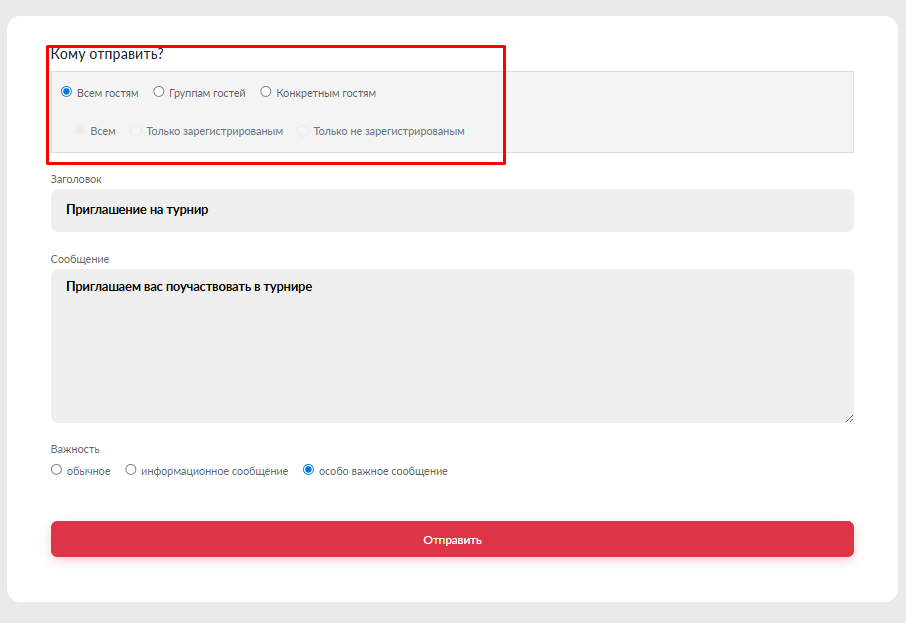
Э[СКРИНШОТ 3. Верхняя часть фотрмы с вариант подходит для общих сообщений: амассовых акций, изменений в расписании, новостей клуба, информации о технических работах или общих правил по«Всещения.
Если сообщение касается только частим гостей, неям» используйте отправку всем пользователгориям. В таком случае лучше выбрать группу гостей или конкретных получателей.]
Отправка группе гостей
Выберите одну или нес Вариант Группам гостей
пкользуко ранется, если в клубе созданастроеных группы, госзатей и уведомление нужно отправить только одной из них.
После выбора этого варианта укажите:
группу гостей из выпадающего списка;
, если сообщение должно быть отправлено только мужчинам или только женщинам;
значение: Без разницы, еМужсли пол получателя не имеет значения.
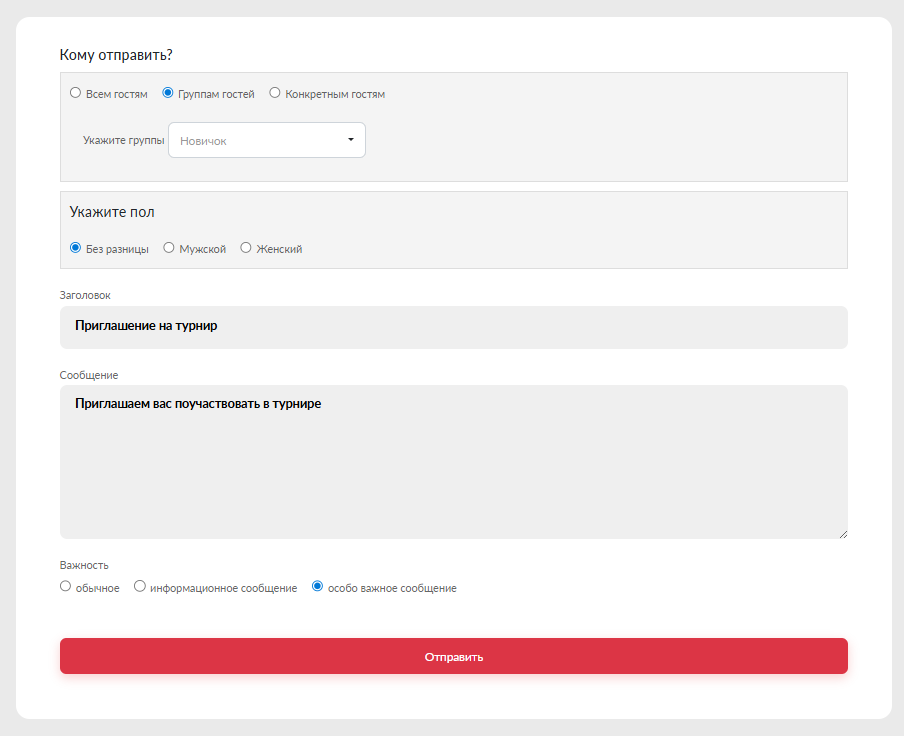
Отправка группе подходит для персонализированных предложений. Например, можно отправить сообщение постоянным гостям, участникам отдельной программы лояльности, гостям с определёнными условиями обслуживанияпользоватЖелям, для нскоторых клуб заранее настроил отдельную группуй.
Если нужной группы нет в списке, сначала проверьте раздел с настройками групп гостей.
[СКРИНШОТ 4. Выбомление можно отправить только тем группам, которые уже созданы в системе.
Отправка конкретным гостям
ей Ви полари получантелей]
Конкретным гостям
Кользункрется, если сообщение должно получить одиных гость или заранее подготовленный список гостей.
Получателей можно выбрать по номеру или загрузить из файла. Перед отправкой проверьте номера. Гость с неверно указатьнным двуномяером сне послучит уведобамлени:е.
- 5. Выбор кон
айкретиных гостяей по номеру ивыбрзать его вручную; импортировзкатьфайлсо списком номеров гостей.
[СКРИНШОТ
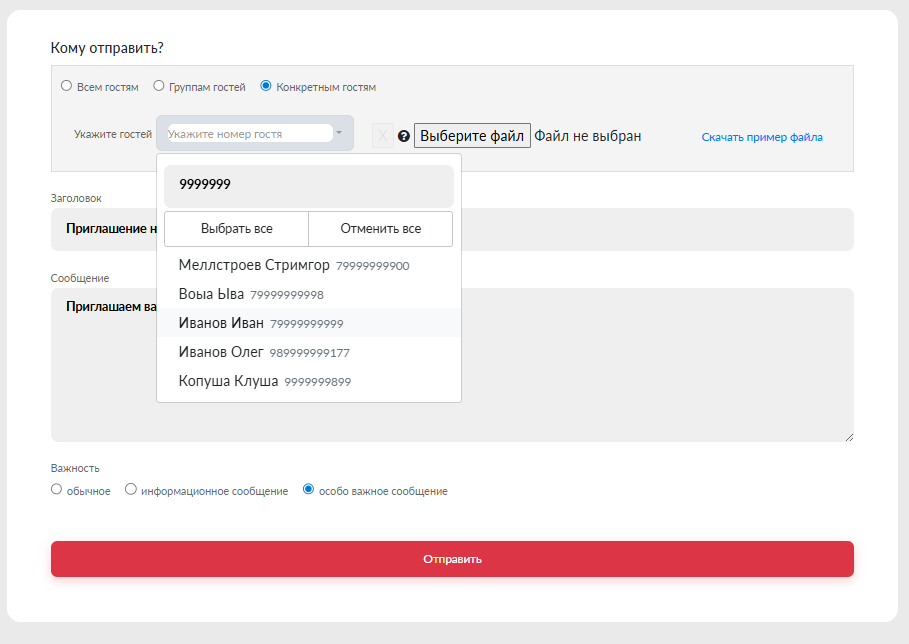
Точечн
Зая отправка подходит для ситуаций, когда сообщнение кинформасается кционкретного пользователя или ограниченного списка пользователей. Например, так можно уведомить гостя о найденной вещи, индивидуальном начислении, уточнении по обращению или отдельном предложении.
При импорте файла проверьте, что в нём указаны корректные номера гостей. Если номер указан неверно или такого гостя нет в базе клуба, сообщение не будет отправлено этому получателю.
Выбор важности сообщения
После выбора типа Информационное заполучните обязательныей уполя Заголовок и Сообщение.
Зажтем выберите важность сообщения. От важности зависит визуальное оформление уведомления у гостя.
Доступны три варианта:
Ообычное. Стандартное уведомление, которое отображается во вкладкеУведомленияв личном кабинете гостя.;Иинформационное сообщение. Уведомление с дополнительным значком, который выделяет сообщение среди обычных уведомлений.;Оособо важное сообщение.
Важность влияет на визуальное выделение уведомлениея. с отдельным значком для сообщений повышенной важности.
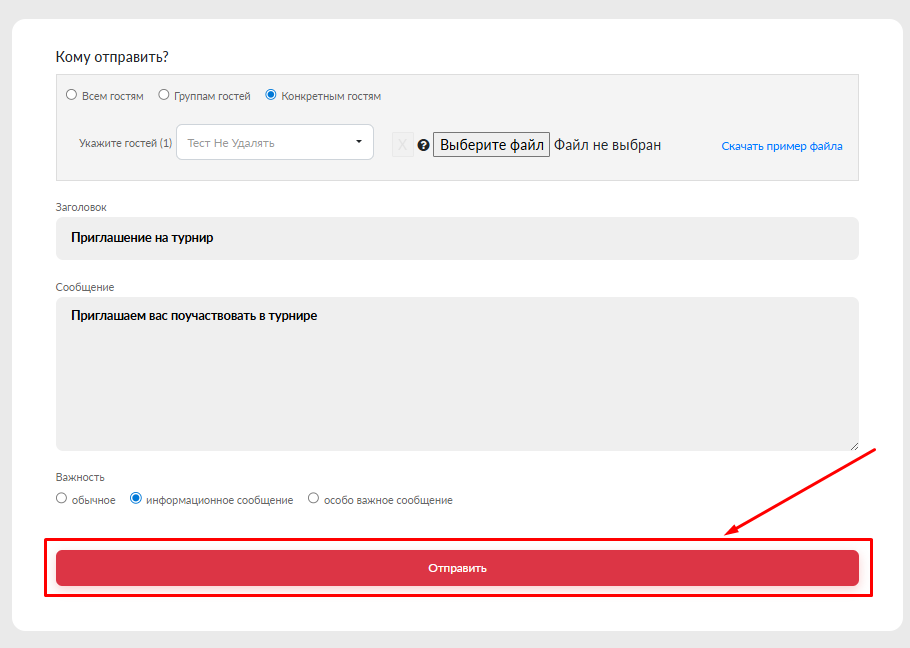
Используйте пПовышенную важность следует выбирать только для сообщений, которым требуется дополнительное внимание гостя.
[СКРИНШОТ 6. Форма информационного уведомления с заголовком, сообщением и вариантами важности]
Заполнение обязательного уведомления
После выбора типа Обязательное заполните поле Сообщение для администратора. В поле Сообщение укажите текст для гостя.
Комментарий для администратора должен содержать сведения, необходимые сотруднику клуба в момент авторизации гостя. Текст для гостя должен ясно объяснять, с какими сведениями требуется ознакомиться.
Для обязательного уведомления не выбирается важность. Подтверждение ознакомления предусмотрено самим типом сообщения.
Деактивация обязательного уведомления
У активных обязательных уведомлений доступна кнопка Деактивировать. Используйте её, если уведомление больше не должно отображаться гостю. Перед деактивацией проверьте заголовок и получателя, поскольку после выполнения действия уведомление перестанет быть активным.
Над табльицей также расположена кно требуют внимания гостя. Если пкажд Деактивироевать сообщение пом ID. Для этого дечйствия требуется идентификать как важное, гости перестанут воспринимать такие уведомления как приоритетные.
[СКРИНШОТ 7. Список обязательных уведомлений с состоянием «Активно» и кнопками «Деактивировать»]
Проверка уведомления
После заполнения всех параметров нажмите Отправить.
Перед отправкой ещё раз проверьте:
выбранный тип получателей;группу или список конкретных гостей, если отправка не массовая;текст уведомления;важность сообщения.
После отправки вернитесь к общему списку и найдитема покажет уведомление по заголовку. Проверьте тип, состояние, количеством гостей, кои даторым было отправленоу сообщезданиея.
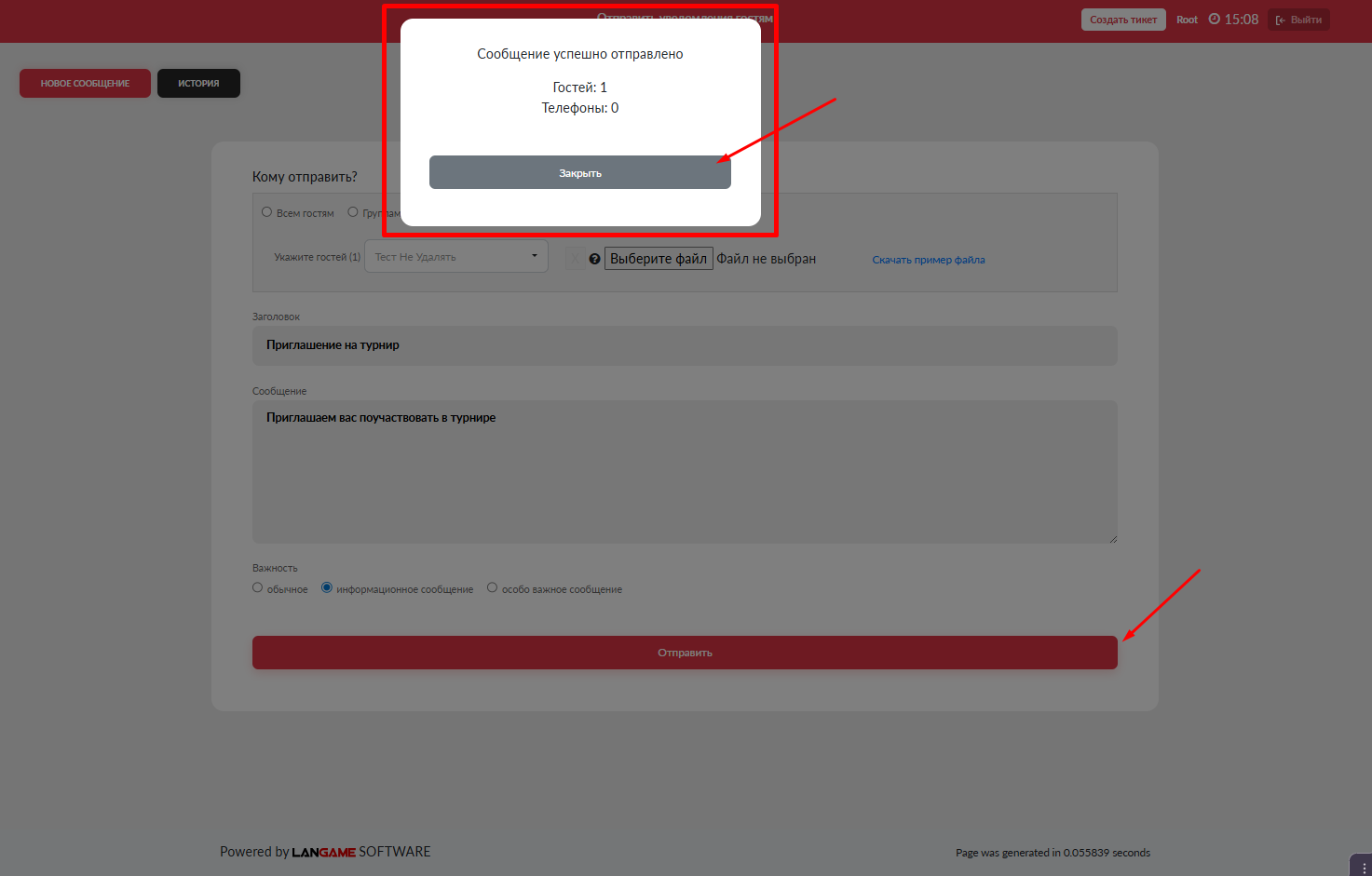
Кинфолрмацичество отправленных сообщений может отличаться от ожидаемого количества гостей, если часть пользователей не подходит под выбранные условия, отсутствует в базе клуба или была указана с ошибкой при импорте.
Где гость увидит уведомления дополните
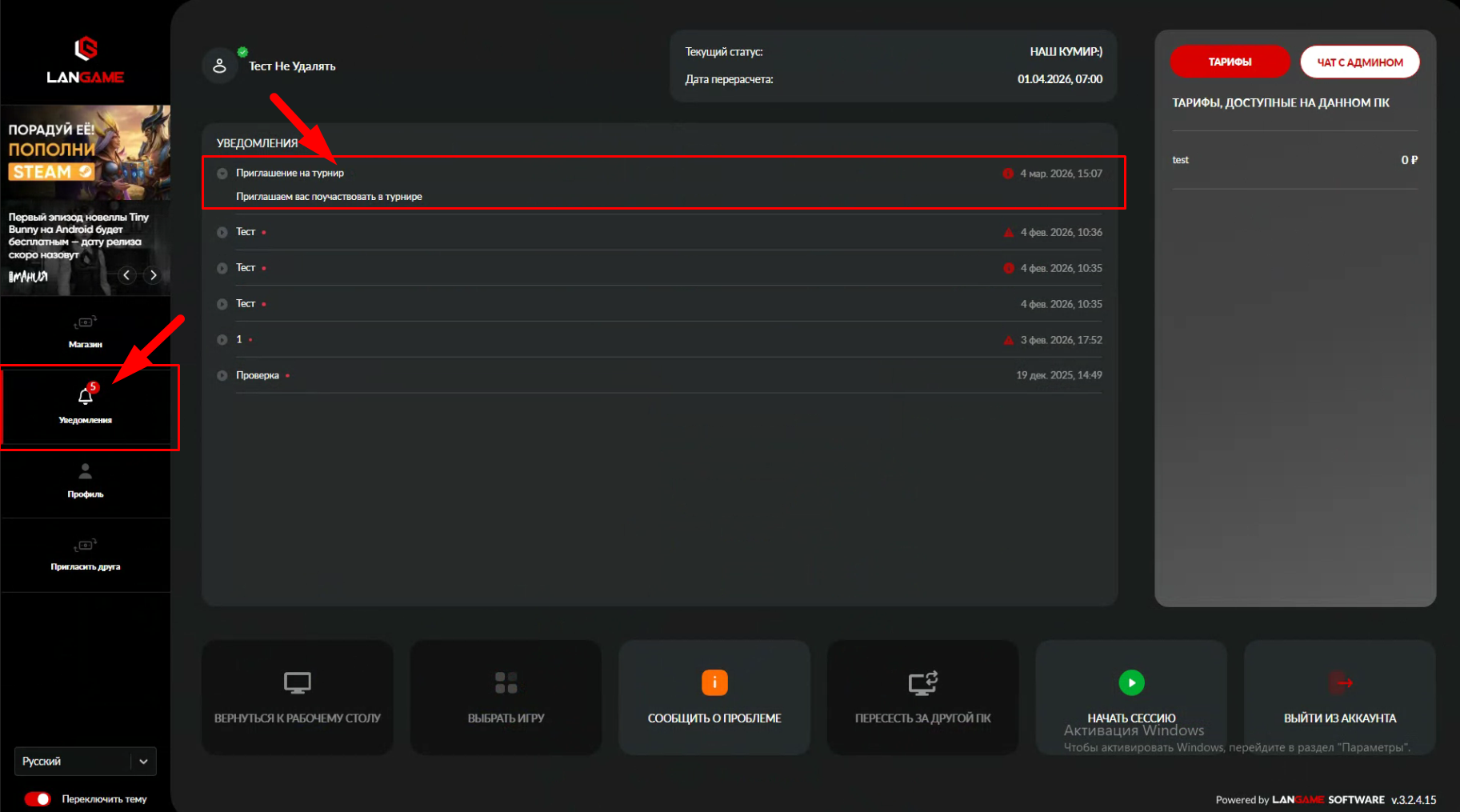
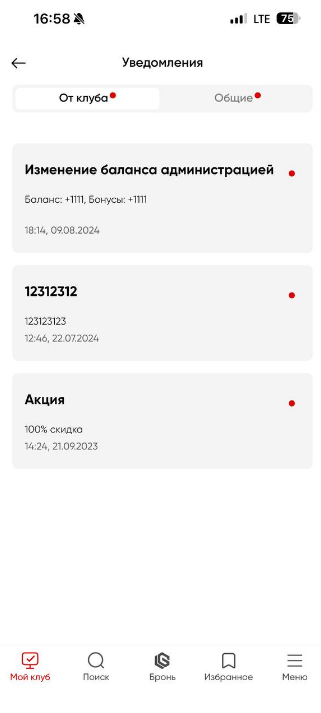
льно Ппрослверьте отпраздел увки седообщмление отображаетсяй в личном кабинете гостя на странице Уведомления.
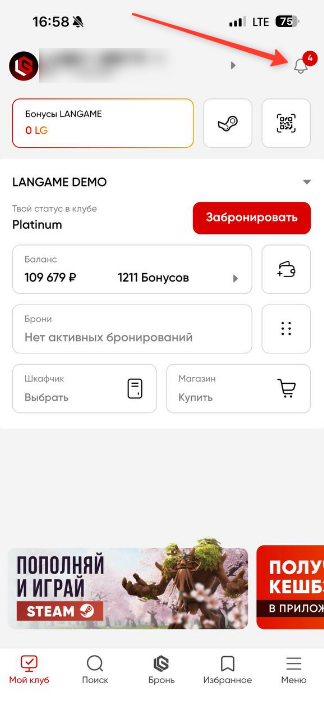
В мобильном приложении. Обязательное уведомление также отображается в разделе Уведомления.
Как проверияеться отправку
и Последующей автотпризации выбравки проверьте системное сообщение с количеством получателей. Если уведомление отправлялось конкретному гостю, можно дополнительно открыть личный кабинет этого гостя или попроситьв гостяевом ПО. До продтверить разждел Уведомления доступ к дальнейшим действиям должен оставаться заблокированным.
Если сообщение не отображается у гостя, проверьте:
был ли гость включён в выбранную аудиторию;правильно ли указан номер гостя;относится ли гость к выбранной группе;не была ли выбрана категория, в которую гость не входит;использует ли гость тот личный кабинет или приложение, где ожидает увидеть уведомление.
Рекомендации по тексту
- Укажите конкретную причину уведомления
.
Т
Не перегружайте уведомление дополнительными пояснениями. Если сообщение связано с акцией, укажите ключевое условие, срок действия и место, где гость может получить подробности. Если сообщение связано с ограничением или изменением режима работы, укажите точную дату, время и причину, если её нужно сообщить гостям.
Пример корректного уведомления:
25 марта с 08:00 до 10:00 в клубе будут проводиться технические работы. В этот период часть услуг может быть недоступна.Пример уведомления для акции:
С 1 по 7 апреля действует бонус 20% при пополнении баланса от 1000 рублей. Подробности уточняйте у администратор.