
Удаленное подключение через LanDesk
ДУдалённое подключение через LanDesk используется для управления компьютером клуба с домена. Через удалённое управление можно открыть экран ПК, выповклни LanDesk вамть необходимые действия, передать файлы, перезагрузить устройство и изменить параметры отображения удалённого экрана.
Установка LanDesk
Чтобы установить LanDesk, откройте страницу Панель управления устройствамоми верхуи нажамитье ПО для управленияв верхней части страницы.
После нажатия начнётся автоматическая установка LanDesk.
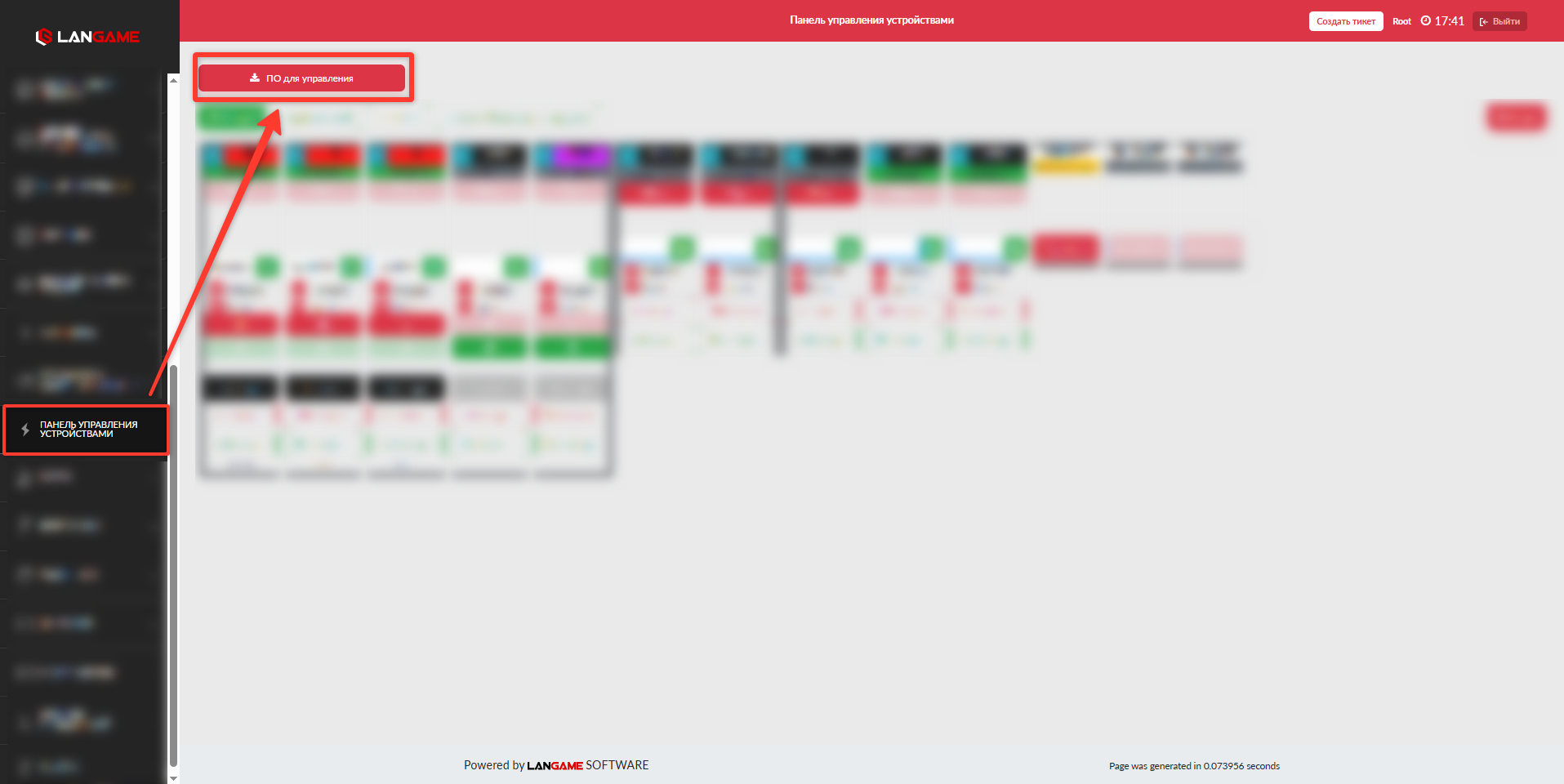
После установки LanDesk станет доступно подключение к компьютерам клуба с домена.
Подключение к ПК
Чтобы подключиться к ПК, откройте карточку нужного компьютера на странице Панель управления устройствами и у вас автоматически начнется его установка
После установки, вы сможете подключаться к ПК с домена. Для подключения к ПК, нажмите Управлять в карточке ПК.
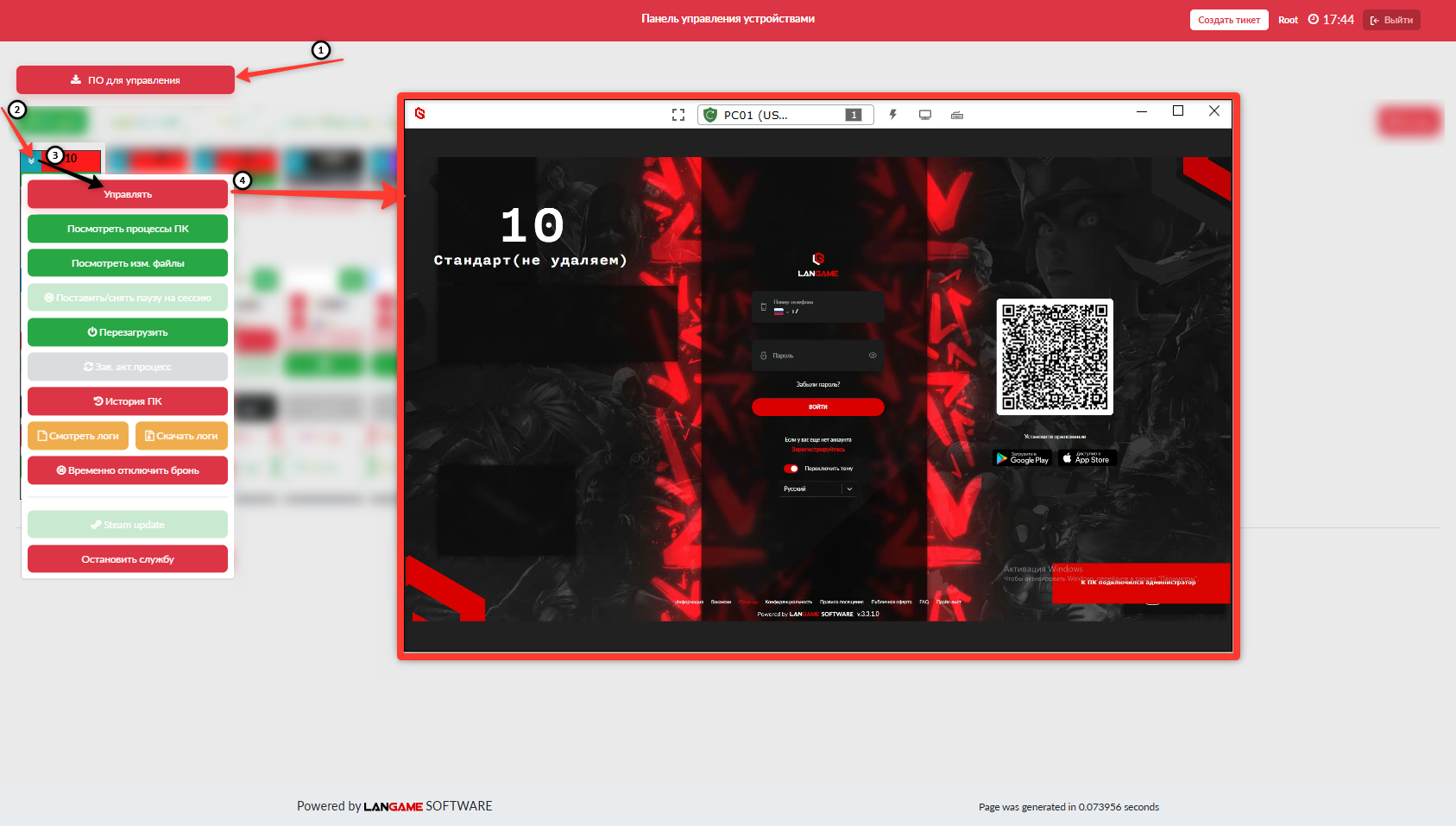
Приосле подключениия отк ПК, вы мрожется окно удалённого управле взаимодействовать с нимя. с помощьюВ верхней части окна расположена панель с инструментами для работы с удалённым ПК.
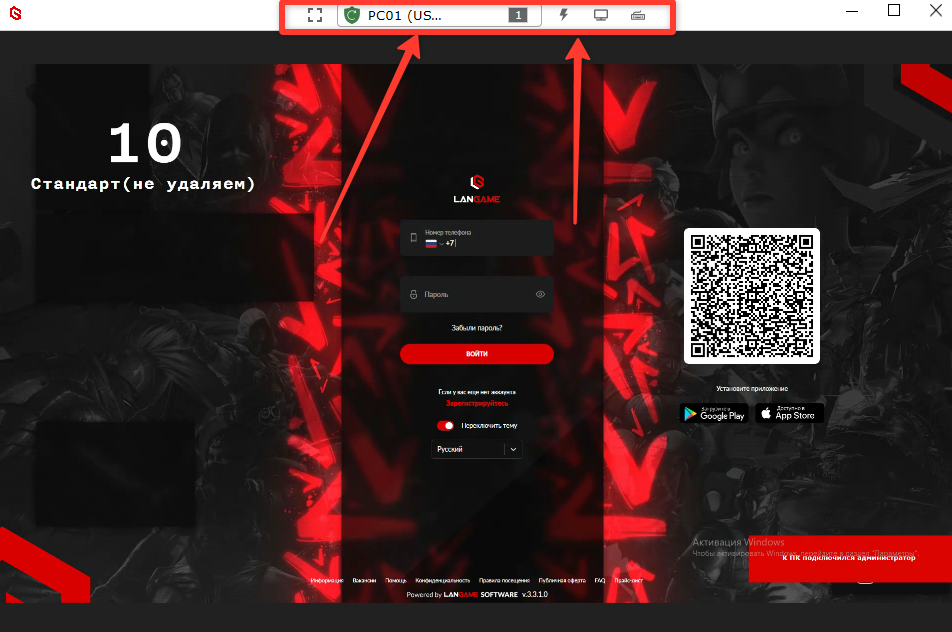
Панель удалённого управления
Панель удалённого управления содержит кнопки и настройки, которые помогают работать с удалённым компьютером. Ниже описаны основные элементы панели.
Пройдемся по каждой клнопэке в дранноый панрелжи:м
1. Кнопка Полноэкранный режим -открывает удалённое управлени нажатии первой кнопки на панвели,сь у вас откроется полноэкранный. Этот режим удобен, если нужно работать с удалённым ПК как с обычным рабочим столом.

2. Следующая строка содержит в себе иИнформаци
я о ПК и переключение мониторов
ю
В верхней строке отображается физическое имя ПК. Если к удалённому компьютеру подключено несколько мониторов, рядом с имением ПК, чдостуть правеено переключение между мониторами (если на ПК несколько мониторов).

Меню быстрых действий
3. Кнопка Мс иконкой молнии -открывает меню бысотрых держйствий для удалённого ПК.
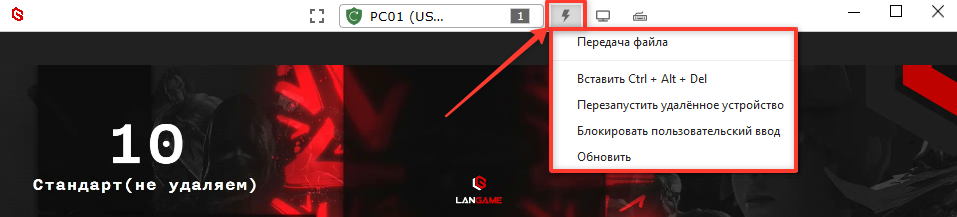
В меню дост в себеупны следующеие взаимодейстсвие:я.
- Передача файла
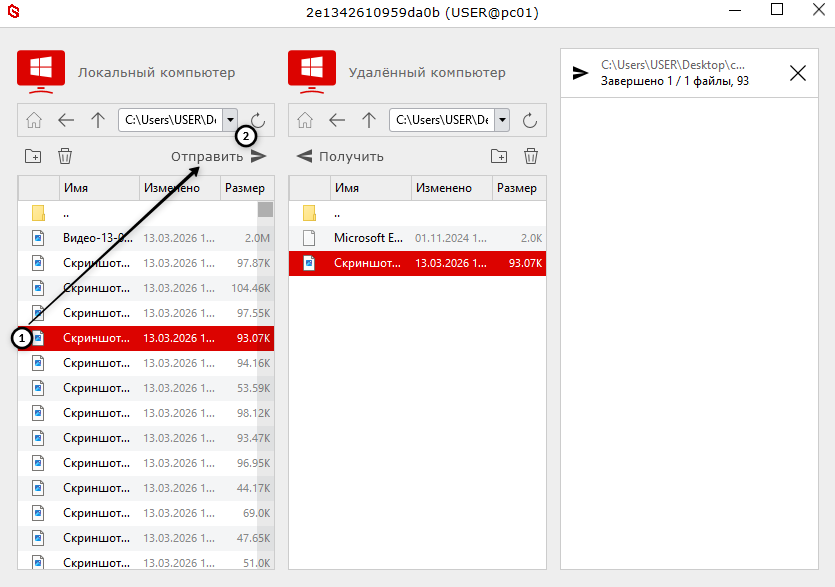
- кнопкапозволяющая вамет отправить файлына удалённый ПКк которому выили подклюучить файлись.Посудале тённогокак выПК нажмёте на данную кнопку у вас появиться окно слева у васлокальный компьютер.и прПо
водник в котором вы можетсле найжатия Передача файлапоткрывается окно с двумя областями. Слева отображается локальнужный комупуьютиер, справа отображается удалённый компьютер.наВ каждоторыйвыобласти можено выбратеь нужную перенестапку и файл.Чтобы
так же по пути.Дляотправить файл на удалённый ПК, выберите файл на локи испоальзуеном компьютере и нопку:ажмите ОтправитьДля.Что
го чтобы забрать файлыс удалённого ПК:, выберите файл на удалённом компьютере и нажмите Получить
.В
самойправой колонкепишотображается статус передачи файла:-в ожидании/, завершено/или ошибка
Вставить Ctrl+Alt+Del
-открывает системное меню удалённого ПК,пкоториоенвызыважаетиисядсочетанныйием клавишнаCtrl+Alt+Del.ПКПерезапустить удал
еённое устройство- отвечает за перезагрузку ПК к которому вы подключены. При нажатииотправляет команду на перезагрузку ПК , - к которому выполнено подключение.
Блокировать пользовательский ввод
-блокирует вводевайсы(мышка/и и клавиатуры на)удалённом ПК. Это может быть полезно, если во время работы нужно исключитькдействия со сторому вны подльзователя за кломпьючтеныром.
Обновить
- в слперезагручжаеесли у вас зависло удаленное управление,то вы можете обновитьокнос удаленным управлением с помощью данной кнопки
4. Кнопка Монитор - позволяет менять свойства подключения к ПК
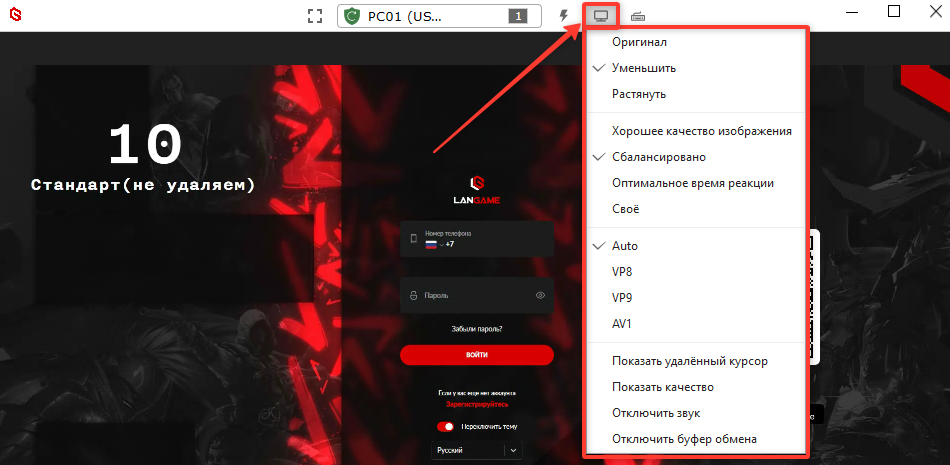
1-3 пункты, Работа с масштабом экрана удалённого управления:. Используйте эту кнопку, если изображение зависло или управление работает некорректно.
- отображения и подключения
Кнопка с иконкой монитора открывает настройки отображения и качества удалённого подключения.
Масштаб экрана
В этом блоке настраивается размер удалённого экрана в окне управления.
Оригинал
-отображаетьудалённый экран в исхоригинальдном размере .
Уменьшить
- уменьшениеподстображиваениет удалённогоый экранаподоразмеровокна удалённого управления .
Растянуть
-растягивает удалённый экран до размера окна, если исходное изображение меньше экрана вашего монитора.Быстродействие и качество изображения
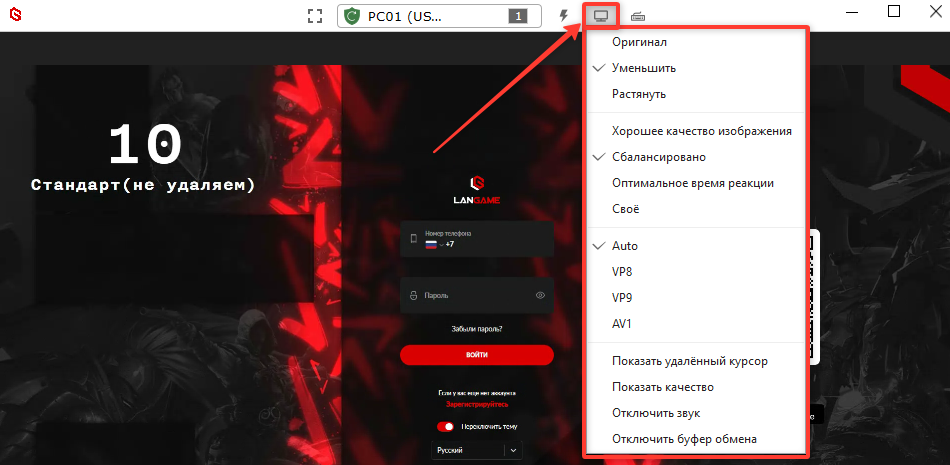
В этом блоке выбирается соотношение качества изображения и скорости реакции удалённого управления
, в случае если масштаб удалённого экрана меньше чем экран вашего монитора.
Настройки
4-7 пункт, выбор свойств быстродействия удалённого экрана:
- Хорошее качество изображения
-передаёт изображениес удалённого экрана будет передаватьсяв высоком качестве,.нПри этоожет быть увеличеновремя реакции - может увеличиться.
Сбалансировано
- балустанавливает среднее значение между качеством изображения и скоростью реакцией в удалённом управлении. Оптимальное время реакции
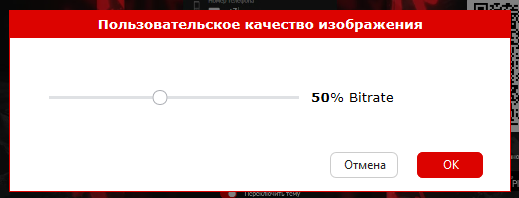
- миснимжальноет качество изображениея,но достачточнаябы повысить скорость реакциинаудалённомгоэкуправленеия.Своё
-позволяет возможностьручногоую выборать качествао изображения, которое будет передаватьсявамчерез удалённое управление.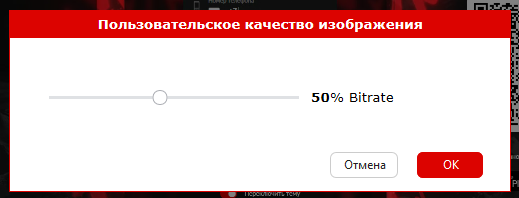
8-11 пункты, выбор кКодек
а изображения
В этом блоке выбирается кодек изображения для удалённомго управления. Кодек вли;яет на способ передачи изображения с удалённого ПК и может использоваться для подбора более стабильного или более быстрого подключения.
12-15
Допуолнкительны,е свойства подключения:
Показать удалённый курсор - включает отображение кнеурсора удалённого упПК. Настройкавления будет поклезназывать курсор ПК к которому вы подключились, если управление удалённым компьютером может перехватить другой чпользователовекь.
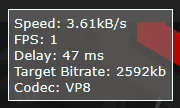
Показать качество -отображает текущие покажзатетли качество текущегоа подключения.
Отключить звук - отвыключает воспроизведенияе звука через удалённое подключение.
Отключить буфер обмена - отключиает передачу данных через буфер обмена,. После включения этой настройки тоекст чтоили вдругие данные, скопируетованные на свлоёкальном ПКкомпьютере, не будеут передаваться на удалённый ПК через функцию удалённого подключения.
5. Кнопка Клавиатура - р
Режим клавиатуры
Кнопка с иконкой клавиатуры открывает настройки режима ввода.

Устаревший режим
-используетрежимязык вводаприлокального компьютера. В этом роежиме язык в удалённом подключениибудетзависеитьот языка, выбранного на вашем ПК .
Режим сопоставления
-используетрежимязык вводаприудалённого компьютера. В этом роежиме язык в удалённом подключениибудетзависеитьот языка, выбранного на удалённом ПК