
Удаленное подключение через LanDesk
Для установки LanDesk, как писали на прошлой странице, вам необходимо в самом верху нажать ПО для управления на странице Панель управления устройствами и у вас автоматически начнется его установка
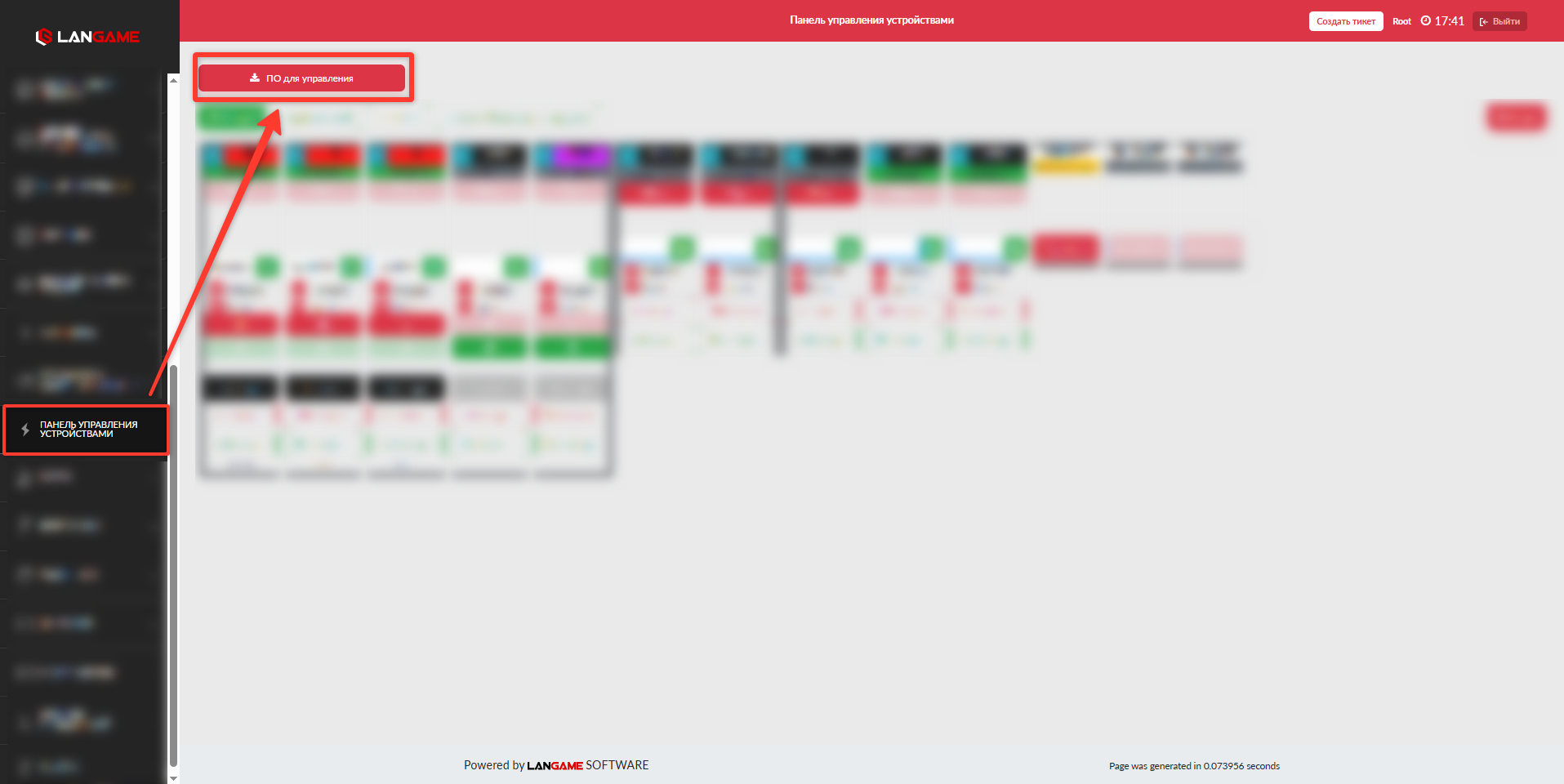
После установки, вы сможете подключаться к ПК с домена. Для подключения к ПК, нажмите Управлять в карточке ПК
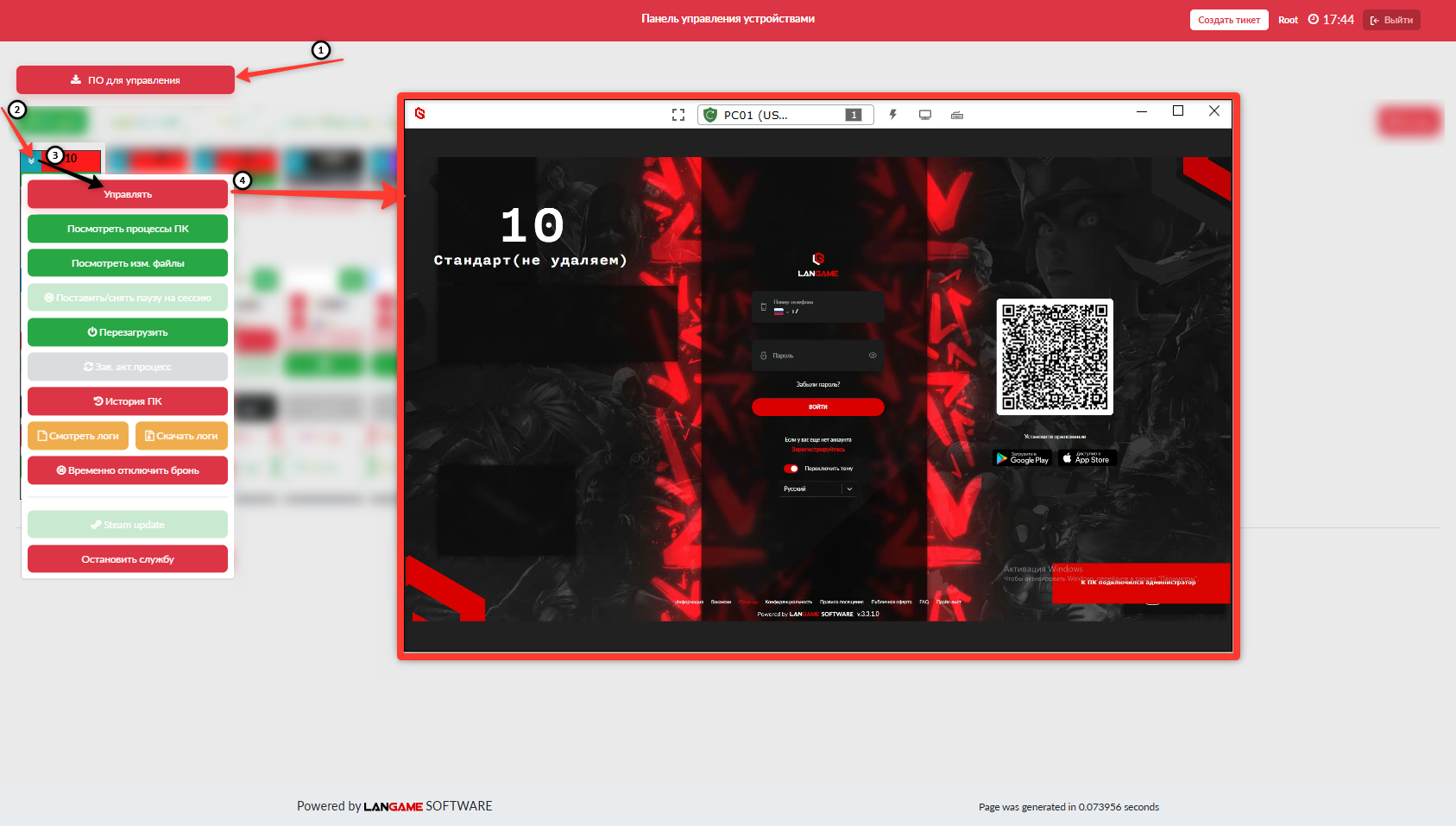
При подключении к ПК, вы можете взаимодействовать с ним с помощью верхней панели.
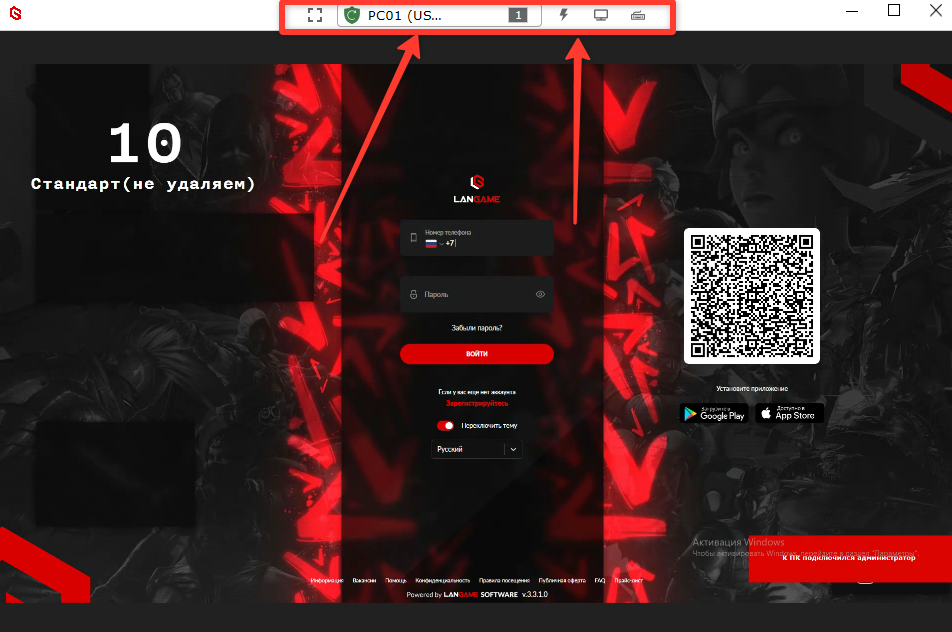
Пройдемся по каждой кнопке в данной панели:
1. Кнопка Полноэкранный режим - при нажатии первой кнопки на панели, у вас откроется полноэкранный режим

2. Следующая строка содержит в себе информацию о физическом имени ПК, чуть правее переключение между мониторами (если на ПК несколько мониторов)

3. Кнопка Молнии - содержит в себе следующее взаимодейтсвие:
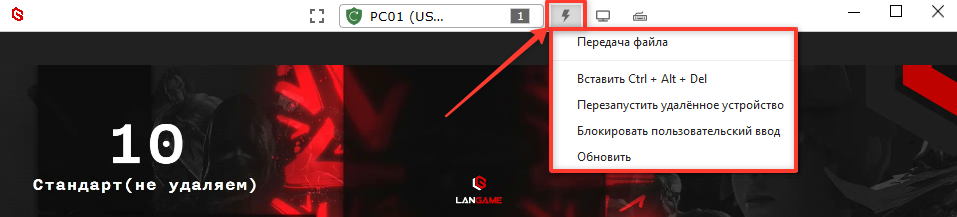
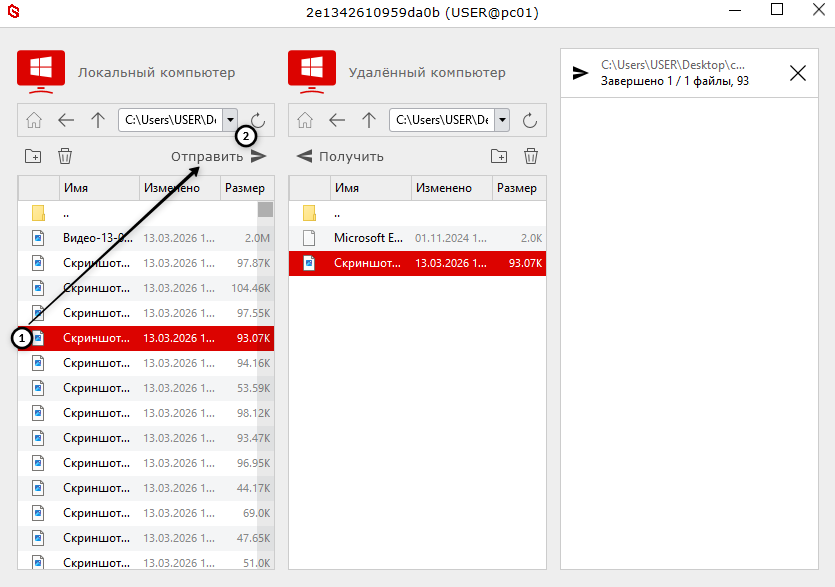
- Передача файла - кнопка позволяющая вам отправить файлы на ПК к которому вы подключились.
После того как вы нажмёте на данную кнопку у вас появиться окно слева у вас локальный компьютер и проводник в котором вы можете найти файл по нужному пути, справа удалённый компьютер на который вы можете перенести файлы так же по пути.
Для отправки используем кнопку: Отправить
Для того что бы забрать файлы с ПК: Получить
В самой правой колонке пишется статус файла - в ожидании/завершено/ошибка
- Вставить Ctrl+Alt+Del - открывает меню ПК при нажатии данный клавиш на ПК
- Перезапустить удаленное устройство - отвечает за перезагрузку ПК к которому вы подключены. При нажатии отправляет команду на перезагрузку ПК
- Блокировать пользовательский ввод - блокирует девайсы (мышка/клавиатура) у ПК к которому вы подключены
- Обновить - в случае если у вас зависло удаленное управление, то вы можете обновить окно с удаленным управлением с помощью данной кнопки
4. Кнопка Монитор - позволяет менять свойства подключения к ПК
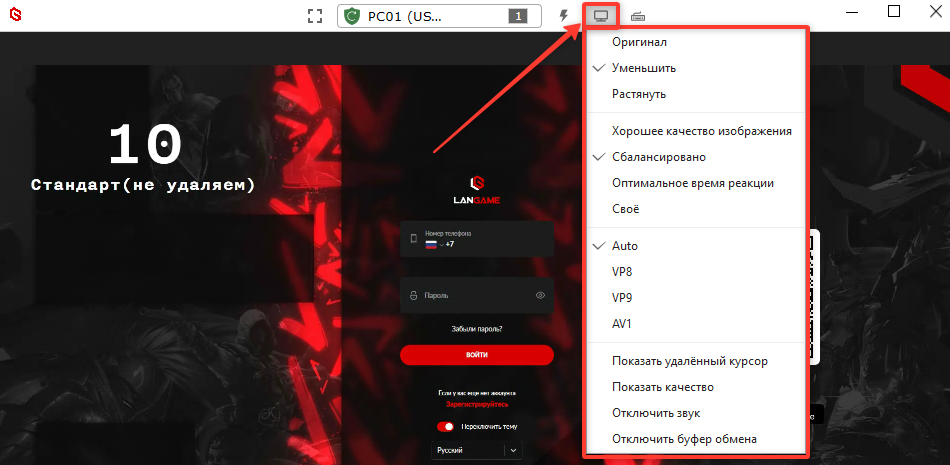
1-3 пункты, Работа с масштабом экрана удалённого управления:
- Оригинал - отображать удалённый экран в оригинальном размере
- Уменьшить - уменьшение отображение удалённого экрана до размеров окна удалённого управления
- Растянуть - растяжение экрана удалённого управления, в случае если масштаб удалённого экрана меньше чем экран вашего монитора.
4-7 пункт, выбор свойств быстродействия удалённого экрана:
- Хорошее качество изображения - изображение с удалённого экрана будет передаваться в высоком качестве, но может быть увеличено время реакции
-
Сбалансировано - баланс между качеством и реакцией в удалённом управлении.
-
Оптимальное время реакции - минимальное качество изображение, но достаточная скорость реакции на удалённом экране.
-
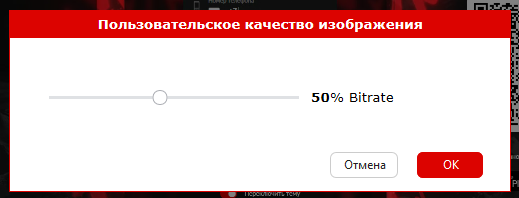
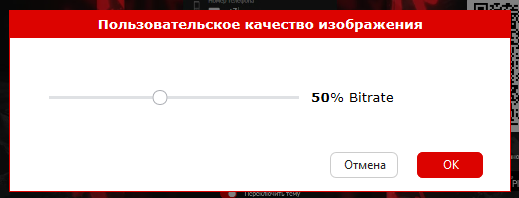
Своё - возможность ручного выбор качества изображения которое будет передаваться вам через удалённое управление.
8-11 пункты, выбор кодека изображения в удалённом управлении;
12-15 пункты, свойства подключения:
-
Показать удалённый курсор - в окне удалённого управления будет показывать курсор ПК к которому вы подключились, если управление перехватит другой человек
-
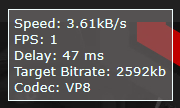
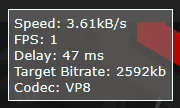
Показать качество - покажет качество текущего подключения
-
Отключить звук - отключает воспроизведения звука через удалённое подключение
-
Отключить буфер обмена - отключит буфер обмена, то что вы скопируете на своём ПК не будет передаваться на удалённый ПК через функцию удалённого подключения
5. Кнопка Клавиатура - режим клавиатуры

- Устаревший режим - режим ввода при котором язык в удалённом подключении будет зависеть от языка на вашем ПК
- Режим сопоставления - режим ввода при котором язык в удалённом подключении будет зависеть от языка на удалённом ПК