
Справочник товаров и услуг
НСправочник товаров и услуг используется данной вкладке производится первоначального добавления позиций, которые затем можно учитывать, продавать и настраивать в разделе рабойкаты с товаровами и услугами.
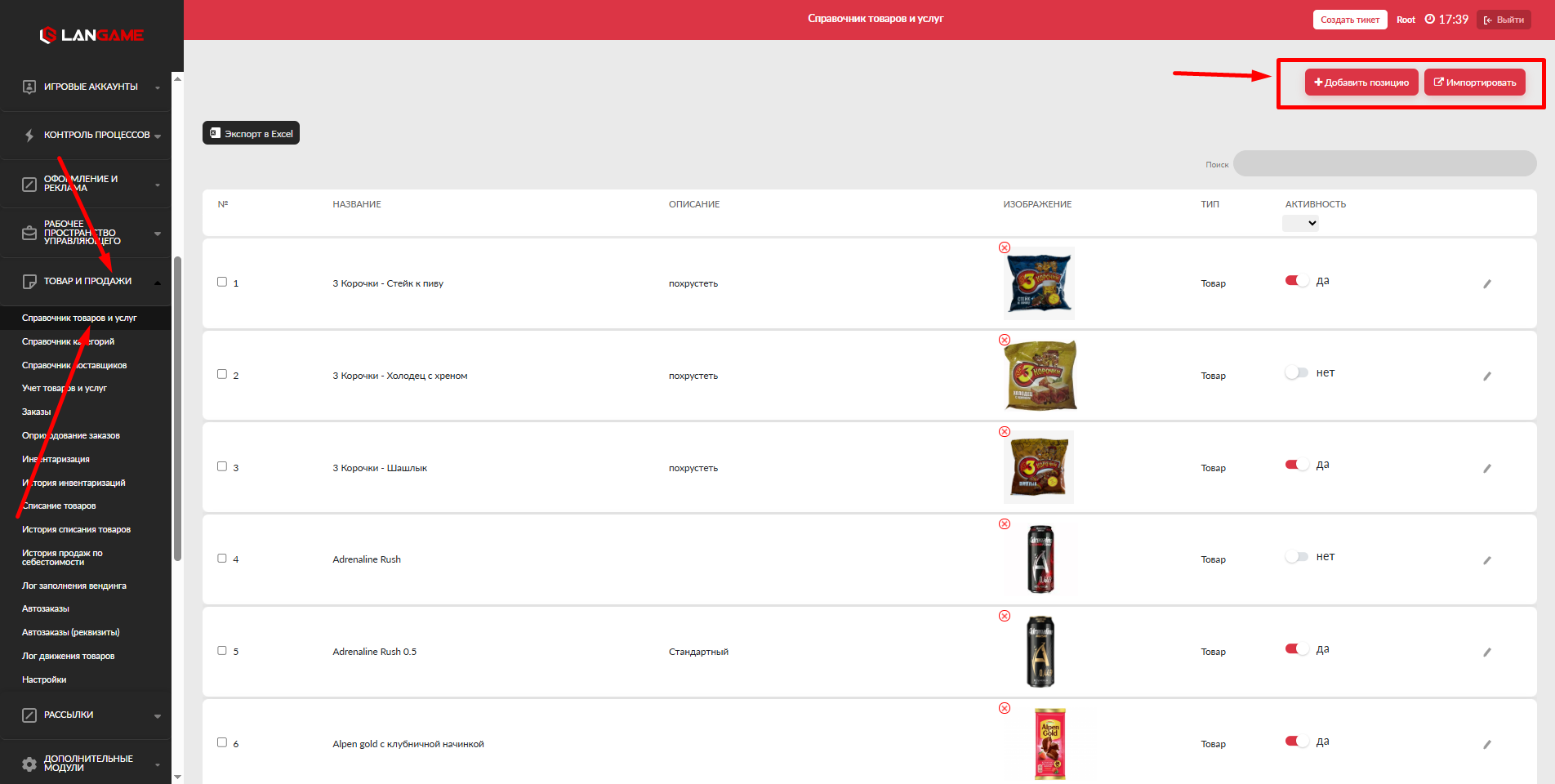
Для справочначалаик добавляются двем товар по кнатегопке Добавритьи позицию
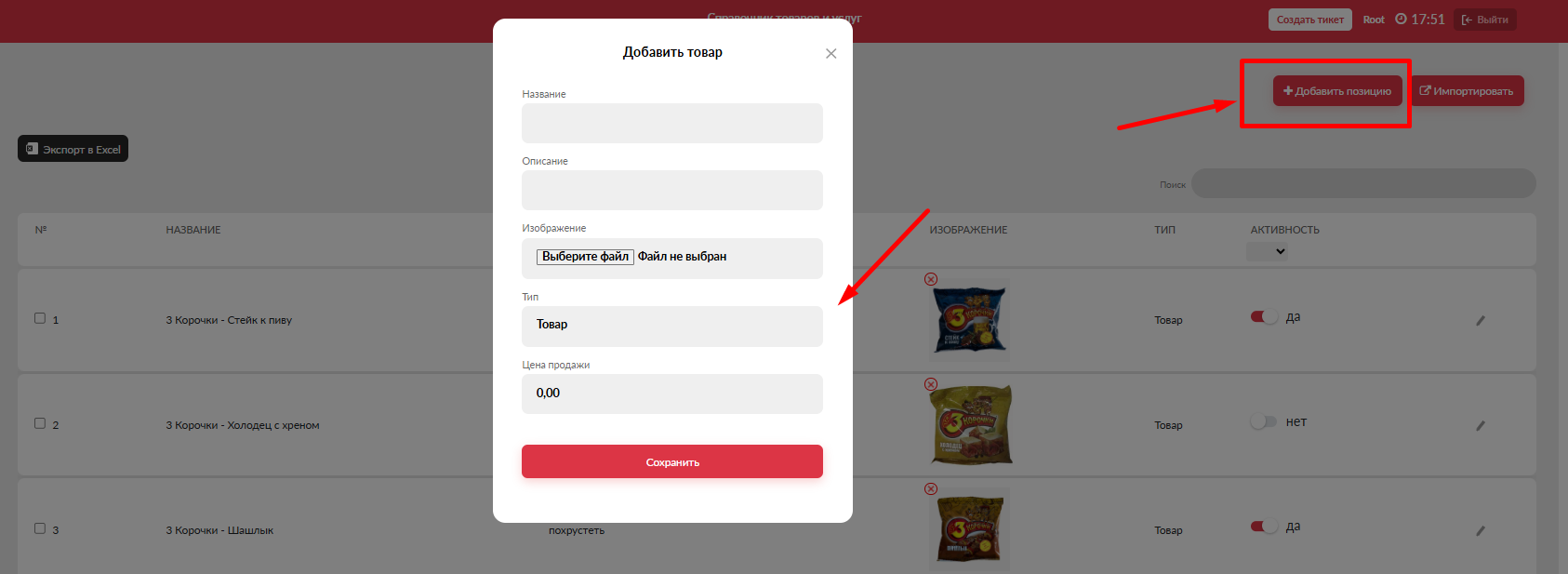
Указываем все необходимые данныей:
Названиетовары: напитки,(бснеки, замороженная продукция, мерч и другие позиции, которые продаются гостям;- услуги: печать, аренда дополнитель
зного оборудованияэмодзи, онине отобдражаются) ОписанугиеИзображение- 400 на 400 пкс, если больше или меньше - картинка будет автоматом подстроена под формат и разрешение 400 на 400. Допустимые форматы:JPG,JPEG,PNG,GIF,webpТип -товар или услугаЦена продажи- товара илиуслуги клуба.
После добавления позиция появляетоварася в базуе товаров, ти услуг домена. По умолчанию новаря позиция сроздазу является активным
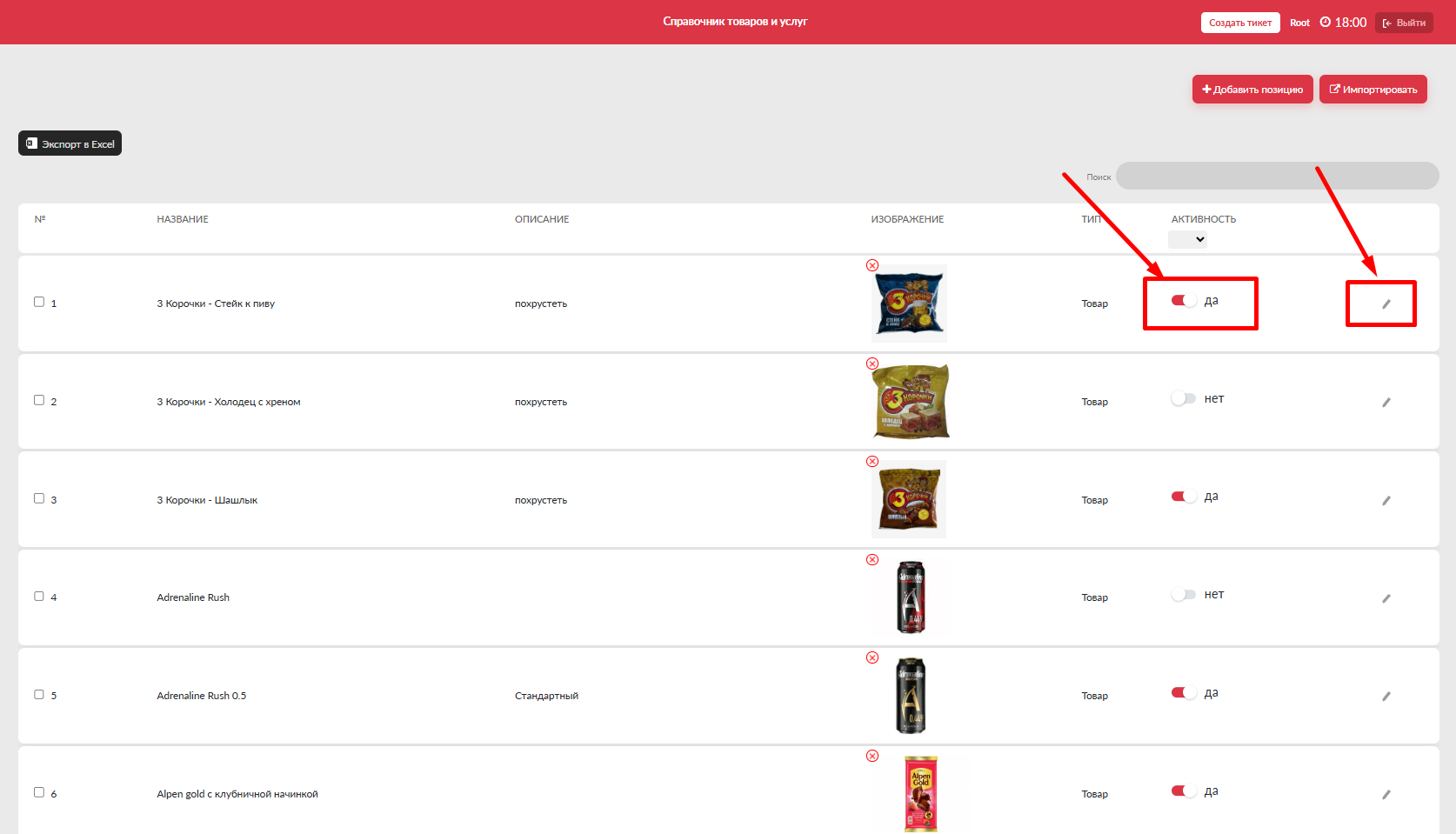
СЕсли позиция больше не используется, ее мощжно отключитью переключателем активности.
Когда используется справочник
Справочник нужен, если клуб начинает продавать товары или услуги через LANGAME, добавляет новые позиции в ассортимент, переносит существующий список товаров из другого учета или готовит позиции для дальнейшей настройки в товарном учете.
Раздел используется до настройки остатков, цен продажи и дальнейшей работы с товарами. Если позиция не создана в справочнике, ее нельзя полноценно использовать в следующих разделах учета.
Добавление одной позиции вручную
Чтобы добавить товар или услугу вручную, откройте раздел Справочник товаров и услуг и нажмите Добавить позицию.
В форме добавления заполните данные позиции.
- Название товара. Укажите название, которое будет использоваться в базе товаров и услуг. Не используйте эмодзи, так как они не отображаются в интерфейсе корректно.
- Описание. Добавьте краткое описание позиции. Описание помогает отличать похожие товары или услуги, если в справочнике есть несколько близких по названию позиций.
- Изображение. Загрузите изображение товара или услуги. Рекомендуемый размер изображения: 400 × 400 пикселей. Если изображение больше или меньше, система автоматически приведет его к формату 400 × 400 пикселей. Допустимые форматы: JPG, JPEG, PNG, GIF, WEBP.
- Тип. Выберите, что именно добавляется в справочник: товар или услуга. Тип важно выбрать корректно, так как от него зависит дальнейшая работа с позицией в учете.
- Цена продажи. Укажите цену продажи товара или услуги. Если цена пока неизвестна, ее можно настроить позже в разделе Учёт товаров и услуг.
После заполнения формы сохраните позицию. Новая позиция появится в справочнике и сразу будет активна.
Активность позиции
Переключатель Активность вы можете включаеть или отключаеть актпозивность товарацию в рамках вашего доменаА тклубакже. Если потредзиция актирвна, ее можно использовать в дальнейшей работе с товарами и услугами. Если позиция отключена, она остается в базе, но не используется как действующая позиция.
Через кнопку с иконкой карандаша можно изменовить даниные позиции, например название, описание, изобрамкахжение, ваштип или цего клнуба с промощью кнопки Карандашжи.
Неактивные товары не удаляются чсамостоятельно из интерфезйса. сотрДля удаления неактивной позиции обратитесь в техническойую поддержки!!!у.
Массовый импорт товаров и услуг
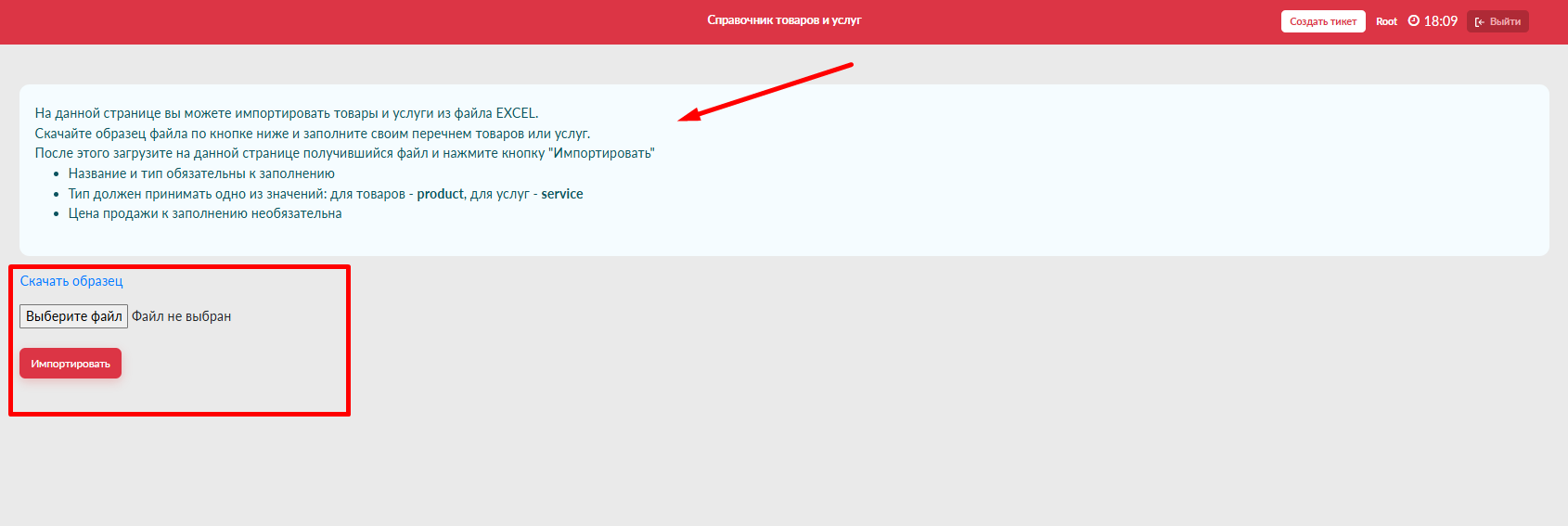
Кнопка Импортировать - кнопка использвоуется дляет массового добавления товаров и услуг в программное обеспечение. Этот способ подходит, если нужно перенести в LANGAME сразу несколько позиций.
Перед импортировать товары в ПО
С помощью кнопкажмите Скачать образец. вы можеСистема скачает файл с нужной структурой, который нужно заполнить перед загрузкой.
В файле используются следующие поля.
- Name*. Название товара или услуги. Поле об
рязазтецльно для заполненияперед импортом. Name*Type (product / service)*.-Типнапозваниеции. Для товара укажитеproduct, для услуги укажитеservice.ОВ одной строке может быть указан только один тип. Поле обязательныйокдля заполнению параметря.Type ( product / service )*- тип. Товар (напитки/снеки/заморозка и т.д.) или услуга (печать А4 и т.д.).Может быть только одно.Обязательный к заполнению параметр.- Selling price.
- цЦена продажи товара,этили услуги. Пот парамлетрнеыраздего можетлезадать во вкладке "Учёт товаров и услуг"-в"поле Цена продажи". - Description.
- оОписание товара или услуги. Поле необязательное, но его лучше заполнить для позиций, которые легко перепутать по названию.
После заполнения файла сохраняете его и переходите файл. Затем вернитесь в окно импорту.а, Ннажмиматем Выберите файл и выберираете в продготоводленикеный файл для импорта. После на устройстве.
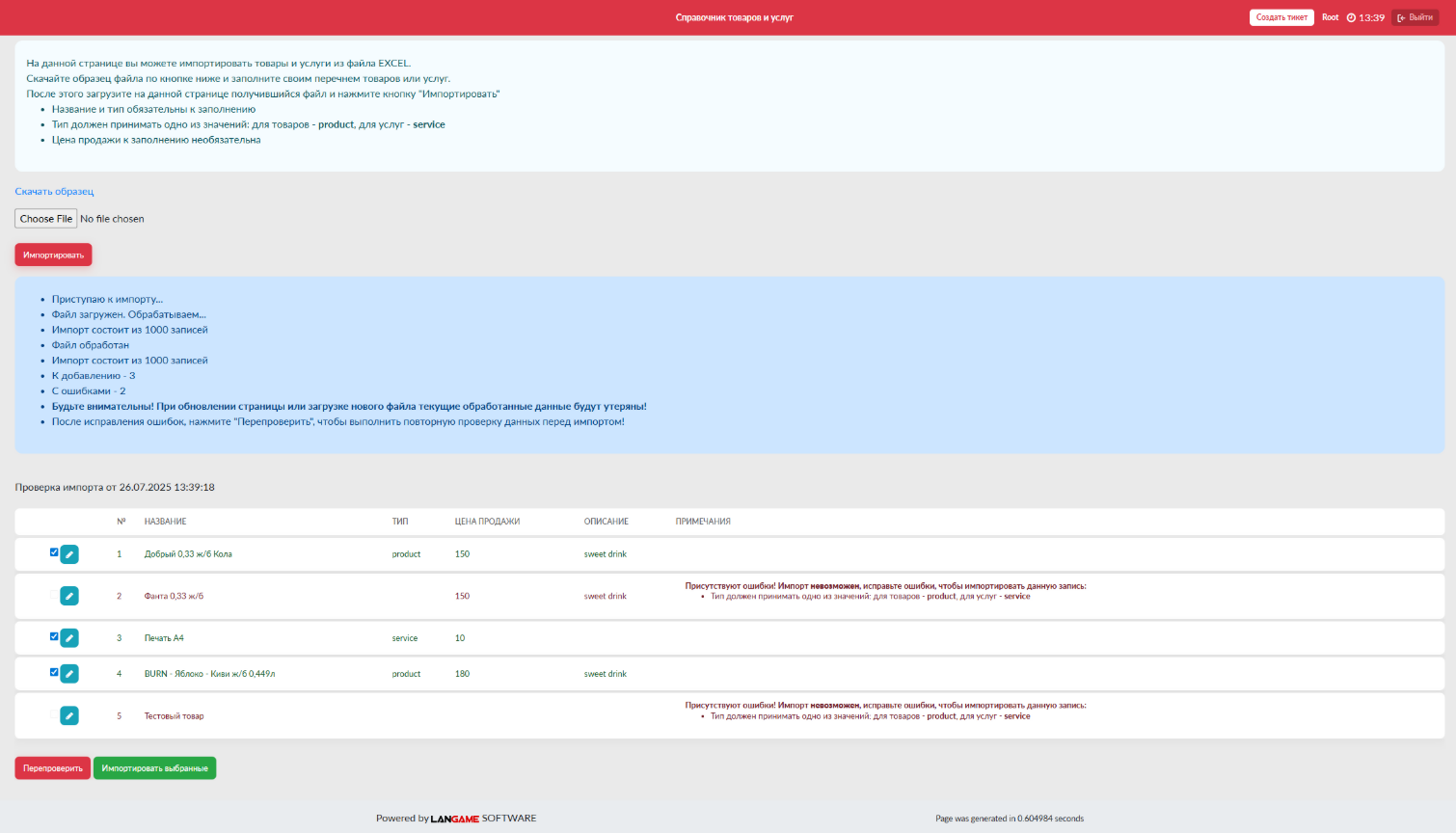
Нажамития кнопкие Импортировать. После этого системыа получкажемт список тповаровзиций, которыйе импбудут дортирубавлется,ны в слуправочае,ник. еЕсли в файле былиесть ошибки, тна экране по явыводиться сообщение с описанием проблемы.
Исправление ошибок при импорте
Если система нашла ошибку в одной и
з
Сее можно исправить сразу в интерфейсе импорта. Для этого нажмощьюите кнопку с иконкой Ккарандаша вырядом мс нужножей стерокой и внеситие исправлениея.
После исправления нажмиматем кнопку "Перепроверить",. еЕсли ошибок больше нет, то нажмиматем Импортировать выбранные. Выбранные позиции будут добавлены в справочник товаров и услуг.
Если ошибок много или нужно изменить исходные данные, удобнее исправить файл на устройстве и загрузить его повторно.