
Предварительная подготовка ПК
Предварвичтельная подготовка
- ПК
ОСт
форматируйтеьяжесткие дописывает подготовки нау игровыхого ПК инали ПК администратора перед установкой LANGAME Software. Подготовка нужна, чтобы операционная система, сеть, драйверы и системные параметры не мешали работе блокировщика ПК, удалённому подключению, запуску игр и последующей установке ПО.Инструкцию рекомендуется выполнять на каждом ПК, который будет использоваться в клубе. Если в клубе несколько одинаковых игр
еовых мяашин, сначала подготовьте один ПК, проверьте результат, а затем повторите настройку на остальных устройствах.Кому нужна эта статья
Статья предназначена для технического специалиста клуба или сотрудника, который готовит компьютеры к установке LANGAME Software.
Что должно быть подготовлено заранее
Перед началом работы подготовьте установочную флешку Windows,
эдоступ к интернету, права администратора Windows, доступ к маршрутизатору Mikrotik при его использовании, а также список названий ПК, которые будут использоваться в клубе. Если в клубе уже согласована схема адресации, заранее уточните IP-адреса для каждого ПК.Итог подготовки
После выполнения инструкции на ПК должна быть установлена чистая Windows 10 Pro или Windows 11 Pro, настроена локальная учётная запись с автовходом, установлены обновления, драйверы и Visual C Runtimes, отключены системные компоненты, которые могут мешать работе ПО, задано понятное имя ПК и закреплён статический IP-адрес.
Важные ограничения
Не используйте готовые сборки Windows. Для компьютерного клуба нужна чистая операционная система, установленная из официального или проверенного образа.
Не устанавливайте сторонние антивирусные программы. Они могут блокировать работу LANGAME Software, запуск игр, сетевые подключения и служебные процессы.
Игры и приложения можно ус
делтановить до установки LANGAME Software или после установки ПО в техническом режиме. Если клуб использует стандартный набор игр, удобнее сначала подготовить систему и драйверы, затем установить игры, а после этого переходить к установке LANGAME Software.1. Установка чистой Windows
На этапе установ
ыбки Windows отформатируйте диски на игровом ПК или ПК администратора. Это выполняется на экране Где вы хотите установить Windows?.уУдали
вте все существующие разделы на диске, создайте новые разделы и продолжите усоздтавновку Windows. Этот шаг нужен, чтобы удалить старые- системные данные, настройки, остатки программ и возможные ограничения, которые могут повлиять на работу ПО.
Установите
чистую операционную системуWindows 10 Pro или Windows 11ProPro.Не иИспользуйтемодин из вариантов образа:- официал
ичьные готовые сборки Windows в компьютерных клубах. Рекомендуем использоватьй образ Windows скачанный с официальногосайтаилиMicrosoft;- образ, созд
еланныйс помощьючерез Media Creation Tool отMicrosoftMicrosoft; - вспомогательны
мий ресурсами напримерhttps://uup.rg-adguard.net/.; - публичны
мй образомWindows LANGAME: https://disk.yandex.ru/d/tnGF6d413jjBEw.
или воспользоватьсяТак-же можно воспользоваться нашимИнструкцияпВо
созданию обвраза в следующемблоке- официал
Выполнитея первичноначальнуюй настройкуиWindows,Windows создайте локальную учётную запись и установите на неё пароль,.пПароль нужерн для дальнедйшейтем как попнастьройкинавтовхода и администрабочтивных действий.После устано
лвки Так же,Windows рекомендуемтсядустанобавить пароль наBIOSBIOS. Это сцнижаелью защиты ПК отвозможнористик обходапунастёмроек ПК через сменыу загрузочного носителя .
УсПроверьте результат
ПК должен
овзагрузитеься наПКрабочийигрыстолиWindows. У приользожватениля,которыеWindows должны бытьдоступны гостям ирава администратору,а.зНапрПК нещедолжноиспользовабыть сяторонних антивирусныеов, оптимизаторограммы т.к. они могутв, негофициативльных овлиять на работу слофтаЭтот шаг можно рчеализоватьк иплишнего слистемного ПО.
2. Создание установочной флешки ПО в техническом режиме
Как сделать образ через Media Creation Tool
Этот блок нужен, если установочная флешка Windows ещё не подготовлена.
-
Откр
ываойтемстрайтницу Microsoft: https://www.microsoft.com/ru-ru/software-download/windows11и скачиваем оттуда MediaCreationTool.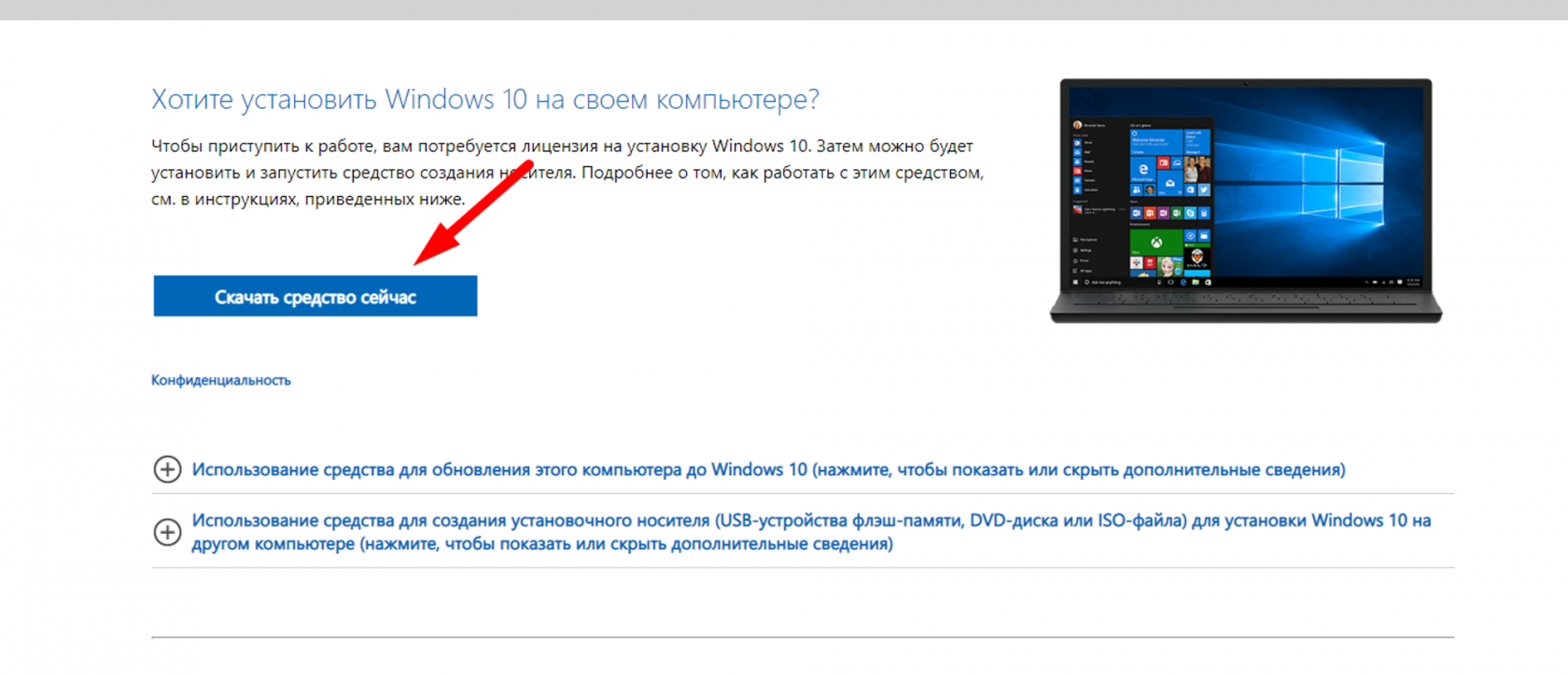
-
ВстСкавляем флэш-нчакопийтельMedia Creation Tool. -
ПоВставьте USB-флешкускачиваниязПК. -
Запус
катитемMediaCretionToolMedia Creation Tool и дождёмитесь завершения подготовки. -
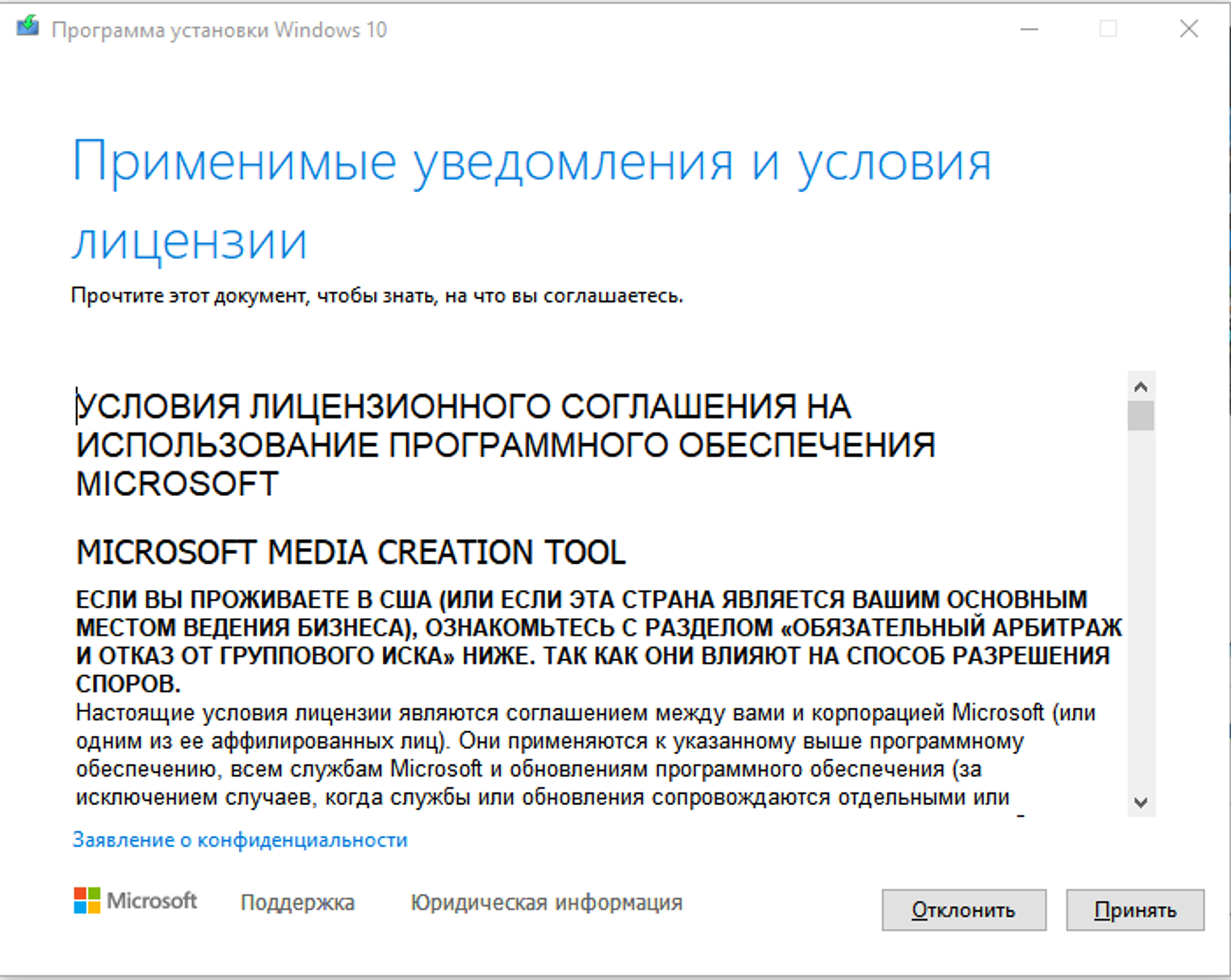
Далее пПринмиматемусловия лицензии.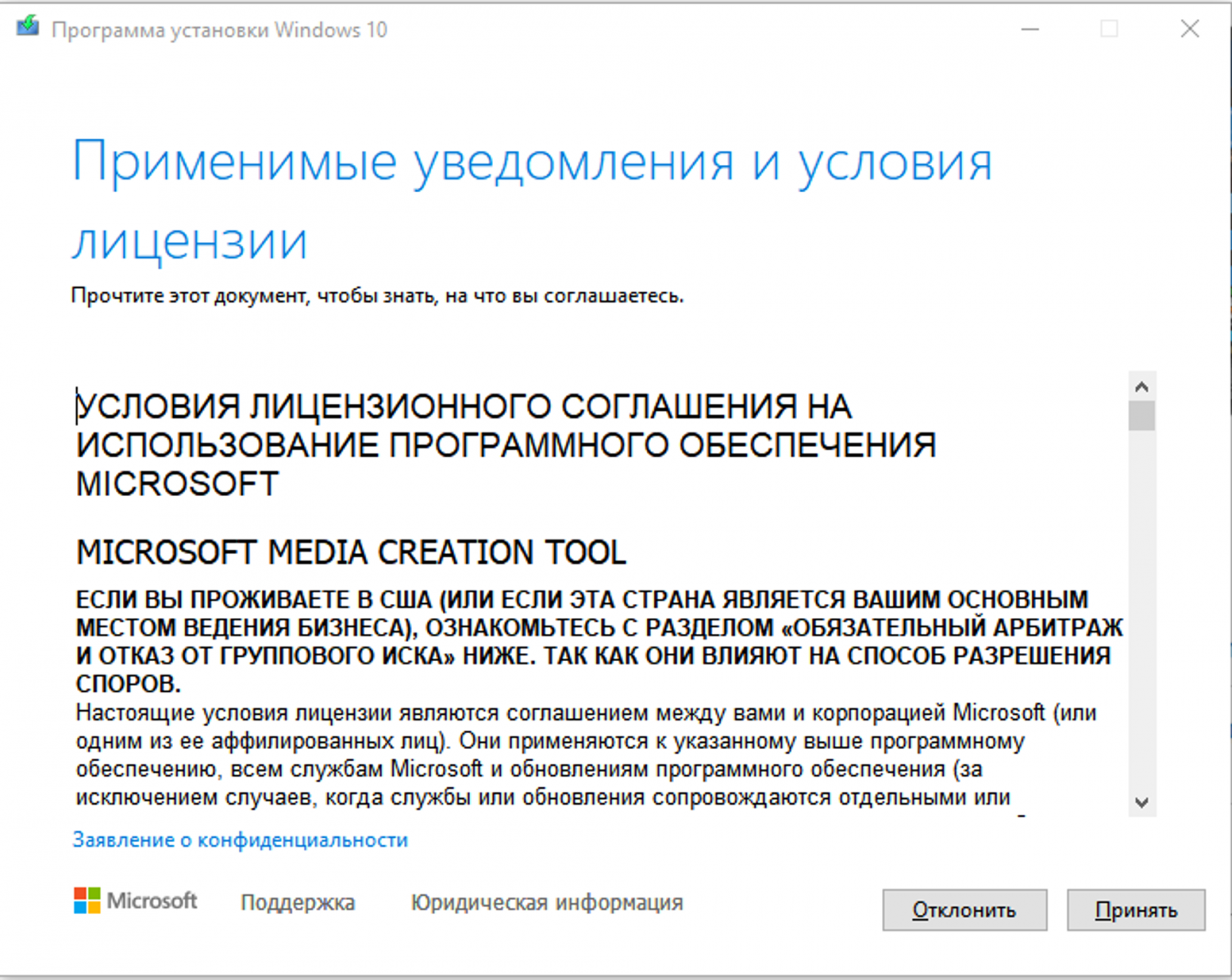
-
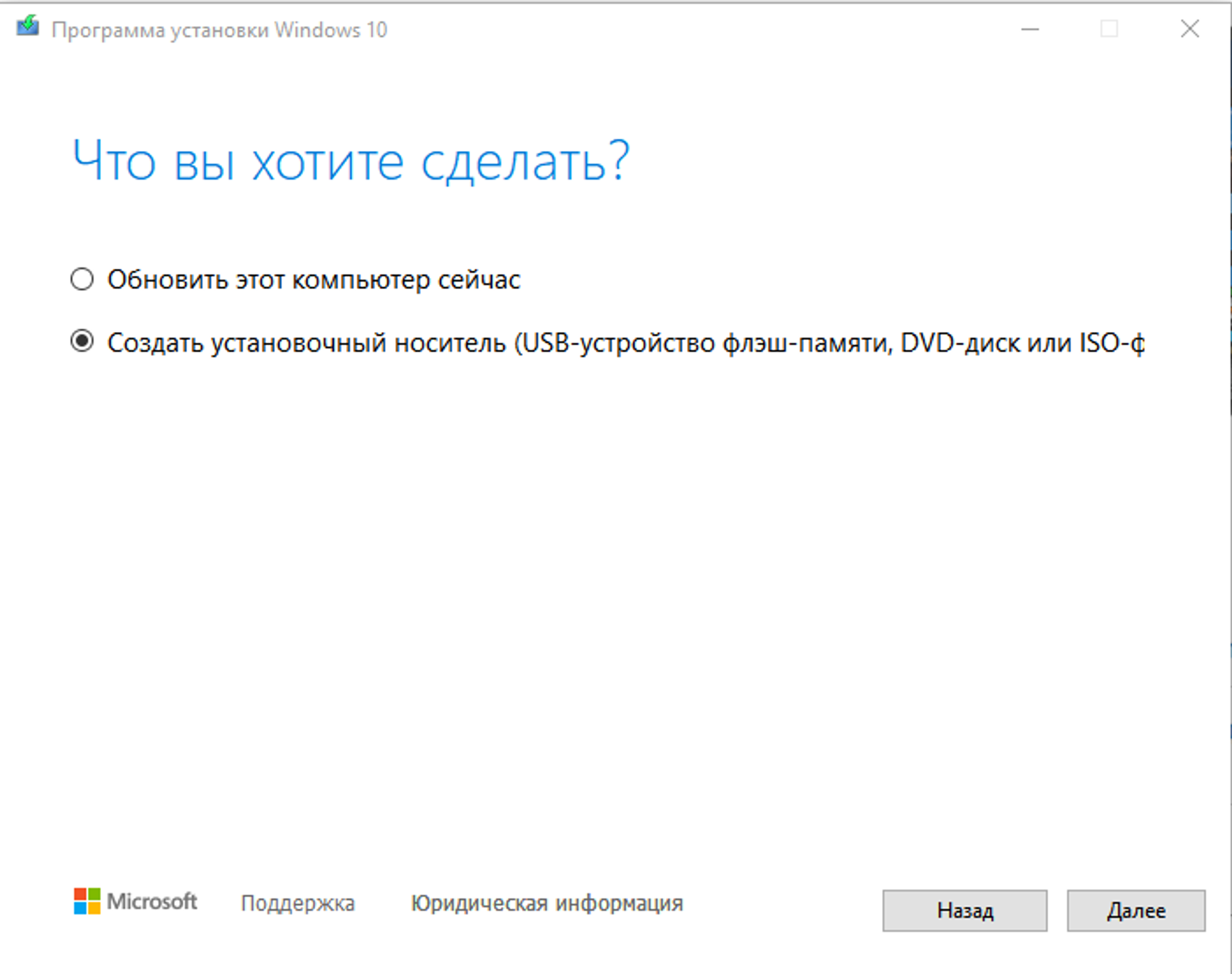
Выбери
ратемпункт Создать установочный носитель.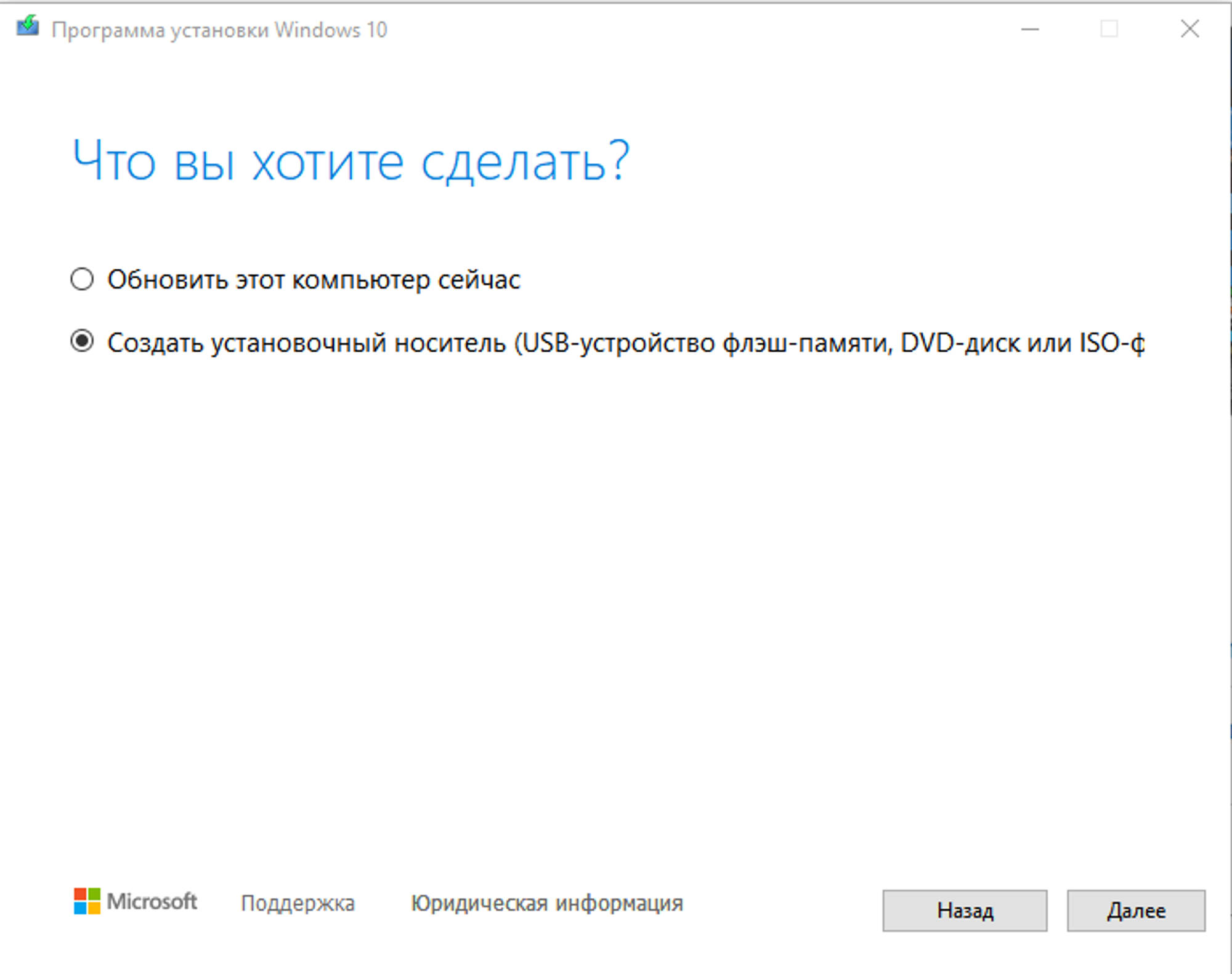
-
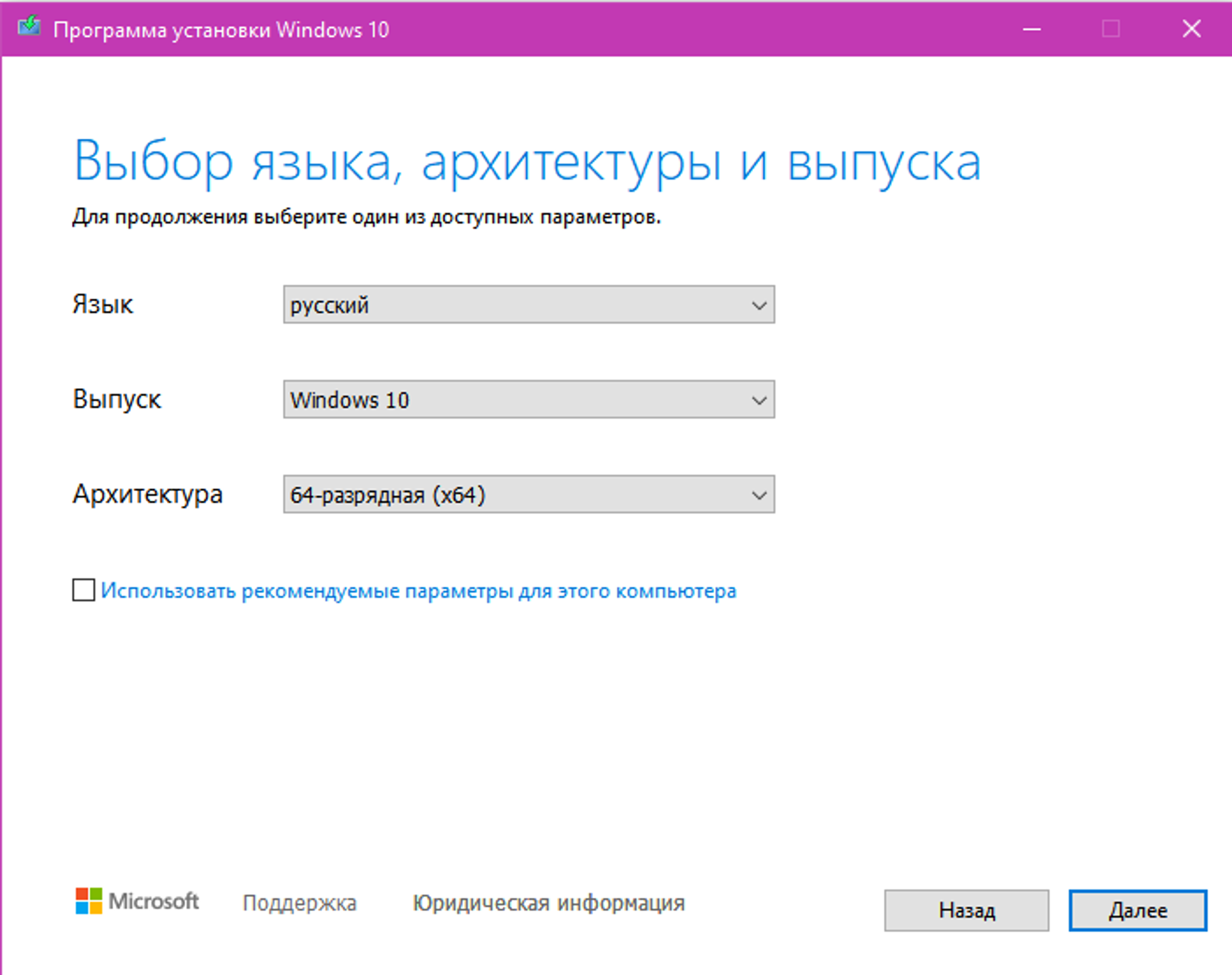
Сним
аитемгалочкусИспользовать рекомендуемые параметры для этого компьютера.и -
Выбери
ратемнужный язык, выпуск Windows и 64-разрядную архитектуру.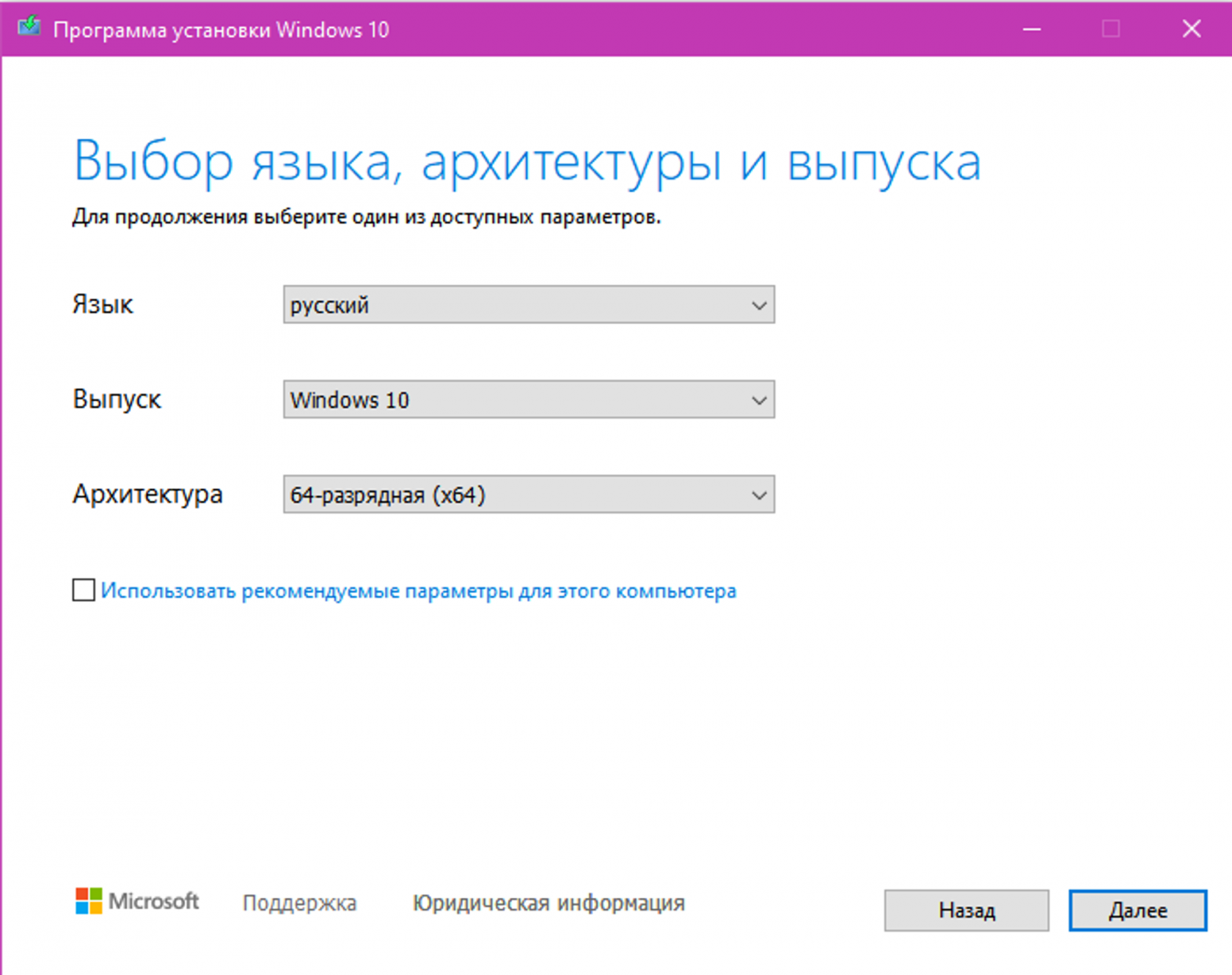
-
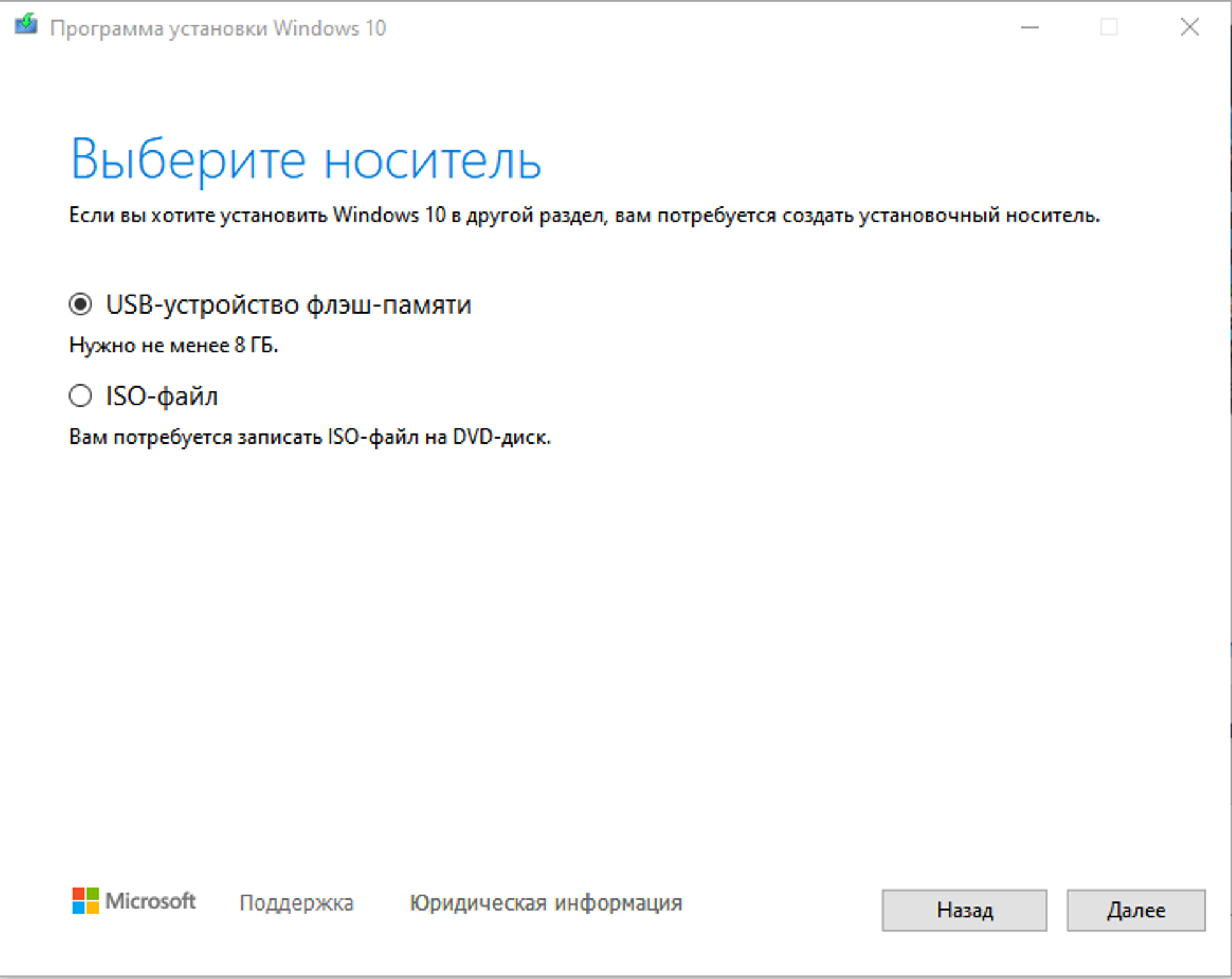
Выберите вариа
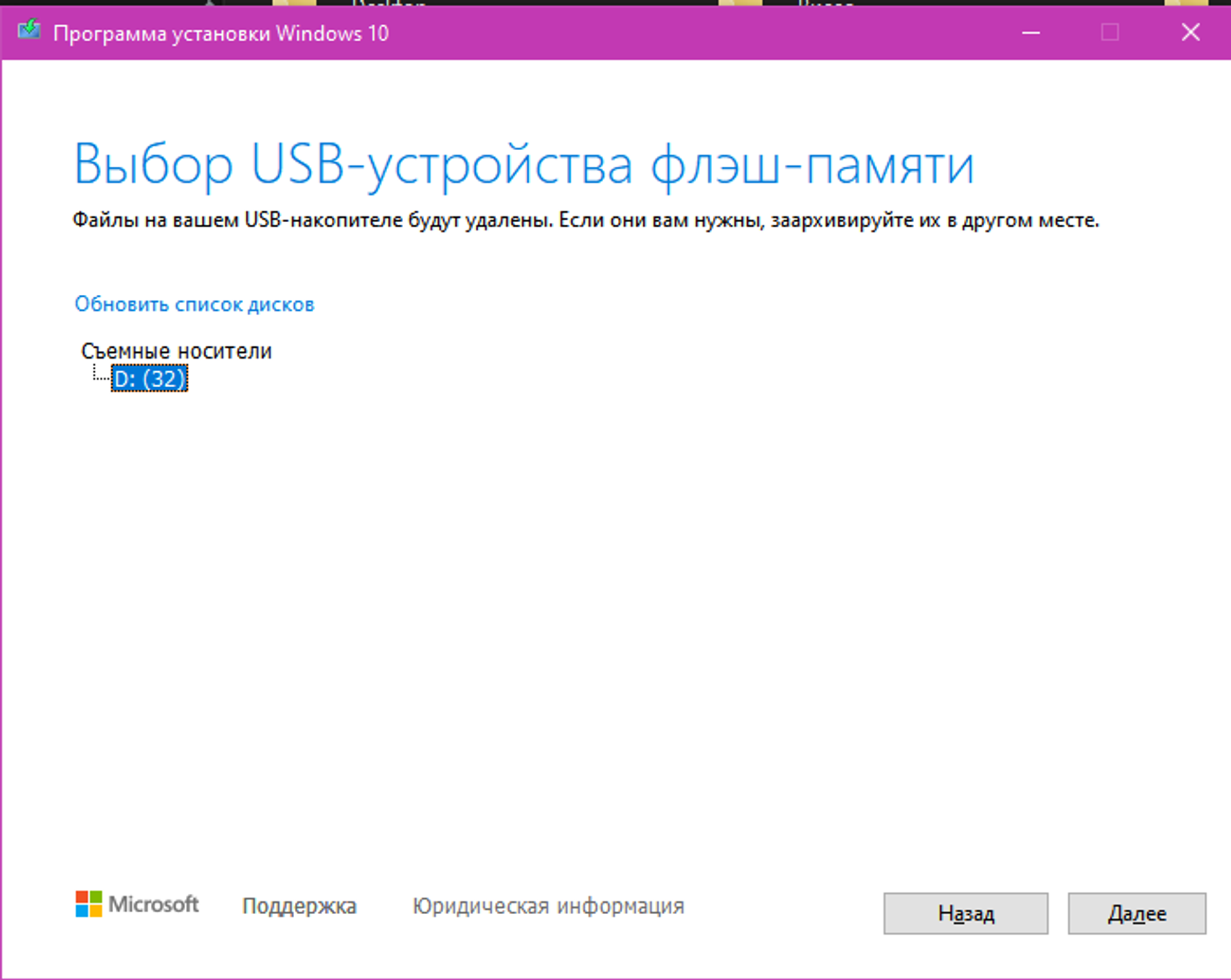
емнт USB-устройство флэш-памятьи.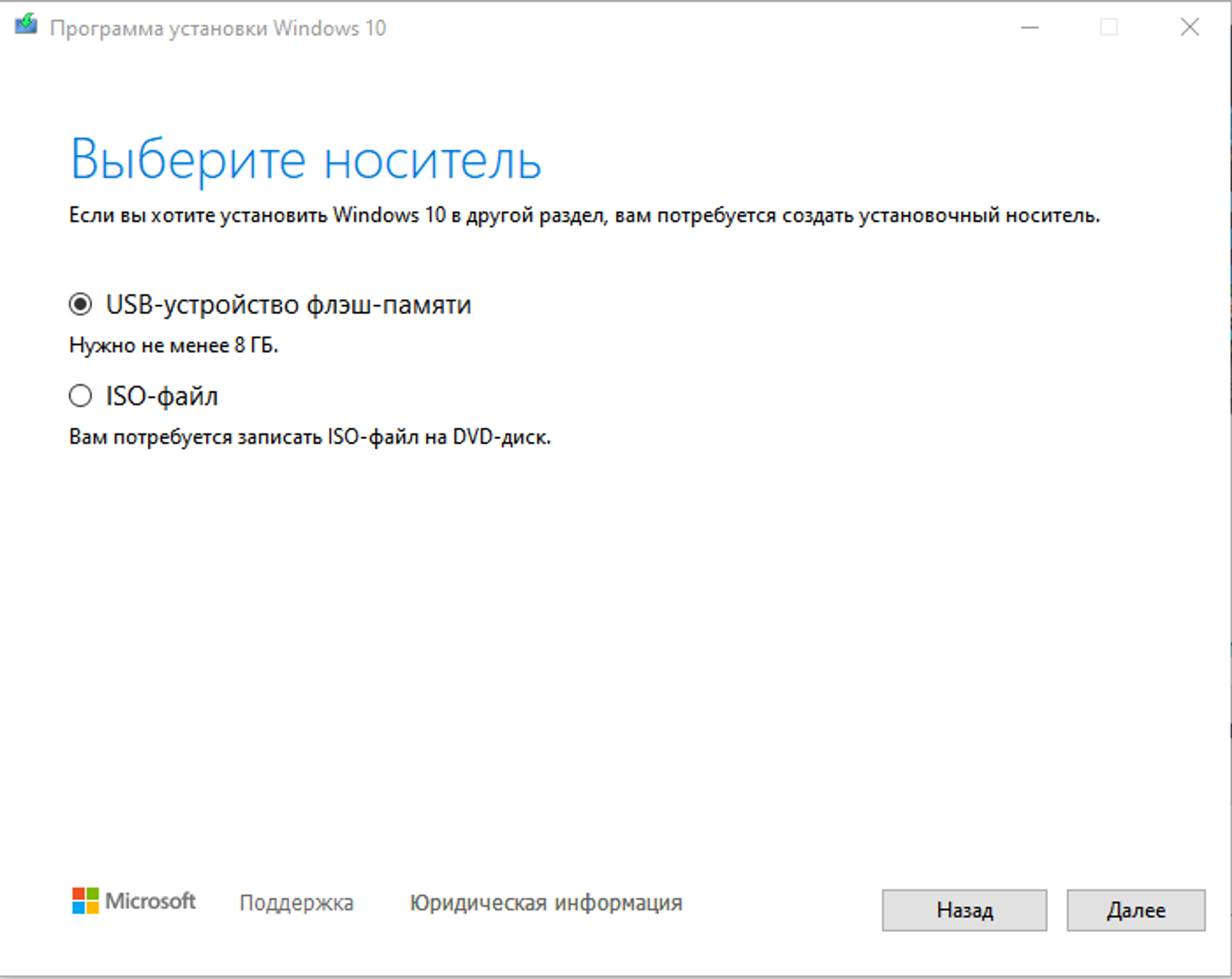
-
Ждём завВыбершение подготовки, оно может занять некоторое время. Затем выбираемнужныйую флэеш-накопительу и нажмиматемДалее.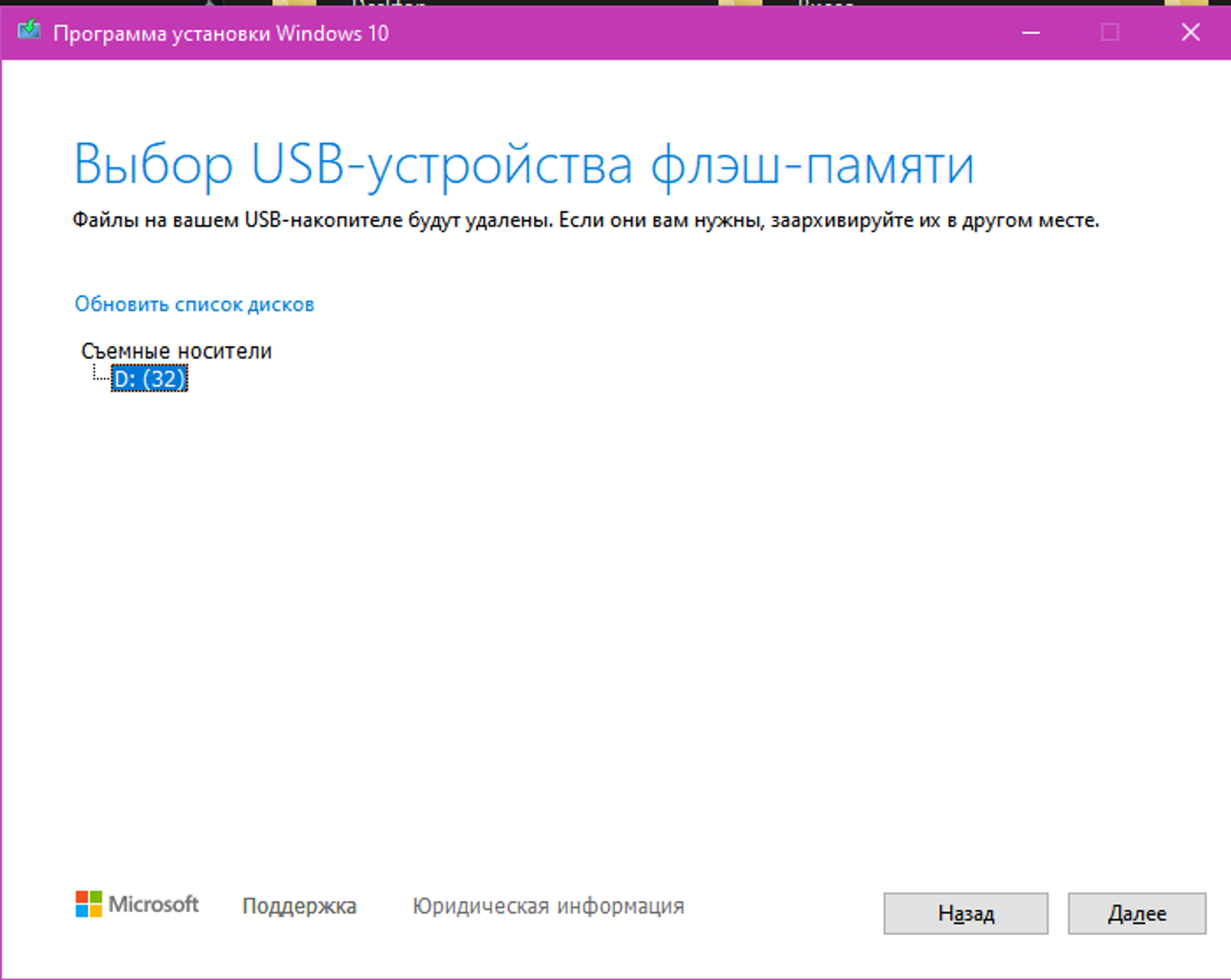
-
Д
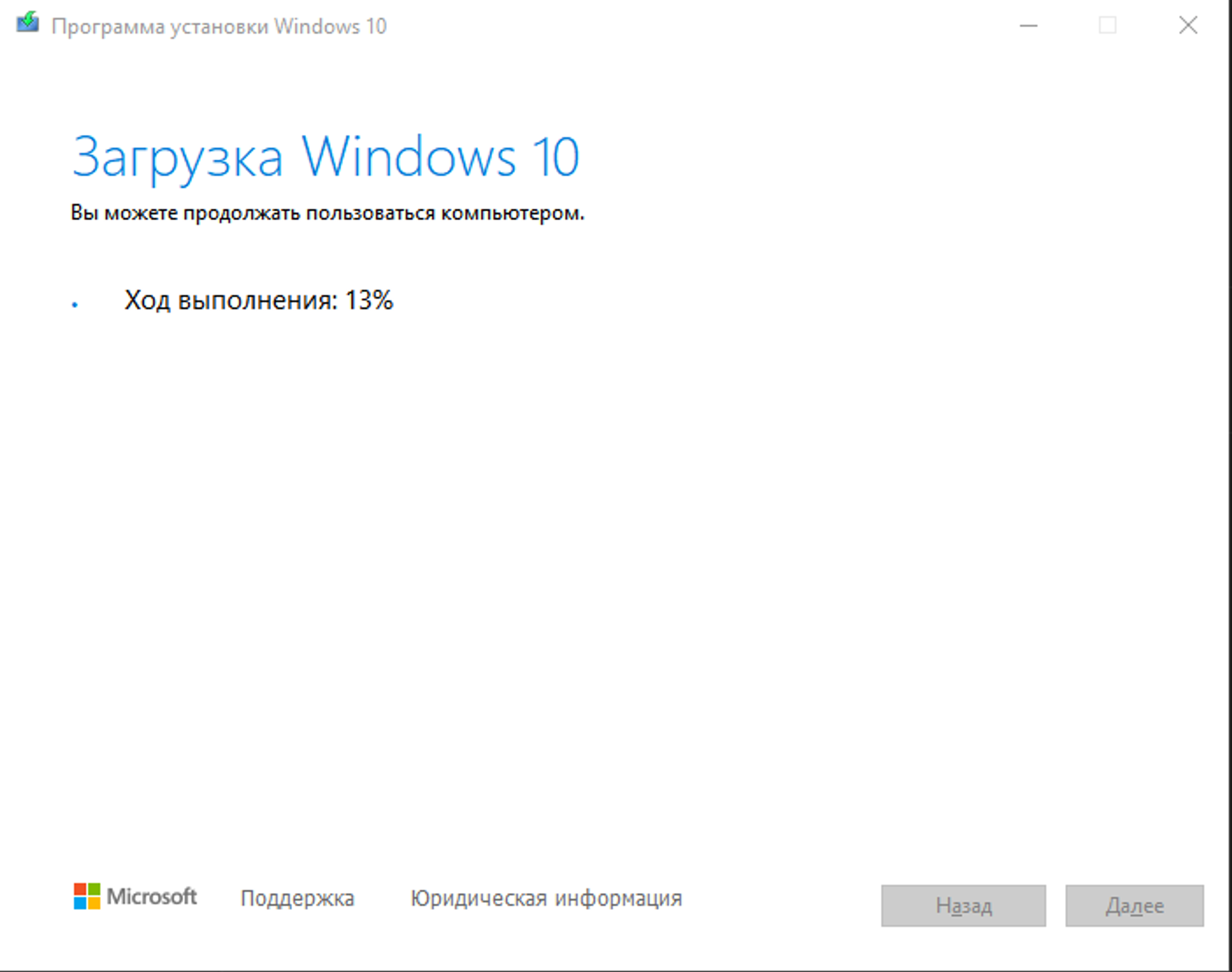
алееождёмитесьподзавершения заготоврузкуи образа и записьи устанобразавочного на ваш флэш-накопсителья.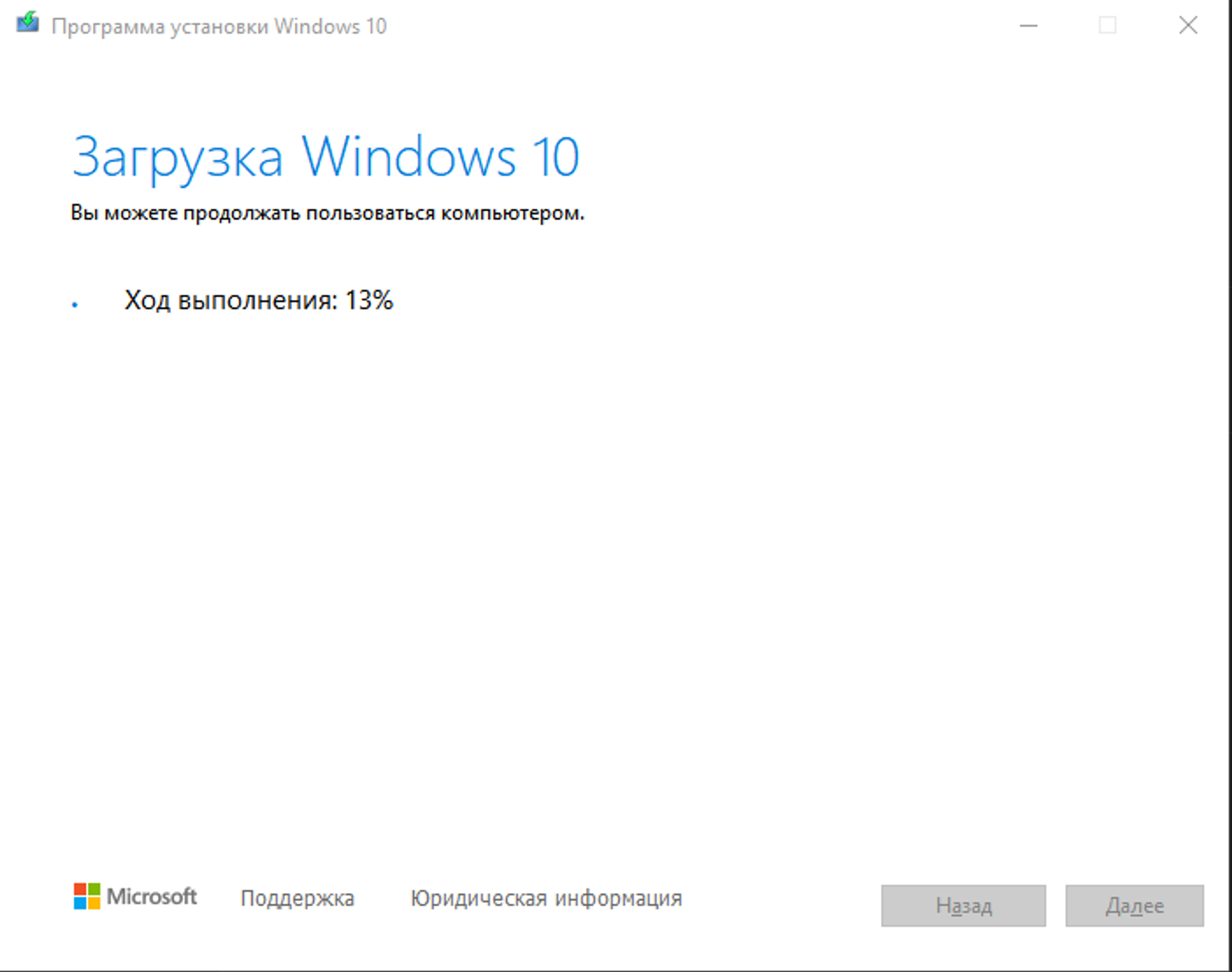
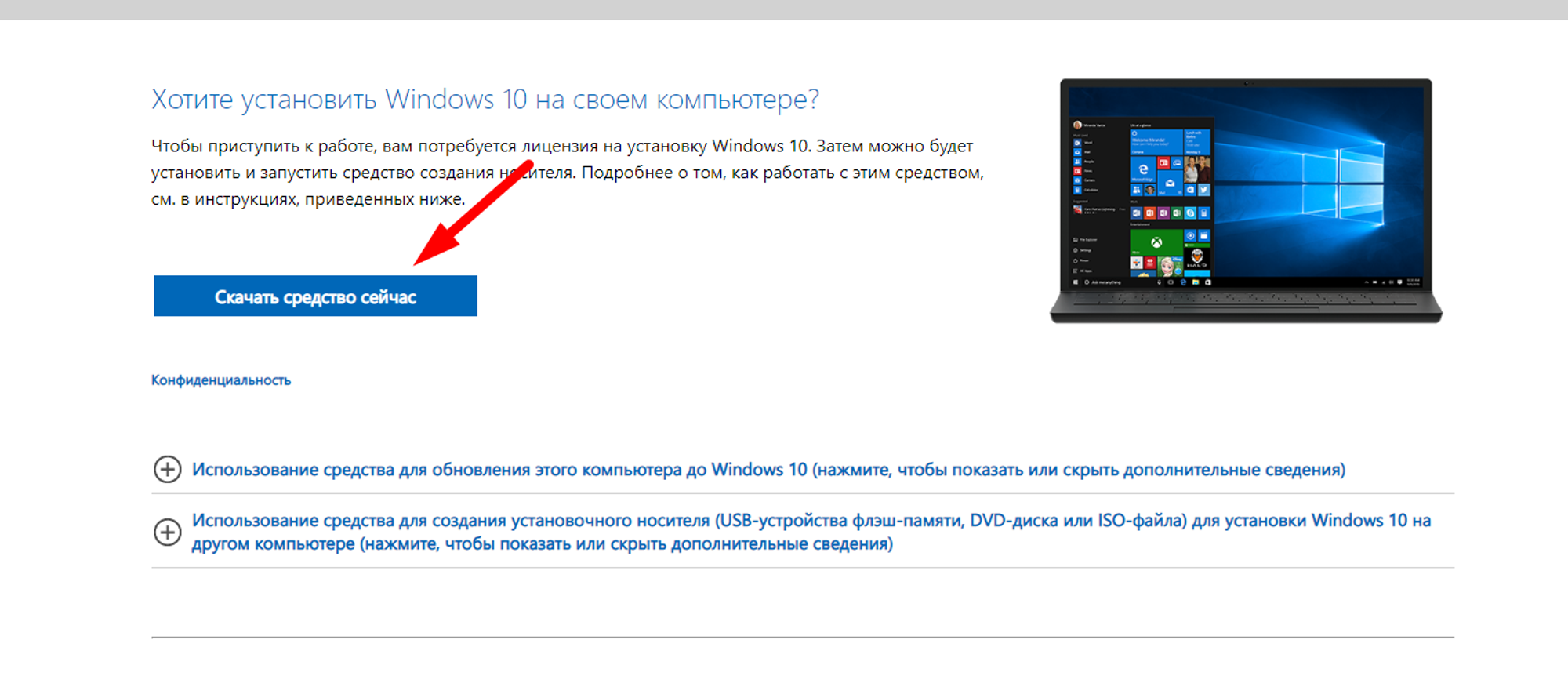
Проверьте результат
Флешка должна отображаться как установочный носитель Windows. После этого её можно использовать для установки системы на игровые ПК и ПК администратора.
3. Установка обновлений Windows
Обновления нужно установить до отключения системных служб и применения bat-файлов. Есели сначала отключить обновления, всистема может остаться без необходимых исправлений и драйвероеннымв.
- Нажмите правой кнопкой мыши
значокПуск и выберитев меню пунктПараметры.илиТакже модновременжно нажмать сочетаните клавишина клавиатуреWindowsи+ I(Ш русская). ВыбиОткройте раздемлпунктОбновление и безопасность.- В р
оаздетсялеокноЦентр обновления Windowsи проверяем есть ли обновлениянажамитиемна кнопкуПроверить наличие обновлений. - Устан
аовливатемвсе найденные обновления иследуемвыподсказкам операцлнионной системы – требуетсяперезагрузкау,по окончаниеслиуWindows запроситановкиеё. - После перезагрузки
заснова откройтезаходим вОбновление и безопасность,. - Откройте
м кнопкуДополнительные параметры. - Включ
аитемпункараметр При обновлении Windows получать обновления для других продуктов Microsoftи возвращаемся назад в пунктОбновление и безопасность. Заново провВерянитемсь в Ценаличиетр обновленийя Windows и повторно нажамитиемна кнопкуПроверить наличие обновлений,.- Ес
танавливаемвсеподобкновленияпкойПпроверяемкиедость лиупен пункт Просмотреть необязательные обновления, откройте еслиго, онтметьте доступен под кнопкойПроверить наличие обновлений, то нажимаем на синюю надписьПросмотреть необязательные обновленияи отмечаем вНеобязательные обновлениявсе галочки напротивдрайверов идругнажмихтеобновлениях, и внизу будет кнопкаЗагрузить и установить
ВыПовторяйте пролнявемрку, установку и перезагрузку добнтех повленийр, пока Windows не появикажется,надписьУ васчто установленывсепоследние обновления.- После
при нзажатии на кнопкуПровершенить наличиея обновленийнепоявляются какие-либо обновления Приостанаовливатемобновления Windows на максимальный срок. Для этого нажимаяйтена кнопкуПриостановить обновления на 7 дней, пока не будет достигнут доступный предел. Обычно максимально возможный срок составляет 35 дней.По окончанию данного срока,рекомендуетсяобсновить Windows заново нажатием на вкнопкуВозобновлючить обновления, установить актуальные иосле обноравления, а затем повторно приостановить обновления на35максимальный срок.Проверьте результат
При нажатии Проверить наличие обновлений не должны появляться новые обязательные обновления. После этого можно переходить к установке драйверов и системных компоне
йнтов.
По окончании срока приостановки – 35 дней
4. Установка пакета Visual C Runtimes
- Скачайте пакет
по ссылке:Visual-C-Runtimes-All. - Разархивируйте пакет на рабочий стол.
ПеОткреойдитевпапкуиснпакетом.- Нажмите правой кнопкой мыши
нафайлеinstall_all. - Выберите
зЗапуститек от имени администратора. ПДождитеслеь завершения установки,.- Удалите скачанны
ейфайлырхив и распакованную папку с рабочего стола.
Visual C Runtimes нужны для запуска игр, лаунчеров и приложений, которые используют библиотеки Microsoft Visual C++. Без этих библиотек часть программ может не запускаться или выдавать системные ошибки.
Проверьте результат
Установка должна завершиться без ошибок. После этого ПК будет подготовлен к запуску программ, которым нужны библиотеки Visual C++.
А5. Настройка автовхода в учеётную запись Windows
- Скачайте файл Devicepassword на рабочий стол
по ссылке: devicepassword- .
DevicepasswordУбедитесь,-что.REGэто REG-файл,которыйдля включаетния автоматическийого входв системуа через реестр
Автовход нужен, чтобы после включения или перезагрузки ПК система автоматически входила в рабочую учётную запись. Это важно для игровых ПК, потому что после запуска Windows должны быть доступны служебные процессы и дальнейшее управление через ПО.
control userpasswords2 и нажмите - .
Проверьте результат
Перезагрузите ПК. Windows должна открыть рабочий стол без ручного ввода пкарой ОК
ля.
6. Отключенитье контролья учеётных записей UAC Windows
- Нажмите
значокПуск. - Введите
:uac,в поискевыдасuac. - Откройте Изменение параметров контроля уч
еётных записей. - Переместите
Открыть Впоткрывшемсялзунок в нижневыберитеурповложеньие Не уведомлять меня.- Нажми
яте ОК. - По
бдтвердите изменение параметров, если Windows запросит подтверждение.
Контроль учётных записей может запрашивать подтверждение при запуске программ и служебных действий. На клубном ПК такие запросы могут мешать автоматической работе ПО и техническому обслуживанию.
Проверьте результат
Окно UAC не должно появляться при запуске программ от имени администратора. Если окно всё ещё появляется, проверьте, что настройка сохранена, и перезагрузите ПК.
7. Отключение параметров Безопасности Windows
Этот блок снижает риск блокировки файлов, служебных процессов, сетевых подключений и компонентов LANGAME Software средствами Windows. Настройки нужно выполнять осознанно, потому что они меняют стандартную модель защиты операционной системы,.
Отключаем Безопасность Windows
- Нажмите правой кнопкой мыши
значокПуск и выберитев меню пунктПараметры.илиТакже модновременжно нажмиать Windows + I. - Откройте
клавиши на клавиатуре Windows и I (Ш русская) Выбираем пунктОбновление и безопасность.- Перейдит
кроется окноЦентр обновления Windows, слевавыбираемпунктБезопасность Windows. - Нажми
матемна кнопкуОткрыть службу Безопасность Windows. В оОткрывшемсяокнйтеслева или по центру выбираемЗащита от вирусов и угроз.НахВ блодим пункте Параметры защиты от вирусов и угрозинажмиматемна надписьУправление настройками.ВыОтключаитемпунктЗащита в режиме реального времени.ВыОтключаитемпунктыОблачная защита, Автоматическая отправка образцов,и Защита от подделки.ВнПерейдизте к блокунаходим пунктУведомления и нажмиматемна надписьИзменение параметров уведомлений.ВыОтключаем всите уведомления:переключателями, а именноПолучать информационные уведомления, Получение уведомлений о защите учеётной записи, Уведомлять, когда брандмауэр Microsoft Defender блокирует новое приложение.СлОткройтевав меню выбираем пунктБрандмауэр и безопасность сети,.- Откр
аойтемСеть доменавыи отключаитемБрандмауэр Microsoft Defender. СлОткройтевав меню выбираем пунктБрандмауэр и безопасность сети, выбираемЧастная сетьвыи отключаитемБрандмауэр Microsoft Defender.СлОткройтевав меню выбираем пунктБрандмауэр и безопасность сети, выбираемОбщедоступная сетьвыи отключаитемБрандмауэр Microsoft Defender.СлОткройтевав меню выбираем пунктУправление приложениями/браузером,.- В
пунблокте Защита на основе репутации нажмимаем на синийтекстПараметры защиты на основе репутации,. - Отключ
аитемпунктПроверка приложений и файлов, SmartScreen для Microsoft Edge и SmartScreen для приложений из Microsoft Store.
Проверьте результат
Windows не должна блокировать скачанные и установленные служебные файлы LANGAME Software. Если после настройки система снова включает часть параметров, проверьте настройки групповой политики из следующего блока.
8. Редактирование групповых политик Windows
НажмполитеиклавишинзалавиатуреWindows и R (К русскапля), чютобыоткрыть длючениалоговоеокноMicrosoftВыполнить. Здесь введите: gpedit.mscDefender и ограничиважмиют сетевой доступ клавишуEnterПК.или кнопкуОК, чЭтот былок актуален для Windows Pro, где досткрытьупен редактор локальной групповой политики.- Нажмите Windows + R, чтобы открыть окно Выполнить.
- Введите
gpedit.mscи нажмите Enter или ОК. - Пере
хойдимте в Конфигурация компьютера → Административные шаблоны,→ Компоненты Windows,→ Антивирусная программа Microsoft Defender. НахОткродимйте пункараметр Выключить антивирусную программу Microsoft Defender,.- Вы
клберикаем и в появившемся окнтевыбзначенираемВключено иподнажмитверждаемОК.- В
- этой настройке значение В
ажно выбрать включено,тознак как пункт подразумевчает, что включаениется отключенияе антивируснойзащитыпо лрогике Windows
- этой настройке значение В
НОткройте рахоздимелпунктЗащита в режиме реального времени,.- Найд
важды кликатем и ищемпункараметр Выключить защиту в реальном времени- .
- В
ажно выберите знатьчениевВключено,и нажмите ОК. Здесь таккак пункт подразумжеваетвключается имениено отключения антивируснойе защитыпо логике Windows
дважд
Групповые
Продтверьте результат
После перезагрузки Windows не должна автоматически возвращать ранее отключённые параметры Microsoft Defender. Если в вашей версии Windows нет gpedit.msc, используйте доступные ручные настройки из блока Бем кзопаснопсти Windows и служебные файлы из блока включения и отключения обновлений ОК
.
9. Отключение системных оповещений
- Нажмите
значокПуск. - Введите в поис
атьке Центр безопасности и обслуживания,. - Откройте найденны
тьй раздел.
- Слева в
меню выберите Изменить параметры компонента Центр безопасности и обслуживания. - Снимите гало
тчключитесо всех доступныех типыов сообщений. - Нажмите
OKОК. С
Системные оповещения Windows могут появляться поверх рабочего стола и мешать работе гостя или администратора. На клубном ПК их рекомендуется отключить.
В этом же разделева в меню можно проверить пнараместрыойки контроля учетных записей в графе Изменение параметров контроля учетной записи или отключить контроль учеётных записей, если блок UAC был пропущен.
Проверьте результат
Windows не должна показывать служебнкые уведомления о безопасности, 2обслуживании ин похожих систрукцемных событии
Уп10. Настройкавл схениемы питания
Схема – Высокпитания провлизводяет на стабительность
- работы ПК во время игровой сессии. Для клубного ПК нужно исключить автоматическое отключение дисплея и дисков.
- Нажмите
значокПуск. - Введите
:в поиске Питание. - Откро
искйтевыдастВыбор схемы управления питанием. - Нажми
матемна надписьПоказать дополнительные схемы. - Выбери
ратемпунктВысокая производительность. - Справа от выбран
адписиВысокая производительной стьхемы нажмитена синий текстНастройка схемы электропитания. - В параметре Отключать дисплей выберите Никогда.
- Нажмите Сохранить изменения.
Если на игровом
клубеПК установленыHDD, дополнительно отключите автоматическое отключение жеёсткиеого дискиа:на- Нажмите
на синий текст с надписьюИзменить дополнительные параметры питания. - Откройте раздел
еЖесткий диск. - В параметре Отключить жесткий диск через
выберукажите значение0. - Нажмите ОК.
игровых ПК, то ни в-и нЕсли на игровом
клубеПК установленыHDD, такжесотключите автоматическую оптимизацию диски на игровых:ПК,- Нажмите
значокПуск. - Введите
:Оптимизация. - Откройте
поиск выдастОптимизация дискови нажмитеЗапускот имени администратора,. - На
йджмитепунктИзменить параметры. - Снимите все галочки.
- Нажмите ОК.
то ни напишини сПроверьте результат
В схеме питания должна быть выбрана Высокая производительность,
чтдисплей не добылжен отключиаться автоматически, а для HDD не должно быть автоматического отключения и автоматической оптимизацию, после этого нажмитеОК- Нажмите
11. Установка названия ПК
- Нажмите правой кнопкой мыши
значокПуск. - Выберите
в меню пунктСистема. - На
йджмитекнопкуПереименовать этот ПК. - Укаж
мите на кнопку и придумайте название, напримерPC1, так как имя должно бытьна английском языке. Например,PC1,PC2,Admin. ПодтвердНажмитепроцедуру кнопкойДалее,.- Выпо
явлнится запрос нае перезагрузку, когда Windows запросит её.
Название ПК используется при сетевой настройке, закреплении IP-адреса и дальнейшей идентификации устройства в клубе. Название должно быть понятным и одинаково читаться в Windows, маршрутизаторе и документации клуба.
Проверьте результат
После перезагрузки новое имя должно отображаться в параметрах системы. Это имя нужно исполньзовать прит поиске ПК в Mikrotik и при дальнейше.й
Ннастройкае маршоборутизатдора Mikrotik, уствановия.
12. Закарепление статического IP адчересаз ПКMikrotik
Трв клубебиспользуется Mikrotik, рекомендуется закреплять IP-адрес на уроступ квне маршрутизатора. Такой способ удобнее ручной настройки Windows, потомуMikrotik,что IP будет привязан к именноиегоиIPMAC-адрес,у ПК.Для работы нужен IP-адрес Mikrotik, логин и пароль
от маршрутизатора.
- Скач
ивайтемпоследнююWinboxверсию для управления Mikrotik –Winboxпо ссылке: https://mt.lv/winbox64. Находим и зЗапускаем пртиложение:Winbox.exeи вводим данные из пункта 12.1:В полеConnect To:пишем IP адресВ полеLogin:пишем логин.- В поле
Password:Connect To: укажите IP-адрес Mikrotik. - В поле Login: укажи
штемлогин. - В поле Password: укажите пароль.
- Нажми
матем кнопкуConnect
СВ лева вом менюнаходимткройте IP-→ DHCP Server.- Пере
хойдимтевона вкладку Leases. - В
графколонке Active Host Name нахойдимте имя ПКиз пункта 10. инструкции, которое было задано в Windows. - Нажми
матемправой кнопкой мыши по строке на имяужного ПК. - Выбери
из выпадающтего меню нажимаем кнопкуMake Static. Если
тнужно закребуепитсяь IP сразу делатья несколькоих ПКодновременно,то можновыбраделить все необходимужныеПКстроки с зажатой клавишейSHIFTShift,после чего выбрзатьемоднажмин выдтеленный ПКправой кнопкой мышиипо однажатьому из выпадающего мленюныхкнопкуПК и выберите Make Static .
Если тре
щбуется изменить адрес устройстваз, дваждыклнажмикнутье на строку с именем ПК,.тПослетзакреперь в графеAddress:будет возможность измленить IPя адресаустройства, если это требуетсяполевAddress можно укашезать нужныйлогикIP-адрес.построения сети, нНапример,чможно настробыить схему, где последняя цифра IP совпадает с номером ПК.Если IP-адрес
каждогобылПКизаканчивался на его номер.нён, Пперезагрузите редактируемый ПК.для применения нового IP адреса, еЕслиIPадрес не менялся,и был только закреплён, перезагружзкатьне требуется .
Если
После дзавершения настройки пзакроцйтед Winbox.
Проверьте резуры,льтат
IP-адрес в сдолжетин будеыть привязан к имени конкретногому ПК и к его MAC MAC-адресу,. эЭто прнужноце дура позволитя стабильной работатьы блокировщикуа ПК Langame, а такжеLANGAME, удалеённого подключаться к ПК с помощью программ для удаленного доступаия и пдрочугимх сетевымх сервисам
У13. Ручная установка статического IP без Mikrotik
Этот способ используется, если в клубе нет Mikrotik или IP-адрес нельзя закрепить на ПК,маршрутизаторе. вВ этом случае оадрес задаётся врутчную в наствияройках MikrotikWindows.
- Нажмите
клавиши на клавиатуреWindowsи+ R(К русская), чтобы открытьдиалоговоеокно Выполнить,. - Введите
:ncpa.cplи нажмитеклавишуEnter иликнопкуОК. - Дважды
кликнажмите на нужный сетевой адаптер. - Проверьте скорость адаптера
,.рекомендуемаДляскорость сети вкомпьютерномго клуба рекомендуется сеть 1 Гбит/с). - Нажмите
кнопкуСведения. - Запиш
ите или запомните значениявиз сведенияхй о сетевом подключении:- Адрес IPv4
-, например192.168.1.99; - Маска подсети IPv4
-, например255.255.255.0; - Шлюз по умолчанию IPv4
–, например192.168.1.1; - DNS-сервер IPv4
-, например192.168.1.1.
- Адрес IPv4
- Закройте окно
ксведенопкоийЗакрыть
- IP-адрес:
–значениеэтиз поля Адрес IPv4из пункта 11.3.1; - Маска подсети:
–значениеэтиз поля Маска подсети IPv4из пункта 11.3.2; - Основной шлюз:
–значениеэтиз поля Шлюз по умолчанию IPv4из пункта 11.3.3; - Предпочитаемый DNS-сервер:
—значениеэтиз поля DNS-сервер IPv4.
8.8.8.8 как предпочитаемый DNS и 8.8.4.4 как альтернативный Проверьте результат
После перезагрузки ПК должен сохранить заданный IP-адрес и иметь доступ к интернету. Если интернет не работает, проверьте корректность IP-адреса, маски, шлюза и
DNS.
14. Установка драйверов NVIDIA или AMD
- Уточните модель видеокарты в ПК.
Перейдите на сайт производитеДля видеочипкарт NVIDIA выберилте одинAMD:из- способов установки:
- через GeForce Experience: https://www.nvidia.com/ru-ru/geforce/geforce-experience/;
- через ручн
аойсвыбор драйтвера:будетhttps://www.nvidia.ru/Download/index.aspx?lang=ru.
-зеленаякнопка- При
вания и запуска файла будетустановлкеночерез GeForce Experience скачайте приложение,GeForceустановитеExperience,его и войдите в учерез коёторнуюможнозапись NVIDIA. Для клуба удетобно использовлять драйвера, рекомендуется создать одну учеётную запись NVIDIA длявхода в приложение. Через данное приложение прощеобновлениятьдрайвераов. https://www.nvidia.ru/Download/index.aspx?lang=ruПри–ручной устана сайтовкенужно будетNVIDIA выбераитьеТтип видеокарты,Ссериювидеокарты,Ссемейство видеокарты,и нажзать на кнопкуПоиск, послеоткрытия страницым нажмитенаПоисккнопкуи Загрузить сейчас,.после скачивания и запуска файла будет предложено распаковать архив и пПосле запуска установщика выберитсяе установка с выбором ставитьу только драйвера или драйвера вместе с GeForce Experience.ИДополнительная инструкция NVIDIA: Установка драйвера через GeForce Experience не удалась. Как вручную установить драйвер NVIDIA.- Для видеокарт AMD откройте страницу https://www.amd.com/ru/support.
- Ска
счайтебинструдменткнопкдля аЗагрузить сейчаспосле текстаАвтоматическийого поиска и установка обновленийдрайверовдля графикиRadeon и чипсетовRyzenRyzen. - Зап
оуслтите скачивания и запусканый файла,будет предлождитенось распаковать архкивипоявится окно свыбором драйвера,ите рекомендуется ставитьмый драйвер снадписьюометкой Recommended Driver. Допрогрлнительнамма сама скачаетя иустановит обновление.ИнструкцияAMDAMD: https://www.amd.com/ru/support/kb/faq/gpu-131
Драйвер видеокарты нужно установить до передачи ПК в эксплуатацию. Без актуального драйвера игры могут работать нестабильно, не запускаться или использовать неправильные графические настройки.
Проверьте дрезуляьтат
После перезагрузки видеокарта должна корректно отображаться в диспетчере устройств, а приложение NVIDIA или AMD не должно показывать ошибку установки драйвера.
Ф15. Служебные файлы для включения и отключения обновлений
Служебные файлы используются для управления обновлениями Windows и системными параметрами, которые могут мешать стабильной работе игрового ПК.
Скачайте файлы по ссылке на рабочий стол: off-all и On-update
Что делает OFF_all
OFF_all .BATэто BAT-файл, который заменяет сервер обновления Windows, чтобы Windows не находила обновления для операционной системы. +Также файл отключает через реестр разотделичьные параметры операционной системы,Windows, которые могут мешають оптимальной работе игрового ПК.
После его применения файла рекоможендуетеся вручную проверить восё ли у вас корректновные париаменилось.тры
Что делает ON-update
ON-update возвращает стандартные настройки обновления Windows
РабЭтот файл используется, когда нужно снова Off_all
включить Пробновления, установке ПО вам необходимо запустить данктуальныйе bat-фобновления системы, айл затем снова отключить их через OFF_all.
Как применить АдминистратораOFF_all
ПеОткреойдитевпапку, куда былискачаныфайл. Обычно(это рабочий стол).- Нажмите правой кнопкой мыши
напо файлеу OFF_all. - Выберите
зЗапуститек от имени администратора. Дважды кЕсликнпоявитесянзафайлеOFF_allипросогласитесьна изменениевреестра, нажмитекнопкойДа.- Если Windows предложит перезагрузиться для применения изменений, в
сыполнистеме Пперезагружаем Windowsзку.Off_allПосле-перезагрузки считайте файл OFF_all применеённым.
Если вы обновили ОС, тоWindows, после завершениюя обновлений, сновам необходимо запуститье данный файлOFF_all от имени Аадминистратора.
Как Проверьте результат После применения OFF_all Windows не должна автоматически устанавливать обновления. После применения ON-update обновления должны снова стать доступными в Центре обновления Windows.Работа с On_all
Данный bat-файл возвпращает выключенные настройки (те что были выключены батником off_all). При запуске, его необходимо запускать от именить АдминистратораON-update
ПеОткреойдите в папку, куда были скачаны файл. Обычно (это рабочий стол).и ннапо файлеу ON-update или ON_all, если файл называется так в вашей папке.титек от имени администратора.Дважды кЕсликн появитеся нза файле ON_all и просогласитесь на изменение в реестра, нажмите кнопкой Да. сыполнистемеПперезагружаем Windowsзку.ON_allПосле -перезагрузки считайте файл включения обновлений применеённым.ТКаким образом вы также можете обновить ОС Windows на ПК. Действуйте в такой послед отключения обноватлельности:й
ье ON_allфайл включения обновлений от имени Аадминистратора.ОбПерезагрузите ПК, если Windows запросит перезагрузку.ье ОСобновления Windows через Ценатр ПКобновления Windows.ЗПосле завершения обновлений запуститье OFF_all от имени Аадминистратора.
16. Финальная проверка перед установкой LANGAME Software
Перед установкой LANGAME Software проверьте ПК по контрольному списку.
- Установлена Windows 10 Pro или Windows 11 Pro.
- Используется чистый образ Windows, а не готовая сборка.
- Создана локальная учётная запись или корректно настроена учётная запись Microsoft.
- Настроен пароль от учётной записи Windows.
- Настроен автовход в Windows.
- Установлены все обновления Windows до момента отключения обновлений.
- Установлены Visual C Runtimes.
- Установлен актуальный драйвер видеокарты NVIDIA или AMD.
- Отключён UAC.
- Отключены параметры Безопасности Windows, которые могут блокировать ПО.
- Настроены групповые политики, если они доступны в вашей версии Windows.
- Отключены системные оповещения.
- Включена схема питания Высокая производительность.
- ПК имеет понятное название на английском языке.
- IP-адрес закреплён через Mikrotik или задан вручную в Windows.
- Интернет работает после перезагрузки ПК.
- На ПК нет сторонних антивирусов и программ, которые могут блокировать служебные процессы.
- Игры и приложения установлены либо запланированы к установке в техническом режиме после установки ПО.
Если все пункты выполнены, ПК готов к установке LANGAME Software.