
Предварительная подготовка ПК
Предварительная подготовка ПК
Статья описывает подготовку игрового ПК или ПК администратора перед установкой LANGAME Software. Подготовка нужна, чтобы операционная система, сеть, драйверы и системные параметры не мешали работе блокировщика ПК, удалённому подключению, запуску игр и последующей установке ПО.
Инструкцию рекомендуется выполнять на каждом ПК, который будет использоваться в клубе. Если в клубе несколько одинаковых игровых машин, сначала подготовьте один ПК, проверьте результат, а затем повторите настройку на остальных устройствах.
Кому нужна эта статья
Статья предназначена для технического специалиста клуба или сотрудника, который готовит компьютеры к установке LANGAME Software.
Что должно быть подготовлено заранее
Перед началом работы подготовьте установочную флешку Windows, доступ к интернету, права администратора Windows, доступ к маршрутизатору Mikrotik при его использовании, а также список названий ПК, которые будут использоваться в клубе. Если в клубе уже согласована схема адресации, заранее уточните IP-адреса для каждого ПК.
Итог подготовки
После выполнения инструкции на ПК должна быть установлена чистая Windows 10 Pro или Windows 11 Pro, настроена локальная учётная запись с автовходом, установлены обновления, драйверы и Visual C Runtimes, отключены системные компоненты, которые могут мешать работе ПО, задано понятное имя ПК и закреплён статический IP-адрес.
Важные ограничения
Не используйте готовые сборки Windows. Для компьютерного клуба нужна чистая операционная система, установленная из официального или проверенного образа.
Не устанавливайте сторонние антивирусные программы. Они могут блокировать работу LANGAME Software, запуск игр, сетевые подключения и служебные процессы.
Игры и приложения можно установить до установки LANGAME Software или после установки ПО в техническом режиме. Если клуб использует стандартный набор игр, удобнее сначала подготовить систему и драйверы, затем установить игры, а после этого переходить к установке LANGAME Software.
1. Установка чистой Windows
На этапе установки Windows отформатируйте диски на игровом ПК или ПК администратора. Это выполняется на экране Где вы хотите установить Windows?.
Удалите все существующие разделы на диске, создайте новые разделы и продолжите установку Windows. Этот шаг нужен, чтобы удалить старые системные данные, настройки, остатки программ и возможные ограничения, которые могут повлиять на работу ПО.
Установите Windows 10 Pro или Windows 11 Pro. Используйте один из вариантов образа:
- официальный образ Windows с сайта Microsoft;
- образ, созданный через Media Creation Tool от Microsoft;
- вспомогательный ресурс https://uup.rg-adguard.net/;
- публичный образ Windows LANGAME: https://disk.yandex.ru/d/tnGF6d413jjBEw.
Во время первичной настройки Windows создайте локальную учётную запись и установите на неё пароль. Пароль нужен для дальнейшей настройки автовхода и административных действий.
После установки Windows рекомендуется установить пароль на BIOS. Это снижает риск обхода настроек ПК через смену загрузочного носителя.
Проверьте результат
ПК должен загрузиться на рабочий стол Windows. У пользователя Windows должны быть права администратора. На ПК не должно быть сторонних антивирусов, оптимизаторов, неофициальных оболочек и лишнего системного ПО.
2. Создание установочной флешки через Media Creation Tool
Этот блок нужен, если установочная флешка Windows ещё не подготовлена.
-
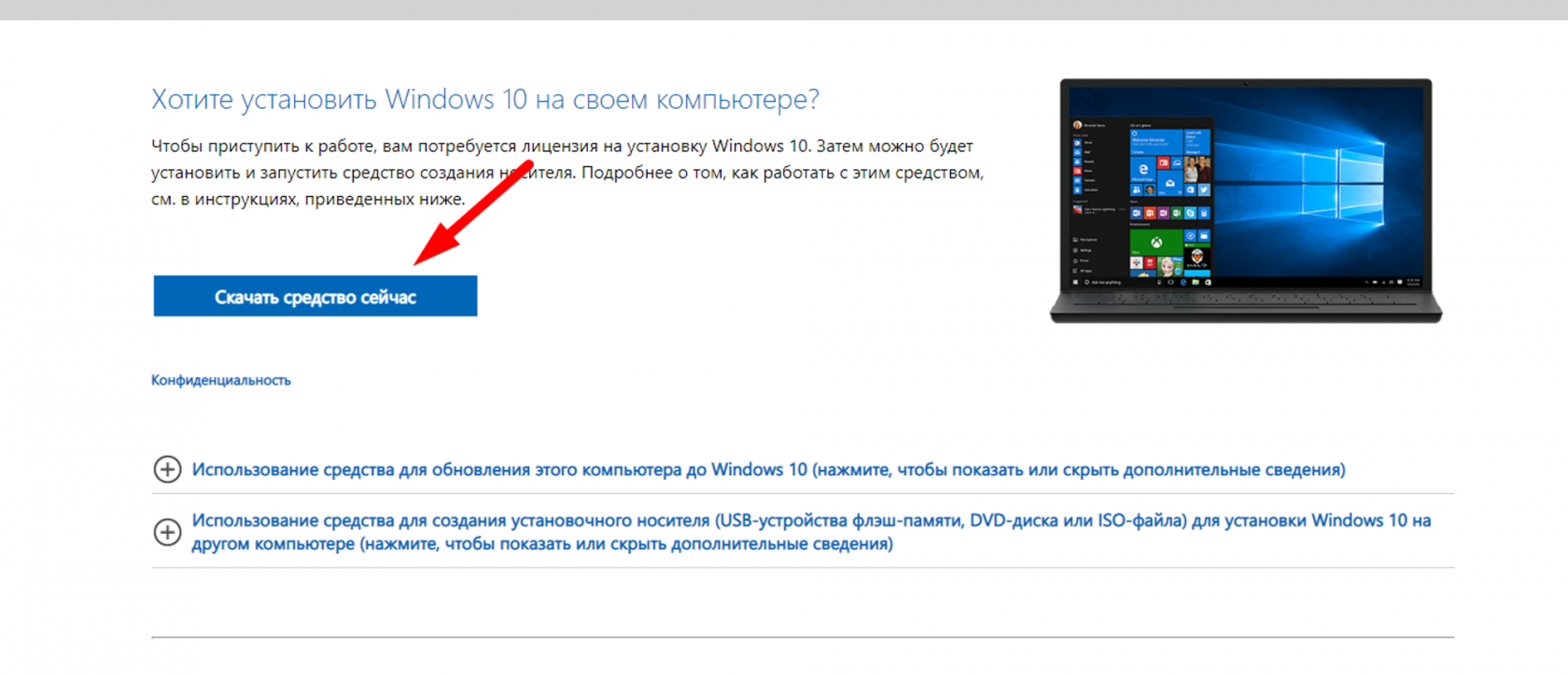
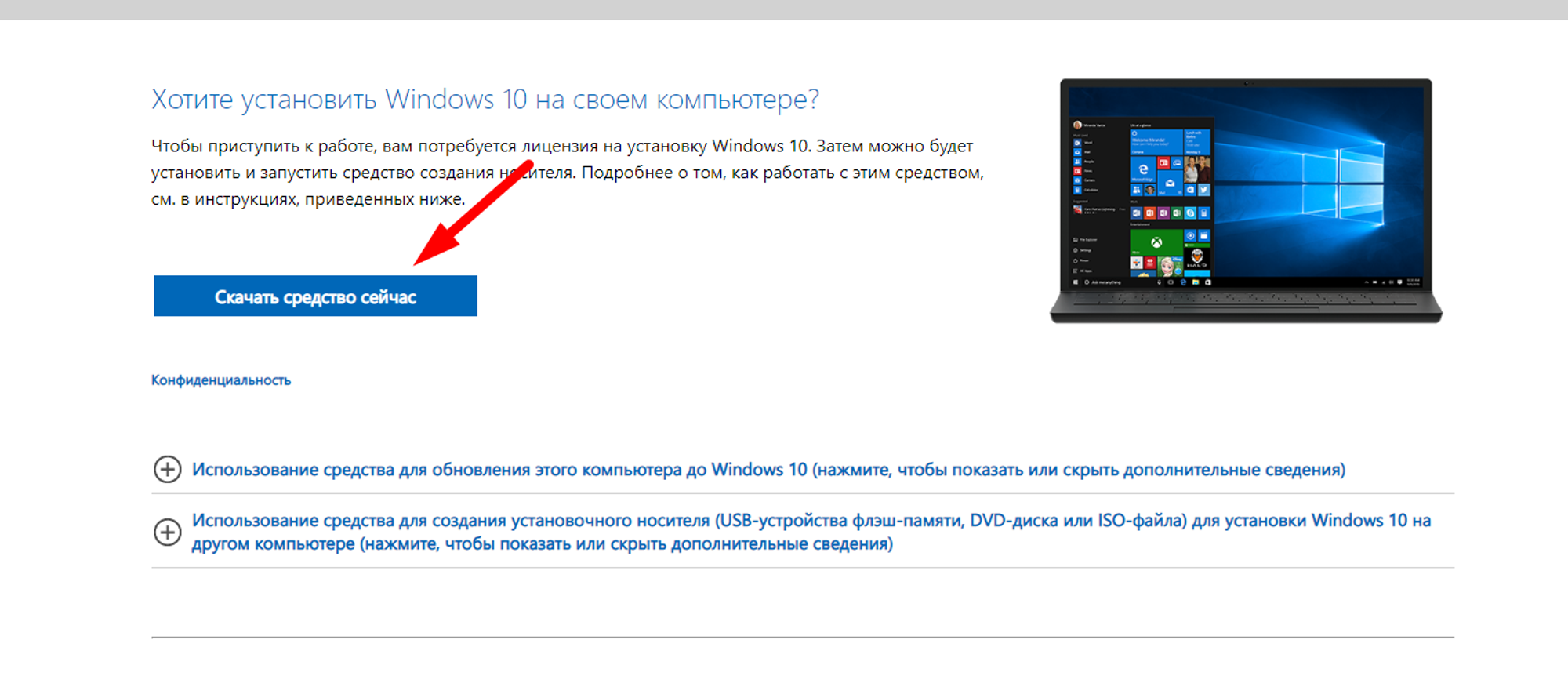
Откройте страницу Microsoft: https://www.microsoft.com/ru-ru/software-download/windows11.
-
Скачайте Media Creation Tool.
-
Вставьте USB-флешку в ПК.
-
Запустите Media Creation Tool и дождитесь завершения подготовки.
-
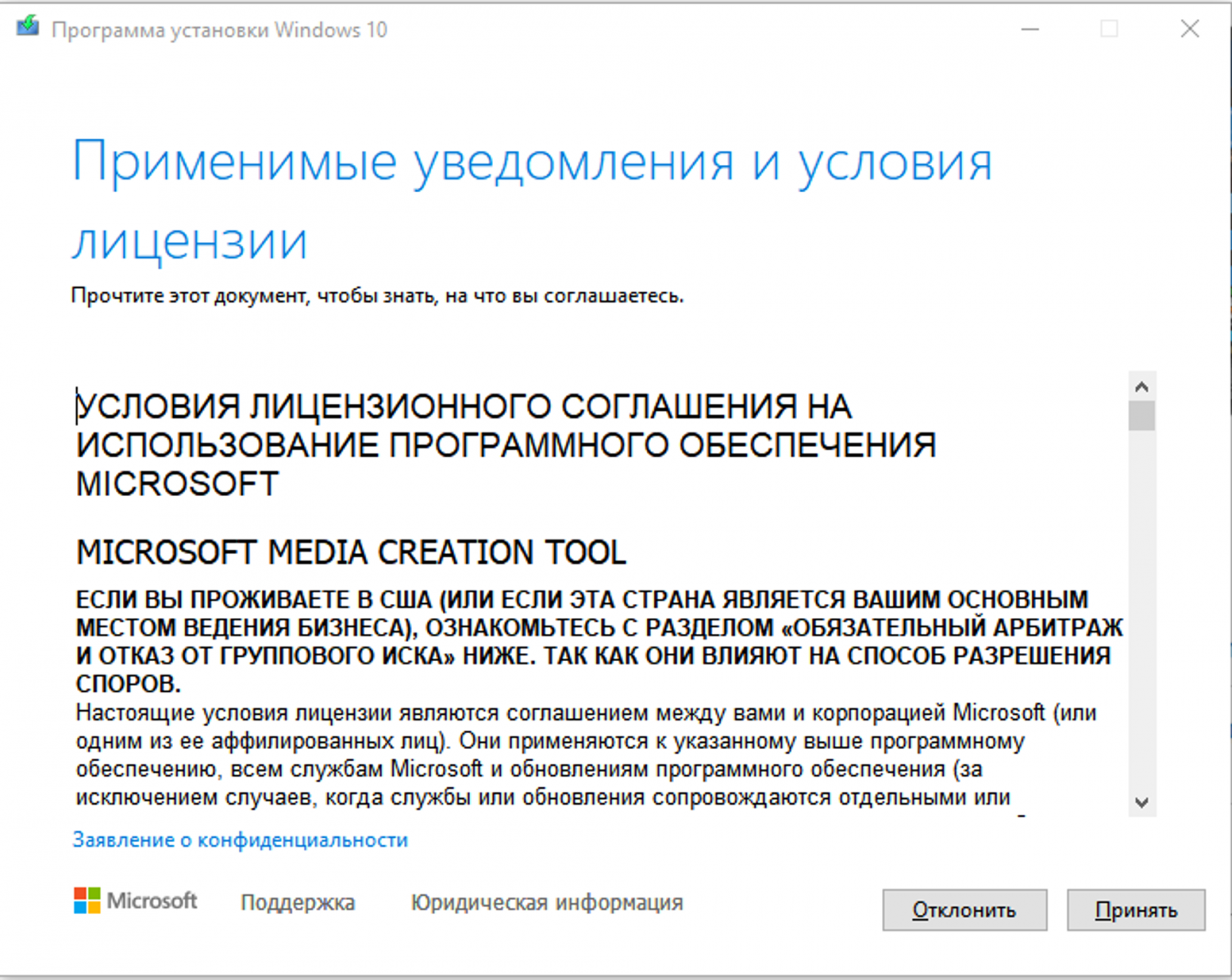
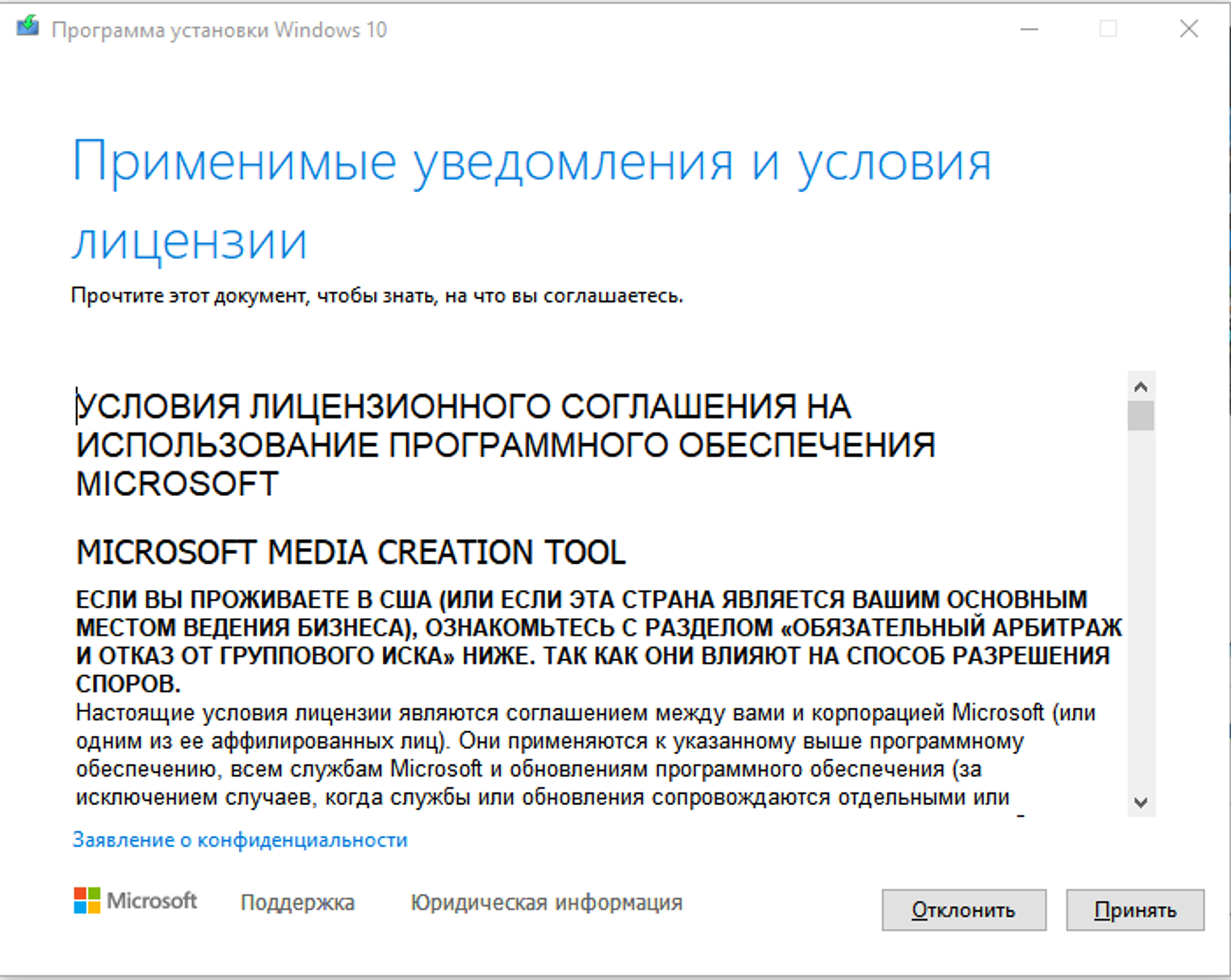
Примите условия лицензии.
-
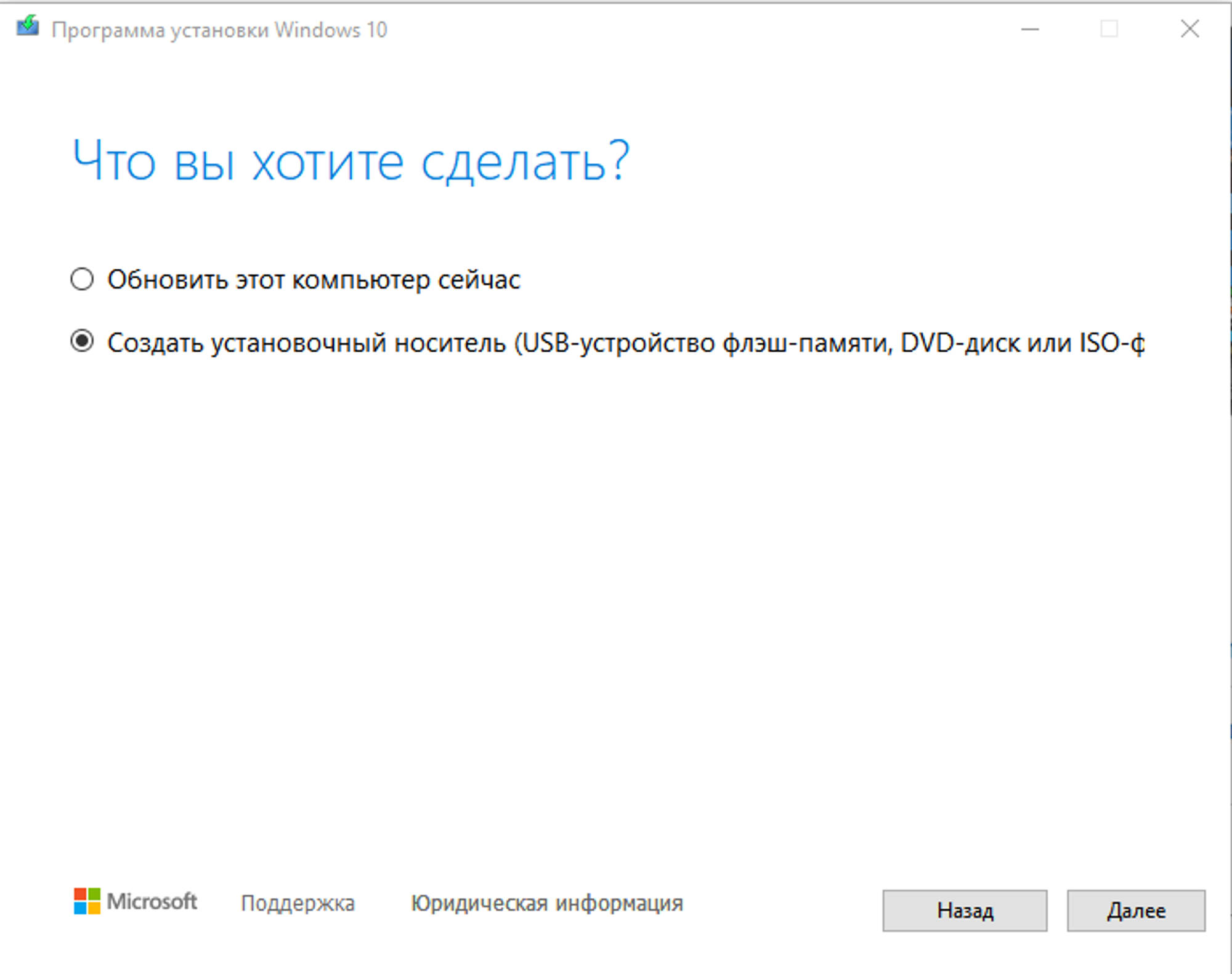
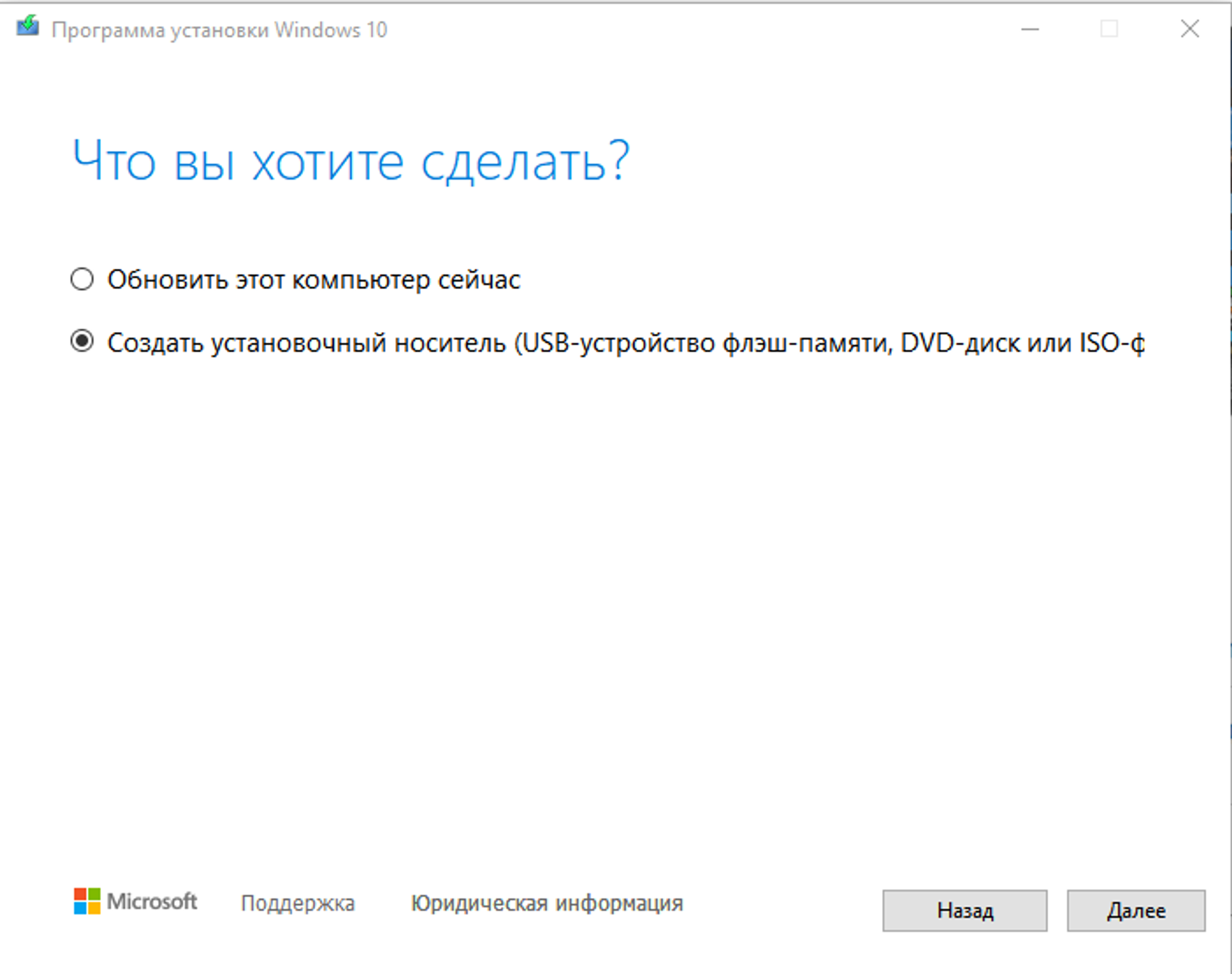
Выберите пункт Создать установочный носитель.
-
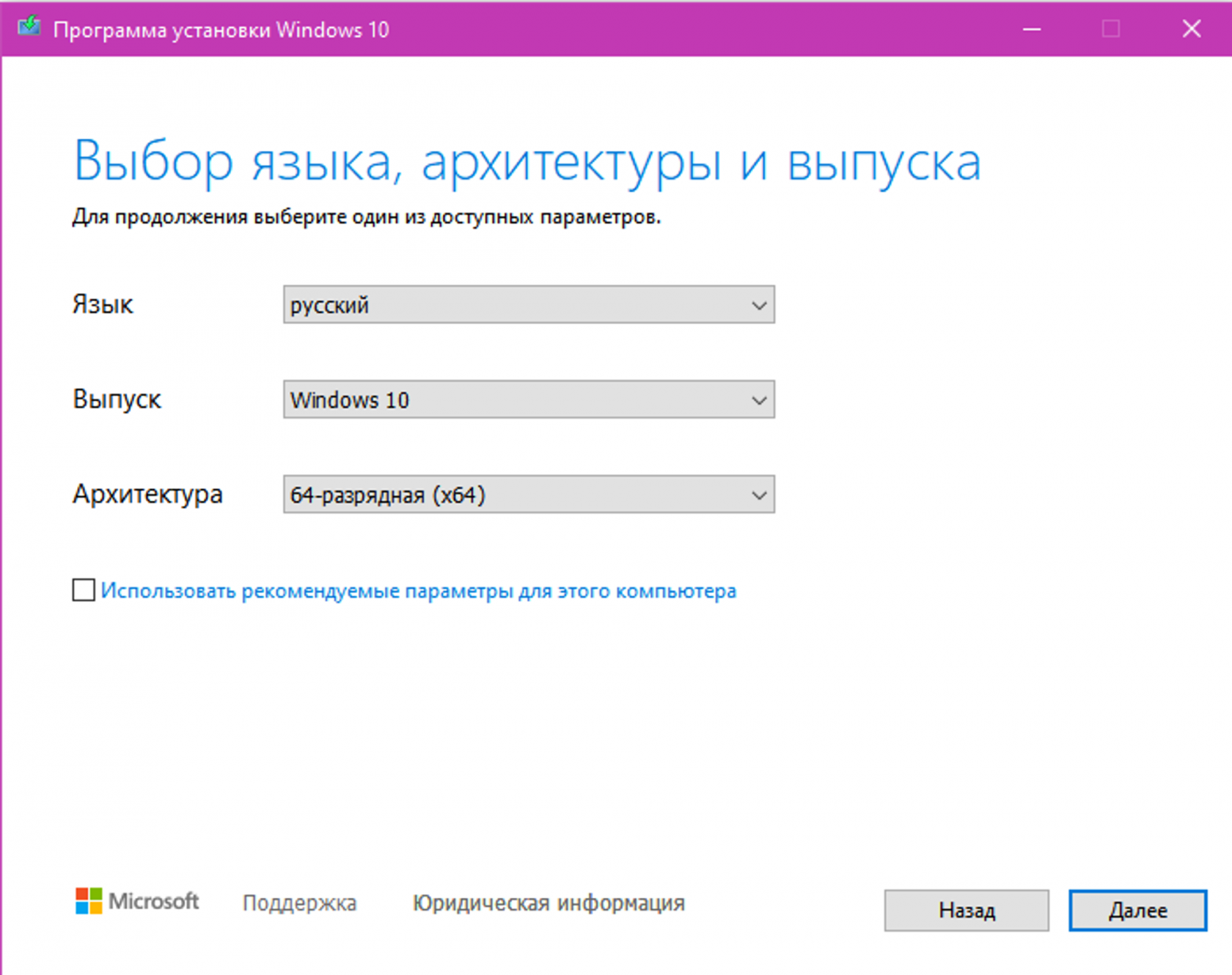
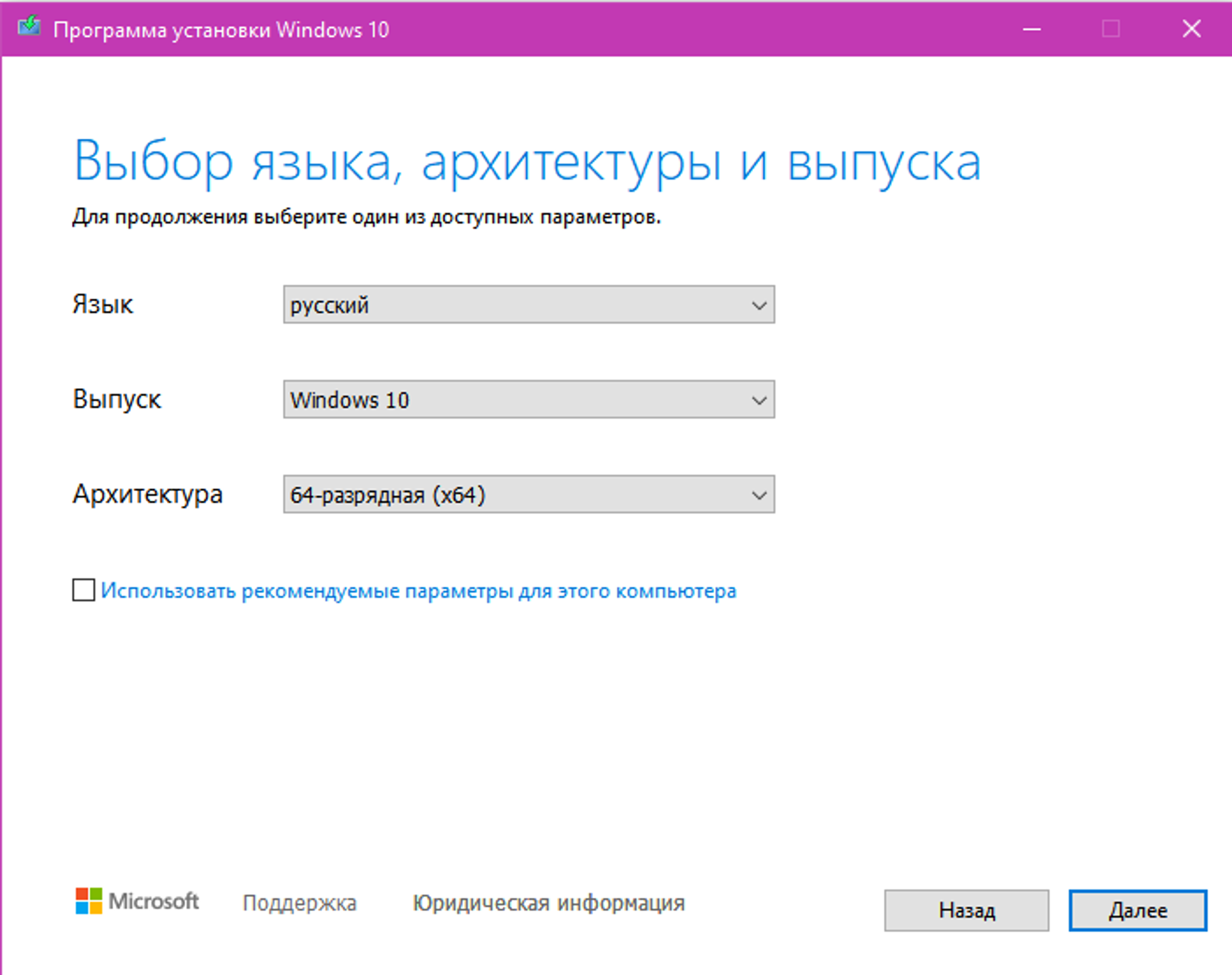
Снимите галочку Использовать рекомендуемые параметры для этого компьютера.
-
Выберите нужный язык, выпуск Windows и 64-разрядную архитектуру.
-
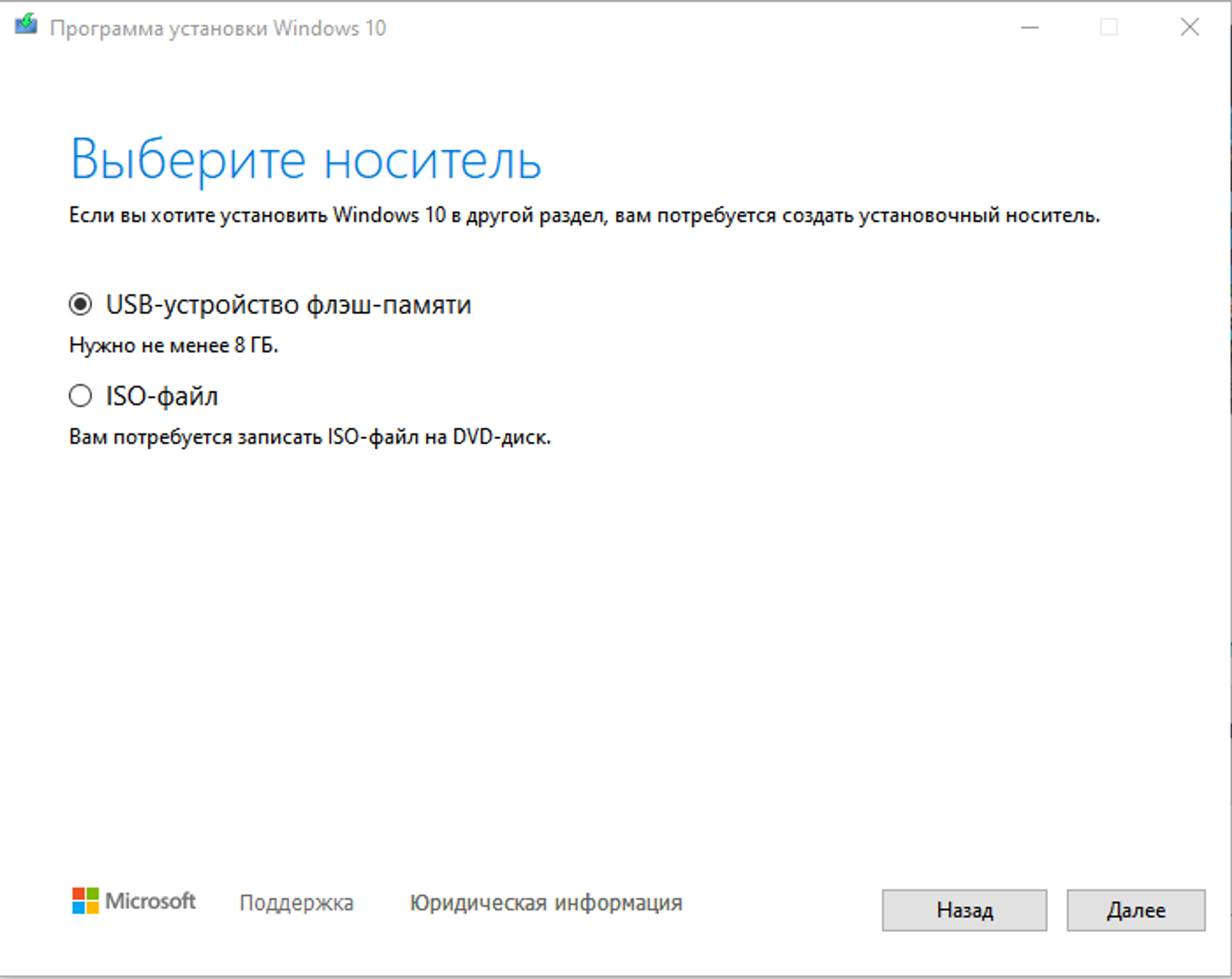
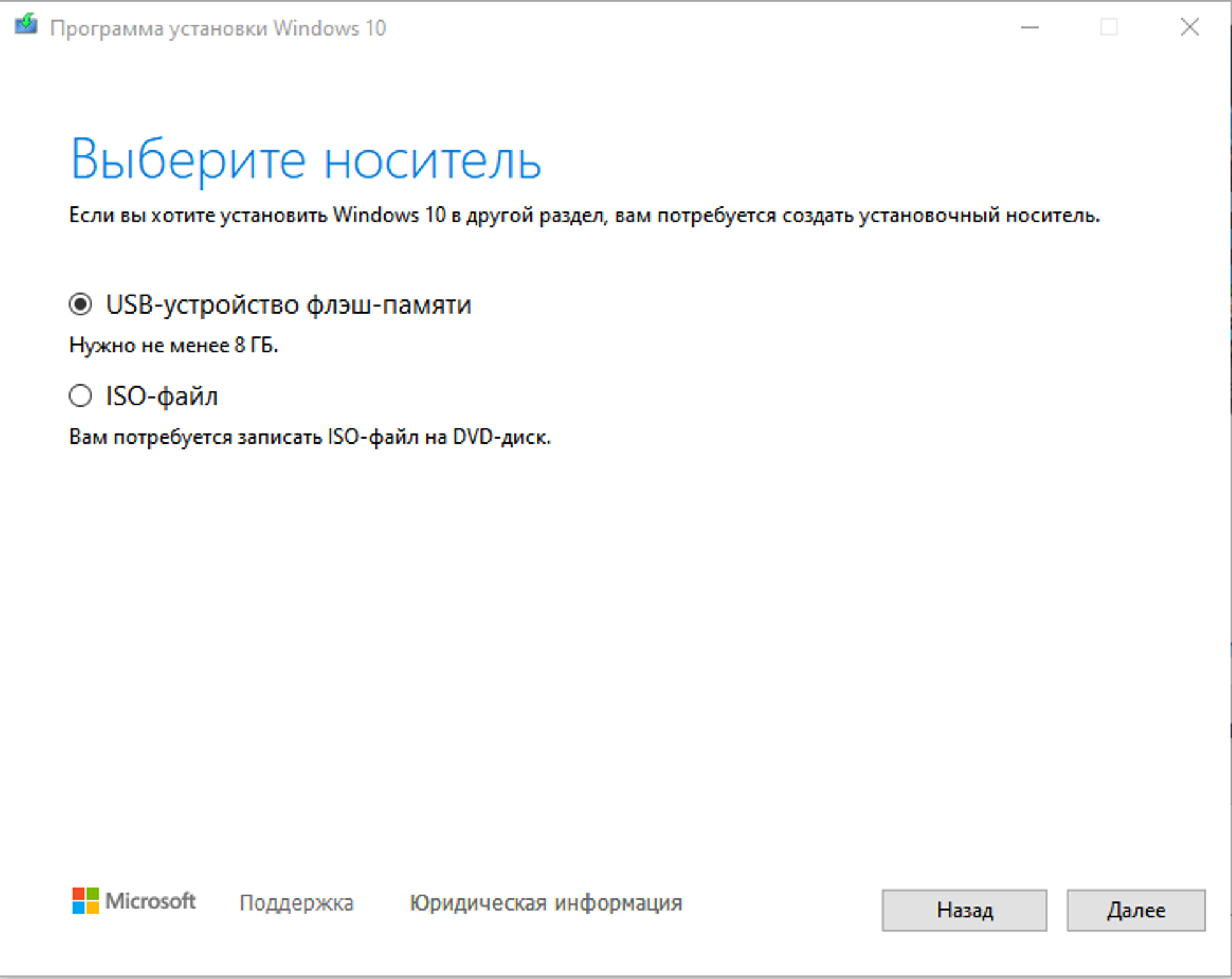
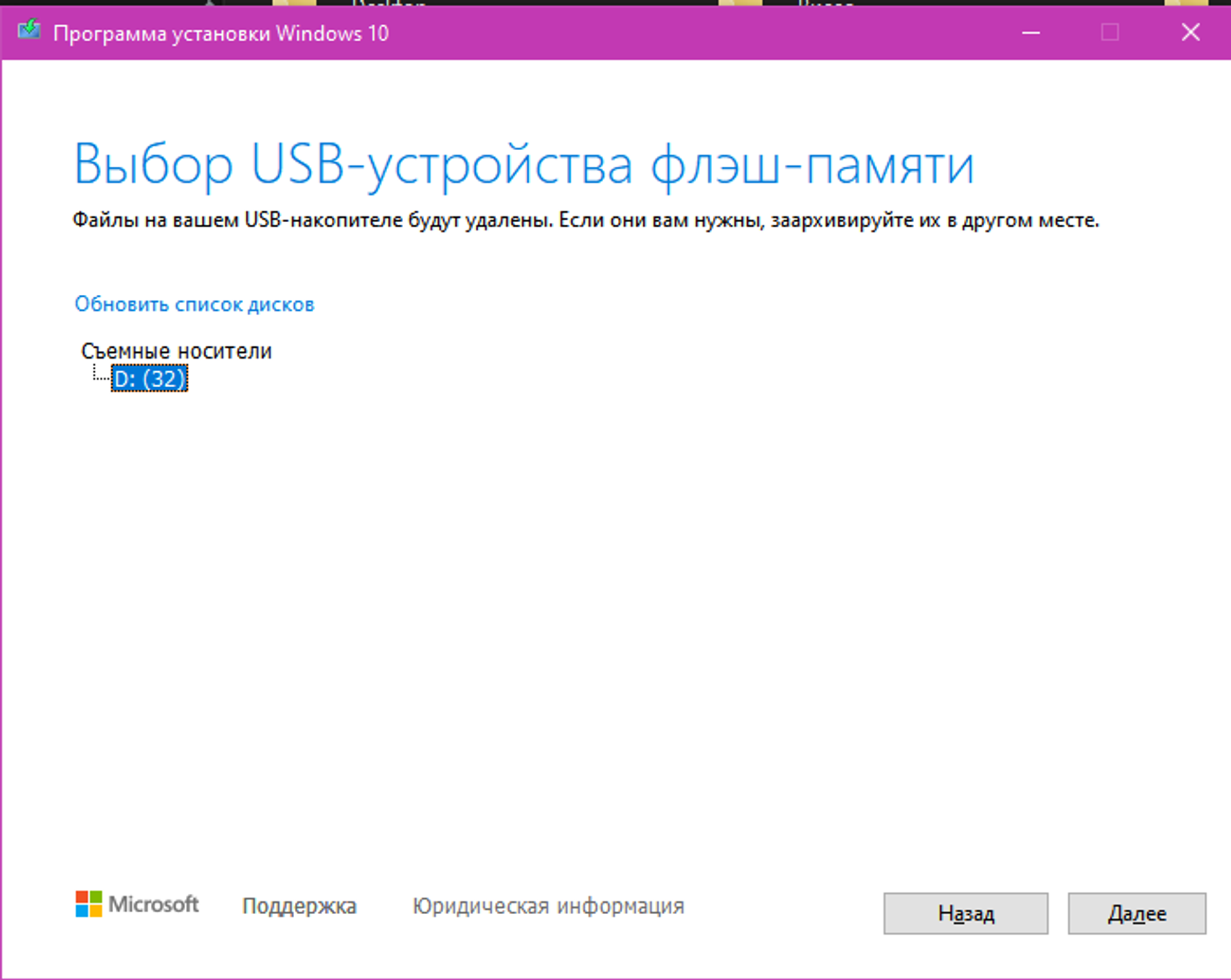
Выберите вариант USB-устройство флэш-памяти.
-
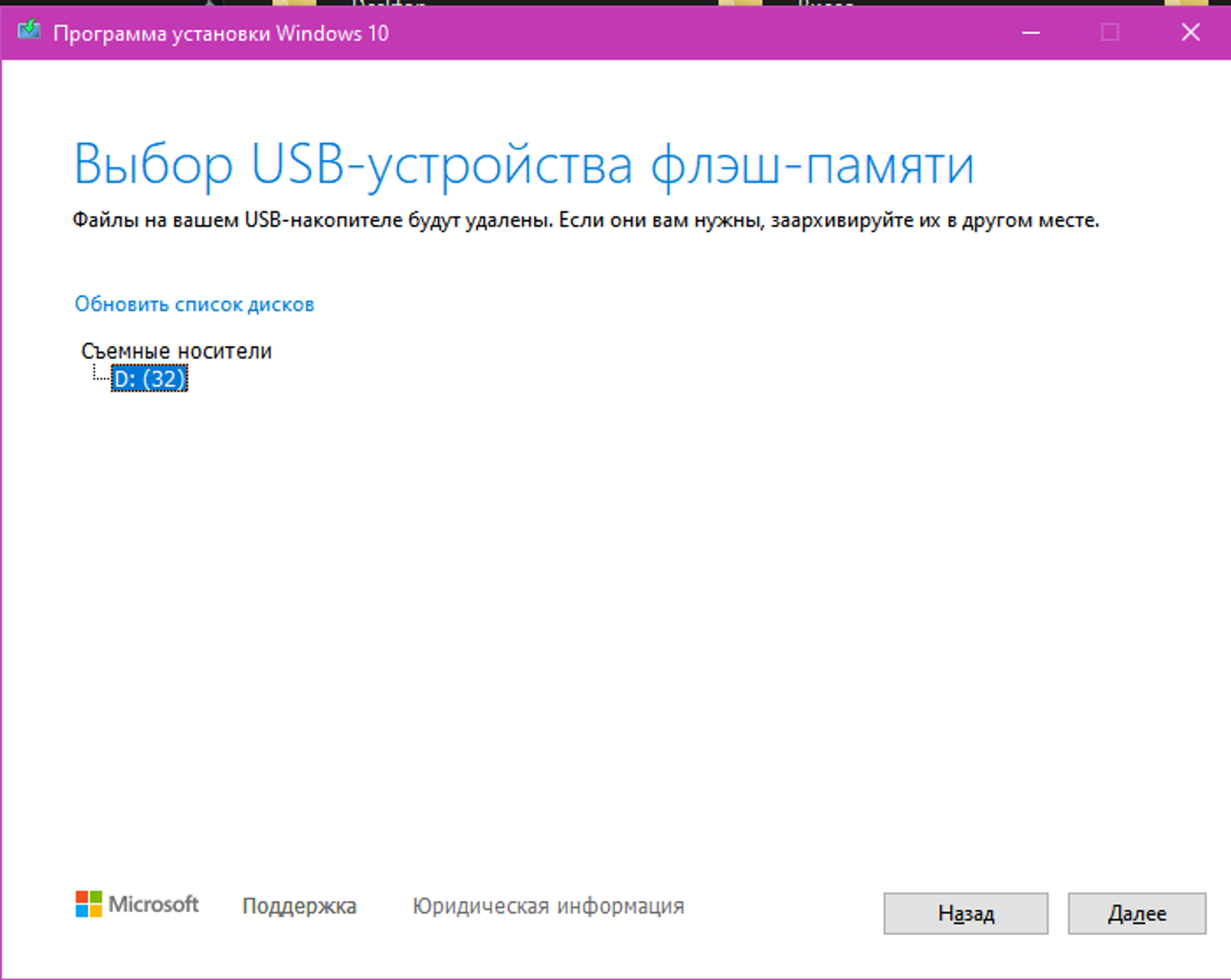
Выберите нужную флешку и нажмите Далее.
-
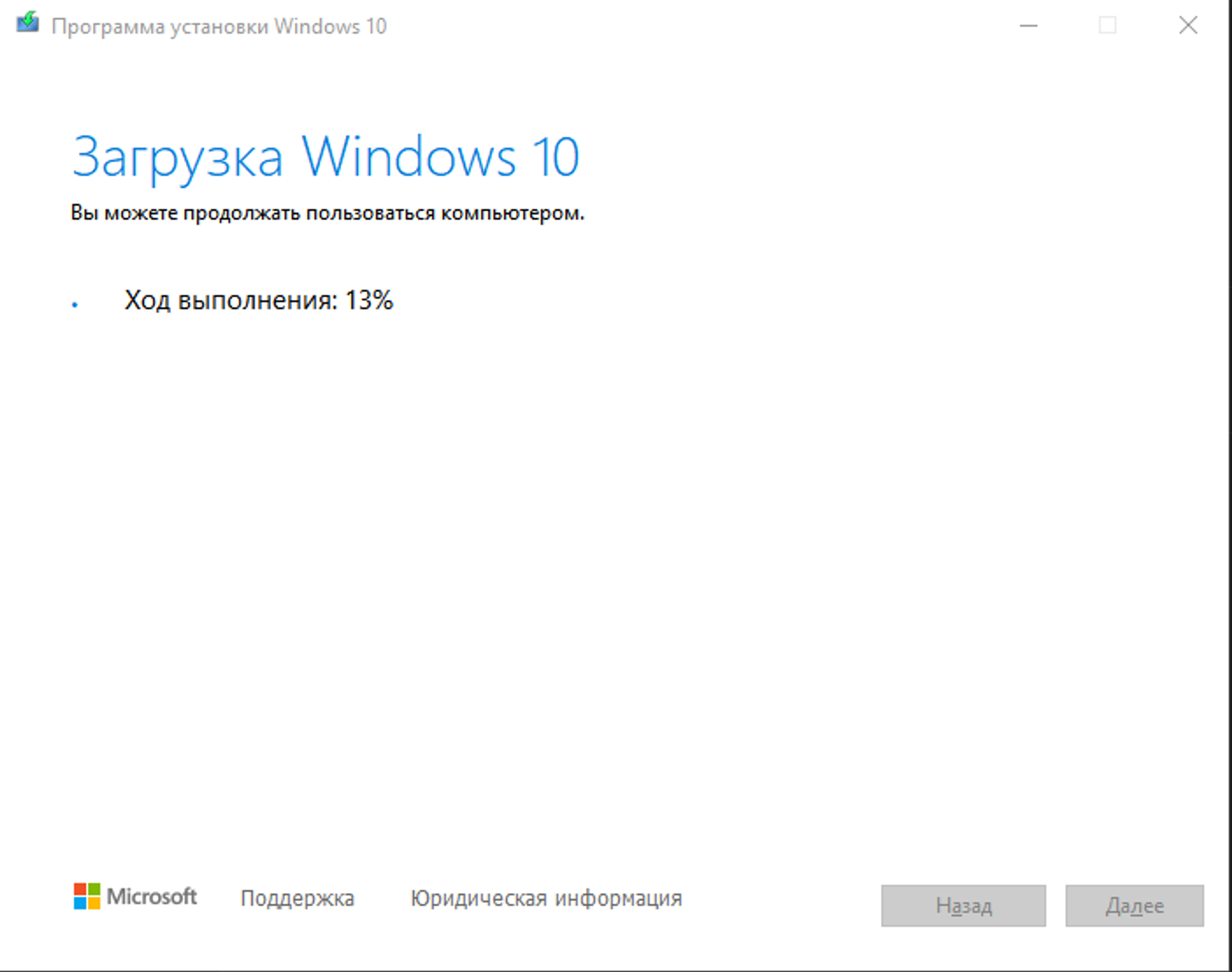
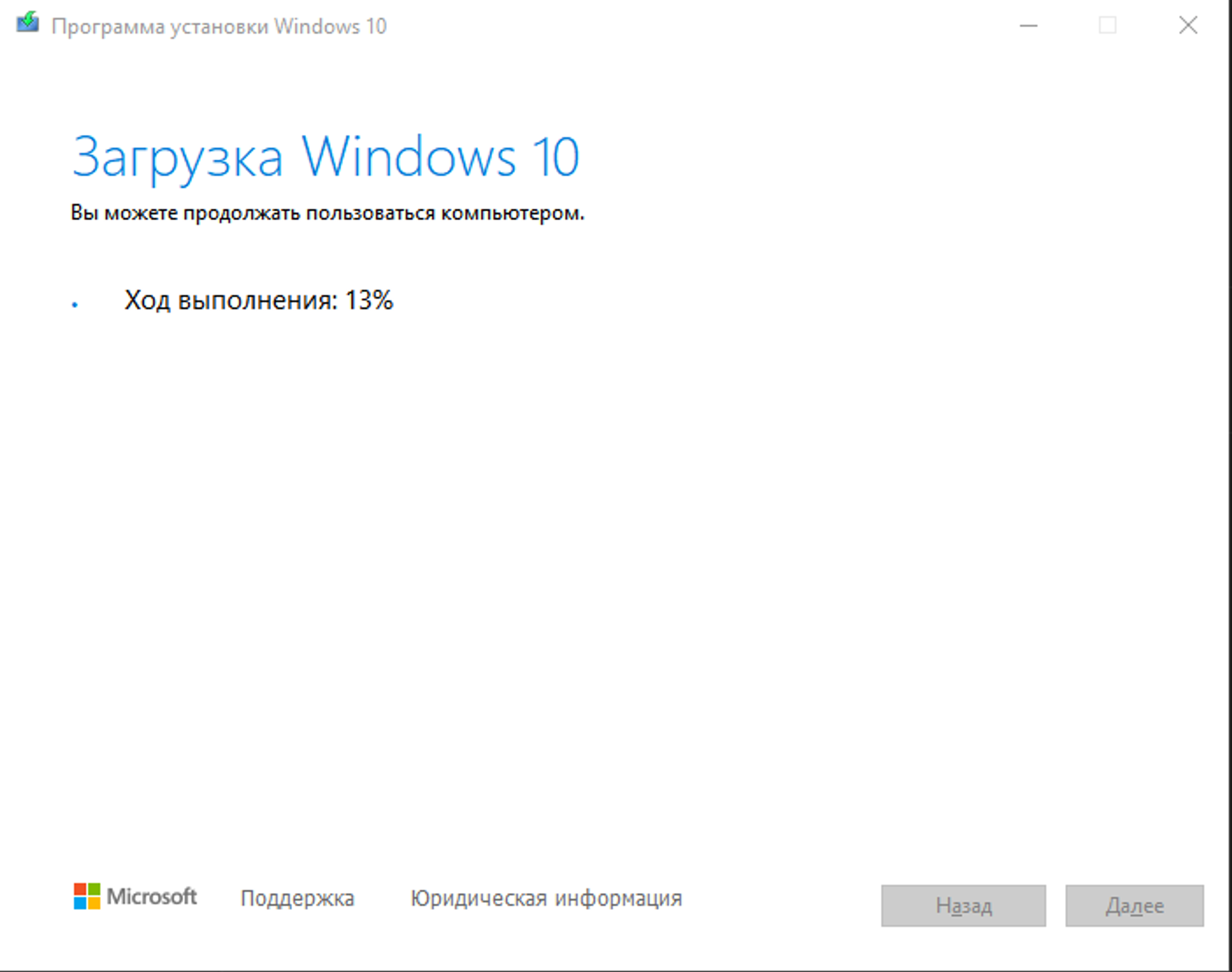
Дождитесь завершения загрузки образа и записи установочного носителя.
Проверьте результат
Флешка должна отображаться как установочный носитель Windows. После этого её можно использовать для установки системы на игровые ПК и ПК администратора.
3. Установка обновлений Windows
Обновления нужно установить до отключения системных служб и применения bat-файлов. Если сначала отключить обновления, система может остаться без необходимых исправлений и драйверов.
- Нажмите правой кнопкой мыши Пуск и выберите Параметры. Также можно нажать сочетание клавиш Windows + I.
- Откройте раздел Обновление и безопасность.
- В разделе Центр обновления Windows нажмите Проверить наличие обновлений.
- Установите все найденные обновления и выполните перезагрузку, если Windows запросит её.
- После перезагрузки снова откройте Обновление и безопасность.
- Откройте Дополнительные параметры.
- Включите параметр При обновлении Windows получать обновления для других продуктов Microsoft.
- Вернитесь в Центр обновления Windows и повторно нажмите Проверить наличие обновлений.
- Если под кнопкой проверки доступен пункт Просмотреть необязательные обновления, откройте его, отметьте доступные обновления драйверов и нажмите Загрузить и установить.
- Повторяйте проверку, установку и перезагрузку до тех пор, пока Windows не покажет, что установлены последние обновления.
- После завершения обновлений приостановите обновления Windows на максимальный срок. Для этого нажимайте Приостановить обновления на 7 дней, пока не будет достигнут доступный предел. Обычно максимальный срок составляет 35 дней.
По окончании срока приостановки рекомендуется снова включить обновления, установить актуальные исправления, а затем повторно приостановить обновления на максимальный срок.
Проверьте результат
При нажатии Проверить наличие обновлений не должны появляться новые обязательные обновления. После этого можно переходить к установке драйверов и системных компонентов.
4. Установка Visual C Runtimes
Visual C Runtimes нужны для запуска игр, лаунчеров и приложений, которые используют библиотеки Microsoft Visual C++. Без этих библиотек часть программ может не запускаться или выдавать системные ошибки.
- Скачайте пакет Visual-C-Runtimes-All.
- Разархивируйте пакет на рабочий стол.
- Откройте папку с пакетом.
- Нажмите правой кнопкой мыши файл install_all.
- Выберите Запуск от имени администратора.
- Дождитесь завершения установки.
- Удалите скачанный архив и распакованную папку с рабочего стола.
Проверьте результат
Установка должна завершиться без ошибок. После этого ПК будет подготовлен к запуску программ, которым нужны библиотеки Visual C++.
5. Настройка автовхода в учётную запись Windows
Автовход нужен, чтобы после включения или перезагрузки ПК система автоматически входила в рабочую учётную запись. Это важно для игровых ПК, потому что после запуска Windows должны быть доступны служебные процессы и дальнейшее управление через ПО.
- Скачайте файл Devicepassword на рабочий стол: devicepassword.
- Убедитесь, что это REG-файл для включения автоматического входа через реестр.
- Дважды нажмите на файл Devicepassword.
- Подтвердите внесение изменений в реестр кнопкой Да.
- Нажмите Windows + R, чтобы открыть окно Выполнить.
- Введите команду
control userpasswords2и нажмите Enter или ОК. - Если используется учётная запись Microsoft, укажите пароль от неё. Если используется локальная учётная запись, укажите пароль от локального пользователя.
- Снимите галочку с пункта Требовать ввод имени пользователя и пароля.
- Нажмите Применить.
- Введите пароль от учётной записи два раза.
- Нажмите ОК и подтвердите изменения.
Проверьте результат
Перезагрузите ПК. Windows должна открыть рабочий стол без ручного ввода пароля.
6. Отключение контроля учётных записей UAC
Контроль учётных записей может запрашивать подтверждение при запуске программ и служебных действий. На клубном ПК такие запросы могут мешать автоматической работе ПО и техническому обслуживанию.
- Нажмите Пуск.
- Введите в поиске
uac. - Откройте Изменение параметров контроля учётных записей.
- Переместите ползунок в нижнее положение Не уведомлять меня.
- Нажмите ОК.
- Подтвердите изменение параметров, если Windows запросит подтверждение.
Проверьте результат
Окно UAC не должно появляться при запуске программ от имени администратора. Если окно всё ещё появляется, проверьте, что настройка сохранена, и перезагрузите ПК.
7. Отключение параметров Безопасности Windows
Этот блок снижает риск блокировки файлов, служебных процессов, сетевых подключений и компонентов LANGAME Software средствами Windows. Настройки нужно выполнять осознанно, потому что они меняют стандартную модель защиты операционной системы.
- Нажмите правой кнопкой мыши Пуск и выберите Параметры. Также можно нажать Windows + I.
- Откройте Обновление и безопасность.
- Перейдите в Безопасность Windows.
- Нажмите Открыть службу Безопасность Windows.
- Откройте Защита от вирусов и угроз.
- В блоке Параметры защиты от вирусов и угроз нажмите Управление настройками.
- Отключите Защита в режиме реального времени.
- Отключите Облачная защита, Автоматическая отправка образцов и Защита от подделки.
- Перейдите к блоку Уведомления и нажмите Изменение параметров уведомлений.
- Отключите уведомления: Получать информационные уведомления, Получение уведомлений о защите учётной записи, Уведомлять, когда брандмауэр Microsoft Defender блокирует новое приложение.
- Откройте Брандмауэр и безопасность сети.
- Откройте Сеть домена и отключите Брандмауэр Microsoft Defender.
- Откройте Частная сеть и отключите Брандмауэр Microsoft Defender.
- Откройте Общедоступная сеть и отключите Брандмауэр Microsoft Defender.
- Откройте Управление приложениями/браузером.
- В блоке Защита на основе репутации нажмите Параметры защиты на основе репутации.
- Отключите Проверка приложений и файлов, SmartScreen для Microsoft Edge и SmartScreen для приложений из Microsoft Store.
Проверьте результат
Windows не должна блокировать скачанные и установленные служебные файлы LANGAME Software. Если после настройки система снова включает часть параметров, проверьте настройки групповой политики из следующего блока.
8. Редактирование групповых политик Windows
Групповые политики закрепляют отключение Microsoft Defender и ограничивают сетевой доступ к ПК. Этот блок актуален для Windows Pro, где доступен редактор локальной групповой политики.
- Нажмите Windows + R, чтобы открыть окно Выполнить.
- Введите
gpedit.mscи нажмите Enter или ОК. - Перейдите в Конфигурация компьютера → Административные шаблоны → Компоненты Windows → Антивирусная программа Microsoft Defender.
- Откройте параметр Выключить антивирусную программу Microsoft Defender.
- Выберите значение Включено и нажмите ОК. В этой настройке значение Включено означает, что включается отключение антивирусной программы.
- Откройте раздел Защита в режиме реального времени.
- Найдите параметр Выключить защиту в реальном времени.
- Выберите значение Включено и нажмите ОК. Здесь также включается именно отключение защиты.
- Перейдите в Конфигурация компьютера → Конфигурация Windows → Параметры безопасности → Локальные политики → Назначение прав пользователя.
- Откройте параметр Доступ к компьютеру из сети.
- Удалите всех пользователей из списка.
- Нажмите ОК и подтвердите изменение параметра.
Проверьте результат
После перезагрузки Windows не должна автоматически возвращать ранее отключённые параметры Microsoft Defender. Если в вашей версии Windows нет gpedit.msc, используйте доступные ручные настройки из блока Безопасности Windows и служебные файлы из блока включения и отключения обновлений.
9. Отключение системных оповещений
Системные оповещения Windows могут появляться поверх рабочего стола и мешать работе гостя или администратора. На клубном ПК их рекомендуется отключить.
- Нажмите Пуск.
- Введите в поиске Центр безопасности и обслуживания.
- Откройте найденный раздел.
- Слева выберите Изменить параметры компонента Центр безопасности и обслуживания.
- Снимите галочки со всех доступных типов сообщений.
- Нажмите ОК.
В этом же разделе можно проверить настройки контроля учётных записей, если блок UAC был пропущен.
Проверьте результат
Windows не должна показывать служебные уведомления о безопасности, обслуживании и похожих системных событиях.
10. Настройка схемы питания
Схема питания влияет на стабильность работы ПК во время игровой сессии. Для клубного ПК нужно исключить автоматическое отключение дисплея и дисков.
- Нажмите Пуск.
- Введите в поиске Питание.
- Откройте Выбор схемы управления питанием.
- Нажмите Показать дополнительные схемы.
- Выберите Высокая производительность.
- Справа от выбранной схемы нажмите Настройка схемы электропитания.
- В параметре Отключать дисплей выберите Никогда.
- Нажмите Сохранить изменения.
Если на игровом ПК установлен HDD, дополнительно отключите автоматическое отключение жёсткого диска:
- Нажмите Изменить дополнительные параметры питания.
- Откройте раздел Жесткий диск.
- В параметре Отключить жесткий диск через укажите значение
0. - Нажмите ОК.
Если на игровом ПК установлен HDD, также отключите автоматическую оптимизацию дисков:
- Нажмите Пуск.
- Введите Оптимизация.
- Откройте Оптимизация дисков от имени администратора.
- Нажмите Изменить параметры.
- Снимите все галочки.
- Нажмите ОК.
Проверьте результат
В схеме питания должна быть выбрана Высокая производительность, дисплей не должен отключаться автоматически, а для HDD не должно быть автоматического отключения и автоматической оптимизации.
11. Установка названия ПК
Название ПК используется при сетевой настройке, закреплении IP-адреса и дальнейшей идентификации устройства в клубе. Название должно быть понятным и одинаково читаться в Windows, маршрутизаторе и документации клуба.
- Нажмите правой кнопкой мыши Пуск.
- Выберите Система.
- Нажмите Переименовать этот ПК.
- Укажите название на английском языке. Например,
PC1,PC2,Admin. - Нажмите Далее.
- Выполните перезагрузку, когда Windows запросит её.
Проверьте результат
После перезагрузки новое имя должно отображаться в параметрах системы. Это имя нужно использовать при поиске ПК в Mikrotik и при дальнейшей настройке оборудования.
12. Закрепление статического IP через Mikrotik
Если в клубе используется Mikrotik, рекомендуется закреплять IP-адрес на уровне маршрутизатора. Такой способ удобнее ручной настройки Windows, потому что IP будет привязан к имени и MAC-адресу ПК.
Для работы нужен IP-адрес Mikrotik, логин и пароль от маршрутизатора.
- Скачайте Winbox на рабочий стол: https://mt.lv/winbox64.
- Запустите Winbox.exe.
- В поле Connect To: укажите IP-адрес Mikrotik.
- В поле Login: укажите логин.
- В поле Password: укажите пароль.
- Нажмите Connect.
- В левом меню откройте IP → DHCP Server.
- Перейдите на вкладку Leases.
- В колонке Active Host Name найдите имя ПК, которое было задано в Windows.
- Нажмите правой кнопкой мыши по строке нужного ПК.
- Выберите Make Static.
Если нужно закрепить IP сразу для нескольких ПК, выделите нужные строки с зажатой клавишей Shift, затем нажмите правой кнопкой мыши по одному из выделенных ПК и выберите Make Static.
Если требуется изменить адрес устройства, дважды нажмите на строку с именем ПК. После закрепления адреса в поле Address можно указать нужный IP-адрес. Например, можно настроить схему, где последняя цифра IP совпадает с номером ПК.
Если IP-адрес был изменён, перезагрузите редактируемый ПК. Если адрес не менялся и был только закреплён, перезагрузка не требуется.
После завершения настройки закройте Winbox.
Проверьте результат
IP-адрес должен быть привязан к конкретному ПК и его MAC-адресу. Это нужно для стабильной работы блокировщика ПК LANGAME, удалённого подключения и других сетевых сервисов.
13. Ручная установка статического IP без Mikrotik
Этот способ используется, если в клубе нет Mikrotik или IP-адрес нельзя закрепить на маршрутизаторе. В этом случае адрес задаётся вручную в настройках Windows.
- Нажмите Windows + R, чтобы открыть окно Выполнить.
- Введите
ncpa.cplи нажмите Enter или ОК. - Дважды нажмите на нужный сетевой адаптер.
- Проверьте скорость адаптера. Для компьютерного клуба рекомендуется сеть 1 Гбит/с.
- Нажмите Сведения.
- Запишите значения из сведений о сетевом подключении:
- Адрес IPv4, например
192.168.1.99; - Маска подсети IPv4, например
255.255.255.0; - Шлюз по умолчанию IPv4, например
192.168.1.1; - DNS-сервер IPv4, например
192.168.1.1.
- Адрес IPv4, например
- Закройте окно сведений.
- Нажмите Свойства.
- Выберите IP версии 4 (TCP/IPv4).
- Нажмите Свойства.
- Выберите Использовать следующий IP-адрес.
- Заполните поля значениями, которые были записаны ранее:
- IP-адрес: значение из поля Адрес IPv4;
- Маска подсети: значение из поля Маска подсети IPv4;
- Основной шлюз: значение из поля Шлюз по умолчанию IPv4;
- Предпочитаемый DNS-сервер: значение из поля DNS-сервер IPv4.
- Если для игр или приложений требуется указать публичные DNS-серверы Google, используйте
8.8.8.8как предпочитаемый DNS и8.8.4.4как альтернативный DNS. - Нажмите ОК.
- Закройте все окна настройки сети.
- Откройте браузер и проверьте доступность интернета.
- Перезагрузите ПК и проверьте интернет повторно.
Проверьте результат
После перезагрузки ПК должен сохранить заданный IP-адрес и иметь доступ к интернету. Если интернет не работает, проверьте корректность IP-адреса, маски, шлюза и DNS.
14. Установка драйверов NVIDIA или AMD
Драйвер видеокарты нужно установить до передачи ПК в эксплуатацию. Без актуального драйвера игры могут работать нестабильно, не запускаться или использовать неправильные графические настройки.
- Уточните модель видеокарты в ПК.
- Для видеокарт NVIDIA выберите один из способов установки:
- через GeForce Experience: https://www.nvidia.com/ru-ru/geforce/geforce-experience/;
- через ручной выбор драйвера: https://www.nvidia.ru/Download/index.aspx?lang=ru.
- При установке через GeForce Experience скачайте приложение, установите его и войдите в учётную запись NVIDIA. Для клуба удобно использовать одну учётную запись NVIDIA для обновления драйверов.
- При ручной установке NVIDIA выберите тип видеокарты, серию и семейство видеокарты, затем нажмите Поиск и Загрузить сейчас. После запуска установщика выберите установку только драйвера или драйвера вместе с GeForce Experience. Дополнительная инструкция NVIDIA: Установка драйвера через GeForce Experience не удалась. Как вручную установить драйвер NVIDIA.
- Для видеокарт AMD откройте страницу https://www.amd.com/ru/support.
- Скачайте инструмент для автоматического поиска и установки драйверов Radeon и чипсетов Ryzen.
- Запустите скачанный файл, дождитесь распаковки и выберите рекомендуемый драйвер с пометкой Recommended Driver. Дополнительная инструкция AMD: https://www.amd.com/ru/support/kb/faq/gpu-131.
- Перезагрузите ПК после установки драйвера.
Проверьте результат
После перезагрузки видеокарта должна корректно отображаться в диспетчере устройств, а приложение NVIDIA или AMD не должно показывать ошибку установки драйвера.
15. Служебные файлы для включения и отключения обновлений
Служебные файлы используются для управления обновлениями Windows и системными параметрами, которые могут мешать стабильной работе игрового ПК.
Скачайте файлы на рабочий стол:
Что делает OFF_all
OFF_all это BAT-файл, который заменяет сервер обновления Windows, чтобы Windows не находила обновления для операционной системы. Также файл отключает через реестр отдельные параметры Windows, которые могут мешать оптимальной работе игрового ПК.
После применения файла рекомендуется вручную проверить основные параметры Windows, потому что часть настроек может зависеть от версии системы и текущих политик.
Что делает ON-update
ON-update возвращает стандартные настройки обновления Windows. Этот файл используется, когда нужно снова включить обновления, установить актуальные обновления системы, а затем снова отключить их через OFF_all.
Как применить OFF_all
- Откройте папку, куда был скачан файл. Обычно это рабочий стол.
- Нажмите правой кнопкой мыши по файлу OFF_all.
- Выберите Запуск от имени администратора.
- Если появится запрос на изменение реестра, нажмите Да.
- Если Windows предложит перезагрузиться для применения изменений, выполните перезагрузку.
- После перезагрузки считайте файл OFF_all применённым.
Если вы обновили Windows, после завершения обновлений снова запустите OFF_all от имени администратора.
Как применить ON-update
- Откройте папку, куда был скачан файл. Обычно это рабочий стол.
- Нажмите правой кнопкой мыши по файлу ON-update или ON_all, если файл называется так в вашей папке.
- Выберите Запуск от имени администратора.
- Если появится запрос на изменение реестра, нажмите Да.
- Если Windows предложит перезагрузиться для применения изменений, выполните перезагрузку.
- После перезагрузки считайте файл включения обновлений применённым.
Как обновить Windows после отключения обновлений
- Запустите файл включения обновлений от имени администратора.
- Перезагрузите ПК, если Windows запросит перезагрузку.
- Установите обновления Windows через Центр обновления Windows.
- После завершения обновлений запустите OFF_all от имени администратора.
- Перезагрузите ПК, если Windows запросит перезагрузку.
Проверьте результат
После применения OFF_all Windows не должна автоматически устанавливать обновления. После применения ON-update обновления должны снова стать доступными в Центре обновления Windows.
16. Финальная проверка перед установкой LANGAME Software
Перед установкой LANGAME Software проверьте ПК по контрольному списку.
- Установлена Windows 10 Pro или Windows 11 Pro.
- Используется чистый образ Windows, а не готовая сборка.
- Создана локальная учётная запись или корректно настроена учётная запись Microsoft.
- Настроен пароль от учётной записи Windows.
- Настроен автовход в Windows.
- Установлены все обновления Windows до момента отключения обновлений.
- Установлены Visual C Runtimes.
- Установлен актуальный драйвер видеокарты NVIDIA или AMD.
- Отключён UAC.
- Отключены параметры Безопасности Windows, которые могут блокировать ПО.
- Настроены групповые политики, если они доступны в вашей версии Windows.
- Отключены системные оповещения.
- Включена схема питания Высокая производительность.
- ПК имеет понятное название на английском языке.
- IP-адрес закреплён через Mikrotik или задан вручную в Windows.
- Интернет работает после перезагрузки ПК.
- На ПК нет сторонних антивирусов и программ, которые могут блокировать служебные процессы.
- Игры и приложения установлены либо запланированы к установке в техническом режиме после установки ПО.
Если все пункты выполнены, ПК готов к установке LANGAME Software.