
Подарочные сертификаты
ДРаздел Подарочннаяые вкладсертификаты ниспользуеобходиматся для создания, просмотра и активации сертификатов для гостей клуба.
Подарочный сертификат позволяет заранее сформировать определённую сумму, которую затем можно зачислить на баланс гостя. После активации сумма сертификата поступает на указанный номер телефона гостя и может быть использована в рамках работы клуба.
Для чего используются подарочные сертификаты
Подарочные сертификаты подходят для случаев, когда клуб хочет заранее подготовить сертификат на фиксированную сумму и передать его гостю в электронном или печатном виде.
С помощью раздела можно:
- создать сертификат на нужную сумму;
- указать получателя сертификата;
- задать номер сертификата вручную или использовать автоматическую нумерацию;
- скачать готовый сертификат в формате JPG или PDF;
- посмотреть список всех созданных сертификатов;
- проверить статус сертификата;
- узнать, когда и кем был активирован сертификат;
- активировать сертификат в Админ ПО на номер телефона гостя.
Создание сертификата
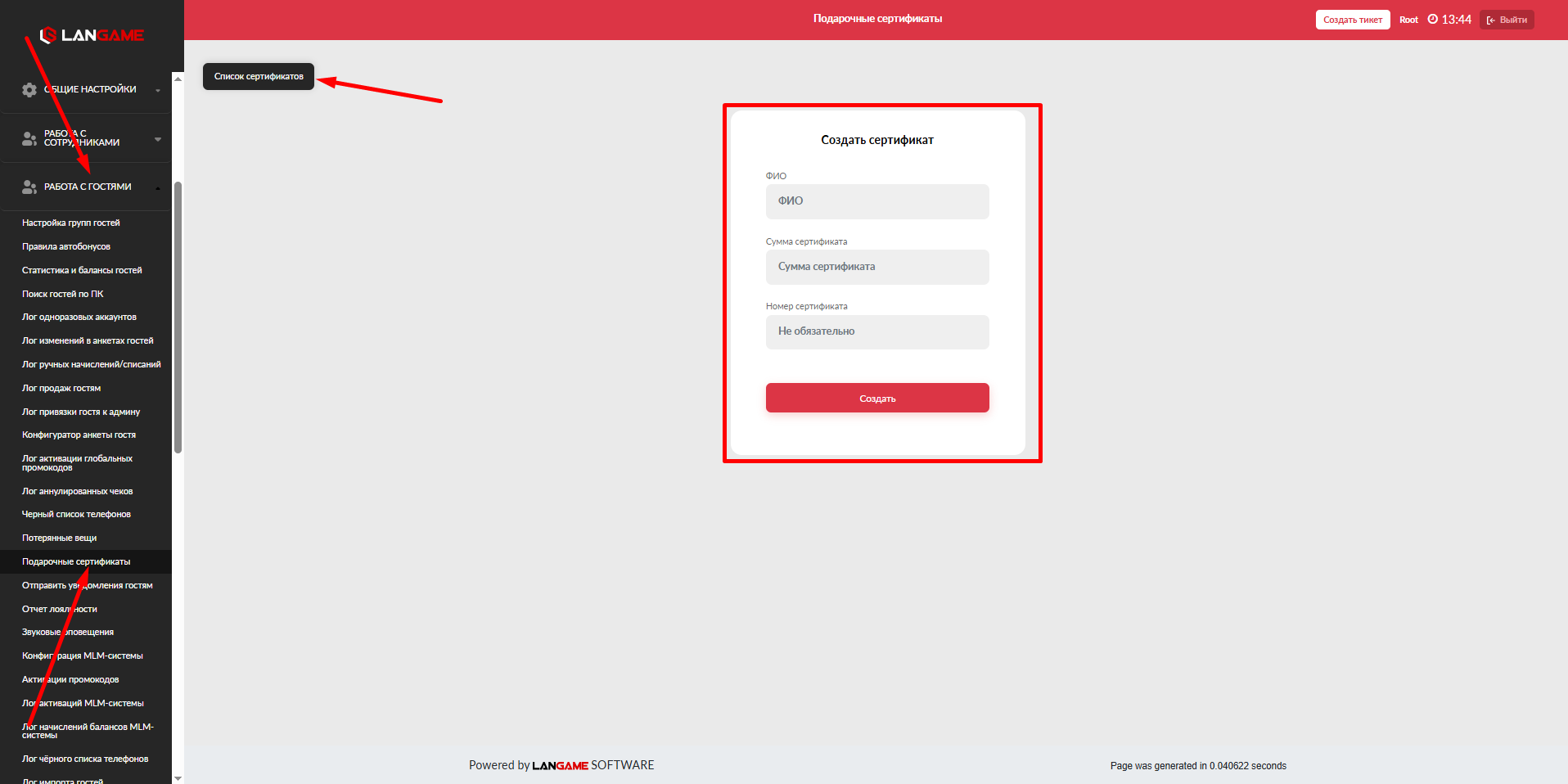
СЧтобы создать подарочный сертификат, откройте раздел Подарочные сертификаты и заполните данные сертификата.
Укажите ФИО человека, на которого оформляется сертификат. Это поле помогает понимать, для кого был подготовлен сертификат, особенно если в клубе создаётся несколько сертификатов
за день.
ПерейдЗатем к созданию. Вписываем ФИО на которого будет выписан сертификажит. Далее вписываем сумму и номер сертификата.
Эта сумма будет зачислена гостю при активации сертификата.
Поле Номер сертификата не мобязательжно взаполнисывать вручную. Это удобно, если вы хотитклубе уже ихспользуется своя система нумерации сертификатов или заранее напечать,аны сертификаты с готовыми впномерами. Есывайте, а такли номер не указать, система создаст етсяго автоматически.
НПосле заполнения данных нажмиматем Создать.
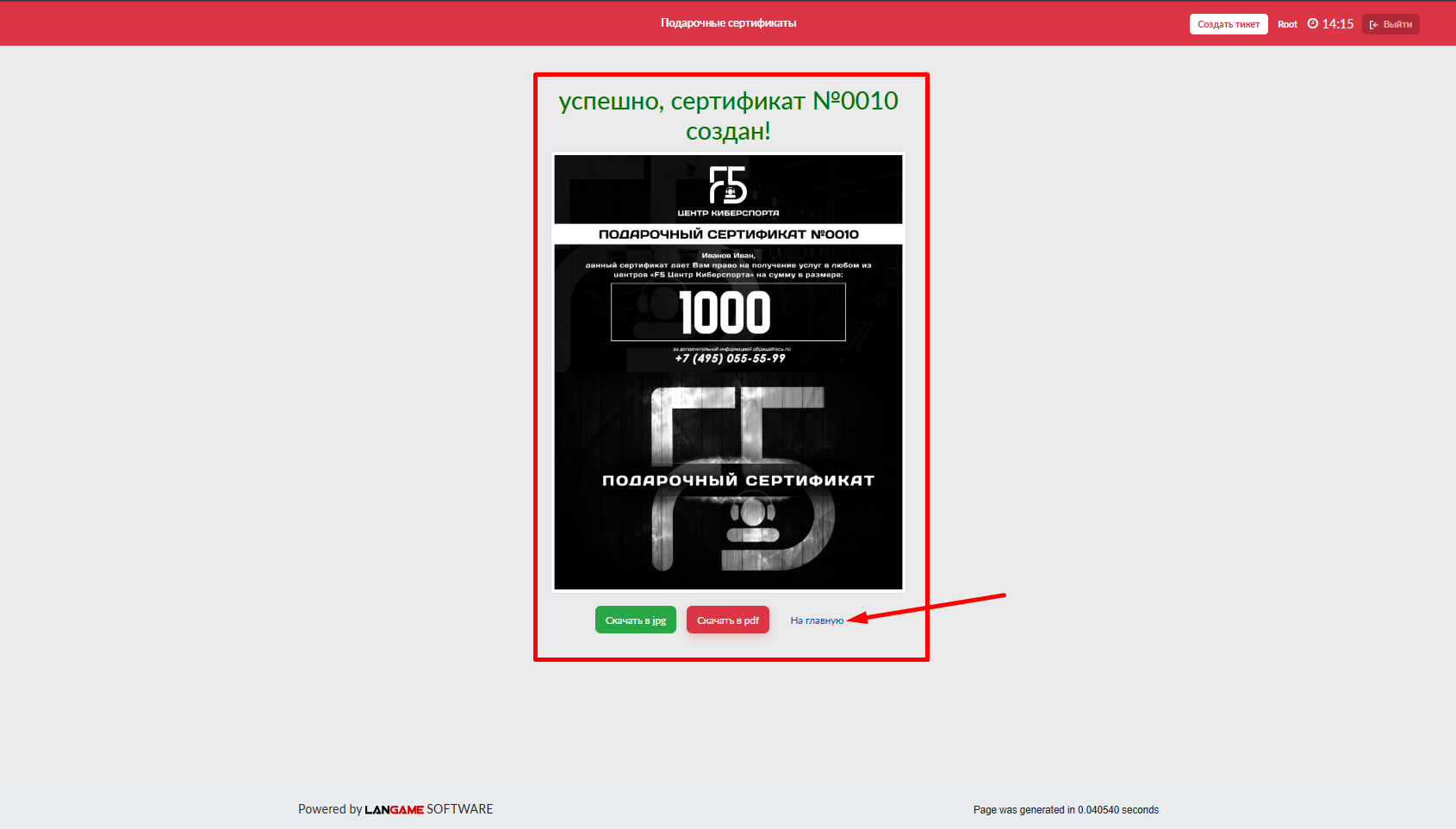
После создания, нам открываоется как бупредепросмот выглядеть самр сертификата. На этой с возтранице можнос проверитью данные сертификата и скачать его в jpgформате JPG или pdfPDF.
Из
менображениефотосертификатадонаступраивается отдельно на странице,ссылка ->Настройка подарочных сертификатов. Если нужно изменить внешний вид сертификата, используйте соответствующий раздел настроек.
Список сертификатов
Послереходим обратно на главную строзданицу я сертификат поткрывпадаем т в список сертификатов
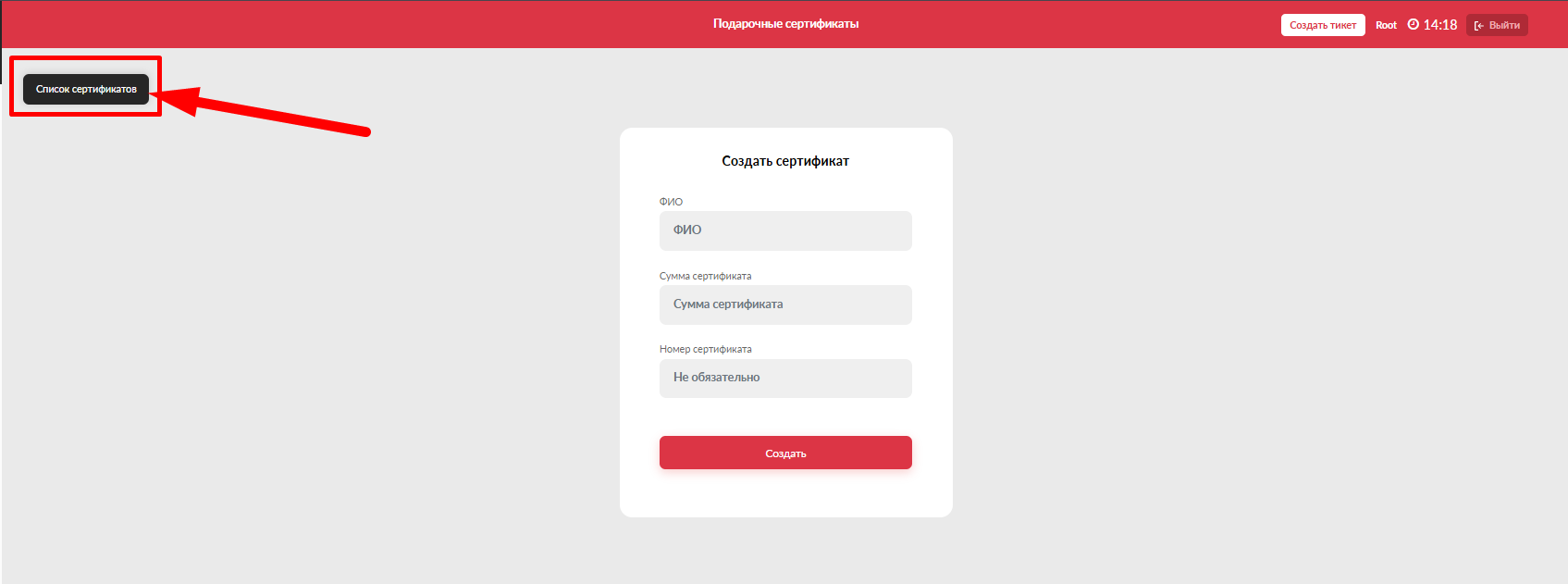
Ссписоку, вернитесь на главную страницу раздела и откройтификатов
е Список сертификатов
.
В списке можно проверить все созданные сертификатовы ои их тобрекущий стажаетуся:
.
- сертификаты
Во вкладке Все
-отображаются все созданные сертификатыкак: актуальные, таки уже использованные
Все
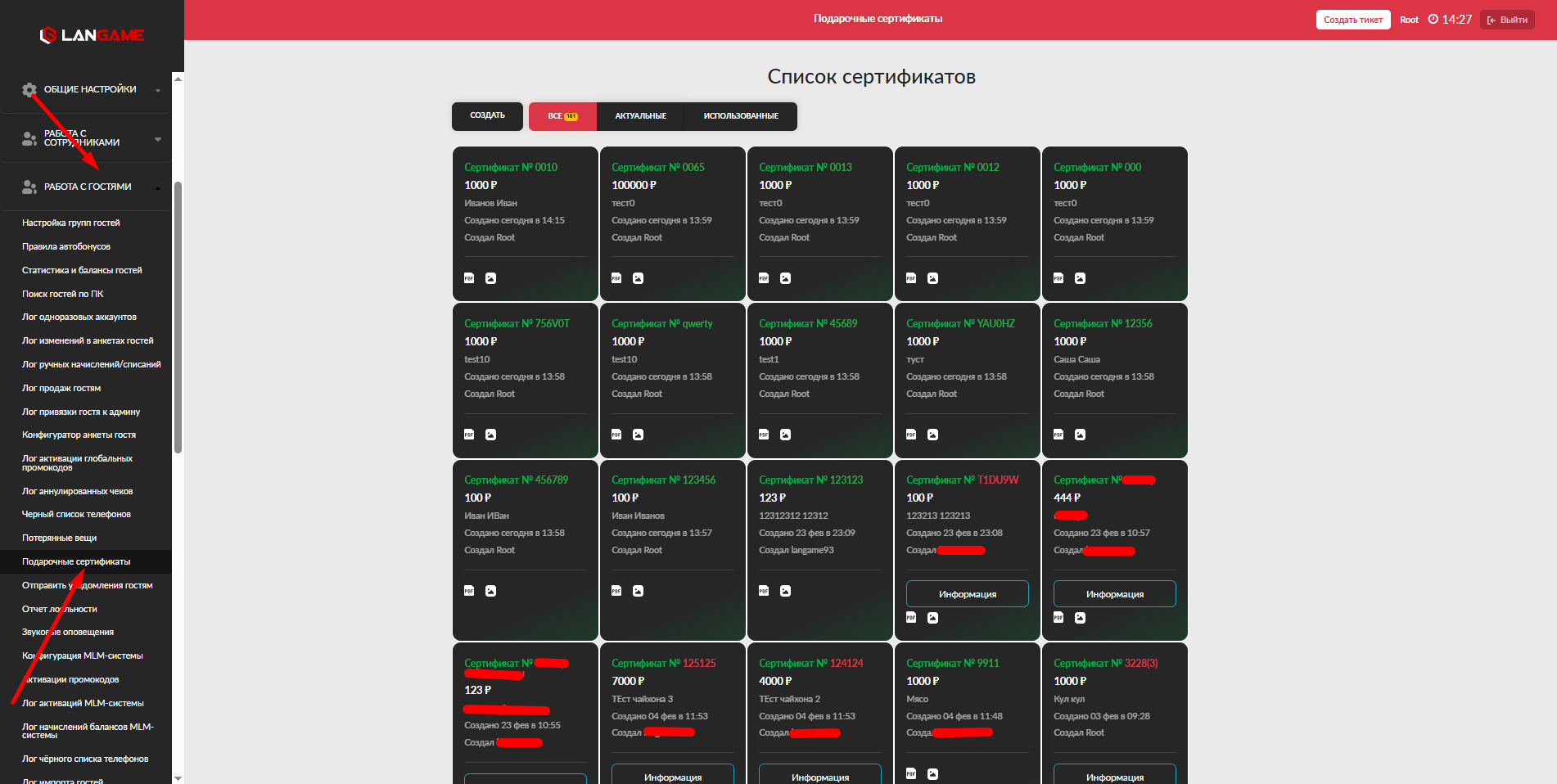
Авкладка удобна для общего поиска сертуификата, есльные-и неизвестно, был он активирован или нет.Актуальные сертификаты
Во вкладке Актуальные отображаются сертификаты, которые
можещё ное были активировать
Эта
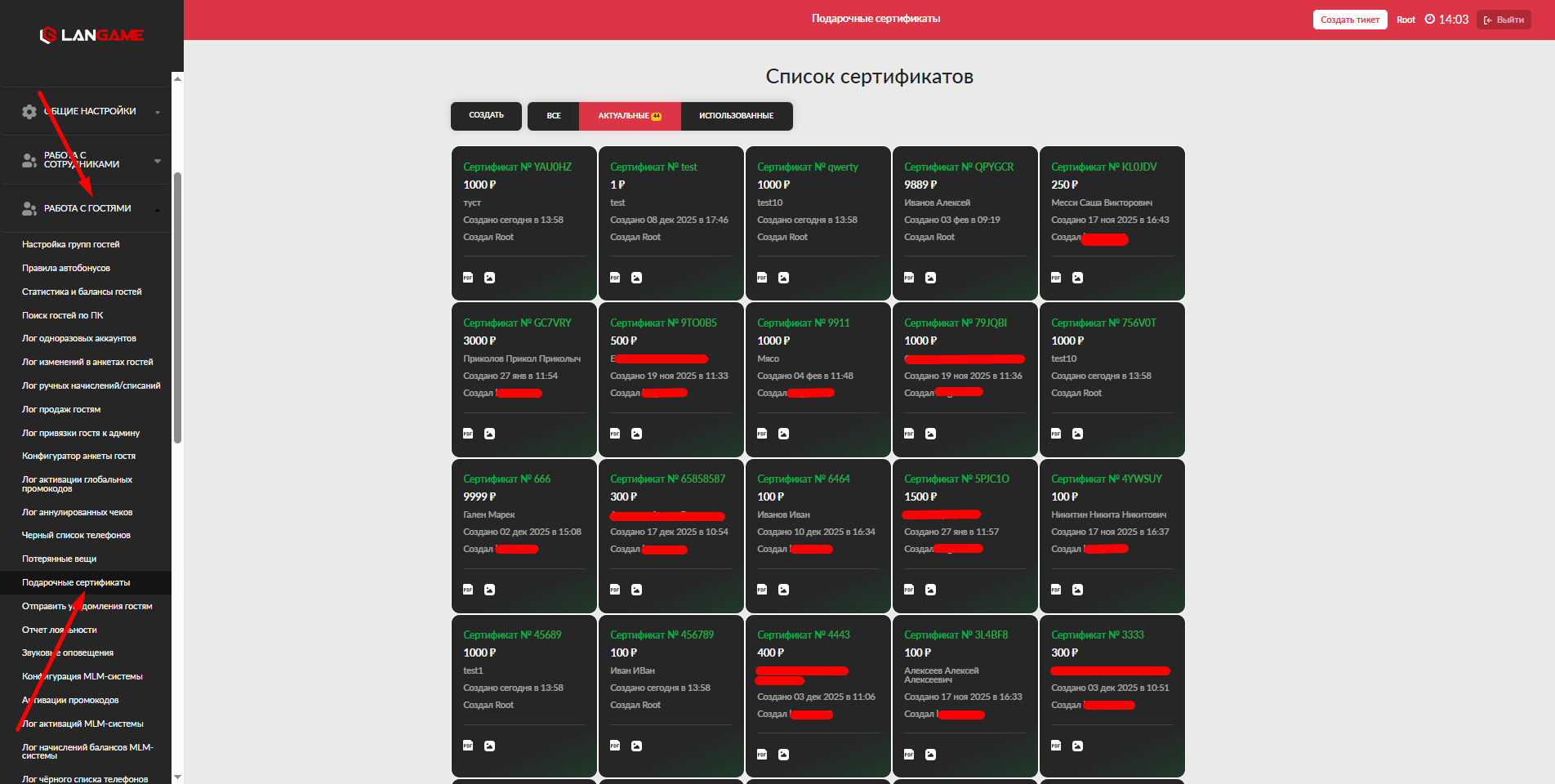
Исертификаты можно использовать для дальнные-йшей активации гостем или администратором.Использованные сертификаты
,хВо вкладке Использованные отобра
нжаютсящие в себе информацию по каждомусертификатуы, когдаторыеи кужембыли активированы.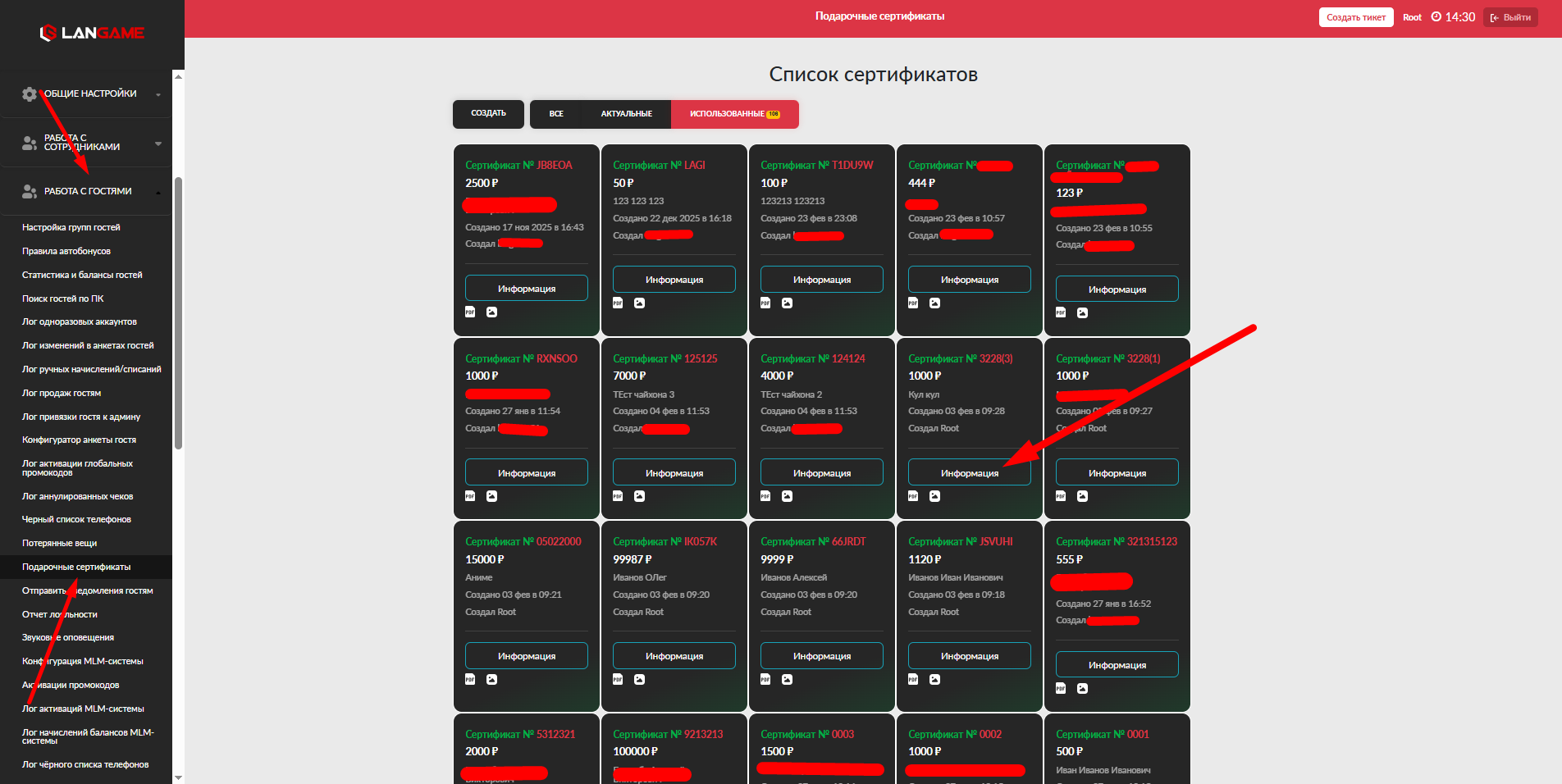
Для использован
Такие
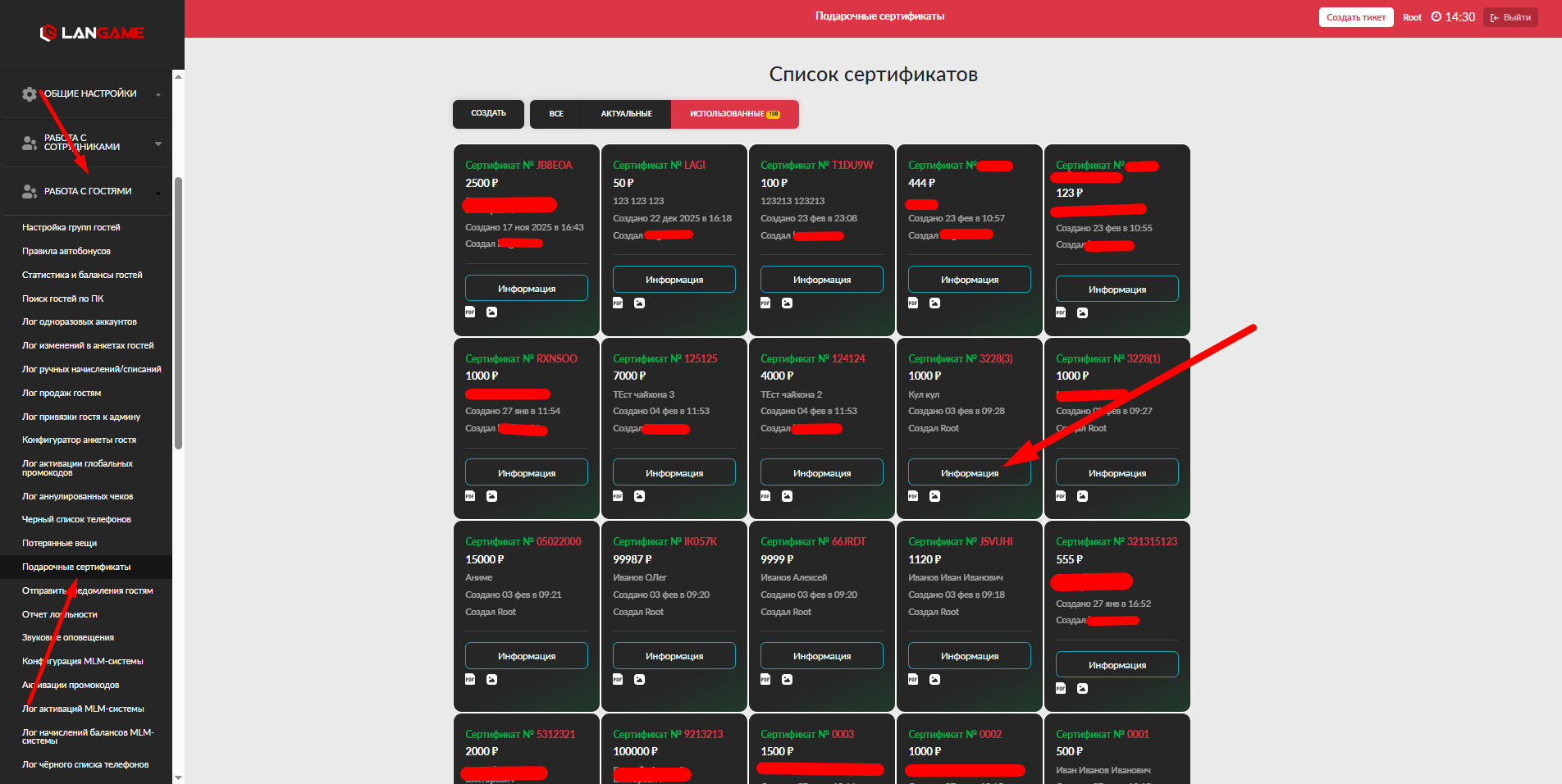
Пного сертификнопке Информация,та можемно проверить данные активации: когда сертификат был применён и на какого гостя он был зачислен.
Просмотреть информациюи по сертификату
Чтобы открыть подробные данные, нажмите Информация напротив нужного сертификата.
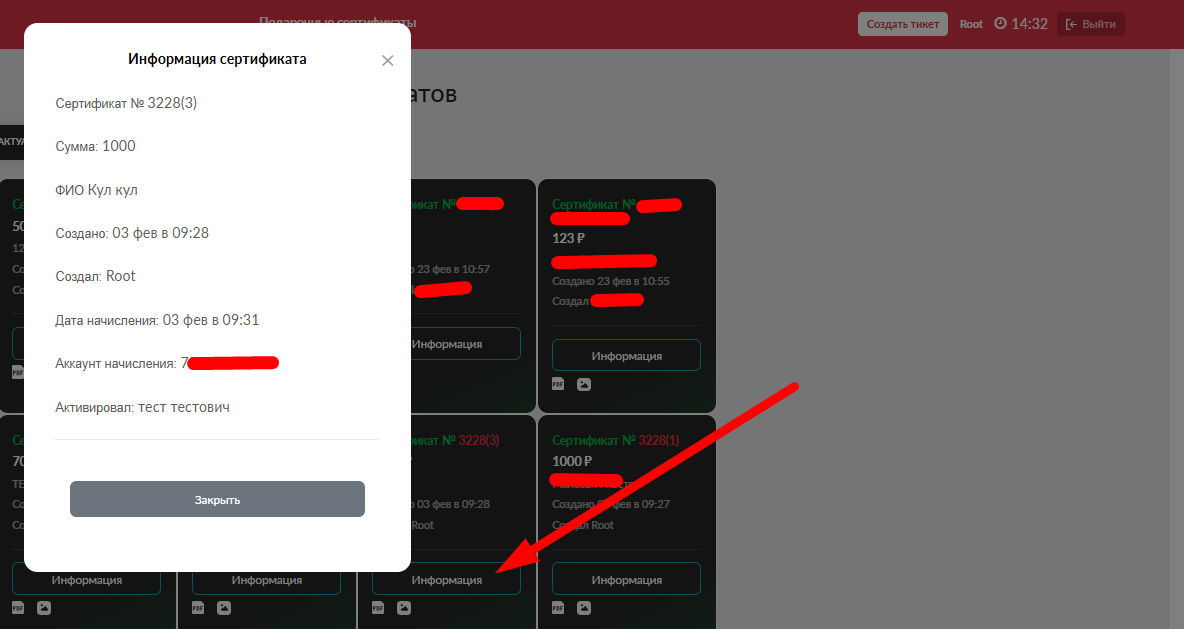
В сертификата можно проверить основные данные:
- номер сертификата;
- сумму сертификата;
- ФИО, указанное при создании;
- статус сертификата;
- данные активации, если сертификат уже использован.
Перед активацией сертификата рекомендуется сверить номер и сумму, чтобы исключить ошибочное зачисление.
Активация сертификата в Админ. ПО
В Админ. ПО для активациия сертификата выполнажяется в Адмиман ПО. Для этого откройтем кнопку Сертификаты. И
Вввоедимте номер сертификата. Так как выше мы создали сертификат с номером 0010, то вводим его и нажмиматем Найти.
Например, если при создании был указан номер 0010, введите этот номер в поле поиска.
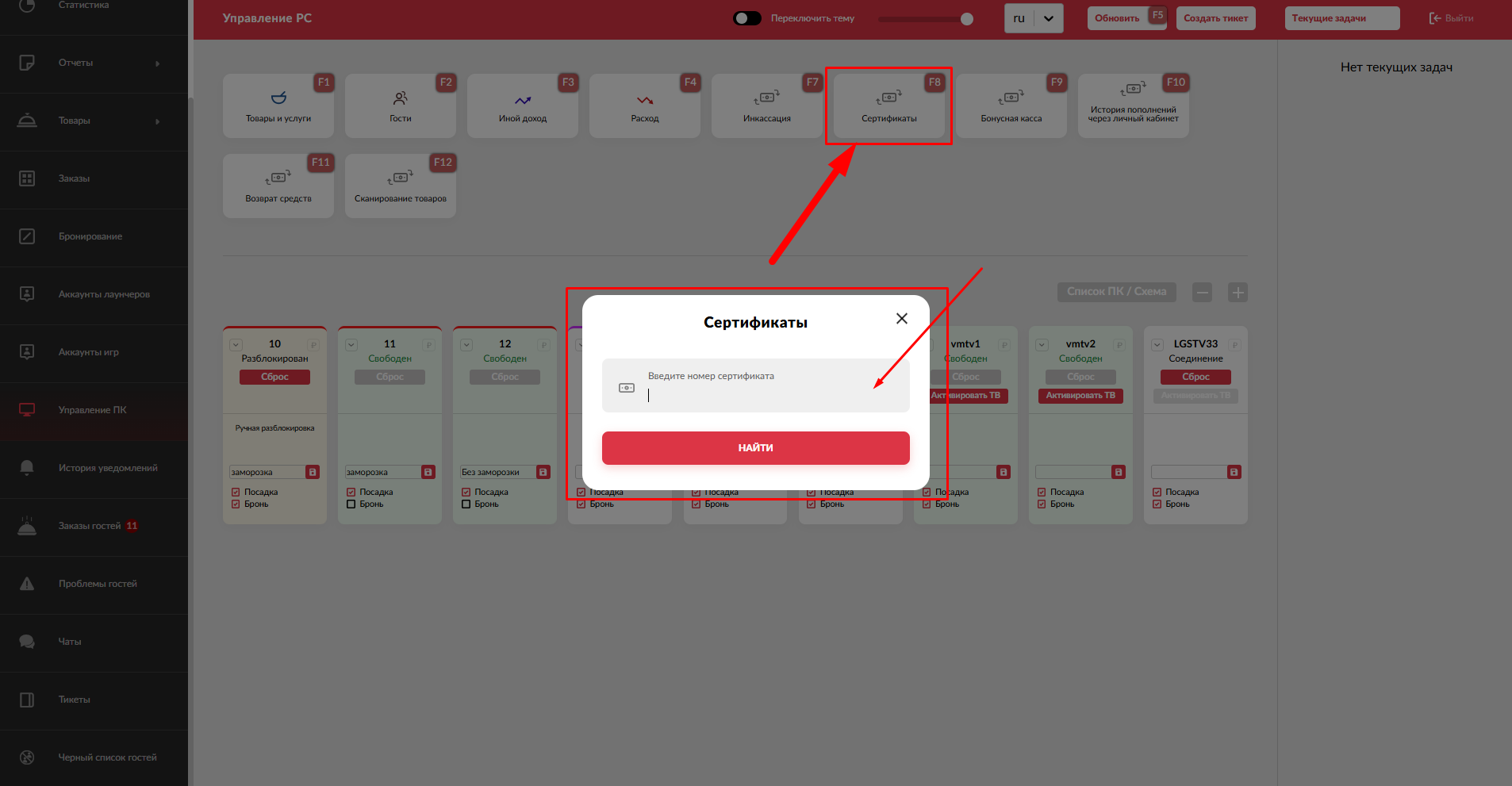
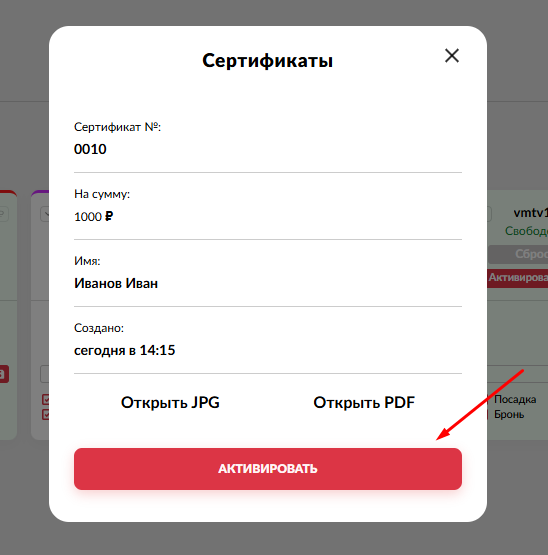
ДаПослее поиска открываоется информация по найденному сертификату. СПеред активацией проверяьте, что найден именно нужный сертификат.
Проверьте:
- номер сертификата;
- сумму;
- статус сертификата;
- ФИО, указанное при создании.
Если данные корректны, нажмиматем Активировать.
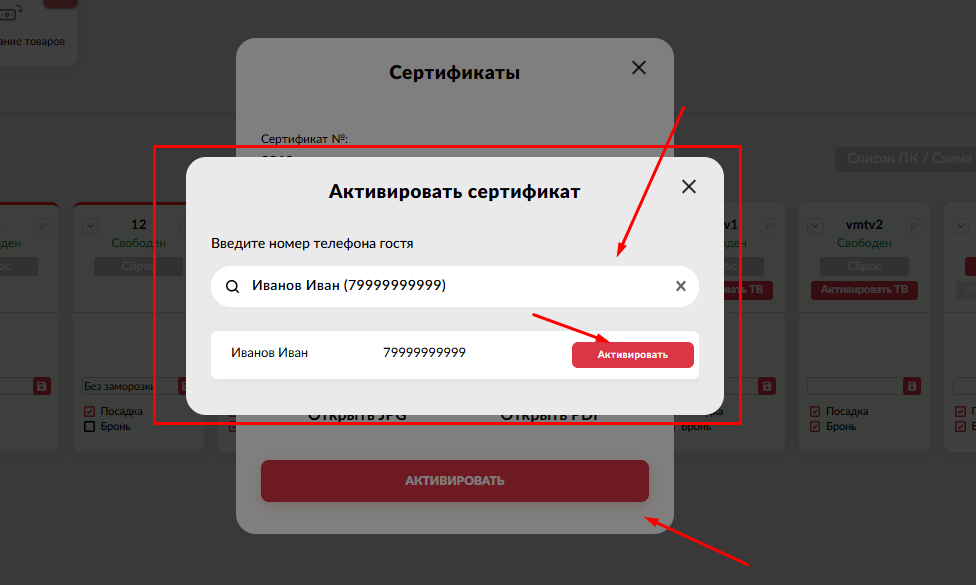
ВвПодсле этого укажимте номер телефона гостя, на который бнудемжно активировать сертификат, и повторно нажмиматем Активировать.
ПоЕсле успешнойи активациия выполнена успешно, Админам ПО придокажет сообщение о том что Сертификат активирован успешно.
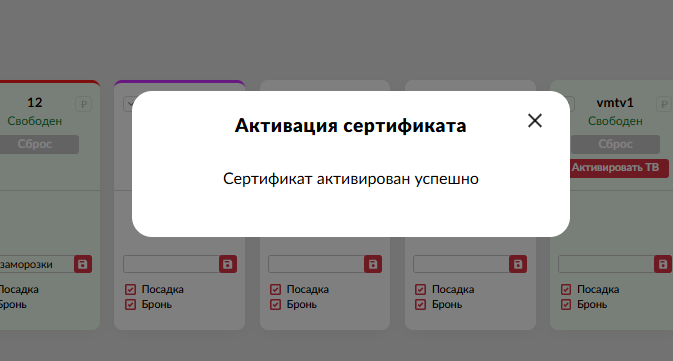
После успешной активации сумма сертификата зачисляется на баланс гостя, а сам сертификат переходит в список использованных.
Проверка после активации
После активации рекомендуется проверить результат в списке сертификатов.
Для этого откройте список сертификатов и перейдите во вкладку Использованные. Найдите сертификат по номеру и проверьте, что он отображается как использованный.
Затем откройте информацию по сертификату и проверьте данные активации. Это помогает подтвердить, что сертификат был применён к нужному гостю.
Если гость сообщает, что сумма не поступила, проверьте:
- правильно ли указан номер телефона при активации;
- не был ли сертификат активирован ранее;
- отображается ли сертификат во вкладке Использованные;
- есть ли изменение баланса в карточке гостя;
- не был ли выбран другой гость с похожим номером телефона.