
Планшеты
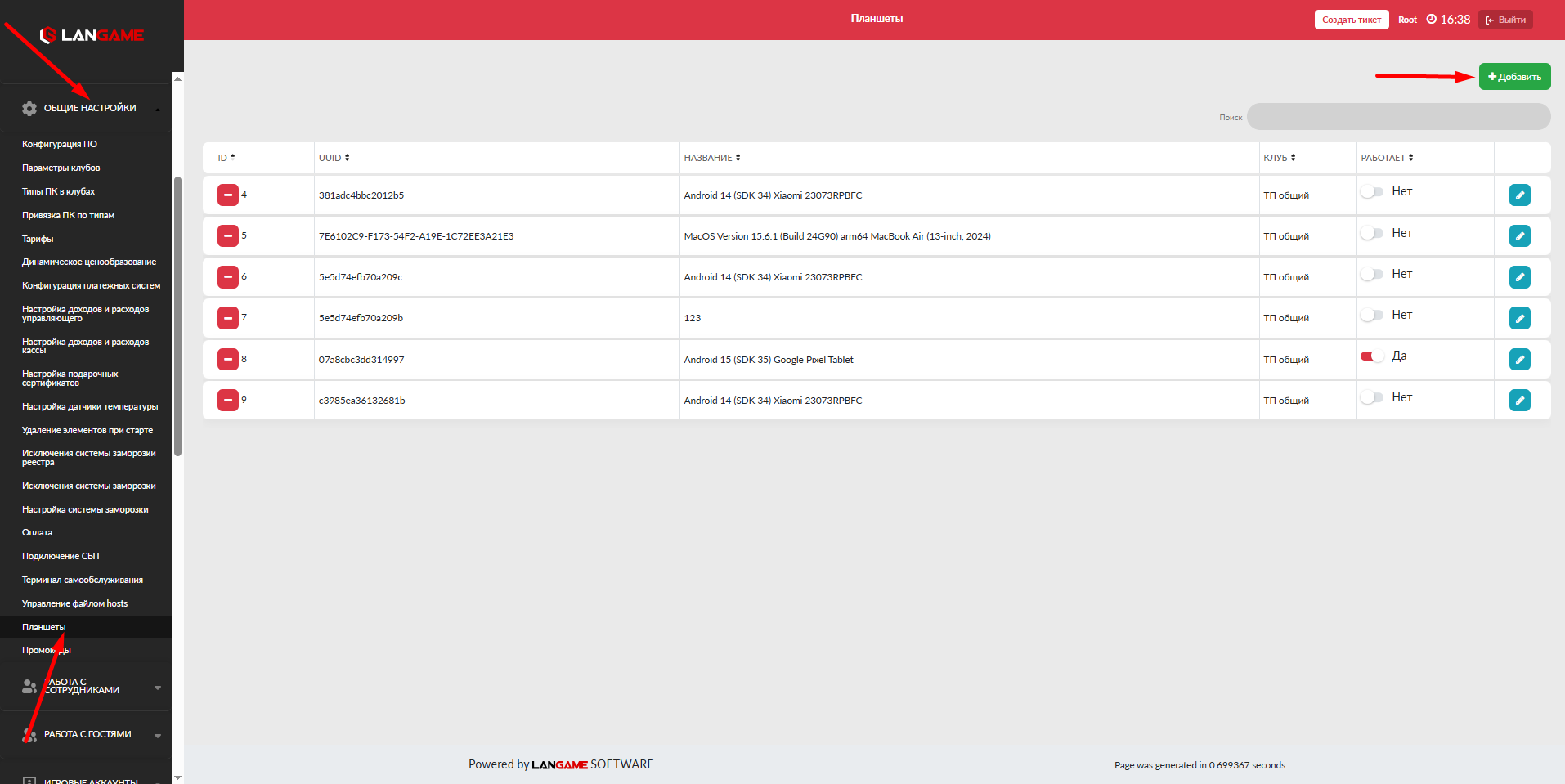
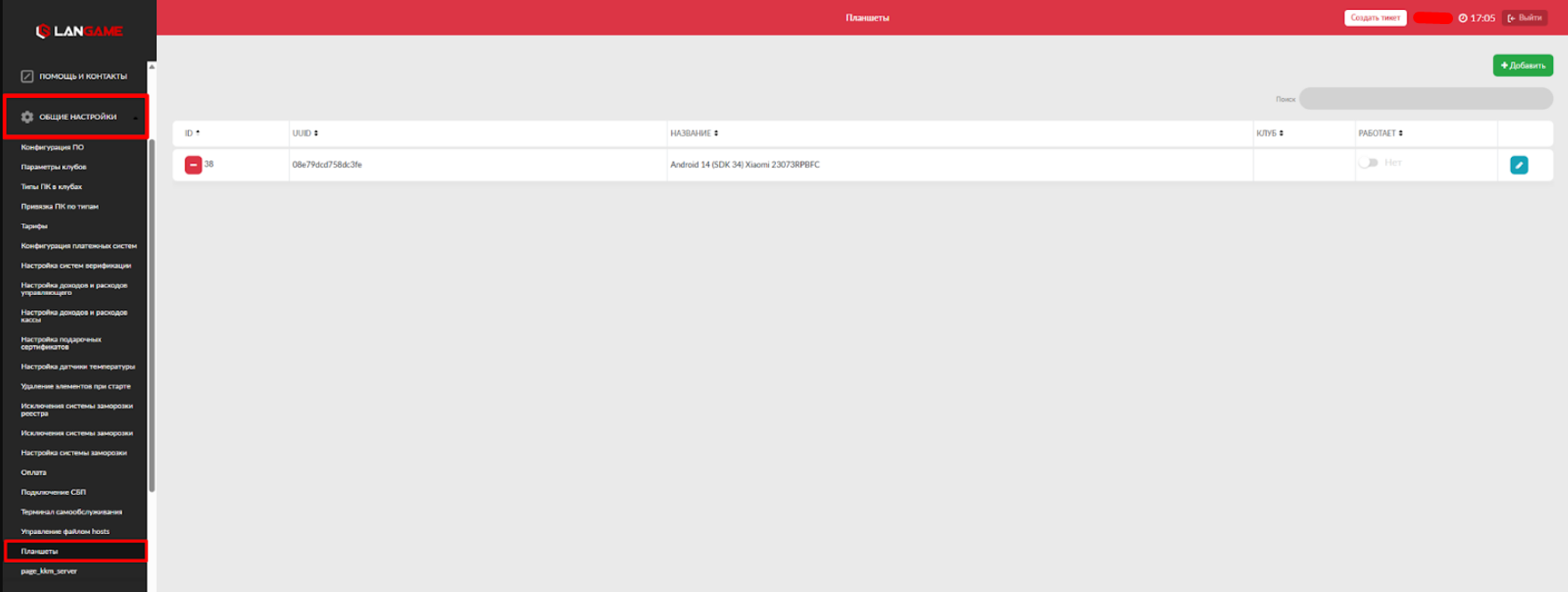
На данной странице отображения вся информация по подключенным планшетам на домене
нет никакой ссылки на раздел с описанием функционала планшета(хотя ТСО описано прям в блоке настроек)
Новый планшет добавляется на домен по кнопке Добавить
Android
Android настройка планшета
Настройка Android планшета для работы LANGAME Admin
Подготовка планшета на ОС Android 9+ и установка LANGAME Admin
Device Owner — это специальный режим, который превращает планшет в "корпоративное" устройство. Данная настройка необходима для активации правил ОС Android для запуска режима “Киоск”1) Сбросьте планшет до заводских настроек (ВАЖНО! Если планшет привязан к Google-аккаунту, то перед сбросом настроек нужно его убрать и отвязать устройство от аккаунта)2) Дождаться загрузки экрана приветствия планшета и тапать по нему несколько раз (5-10 тапов)3) Откроется пункт «Настроить как устройство организации»4) отсканируйте QR-код ниже

5) планшет запросит подключение к Wi-Fi сети. Подключитесь к своей точке доступа. В этот момент планшет будет производить установку LANGAME Admin6) Дождитесь завершения настройки режима Device Owner7) Готово. Запустится стартовый экран рабочего стола планшета, LANGAME Admin будет предустановлен.
Рекомендуем:1) Настройте режим яркости экрана2) Настройте спящий режим (при запуске режима киоска - планшет не будет блокироваться полностью, а только лишь засыпать. При пробуждении планшета - на нем снова отобразится рабочее приложение LANGAME Admin)3) Настройте способ навигации “жесты/кнопки”
Примечание:
На планшетах Digma с Android 9+ режим киоска не работает.
Режим киоска Android
Возвращаемся к планшету. Активируем режим киоска.
Режим киоска превращает Android-устройство в «закрытую систему» для работы только с одним приложениемЗаходим в настройки самого приложения LANGAME AdminВключаем режим Киоска


Выход из режима киоска на Android
Чтобы выйти из режима киоска нам потребуется:
В главном меню приложения LANGAME Admin тапнуть на кнопку “Отзыв директору”На данном экране нам нужно последнующеейполе ‘Остзыв’. Игнорируем поля выше иработаем только сним.В данном полценеобходимо указать UUID нашего планшета. Он, находится инструкция кадомене в разделе “Планшеты”Нажимаемк накнопку “Оставроитьотзыв”. Напланшете отобразится экран настроек LANGAME AdminДеактивируем “Kiosk mode”


Готово. Режим киоска деактивирован!
Ipad OS
IPad OS установка приложения
Переходим в App Store. Находим приложениеLangame AdminУстанавливаем его и открываемДалее двигаемся стандартному сценарию
ВАЖНО! Поддержка IPad OS 14 и выше! Версии старше этой не поддерживаются.
Гид доступ на IPad
Чтобы активировать режим «Гид-доступ» на iPad, выполните следующие шаги:
Откройте приложение «Настройки».Перейдите в раздел «Универсальный доступ».Найдите и включите функцию «Гид-доступ».Зайдите в «Настройки код-пароля» и задайте код-пароль для гид-доступа (желательно отличный от основного кода разблокировки). Здесь же можно включить использование Face ID или Touch ID для выхода из режима.Для начала сеанса откройте нужное приложение, затем трижды нажмите кнопку «Домой» (или боковую кнопку на последних моделях iPad с Face ID).При необходимости обведите на экране области, которые хотите заблокировать от нажатий.Нажмите «Гид-доступ», затем «Начать» — режим будет активирован.
Чтобы завершить сеанс, трижды нажмите кнопку «Домой» или боковую кнопку, введите код-пароль или используйте Face ID/Touch ID, если настроено
Настройка
Настройка приложения Langame Admin
После установки приложения на IPad и первоначальной настройки Android переходим к настройке самого приложения Langame Admin:
На первом экране настройке мы указываем домен клубаПосле нажатия кнопки ‘Войти’ появится уведомление:Данный планшет необходимо активировать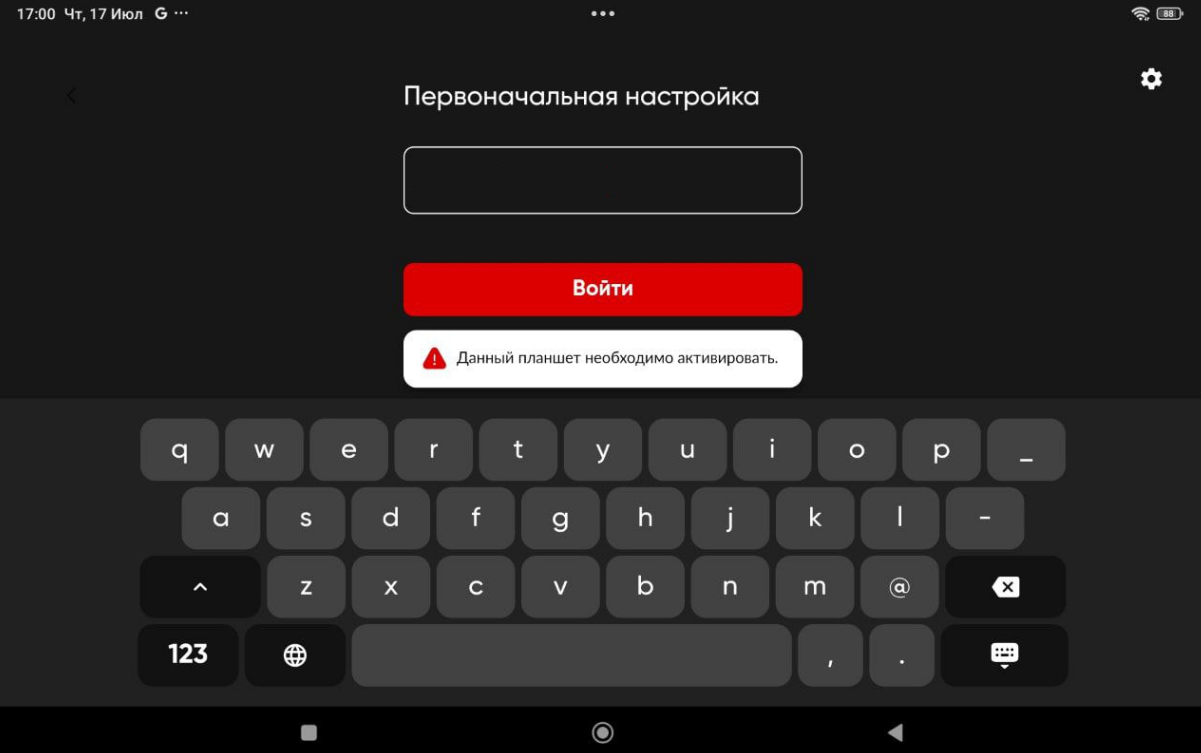
Заходим на домен по пути:Основные настройки, на страницуПланшеты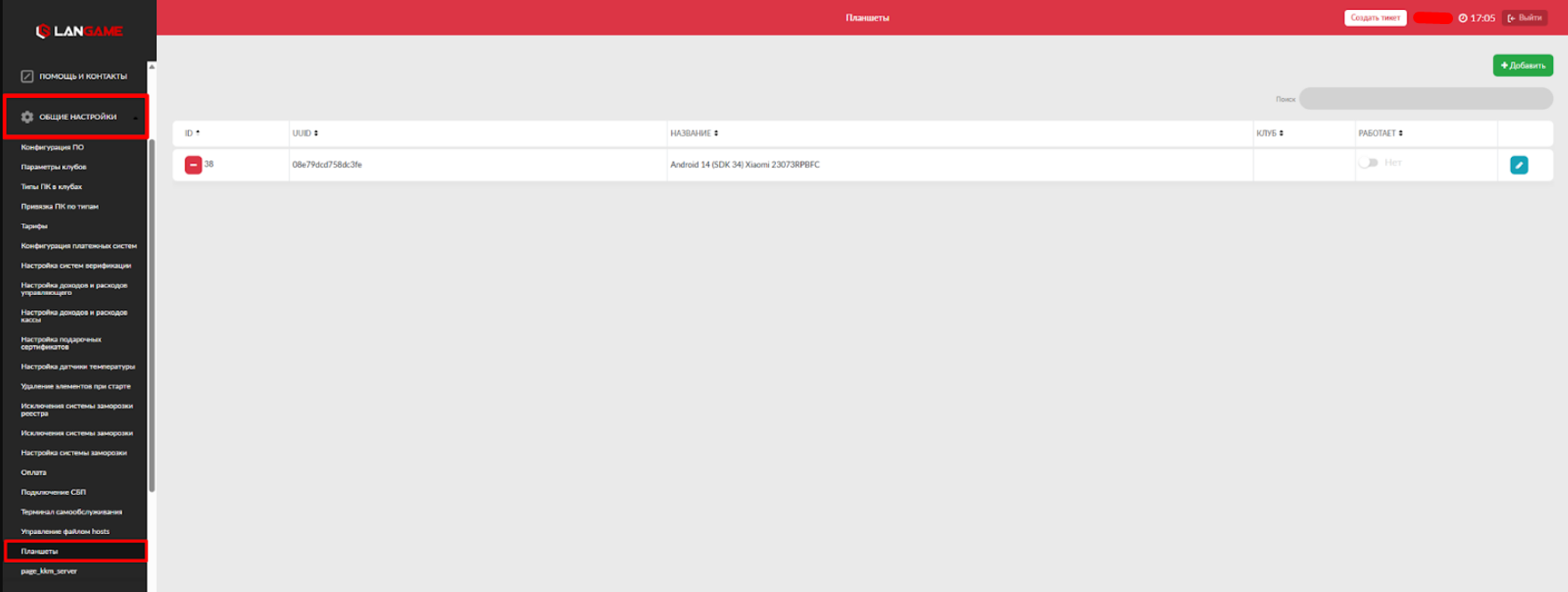
На страницеПланшетымы производим настройку работы устройства а именно:Привязка к клубуРежим сна для планшета (запуск слайд-шоу при бездействии)Флаг ‘Показывать карту зала в слайд шоу’ - отвечает за отображение карты клуба в онлайн режимеВремя показа карты клуба в слайд-шоу (в сек.)Цветовая тема по умолчанию (даже если гость решит поменять цветовую тему - при выходе из слайд-шоу применится настройка, указанная на домене)Язык по умолчанию (даже если гость решит поменять язык - при выходе из слайд-шоу применится настройка, указанная на домене)

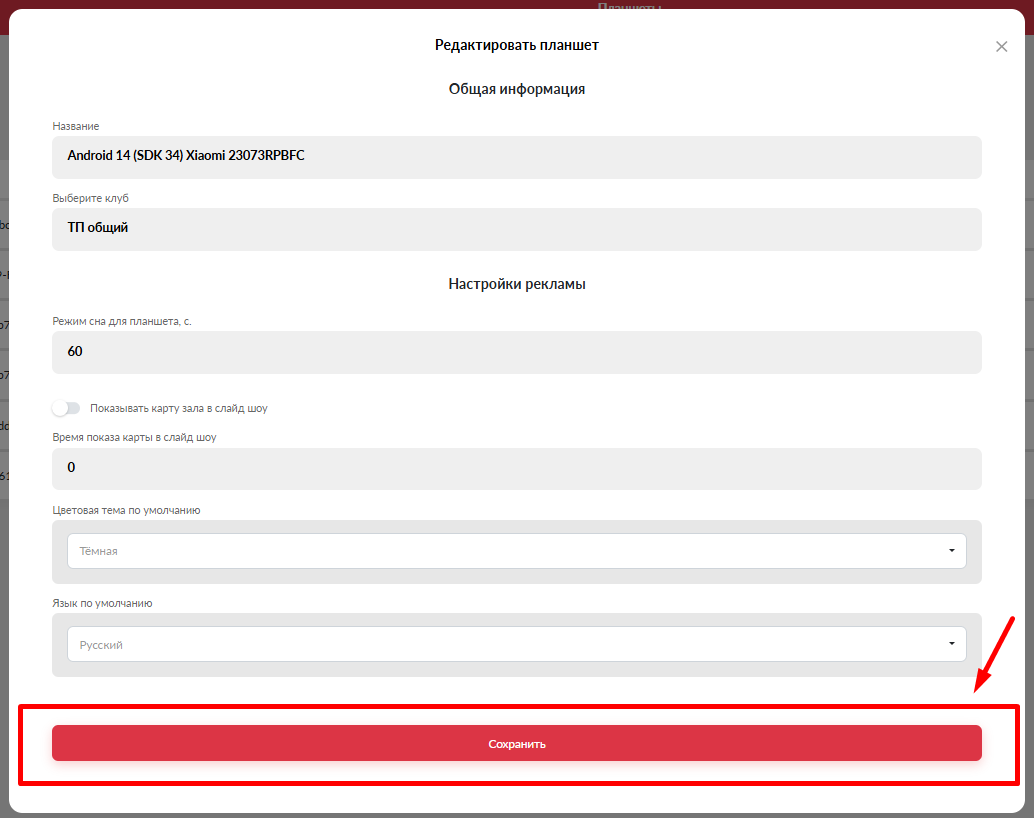
5. После проведенных настроек, активируем тумблер Работает - ДА
