
Оприходование заказов
ДРаздел Оприходованние зая вкладказов использужиется для приёмки товаров от поставщика и фиксации фактического поступления на склад клуба.
Через этот раздел можно оприходовать уже созданный заказ или оформить поступление без предварительно созданного заказа. После оприходования товары стаНновятся доступными для да льнейшего учёта и продажи, если для них выполнены остальные настройки.
Если на домене работает несколько клубов, в разделе отображаются заказы дляпо всехм доступным клубовам.
Оприходование ранее созданного заказа
Используйте этот сценарий, если заказ поставщику уже был создан в системе и теперь нужно зафиксировать фактическое поступление товара:.
1.
- Откройте
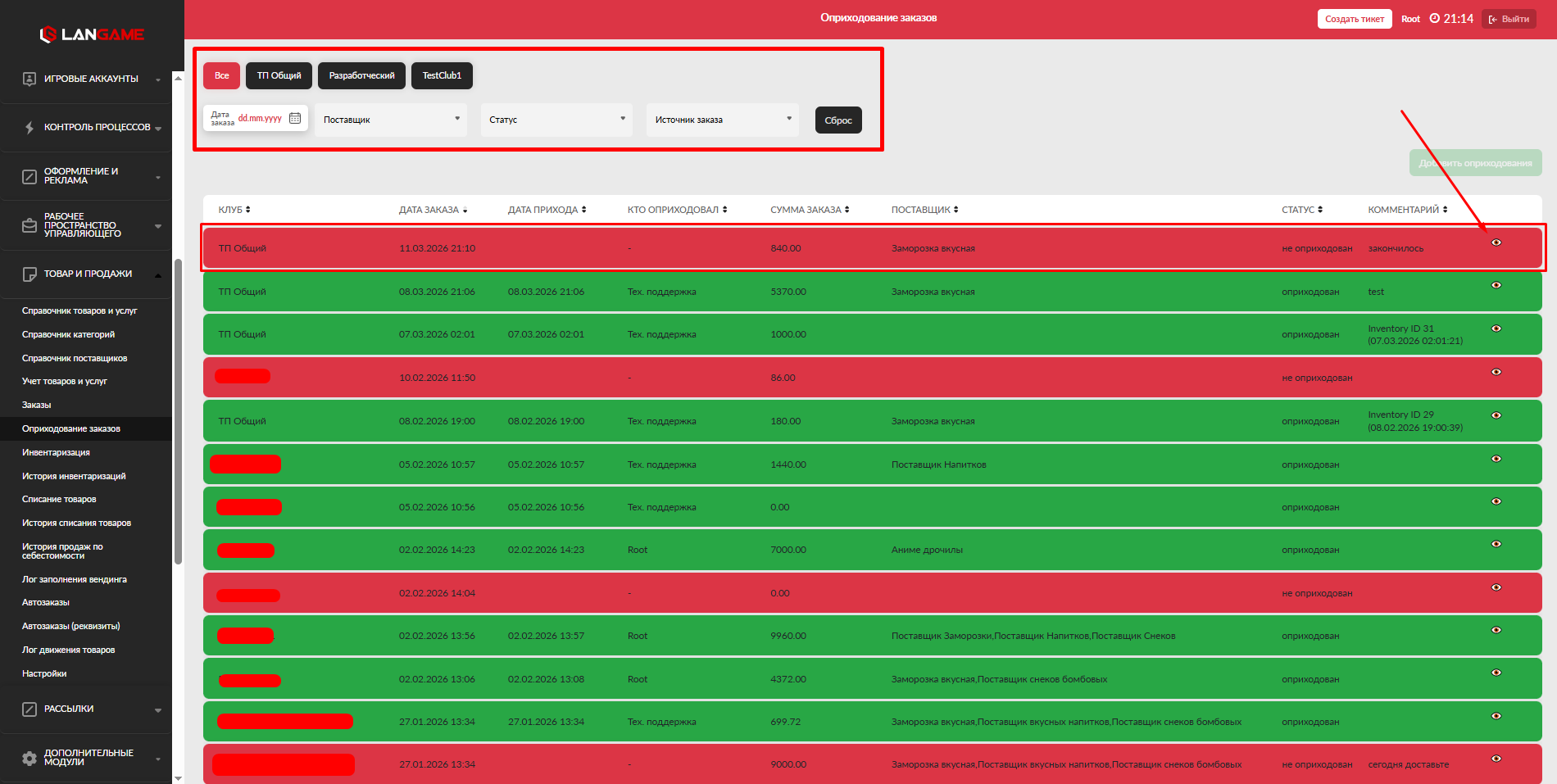
мраздел Оприходование заказов. - Найдите нужный заказ
,дв списке.
Для удбоблее точного поиска также можно воиспользовауйте филься настройкамиы поискав сверху где необходй частимо укстразать ницы:
- Поставщик
а; - Статус заказа;
- Источник заказа.
2.
- После того как н
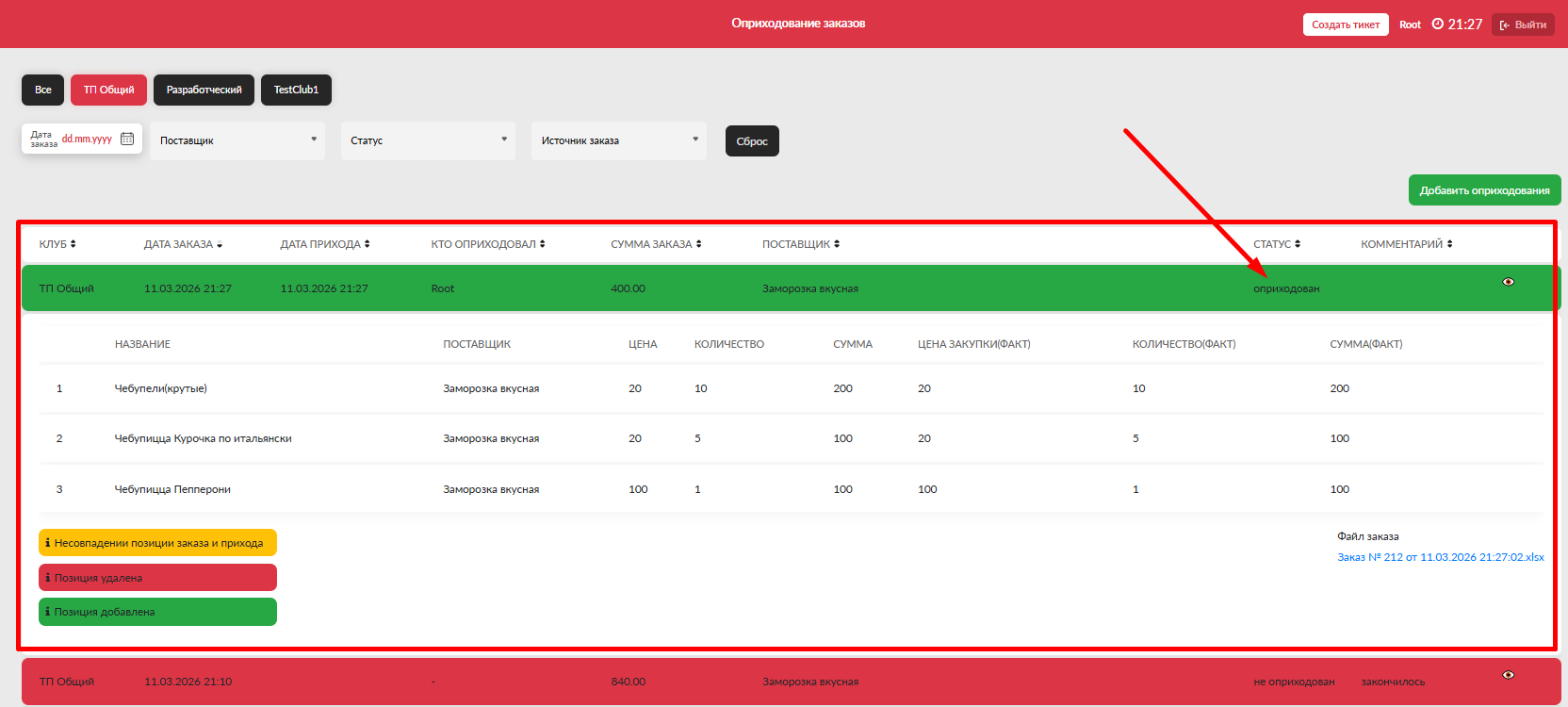
ашли нужный заказ найден, нажмиматем накнопкуГс иконкой глаздержимоестав заказа
.
3.
- Проверьт
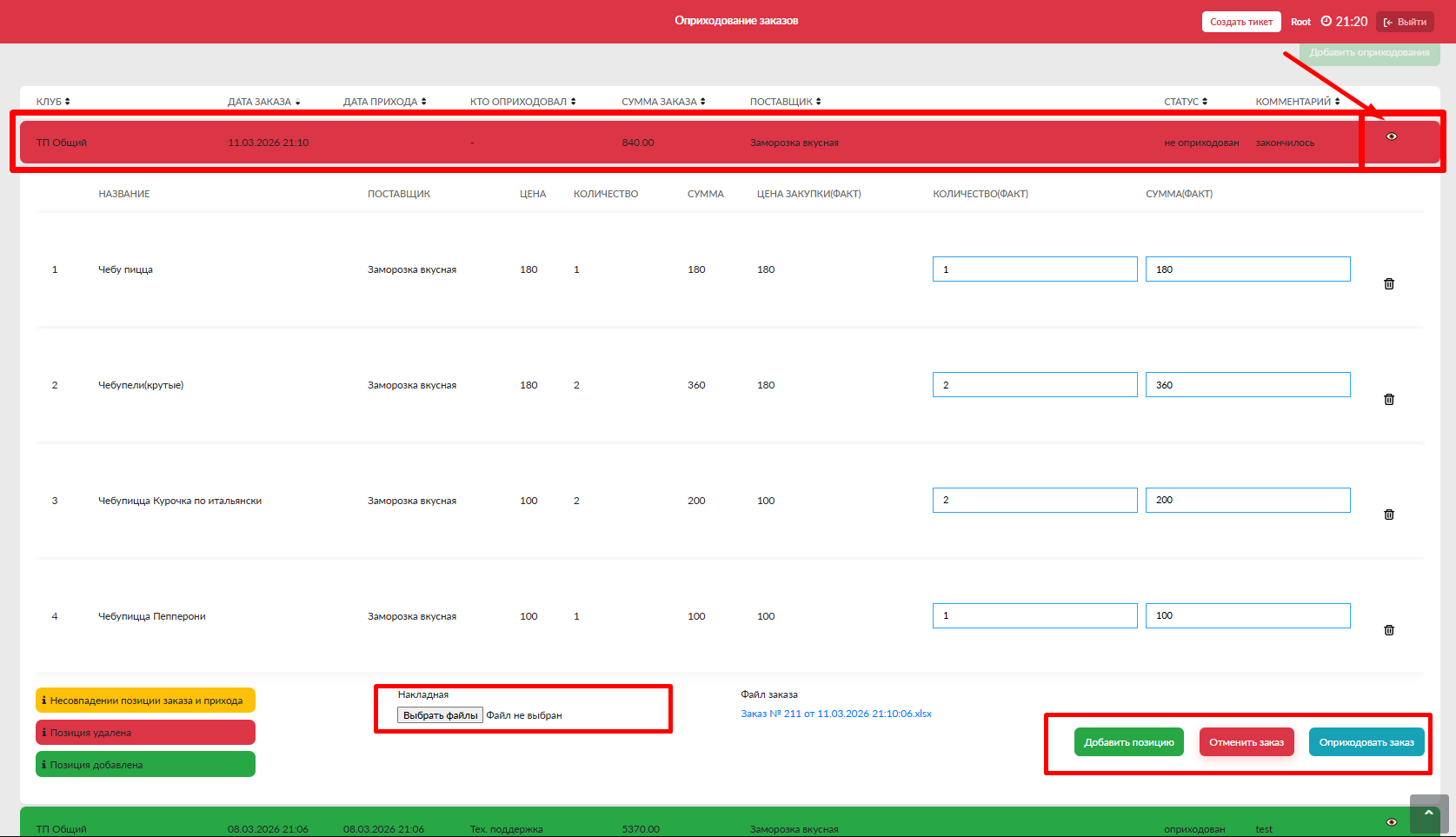
ся информацияе позициинв заказемуСверяемся/и заполните фактические данные по поступлению.
В заказе необходимо сверить и заполнить поляем:
- Цена закупки (Факт)
"— фактическая"закупочная цена товара; - Количество (Факт)
"— фактичесхкодяе колизчество тогвара, кочтовамрое проступиехало от поставщика.
Если фактические данные отличаются от запланированных, укажите именно также значения, которые соответствуют реальной поставке.
- Прикреп
ляитем файл снакладнойуюиспольчерезуякнопку Выбрать файл.
- Проверьте заполненные данные и завершите оприходование.
После завершения действия товар будет учтён как поступивший.
Добавление нового оприходования
ВНовое оприходование использучается, если заказ заранее не был создан, мно поступление товара нужно дзафиксиробвавить ново системе.
- Выбери
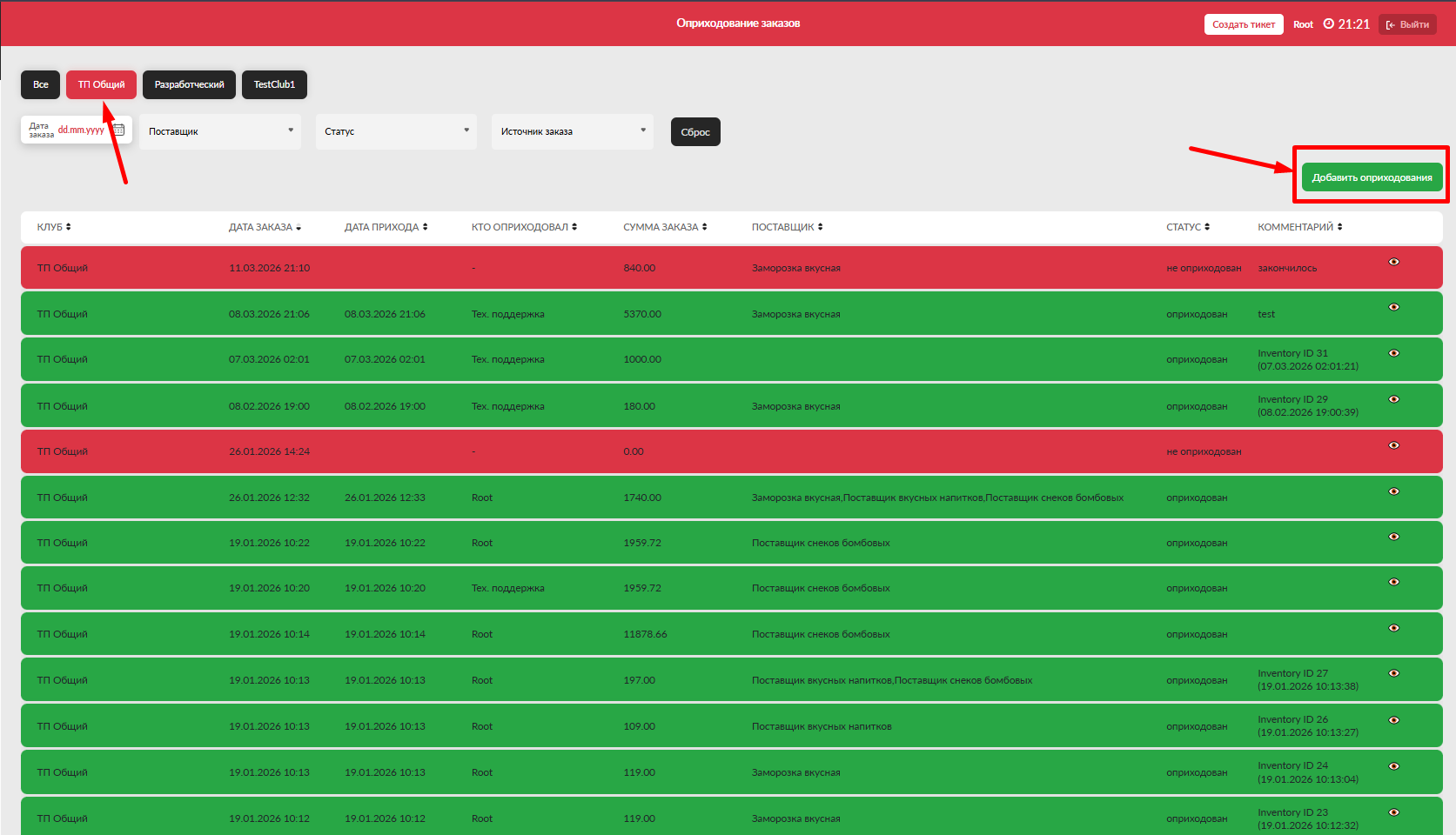
ходованите, для этого выбираемклуб, в который нужно добавить поступриходовалениеитовара. - Нажми
матемкнопку Добавить оприходованияе.
После
- Заполн
яем всите данеобходимныеполядля оприходования.
Необходимо указать:
Добавляемпозиции, которые необходимужно оприходоватьУзаказываемупочную цену по каждой позакупки,ции;- количество закупки
Прикрепфайляемнакладнуюой, если он должен храниться вместе с оприходованием.
- Нажми
матемОприходовать.
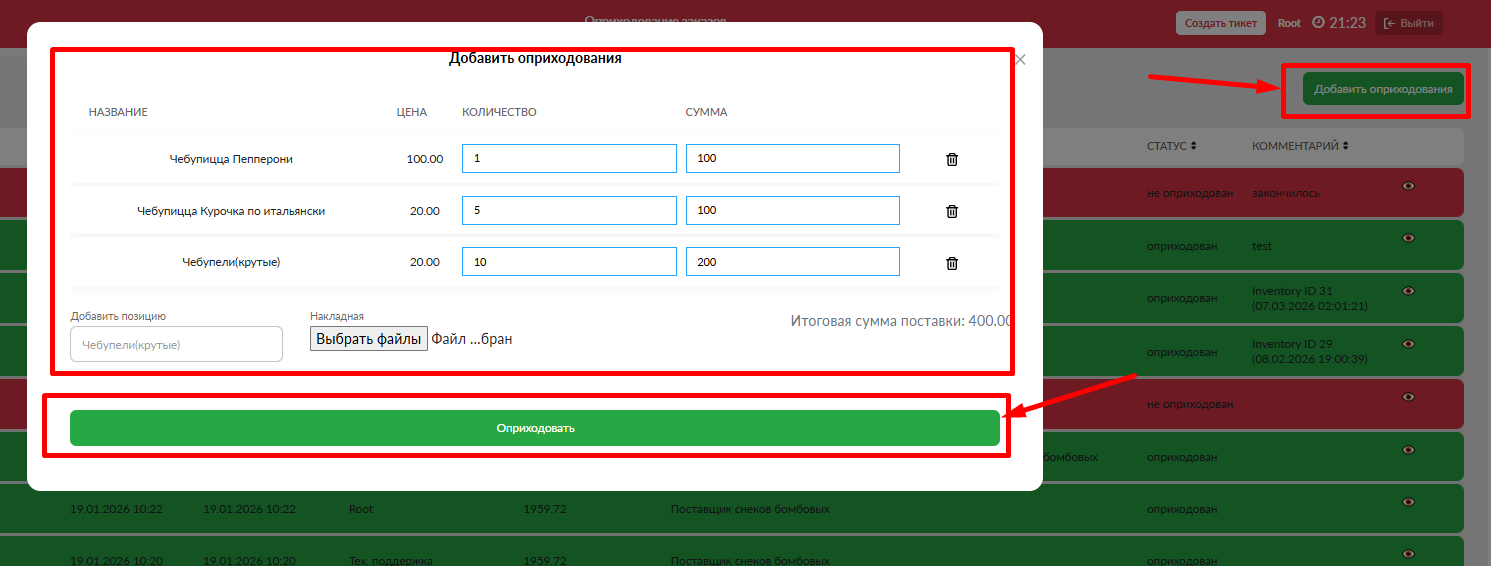
СПосле сохранения созданныйое заказпоступление появится в списке заказов уже в сртазту каксе оприходованныйого.
Модерация оприходования
В случае еЕсли ув настройках товасрного учёта включён параметр Модерация оприходования во вкладке Товар и продаже - Настройки, то заказы, оприходованные в админ -консоли будут, попадають в раздел Оприходование заказов на проверку.
Параметр находится в разделе Товары и проданнуюжи → Настройки.
Такие заказы выделяются в спискле синим цветом.
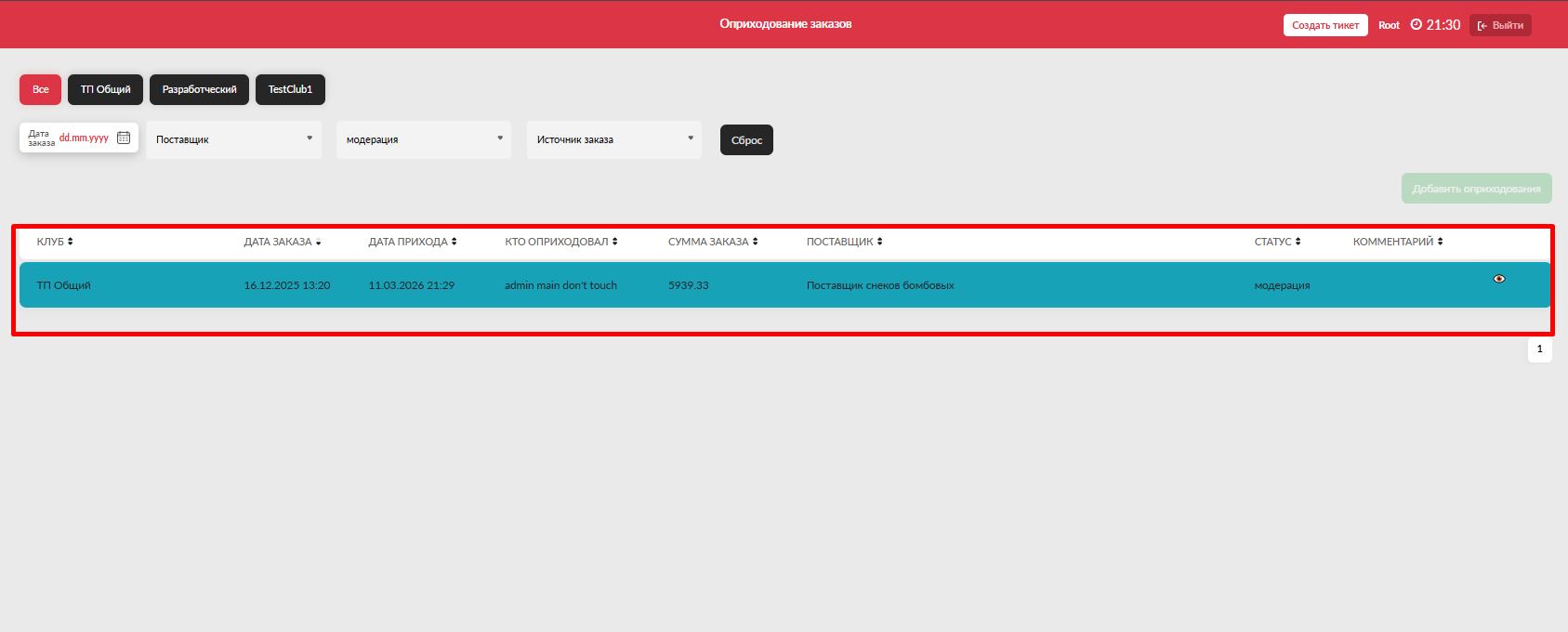
Пока заказ находкуится на модерации, проверьте фактические данные по поступлению, состав заказа и прикреплённые документы. После проверки выполните действие, предусмотренное интерфейсом для подствечрждения или отклонения оприходования.
Что проверить после оприходования
После завершения оприходования убедитесь, что:
- заказ отображается в нужном статусе;
- фактическое количество товара указано корректно;
- фактическая закупочная цена заполнена верно;
- накладная прикреплена, если она требуется для учёта;
- товар появился в учёте по нужному клубу.
Если товар не отображается в учёте или данные отличаются от фактической поставки, проверьте выбранный клуб, состав оприходованимя ци значения в полях Цена закупки (Факт) и Ком личество (Факт).