
Онлайн оплаты
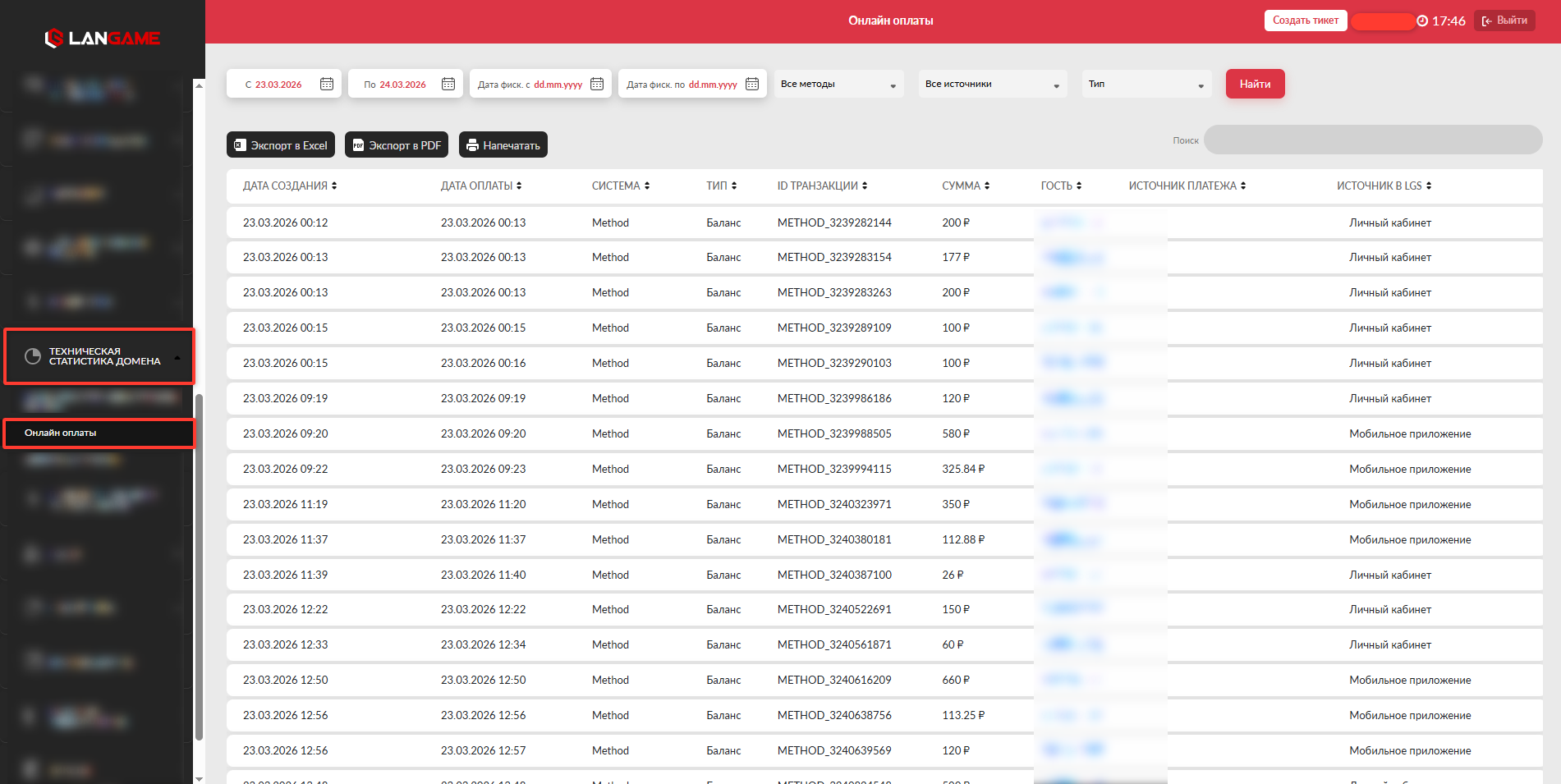
ДСтраница Онлайн-оплаты используется для просмотра платежей, которые были совершены гостями клуба через онлайн-каналы оплаты.
На этой странице можно проверить дату создания платежа, дату фактической оплаты, способ оплаты, источник платежа, сумму, тип операции и данные гостя. Раздел помогает контролировать онлайн-пополнения вкбаланса и покупки товаров, а также разбирать спорные ситуации, если гостю необходимо подтвердить оплату или найти конкретную транзакцию.
Фильтры
В верхней части страницы расположены фильтры. Они помогают быстро найти нужные платежи и ограничить список операций по конкретным параметрам.
Период создания платежа
Фильтр По дате от и доб огражничивает список платежей по дате создания.
Используйте этот фильтр, если нужно посмотреть все онлайн -оплаты чтза определённый быдень, смену, неделю или другой период.
Период фискализведены в клубеации
Вверху прФисутствует сортировка:
По дате ОТ и ДО (включительно)тр - Дата фискализации
ТОот иДОдо-ограничивает список платежей по дате фискализации чека.Дата создания платежа и дата фискализации могут отличаться. Поэтому при проверке чеков и фискальных операций важно учитывать не только дату оплаты, но и дату, когда чек был передан на фискализацию.
Метод оплаты
Фильтр
ован - Метод оплаты
-позволяет отобрать платежи по способу, какоторымбыла пргоизведенасть оплатил операцию.Доступны следующие значения:
- Все методы;
- Карта;
- QR-код.
- удобно использовать, если нужно проверить операции, проведённые конкретным платёжным способом.
Источник
Фильтр Источник
-показывает, черезчкакой продукт или устройство была сопроизведршена опнлайн-оплата.Доступны сл
недующие источниеки:- Личный кабинет;
- Мобильное приложение;
- Терминал самообслуживания;
- Планшет.
Тфильтр помогает-определить, где именно гость выполнил оплату. Например, можно отдельно проверить платежи из терминала самообслуживания или посмотреть пополнения, совершённые через мобильное приложение.Тип
Фильтр Тип ограничивает список операций по назначению платежа.
Доступны следующие типы:
- Баланс
-— пополнение баланса гостя; - Товар
-— покупка товара
- Баланс
Фильтр
Этот
ДФильтр помогает отделить пополнения депозитного баланса от онлайн-покудпобск товаров.
Экспорт и просмоечатрь
Да,нные виз таблицы можно выгрузить или распечатеать. Для этого используются кнопки экспорта в верхней части таблицы.
Доступны следующие действия:
- выгрузка в Excel;
- выгрузка в PDF;
- печать таблицы.
Экспорт можно использовать информациюдля внутренней фсверки, передачи данных ответственному сотрмуднику или сохранения отчётах Excel/PDFза ивыбранный напечататьриод.
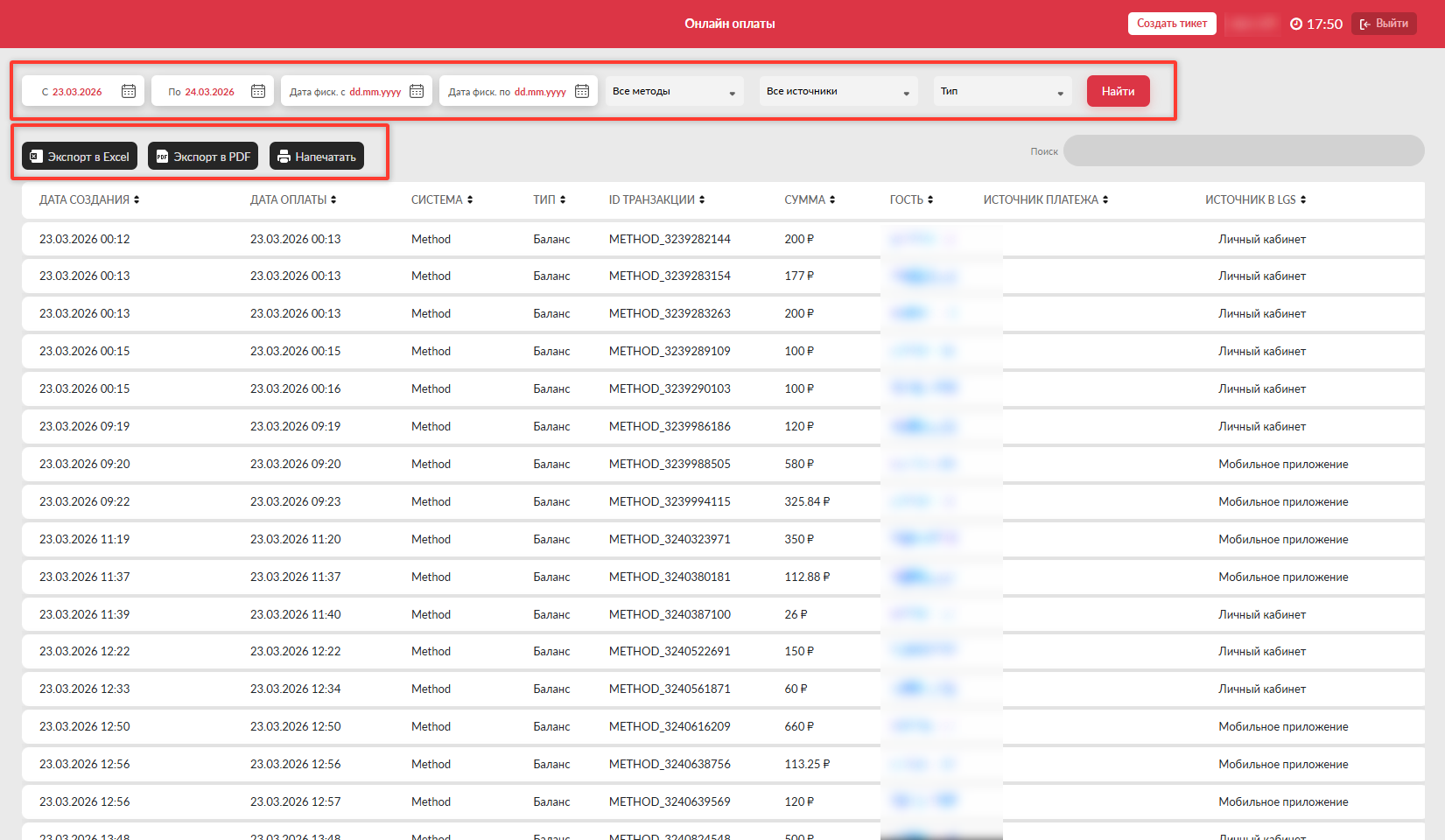
Таблица онлайн-оплат
Основная часть страницы содержит таблицу со списком онлайн-платежей. Каждая строка таблицы соответствует отдельной операции.
В самой таблице, потобриведенажаются следующие дая информация:ные.
Дата создания
-— датакогдаибылвремя создания платеж а - в системе.
Дата оплаты
-— дата и время, когда платёж был фапроктизвчеденаски оплатачен.
Система
-— платёжная система, через которую была проведена операция.Тип — назначение платежа: пополнени
яе Тип- тип пополнения (баланс/а или покупка товара).
ID
Транзакции - ID произведеннойтранзакции- — уникальный идентификатор транзакции. Его можно использовать при проверке конкретной оплаты или обращении в техническую поддержку.
Сумма
- общая— сумма пополнатенияжа.
Гость
-— номер гостя,чкоторыйпрсоизвершил оплату .
Источник платежа
-—исканал, через коточник откударый был создан платеёж .
Источник в LGS
-— источник пополнения вLGSLGS:(ЛК/Мличный кабинет, мобильное приложение/ТСО/П, терминал самообслуживания или планшет).
Когда использовать страницу
Страница Онлайн-оплаты нужна, если необходимо проверить, прошёл ли платёж, найти операцию по периоду или источнику, сверить сумму платежа, уточнить способ оплаты или определить, через какой продукт гость выполнил пополнение либо покупку.
Также раздел полезен при разборе обращений гостей. Если гость сообщает, что оплата была совершена, но баланс не изменился или товар не был выдан, сначала проверьте наличие операции в таблице, её дату оплаты, сумму, тип, источник и ID транзакции.