
Общая страница с ПК
ДПанель управления устройствами используется для контроля ПК, ТВ, терминалов самообслуживания вкли административных ПК, ка оторые добавлены на домен клуба. На этой странице можано проверить всостояние устройство что, у правас еслять доступом гостей, включать технический режим, выполнять перезагрузку, подключаться к устройствам удалённо и выполнять массовые действия с несколькими ПК.
Страница нужна администраторам, управляющим и техническим специалистам, которые работают с оборудованием клуба через домене. Для удобства ознакомления поделим ее на четыре состовляющие
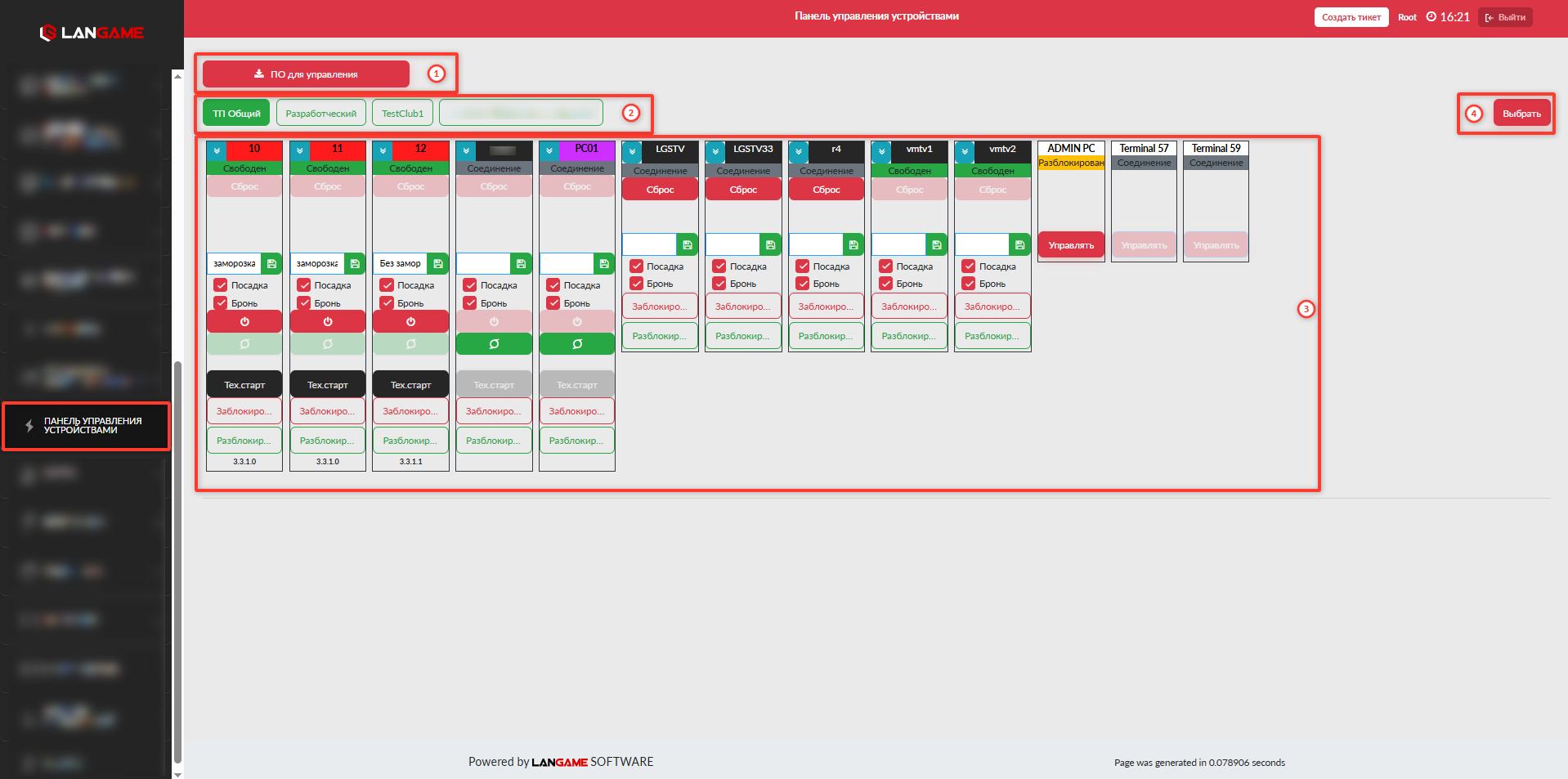
1. Удалеённое подключение к ПКустройствам
В самом верхуней части страницы расположена кнопка скачивания ПО для управления - LanDesk.
Данное ПОLanDesk необходимо установить чна компьютобы выер смогтрудника, если требуется удалеённо подключаться к гостевым ПК, административным ПК или терминалам самообслуживания с домена.
Подробнее настройка и использование LanDesk наописаны в отделиьной стуатье: Удалеённое подключение через LanDesk.

2. Выбор клуба
НЕслиже представлены клубы которые у вас есть на домене (добавлесли ихно несколько)Если вам необходимо что то сделать в определенном клубеов, под блоком удалённого подключения ото длбражается нсписок клубов. Перед рачалаботой с устройствами необходимо выбрать егонужный именноклуб.
После выбора клужба на странице взотобраимжаются тодействльковать с устройства, которые относятся к выбранному клубу. Это важно учитывать перед перезагрузкой, блокировкой, разблокировкой и другими действиями с оборудованием.

3. Устройства на странице
В самом низужней части страницы отображеныаются карточки всех устройств, чтдо у бавас лестьнных на домене,. На странице менногут отображаться:
- ПК
- ТВ;
Ттерминалы самообслуживания;Аадмин.истративные ПК.
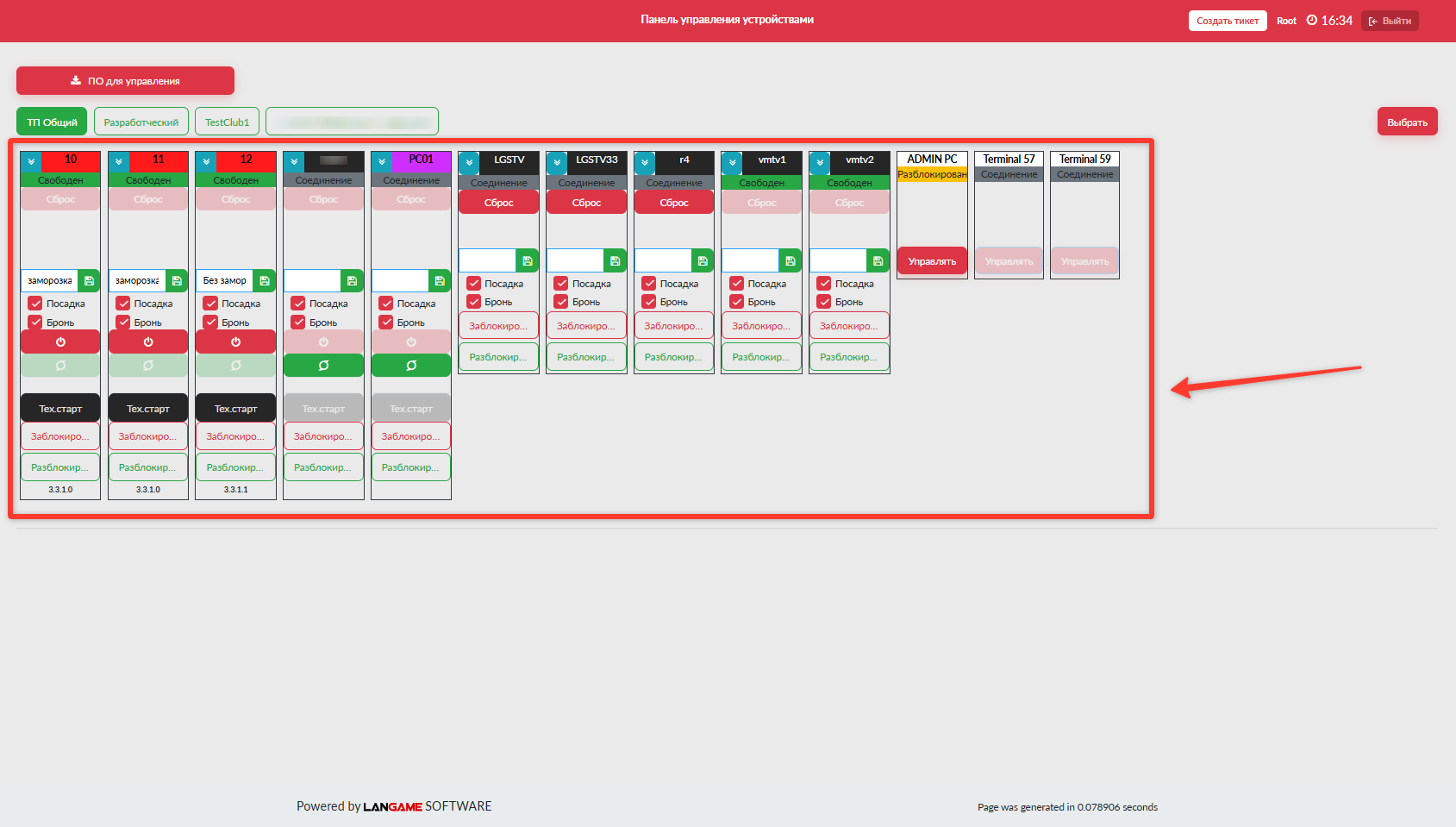
СНабор каждоступных действий кзарвисит очкойт типа устройства, выего можете взаимодействатуса и установать:ленного ПО.
Карточка ПК
Карточка ПК показывает текущее состояние компьютера и позволяет выполнить основные действия без перехода в другие разделы.

В самой карточке ПК отображаеются и используются следующаяие иэлеменфты:
- Номер
мация поПК:.сяномерПК
-в клубе. сСтатус ПК.МВозможныетбытьзначения: Свободен/, Занят/, Соединение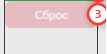
- С
БРОСброс.необходима для пПринудительногосбзаверосшает гостевойую сессию на ПК. - Комментари
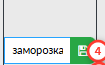
-Позвозможносляетьоставить служебный комментарий к ПК. Зелеёная кнопка-сохраняет введёниеный комментария
- Посадка
,.рРазрешает/или запрещает посадку гостю
- галочкза ПК. - Бронь
,.рРазрешает/или запрещает бронированиенаэтого ПК
- Выключени
яе ПК
-Отправляет команопкду на выключение компьютера. - Включени
яе ПК
-Отправляет команопкду наВвключение компьютера. - Тех. старт. Включает технический режим на ПК.
- Тех. стоп. Отображается вместо кнопки Тех. старт, если технический режим
а на ПК. Если онуже включеён, то будет кнопкаТех.стоп - к
- к - Заблокировать ПК. Блокирует ПК, если он находится в разблокирован
 - к
- кпкам состоянии. 
-Открывает рабочий стол на ПК.- Версия ПО. Показывает версию ПО, установленн
аяую надаконкретном ПК.
Тех.нический режим на ПК:
Технический режим используется, когда на ПК нужно выполнить настройку, обновление, установку программ или другие действия, которые должны сохраниться после перезагрузки.
После нажатиия на кнопку тТех. старт компьютер отправляется в перезагрузку. Приосле включениия ПК он знтобрачижается какв в тех.ническом режиме,. В этом созначает, чстоянии заморозка системы снята, поэтому и всзме проводимыне действния на компьютере сохраняются.
Когда кнопки тех.нические сработы завершены, нажмит появляется кнопка тТех. стоп,. После помощью коэторгой компьютер снова отправляется в перезагрузку и вывходится из тех.нического режима.
Разблокировка ПК
:При
нажатии на к
Кнопкуа Разблокировать, на ПК откроывается рабочий стол на ПК. После разблокировки гость или сотрудник может им пользоваться компьютером.
Важно: при обычной разблокировке ПК, ондиск остаеётся с замороженным. дЭто означает, что изменения, внесённые на ком
Помимо ужне уксохранятся после перезаннойгрузки. Если изменфения должны сохрмацнииться, вы также миспожельзуйте ратехнический рытьежим.
Дополнительшные взаимодействия, на с ПК
В прамвой верхней части карточке,и ПК находитсправа сверху естья стрелочка,. вПри нажатии открываей содержится список дополнительных дующая ействинформация:й.
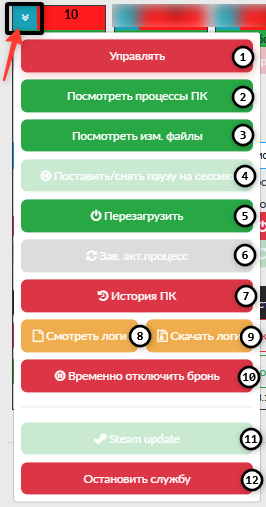
Доступные действия:
- Управлять.
- позОткрыволяает удалеённое подключенитьсяе к ПКсчерезпомощью LanDeskLanDesk. - Посмотреть процессы на ПК.
- при нажатии на нее, оОткрывается отдельнаястраницаувсо спискоторой указаны всем текущиех процессыов на выбранном ПК. - Посмотреть изм. файлы.
- пПоказыволяаетпосизмотреть какинённые файлыбылинаизмененыПК. - Поставить/снять паузу на сессию.
-Позвозмляет пожностьставить гостевую сессию наПпаузу или снять ееё с паузы. - Перезагрузить.
-Отправляет ПК в перезагрузка ПКу. - Зав. акт. процесс.
- зЗавершаениет активногоый процессана ПК. - История ПК.
-Потобркажзывает историю гостей на ПК за последние 12 часов. - Смотреть логи.
- оОткрываюетсялоги ПО на выбранном ПК. - Скачать логи.
- возможность сСкачиванияет логи ПО с выбраннов наго ПК. - Временно отключить бронь.
-Временно запозволярещаетотключитьброньированаие ПК. - Остановить службу.
- оОстаноавкливает службыу ПО LANGAME на ПК.
Карточка ТВ
ИКарточка ТВ используется для конфтрормацля состояния кТВ и упраквления пгостевой сессией на этом устройстве.
Подключенитье ТВ к LANGAME,LANGAME описанао в отут,дельной ссылктатье: Добавление приставок в ПО и учеёт ееё работы.
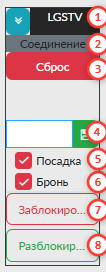
В самой карточке ТВ отображаеются и используются следующаяие иэлеменформация по ТВты:
- Название ТВ. Показывает название устройства.
- Статус ТВ.
-Возможныесзначения: Соединение/с, Свободен/з, Занят. - Сброс.
- сбЗаверосшает сессиию на ТВ. - Комментарий к ТВ
,. Позволяет оставить служебный комментарий. Зелеёная кнопка-сохраняет введённый комментаритьй. ГалочкаПосадка.-Разрешаетвозможностьили запрещаетить/разрешитьпосадку гостя на ТВ
.ГалочкаБронь.-Разрешаетвозможностьили запрещает бронить/ровазрниешить посадку наТВ.- Заблокировать.
- бБлокировкаует ТВв случае, если устронйство разблокировано. - Разблокировать.
- рРазблокировкаует ТВ.
П
Домполнимо ужтельные указанной информации, вы также можете раскрыть больше взаимодействия, на с ТВ
В прамвой верхней части карточке,и ТВ находитсправа сверху естья стрелочка,. вПри нажатии открываей содержится список дополнительных дующая ействинформация:й.
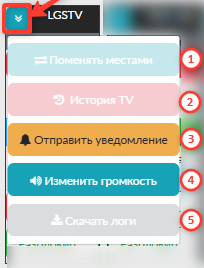
Доступные действия:
- Поменять местами.
- нИспользуеобходиматся для пересадки гостязна другое ТВ. - История ТВ.
-Потобркажзывает сессиисидевшихгостей на ТВ за последние 12 часов. - Отправить уведомление.
-Отправляет уведомление гостям. Действие доступно, если установлен LGS App. - Скачать логи. Скачивает логи ТВ. Действие доступно, если установлен LGS App.
Отправка уведомления гостям (доступно если установлен LGS App)
Чтоступно если установлен LGS App)
Какбы отправить уведомление на ТВ
, Ннажмите кнопку Отправить уведомление в дополнительных действия,х пкарточки.
После нажатия откроется новое окно в котоправки уведомления.
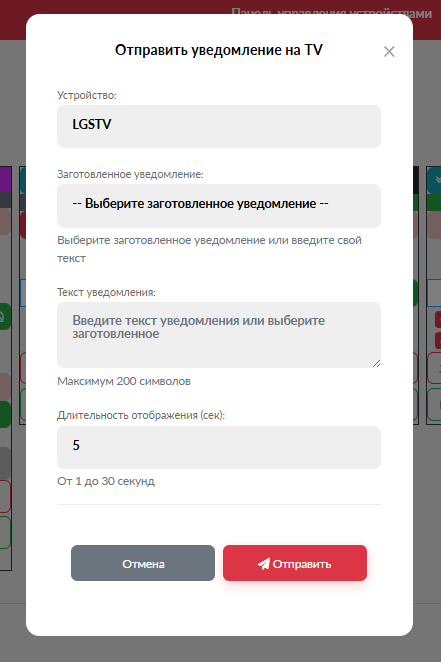
Заполнитье поля:
- Устройство.
- вВыбоерите устройствао, на которое необходимужно отправить уведомление. - Заготовленное уведомление.
- вВыбераить уже готовый текст, если оен подходит для ситуации. - Текст уведомления.
-Ввеслдиготового нет, вы можете самвостоятельно вписать необходимый текст, если подходящего шаблона нет. - Длительность отображения уведомления,
(сек.)-Укажите время показа уведомления на экране госктя.
После заполькнения по будлетй отобпражавьтьсяе уведомление. Оно отобразится на выбранном ТВ в течение у казанногост вреймени.
Карточка Аадмин.истративного ПК
Карточка административного ПК используется для проверки состояния рабочего компьютера администратора и удалённого подключения к нему.
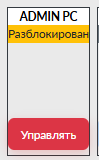
В карточке
Админ. ПКв самом верхуотображаеются:- Название административного ПК. Показывает название
- Статус.
-Возможные значения: Разблокирован/, Соединение. КнопкаУправлять.-Открывает удалённое подключение к ПКпочерезLanDeskLanDesk.
- Название административного ПК. Показывает название
Карточка ТСО
терминала самообслуживания
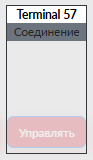
Карточка терминала самообслуживания используется для проверки состояния терминала и удалённого подключения к нему.
В карточке
ТСОв самом верхуотображаеются:- Название терминала. Показывает название устройства.
- Статус.
-Возможные значения: Разблокирован/, Соединение. КнопкаУправлять.-Открывает удалённое подключение кТСОтерминалупочерезLanDeskLanDesk.
4. Массовые действия с ПК
СМассовые действия исправользуются, когда вверходну команду нахужнод выполнить ся кнопка Выбрать,зу с помощьюдля нескольких ПК. Наприме выр, можетено выбрать несколько свободных ПК и отправить их в перезагрузку, включить технический режим или заблокизровать.
В правой верхней части следующтраницы нажмите дейсВыбратвия:ь.
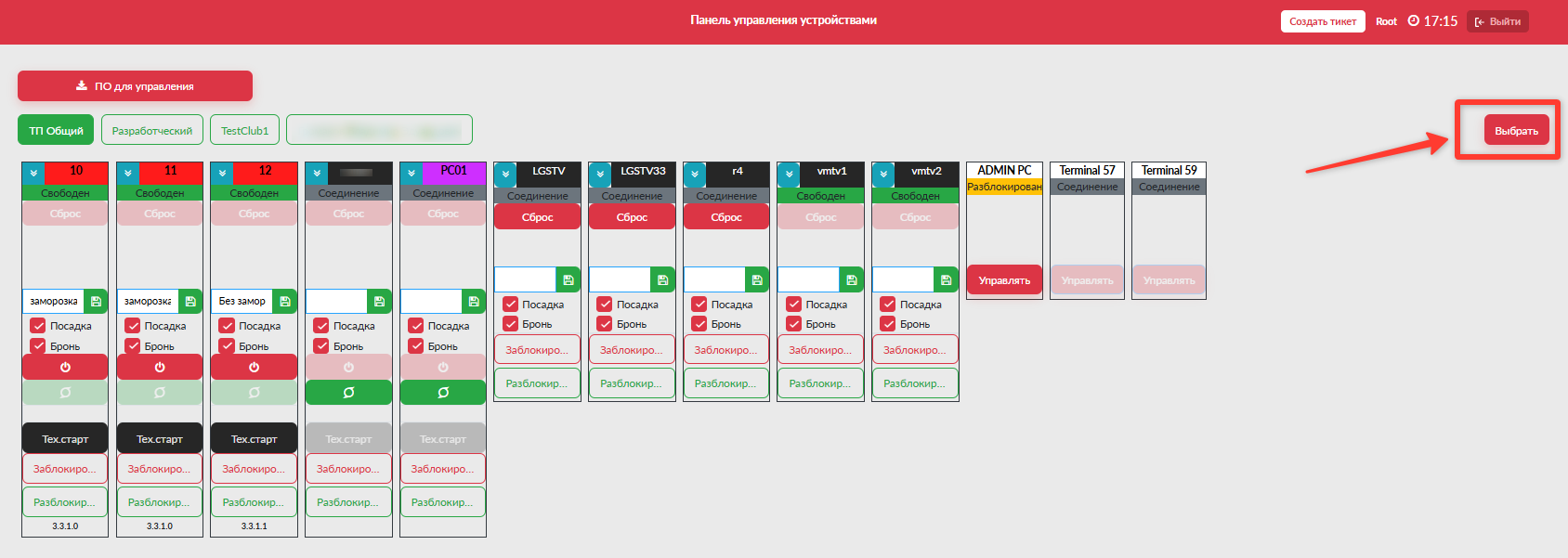
После ее нажатия, открываоется меню выбора и массовых действий.
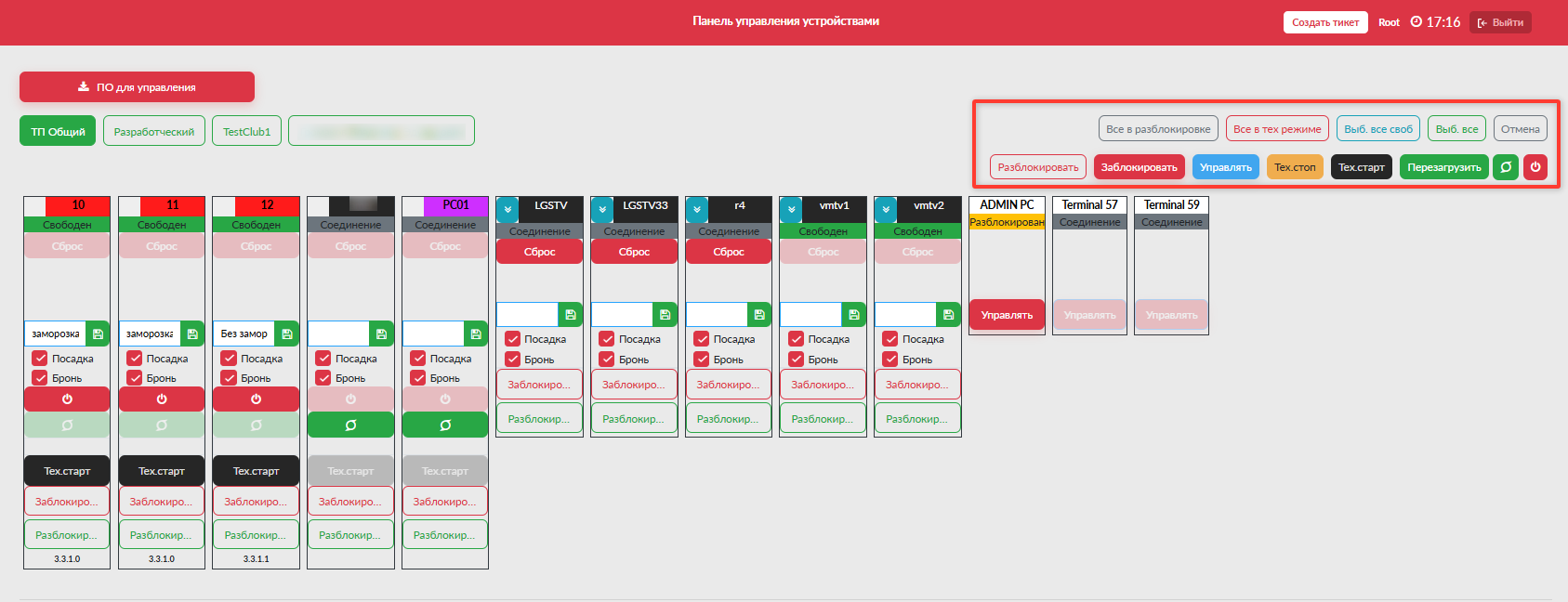
В верхнем блоке изСначально выа выберираете ПК,. Для быстрыйого выбора доступны варианты:
- Все в разблокировке;
- Все в тех. режиме;
- Выб. все свободные
- Выб. все.
После выбора, ПК станижеовятся доступны кнмассопкивые взаимодействия:
- Разблокировать.
- рРазблокирует выбранные ПК. - Заблокировать.
- забБлокирует выбранные ПК. - Управлять.
-Открывает подключенитсяе к выбранным ПК. - Тех. стоп.
- вВыключиает тех.нический режим на выбранных ПК. - Тех. старт.
- вВключиаетьтех.нический режим на выбранных ПК. - Перезагрузить.
- пПерезагрузижает выбранные ПК. - Зел
еёная кнопка.- вВключиает выбранные ПК. - Красная кнопка.
- вВыключиаетьвыбранные ПК.
Перед выполнением массового действия проверьте, что выбраны только нужные ПК. Команда применяется ко всем выбранным устройствам.
Если устройство не отображается или команда не выполняется
Если устройство не отображается на странице, проверьте, что выбран правильный клуб. Если клуб выбран верно, но устройство отсутствует, проверьте добавление устройства на домене и наличие связи с ПО LANGAME.
Если команда не выполняется, проверьте статус устройства. При статусе Соединение часть действий может быть недоступна или выполниться с задержкой. Для технического разбора можно открыть или скачать логи устройства.