
Общая страница с ПК
Данная вкладка отображает все устройство что у вас есть на домене. Для удобства ознакомления поделим ее на четыре состовляющие
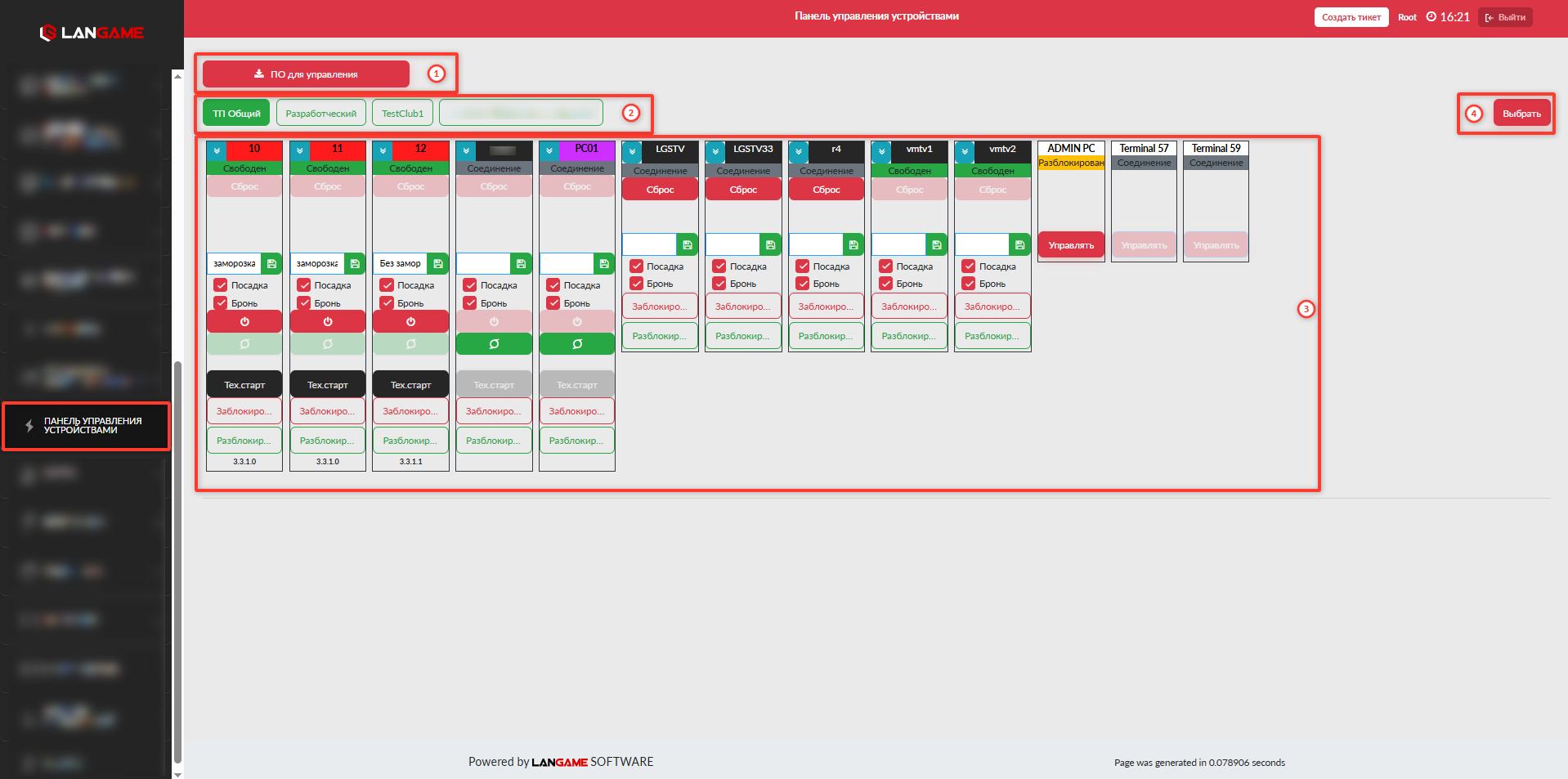
1. Удаленное подключение к ПК
В самом верху расположена кнопка скачивания ПО для управления - LanDesk
Данное ПО необходимо установить чтобы вы смогли удаленно подключаться к гостевым ПК с домена. Подробнее о LanDesk написали тут: Удаленное подключение через LanDesk

2. Выбор клуба
Ниже представлены клубы которые у вас есть на домене (если их несколько)
Если вам необходимо что то сделать в определенном клубе, то для начала вам необходимо выбрать его именно тут, а после уже взаимодействовать с устройствами в нем

3. Устройства
В самом низу отображены карточки всех устройств, что у вас есть на домене, а именно:
- ПК
- ТВ
- Терминал
- Админ. ПК
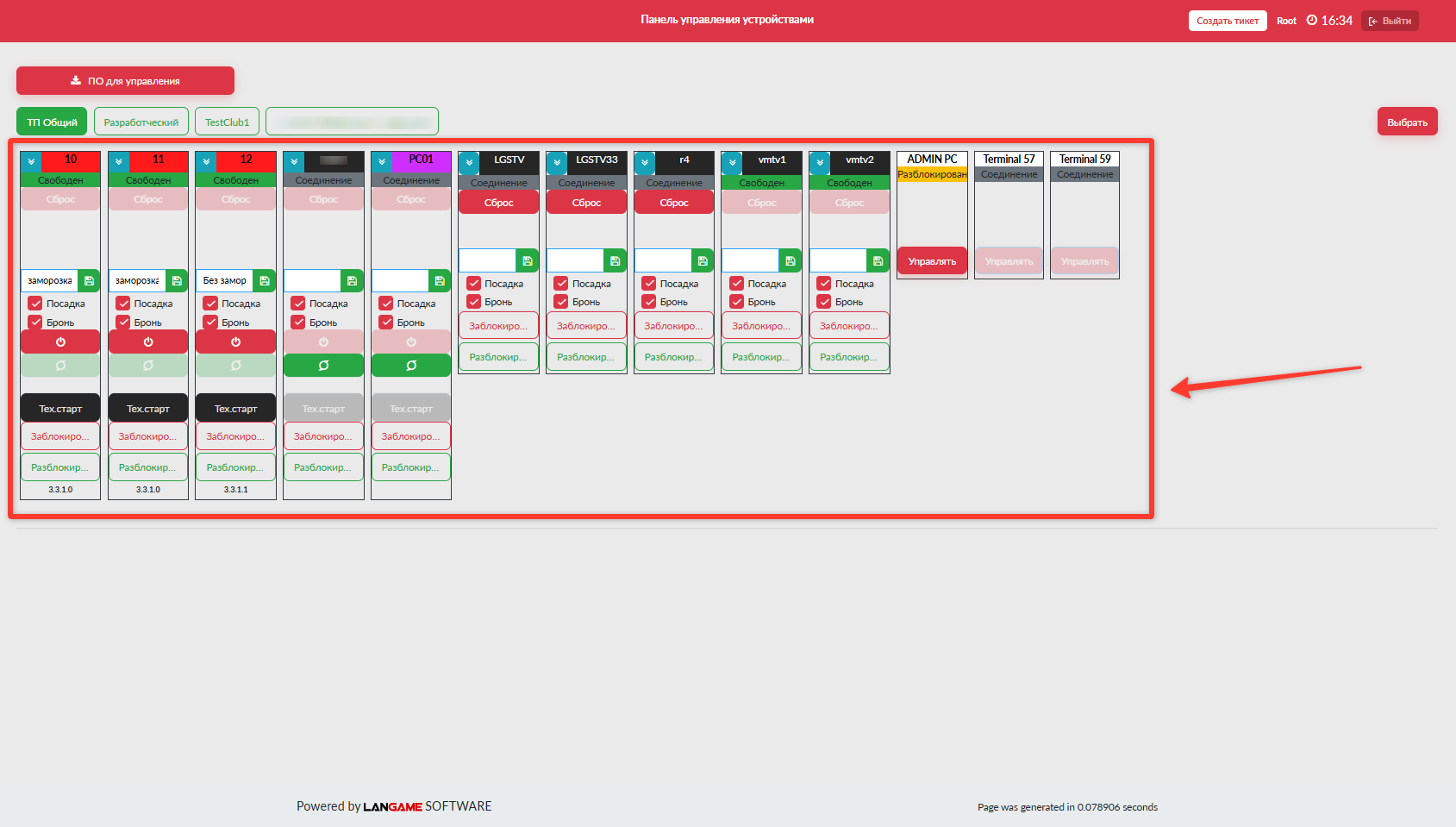
С каждой карточкой устройства вы можете взаимодействовать:
Карточка ПК
В самой карточке ПК отображается следующая информация по ПК:
 - указывается номер ПК
 - статус ПК. Может быть: Свободен/Занят/Соединение
 - кнопка СБРОС необходима для принудительного сброса гостевой сессии
 - возможность оставить комментарий к ПК. Зеленая кнопка - сохранение комментария
 - галочка Посадка, разрешает/запрещает посадку гостю
 - галочка Бронь, разрешает/запрещает бронирование на ПК
 - кнопка Выключения ПК
 - кнопка Включения ПК
 - кнопка Включения Тех. режима на ПК. Если он уже включен, то будет кнопка Тех. стоп
 - кнопка Заблокировать ПК если он разблокирован
 - кнопка Разблокировать ПК
 - Версия ПО, установленная на данном ПК
Помимо уже указанной информации, вы также можете раскрыть больше взаимодействия, на самой карточке, справа сверху есть стрелочка, в ней содержится следующая информация:
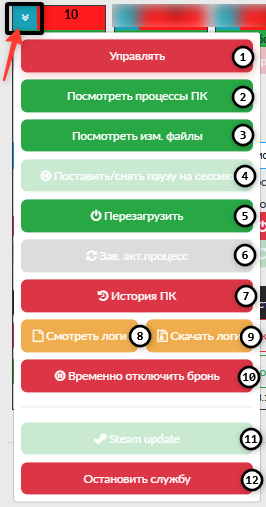
- Управлять - позволяет удаленно подключиться к ПК с помощью LanDesk
- Посмотреть процессы на ПК - при нажатии на нее, открывается отдельная страница в которой указаны все текущие процессы на ПК
- Посмотреть изм. файлы - позволяет посмотреть какие файлы были изменены
- Поставить/снять паузу на сессию - возможность ставить сессию на Паузу и снять ее
- Перезагрузить - перезагрузка ПК
- Зав. акт. процесс - завершение активного процесса на ПК
- История ПК - отображает историю гостей на ПК за последние 12 часов
- Смотреть логи - открываются логи ПО на ПК
- Скачать логи - возможность скачивания логов на ПК
- Временно отключить бронь - позволяет отключить бронь на ПК
- Остановить службу - остановка службы ПО LANGAME
Карточка ТВ
Информация как подключить ТВ к LANGAME, описана тут, ссылка: Как подключить ТВ
В самой карточке ТВ отображается следующая информация по ТВ:
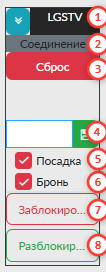
- Название ТВ
- Статус ТВ - соединие/свободен/занят
- Сброс - сброс сессии ТВ
- Комментарий к ТВ, зеленая кнопка - сохранить
- Галочка Посадка - возможность запретить/разрешить посадку на ТВ
- Галочка Бронь - возможность запретить/разрешить посадку на ТВ
- Заблокировать - блокировка ТВ в случае если он разблокирован
- Разблокировать - разблокировка ТВ
Помимо уже указанной информации, вы также можете раскрыть больше взаимодействия, на самой карточке, справа сверху есть стрелочка, в ней содержится следующая информация:
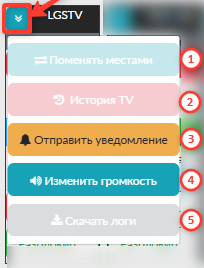
- Поменять местами - необходима для пересадки гостя за другое ТВ
- История ТВ - отображает сессии сидевших гостей за последние 12 часов
- Отправить уведомление - отправка уведомления гостям (доступно если установлен LGS App)
- Скачать логи - скачать логи ТВ (доступно если установлен LGS App)
Как отправить уведомление на ТВ
Нажмите кнопку Отправить уведомления, после нажатия откроется новое окно в котором необходимо заполнить поля:
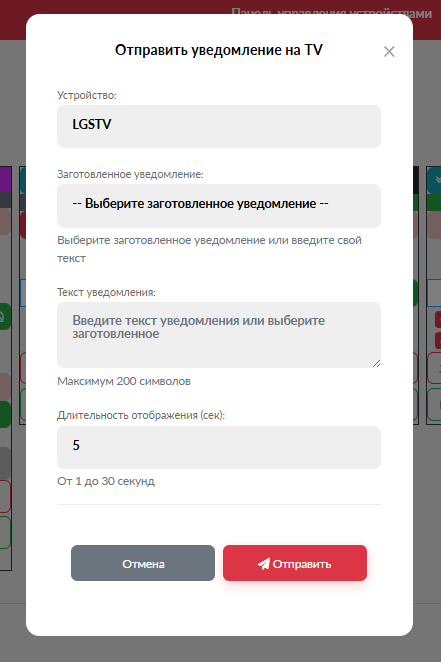
- Устройство - выбор устройства на которое необходимо отправить уведомление
- Заготовленное уведомление - выбрать уже готовое
- Текст уведомления - если готового нет, вы можете самостоятельно вписать необходимый текст
- Длительность отображения уведомления (сек.) - сколько будет отображаться уведомление у гостей
Карточка Админ. ПК
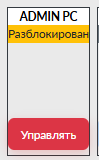
- В карточке Админ. ПК в самом верху отображается название
- Статус - Разблокирован/Соединение
- Кнопка Управлять - подключение к ПК по LanDesk
Карточка ТСО
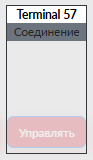
- В карточке ТСО в самом верху отображается название
- Статус - Разблокирован/Соединение
- Кнопка Управлять - подключение к ТСО по LanDesk
4. Массовые действия с ПК
Справа вверху находится кнопка Выбрать, с помощью нее вы можете выбрать несколько ПК и произвести следующие действия:
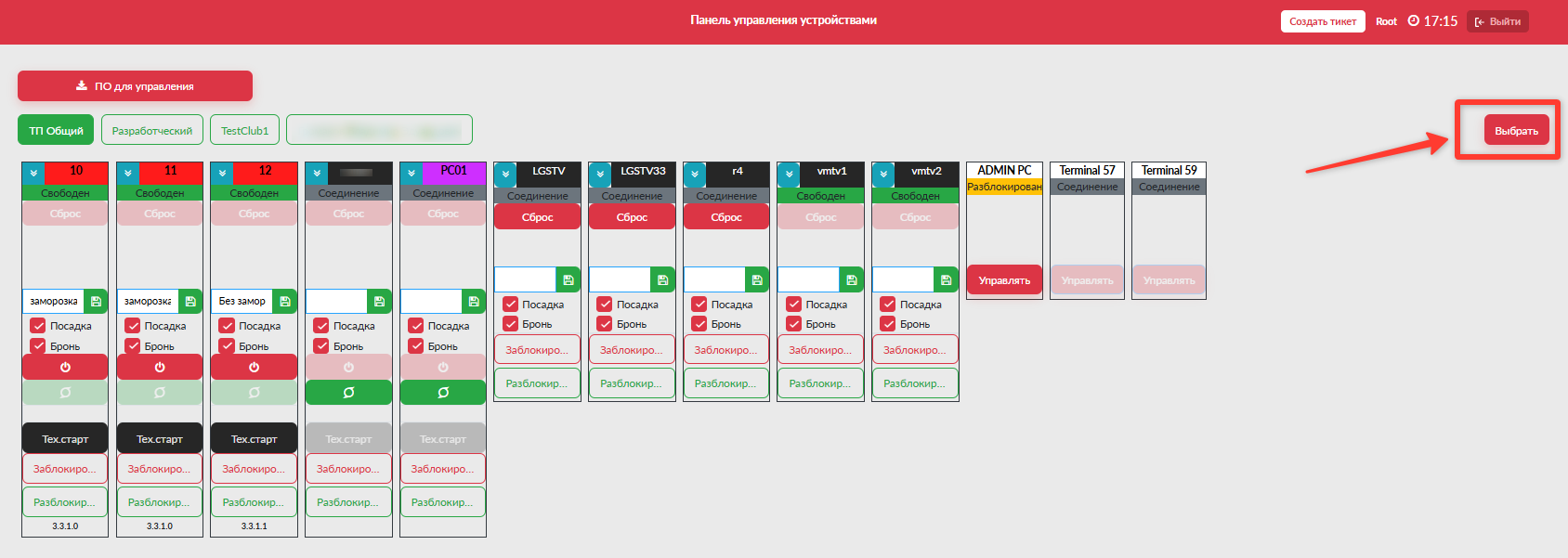
После ее нажатия, открывается меню
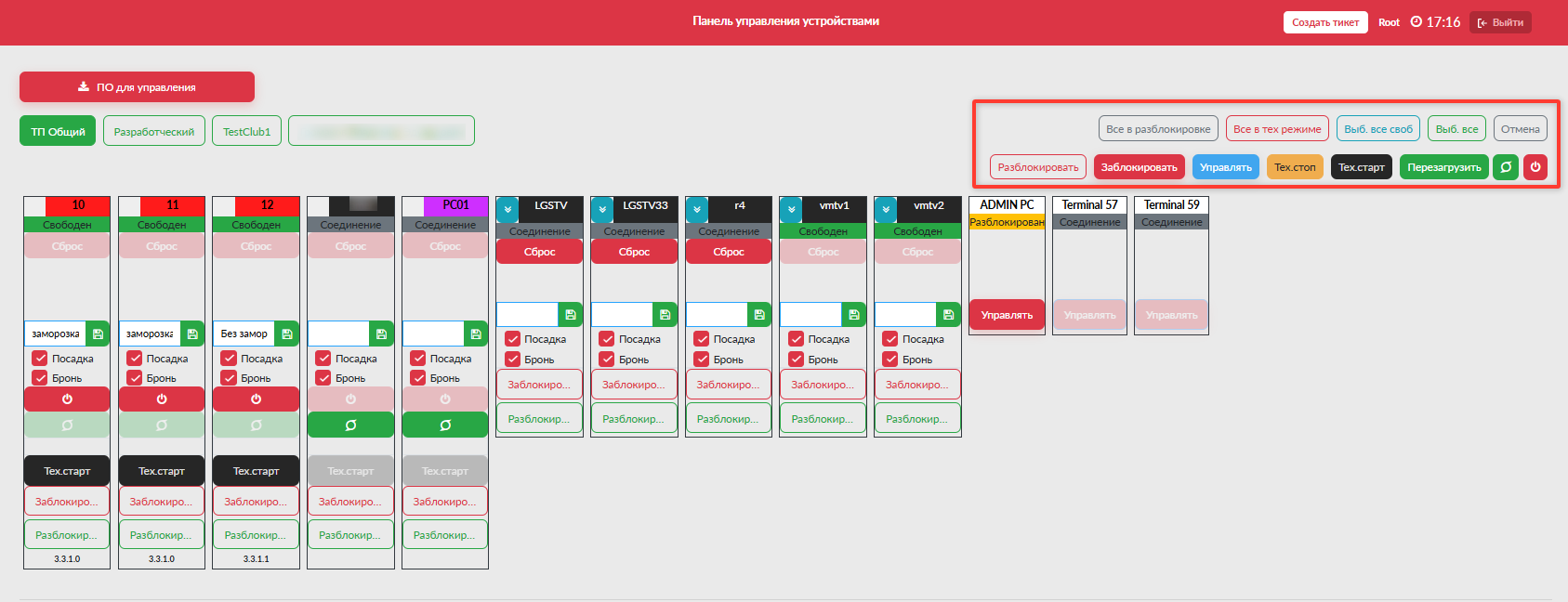
В верхнем блоке изначально вы выбираете ПК, быстрый выбор:
- Все в разблокировке
- Все в тех. режиме
- Выб. все свободные
- Выб. все
После выбора, ниже доступны кнопки взаимодействия:
- Разблокировать - разблокирует выбранные ПК
- Заблокировать - заблокирует выбранные ПК
- Управлять - подключится к выбранным ПК
- Тех. стоп - выключит тех. режим на выбранных ПК
- Тех. старт - включить тех. режим на выбранных ПК
- Перезагрузить - перезагрузит выбранные ПК
- Зеленая кнопка - включит выбранные ПК
- Красная кнопка - выключить выбранные ПК