
Общая страница с ПК
Данная вкладка отображает все устройство что у вас есть на домене. Для удобства ознакомления поделим ее на четыре состовляющие
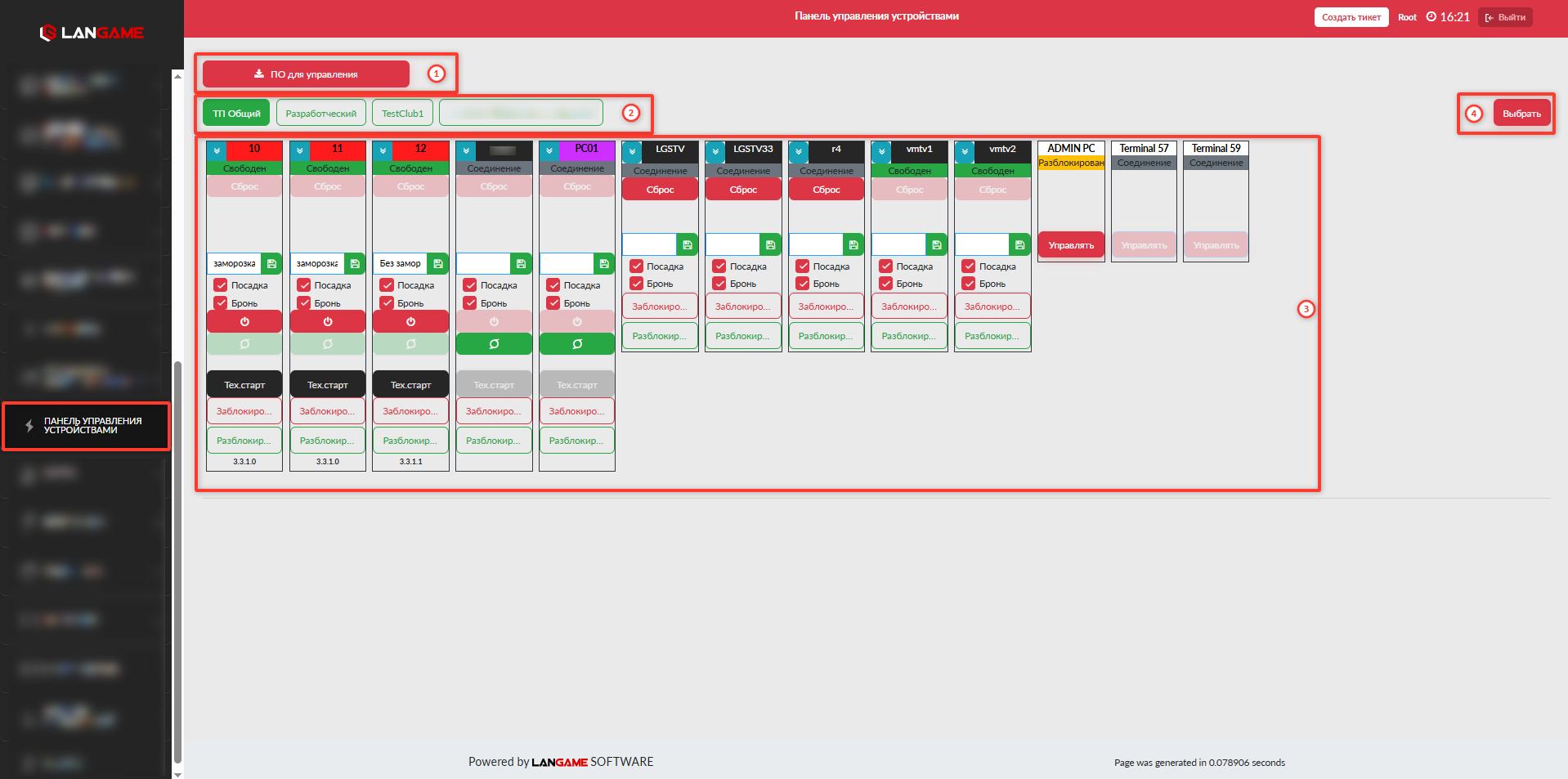
1. Удаленное подключение к ПК
В самом верху расположена кнопка скачивания ПО для управления - LanDesk
Данное ПО необходимо установить чтобы вы смогли удаленно подключаться к гостевым ПК с домена. Подробнее о LanDesk написали тут: Удаленное управодключенияе через LanDesk

2. Выбор клуба
Ниже представлены клубы которые у вас есть на домене (если их несколько)
Если вам необходимо что то сделать в определенном клубе, то для начала вам необходимо выбрать его именно тут, а после уже взаимодействовать с устройствами в нем

3. Устройства
В самом низу отображены карточки всех устройств, что у вас есть на домене, а именно:
- ПК
- ТВ
- Терминал
- Админ. ПК
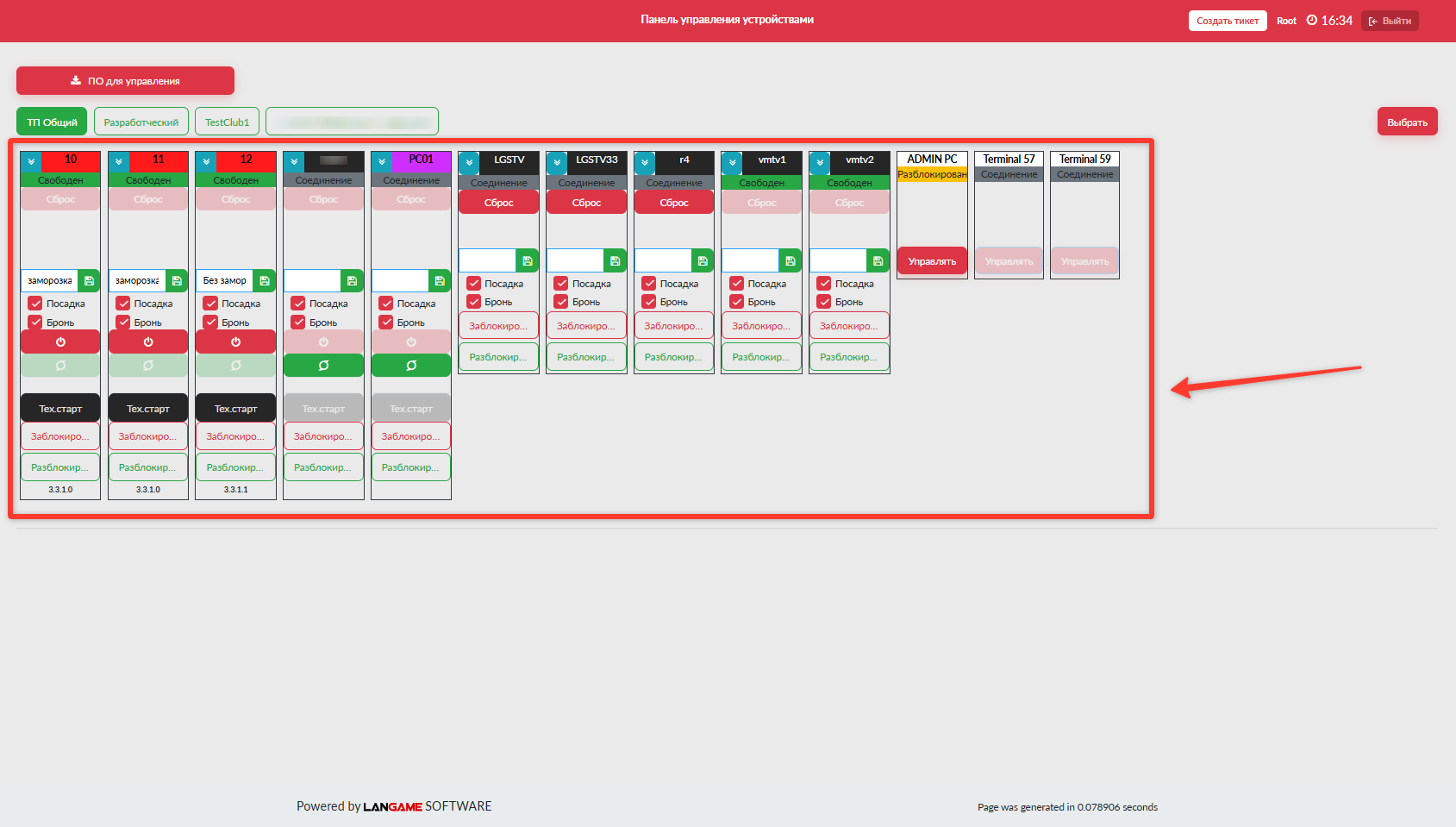
С каждой карточкой устройства вы можете взаимодействовать:
Карточка ПК
В самой карточке ПК отображается следующая информация по ПК:
 - указывается номер ПК
 - статус ПК. Может быть: Свободен/Занят/Соединение
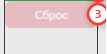 - кнопка СБРОС необходима для принудительного сброса гостевой сессии
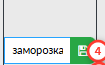 - возможность оставить комментарий к ПК. Зеленая кнопка - сохранение комментария
 - галочка Посадка, разрешает/запрещает посадку гостю
 - галочка Бронь, разрешает/запрещает бронирование на ПК
 - кнопка Выключения ПК
 - кнопка Включения ПК
 - кнопка Включения Тех. режима на ПК. Если он уже включен, то будет кнопка Тех. стоп
 - кнопка Заблокировать ПК если он разблокирован
 - кнопка Разблокировать ПК
 - Версия ПО, установленная на данном ПК
Карточка ТВ
Карточка Админ. ПК
Карточка ТСО
4. Массовые действия с ПК
Справа вверху находится кнопка Выбрать , с помощью нее вы можете выбрать несколько ПК и произвести следующие действия: