
Настройка запуска игр
Раздел На данной вкладке настройка запуска ивагр используется для создания связки между игрой, игровым аккаунтом и лаунчером. Эта связка игрнужна -для автоматигровческой выдачи аккаунт,а длягостю ди зальнейшейпуска выдбрачнной игры на гостевом ПК.
Процслесс вынастройки гость сможет запросить игру, а система выберет свободный аккаунт, выполнит авторизацию в указанном лаунчере и запустит игру. Если для игры требуется второй лаунчер, его нужно указать отдельно как дополним образом, чтоельный аккаунт для авторизации.
Раздел полезен владельцу, управляющему или техническому специалисту клуба, который подготавливает игровые аккаунты к выдаче гостям.
Что нужно подготовить перед настройкой
Перед созданием настройки запуска проверьте, что в системе уже созданы необходимые сущности:
- Игра добавлена в справочник игр.
- Игровой аккаунт добавлен в справочник аккаунтов.
- У аккаунта указан корректный лаунчер.
- У вас есть App ID игры, если он требуется для выбранного лаунчера.
- Если игра использует дополнительный лаунчер, для него также создан отдельный аккаунт.
- Если на аккаунте включена защита Steam Guard, подготовлена настройка автоматическ
иогозапущен нвводагкодов безопасности.
Если один из этих пунктов невом ПК в тыпом лаунчерен, который был указан при создании аккаунта, а игра будет автоматическая выдача может не сработать или игра не запущенастится после авхода в лаунчер (за исключением некоторых лизаунчеров, смции. в Лаунчеры для выдачи)
ВАЖНОажно: - первый запуск аккаунта Steam будможет выпроисходилняться дольше обычного,. т.При первом запуске ПО скачивает и устанавливает SteamCMDSteamCMD, который используется для автоматической выдачи
аккаунтов Steam.
ВАЖНО2ажно: - Вв пунктахоле Дополнительный аккаунт для авторизации не нужнользя указывать аккаунт, который не нужен для запуска выбранной игры. Это поле используется только для второго лаунчера, без которого игра не запускается. Например, нельзя настроить выдачу аккаунта Steam и в дополнительном аккаунте снова указать другой аккаунт Steam.
Как работает связка игры и аккаунта
Настройка запуска определяет, какой аккаунт будет выдан гостю для конкретной игры и через какой лаунчер система должна выполнить запуск.
Если игра запускается только через один лаунчер, в настройке указывается игра, основной лаунчер, App ID и основной аккаунт.
Если игра запускается через два лаунчера, в настройке указывается основной аккаунт и дополнительный аккаунт для авторизации. Например, GTA V может запускаться через Steam, но дополнительно требовать авторизацию в Rockstar Games. В таком случае Steam указывается как основной лаунчер, а аккаунт Rockstar Games указывается как дополнительный аккаунт.
Дополнительный аккаунт нужен только тогда, когда без него игра не сможет пройти авторизацию и запуститься.
Где находится раздел
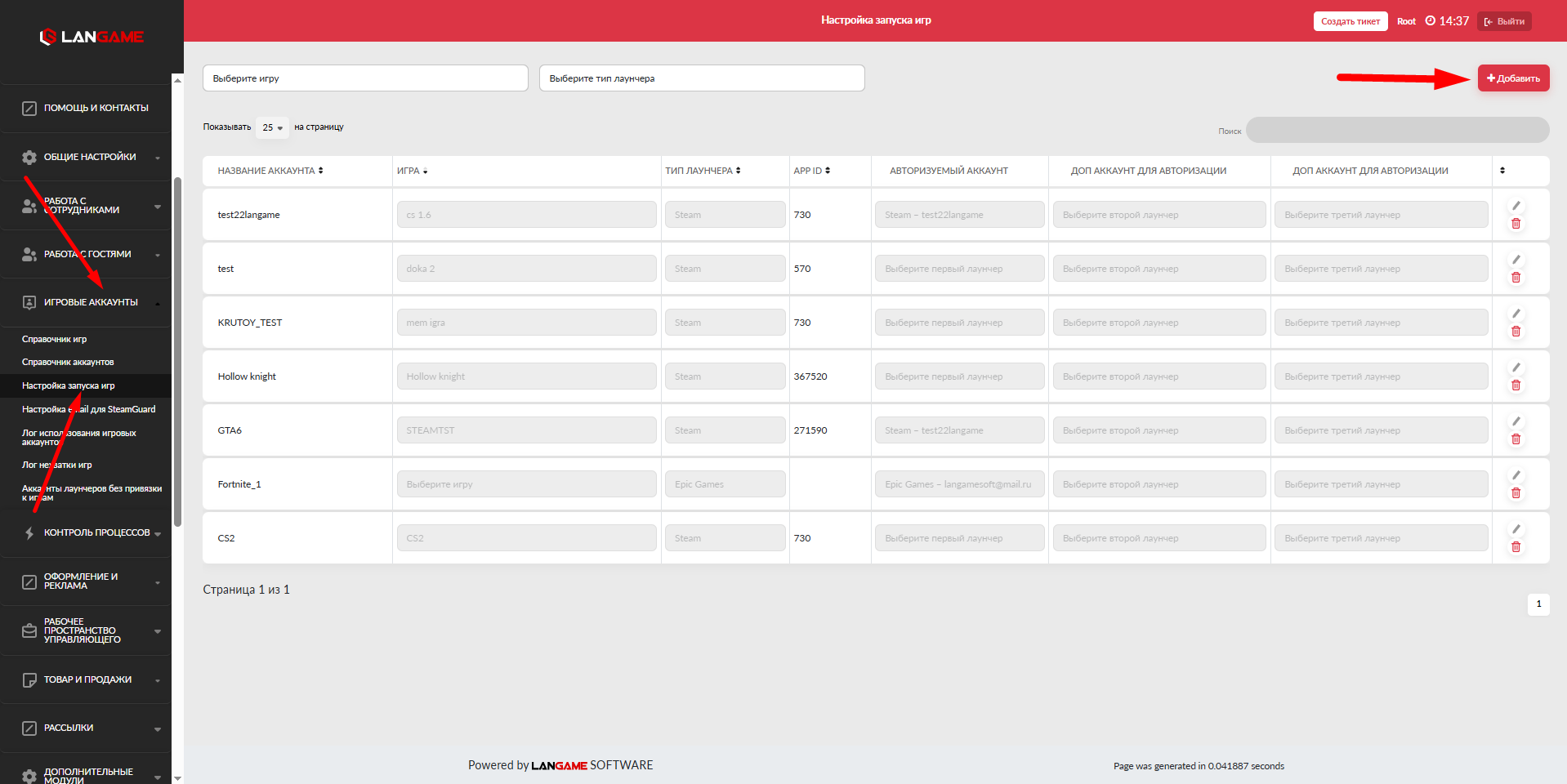
Откройте раздел Настройка запуска игр в интерфейсе управления игровыми аккаунтами.
На странице отображается список созданных настроек запуска. Через этот список можно проверить, какие игры уже связаны с аккаунтами и какие лаунчеры используются для выдачи.
Создание настройки запуска
Чтобы добавить новую настройку запуска игры, нажмите Добавить и заполните поля формы.
Название настройки
Укажите понятное название настройки. Рекомендуется использовать название игры и при необходимости дополнительный признак аккаунта, чтобы настройку было проще отличить от других.
Пример: Grand Theft Auto V_2.
Название не влияет на запуск игры, но помогает сотрудникам клуба быстрее ориентироваться в списке настроек.
Игра
Выберите игру из справочника игр. Если нужной игры нет в списке, сначала добавьте ее в справочник игр, затем вернитесь к настройке запуска.
Лаунчер
Выберите лаунчер, через который будет запускаться основной аккаунт. Лаунчер должен соответствовать тому лаунчеру, в котором находится игра.
Если игра запускается через Steam, выберите Steam. Если игра запускается через Epic Games, выберите Epic Games.
App ID
Укажите идентификатор игры для выбранного лаунчера. App ID нужен системе, чтобы запустить именно выбранную игру, а не только выполнить вход в аккаунт.
Для Steam App ID можно найти на сайте steamdb.info. Для Epic Games идентификатор можно получить из свойств ярлыка игры.
Основной аккаунт
Выберите аккаунты, который будет НЕ БУДУТ выдаваться горизованыстю для запуска игры. НаВ спримскер НЕЛЬЗЯ деолжны отображать выдачуся аккаунтаы, стим - озданные в дсправоп.чнике аккаунтов.
Аккаунт долже еще один соотим указыветствовать. Логика выдбранному лаунчеру и описана в приметь доступ к выбрахнной нижгре.
Заполните это поле только в том случае, если игре требуется второй лаунчер. Например, если игра куплена в Steam, но при запуске дополнительно открывает Rockstar Games, в качестве основного аккаунта указывается Steam, а в качестве дополнительного аккаунта указывается Rockstar Games. Если игра запускается только через один лаунчер, поле дополнительного аккаунта оставляется пустым. Этот сценарий подходит для игр, которым для запуска требуется авторизация в двух лаунчерах. В качестве примера используется GTA V. После сохранения система сможет выдать этот аккаунт гостю, если он свободен. При запуске сначала будет выполнена авторизация в Steam, затем будет использован дополнительный аккаунт Rockstar Games, необходимый для входа в игру. Этот сценарий подходит для игр, которые запускаются без перехода в другой лаунчер. Например, если игра запускается только через Steam, дополнительный аккаунт указывать не нужно. После сохранения система сможет использовать выбранный аккаунт для автоматической выдачи и запуска игры. При настройке учитывайте ограничения лаунчеров. Все лаунчеры, кроме Steam и Epic Games, в автоматическом режиме работают только на русском языке. XBOX Live используется в автоматической выдаче только как второй лаунчер внутри запуска игры. Такой сценарий может применяться для Forza Horizon, Microsoft Flight Simulator и других игр, где XBOX Live требуется после запуска через основной лаунчер. Также в системе есть лаунчеры, которые работают в ручном режиме: Если аккаунт выдается через лаунчер в ручном режиме, ПО отправляет уведомления гостю и администратору. Гость увидит, что аккаунту требуется ручной ввод данных. Администратор получит уведомление о том, что нужно вручную войти в лаунчер на гостевом ПК с указанным логином и паролем. App ID для Steam Найдите игру через поиск, откройте карточку игры и скопируйте ее идентификатор. Этот идентификатор нужно указать в поле App ID при создании настройки запуска. Для Epic Games App ID можно получить из ярлыка игры. Для приведенного примера App ID будет таким: Если на аккаунте включен Steam Guard, н Если Дополнительный аккаунт для авторизации
Пример настройки игры через Steam и Rockstar Games
Grand Theft Auto V_2.271590.
Пример настройки игры с одним лаунчером

Лаунчеры для выдачи
Как узнать App ID для Steam
Guard:можно найти на сайте steamdb.info.
Как узнать App ID для Epic Games
.com.epicgames.launcher://apps/fn%3A4fe75bbc5a674f4f9b356b5c90567da5%3AFortnite?action=launch&silent=true скопируйте часть после apps/ и до первого знака вопроса.fn%3A4fe75bbc5a674f4f9b356b5c90567da5%3AFortnite.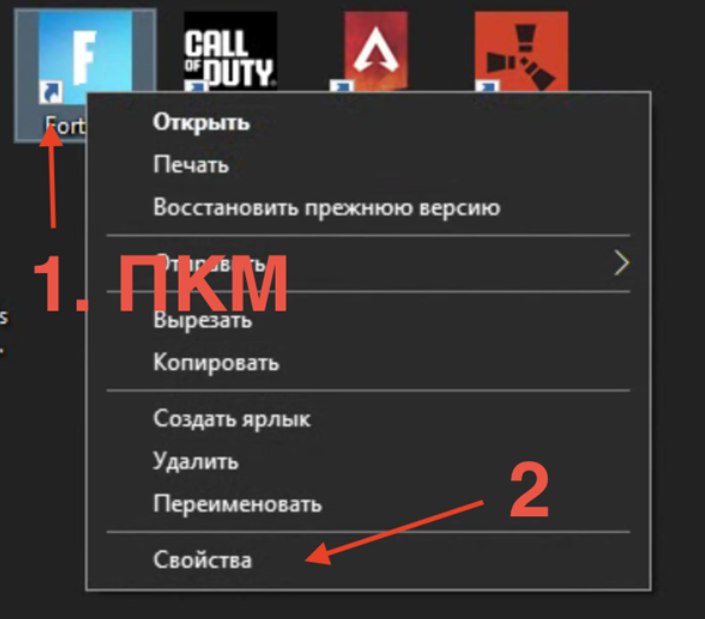

Настройка Steam Guard
еобходимо настроийтье автоматический ввод кодов безопасности для Steam и Rockstar,Rockstar чтобыGames. игра запустилась бБез прэтоблемй (см. в Ннастройкаи Steam Guard далее).
Примеры добавления аккаунтов
Прматимчер №1
Настройка запуска игры GTA V через Steam и Rockstar
Для правильного запуска GTA V через Steam и Rockstar нужно выполнить несколько шагов, так как игра требует авторизация может остановиться на этапе ввода кода, и в двух лаунчеиграх не запустится без участия администратора.НаGuard используется только наче осние иовномени аккаунте Steam, на: Вы мстрожетейка выбраполняеть любое имся для аккаунта,Steam. но лучше использовать название игры. В примере это "Grand Theft Auto V_2".
Выбор игры: Выбираем GTA V из списка доступных игр.
Выбор лаунчера: В данном Еслучае выбираем Steam, так как игра задопускается через этот сервис.
App ID: Для Steam указывается уникательныйо требует Rockstar Games ид там тоже включентифиа проверкатор игры, настройкоторыйу монужно найподготовить и на сайте steamdb.info. Ддля GTA V эдополнито ID 271590.
Выбор основельного аккаунта.Steam: Указываем
Каккаун проверит в Steam,ь на косторомйку
Постле сохрановлена GTA V.
Подключение аккаунта Rockstar Games: Так как для GTA V требуется также авторизация через Rockstar, указываем аккаунт, связанный с Steam.
Добавление настройки: Ппрослверьте этогоее наж тестовом гостевом ПК.
- Убедитесь, что аккаунт свободен и не используется другим
агостем. - Запросите игр
ыу из личного кабинетаэгостоя или выдайте аккаунтбудет выдан, если он не занят. Выдача аккаунтачерез админ-консоль:.- Проверьте, что сист
рематор можетвыдать аккаунт через консполь,нилаесли он свободен.
Пример №2
Запуск игры происходит без перенаправления в дрнугожный лаунчер. Например Steam.Для этого следуем простому алгоритму:
ДобавитьВнПросимверьте,название аккаунта для авчто открылась выдачиВыбираем вторым пунктомранее созднаннуюя игруа, Указываем тип лаунчерав котором будет запущенаккаунт (в нашем случае простой Steam)Указываем app id игрыИ выбираем аккаунт который будет запущен, из ранее созданных
При настройке, может понадобится следующая информация:
Лаунчеры для выдачи
ВАЖНО: Все лаунчеры кроме STEAM и EPIC, в автоматическом режиме работает только на русском языке. XBOX Live работает в автовыдаче только клакунчер.
Если запуска игры (напримошерл Forza Horizon, MS Flight Simulator и т.д.).
Так жуспе добавлены лаунчеры, работающие в ручшном режиме:
Genshin ImpactRiot GamesVK PlayWoTOther (любой другой лаунчер,отсутствующий в списке)
В случае выдачи аккаунта лаунчера в ручном режиме, ПО отправит уведомление гостю о том, что аккаунту требуется ручной ввод даных и администратору, о том, что ему необходимо войти в лаунчер с указанным логином и паролем на ПК
Как узнать app id для Epic Games?
Для Epic Games App ID получается следующим образом:
Делаем ПКМ по ярлыку игры из Epic Games
Нажимаем “Свойства”
В параметре URL-адрес видимстроку вида com.epicgames.launcher://apps/fn%3A4fe75bbc5a674f4f9b356b5c90567da5%3AFortnite?action=launch&silent=true
Нас интересует все после apps/ и до первого знайкавгопроса. В примере выше этовабудетfn%3A4fe75bbc5a674f4f9b356b5c90567da5%3AFortnite
Как узнать app id для Steam?
Его можно найти на сайте steamdb.info по пльзованиску и карточке игрыю.