
Настройка Терминала Самообслуживания
Терминал самообслуживания используется гостями клуба для самостоятельного выполнения операций без участия администратора. Через терминал гость может пополнить баланс, купить товары и услуги, забронировать место, посмотреть тарифы, пройти регистрацию, открыть карту клуба, оставить отзыв, скачать мобильное приложение и выполнить другие доступные действия.
Настройка терминала выполняется на домене. В настройках указывается, к какому клубу относится терминал, какие способы оплаты доступны гостям, печатается ли нефискальный чек, как отображается реклама, какая тема и язык используются по умолчанию, а также какой пароль применяется для входа в меню администратора на самом терминале.
Перед настробслужийкой важно понимать разницу между двумя частями работы:
- На домене создаётся карточка терминала и задаются параметры его работы.
- На самом терминале выполняются действия, связанные с физическим устройством: вход в меню администратора, проверка версии приложения
, и инкассация наличных.
Добавление нового терминала
ДЧтобы добавление новоготь терминал самообслуживания, осущткройтествляется на домене вораздел вкладке Общие настройки и перейдалеите на страницу "Терминал самообслуживания по.
Нажмите кнопке у Добавить.
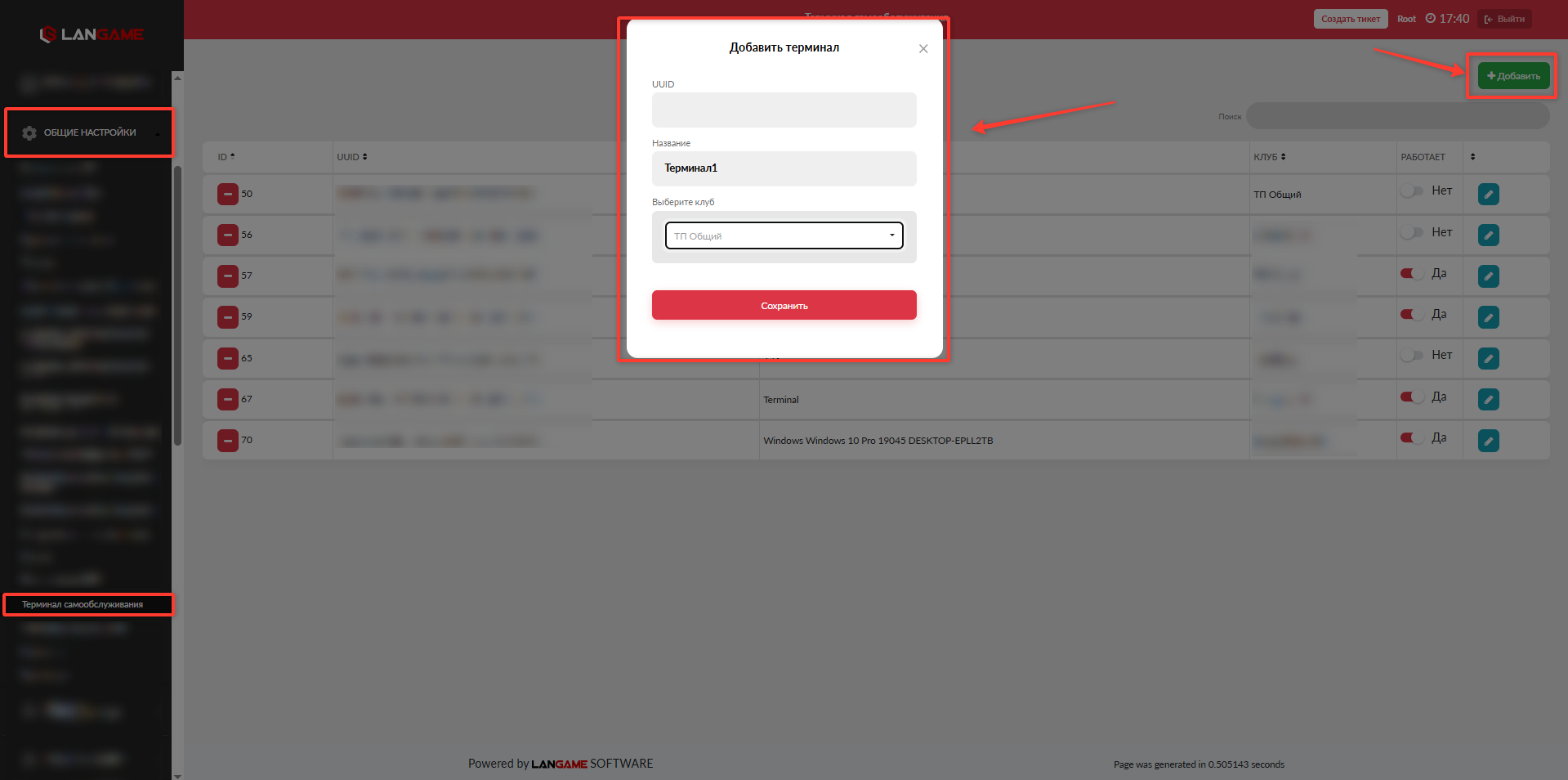
При добавлении указыноваетсяого UUID терминала необходимо указать:
- UUID терминала;
- клуб, к которому будет привязан
данныйтерминал*П.
UUID осле устобрановки ПО, UUID буджает написаня на экране терминала
Опосле установки программного обеспечения. Это уникальный идентификатор устройства. По нему система связывает физический терминал с карточкой терминала на домене.
Если указать неверный UUID, терминал не будет корректно связан с нужным клубом. В этом случае настройки, заданны по умолчанию ие на домене, не будут применяться к нужному устраиойстваютсяу.
После добавления терминала остальные параметры будут заполнены значениями дпо умолчанию. Чтобы измен. Дляить их редактирования, нажмиматем по кнопке Редактировать
Общая информация
В блоке общей информации задаются базовые параметры терминала.
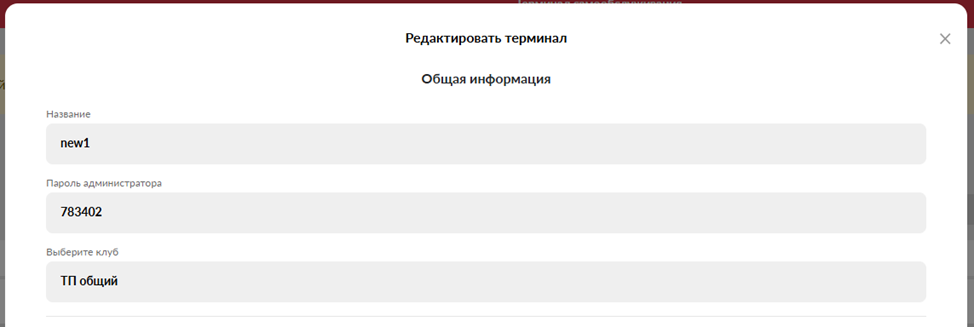
Название
В поле Название –указывается название терминала, с которым он будет отображаться
на домене.
Рекомендуется использовать понятное название, по которому сотрудники смогут быстро определить физическое расположение устройства. Например: Терминал у входа, Терминал ресепшен, Терминал второй этаж.
Пароль администратора
В поле Пароль администратора –задаётся 6-шестизначный числовой пароль для входоступа кв Мменю Аадминистратора на самом терминале.
Меню администратора
используется для служебных действий. Через него можно посмотреть версию приложения, выполнить обновление при необходимости и провести инкассацию терминала.
Пароль должен быть известен только ответственным сотрудникам клуба. Не передавайте его гостям и сотрудникам, которым не требуется доступ к служебным операциям терминала.
Выберите клуб
В поле Выберите клуб – указывается клуб, в котором будстановлетн терминал.
Настройка печати
В блоке печати настраивается печать нефискального чека на терминале.
Печатать НЕнефискальный чек на устройстве
Насть,ройка напПечатанные чеки не будут фискализироваться (отпраляться в ОФД). При каждой оплате Терминал формирует нефискальный чек. Данная на устройстве включа активирует/де или отключактивирует печать на термфинскале даньного чека после оплаты.
Нефискальный чек не отправляется в ОФД и не заменяет фискальный чек. Это инфор мационный чек для гостя, в котором отображаются данные об операции на терминале.
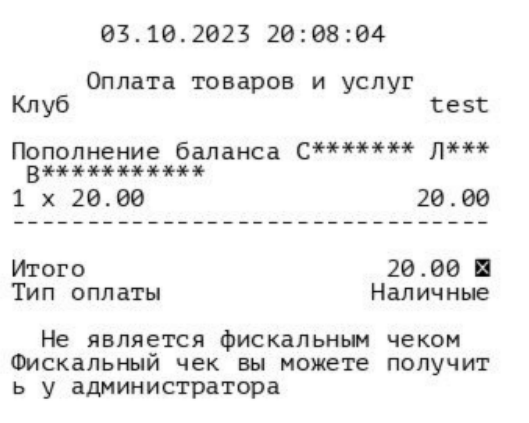
Если настройка включена, после оплаты терминал печатает чек на устройстве. Если настройка отключена, печать нефискального чека –не выполнижяется.
Настройка оплаты
В блоке оплаты задаются способы оплаты и правила учёта наличных средств, полученных через терминал.

Автоматическая запись текущих наличных в терминале в инкассацию при закрытии смены администратором
Настройка Автоматическая запись текущих наличных в терминале в инкассацию при закрытии смены администратором добавляет сумму наличных, полученных через терминал за смену, в инкассацию при закрытии смены администратором.
Эта настройка влияет на учёт денег в программном обеспечении. Онавляются такжне выполняет физичесредкую инкаствсацию терминала
.
Фактическое изъятие наличных из терминала выполняется отдельно через меню администратора на самом терминале.
Приеём наличных
Настройка Приём наличных – Ввключает/О или отключает возможность оплаты наличными через терминал
.
Если настройка включена, гость сможет выбрать оплату наличными в доступных сценариях терминала. Если настройка отключена, оплата наличными не будет доступна гостю.
Перед включением оплаты наличными убедитесь, что терминал технически готов принимать наличные и корректно настроен для такого сценария.
Оплата картой
Настройка Оплата картой – Ввключает/О или отключает возможность оплаты банковской картой через терминал.
Для Дработы оплаты картой должен быть установлен ККМ -сервер с подключеённым терминалом оплаты картой. Если оборудование или ККМ-сервер не настроены, включение параметра на домене не обеспечит корректное прохождение оплаты.
Перед включением оплаты картой проверьте, что терминал оплаты подключён, ККМ-сервер работает, а тестовая оплата проходит без ошибок.
Тип фискализации:
В настройках оплаты также задаётся тип фискализации. От него зависит, где и каким способом будет формироваться фискальный чек.
Отсутствует,
(обычная печать чека)Вариант Отсутствует, обычная печать чека
–используетсяВв сценарии, когда фискализация внутри терминала не применяется и выполняется только обычная печать че,ка.еЕсли в настройках фискализации выбрана фискализация внутри терминала,
дэтаннаянастройкаВвключает/Выили отключает возможность печати фискального чека на терминале.Всегда выключена пПри других типах фискализации- настройка всегда выключена.
На кассе администратора
Вариант На кассе администратора
– Виспользучается, еслив настройкахфискализация платежей терминала выбраполна фияетскализация на кассе администратора.дВ этом случа
ннаяе настройкаВвключает/Выили отключает принудительную печать чека на кассе администратора
Настройка рекламы
и отображения
В этом блоке задаётся поведение терминала в простое, отображение рекламных материалов, карта клуба, тема и язык по умолчанию.

Отображать рекламные материалы в простое
Настройка Отображать рекламные материалы в простое – включает/ или отключает впоказможность отображения рекламных материалов на терминале
, когда гость не выполняет действий.
Если настройка включена, терминал может переходить в режим показа рекламных материалов после заданного времени бездействия.
Время простоя перед рекламой, (сек.)
В чполе Время простоя перезд рекламой, сек. указывается колькичество секунд нбездействия, после акотивности,рого терминал автоматически включиает заставку
или рекламное слайд-шоу.
Например, если указать 60, рекламные материалы начнут отображаться через 60 секунд после последнего действия пользователя.
Показывать карту задла в слайд -шоу
Настройка Показывать карту зала в слайд-шоу – отдображавляет карту клуба в слайд-шоу терминала.
Карта будет доступна только в том случае, если она предварительно настроена вна клубдомене через «Генератор карт»
.
Если карта клуба не настроена, включение этого параметра не приведёт к отображению карты на терминале.
Время показа карты в слайд -шоу
В поле Время показа карты в слайд-шоу указыствавляется время, сколько минут карта клуба будет отображаться в слайд-шоу.
Значение стоит подбирать так, чтобы гость успевал рассмотреть расположение мест, но карта не занимала всё время показа рекламных материнутах
лов.
Цветовая схема по умолчанию
В поле Цветовая схема по умолчанию темнвыбирая/светлся тема, интерфейса терминала: светлая или тёмная.
Эта тема используется при открытии терминала по умолчанию. При необходимости гость может переключить тему на самом терминале,.
Язык по умолчанию
В поле Язык по умолчанию выбирается язык интерфейса терминала,.
Этот язык используется при открытии терминала по умолчанию. При необходимости гость может сменить язык на самом терминале, также можно переключить
Прочее
В блоке прочих настроек задаётся ориентация экрана терминала.
Используется вертикальная ориентация экрана
Настройка Используется вертикальная ориентация экрана в зависимости определяет ориентацию интерфейса на экрана вашего терминала .
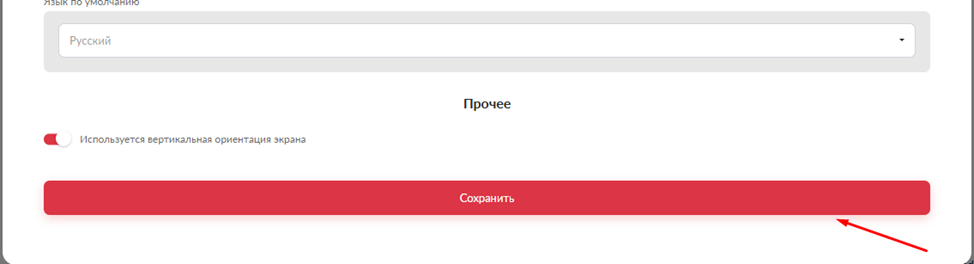
ПосВключите настройку, если терминал установлен с вертикальным экраном. Если экран используется в горизонтальной ориентации, настройку нужно оставить выключенной.
После изменения параметров нажмите Сохранить.
Настройка рекламных материалов
Рекламные материалы для терминала настраиваются отдельно. Для этого откройте раздел Оформление и реклама и перейдите на страницу Реклама на терминалах оплаты.
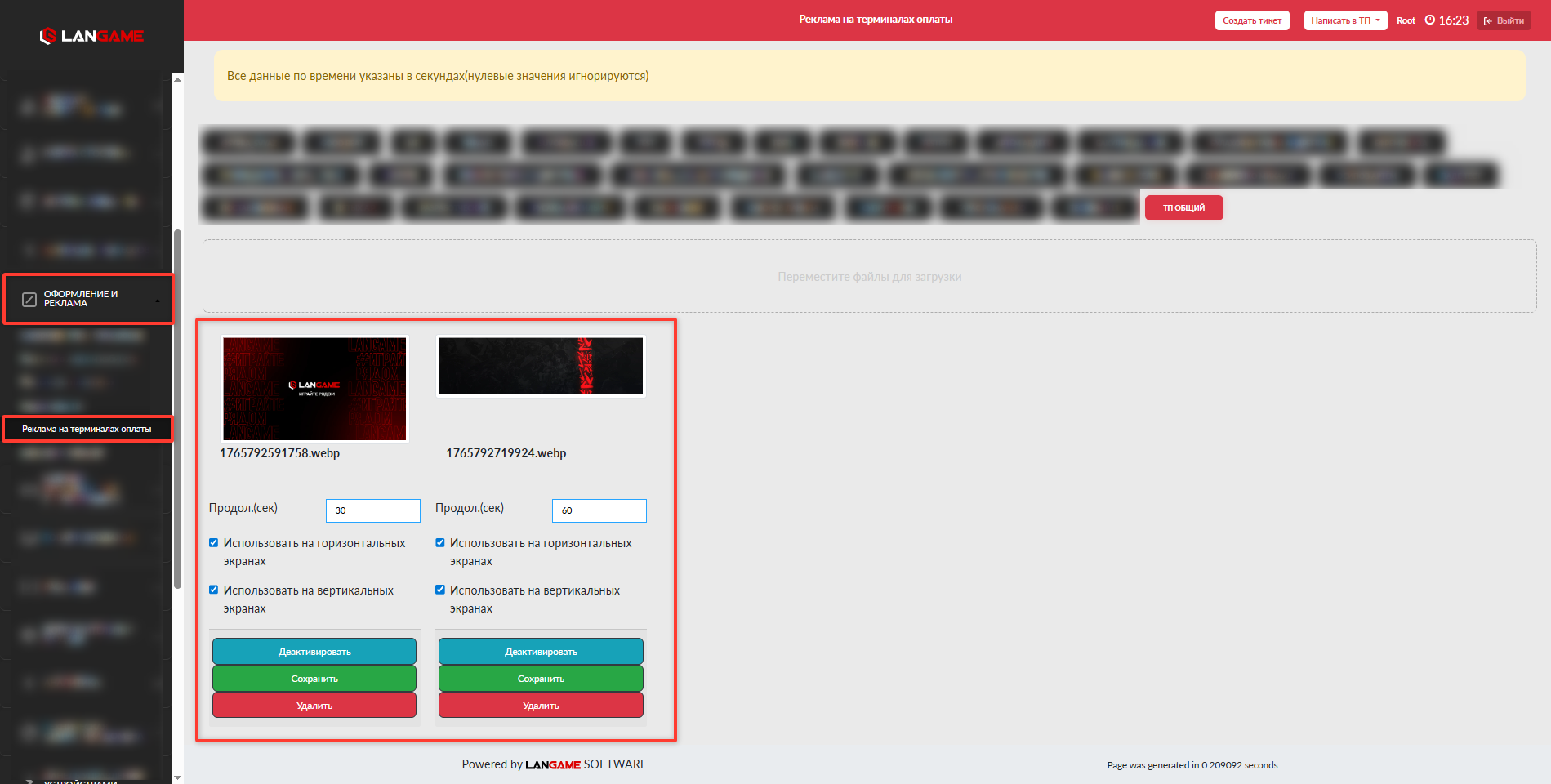
На этой странице можно активировать и деактивировать рекламные материалы, а также настроить продолжительность их показа при ротации.
Подробная настройка рекламных материалов описуществляетсяана в разотделе Офьнормление и реклама най странице Реклама на терминалах оплаты
Подробнее рассказали в Реклама на терминалах оплаты.
Рекламные материалы могут быть активированы/деактивированы, может быть настроена продолжительность при ротации рекламных материалов.
Меню администратора
на терминале
ДМеню администратора открывается на самом терминале. Оно нужно для служебных действий, которые нельзя выполнить только через домен.
Чтобы открыть меню администратора:
- На терминале откройте раздел Отзыв директору.
- В поле отзыва введите пароль администратора, который был задан в настройках терминала на домене.
- Отправьте отзыв.
- После отправки откроется служебное окно меню администратора.


В меню администратора отображается версия приложения. При необходимости через это меню можно выполнить обновление приложения.
Также в меню администратора, необходимо зайти во вкладку «Отзыв директору» и в самом отзыве написать пароль администратора который мы задавали выше и отправить отзыв, после этого нам откроется окно в котором написана версия приложения и при необходимости обупновить ее
А также возможность произвести инкассациюя терминала.
Учеёт платежей через терминал
Платежи, выполненные через терминал, отображаются в ПО
отчётах отдельно. Это нужно, чтобы отделить операции терминала от операций, которые выполняются через кассу администратора.
Сменный отчеёт
В отчете по сменаном отчёте платежи через терминал будут отображаються отдельной строкой и не будут участвоваують в общем зачеёте денежных средств
.
На домене:

В адм.инистративном ПО:

В случае, еЕсли используется фискализация платежей терминала на кассе администратора, то пори закрытиюи смены администратором будет выполнена автоматическая запинкассацияь суммы наличных средств, полученных через терминал за время даннэтой смены
ВАЖНО!в Иинкассацию.
Важно. Автоматическая нзапись саумомы термв инкалессацию при эзакрытоии см произведенаы не будозначает., Ичто физическая инкассация терминала уже выполнена. Наличные нужно изъяетсяь из терминала отделькно через меню администратора на самом терминале.
Недельный отч
еёт
В недельном отчеёте платежи через терминал будут также отображаються отдельной строкой
Инкассация терминала
Инкассациюя терминала вы можете отслеживается на дитьомене в разделе Рабочее пространство управляющего на странице Инкассация терминалов.

На странице можно проверить данные по инкассациям терминалов и сверить их с фактическим изъятием наличных.
Важно разделять два действия:
- запись суммы в инкассацию в программном обеспечении;
- физическое изъятие наличных из терминала.
Если сумма отображается в отчёте, но наличные из терминала не изъяты, инкассация устройства фактически ещё не выполнена.
Экраны терминала
После настройки терминал становится доступен гостям. Набор экранов зависит от подключённых функций клуба и параметров, настроенных на домене.
Общий экран
На общем экране терминала гость видит основные доступные действия.
Снизу слева можем сразуно включить слайд-шоу, изменить тему терминала (светлая/темная) и сменить язык пинтери нфеобходимойстиа.

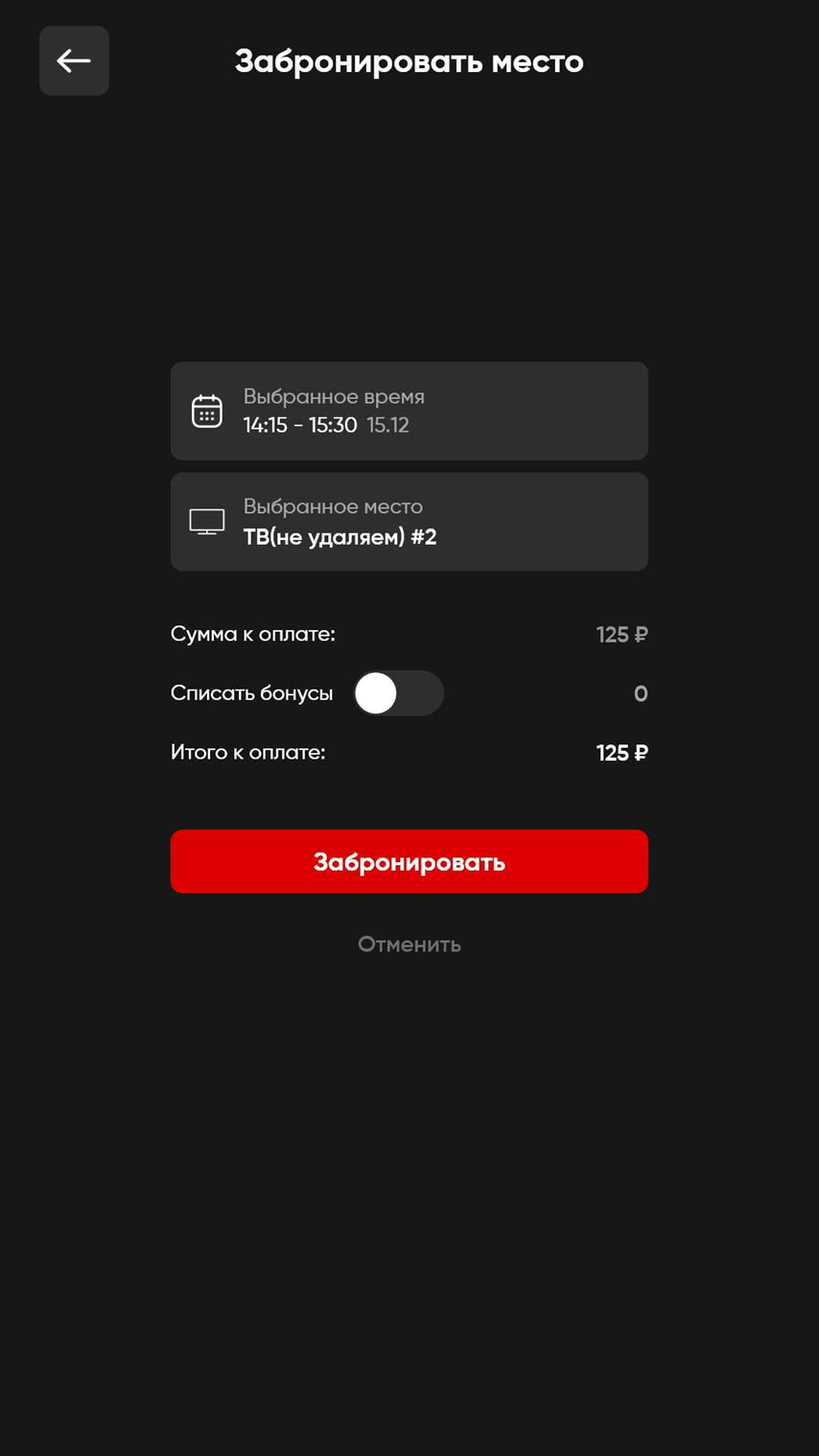
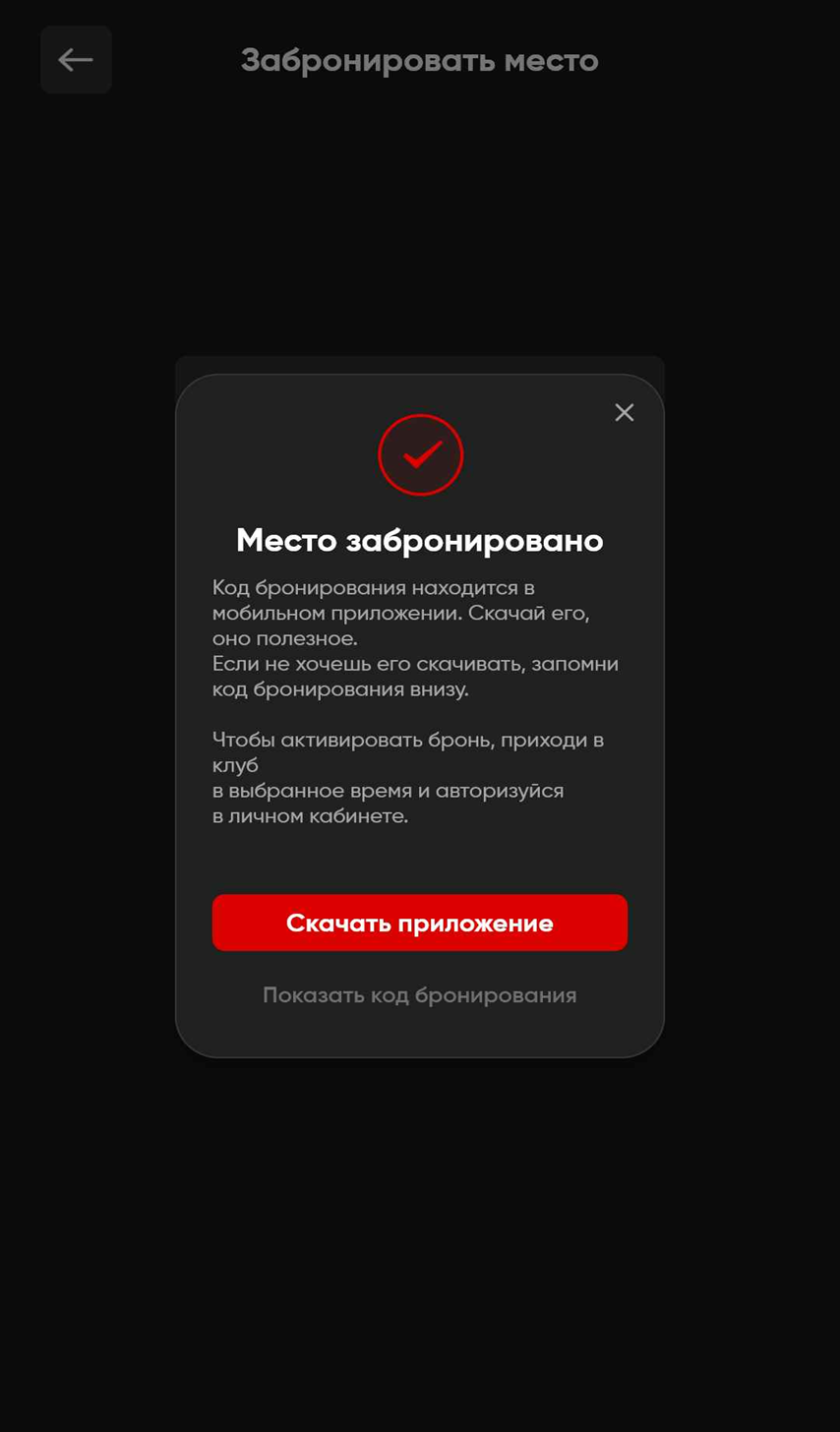
Забронировать место
ВНа экране бронирования гость выбираемт дату, затем пвыбирает досле какотупный ПК/, ТВ/ или комнату и оформляет бронируованием. пСценарий бронирования аналогичен бронированию св мобильныом приложением
Товары и услуги
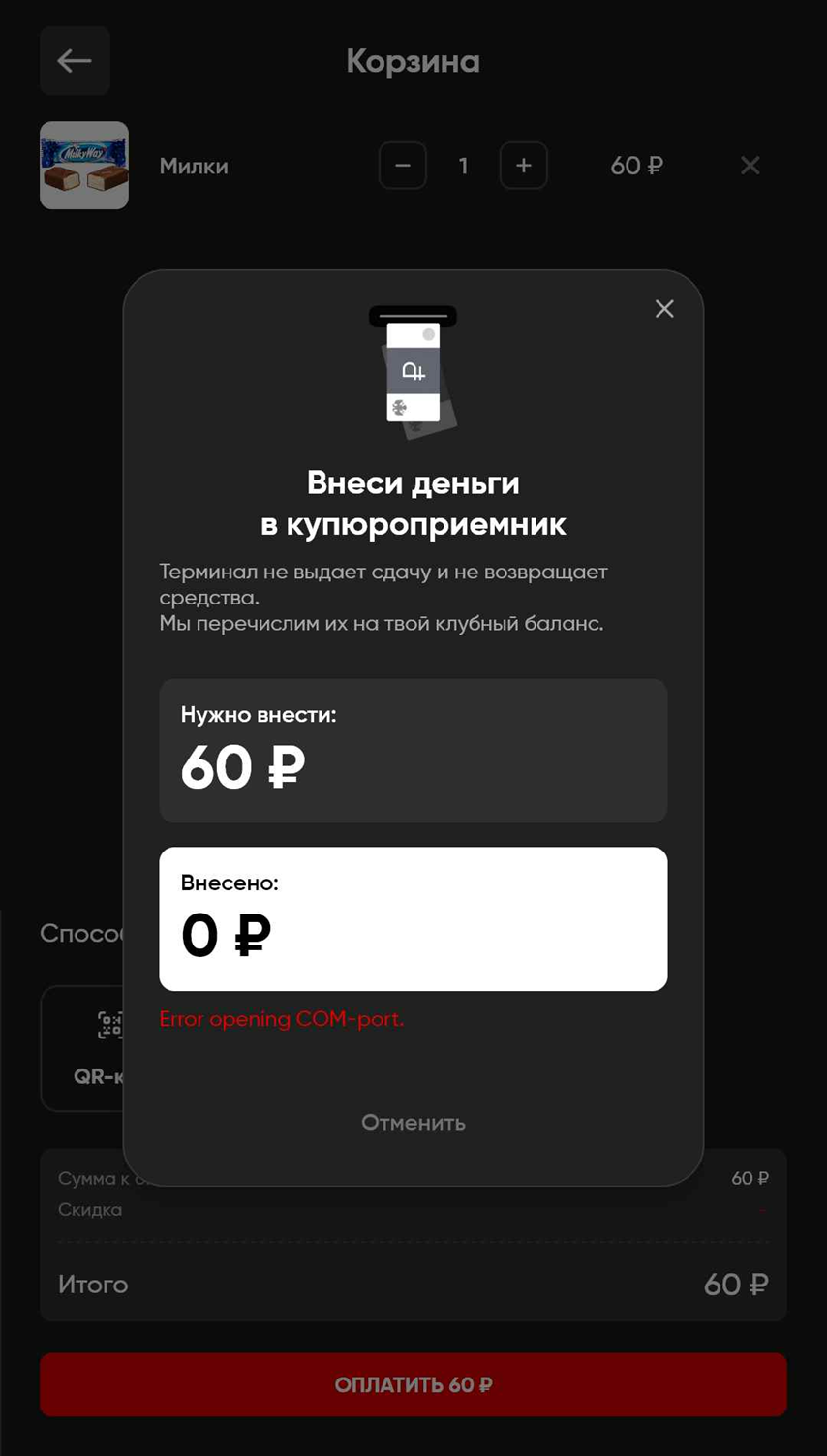
На экране Товары и услуги
Пгокупксть может выбрать товаров или услуг.у Ги оплатить покупку дость вупныбирает товар, а послем способом.


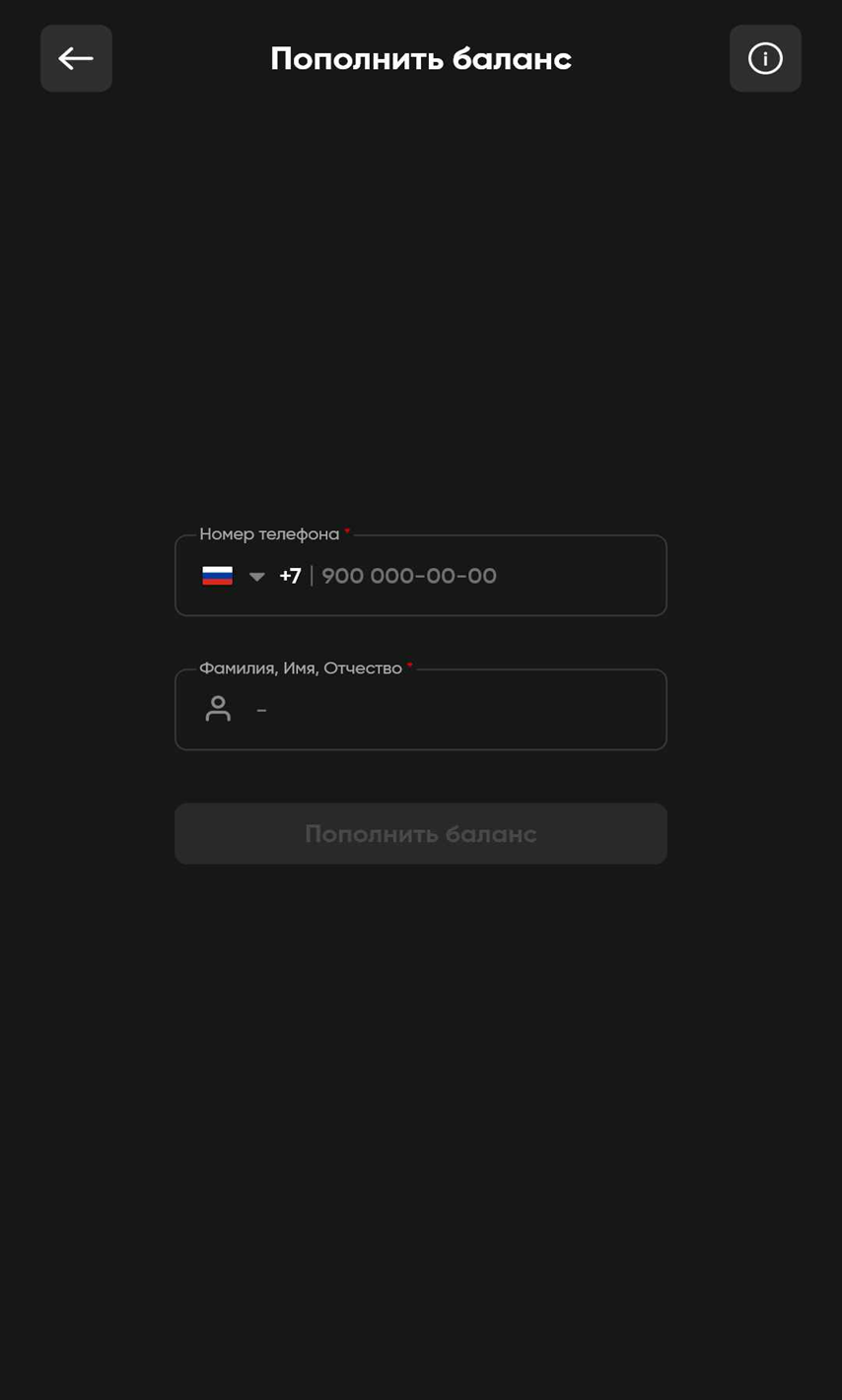
Пополнить баланс
ПНа экране пополнениея баланса. Пгослеть вводаит номера телефона, после чего терминал открывается выбокнор способа оплаты. ОПосле успешной оплачиваем и готово,ы баланс гостя пополняен!тся.

Управление ТВ
ОНа экране управления ТВ отображение ТВ длаются телевизоры клуба. Гость может посмотроверкить, какие ТВ заняты/свободны, какие заняты и через скакольке время они будут освободныятся.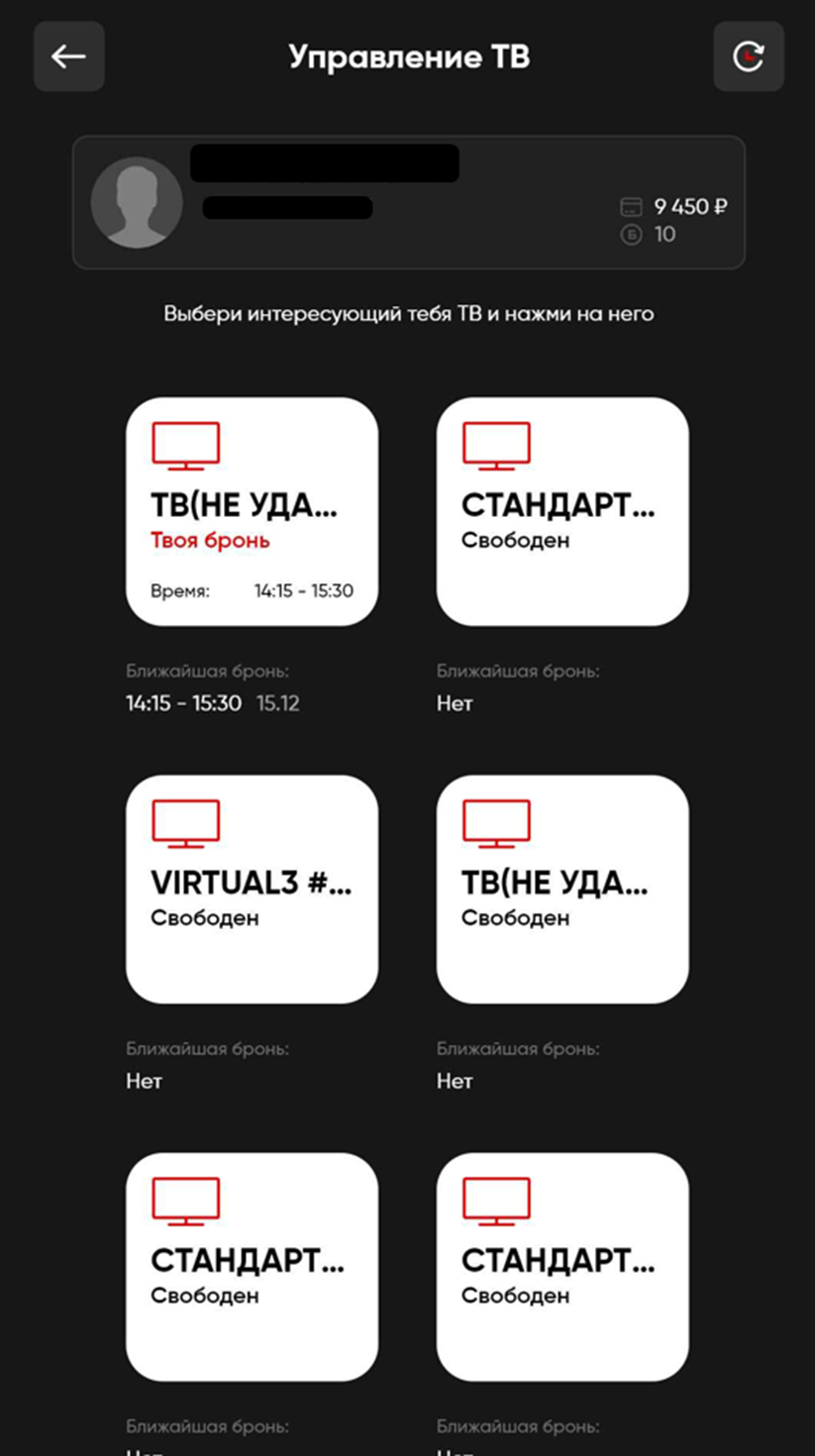
Тарифы
На экране Тарифы
Оотображается тарифнуюая сеткуа которлубая. Данные загруженаются у вас наиз карточке вашегои клуба на агрегаторе.
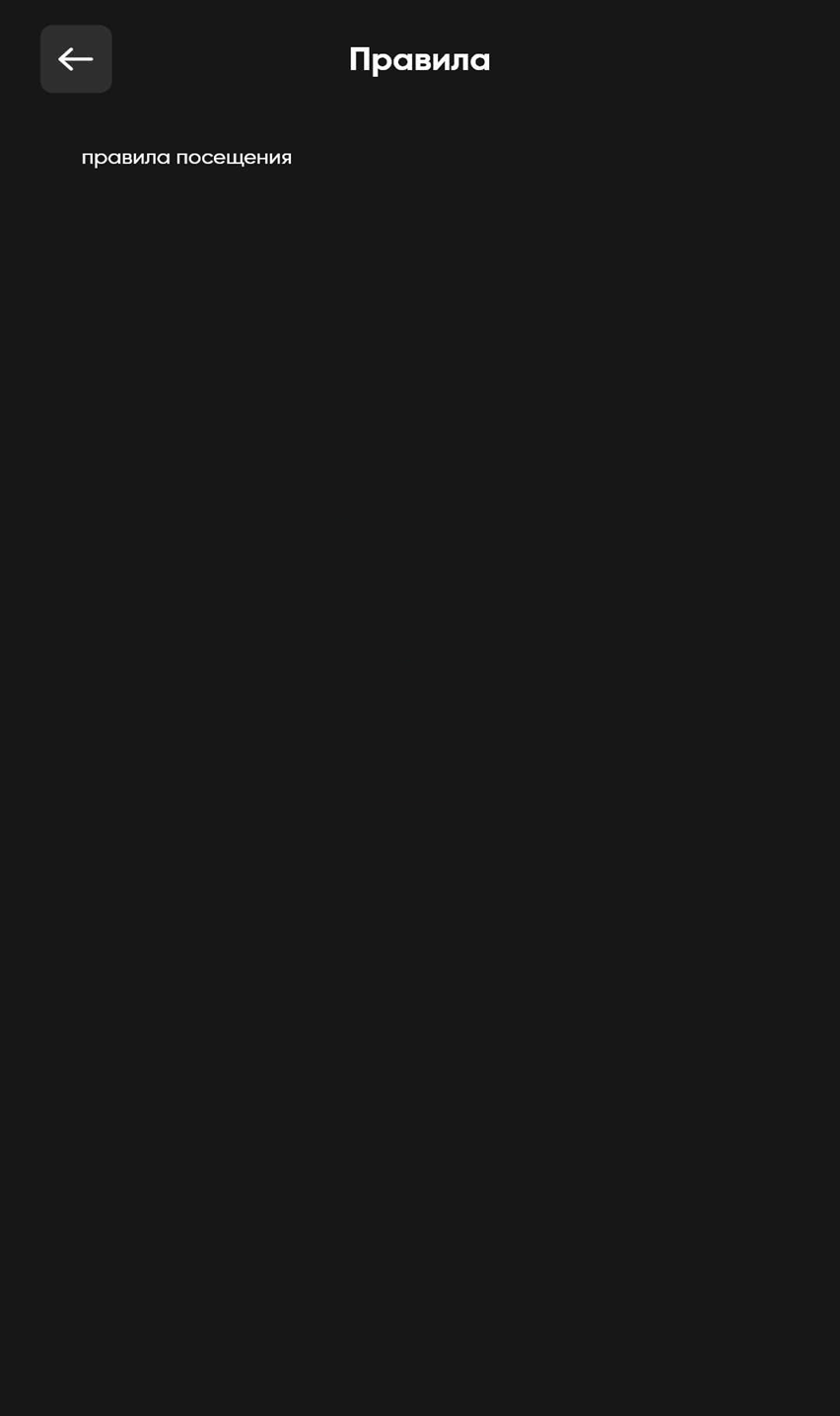
Правила
ПНа экране правил отображаются правила посещения клуба,.
Правила настранныеиваются на домене во вкразделадке "Документы", днале странице "Правила посещения"
Скачать приложение
QR-На экод ранае скачиваниея приложения отображается QR-код для установки LANGAME App.

Полная регистрация
ВозможНа экраность обычнойе регистрации игость может прохйти ождебычние полнойую регистрацию и

Карта клуба
Если карта клу вбас настроена качертаез в "Генератор карт", то у вас она будет отображаться
Отзыв директору
На экране Отзыв директору
Ггость может оставить отзыв клубу.

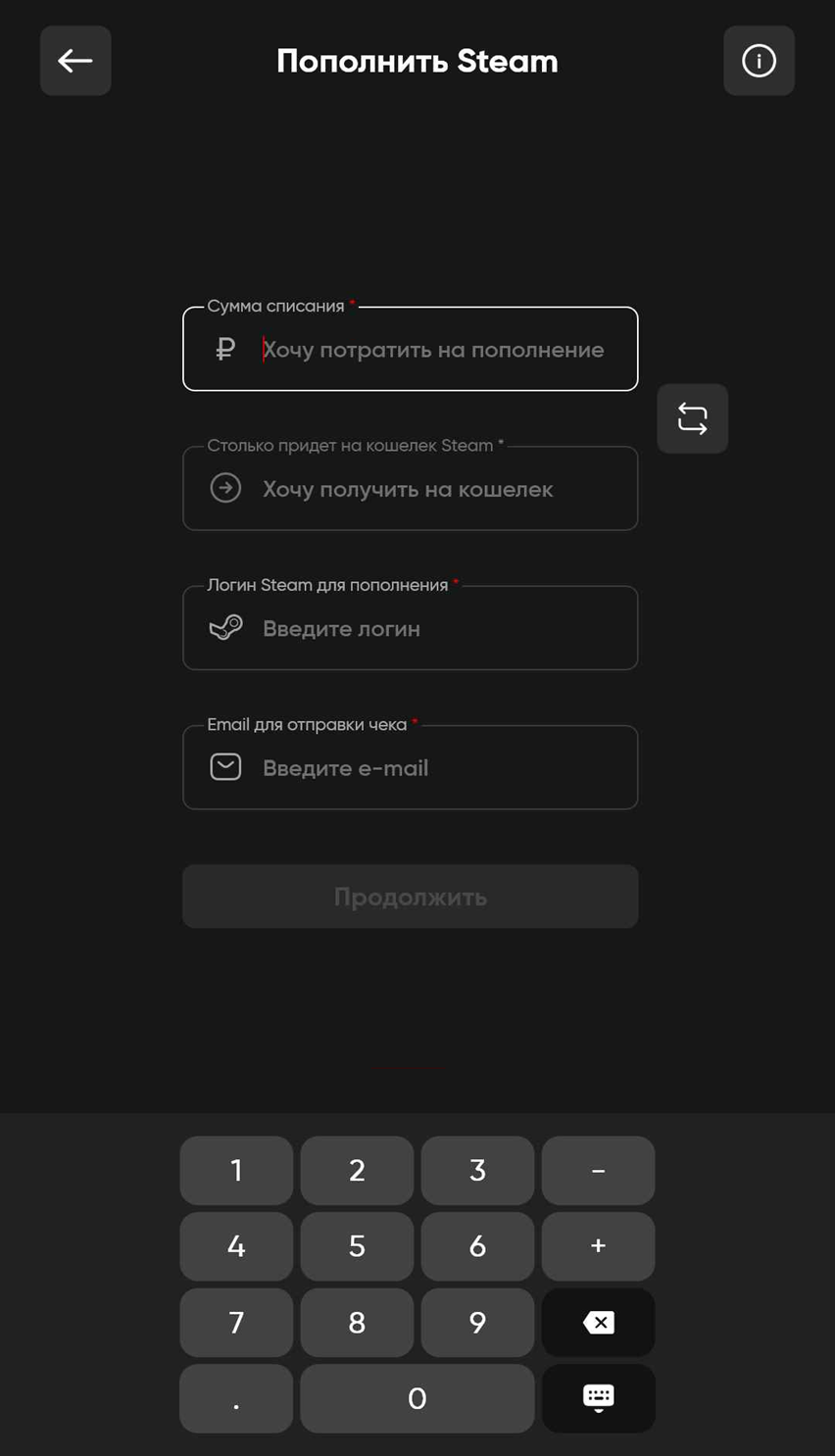
Пополнение Steam
Что проверить после настройки
После сохранения настроек проверьте терминал на месте установки.
Проверьте, что терминал привязан к нужному клубу, на главном экране отображаются нужные разделы, язык и тема соответствуют настройкам по умолчанию, способы оплаты доступны корректно, чек печатается в соответствии с выбранными настройками, а платежи отображаются в отчётах отдельной строкой.
Если терминал принимает наличные, дополнительно проверьте сценарий инкассации через меню администратора и отображение инкассации на домене.