Настройка доходов и расходов управляющего
Подрбнее
Рак управляющему сздел Настьройка доход/ов и расход, описано тут: Кассав управляющего используется для создания категорий, по которым управляющий будет типировать операции в кассе управляющего.
На даннэтой странице не создаются сами операции дохода или расхода. Здесь настраиваюется доходы и расходы управляющочник категорий. кПоторысле моженаст проводйкить только управляющий сможет выбрать нужную категорию при проведении домхода или расхода в разденле во вкладке Рабочее пространство управляющего, на странице Касса управляющего.
Подробнее о проведении операций в кассе управляющего описано в статье Касса управляющего.
Где находится настройка
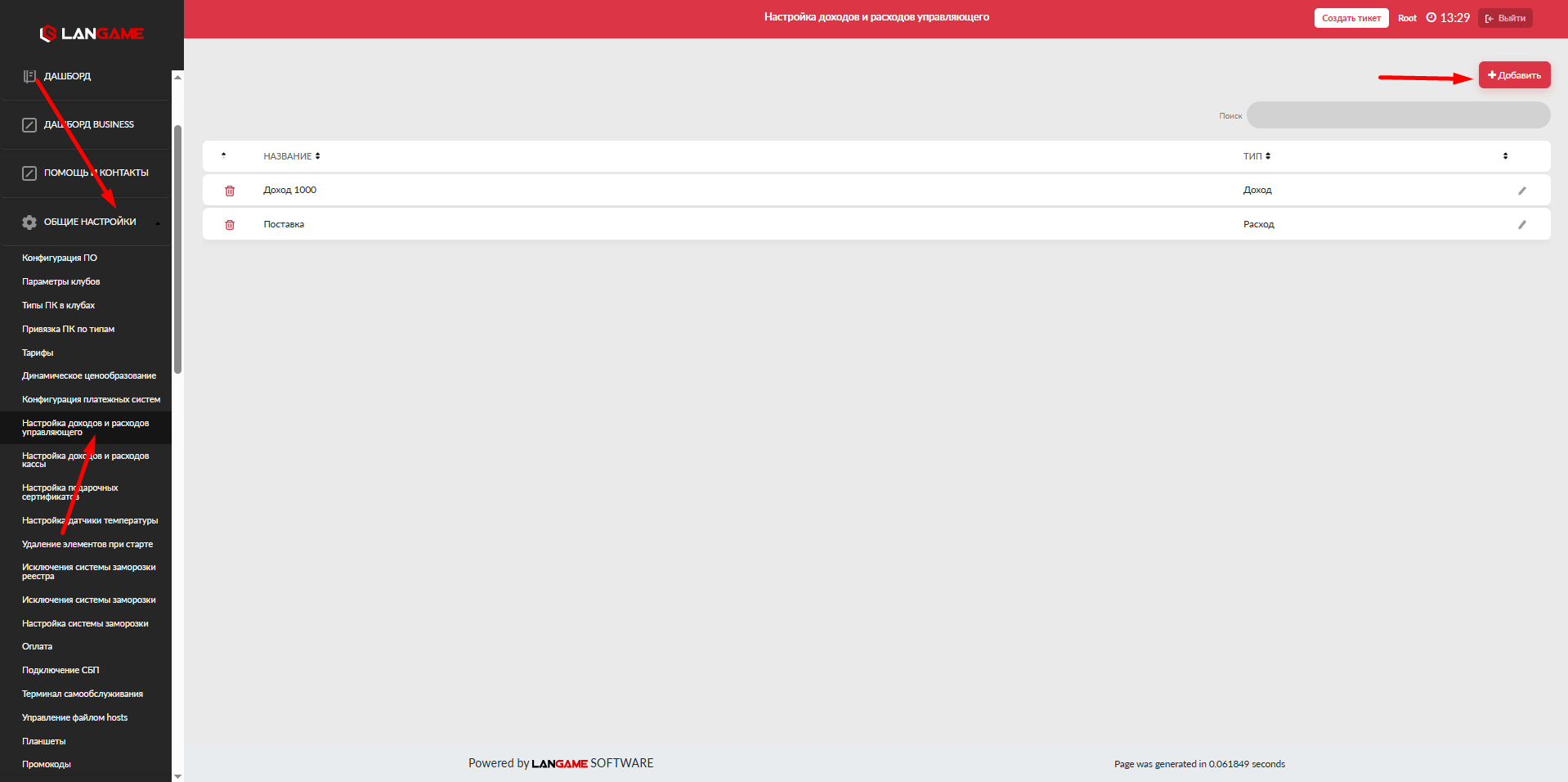
Откройте страницу Настройка доходов и расходов управляющего в домене клуба.
На странице отображается список уже созданных категорий. Для каждой категории указывается название и тип: Доход или Расход.
Как добавить категорию
Чтобы создасходть или доход можно повую категорию, нопкажмите Добавить.
Как работает
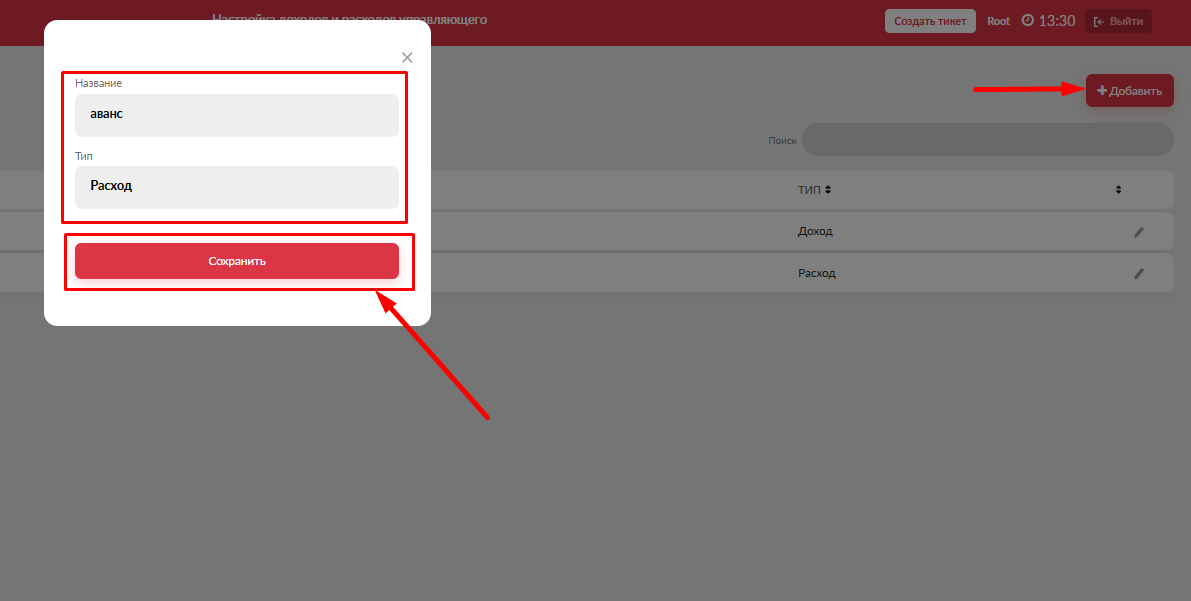
Добавим расход. Нажимаем Добавить. В открывшемся окне ввзаподлнимте название категории. Название должно быть понятным для управляющего, так как оно будет отображаться при выборе типа операции в кассе управляющего.
Например, можно создашть категорию Аванс и указать для неё тип Расход. В этом случае при проведении расхода управляющий сможет выбрать категорию Аванс и тем самым отнести операцию к нужному типу затрат.
Затем выбериратем в тип категории:
- Доход,
иесли категория должна использоваться для операций поступления средств. - Расход, если категория должна использоваться для операций списания средств.
После заполнения полей нажмиматем Сохранить.
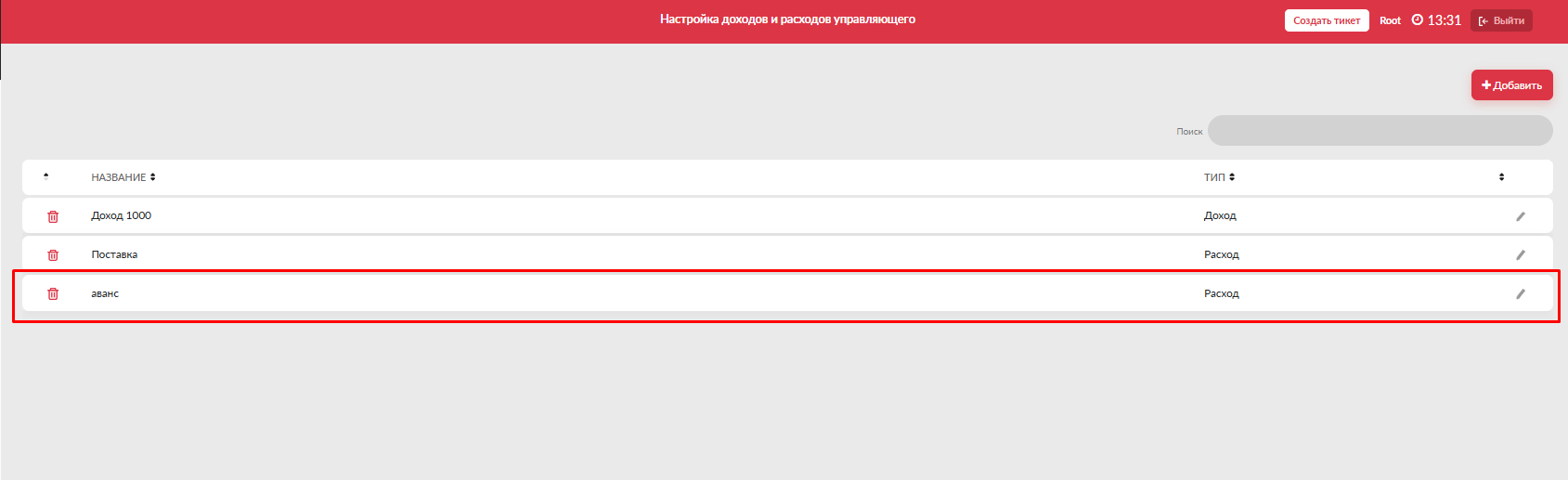
После сохранения, дновая категория появится в обавлщенный расход будет отображен вм списке.
Как отредактировать категорию
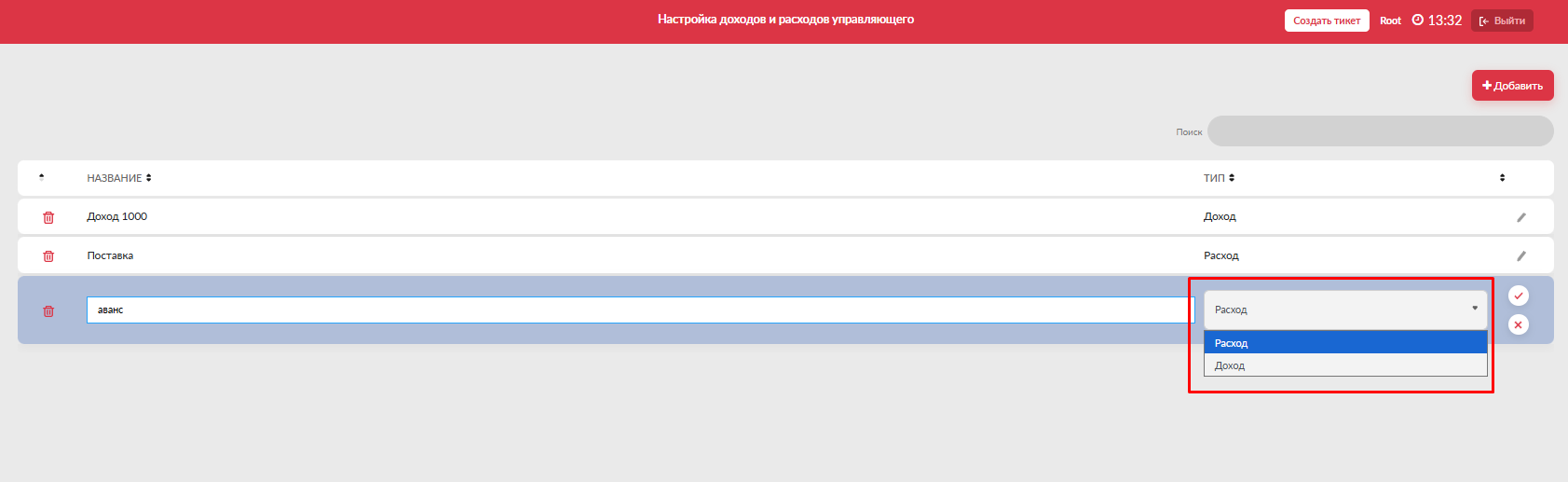
ДСобздавленные категорасходы и доходы такжеи можно редактировать. пДля этого нажмите кнопкеу Кс иконкой карандаша рядом с нужной строкой.
В режиме редактированиия можно изменить название, категории такжи е самё тип: рДоход или Расход/доход.
После измевнения нажимаем Галочку для сохранения изменений нажмите кнопку с галочкой, чтобы сохранить обновлённые данные.