
Лог операций по бонусному балансу
ДЛог операций по бонусному балансу используется для проверки всех начислений и списаний бонусов по гостям клуба. В разделе можно найти операцию за нужный период, отфильтровать данные по клубу, типу операции, источнику и сумме, а затем выгрузить результат для сверки или внутренней отчётности.
Раздел нужен управляющему, владельцу клуба, бухгалтеру или сотруднику, который разбирает вопросы, связанные с бонусами: почему гостю начислились бонусы, почему они были списаны, через какой источник прошла операция и кто мог оставить комментарий к изменению баланса.
Важно отличать этот раздел от логов по основному балансу и кассовых операций. Здесь отображаются только операции по бонусному балансу. Пополнения основного счёта, оплаты тарифов, покупки товаров и кассовые операции нужно проверять в соответствующих финансовых отчётах и логах.
Когда использовать раздел
Раздел используется, когда нужно:
- проверить начисление бонусов гостю;
- найти списание бонусов за конкретный период;
- понять, из какого источника появилась операция;
- сверить ручное начисление или списание, выполненное сотрудником;
- проверить начисления по системе лояльности, автобонусам, MLM-системе или промокоду;
- подготовить выгрузку по бонусным операциям;
- разобрать обращение гостя, если он не понимает изменение бонусного баланса.
Где находится раздел
Откройте веб-интерфейс управляющего и перейдите в раздел с логами операций по бонусному балансу.
Для просмотра данных у пользователя должны быть права на работу с финансовыми отчётами или логами. Если раздел не отображается, проверьте права доступа сотрудника. Если права настроены корректно, но страница всё равно недоступна, обратитесь в техническую поддержку через сервис ТП.
Фильтры для поиска операций
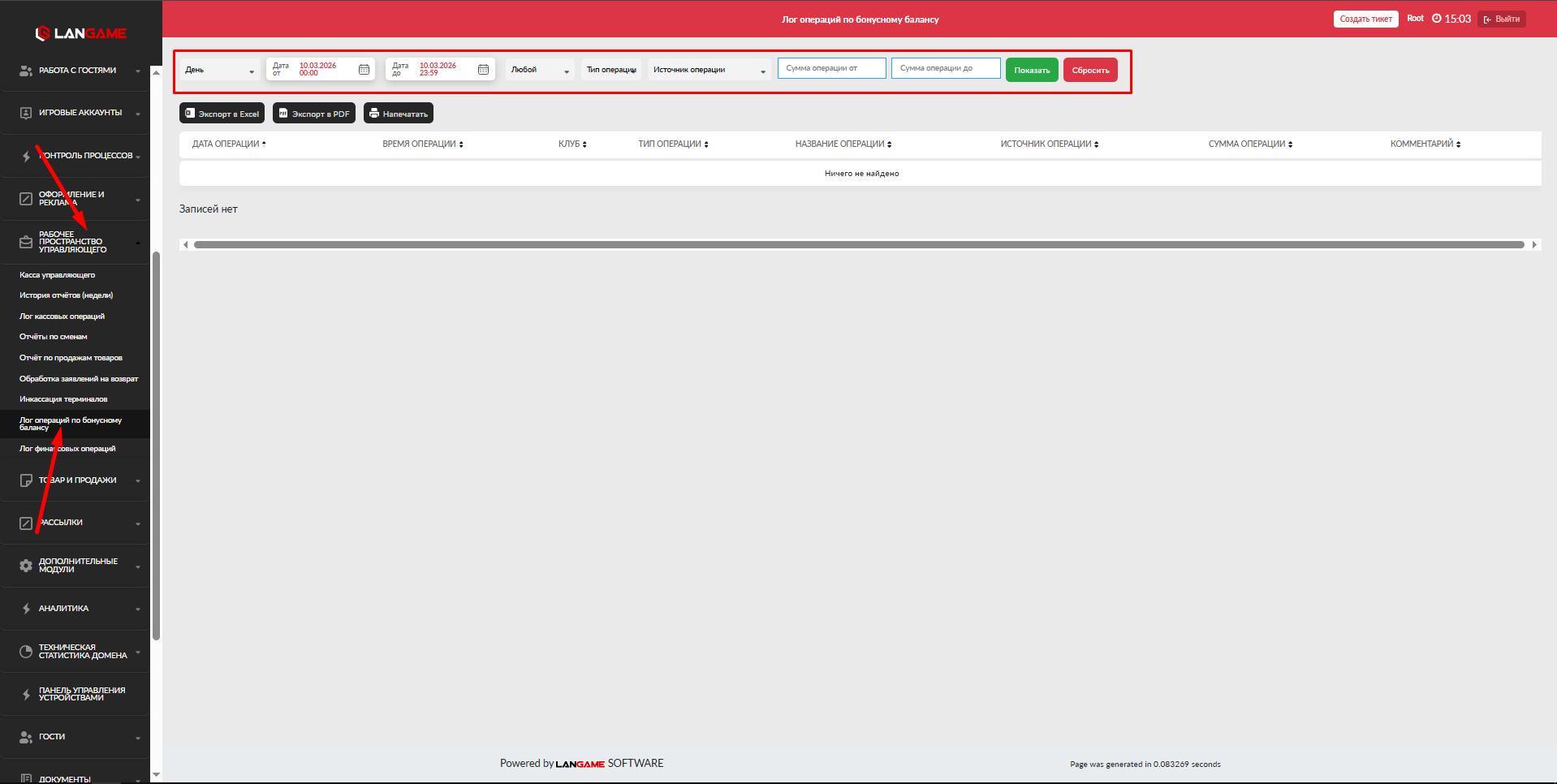
В верхней части страницы расположены фильтры. Они помогают сузить выборку и найти нужную операцию без просмотра полного списка записей.
Период
В поле День выбирается период, за который нужно отобразить операции.
Доступны варианты:
- Неделя;
- Прошедший месяц;
- Текущий месяц;
- Месяц;
- Произвольный.

Если нужно проверить конкретное обращение гостя, лучше выбирать небольшой период. Так в таблице останутся только операции, которые могли сповлиязть на баланс в нужную дату.
Дата
В поле Дата указывается дата или диапазон дат для просмотра операций.
Если выбран произвольный период, укажите начало и конец периода вручную. Это удобно, когда нужно проверить начисления за смену, несколько дней или конкретный расчётный период.
Клуб
В поле Клуб выбирается клуб, по которому нужно показать операции.

Если у управляющего есть доступ к нескольким клубам, важно выбрать нужный клуб перед формированием отчёта. Иначе в таблицу могут попасть операции другого клуба, что усложнит сверку.
Тип операции
Фильтр Тип операции позволяет отдельно посмотреть начисления или списания бонусов.
Доступны два типа:
- Пополнение: бонусы были начислены на бонусны
мй баланс гомстя; - Спи
несет в себе отображение:пбопонусы былнения/списанияы с бонусного баланса гостя.
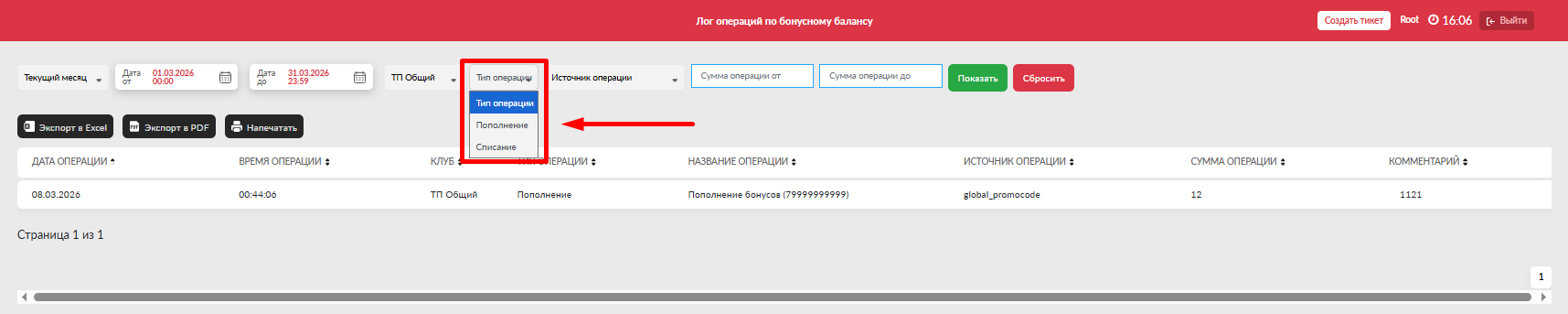
Если нужно увидеть оба типа операций, оставьте фильтр без выбора конкретного зныхачения.
Источников, описанных ниже
Для тонкого поиска, разберем вкладки выше
День- указывается период за который должна отобразиться информацияНеделяПрошедший месяцТекущий месяцМесяцПроизвольный
Дата- вы можете выставить необходимую вамдатудля просмотраКлуб- выбираете клуб
Типоперации- необходимый тип, всего два. Если необходимо чтобы отображалось и пополнение и списание, то так и оставляйтеТип операцииПополнениеСписание
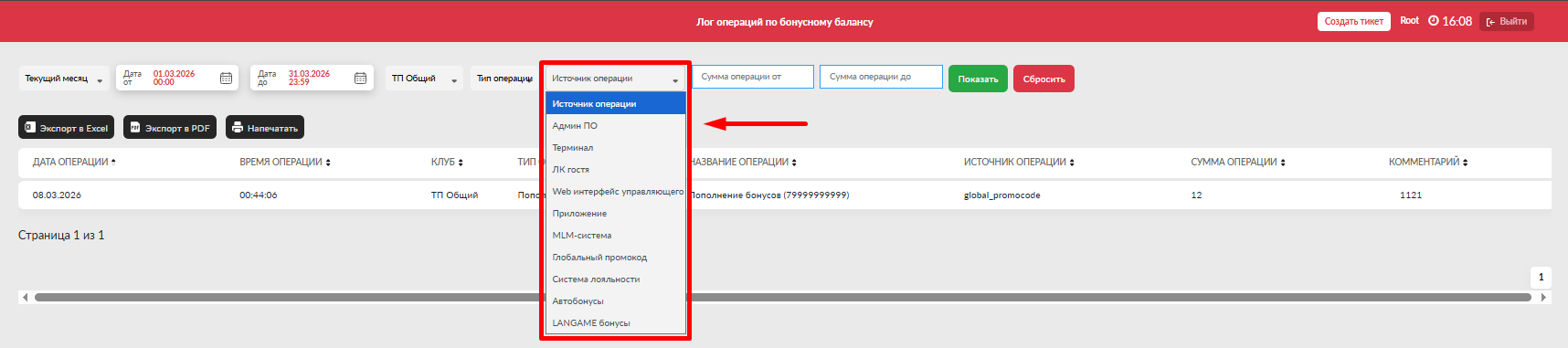
- Источник операции
- дляпоисказывает,пчерез какой раздел или механизм была выполнена операция.или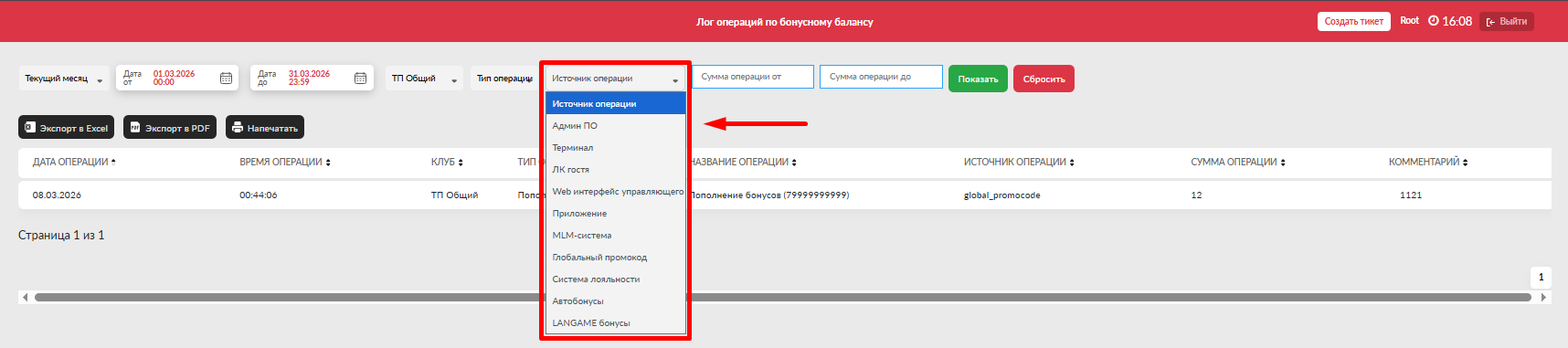
Доступ
исания поые источникуи:- Админ. ПО:
-операция выполнена через бонусную кассуАадминистратора; - Терминал:
-операция связана с терминалом самообслуживания; - ЛК гостя:
-операция прошла через личный кабинет гостя; - Web интерфейс управляющего:
-операцияповыполнена через веб-интекляющего, например из разделадкиСтатистика и балансы гостей; - Приложение:
-операция прошла через приложение LANGAMEAppApp; - MLM-система:
-бонусы начислены или списаны по правилам MLM-системеы; - Глобальный промокод:
-операция связана с использованиемвведенглобальномуго промокодуа; - Система лояльности:
- чоперация выполнезна по правилам системуы лояльности гостей; - Автобонусы:
-бонусы начислены автоматически по настроенным условиям; - LANGAME бонусы: операция относится к единому бонусному балансу LANGAME.
Источник помогает понять, была ли операция ручной, автоматическо
ей или выполначислениной гостембчерез понусльзов ательский - Админ. ПО:
LANGAMEбонусы- единытерфейс.бСумма о
нусный бпераланс
- полях
- Сумма операции
ОТот иДОдо-можно указываетсяьнеобходимаяпазон суммаы.д
Фил
яьтр полезен, еслискнужно найти конкретнойе начисуммы пополненияе

Кнопки
Показать-упоказывают информацию по тем настройкам что вы выставленилиСбросить- сбрасывает настройки поиска
После выбора фильтров используйте кнопки управления:
- Показать: формирует таблицу по выбранным параметрам;
- Сбросить: очищает выбранные фильтры и возвращает параметры поиска к исходному состоянию.
Если после измыхенения вам насфильтроек ниже в таблица не обновилась, нажмите Показать повторно.
Таблица операций
После формирования отчёта ниже отобразижается втаблица ся инфопермациями по бонусному балансу гостей
Для удобства просмотра, представленную информацию вы можете экспортировать в формате Excel/PDF или распечатать.
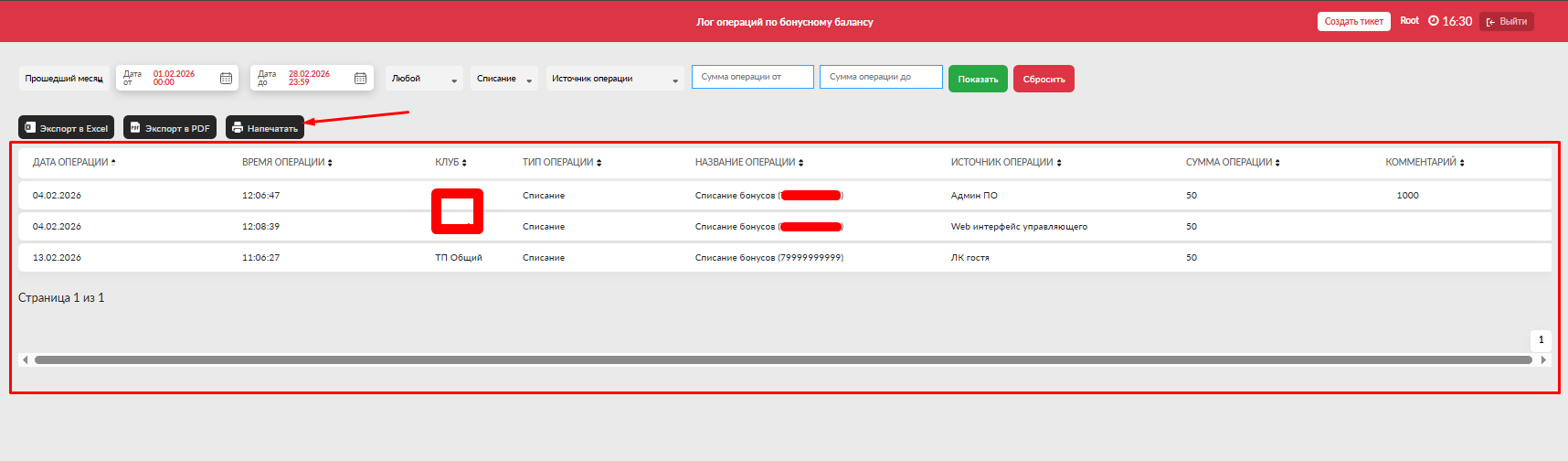
В таблице отображенаются следующие дая информация:ные.
- Дата операции
-: дата, когда была выпроведлнена операция. - Время операции:
-точное времяквыпогда была проведненаия операцияи. - Клуб:
-клуб,вк которомубыла даотннаосится операция. - Тип операции
-что было сделано: пополнение или списание бонусного баланса. - Название операции:
-в знависимености от типа списвание операцили. Оно помогает полнять, по какой причине измениелся бонусный баланс. - Источник операции:
-раздел, сервис или механизм, черезчкоторый былоасделано повыполнена операцие/списаниея. - Сумма операции:
-кол-ичествопопоначислненных/или списанных бонусов. - Комментарий:
-при пдополнительная информация к операции. Комментарий может быть указан, например, при ручном начислении/или списаниикбонусовпримчеру сез бонуснойую кассыу Админ. ПО,. - экспорт в Excel;
- экспорт в PDF;
- печать таблицы.
- Откройте лог операций по бонусному балансу.
- Выберите нужный период.
- Укажите клуб.
- В поле Тип операции выберите Пополнение.
- При необходимости выберите источник операции.
- Если известна сумма, укажите её в полях Сумма операции от и до.
- Нажмите Показ
ывать. - Найдите операцию в таблице и проверьте дату, время, источник, сумму и комментарий.
Экстратпорт данных
Данные из таблицы можно выгрузить или распечатать.
Доступны действия:
Экспорт используется для внутренней сверки, передачи данных бухгалтеру или сохранения результата проверки по обращению гостя.
Как проверить начисление бонусов
Чтобы проверить начисление бонусов гостю:
Если операция найдена, начисление было зафиксировано в системе. Если гость не видит бонусы, дополнительно проверьте его карточку и текущий бонусный баланс.
Как проверить списание бонусов
Чтобы проверить списание бонусов:
- Выберите период, в который могло пройти списание.
- Укажите клуб.
- В поле Тип операции выберите Списание.
- При необходимости укажите источник операции и сумму.
- Нажмите Показать.
- Проверьте найденные записи в таблице.
Если списание было выполнено вручную, обратите внимание на комментарий. Если комментарий не заполнен, уточните действие у сотрудника, который работал с гостем или проводил операцию.
Как разбирать расхождения по бонусам
Если гость сообщает, что бонусов стало меньше или больше, чем ожидалось, проверьте данные последовательно:
- Уточните дату и примерное время изменения баланса.
- Откройте лог операций по бонусному балансу.
- Выберите клуб и нужный период.
- Сначала оставьте тип операции без выбора, чтобы увидеть и начисления, и списания.
- Проверьте все операции за дату обращения.
- Сравните источники операций: ручное действие сотрудника, приложение, система лояльности, автобонусы, MLM-система или промокод.
- Проверьте комментарии к ручным операциям.
- При необходимости выгрузите таблицу в Excel или PDF.
Такой порядок помогает увидеть полную цепочку изменений бонусного баланса за выбранный период.