
Лог движения товаров
ДРаннаяздел вкладка неЛобходима для отслеживанияг движения товаров используется для контроля остатков и операций с товарами за выбранный период. КВ логда/е можно проверить, сколько птовародано и остабылось на складе в определенный период
Для удобства просмотра, также есть возможность эrспорта данных в Excel
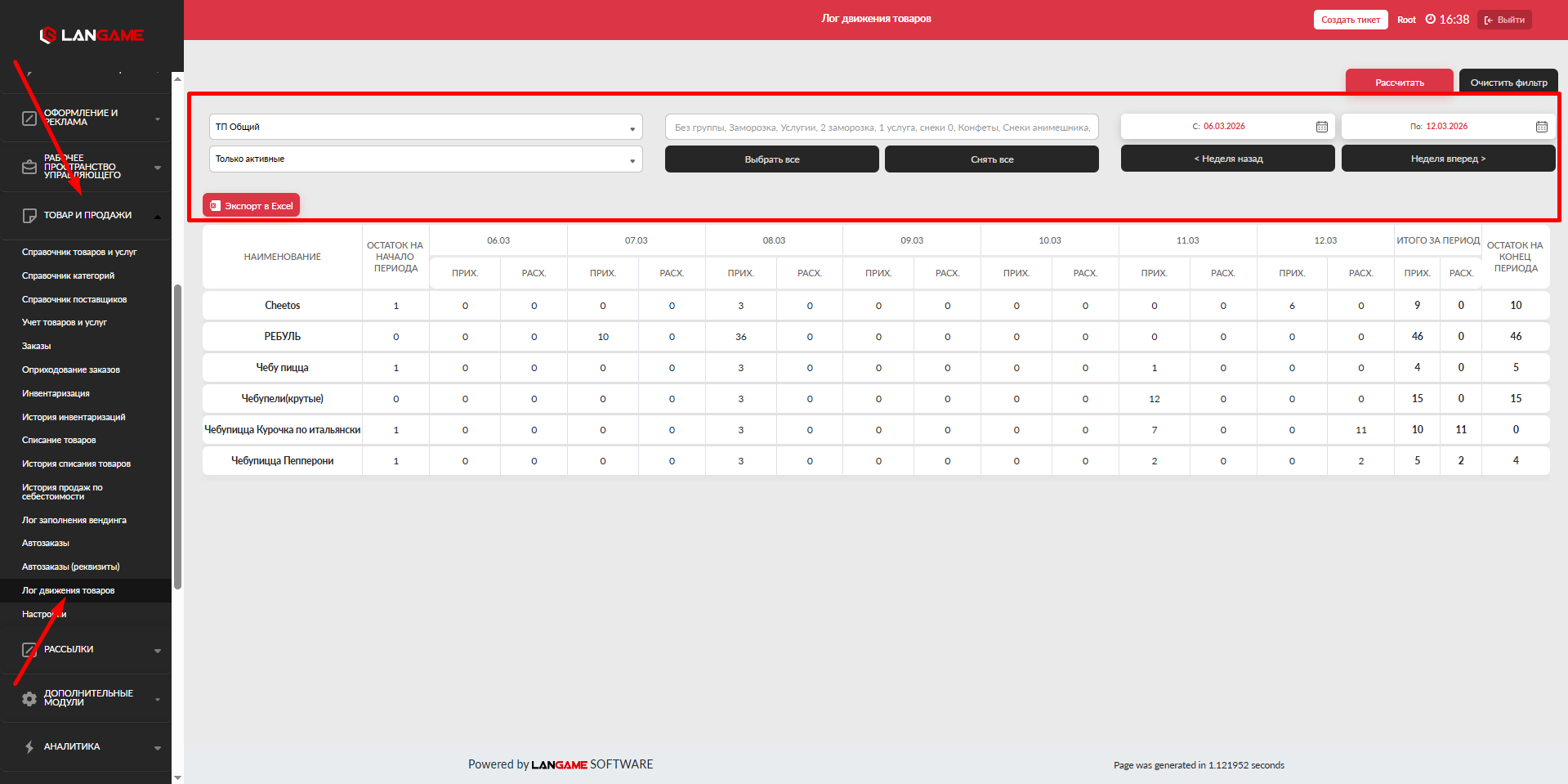
Для облегчения поиска доступны такие фильтры, как :
Клуб- в котором продали товарАктивность товара- которые активны для отображения к продаже или нетКатегория товаров- выпадающее меню из категорийДаты- при выборе периодав 7 дней,отображается информация покаждому дню. В случае с выбором большего диапазона отображается только поступило, сколько было продано или списано и какой остаток сформация на начровало ися на конец периода.Раздел помогает сверять складские остатки, находить расхождения п
азона
Нижсле продаж, оприходований, списаний и инведснтаризаций, а также выгружать данные для дальненйшей спроверки в Excel.
Камк открыть лог движения товаров
- Откройте домен клуба.
- Перейдите в раздел Товары.
- Откройте вкладку Лог движения товаров.
Поспле открытия страницы отобразится таблица с движением товаров за выбранный период. Перед проверкой данных настройте фильтры, чтобы в таблицу попали только днямужные товары и операции.
Фильтры
В верхней части страницы доступны фильтры для поиска и уточнения данных.
Клуб
Позволяет выбрать клуб, по которому нужно посмотреть движение товаров. Если у управляющего несколько клубов, перед проверкой важно выбрать нужный клуб, чтобы не смешивать остатки разных точек.
Активность товара
Позволяет отфильтровать товары по признаку активности. Активные товары отображаются для продеражи и участвуют в текущей работе клуба. Неактивные товары могут оставаться в справочнике и в истории операций, но не использоваться для новых продаж.
Категория товаров
Позволяет выбрать категорию из справочника категорий. Фильтр удобен, если нужно проверить не весь склад, а отдельную группу товаров, например напитки, снеки, аксессуары или услуги.
Даты
Позволяет выбрать период, за который нужно посмотреть движение товаров.
Если выбран период до 7 дней включительно, таблица показывает движение по каждому дню. Это удобно для детальной проверки: можно увидеть, в какой день был приход, расход или изменение остатка.
Если выбран период больше 7 дней, таблица показывает данные на начало и конец выбранного диапазона. Такой режим подходит для общей сверки за длительный период, но не показывает ежедневную детализацию.
Как читать таблицу
После применения фильтров ниже отображается таблица с движением товаров.
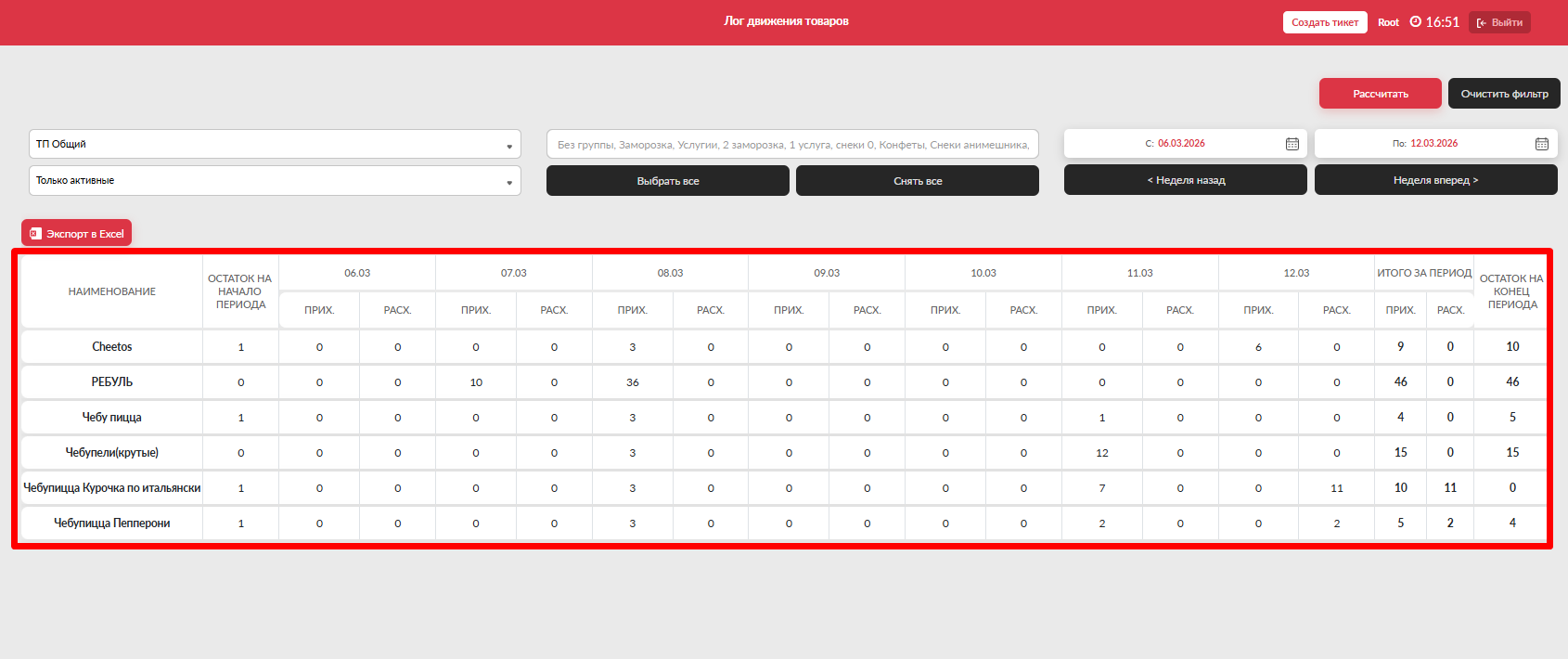
В таблице отображаются следующуюие иданформацию:ные.
- Наименование
- н
Название товара - или услуги из справочника.
Остаток на начало периода
- к
Кол-ичество товара на складе на началоуказвыбранного периода . - Это значение показывает, с каким остатком товар вошёл в период проверки.
Число
-
Дата внутри выбрамках указанного периода. Если- выбран
- диапазон до 7 дней включительно, для каждой даты отображаются операции движения товара.
Приход
- пр
Колихчестводтовара, которое - поступило на склад за указанную дату или за выбранный период. Приход формируется после оприходования заказа или другого действия, которое увеличивает остаток товара.
Расход
Количество-товара, которое выбыло со склада за указанную дату или за выбранный период. Расход может быть связан с продажей, списанием или другим действием, которое уменьшает остаток товара .
- диапазон до 7 дней включительно, для каждой даты отображаются операции движения товара.
Итого за период
- о
Общее кол-ичество прихода/и расхода за выделебранный период . - Значение помогает быстро проверить суммарное движение без просмотра каждой даты отдельно.
Остаток на конец периода
Количество-товара на складе на конец выбранного периода. Итоговый остаток рассчитывается с учётом начального остатка, прихода и расхода за период.Как проверить движение товара
Чтобы проверить движение конкретного товара:
- Выберите нужный клуб.
- Укажите активность товара, если нужно проверить только активные или неактивные позиции.
- Выберите категорию товара, если проверка проводится по отдельной группе.
- Укажите период.
- Найдите товар в таблице по наименованию.
- Сравните остаток на начало периода, приход, расход и остаток на конец периода.
Для ручной проверки можно использовать базовую формулу:
Остаток на начало периода + Приход − Расход = Остаток на конец периодаЕсли итоговое значение не совпадает с ожидаемым остатком, проверьте связанные операции: продажи, списания, оприходования и результаты инвентаризаций за
указвыбранный период .
Экспорт в Excel
Данные из лога можно выгрузить в Excel. Экспорт используется, если нужно передать данные бухгалтерии, провести дополнительную сверку или сохранить отчёт за период.
Перед выгрузкой настройте фильтры: клуб, категорию, активность товара и даты. В файл попадут данные с учётом выбранных фильтров.