Комбо
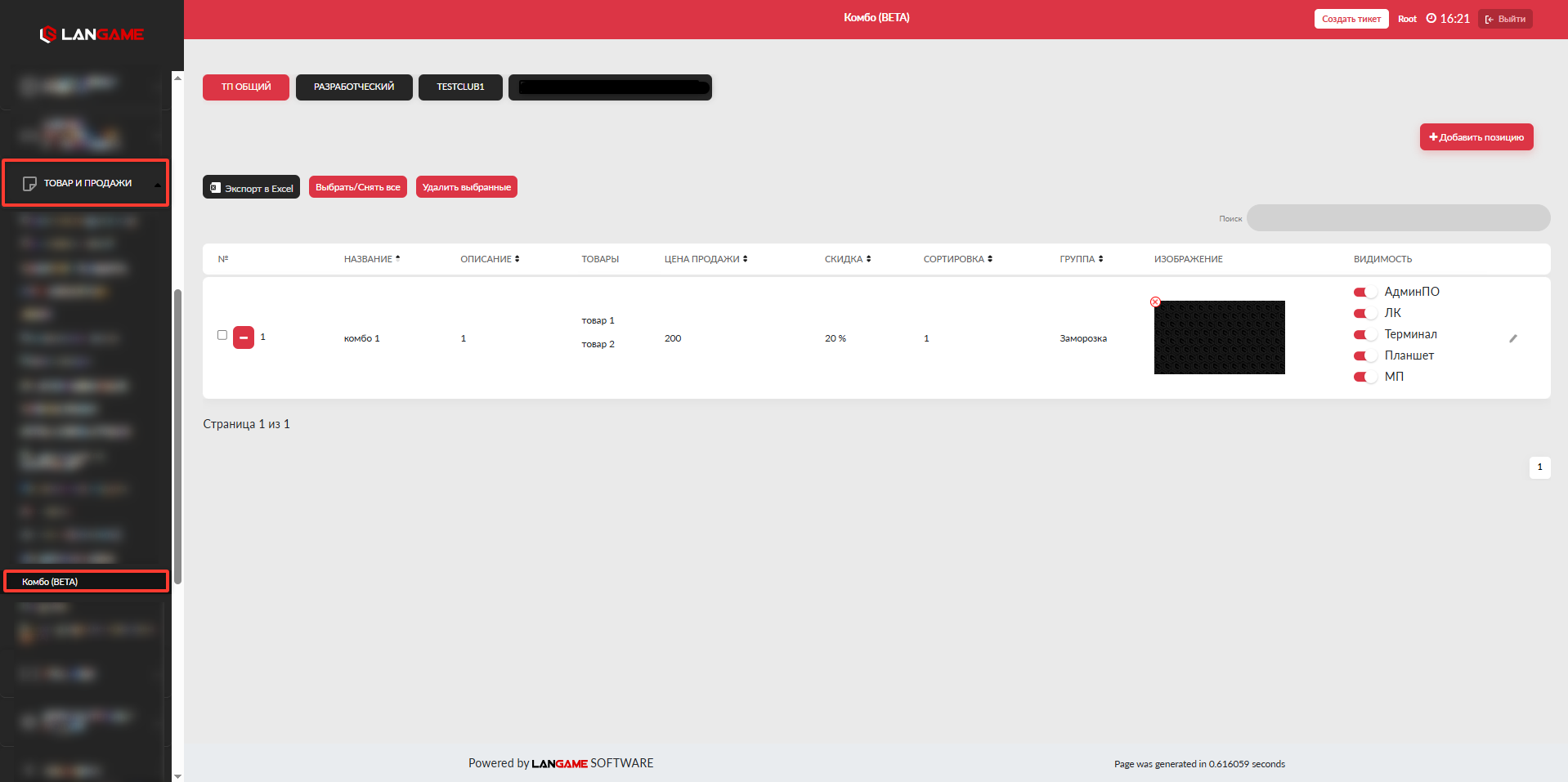
В разделе «Комбо» можно создавать наборы из двух товаров и продавать их по общей цене. Комбо используется, когда клубу нужно объединить несколько позиций в одно предложение, например напиток и снек, две единицы товара или другую связку товаров из справочника.
Комбо создаётся отдельно для выбранного клуба. После настройки набор может отображаться в Админ ПО, личном кабинете гостя, терминале, планшете и мобильном приложении. Доступность зависит от настроек видимости и остатков товаров, которые входят в набор.
Когда используется комбо
Комбо подходит для акционных наборов и готовых предложений, которые нужно продавать как одну позицию в интерфейсе, но учитывать в системе как продажу отдельных товаров.
Например, если в набор входят напиток и батончик, гость видит одно комбо и оплачивает его одной суммой. При этом в учёте продажа распределяется между двумя товарами, которые входят в набор.
Важные особенности
Перед созданием комбо проверьте, что оба товара уже добавлены в справочник товаров и услуг. Если товара нет в справочнике, его нельзя выбрать при настройке набора.
Комбо всегда состоит из двух товаров. Цена продажи задаётся для всего набора, а скидка рассчитывается автоматически на основании цены выбранных товаров и указанной цены комбо.
Если один из товаров закончился или его остаток меньше значения, указанного в настройке «Скрывать товары (кроме админа), если остаток =», комбо не отображается для покупки. В этом случае купить набор нельзя, даже если второй товар есть в наличии.
Скидки по группе гостя применяются к цене продажи комбо так же, как к обычным товарам. Эта логика используется только в личном кабинете гостя. При продаже через Админ ПО скидка по группе гостя не применяется.
Как создать комбо
Чтобы создать новый комбо-набор, нажмите «Добавить позицию».
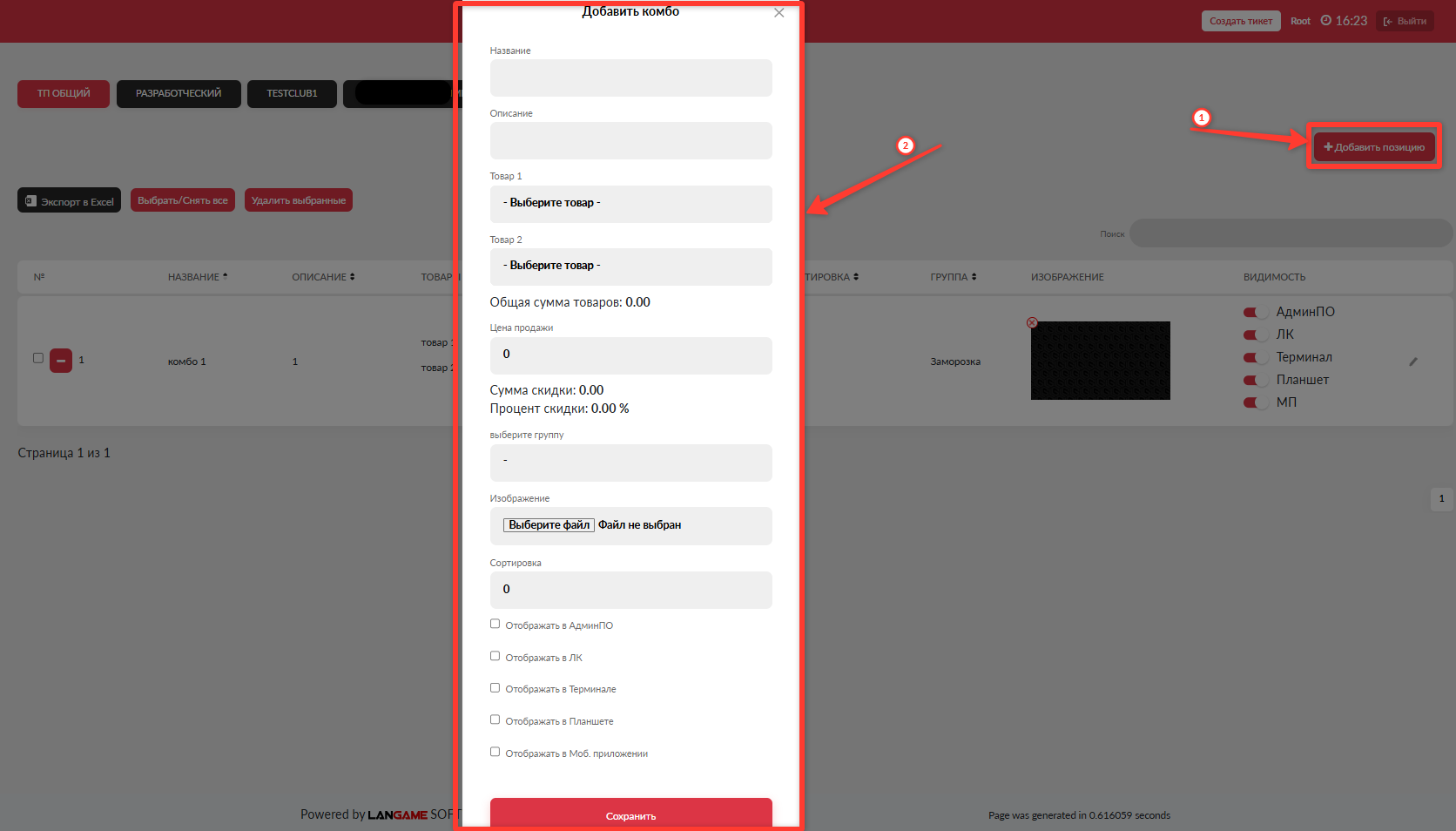
В открывшемся окне заполните параметры набора.
- «Название» - название комбо, которое будет отображаться в интерфейсах продажи.
- «Описание» - краткое описание набора для сотрудников или гостей.
- «Товар 1» - первый товар, который входит в комбо.
- «Товар 2» - второй товар, который входит в комбо.
- «Цена продажи» - итоговая цена, по которой будет продаваться весь набор.
- «Выберите группу» - категория, в которой будет отображаться комбо.
- «Изображение» - фотография или иллюстрация набора. Поле можно заполнить при необходимости.
- «Сортировка» - порядок отображения комбо среди других позиций.
- «Отображать в Админ ПО» - включает отображение комбо в Админ ПО.
- «Отображать в ЛК» - включает отображение комбо в личном кабинете гостя.
- «Отображать в Терминале» - включает отображение комбо в терминале.
- «Отображать в Планшете» - включает отображение комбо на планшете.
- «Отображать в Моб. приложении» - включает отображение комбо в мобильном приложении.
После заполнения полей сохраните набор.
Как рассчитываются скидки при создании
При заполнении формы система рассчитывает значения по выбранным товарам и цене продажи комбо.
«Общая сумма товаров» показывает сумму цен продажи товаров, которые входят в набор. Если первый товар стоит 150 рублей, а второй товар стоит 250 рублей, общая сумма товаров составит 400 рублей.
«Скидка в рублях» показывает разницу между общей суммой товаров и ценой продажи комбо. Если общая сумма товаров составляет 400 рублей, а цена продажи комбо указана 200 рублей, скидка составит 200 рублей.
«Скидка в процентах» показывает ту же скидку в процентном выражении. В примере с общей суммой 400 рублей и ценой продажи 200 рублей скидка составит 50%.
Что отображается в таблице
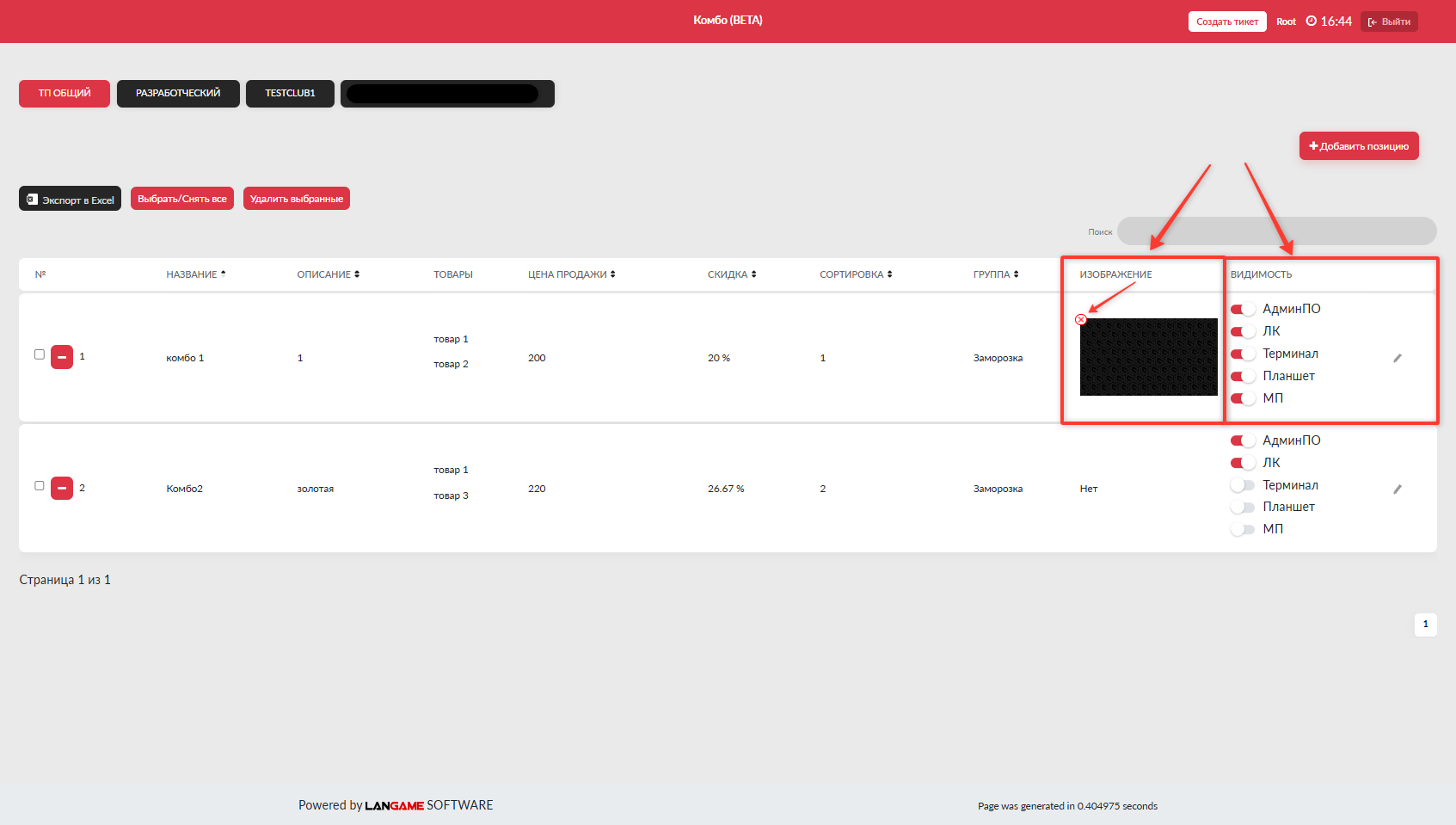
После создания комбо отображается в таблице раздела.
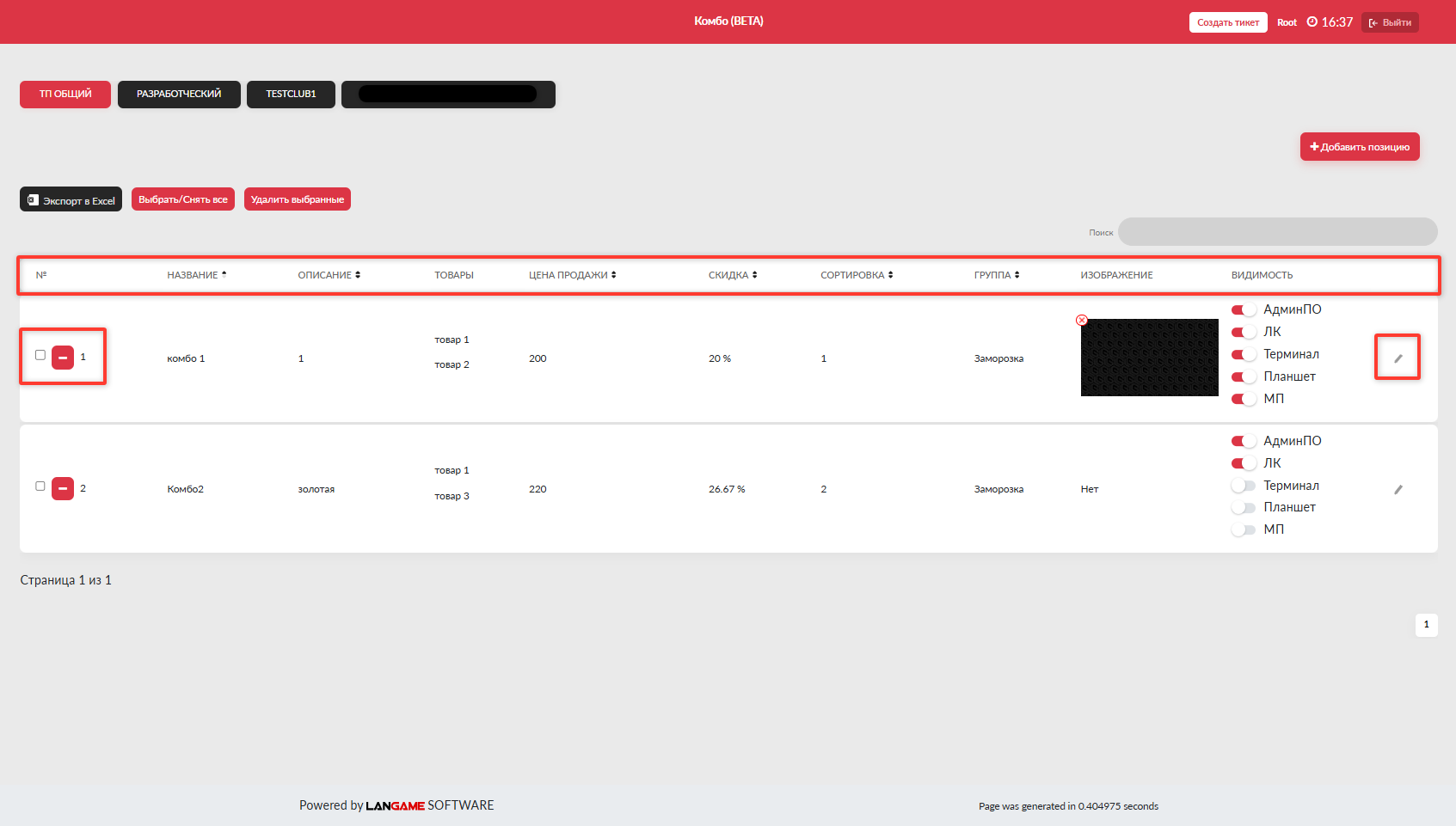
В таблице доступны следующие данные:
- «№» - выбор строки, кнопка удаления и порядковый номер.
- «Название» - название комбо.
- «Описание» - описание набора.
- «Товары» - товары, которые входят в комбо.
- «Цена продажи» - итоговая цена набора.
- «Скидка» - скидка по комбо в процентах.
- «Сортировка» - порядок отображения набора.
- «Группа» - группа товаров, в которой отображается комбо.
- «Изображение» - изображение комбо-набора.
- «Видимость» - интерфейсы, в которых комбо доступно для продажи.
В правой части строки находится кнопка редактирования. Она открывает окно изменения комбо.
Как изменить комбо
Чтобы изменить комбо, нажмите кнопку редактирования в правой части строки. В открывшемся окне внесите нужные правки и нажмите «Сохранить».
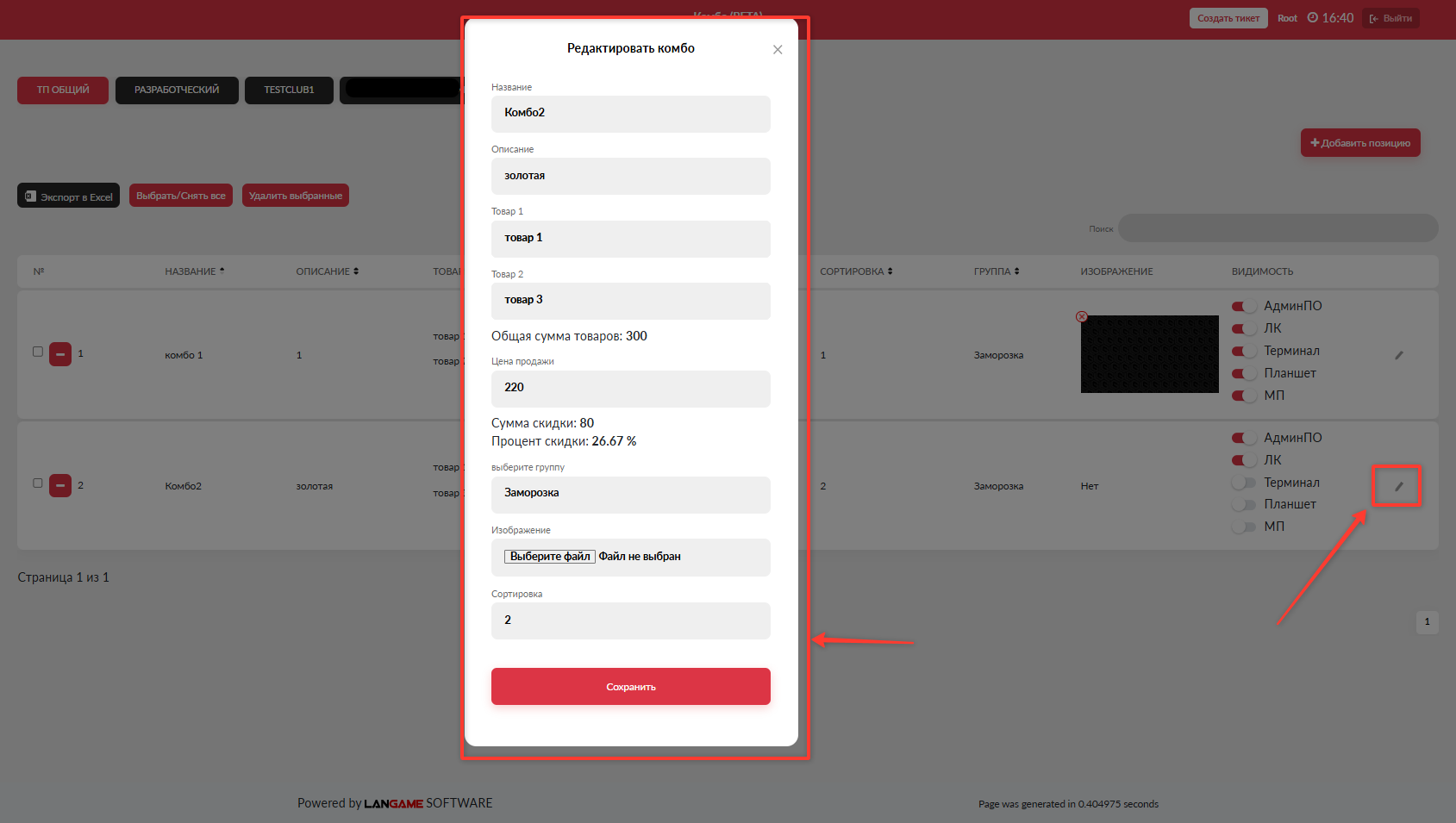
В окне редактирования нельзя изменить отображение комбо и полностью удалить изображение. Видимость и изображение можно изменить прямо в таблице, без открытия карточки редактирования.
Где отображается созданное комбо
После создания набор может отображаться в личном кабинете гостя, на планшете, в мобильном приложении, терминале и Админ ПО. Для каждого интерфейса должна быть включена соответствующая настройка видимости.
Комбо отображается в общем меню товаров и отдельно в той группе, которая указана в настройках набора. Также все комбо-наборы отображаются в разделе «Акции». Если гость добавил набор в избранное, комбо также будет доступно в разделе «Избранное».
Как учитывается продажа комбо
Продажа комбо учитывается как продажа двух товаров, которые входят в набор. Это важно для корректного учёта остатков и финансовых операций.
На примере ниже продажа отображается в логе финансовых операций.
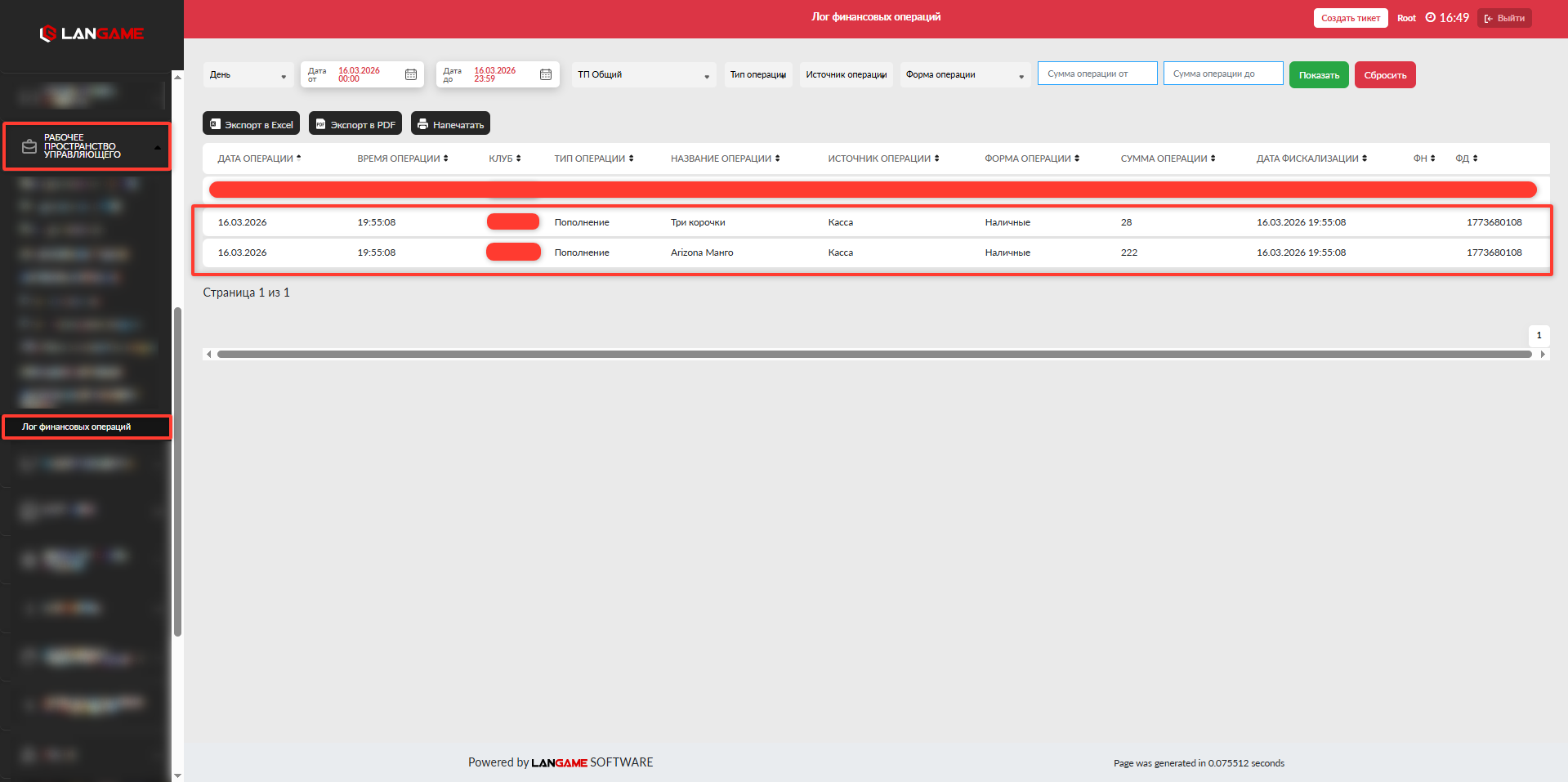
Если гость покупает комбо, система распределяет итоговую цену между товарами пропорционально их исходной стоимости. За счёт этого в отчётах и логах продажа не отображается как отдельный самостоятельный товар, а раскладывается на позиции набора.
Пример расчёта со скидкой гостя
В комбо входят два товара. Первый стоит 150 рублей, второй стоит 250 рублей. Общая сумма товаров составляет 400 рублей.
При создании комбо указана цена продажи 200 рублей. Это означает, что базовая скидка по набору составляет 200 рублей, или 50% от общей суммы товаров.
У гостя есть скидка по группе товаров 10%. Она применяется к цене продажи комбо. Поэтому гость покупает набор за 180 рублей: 200 рублей минус 10%.
Итоговая скидка относительно исходной суммы товаров составляет 220 рублей, или 55%.
Распределение цены по товарам будет таким:
- первый товар: 150 рублей минус 55%, итоговая сумма 67,5 рубля;
- второй товар: 250 рублей минус 55%, итоговая сумма 112,5 рубля.
Пример расчёта без скидки гостя
Если у гостя нет скидки по группе или комбо продаётся через Админ ПО, применяется только цена продажи комбо.
В набор входят товары за 150 и 250 рублей. Общая сумма товаров составляет 400 рублей. Цена продажи комбо составляет 200 рублей. Итоговая скидка составляет 200 рублей, или 50%.
Распределение цены по товарам будет таким:
- первый товар: 150 рублей минус 50%, итоговая сумма 75 рублей;
- второй товар: 250 рублей минус 50%, итоговая сумма 125 рублей.
Почему цена продажи может отличаться на несколько копеек
Скидка по комбо рассчитывается в процентах автоматически. Иногда цена товаров, цена комбо и дополнительная скидка гостя дают значение, которое нельзя распределить между товарами без округления.
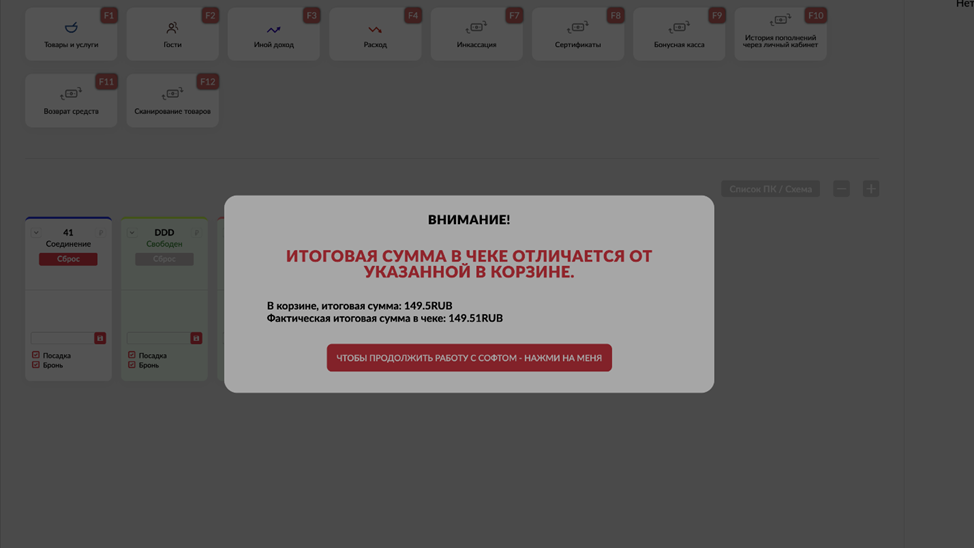
Из-за округления фактическая цена продажи может отличаться от указанной цены комбо на 1-10 копеек. В таком случае в Админ ПО может появиться модальное окно с уведомлением о несовпадении цен. Это не всегда означает ошибку настройки. Поведение зависит от конкретных цен товаров, цены комбо и применённой скидки.