
Касса управляющего
Раздел Касса управляющего (BETA) используется для контроля финансовых ди операционных показателей клуба за выбранный период. В разЗделесь можно просматривать отчётданные по сменам, пои суткам, раскрывать очперации, ныеастраивать состав отчётыов для администратора и руководителя, выгружать данные в Excel, а также работать со своднуюой кассуой управляющего с приходами, расходами и остатками на начало и конец финансового периода.
Статья предназначена для владельцев, управляющих и сотрудников, которые отвечают за контроль выручки, кассовых операций и закрытие финансовых периодов.
Когда используется раздел
Раздел нужен, когда необходимо:
проверить выручку клуба за смену, сутки или финансовый период;посмотреть детализацию операций по клубам, сменам, источникам и типам прихода;проверить поступления, расходы и остатки денежных средств;вручную добавить доход или расход управляющего;закрыть текущий финансовый период;настроить состав данных, которые попадают в Telegram-отчёты и Excel-выгрузку.
Где находится раздел
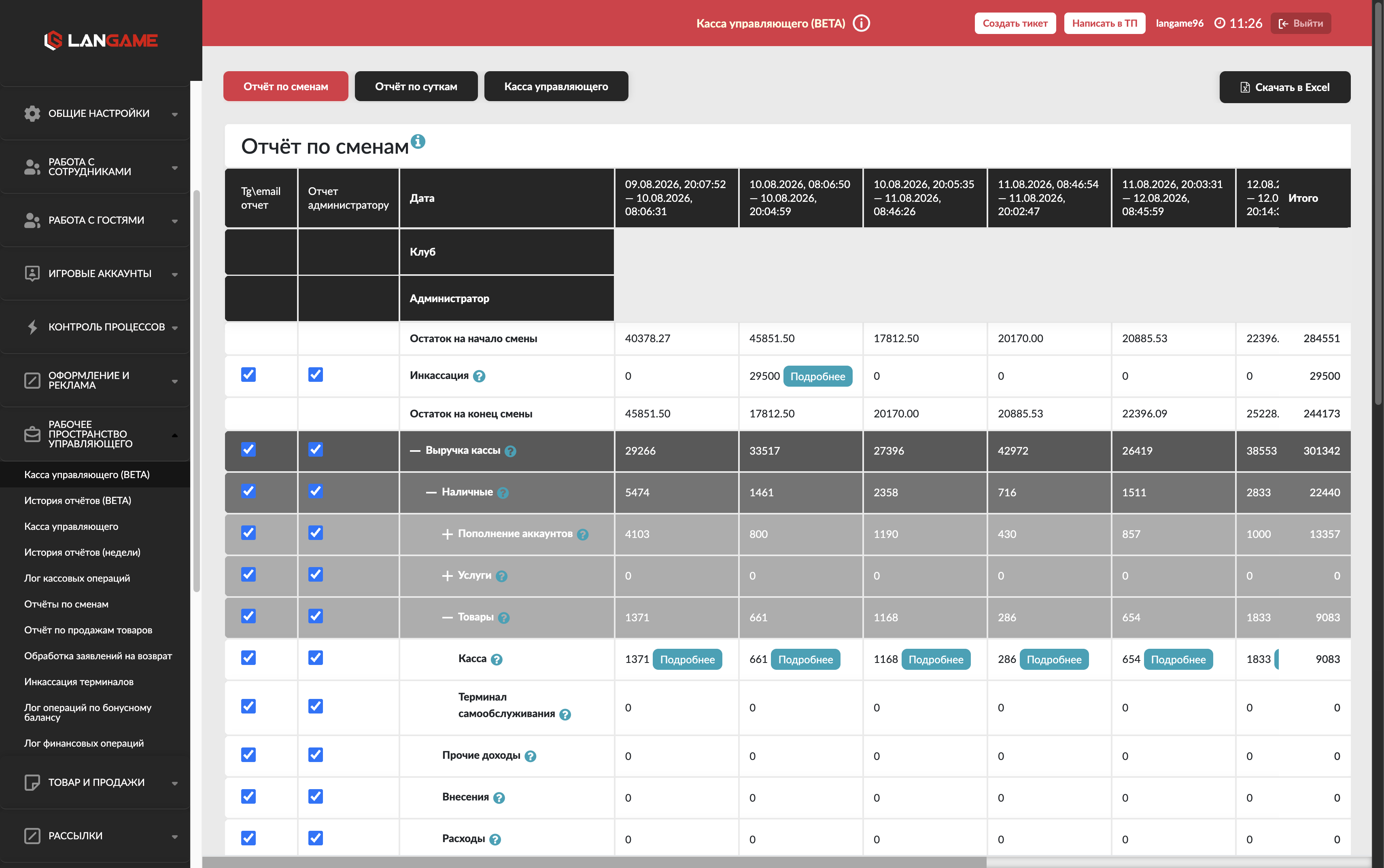
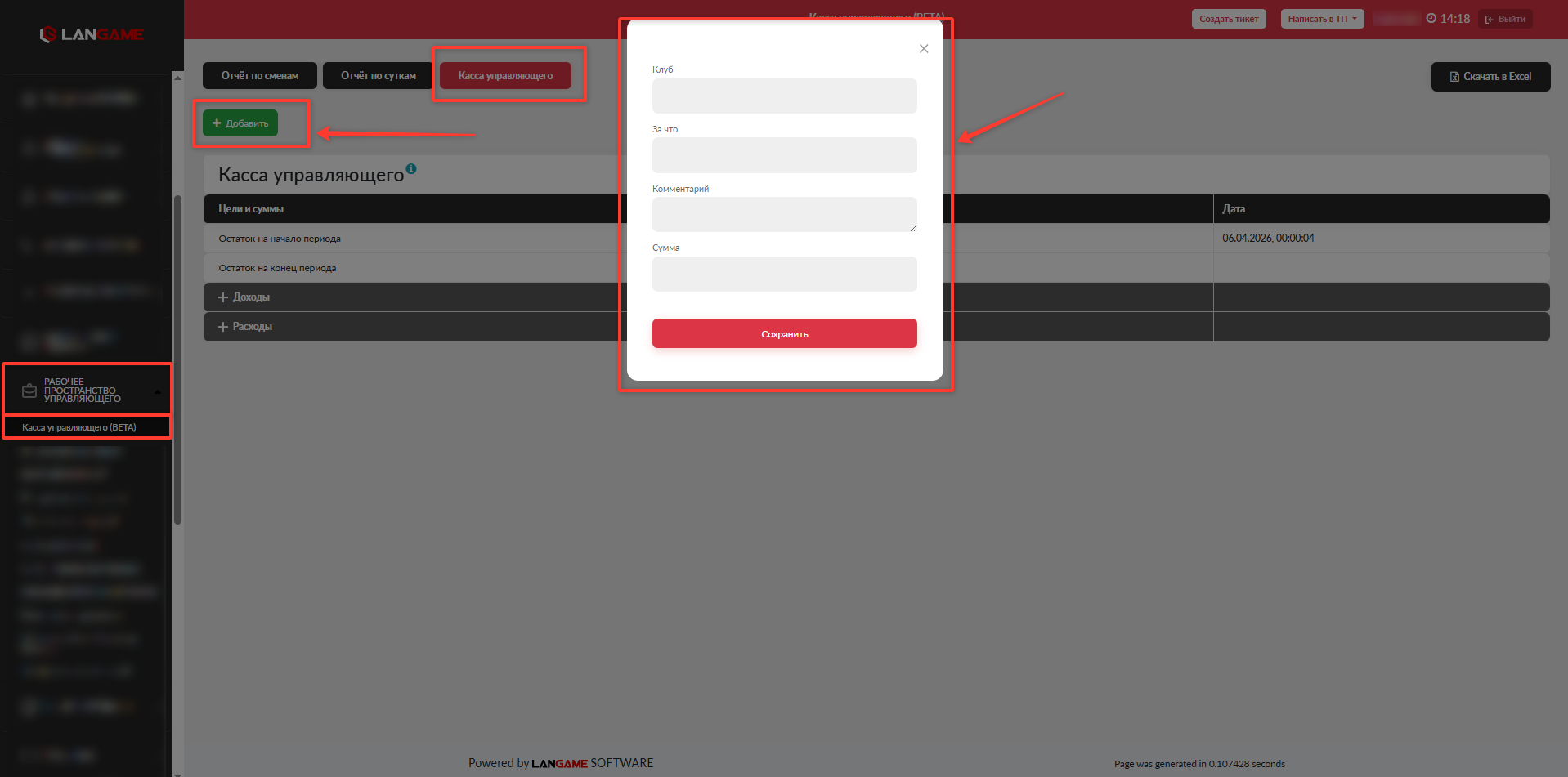
Откройте домен клуба и в меню Рабочее пространство управляющего выберейдите в раздел Касса управляющего (BETA).
Если раздел не отображается, проверьте права доступа сотрудника. Для просмотуп кра финансовымх отчётамов и работы с кассовыми операциями у сотрудника должены быть соответствующие разрешёения.
Что доступно в разделе
В верхней части стройканицы находятся птри вклав.дки:
- Отчёт по сменам
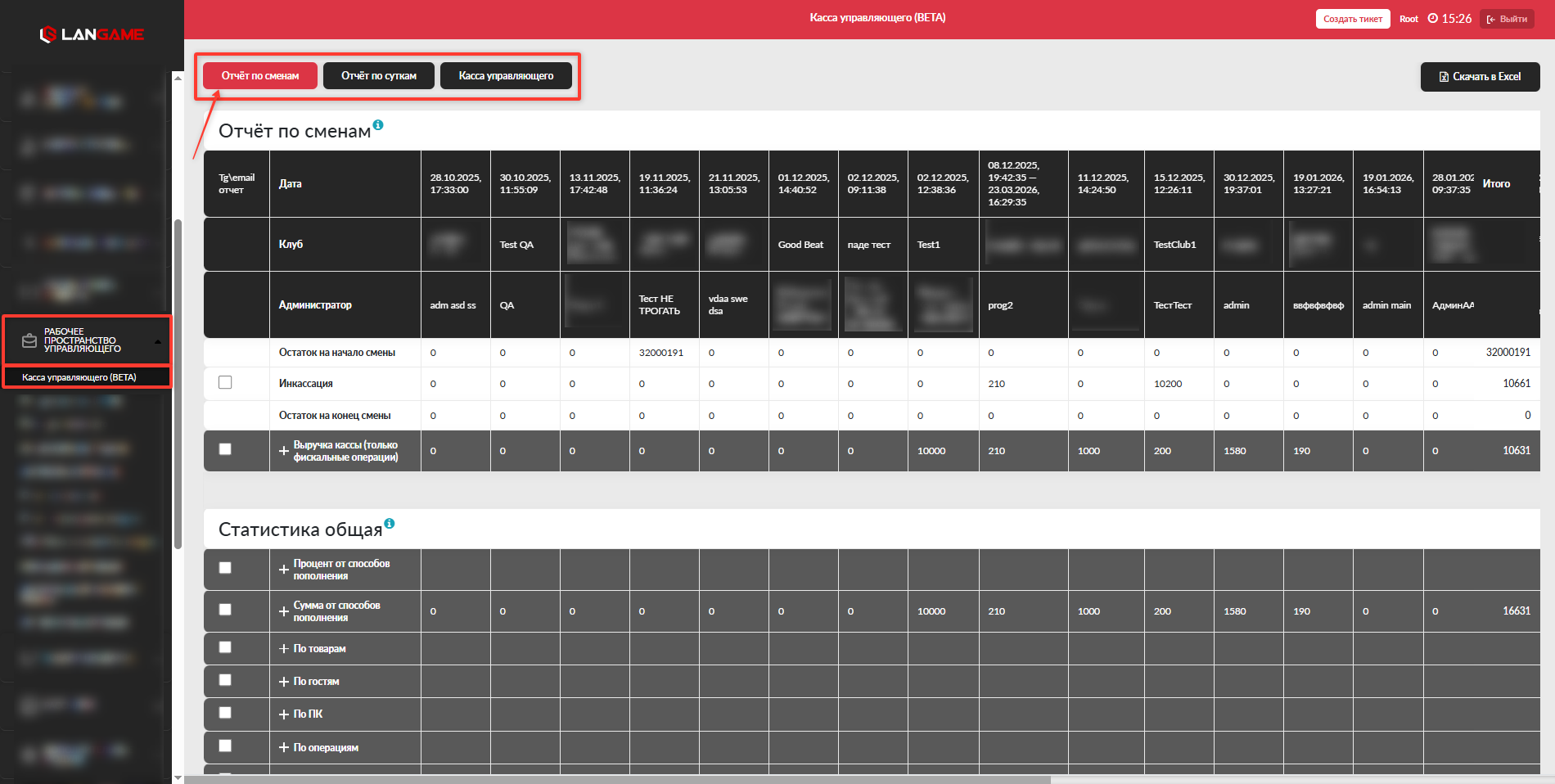
Отчёт— по сменам показывает финансовые показатели клубов в табличном виде за текущий финансовый период. Данные сгруппированы по сменам администраторов.
В о
Отчёт по сменам
Вкладминистратора.
Блок Статистика Отчёт побщ сменаям показывает сводные данные по способам пополнения, проведённым операциям, активности ПК, сессиям и балансам гостей.
Галочки слева определяют, какие данные будут попадать в Telegram-отчёты и Excel-выгрузку.
Посуточный отчёт
Посуточный отчёт показывает финансовые показатели клуба за текущий финансовый период с разбивкой по суткменам. Для каждой смены отображаются период работы, клуб и администратор. В последнем столбце Итого выводится общее значение по всем показанным сменам.
Отчёт позволяет:
- сравнивать показатели разных смен;
- проверять остатки на начало и конец смены;
- контролировать выручку, пополнения, продажи, возвраты, расходы, инкассации и списания;
- просматривать операционные показатели и общую статистику;
- раскрывать отдельные операции, из которых сформирована сумма;
- выбирать показатели для отчёта руководителю и отчёта администратору.
Структура отчёта
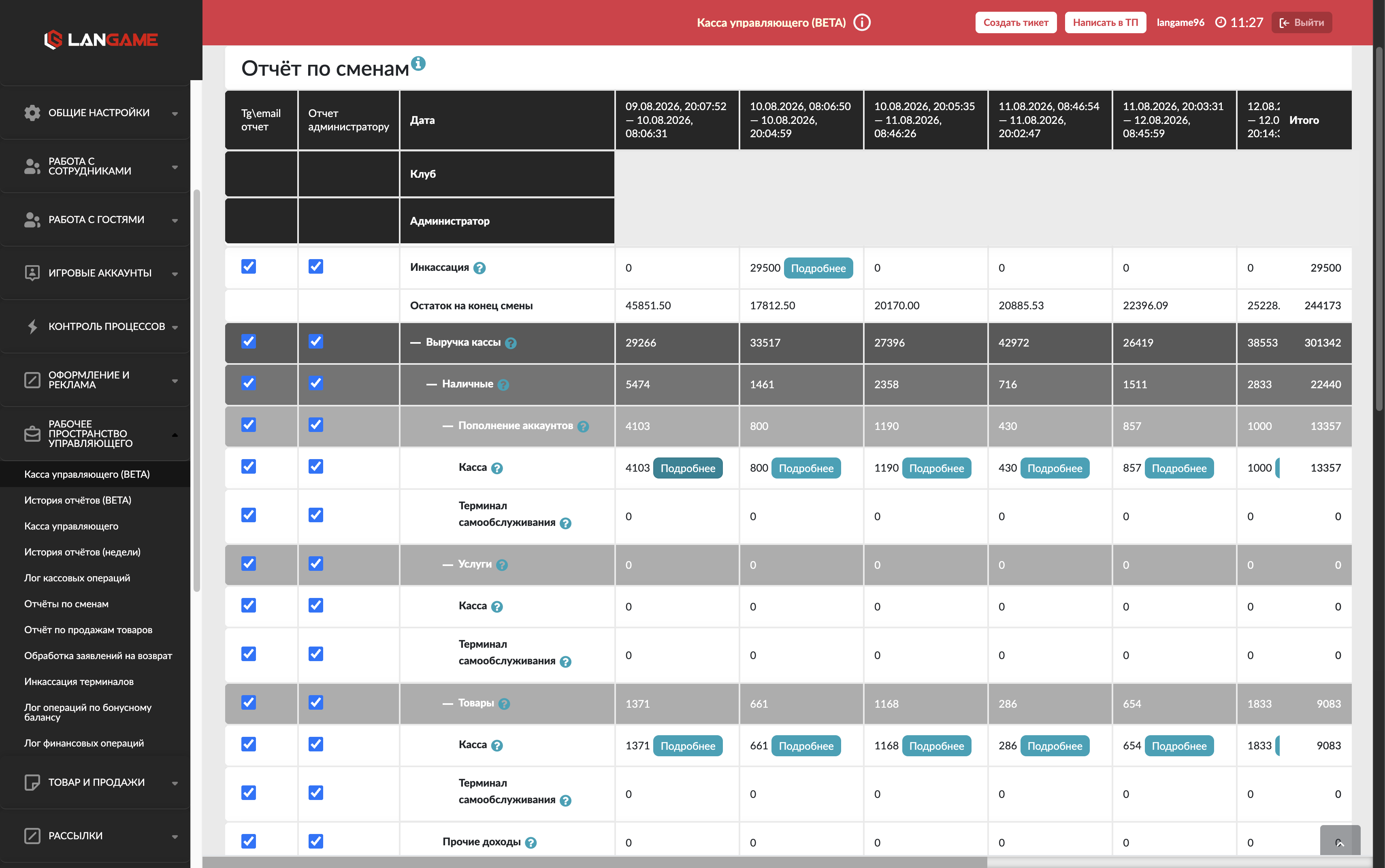
Показатели собраналоы в группы ична отчёту подгруппы. сНаприменамр, но данные о пополнениях наличными могут быть представлены следующим образом:
Выручка кассы → Наличные → Пополнение аккаунтов → Касса → отдельные операции.
Чтобы развернуть или свернуть группу, нажмите значок рядом с её названием.
В финансовых и операционных разделах можно перейти от итогового показателя к источнику и затем к отдельным операциям. Детализация не отображается в блоках:
- Статистика общая → Процент от способов пополнения;
- По ПК.
Как посмотреть операции
Если для значения доступна расшифровка, рядом с суммой отображается кнопка Подробнее.
- Найдите нужный показатель и смену.
- При необходимости раскройте вложенные строки показателя.
- Нажмите Подробнее рядом с суммой.
- В открывшемся окне проверьте список операций.
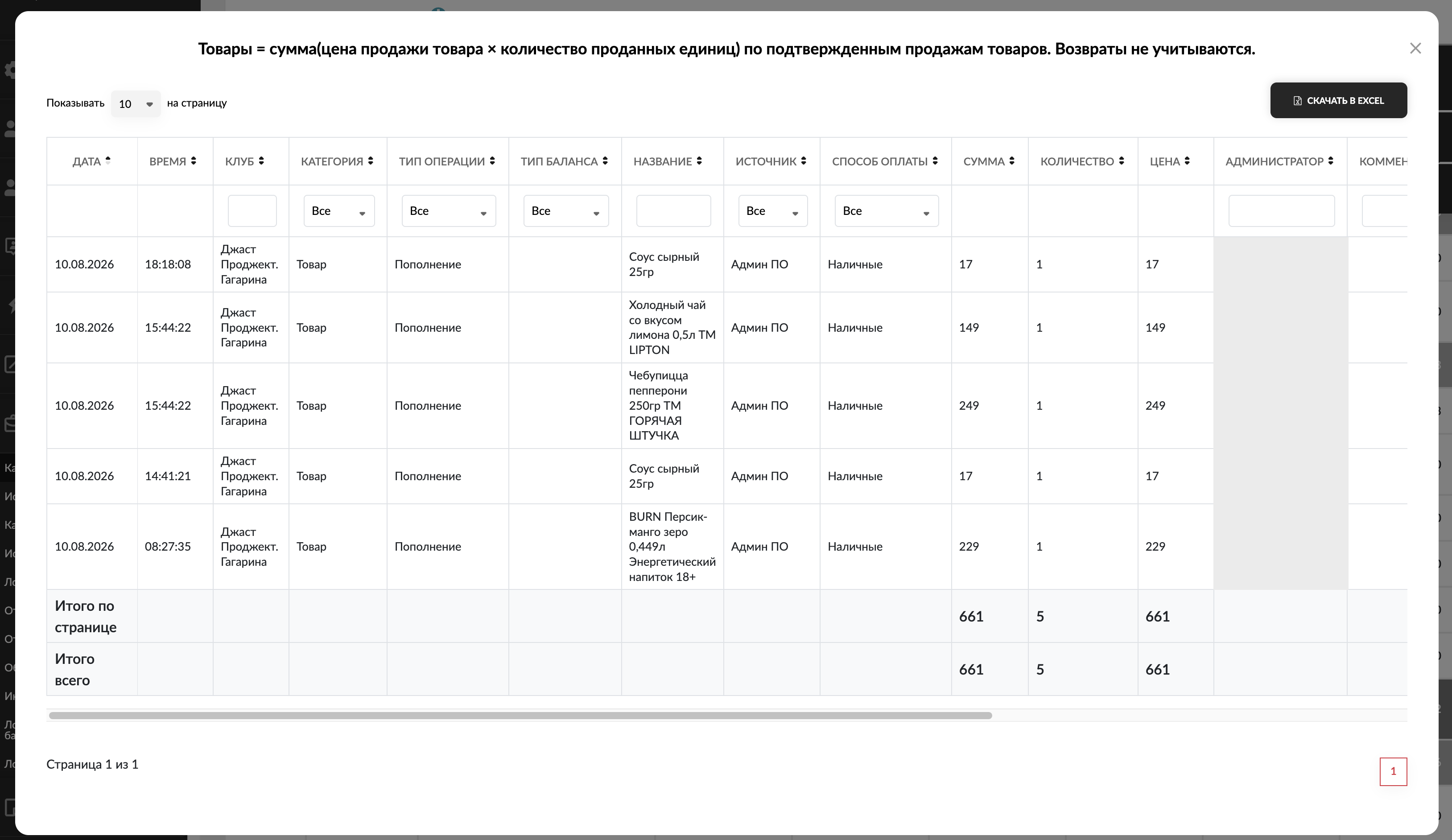
В детализации могут отображаться дата и время операции, клуб, категория, тип операции, тип баланса, название, источник, способ оплаты, сумма и количество. Состав столбцов зависит от выбранного показателя.
В строках над таблицей можно отфильтровать операции по доступным параметрам. Внизу таблицы отображаются итоги по текущей странице и по всему списку.
Подробные операции не загружаются одновременно со всем отчётом. Система запрашивает их отдельно после нажатия кнопки Подробнее. Поэтому загрузка окна с детализацией может занять некоторое время.

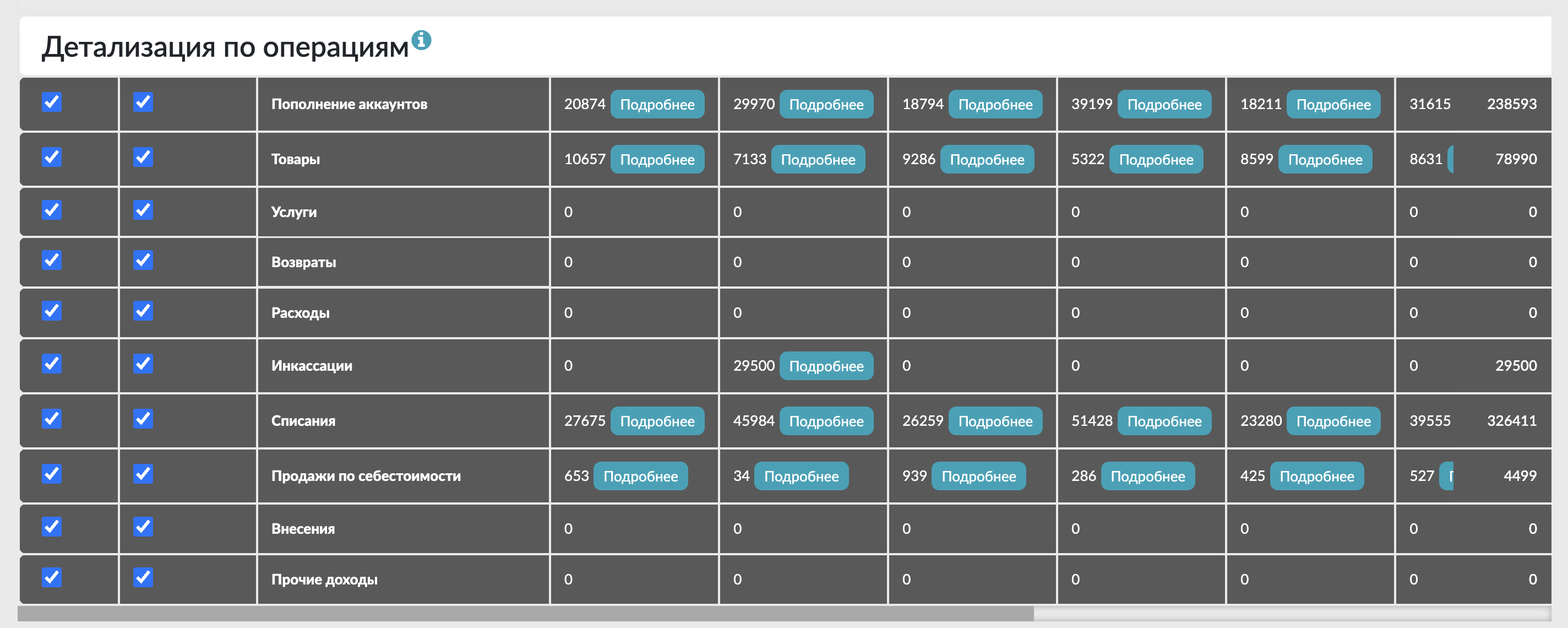
Детализация по операциям
В отчёте предусмотрен отдельный раздел Детализация по операциям. Он объединяет операции по основным направлениям движения средств:
- пополнение аккаунтов;
- товары;
- услуги;
- возвраты;
- расходы;
- инкассации;
- списания;
- продажи по себестоимости.
Для каждого направления отображается общая сумма. Доступные уровни можно раскрыть и перейти к списку отдельных операций.
Как посмотреть формулу показателя
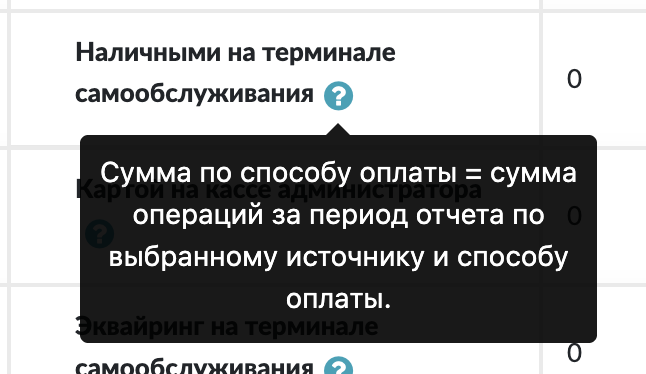
Рядом с показателями, для которых доступно пояснение, отображается значок информации. Наведите на него курсор, чтобы увидеть, какие операции входят в показатель и по какому принципу он формируется.
Это особенно полезно при проверке:
- выручки по наличным, безналичным и онлайн-платежам;
- количества и суммы чеков;
- фискализированных и нефискализированных чеков;
- пополнений денежного и бонусного балансов;
- списаний и возвратов;
- показателей общей статистики и работы ПК.
Настройка Tg/email-отчёта
Флажки в колонке Tg/email отчёт определяют, какие показатели войдут в отчёт для руководителя, отправляемый через настроенные каналы.
Чтобы изменить состав отчёта, установите флажки напротив нужных строк и снимите их с показателей, которые не требуется включать.
Настройка отчёта администратору
Флажки в колонке Отчёт администратору определяют, какие показатели увидит администратор в своём отчёте.
Настройки двух колонок независимы: один показатель можно включить в оба отчёта, только в один из них или не включать ни в один.
Не включайте в отчёт администратору показатели, к которым у сотрудника не должно быть доступа.
Отчёт по суткам
Вкладка Отчёт по суткам показывает показатели текущего финансов,ого периода с разбивкой по календарным дням.
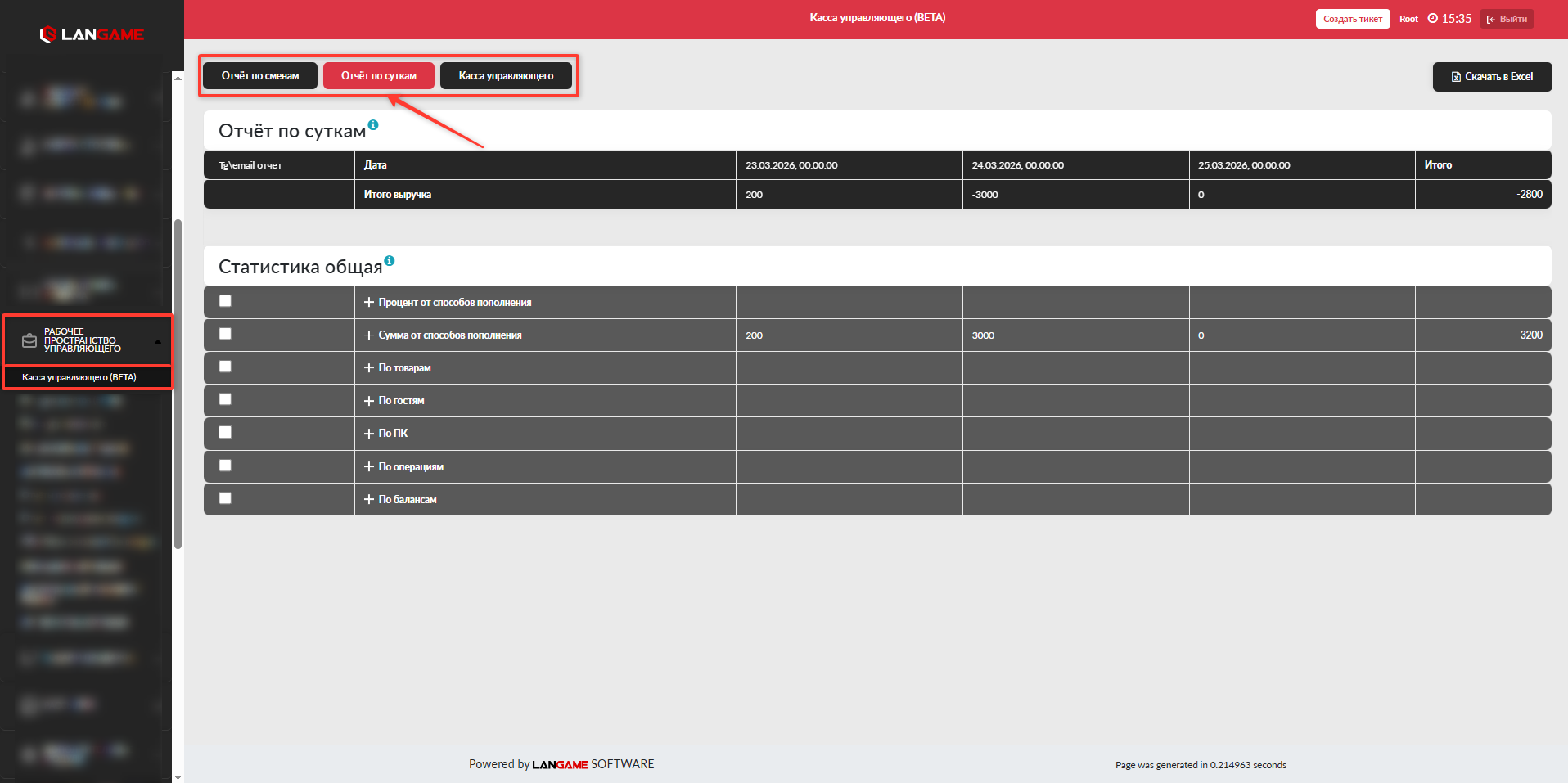
В отчёте отображается детализация по клубам, источникам операций, типам прихода и другим параметрам. Если на домене работает несколько клубов, отчёт позволяет просматривать данные можно сравнивать по вседням и клубам на домене.
Блок Структуратистика общая показывателей и работа с ними аналогичны отчёту по сменам. В посуточном отчёте также доступны:
- вло
дженныедфинансовые и операционные показатели; - кнопка По
сдробам пополнение для,провсмотра отдедёнльнымх операций; - раздел Детализация по операциям
,; - информа
ктцивности ПК, сессиям и балансам гостей.Галочки слева определяют, какие данныебуподусказки с описанием расчёта показателей; - настройка состава отчётов с помощью флажков.
Главное отличие состоит в группировке: вместо отдельных смен администраторов в столбцах отображаются сутки.

Выгрузка в Excel
Чтобы выгрузить текущий отчёт, нажмите Скачать в Telegram-Excel в правой верхней части страницы.
Выгрузка формируется для выбранной вкладки и содержит структуру соответствующего отчёта. Перед скачиванием убедитесь, что открыта нужная вкладка: Отчёт по сменам или Excel-Отчёт по суткам.
В окне Подробнее также доступна отдельная кнопка Скачать в Excel. Она выгружает список операций из открытой детализации.
Подробные операции, которые загружаются по кнопке Подробнее, не подгружаются вместе с основной страницей отчёта. Для выгрузки конкретного списка операций откройте его детализацию и используйте кнопку скачивания внутри окна.
Касса управляющего
Вкладка Сводная кКасса управляющего
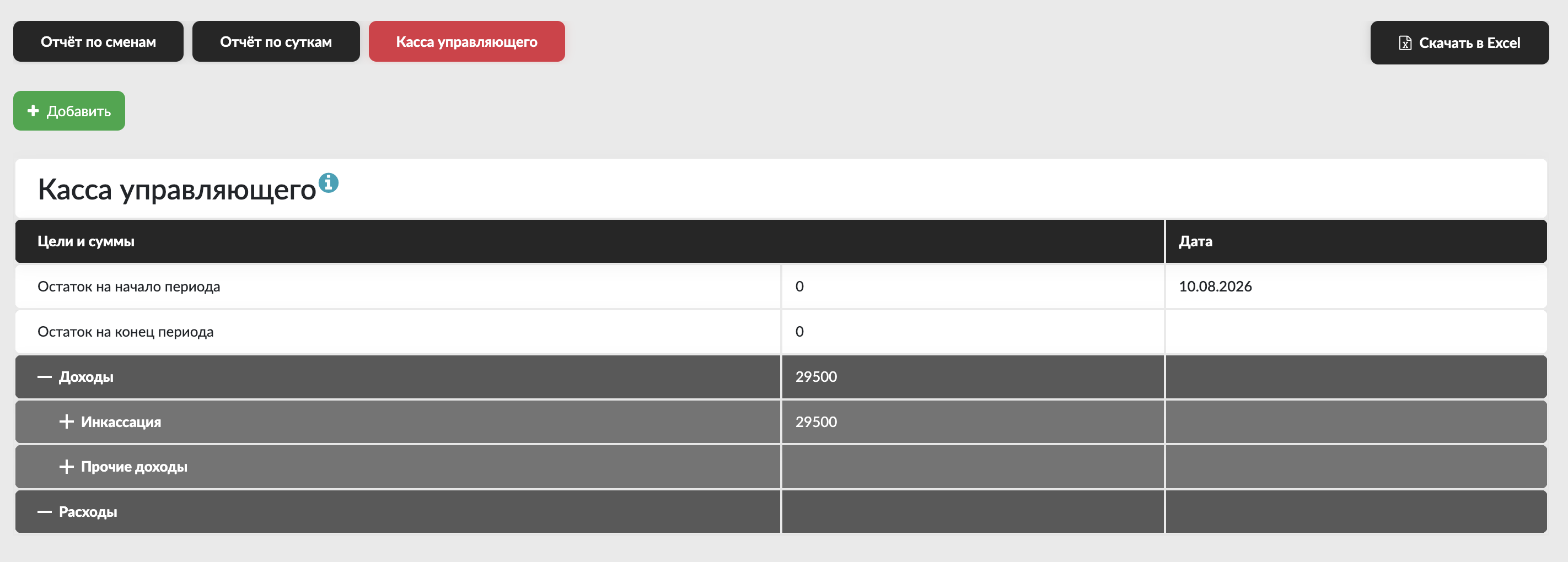
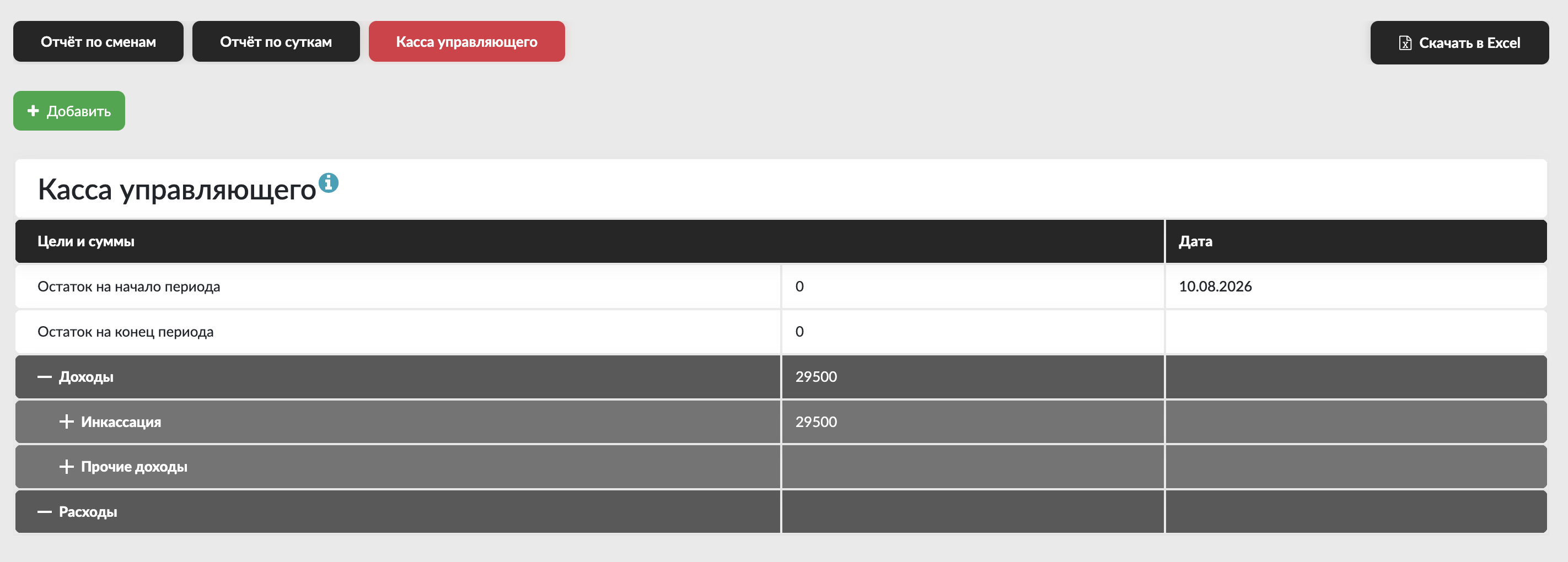
Сводная касса управляющего показывает приходы, расходы и остатки на начало и конец финансового периода.
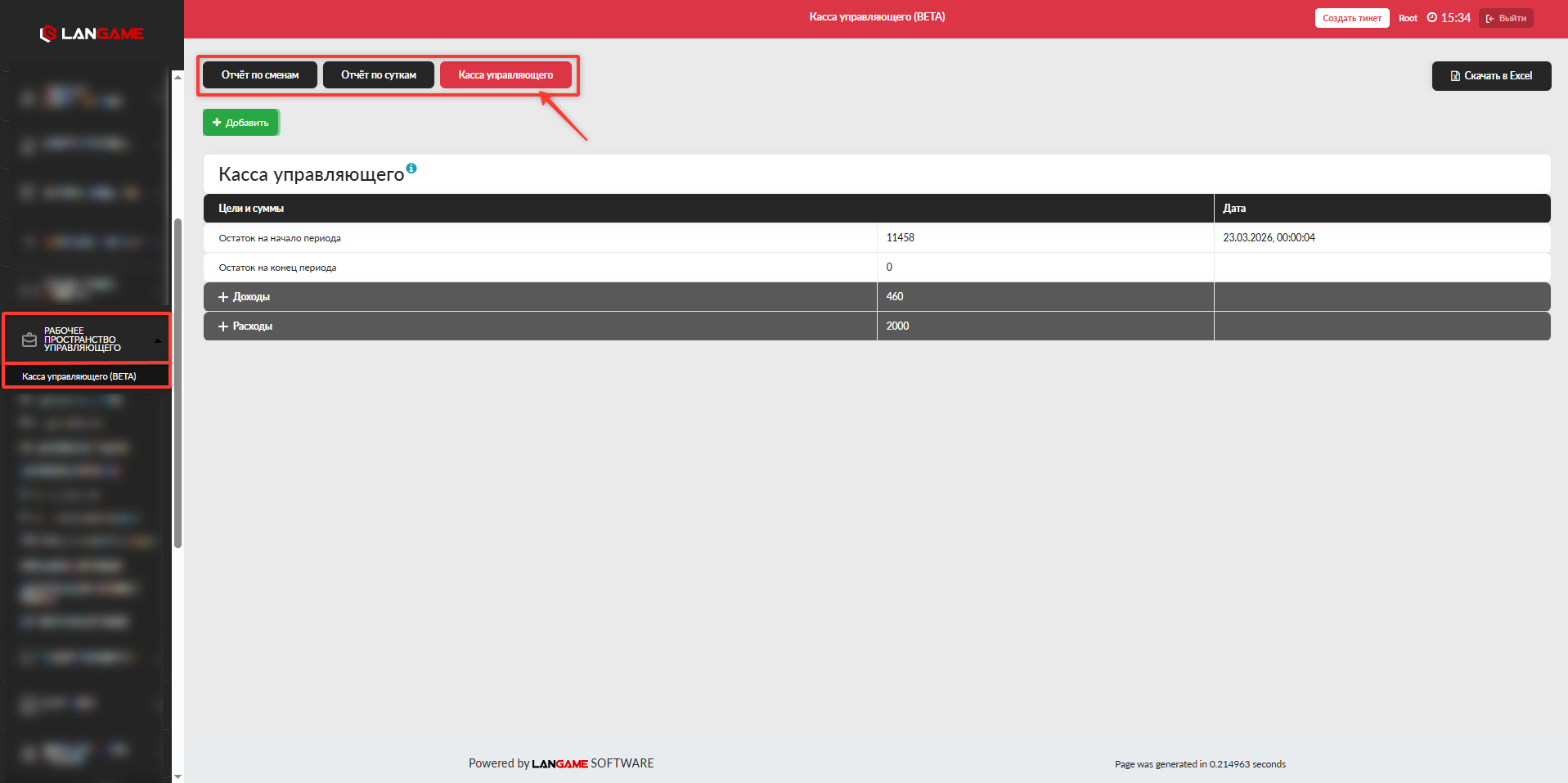
Виспользуется этом бдлоке можноя контролироватья движение денежныхя средств за период и вручнуюого фдобавлениксироватья операциий, которые относятщихся к кассе управляющего. Через кнопку Добавить можно создать операцию дохода или расхода. Также через этот раздел можно вручную закрыть неделю, если неделя используется как текущий период учёта.
Как добавить доход или расход управляющего
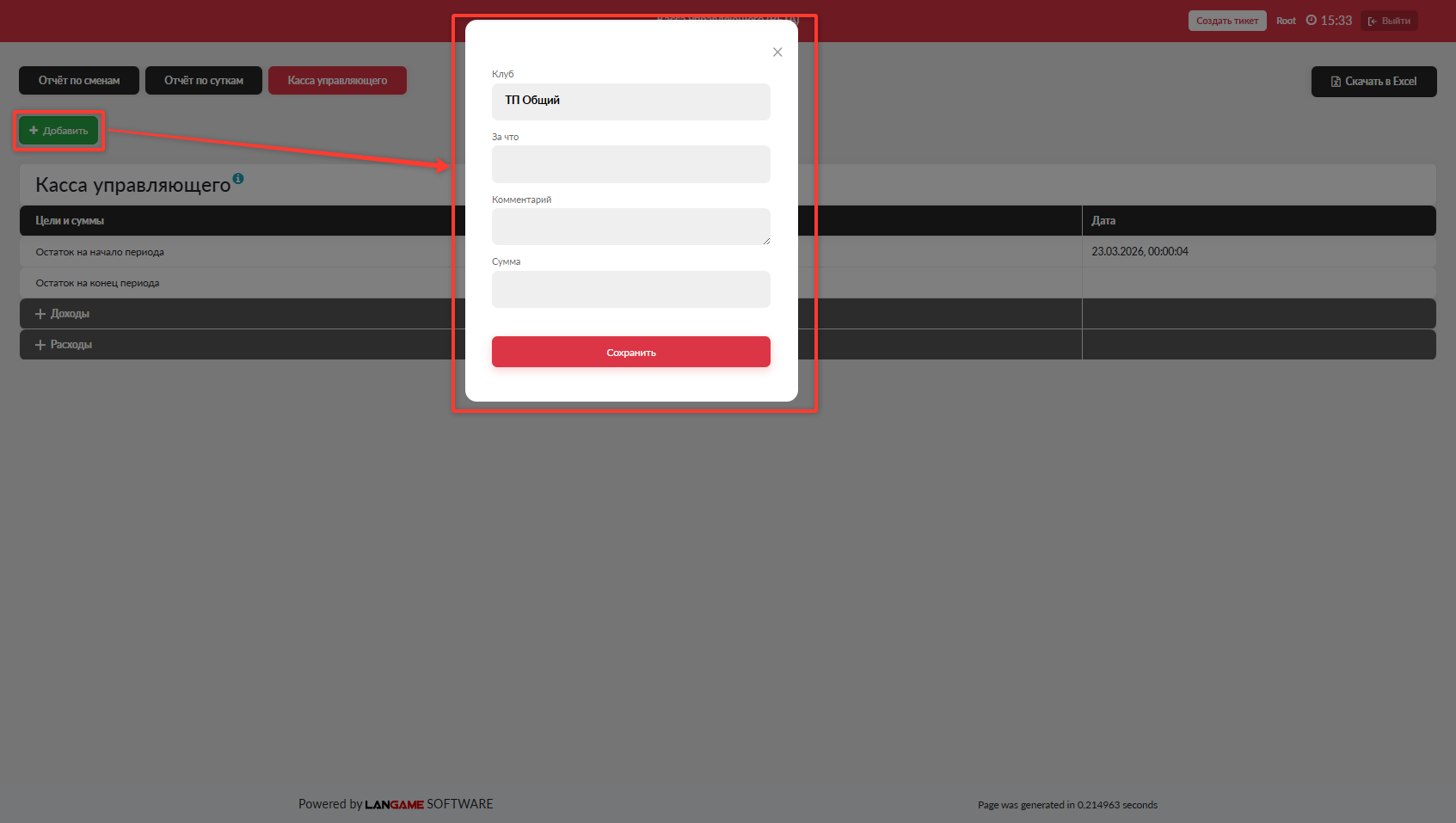
Перед добавлением операции убедитесь, что на домене созданы категории доходов и расходов управляющего. Категория нопределяет, в какой строке отчёта буждет учтена для типирования операции в отчётея. Настройка категорий описана в статье Настройка доходов и расходов управляющего.
Чтобы добавить доход или перасходцию:
- Откройте
рвклазделку Касса управляющего. - Нажмите Добавить.
Заполните поля в открывшемся окне.Проверьте сумму и выбранную категорию.Сохраните операцию.
Поля операции
Клуб. Выберите клуб,.
к
За что. Ввыберите категорию дохода или расхода.
Ккомментарий.
Сумма.
Как проверить добавленную операцию
.После сохранения операция должна появиться в кассе управляющего за текущийем финансовыйом периоде.
Как проверить добавленную операцию
Проверьте, что в сотрокчёте операцвии корректльно отображаются клуб, категория, комментарий и сумма.
Если операция не потобрявилажаетсяь, проверьте выбранный финансовый период, клуб и применённые фильтры отчёта. Если данные по-прежнему не отображаются, обратитесь в техническую поддержку и приложите информацию о клубе, периоде, сумме операции и времени добавления.
Закрытие финансового периода
ВТекущий финансовый период можно закрыть вручную из кассеы управляющего можно вручную закрыть текущий период учёта. Закрытие периода фиксирует финансовые данные за выбранный интервал и используется для дальнейшего контроля отчётности.
Перед закрытием периода рекомендуется проверить:
- все ли доходы и расходы внесены;
копрректавильно ли выбраны категорииопераций;- совпадают ли остатки на начало и конец периода с фактическими данными;
- нет ли операций,
которые былидобавленнынех втдруготй клуб илине в тотпериод.
После закрытия данные сохраняются в истории отчётов. Для выгрузки закрытого периода используйте действие скачивания в его строке.
Автоматическое закрытие отчётов управляющего
Для Настройкасс Автозакрытие отчётов управляющего доступна настройка автоматического закрытия периодов. Она находится в разделе Конфигурация ПО.
Если называется Автозакрытие отчётов управляющего.
Если настройка включенао, период отчёта закрывается автоматически в 00:00 в конце выбранного периода.
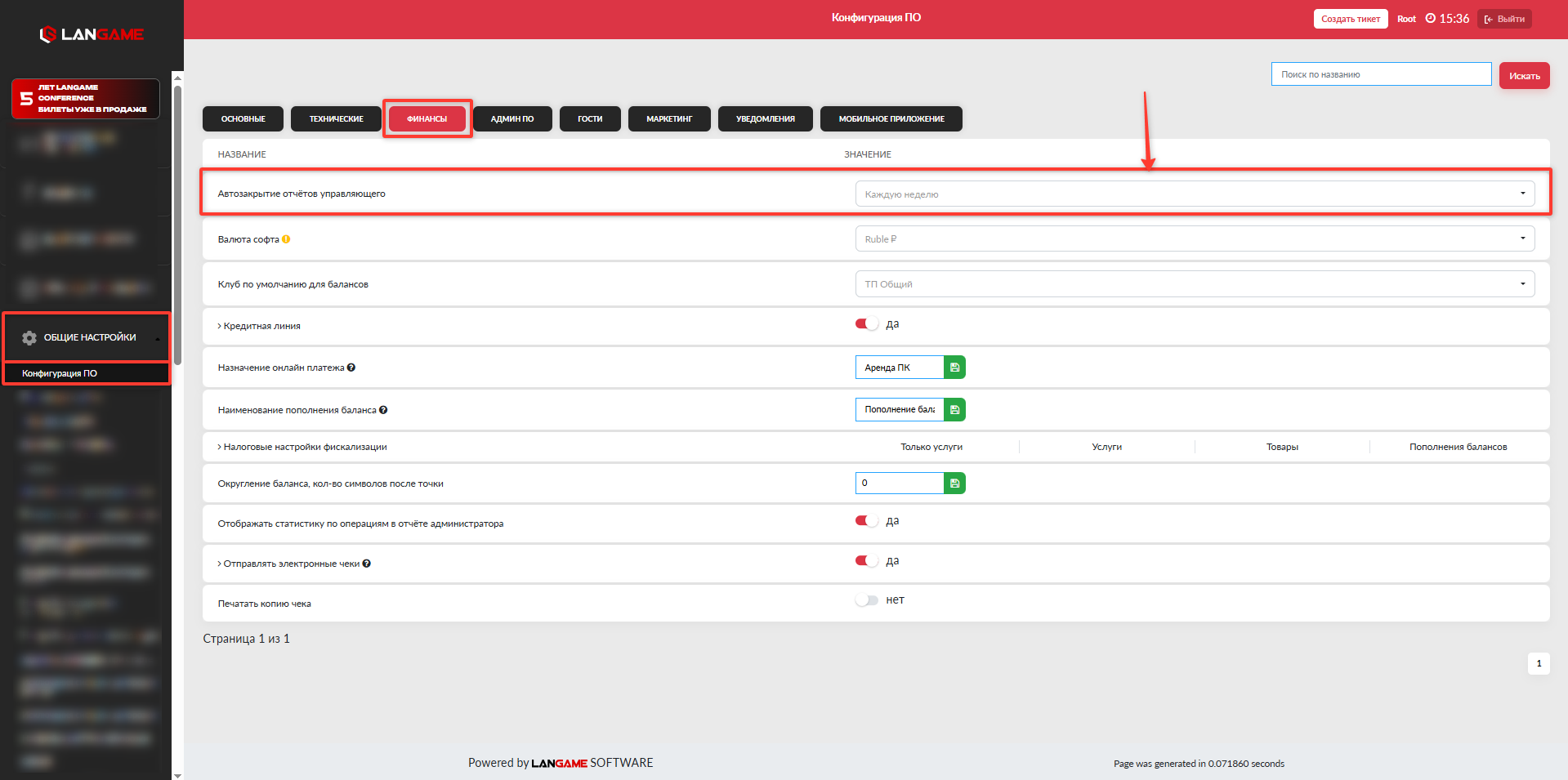
Доступны два варианта:
- раз в неделю ;
- раз в месяц.
Периоды жёстко привязаны к календарю. При: недельноме закрытиие исвыпользуняется по календарнаяой неделяе, при ежемесячноме закрытии— используется календарныйому месяцу.
Если данные в отчёте отличаются от ожидаемых
Если показателиь в кассне усовправляющдаегот с отлжичдаютсяемым от фзнактическнихем:
- Проверьте
:выбранныйфинансовый период;, дату или смену.- Проверьте выбранный клуб
,. - Раскройте вс
ле уровни на дужномене несколькго показателубов;я. - Нажмите Подробнее и сравните отдельные операци
чи. - Проверьте фильтр
овы в окне детчёте;ализации. корректнПосмоть каритегорпий доходовсание расхчёта через значок информации рядов;м с показателем.наличиПроверьте вручную добавленныхе операций;и, - категории и дату закрытия периода
; настройки автозакрытия отчётов управляющего.
Если после проверкичину расхождения определить не удалосохраняетсяь, передайте в техническую поддержку:
- название клуба
,; - период отчёта
,или топчные границы смены; - название
рпокасхзателя; - ожидаемое и фактическое значения;
- скриншот спорной строки;
- выгрузку или скриншот
ысдетализации опоерныхаций.