
Касса управляющего
ДРаздел Касса управляющего используется для контроля финансовых даннаяых вклубадк за вкыбранный период. В разделюче можно просмает рив себяать отчёты по поступающей выручке клуба, теперь все источники дохода структурированы и приведены в актуальный вид
Первый вариант отчёта
По сменам, как и в прошлсутой вчныерсии отчёты и сводную кассу управляющего с приходами, расходами и остатками на начало и конец финансового периода.
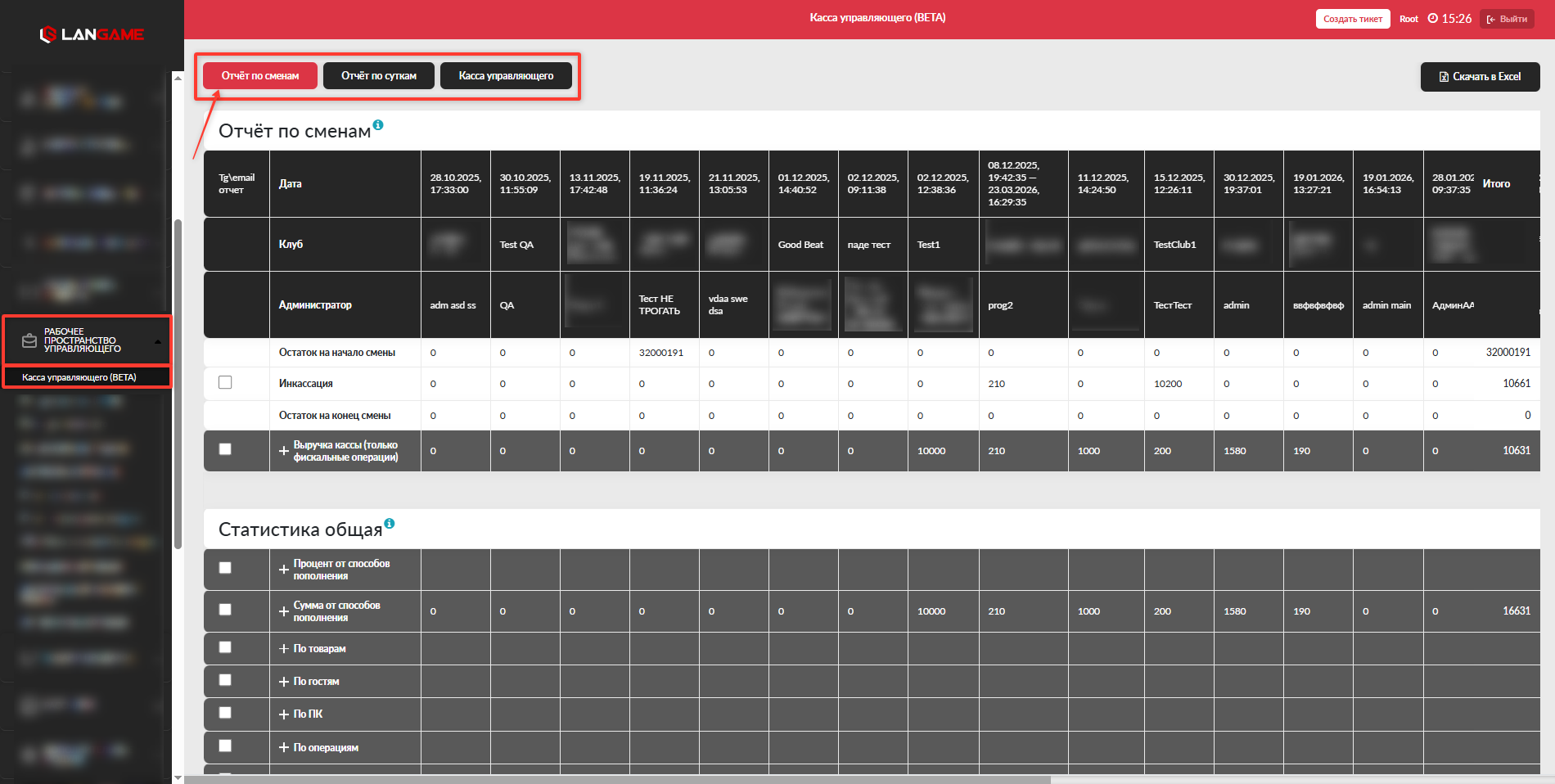
Отчёт по сменам предостназначена для владельцев, управляетющих прои смотрудников, которые отвечают за контроль выручки, кассовых операций и закрытие финансовых периокдов.
Когда используется разатдел
Раздей вашихл нужен, когда необходимо:
- п
ьютровернить выхручку клубов в табличном форматеза смену, сутекущийили финансовый период; - посмотреть детализацию операций
- проверить поступления, расходы и остатки денежных средств;
- вручную добавить доход или расход управляющего;
- закрыть текущий финансовый период;
- настроить состав данных, которые попадают в Telegram-отчёты и Excel-выгрузку.
Где находится раздел
Откройте домен клуба и перейдите в раздел Касса управляющего.
Если раздел не отображается, проверьте права доступа сотрудника. Доступ к финансовым отчётам и кассовым операциям должен быть разрешён в настройках прав.
Отчёт по сменам
Отчёт по сменам показывает финансовые показатели клубов в табличном виде за текущий финансовый период. Данные сгруппированы по сменам администраторов.
В отчёте отображается детализация по клубам, сменам, источникам операций, типам прихода и другим финансовым параметрам. сЭтот вариант отчёта удобен, когда нужно проверить разбивоту конкретной по смены и сопоставить операции с периодом работы администраторова.
Блок Статистика общая предостказывляает стводные датистикунные по способам пополнения, проведённым операциям, активности ПК, сессиям и балансам гостей.
ГАЛОЧКИалочки СЛЕВАслева ИСПОЛЬЗУЮТСЯопределяют, ДЛЯкакие УКАЗАНИЯданные ЧТОбудут ДОЛЖНОпопадать ПРИХОДИТЬв ВTelegram-отчёты ТЕЛЕГРАМи ОТЧЁТАХ И ВЫГРУЖАТЬСЯ В ЭКСЕЛЕ
Excel-выгрузку.
ВПосуторочный вариант отчеёта
Посуточныей отчёты с аналогичной структурой (по всем клубам на домене)
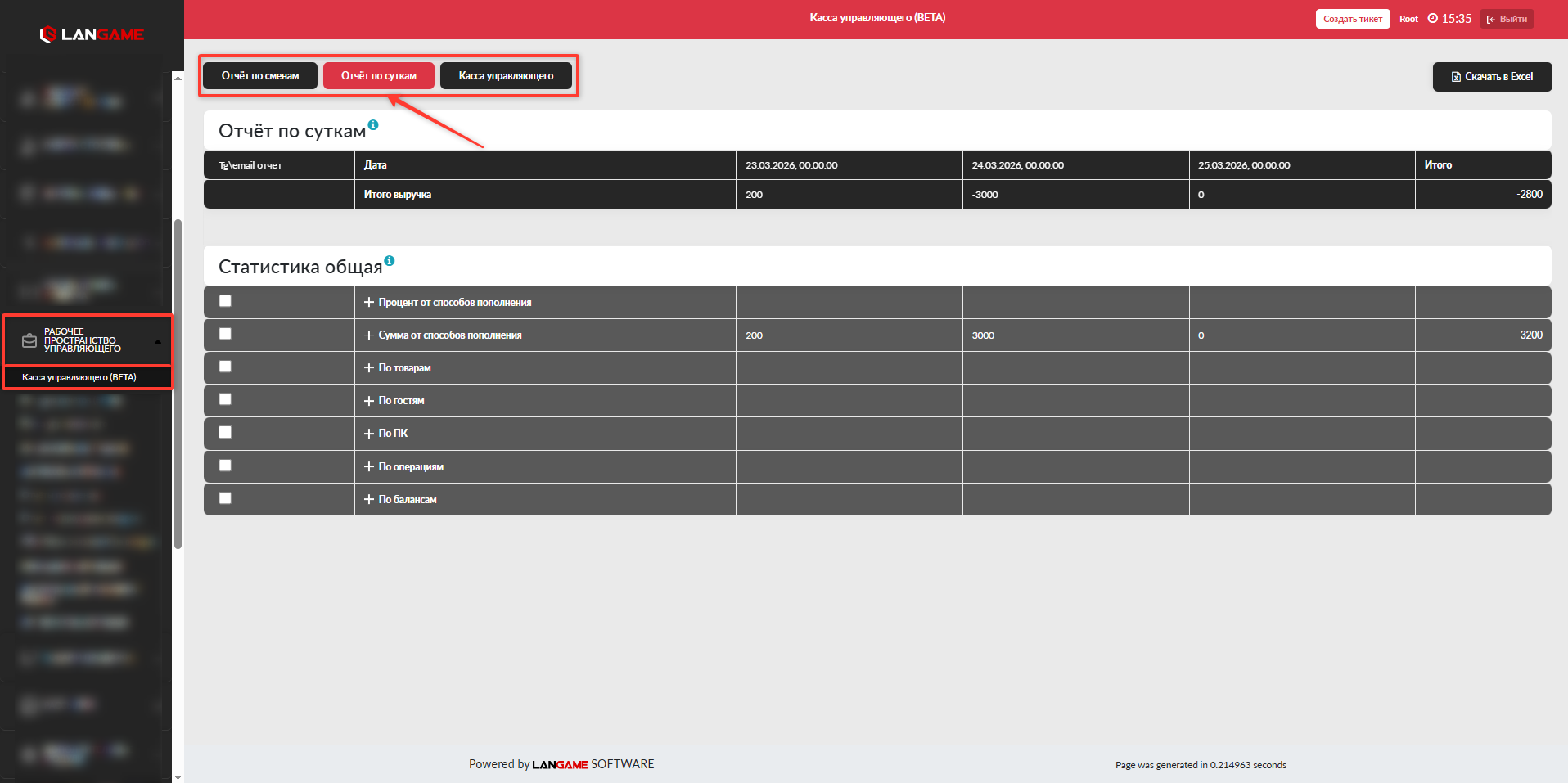
Отчёт по суткам предостзывавляет просмотр финансовыхе показателей ваших компьютерных клубов в табличном формате за текущий финансовый период с разбивкой по суткам. Структура отчёта аналогична отчёту по сменам, но данные группируются не по сменам администраторов, а по календарным дням.
В отчёте отображается детализациейя по клубам, сменам, источникам операций, типам прихода и другим параметрам. Если на домене несколько клубов, отчёт позволяет просмазбтривкойать данные по всем клуткбам на домене.
Блок Статистика общая предостказывляает стводные датистикунные по способам пополнения, проведённым операциям, активности ПК, сессиям и балансам гостей.
ГАЛОЧКИалочки СЛЕВАслева ИСПОЛЬЗУЮТСЯ ДЛЯ УКАЗАНИЯ ЧТО ДОЛЖНО ПРИХОДИТЬ В ТЕЛЕГРАМ ОТЧЁТАХ И ВЫГРУЖАТЬСЯ В ЭКСЕЛЕ
Топределяют, какийе данные будут попадать в Telegram-отчеёты эти Excel-выгрузку.
Сводная касса управляющего
ВСводная нейкасса отобупражвляющего показывается информация о приходах иы, расходах,ы а такжеи остаткахи на начало и конец финансового периода.
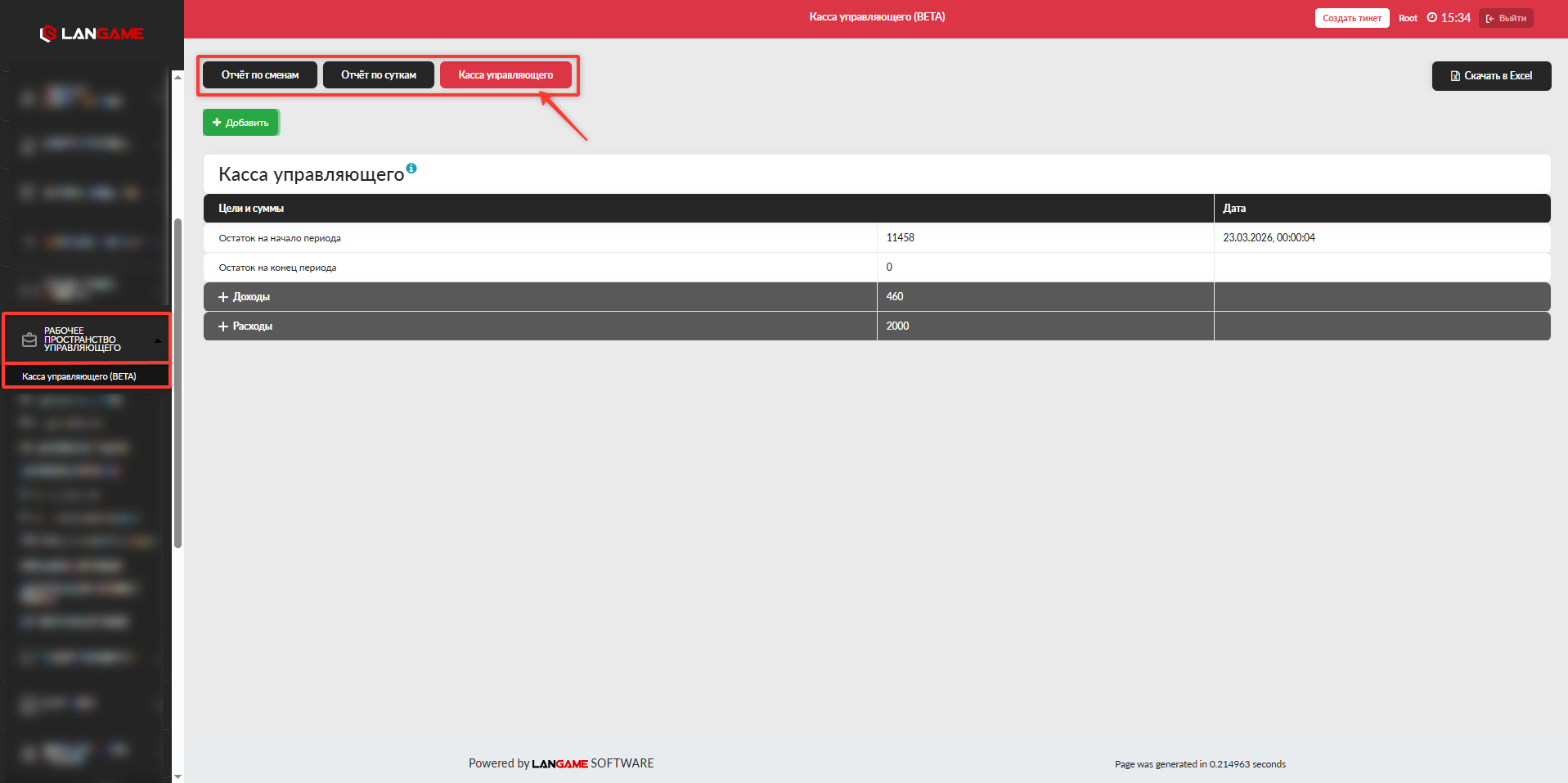
В этом блоке можно контролировать движение денежных средств за период и вручную фиксировать операции, которые относятся к кассе управляющего. Через кнопку Добавить можно вручную созафиксировдать новыйперацию дохода или расхода. а тТак-же через этот раздел можно вручную закрыть неделю(, если неделя используется как текущий период учёта).
Как упрдобавляющему сделаить расход/доход?
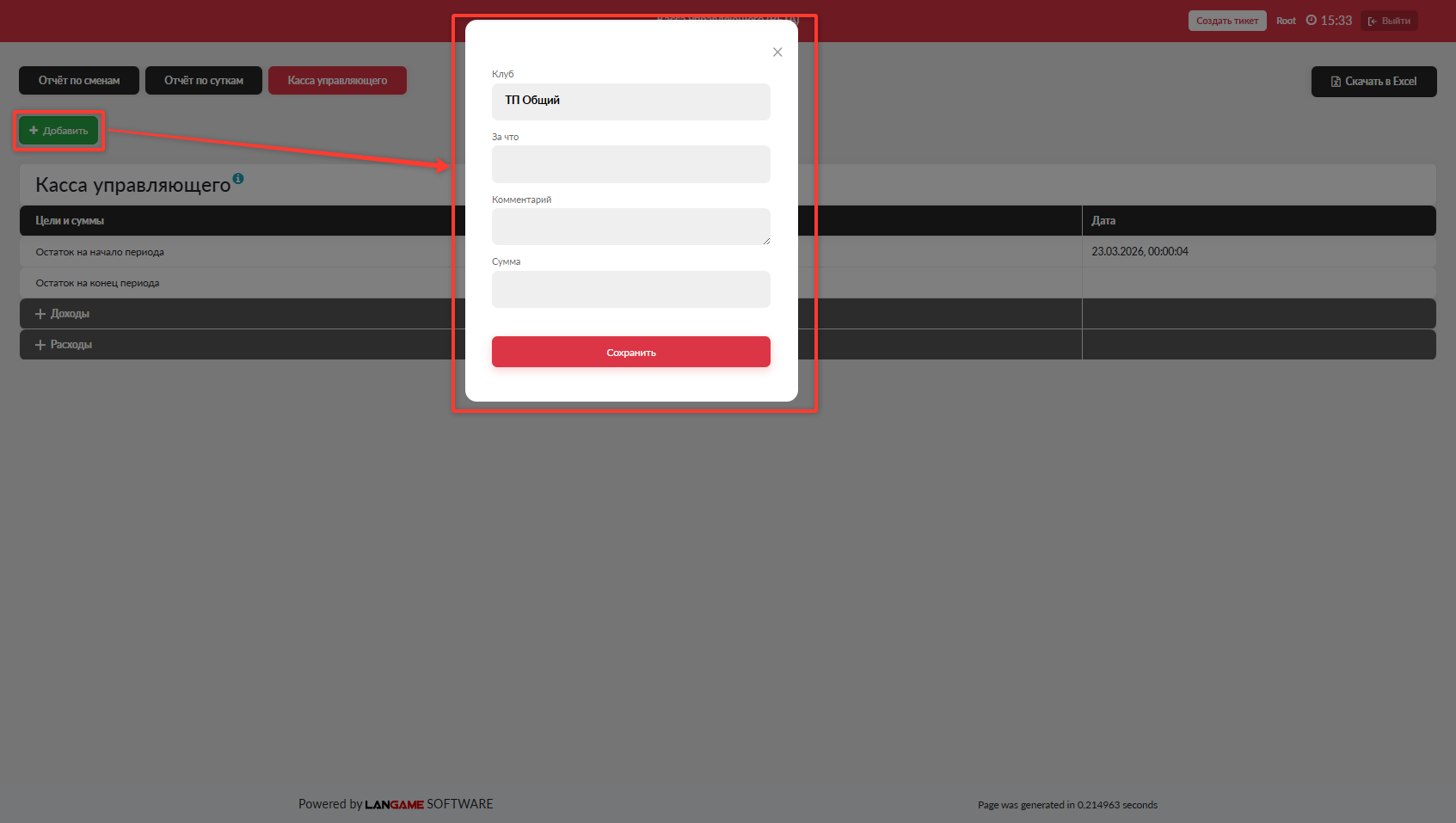
Чтобы Управляющему сделать расход или дорасход, перейдите в отчет Касса управляющего
и
Перед нажмите Ддобавленить
В открытоем окнперации нубеобходимо заполнить :
Клуб - выбрать клуб еслиь, их несколькчто на доменеЗ созда что - указнываете категориюи доходов и расходов упра/вляющего. Категория нужна для типирохвания одперации в отчёте. (Настройкак создать категорию,й описалина в стуатье Настройка доходов и расходов управляющего)
.
Чтобы добавить доход или расход:
- Откройте раздел Касса управляющего.
- Нажмите Добавить.
- Заполните поля в открывшемся окне.
- Проверьте сумму и выбранную категорию.
- Сохраните операцию.
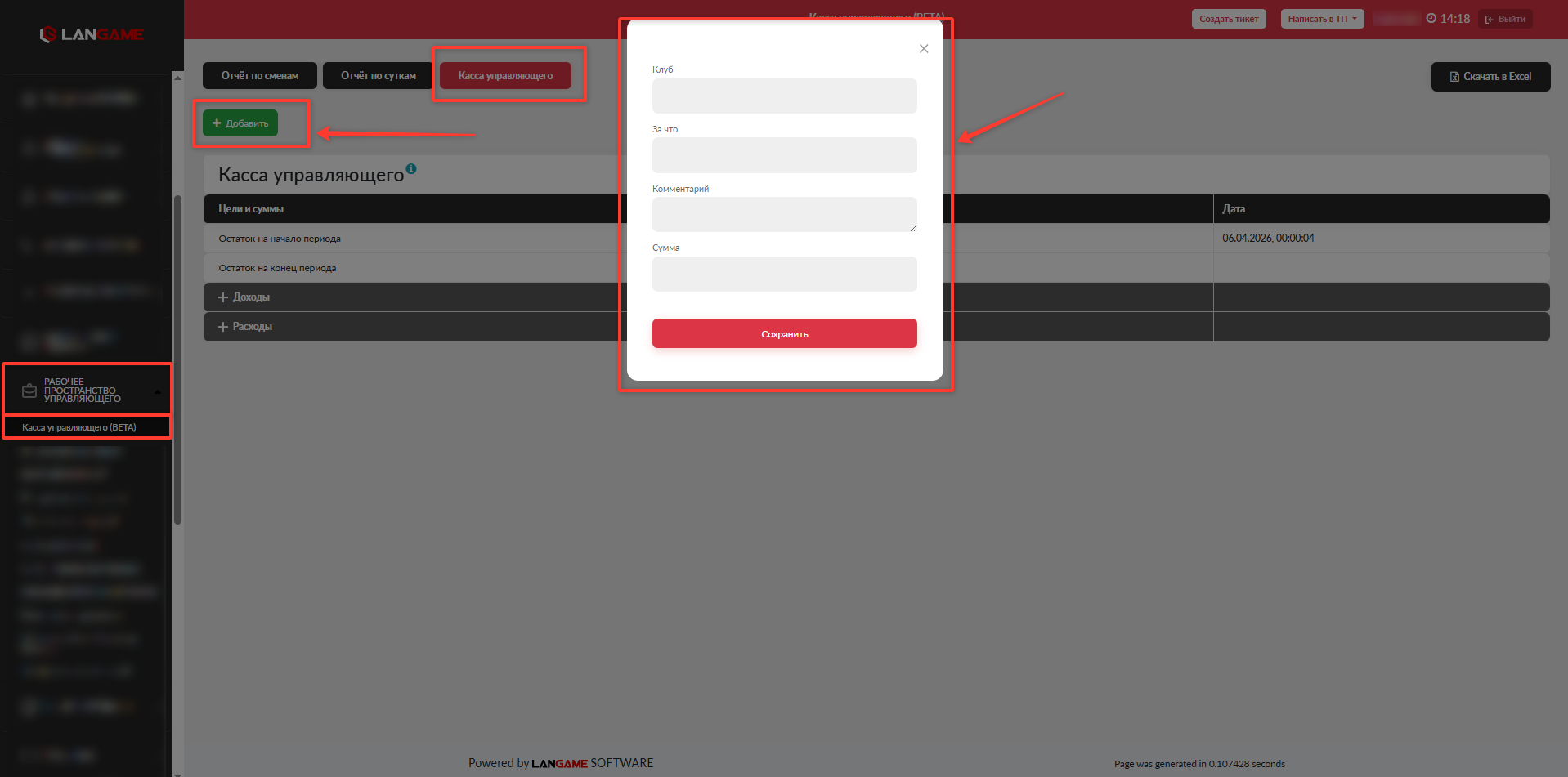
Поля операции
Клуб. Выберите клуб, к которому относится операция. Поле важно, если на одном домене работает несколько клубов.
За что. Выберите категорию дохода или расхода. Категории создаются заранее в настройках доходов и расходов управляющего.
Комментарий. Укажите пояснение к операции. Комментарий -помогает понять основание операции при последующей проверке отчёта.
Сумма. Укажите сумму операции. Перед сохранением проверьте значение, так как сумма влияет на итоговые показатели кассы управляющего.
Как проверить добавленную операцию
После сохранения операция должна появиться в кассе управляющего за текущий финансовый период. Проверьте, что в строке операции корректно отображаются клуб, категория, комментарийСумма - указываетсяи сумма .
Дополнительно во вкладку Конфигурация ПОне отображается, проверьте выбранный период, клуб и фильтры отчёта. Если данные по-прежнему не отображаются, обратитесь в техническую поддержку и приложите информацию о клубе, периоде, сумме операции и времени добавления.
Закрытие финансового периода
В кассе управляющего можно вручную закрыть текущий период учёта. Закрытие периода фиксирует финансовые данные за выбранный интервал и используется для дальнейшего контроля отчётности.
Перед закрытием периода рекомендуется проверить:
- все ли доходы и расходы внесены;
- корректно ли выбраны категории операций;
- совпадают ли остатки на начало и конец периода с фактическими данными;
- нет ли операций, которые были добавлены не в тот клуб или не в тот период.
Автоматическое закрытие отчётов управляющего
Для кассы управляющего доступна настройка автоматического закрытия периодов. Она находитчёся в разделе Конфигурация ПО и называета ся Автозакрытие отчётов управляющего.
Еслии при включении данной настройкиа смвключена, бупериод отчёта закрывается автоматически закрываться в 00:00 выбранного периода.
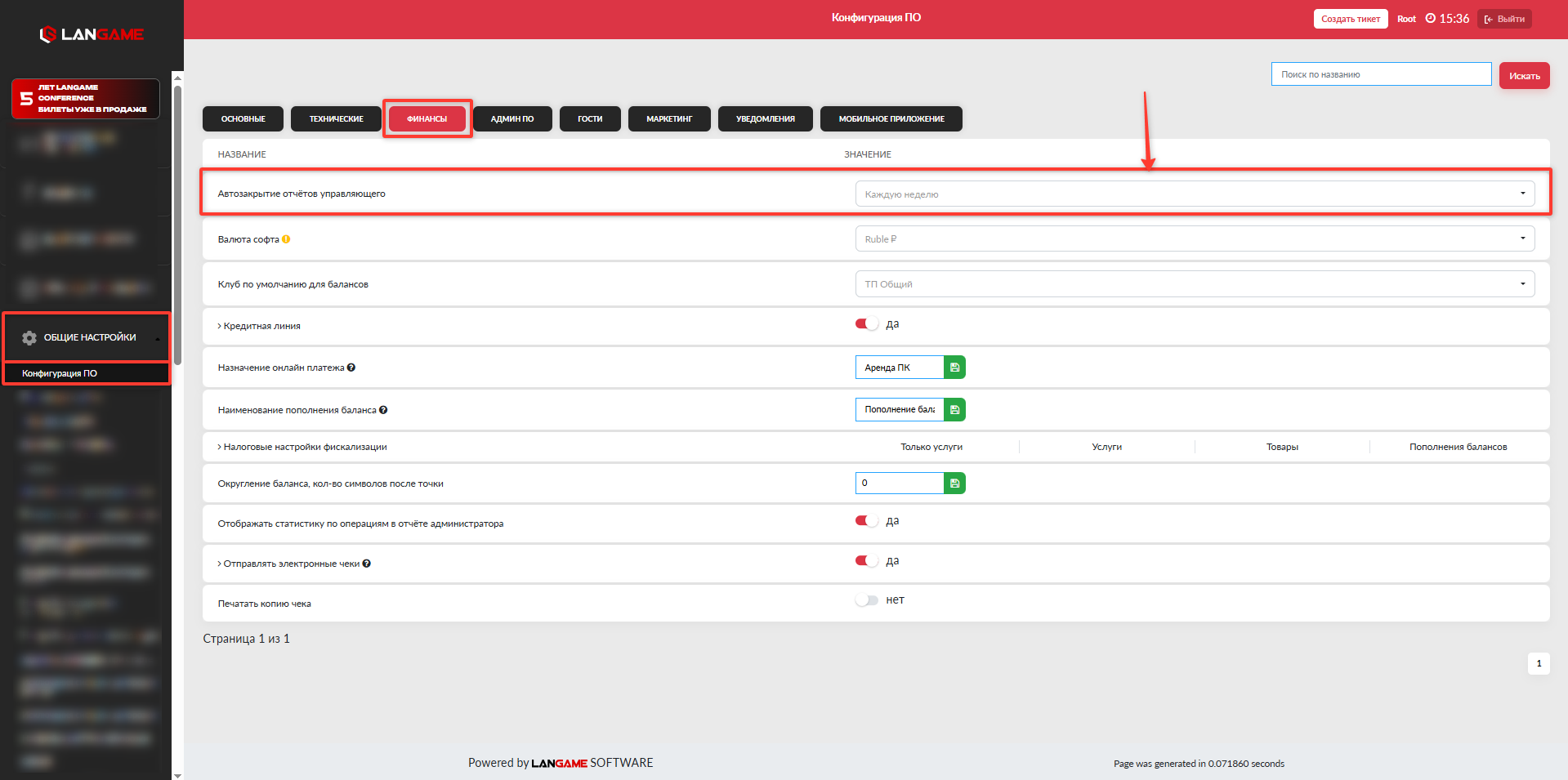
Доступноы два варианта автозакрытиея: - раз в неделю и раз в месяц.
Периоды жёстко привязаны к календарю. При недельном закрытии используется календарная неделя, при ежемесячном закрытии используется календарный месяц.
Если данные в отчёте отличаются от ожидаемых
Если показатели в кассе управляющего отличаются от фактических данных, проверьте:
- выбранный финансовый период;
- выбранный клуб, если на домене несколько клубов;
- наличие фильтров в отчёте;
- корректность категорий доходов и расходов;
- наличие вручную добавленных операций;
- дату закрытия периода;
- настройки автозакрытия отчётов управляющего.
Если после проверки расхождение сохраняется, передайте в техническую поддержку название клуба, период отчёта, описание расхождения и скриншоты спорных строк.