
Как перепрошить и подключить контроллер Sonoff Basic r4 для использования в LGS
Статья описывает подключение контроллера Sonoff Basic R4 к Wi-Fi, получение IP-адреса реле и добавление TV в домен для управления консольной зоной через LGS.
Готовые реле можно приобрести на бирже LANGAME или на домене в разделе Предложения партнёров.
Для настройки потребуется реле Sonoff Basic R4
.
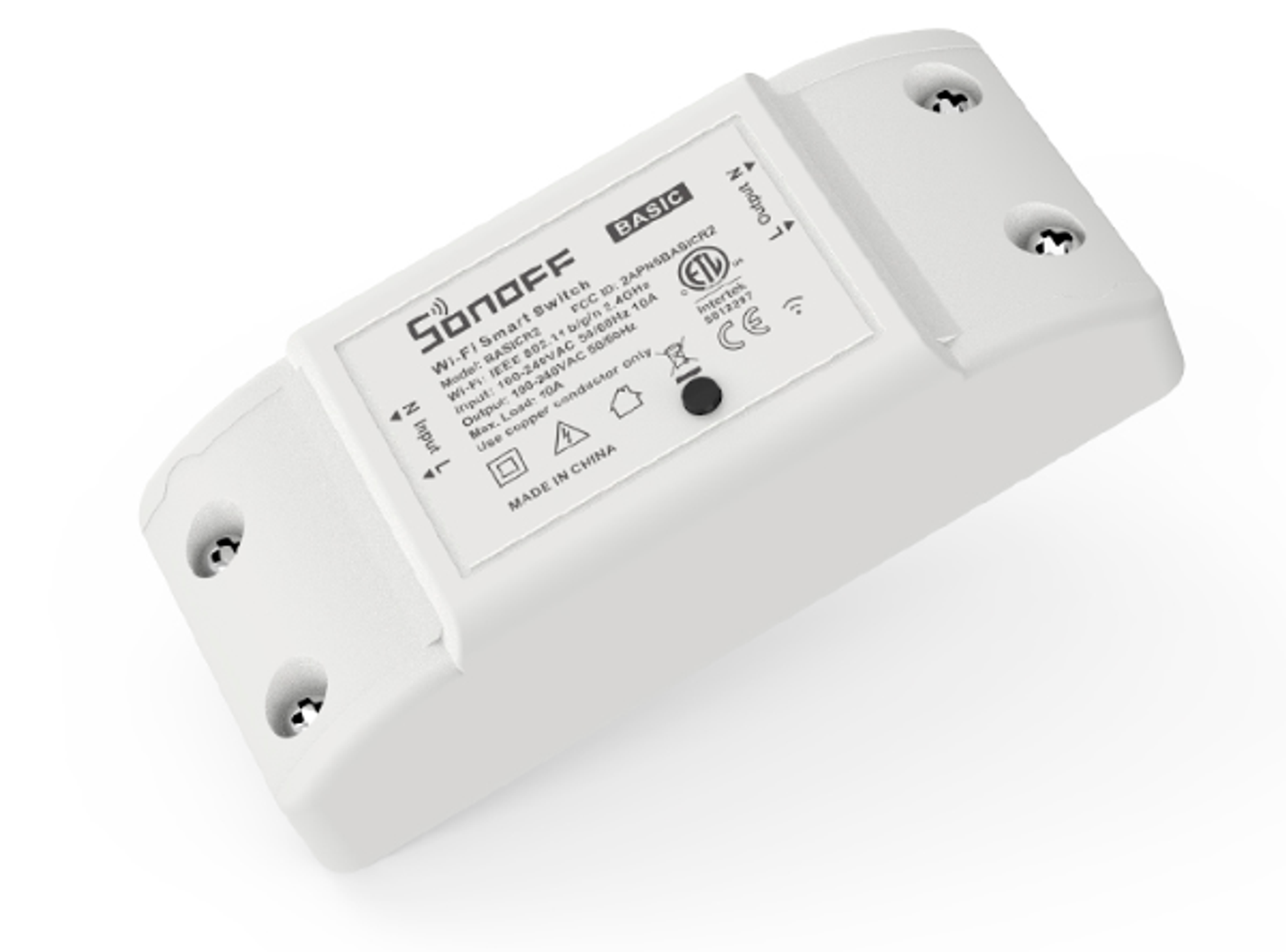
Что потребуется для прошивки
Перед началом подготовки проверьте, что у вас есть все необходимые компоненты:
- реле Sonoff Basic R4;
- ПК администратора;
- паяльник. Его использование не всегда обязательно, но пайка снижает риск потери контакта при прошивке;
- USB-SERIAL преобразователь CH340: https://www.chipdip.ru/product/module-ch340;
- провода для соединения, например мама-мама или мама-папа;
- гребёнка контактов, если планируется припаять её к плате: https://www.chipdip.ru/catalog-show/socket-breadboards;
- драйвер для USB-SERIAL CH340;
- прошивальщик flash-r4-gui.exe https://disk.yandex.com/d/KXgd1o2hi7P2IQ
Как перепрошить реле Sonoff Basic R4
1. Подготовьте плату к прошивке
Припаяйте гребёнку контактов к плате или обеспечьте другой надёжный способ соединения. Важно, чтобы во время прошивки контакт не пропадал. Потеря контакта может прервать процесс прошивки и привести к некорректной работе реле.
2. Подключите USB-SERIAL к плате
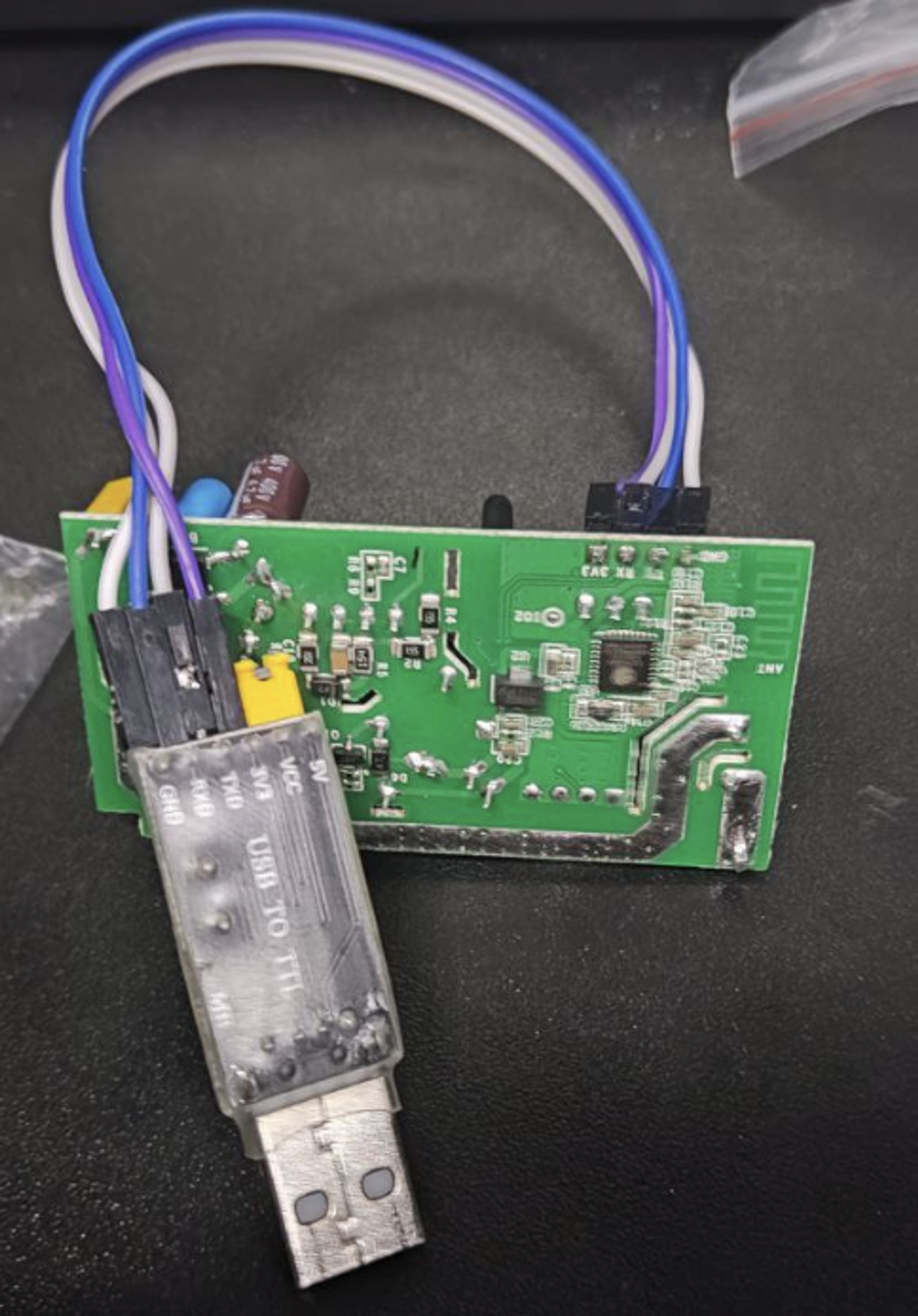
Подключите USB-SERIAL преобразователь к плате по схеме:
- GND → GND;
- RX → TX;
- TX → RX;
- 3.3V → 3.3V.
Важно. Для прошивки используется питание 3.3 В. Не подключайте питание 220 В во время прошивки.
3. Установите драйвер CH340
Скачайте и установите драйвер для USB-SERIAL CH340. Найти драйвер можно через поисковый запрос usb-serial ch340 driver.
Пример ссылки на драйвер: http://wiki.amperka.ru/_media/articles:driver-ch340:ch340ser-wimdows.zip
Ссылка может быть недоступна, поэтому при необходимости используйте другой источник для загрузки драйвера CH340.
4. Скачайте прошивальщик flash-r4-gui.exe
Скачайте прошивальщик flash-r4-gui.exe https://disk.yandex.com/d/KXgd1o2hi7P2IQ
5. Переведите реле в режим прошивки
Подключите собранную схему к компьютеру с зажатой кнопкой на плате. На Sonoff Basic R2 это единственная кнопка чёрного цвета.
После подключения и появлению мигающей индикации кнопку можно отпустить.
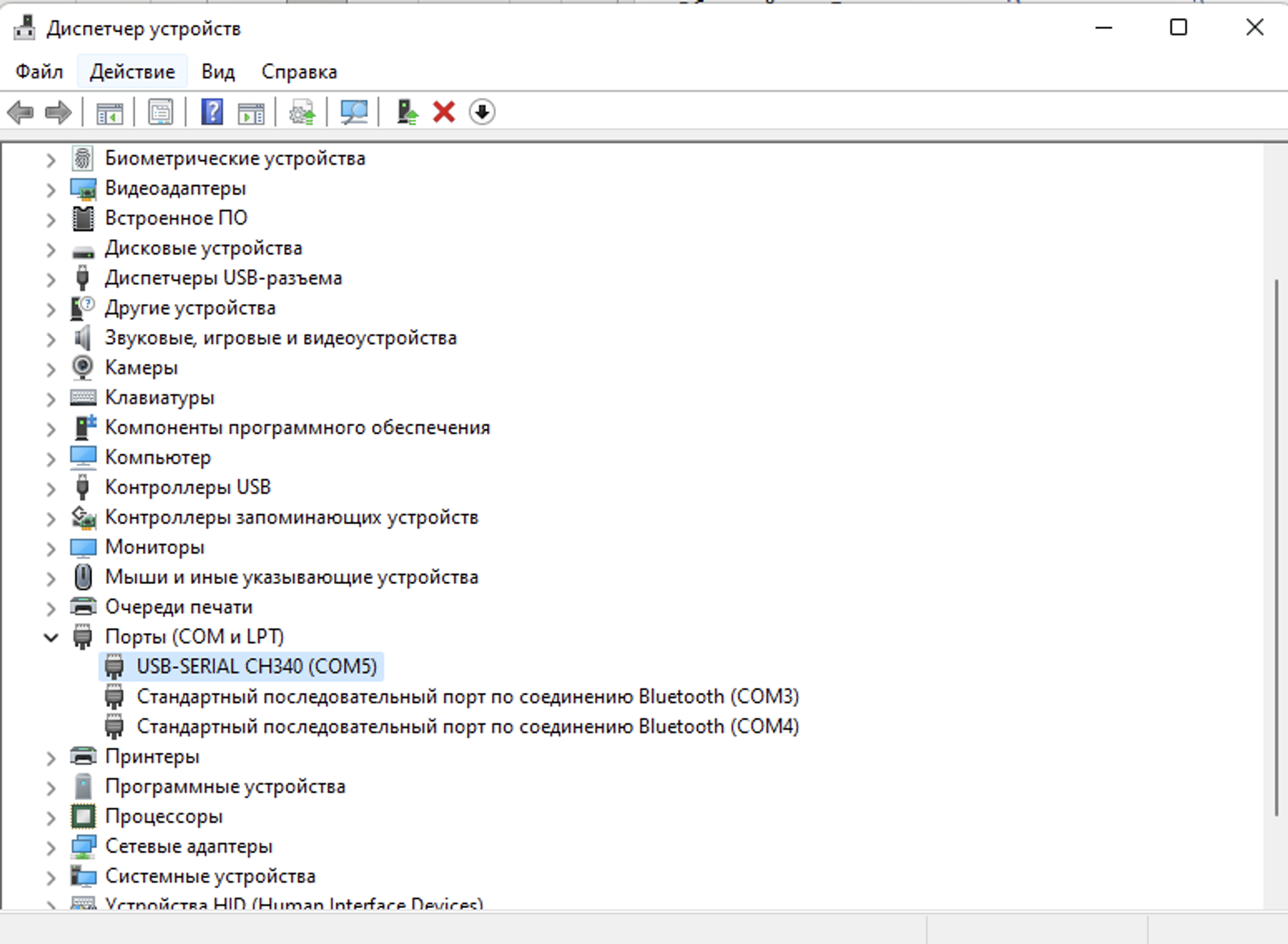
Затем откройте Диспетчер устройств и проверьте, к какому COM-порту подключился USB-SERIAL преобразователь.
6. Запустите прошивку через flash-r4-gui.exe
Откройте flash-r4-gui.exe и выберите нужный COM-порт (обычно определяется автоматически)
после выбора порта нажмите кнопку FLASH
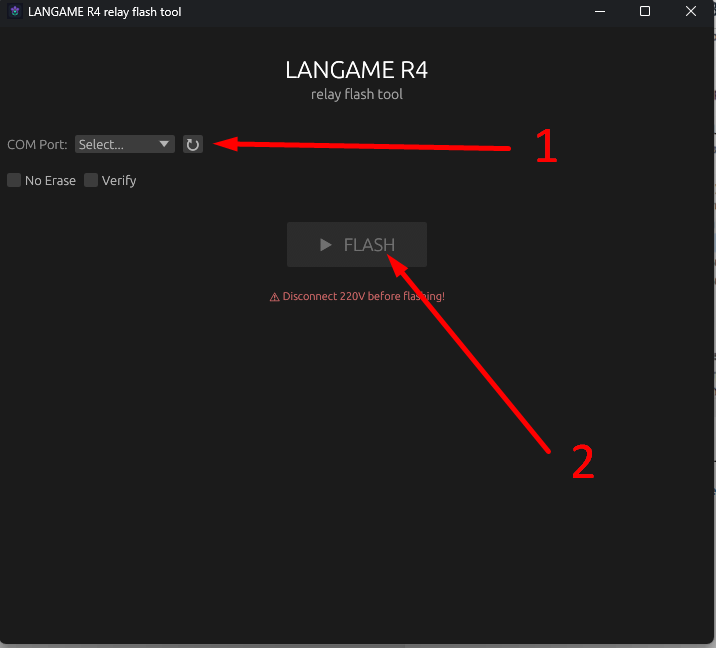
Дождитесь завершения прошивки. Не отключайте реле и USB-SERIAL преобразователь до окончания процесса.
7. Отключите USB и подготовьте реле к первому запуску
После завершения прошивки отключите USB-SERIAL преобразователь и реле от компьютера.
Затем подключите питание 220 В к входным контактам Input на реле. После включения реле должно создать точку доступа Wi-Fi. К этой точке доступа нужно подключиться с телефона.
После этого можно перейти к привязке и настройке реле.
Привязка и настройка реле
Перед началом настройки
Перед подключением проверьте, что реле получает питание, рядом есть доступная Wi-Fi-сеть, а у вас есть логин и пароль от этой сети. Также потребуется доступ к домену клуба с правами на добавление TV.
Важно: после подключения реле к Wi-Fi необходимо сохранить IP-адрес устройства. Этот адрес потребуется при добавлении TV в домен. Если IP не сохранить, реле можно повторно перевести в режим точки доступа и выполнить настройку заново.
Подключение реле к Wi-Fi
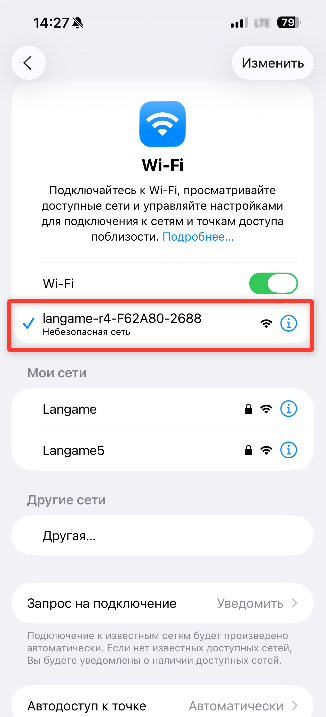
Подключите реле к питанию. После включения устройство поднимет собственную Wi-Fi-точку доступа. Подключитесь к этой сети с телефона.
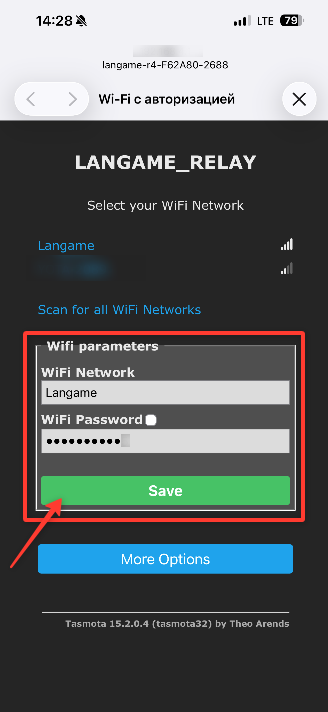
После подключения откроется страница настройки реле. Введите логин и пароль от Wi-Fi-сети, к которой должно подключиться устройство, затем нажмите Save.
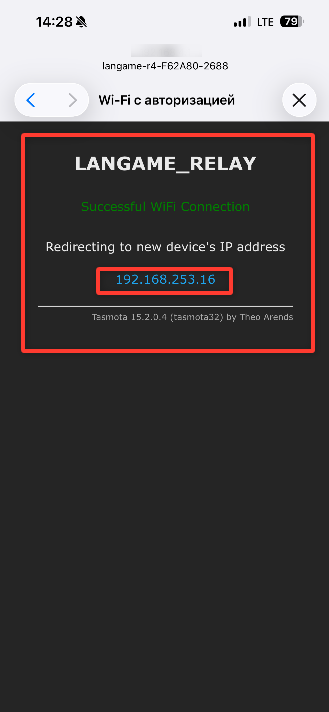
После сохранения данных реле подключится к указанной Wi-Fi-сети. На экране появится IP-адрес устройства. Скопируйте его или сделайте скриншот, чтобы не выполнять настройку повторно.
Проверка веб-интерфейса реле
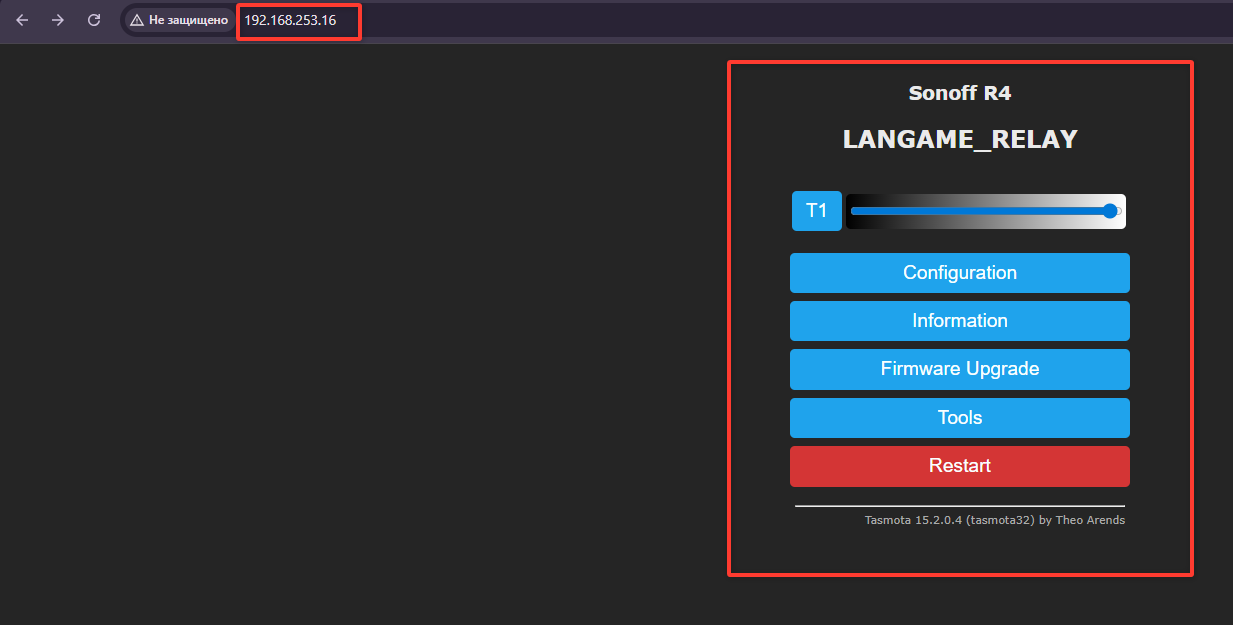
Откройте браузер и перейдите по IP-адресу реле. Должен открыться веб-интерфейс устройства.
В настройках реле ничего менять не нужно. Устройство уже подготовлено для работы с LGS.
Если веб-интерфейс не открывается, проверьте, что телефон или компьютер подключён к той же сети, что и реле. Также убедитесь, что IP-адрес был скопирован полностью и без лишних символов.
Добавление TV в домен
После получения IP-адреса реле добавьте TV в домен.
Откройте домен и перейдите в раздел Общие настройки. Затем откройте страницу Привязка ПК по типам.
Нажмите Добавить TV.
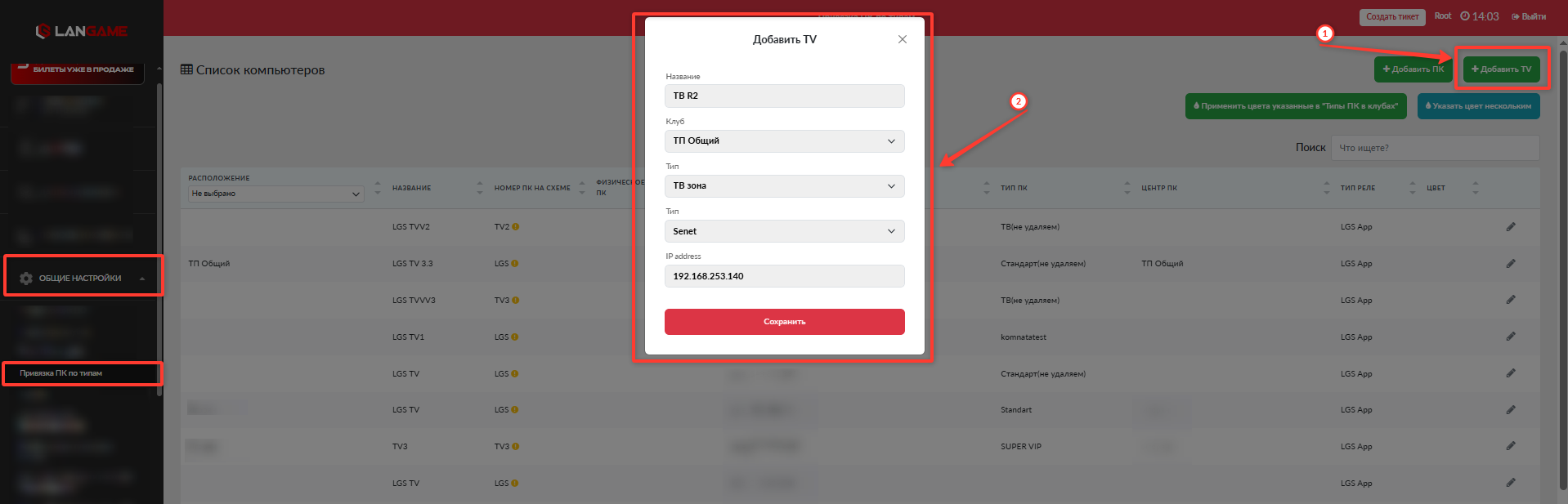
В открывшемся окне заполните параметры TV:
- Название: укажите понятное название TV. Например,
TV PS5 1илиКонсольная зона 1. - Клуб: выберите клуб, в котором будет использоваться устройство.
- Тип 1: укажите зону для TV.
- Тип 2: выберите Senet.
- IP address: укажите IP-адрес реле Sonoff Basic R4.
Нажмите Сохранить.
После сохранения TV будет добавлен на домен. Чтобы устройство появилось в Админ ПО, перезапустите Админ ПО или обновите страницу клавишей F5.
Проверка результата
После добавления TV проверьте, что устройство отображается в Админ ПО в нужной зоне. Затем выполните тестовое включение и выключение, чтобы убедиться, что команда из ПО корректно управляет реле.
Если TV не отображается, сначала обновите Админ ПО через F5. Если это не помогло, проверьте клуб, зону, тип устройства и IP-адрес в настройках домена.
Если IP-адрес реле не был сохранён
Если IP-адрес не был сохранён или реле было подключено не к той Wi-Fi-сети, переведите устройство в режим точки доступа и выполните подключение заново.
Для этого нажмите аппаратную кнопку реле 6 раз подряд. После этого устройство поднимет точку доступа вида langame-r4-XXXX.
Подключитесь к этой точке доступа с телефона и повторно укажите данные нужной Wi-Fi-сети. Точка доступа активна 3 минуты. За это время необходимо подключиться к реле и сохранить новые параметры Wi-Fi.
После повторного подключения к Wi-Fi снова сохраните IP-адрес реле и укажите его в настройках TV на домене.
Полный сброс реле
Полный сброс нужен, если устройство требуется вернуть к исходному состоянию и полностью очистить текущие настройки.
Для сброса удерживайте аппаратную кнопку реле 40 секунд. После сброса устройство дополнительно щёлкнет или изменит индикацию светодиода. Затем реле перезапустится, поднимет точку доступа и позволит заново указать параметры Wi-Fi.
После полного сброса устройство будет находиться в том же состоянии, в котором оно было получено перед первой настройкой.
Частые ошибки
Если реле не подключается к Wi-Fi, проверьте правильность логина и пароля от сети. Также убедитесь, что устройство находится в зоне стабильного сигнала.
Если IP-адрес реле не открывается в браузере, проверьте, что устройство и компьютер находятся в одной локальной сети.
Если TV не появляется в Админ ПО, обновите страницу через F5 или перезапустите Админ ПО. После этого проверьте, что в домене выбран правильный клуб, зона и тип Senet.
Если реле было подключено к неправильной сети, используйте 6 быстрых нажатий на аппаратную кнопку и выполните настройку Wi-Fi заново.