История списания товаров
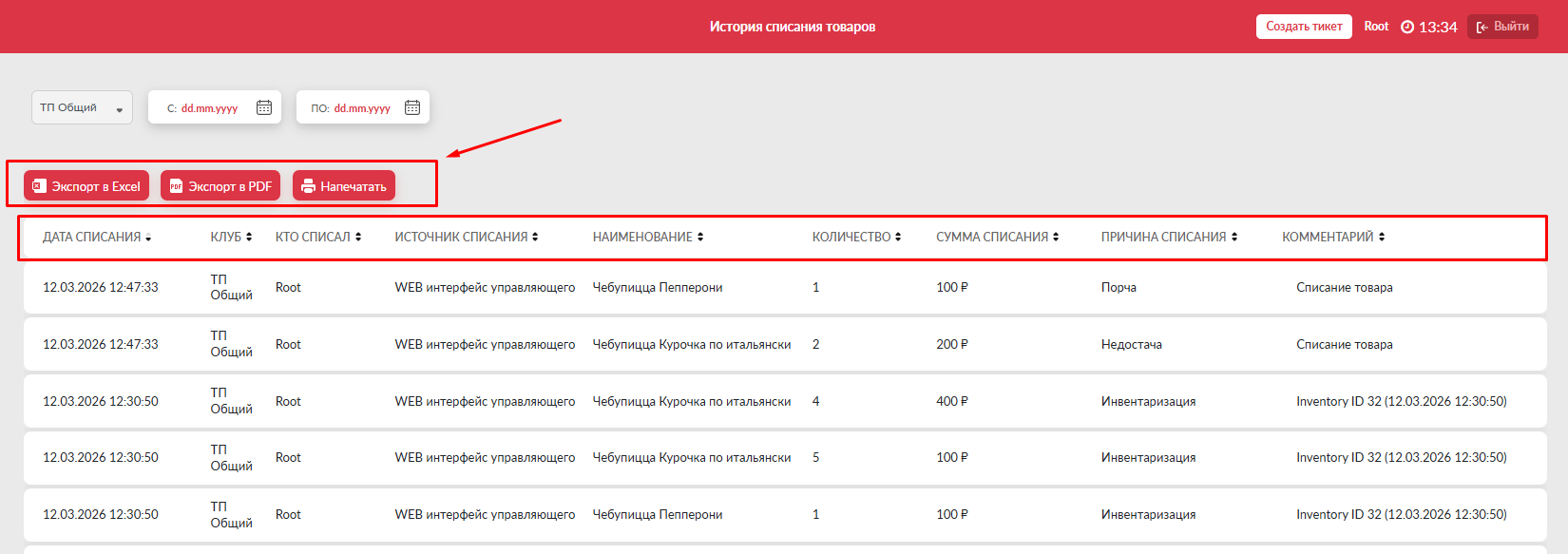
НРаздел данной вкладке отображается и«История списания товаров» используется для просмотра всех списаний, которые были проведены в вашем клубе. дляВ их отслеживания, а также инвентаризации по которым был списан товар
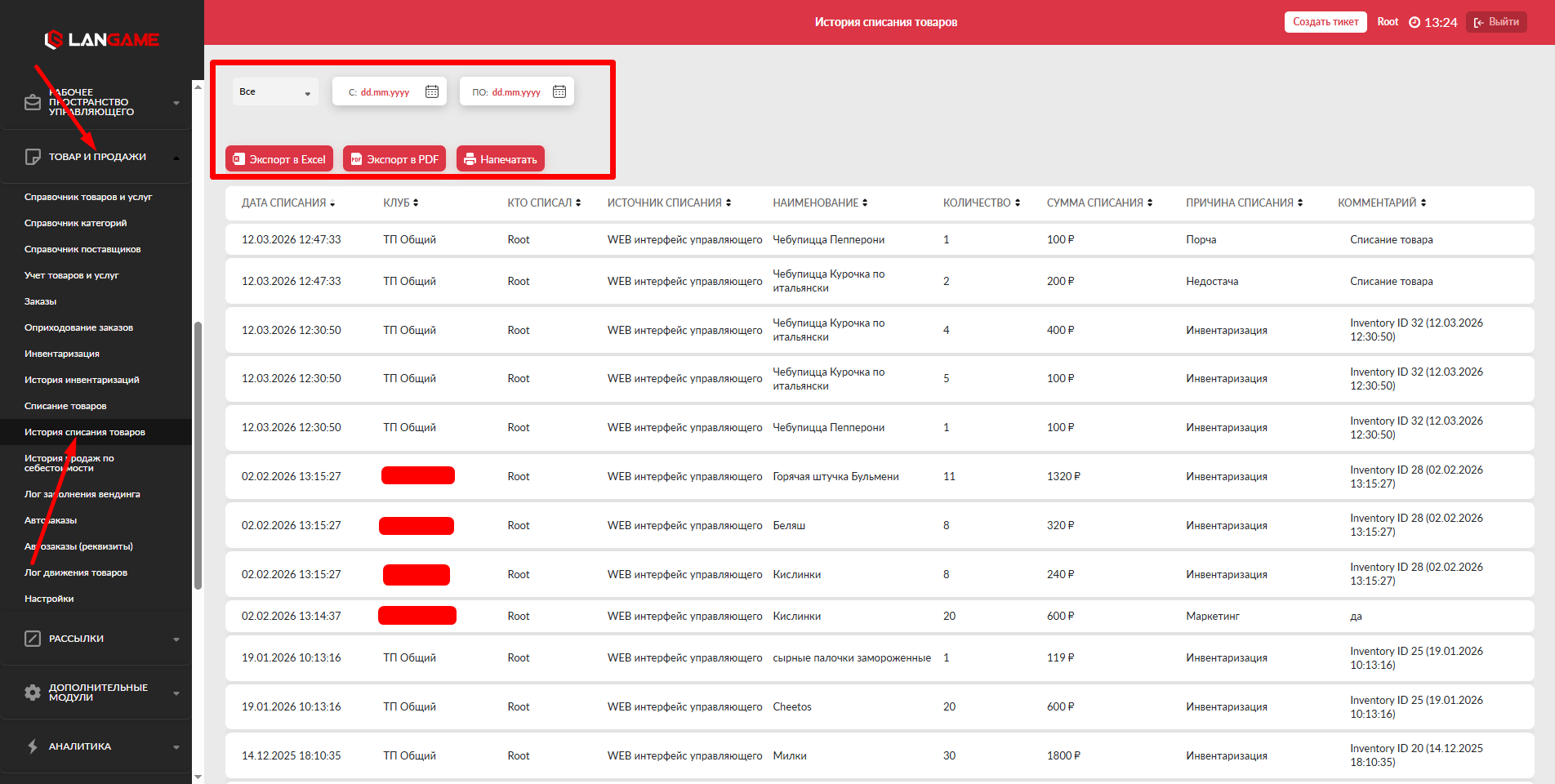
Выи можете отфильтровать списания по клубам и датам проведения списания, после чего посмотреть кто, когда и зачем списал ту или иную позицию. В данной вкладке отображаются данные:
Дата списания- когда было произведено списаниеКлуб- в каком клубеКто списал- кто провел сприсаниеИсточник списания- через что было проведено списаниеНаименование-ь, какой товар был списан, в каком количестве, на какую сумму, кто выполнил операцию и какая причина была указана при списании.История помогает контролировать движение товаров после ручного списания и после инвентаризации, если по её результатам были списаны излишне учтённые позиции.
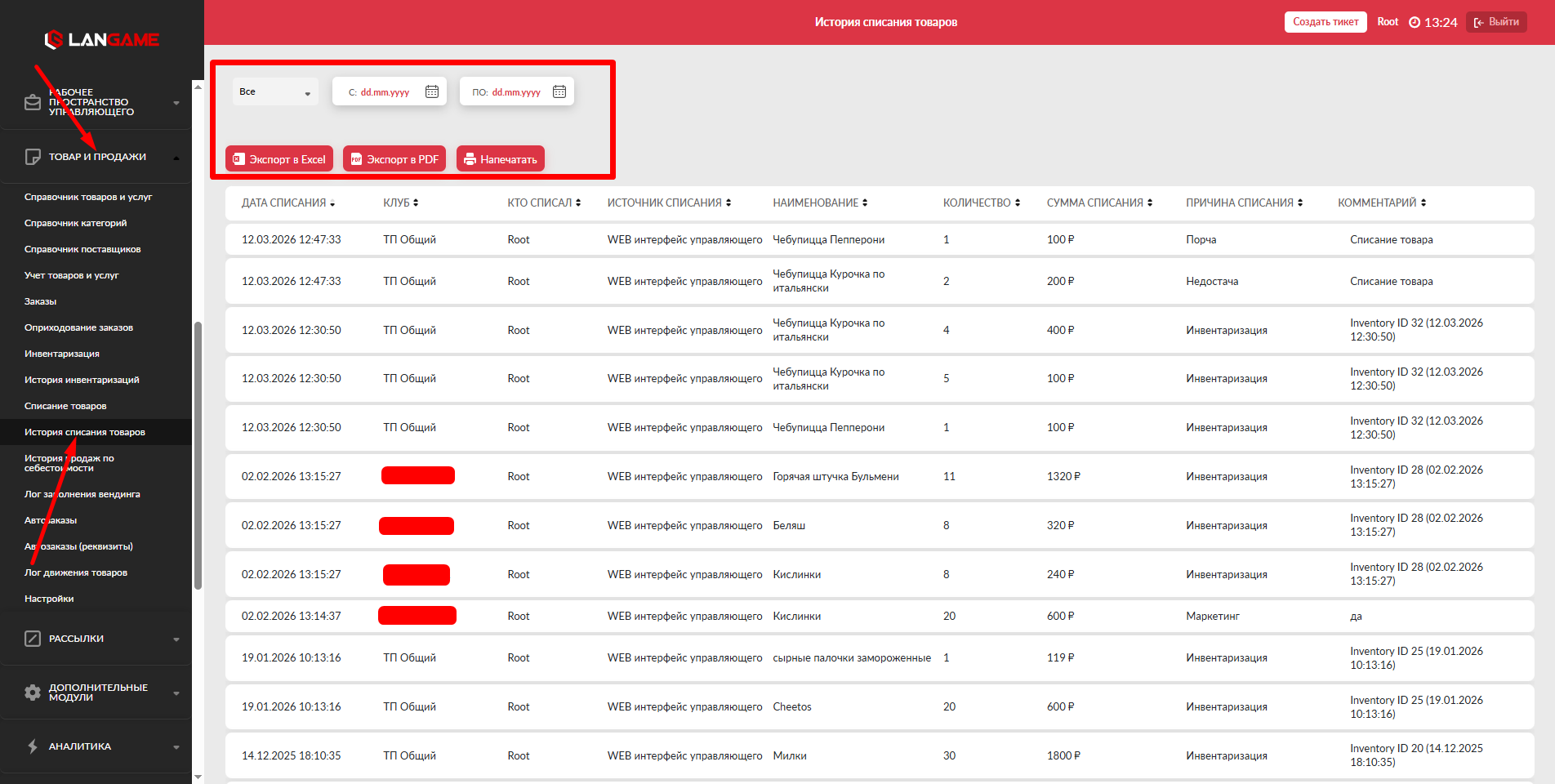
Когда используется история списаний
Раздел нужен в нескольких рабочих ситуациях:
- Нужно проверить, какие товары были списаны за выбранный период.
- Нужно понять, кто выполнил списание.
- Нужно найти списание по конкретному клубу.
- Нужно проверить причину списания товара.
- Нужно сверить списания после инвентаризации.
- Нужно подготовить данные для внутренней проверки или отчёта.
Что отображается в разделе
В истории отображаются списания, которые были проведены вручную или сформированы по результатам инвентаризации.
В таблице доступны следующие данные:
- Дата списания. Дата и время проведения операции.
- Клуб. Клуб, в котором было выполнено списание.
- Кто списал. Сотрудник, который провёл списание.
- Источник списания. Способ, через который было выполнено списание. Например, ручное списание или списание по результатам инвентаризации.
- Наименование. Товар или услуга, которые были списаны.
- Количество.
- кКол-ичество списанногоыхтовараединиц. - Сумма списания.
- оОбщая сумма списанного товара - Причина списания.
-Причина, указанныйаякомментаприйсоздании списания. - Комментарий.
-Дополнительная информация по операции. В этом поле может быть указано, что операция оводилтнось,ится к списаниею или инвентаризацияи.
Как найти нужное списание
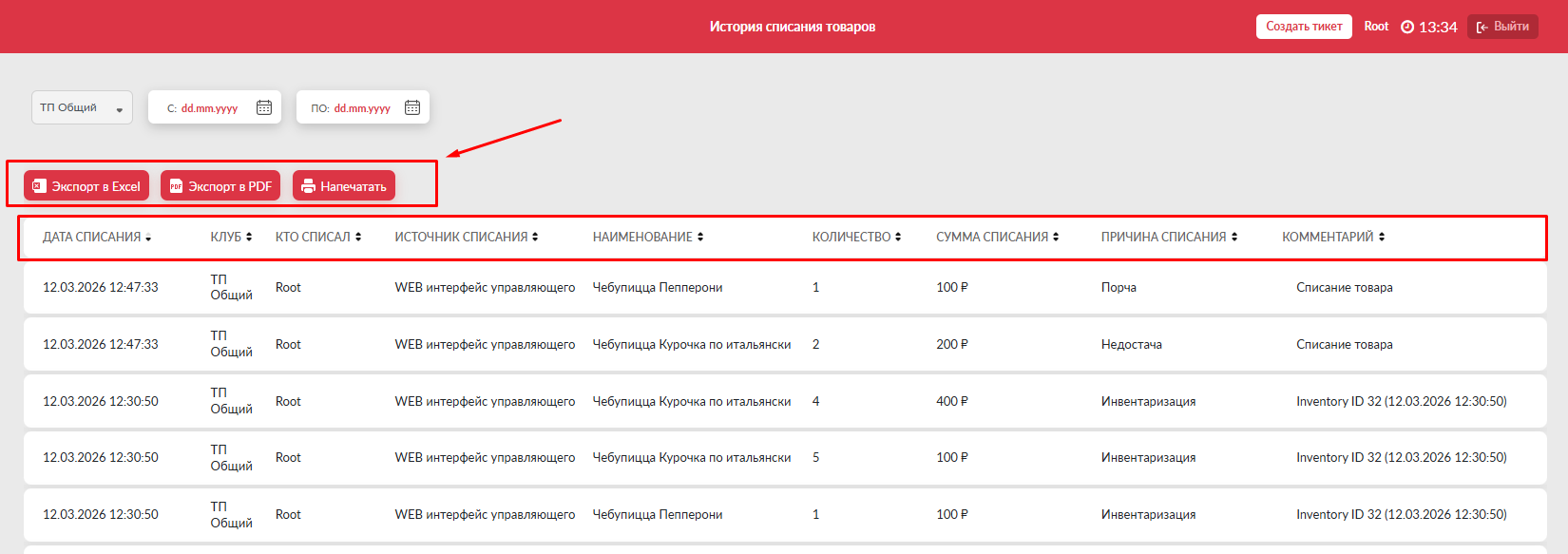
ДЧтобы найти нужную операцию, используйте фильтры в верхней части страницы.- Откройте раздел «История списания товаров».
- Выберите клуб, по которому нужно посмотреть списания.
- Укажите период, за который нужно получить данные.
- Примените фильтр.
- Найдите нужную строку в таблице и проверьте данные по списанию.
Если вы не знаете точную дату операции, выберите более широкий период. После загру
добногозки для васнных проверьте строки по наименованию товара, сотруднику или сумме списанфия.Как читать данные в истории
При проверке списания обращайте внимание не только на товар и количество, но и на источник операции.
Если списание было создано вручную, в истории будет отображаться сотрудник, который его провёл, а также причина, указанная при оформлении списания.
Если списание связано с инвентаризацией, операция будет отражать результат пересчёта остатков. В этом случае стоит дополнительно проверить историю инвентаризаций за тот же период, чтобы сопоставить расхождения и итоговое списание.
Экспорт и печать данных
Данные из истории можно
экспохртанироватьвExcel/PDFили распечатать для внутренней отчётности.Доступны следующие варианты:
- экспорт в Excel;
- экспорт в PDF;
- печать таблицы.
Перед экспортом или печатью сначала настройте фильтры. В файл или печатную форму попадут данные, которые отображаются в таблице после применения выбранных параметров.
Проверка после выгрузки
После выгрузки проверьте, что в файле отображаются нужные списания:
- Указан правильный клуб.
- Период соответствует выбранному фильтру.
- В таблице есть нужные товары.
- Количество и сумма списания совпадают с данными в интерфейсе.
- Причина и комментарий отображаются корректно.
Если списание не отображается
Если нужной операции нет в истории, проверьте несколько условий.
- Выбран правильный клуб.
- Указан корректный период списания.
- Списание действительно было сохранено.
- У пользователя есть права на просмотр данных выбранного клуба.
- Если списание связано с инвентаризацией, проверьте, была ли инвентаризация завершена и применены ли её результаты.
Если после проверки списание всё равно не отображается, обратитесь в техническую поддержку. В обращении укажите клуб, дату операции, наименование товара и сотрудника, который проводил списание.