
График использования процессов
Если неСтатья описывает работу страницы График испортирльзоватьния процессыов. как описано нНа даннэтой страницеД можно посмотреть, канныкие процессы НЕ бзапудут дескалитсься на ПК клуба, к каким категориям они относятся и сколько времени использовались.
Данные формируются по процессыам, собираются в зависимости кот того чторые нагружалои процессор на ПК
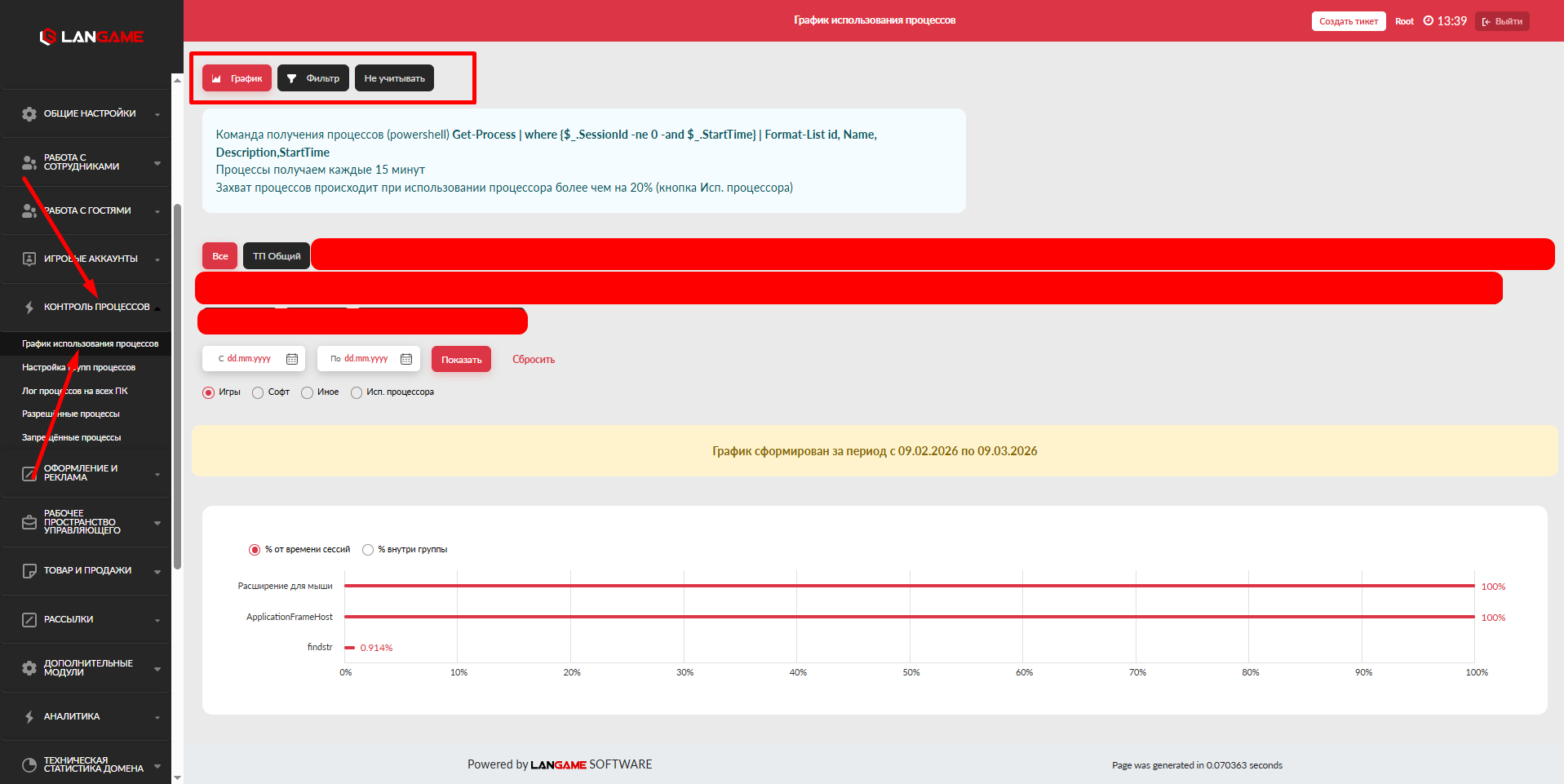
В данной вкладке мы можем отконфигурировать и получить необходимые нам данные по самому длительному запуску и процессу игры/приложения:
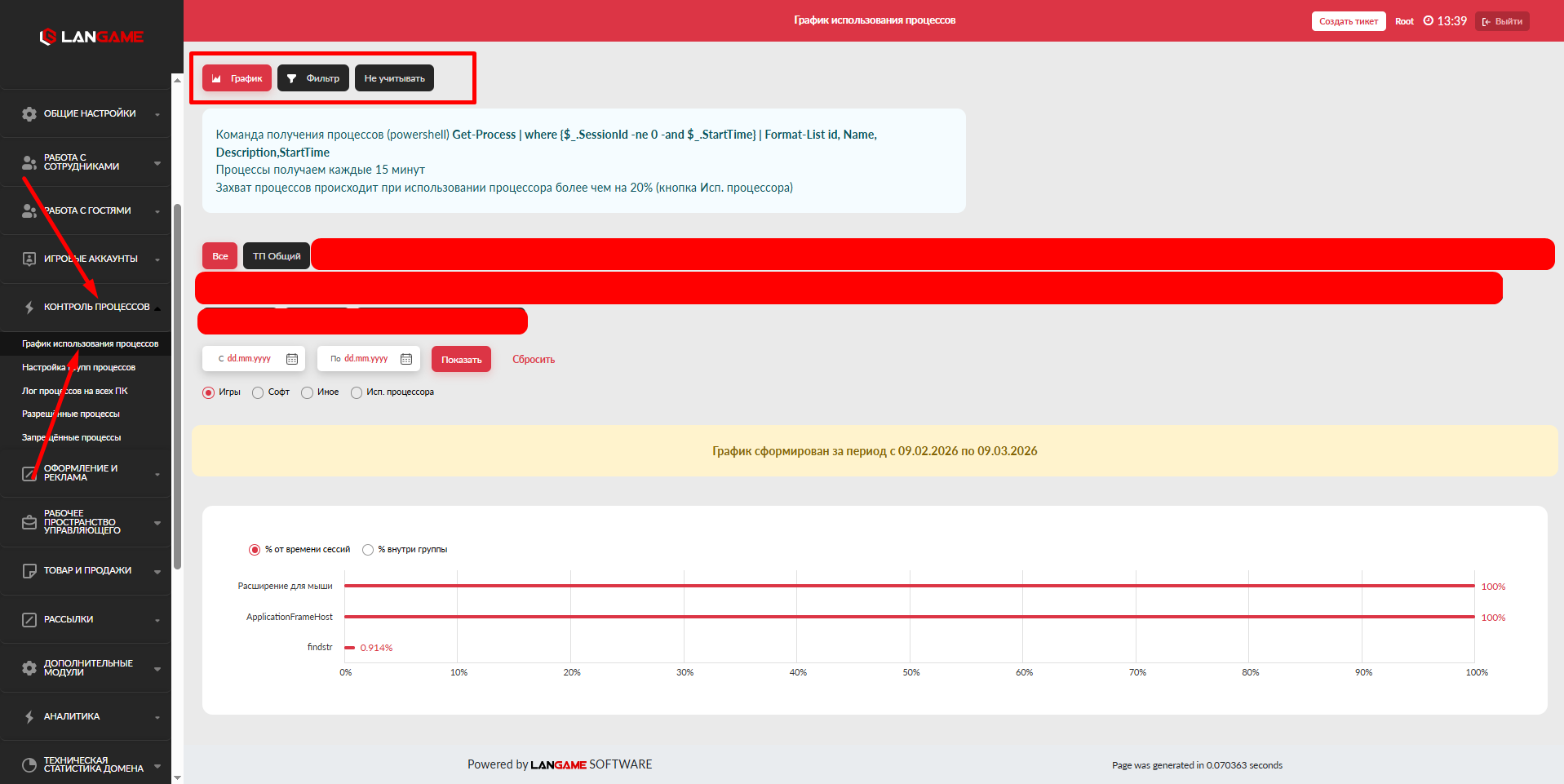
В самом верху расположены три кнопки График, Фильтр и Не учитывать все они необходимы для настройки отображения самого графика. Так как при открытии данной вкладки, она может быть пустой без графика, чЧтобы график был полезен для аначлизал отображаться его необходимо настроить
Приступим к настройке, переходим в Фильтр
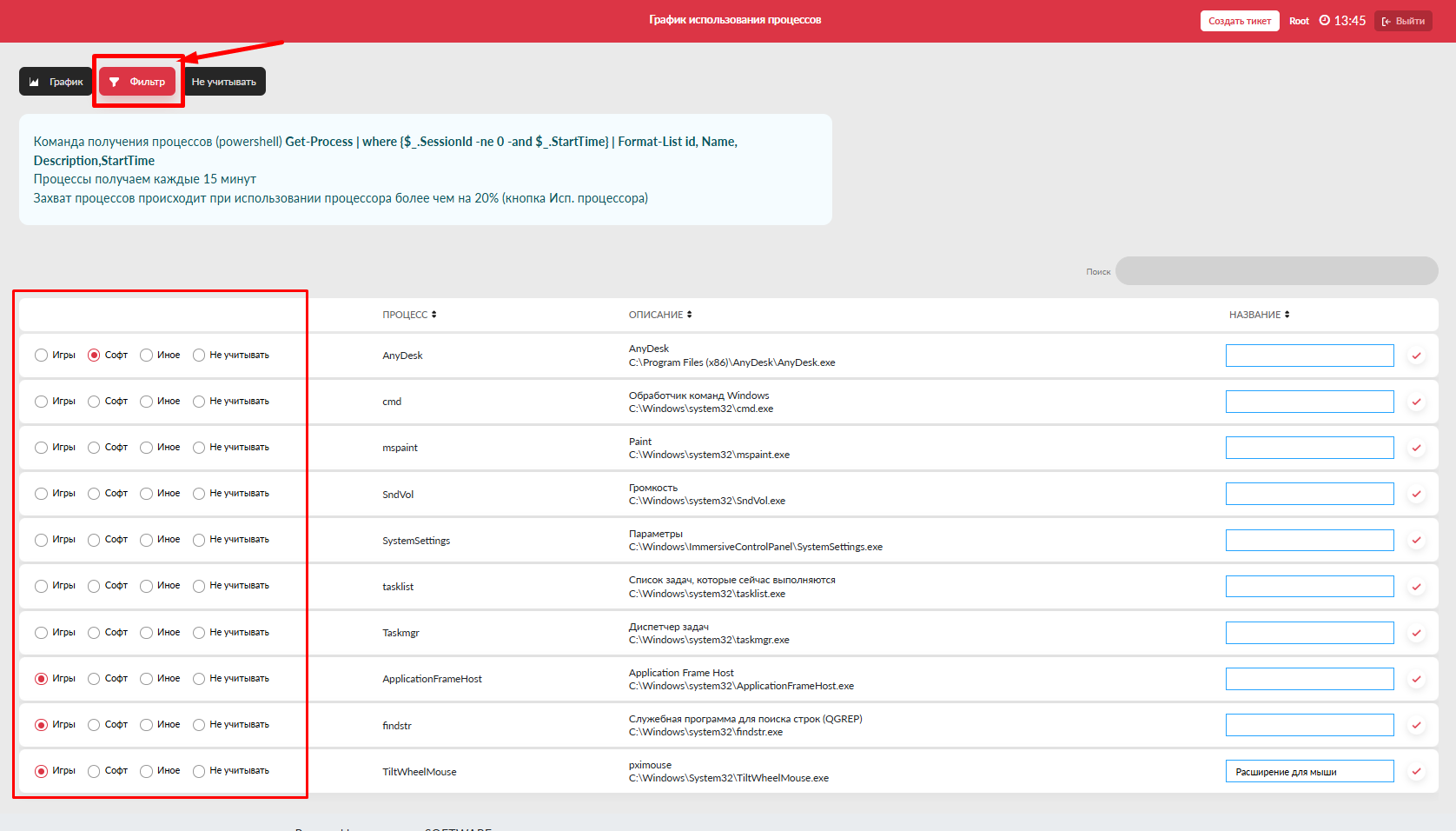
Ниже отображаются все процессы чтнужно быраспределить запущены на ПК во клубатегориям. Для ихБез сортировки они не будут разделяться на игры, программы и прочие процессы.
Важно: если процессы не отсортированы, данные не буказываемдут корректно делиться по категориям. Перед просмотром графика пройверьте вкладку Фильтр и назначьте категории бнудет прижнадлежатьым процессам.
На странице доступны три вкладки:
- График.
- Отображает
Игстатистику по отсортированны-м процесспринадлежит к игрем.СФильтр. Испофльзуется-для назначения категории и названия процесспринадлежит к софту, к примеру софт для мышкиИное- процесс который не принадлежит к игре/софту, например лаунчер игры.- Не учитывать.
- нСодезвестный/временный/не понятныйпроцессы, которыйе исключены из графика.
Почему график может быть пустым
При первом открытии страницы график может не отображать данные. Обычно это происходит, если процессы ещё не распределены по категориям.
Чтобы данные появились на графике, откройте вкладку Фильтр, назначьте процессам категории и сохраните изменения. После этого процессы будут доступны во вкладке График.
Настройка процессов во вкладке «Фильтр»
Откройте вкладку Фильтр.
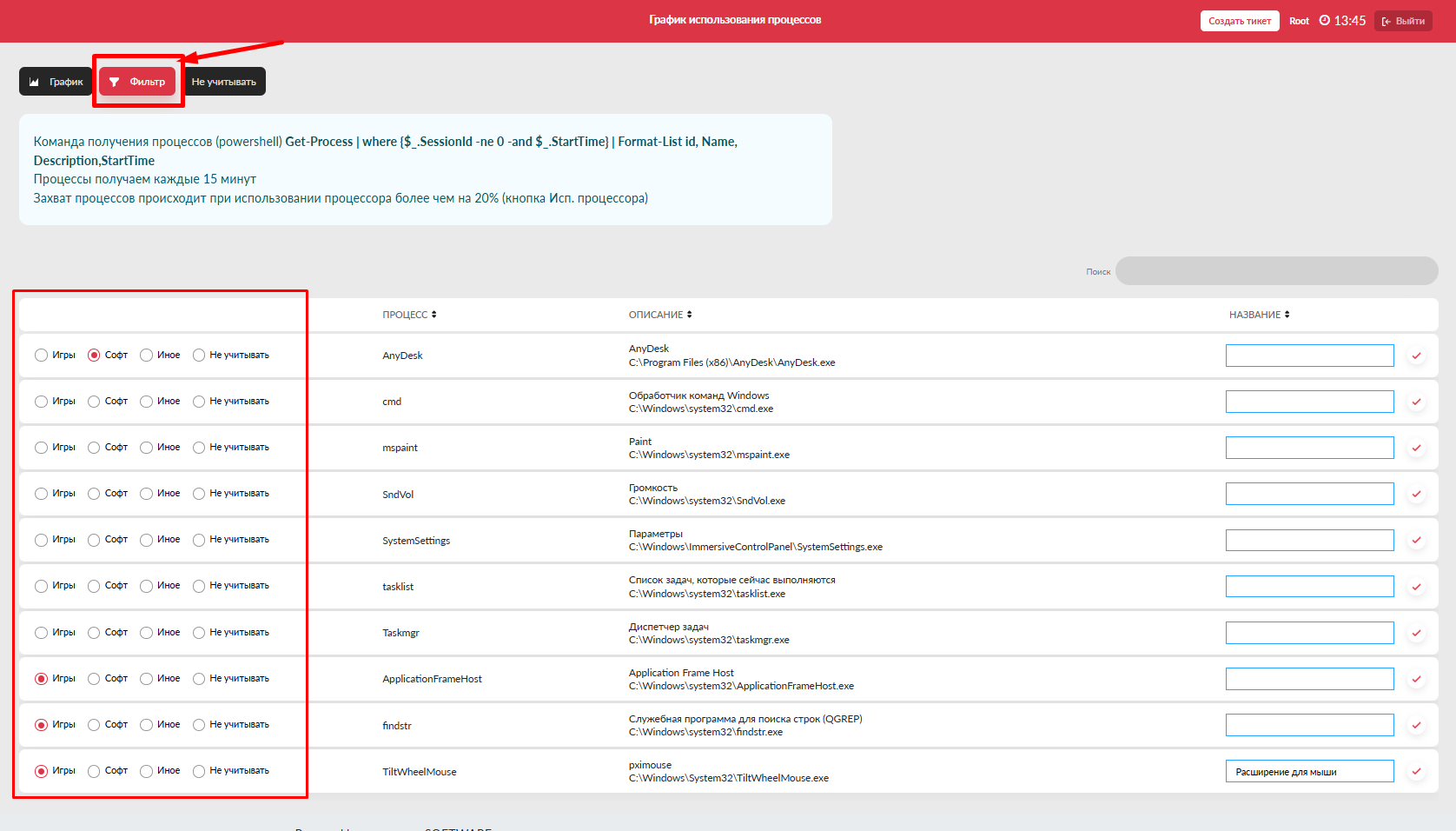
Во вкладке отображаются процессы, которые запускались на ПК клуба. Для каждого процесса нужно выбрать категорию и указать название, под которым он будет отображаться
внаспграфиске.акДост
ивупныхе категории:- Игры. Категория для процессов, которые относятся к играм.
- Софт. Категория для программ и вспомогательного программного обеспечения. Например, это может быть программа для настройки мыши, клавиатуры или другого оборудования.
- Иное. Категория для процессов, которые нужно учитывать в аналитике, но нельзя отнести к играм или софту. Например, это может быть лаунчер игры.
- Не учитывать. Категория для процессов, которые не должны отображаться на графике. Например, это может быть неизвестный, временный, системный или незначимый процесс.
После выбора категории, спрукаважите вписываем его название (то, как процесса в правой части строки. Это название будет отображаться вна графике), поэтому лучше использовать понятное наименование игры или программы, а не техническое имя процесса.
Чтобы сохранить настройку, нажмимте наем иконку с галочкуой.
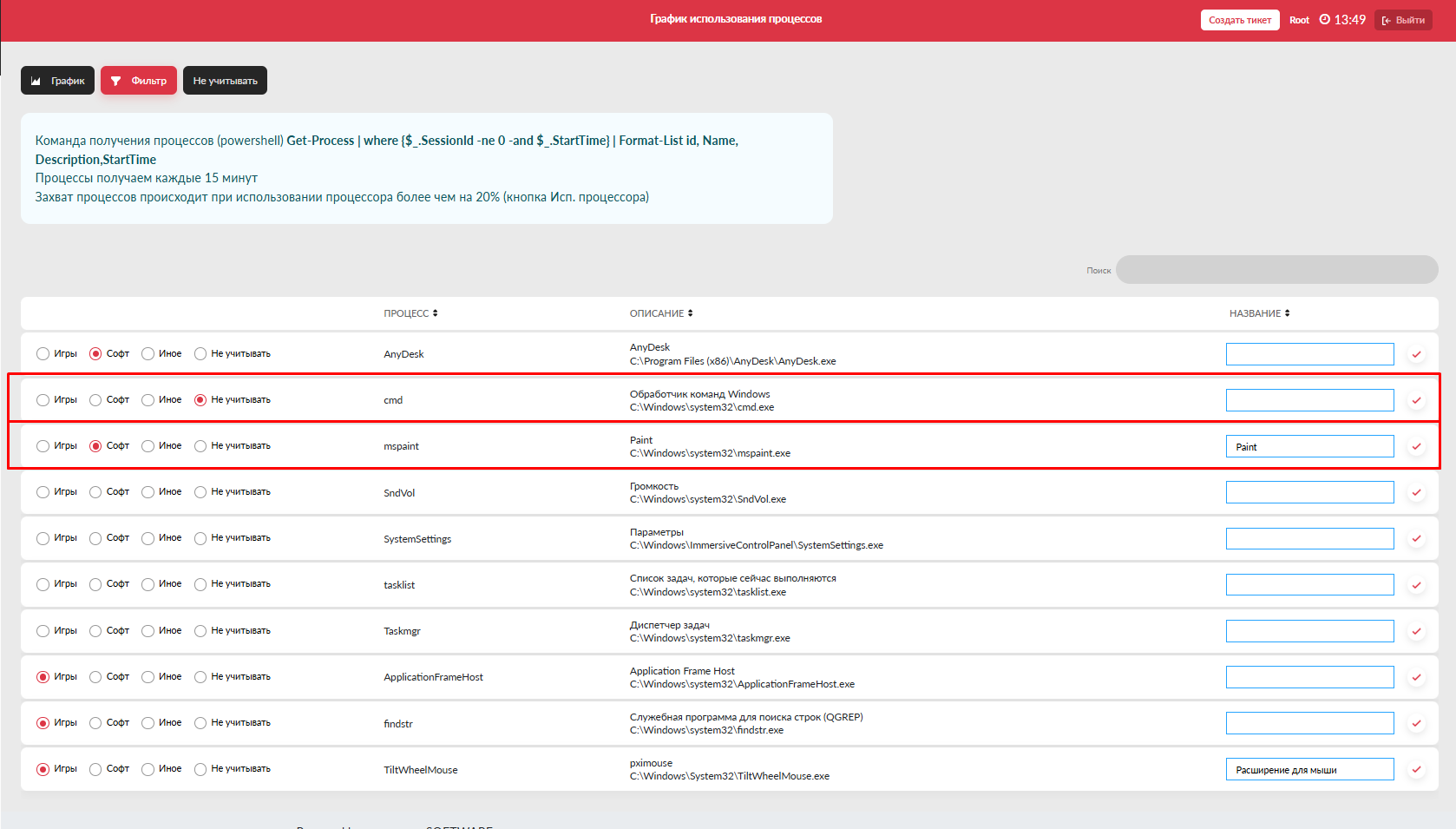
Например, если в списке отображается техническое имя процесса игры, выберите категорию Игры, а в поле названия укажите привычное название игры. После сохранения на графике будет отображаться понятное название.
Просмотр данных во вкладке «График»
После правильной сортировки мы мпрожцем смелсов возверащанитесься во вкладку График. В нем будут отображены сортированные нами процессы, с возможностью разделения по клубам
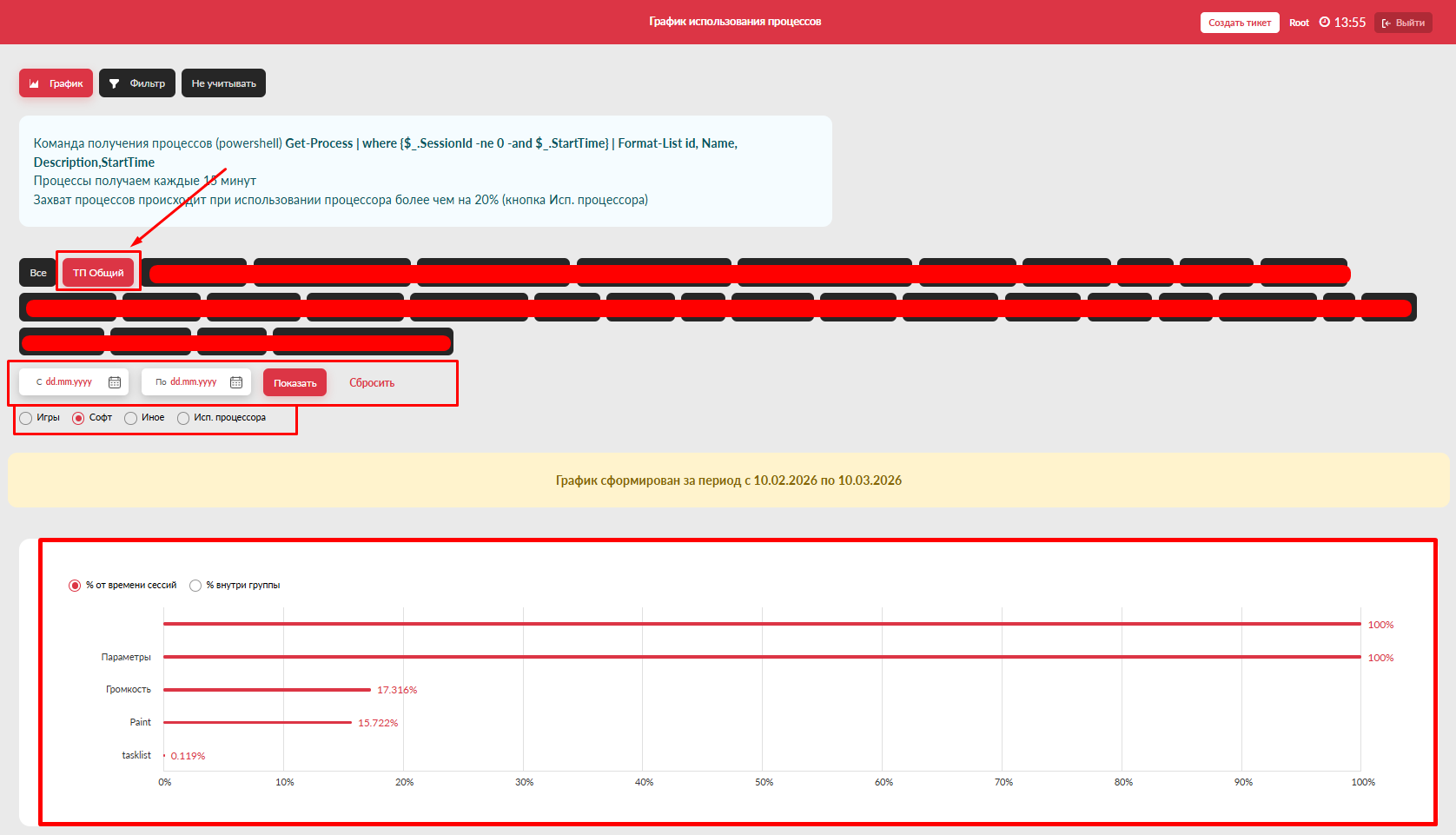
Просмотр также доступен пВо выбркланной дкатегории и сортировки по датам для просмотра за интересующий период
Категория Не учитывать
На данной странице отображаются все процессы, которым была назначена категория. Эти данные можно использовать для анализа длительности запуска игр и приложений, сравнения активности по клубам и просмотра использования за выбранный период.
Для уточнения данных можно выбрать категорию и период. Это помогает посмотреть только игры, только софт или активность за конкретные даты.
Процессы в кактегории «Не учитывать»
Во вкладке Не учитывать отображаются процессы, которые были исключены из графика при сортировке.
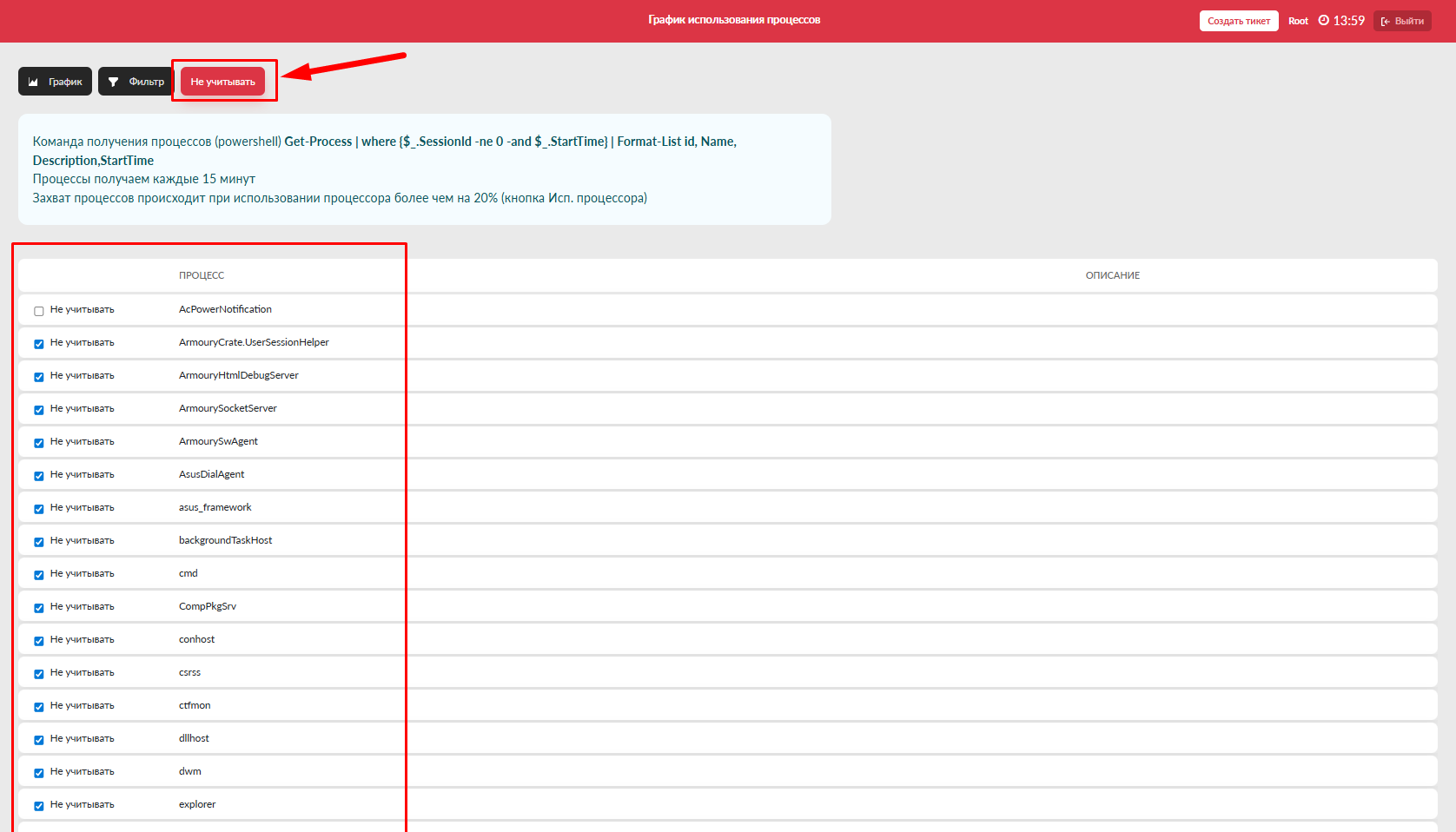
Эта вкладка нужна для проверки исключённых процессов. Если процесс был добавлен в категорию Не учихтыватьошибочно, его можно вернуть к учёту и назначить ему подходящую категорию.
Проверка после настройки
После настройки откройте вкладку График и проверьте, что нужные процессы появились в аналитике. Затем выберите период, за который на ПК точно были запуски, и при необходимости примените фильтр по категории.
Если процесс не появился на графике, проверьте следующие условия:
- настройка процесса сохранена через иконку с галочкой;
- процессу назначена категория Игры, Софт или Иное;
- процесс не находится во вкладке Не учитывать;
- процесс запускался на ПК в выбра
тнный период.