График использования процессов
В данной вкладке мы можем отконфигурировать и получить необходимые нам данные по самому длительному запуску и процессу игры/приложения:
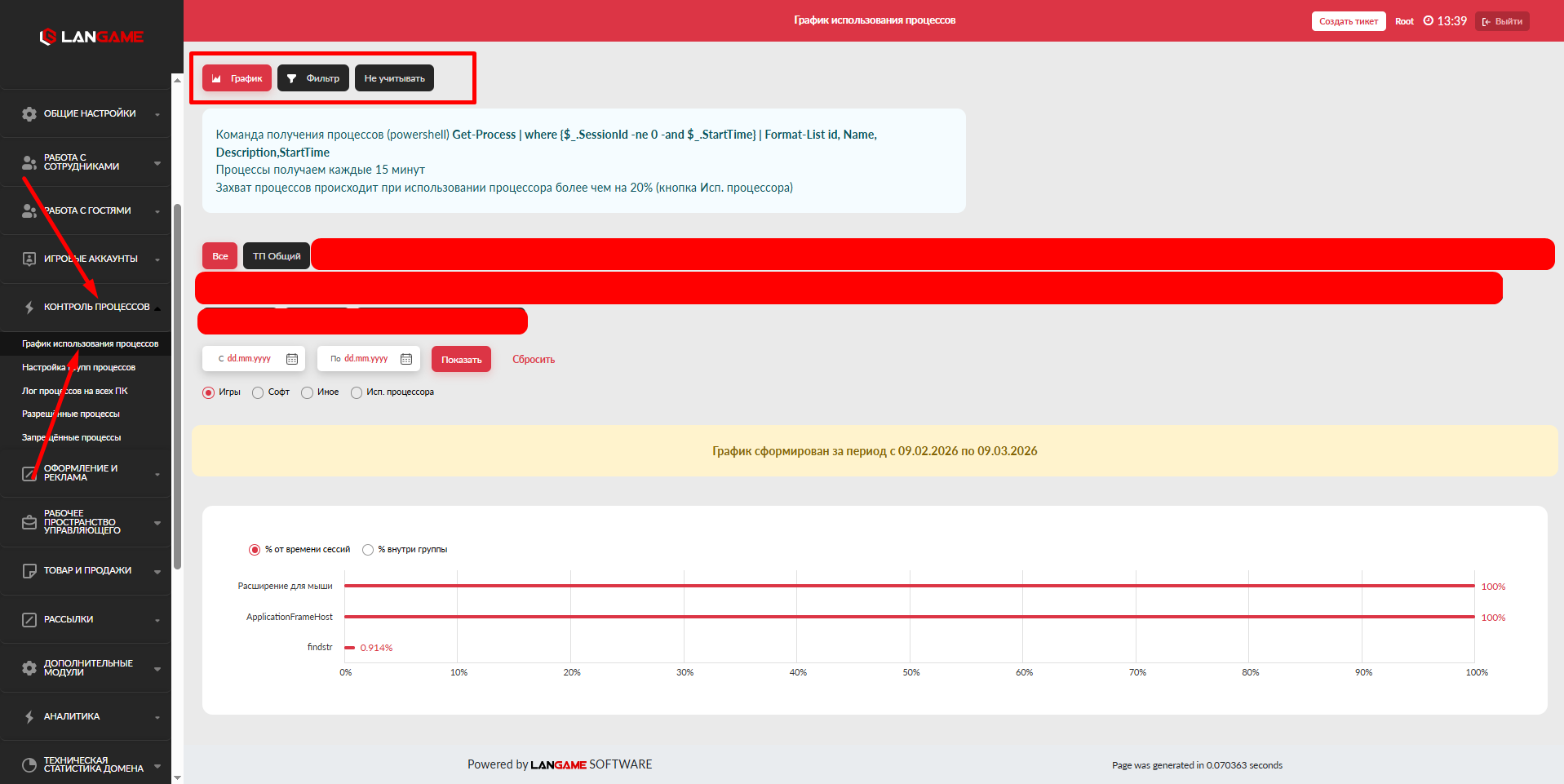
В самом верху расположены три кнопки График, Фильтр и Не учитывать все они необходимы для настройки отображения самого графика. Так как при открытии данной вкладки, она может быть пустой без графика, чтобы график начал отображаться его необходимо настроить
Приступим к настройке, переходим в Фильтр
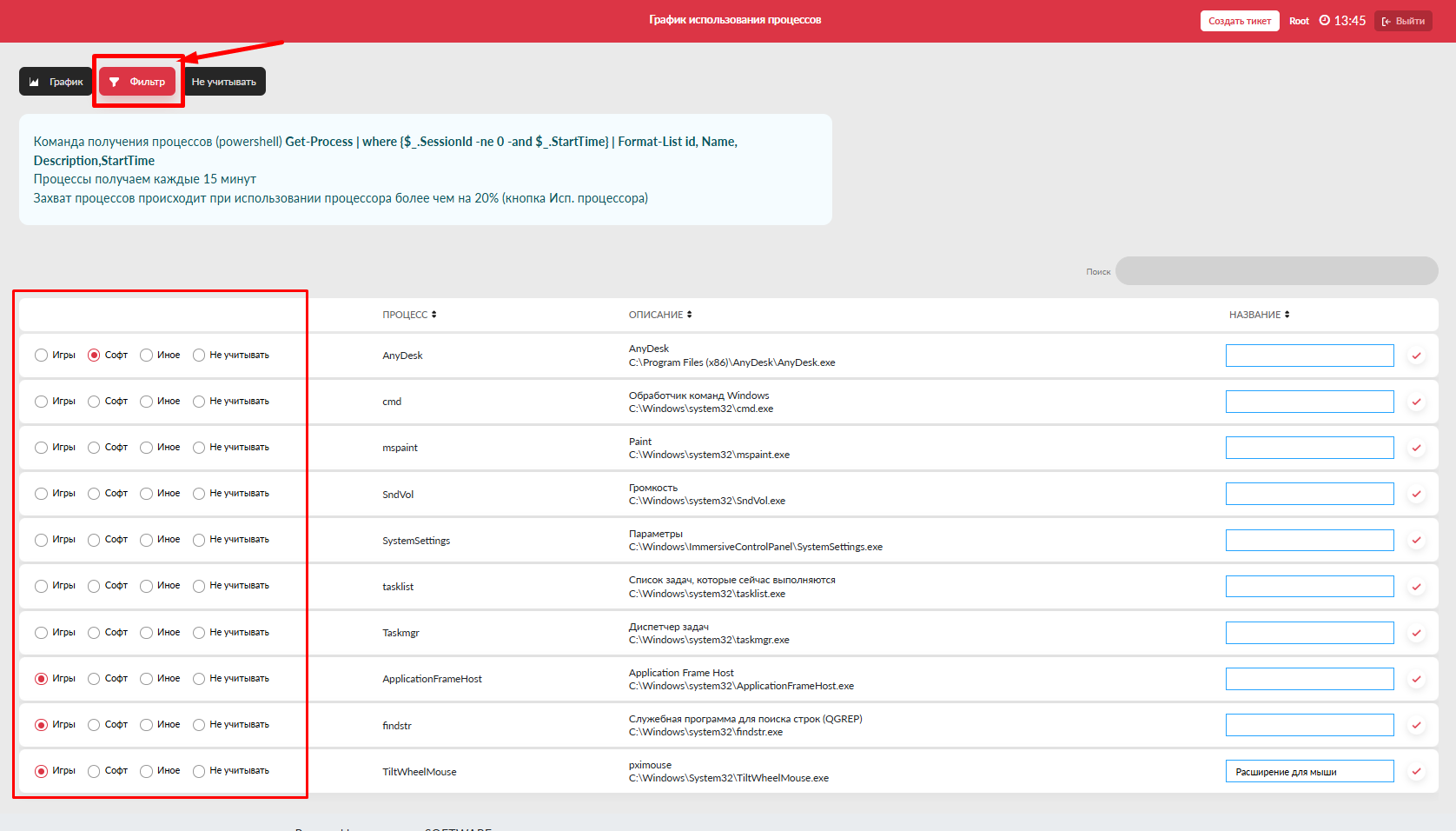
Ниже отображаются все процессы что были запущены на ПК в клубе. Для их сортировки, слева указываем к какой категории будет принадлежать процесс:
-
- Игры - процесс принадлежит к игре
- Софт - процесс принадлежит к софту, к примеру софт для мышки
- Иное - процесс который не принадлежит к игре/софту, например лаунчер игры
- Не учитывать - не известный/временный/не понятный процесс, который не будет отображаться в списке активных процессов
После выбора категории, справа вписываем его название (то, как процесс будет отображаться в графике) и нажимаем галочку
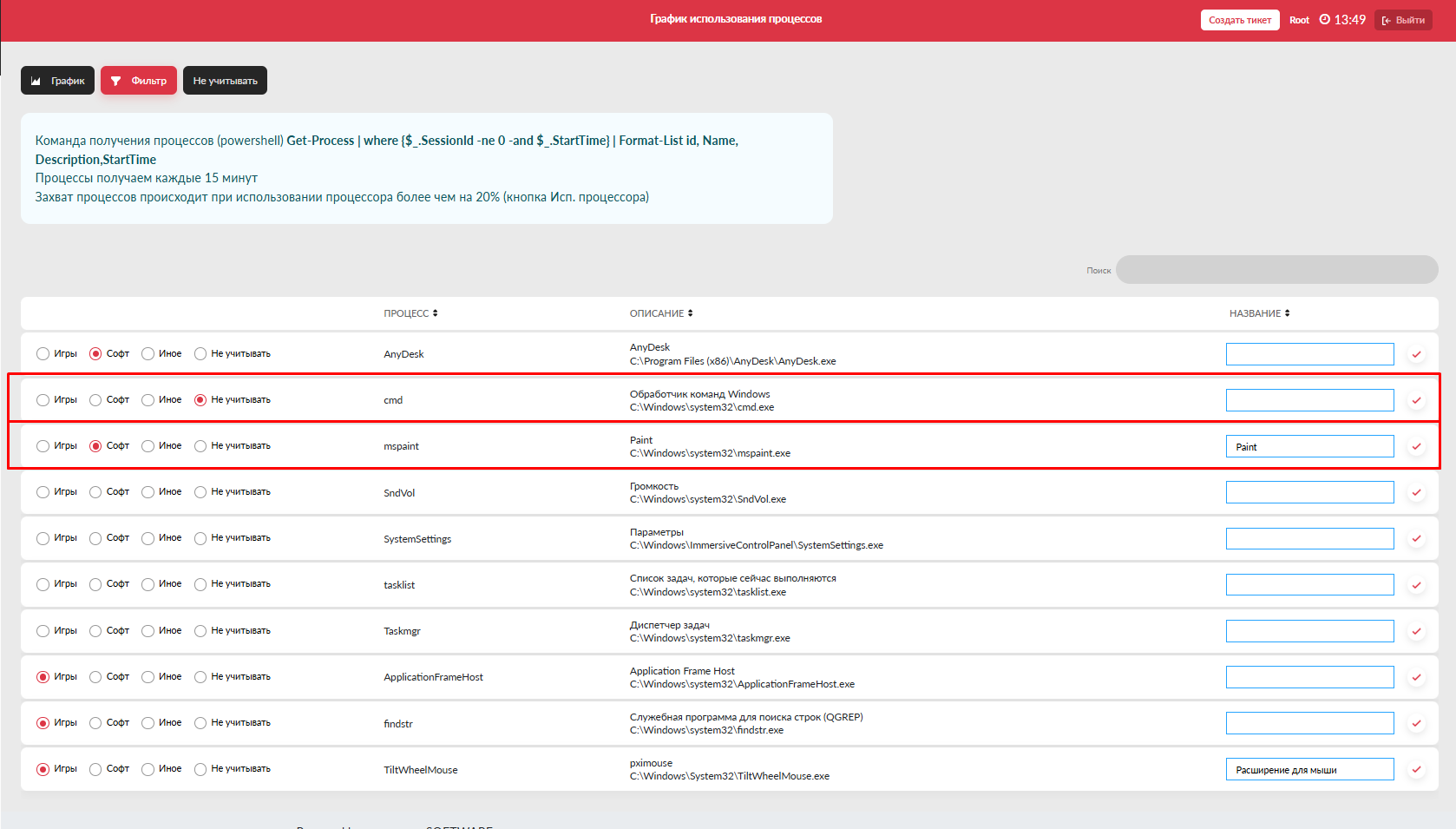
После правильной сортировки мы можем смело возвращаться во вкладку График. В нем будут отображены сортированные нами процессы, с возможностью разделения по клубам
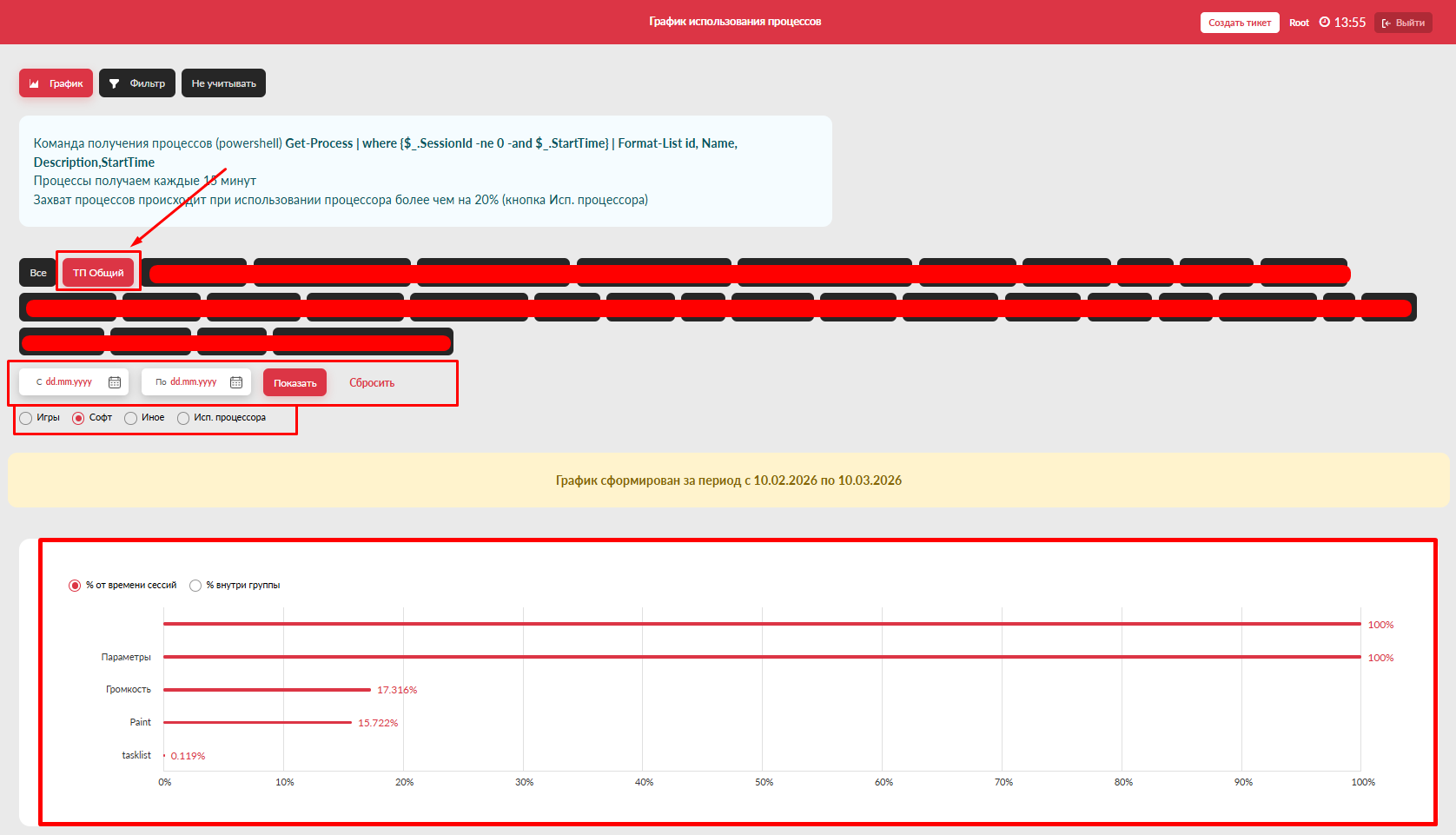
Просмотр также доступен по выбранной категории и сортировки по датам для просмотра за интересующий период
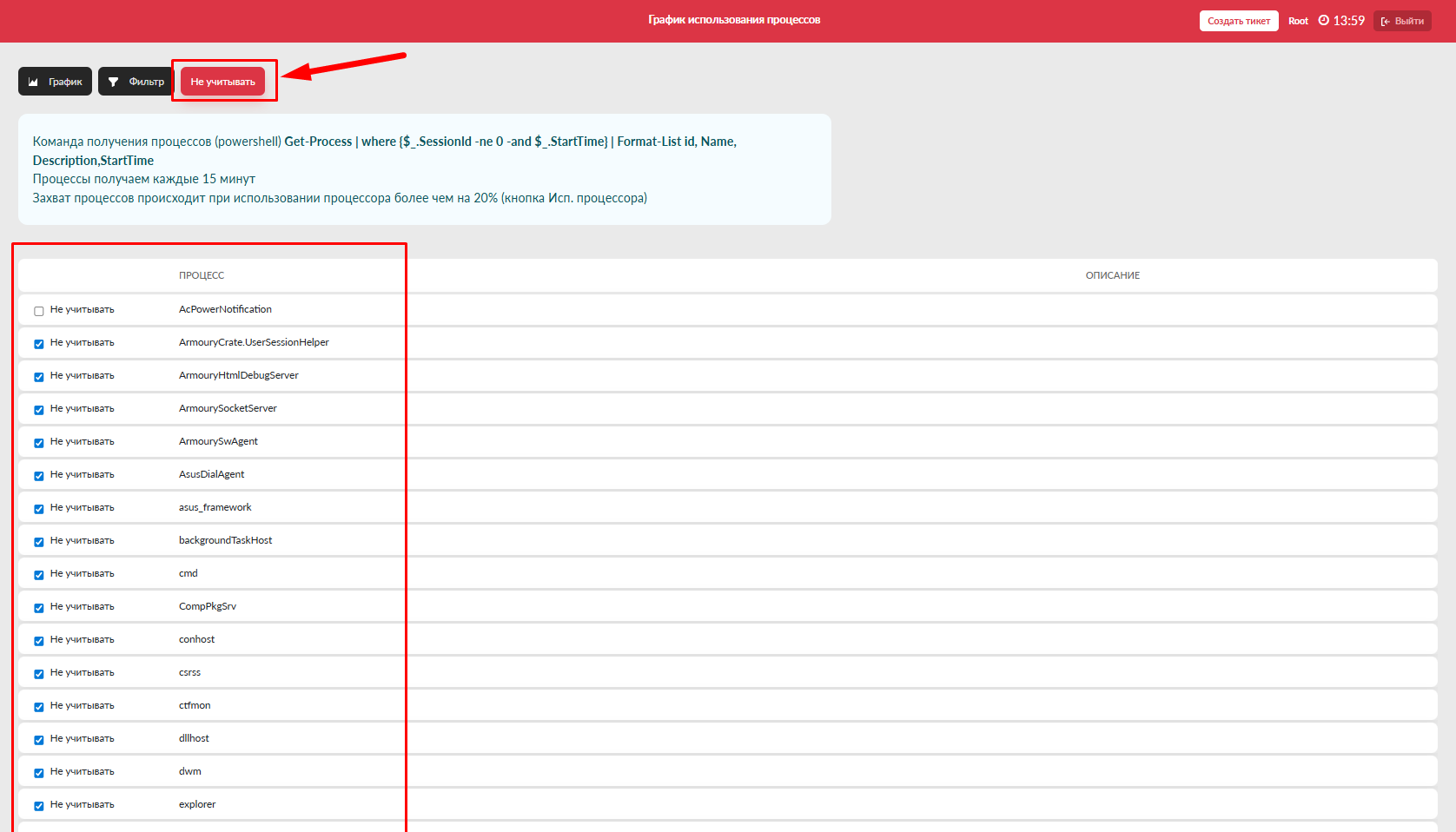
Не учитывать
На данной странице отображаются все процессы которые мы пометили как Не учитывать, с него их можно вернуть обратно для отображения