
Генератор карты меню магазина
ДРаздел Геннерая вкладка является визуальным редактором карты меню магазина используется для настройки порядка товаров
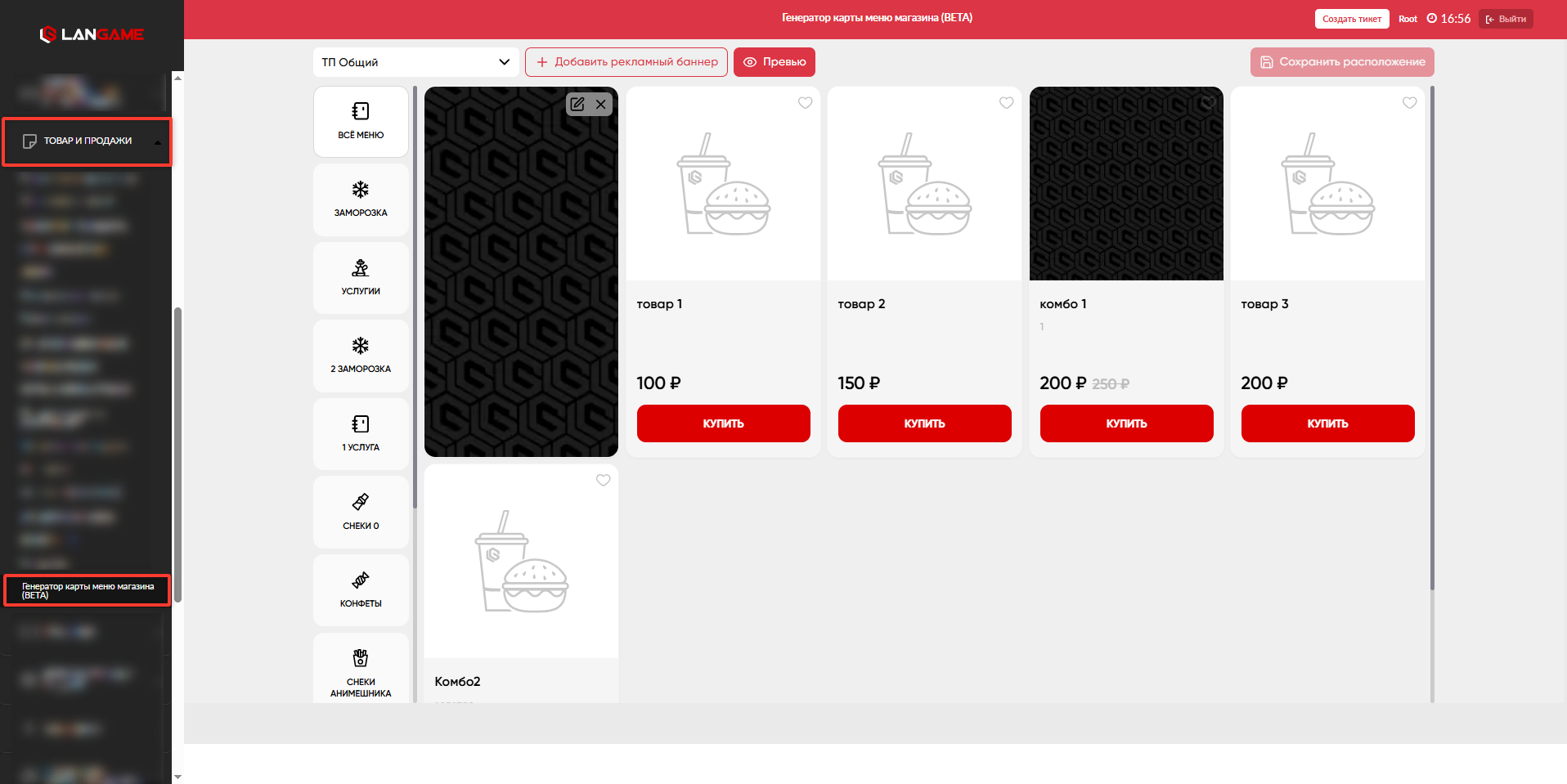
Ткатеперь пгорядок товаровий и рекламных баннеров в магазине.
С помощью этого раздела можете самостоятельно изменять и ставить как вам удобно обычным перетаскиваположением карточек без ручного ввода цифр сортировки. НДоста данточной вкладке вы можете выбирать нужный элемент и перенести его в новое место на карте магазина.
Когда используется генератор карты меню
Генератор нужен, если необходимо изменить порядок отображения товаров в магазине, выделить отдельные категориюи, добавляить рекламныей баннер илоки спроверить, картк магазинк будет выглядеть на разных устройствах.
Изменени и ссылкамия, которые выполняются в генераторе, влияют на витрину магазина. Поэтому перед сохрактнением важно проваерить их расположение карточек и убедиться, что баннеры отобразу сохржанять. Редактирование проводиются в нужных местах.
Как изменить порядок карточек
Откройте раздел Генератор карты меню магазина.
В рабочей области отображается карта магазина с карточками товаров, категорий и рекламных блоков.
Чтобы изменить порядок, зажмите нужную карточку и перенесите её на новое мескивто.
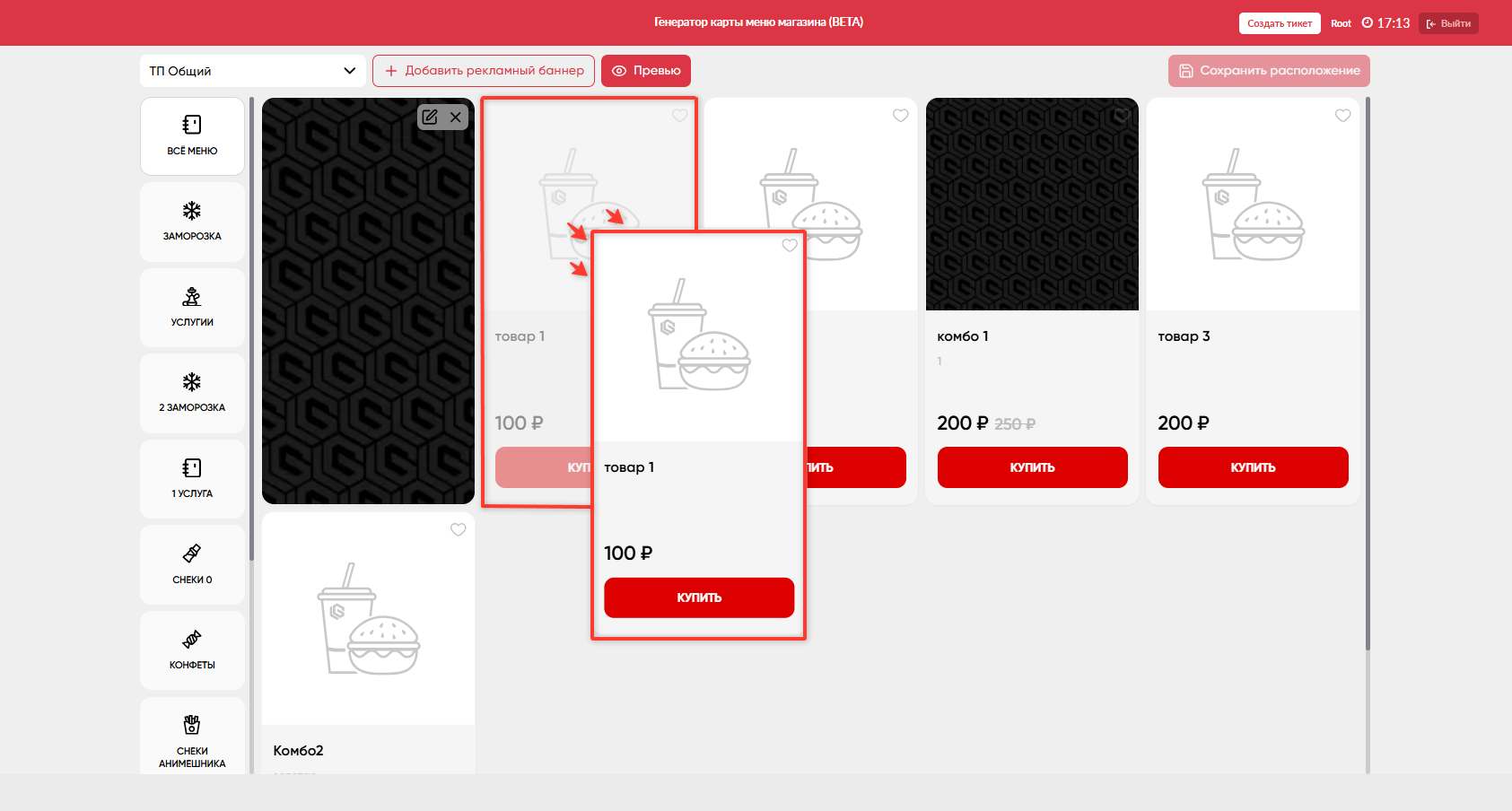
После переносанием карточки в проверьте, что она расположена в нужной части карты. Если порядок нужно изменить ещё раз, повторите перенос.
Когда расположение карточек настроено, сохранситве изменения.
Т
Какже вы можете добавить рекламный баннер
В генераторе можно дополнбавить отдельную карточку-баннер. с вТашим изображением и ссылкой для перехода по данному баннеру (в дальнейшем при создании вы можете выбрать на каких устройствах баннеры будут отображаеться) в магазине вместе с товарами и может вести пользователя по указанной ссылке.
Для создания баннера нажмите Добавить рекламный баннер.
Соотношение сторон баннера должно быть 16:10
. Если изображение подготовлено в другом формате, оно может отображаться некорректно.Заполните данные баннера:
- загрузите изображение;
- укажите
мФотоиссылку.Вдля перехода; - выбери
раем гдтебустройства, на которых должетн отображаться баннер.
После заполнения нажмиматем Сохранить изменения.
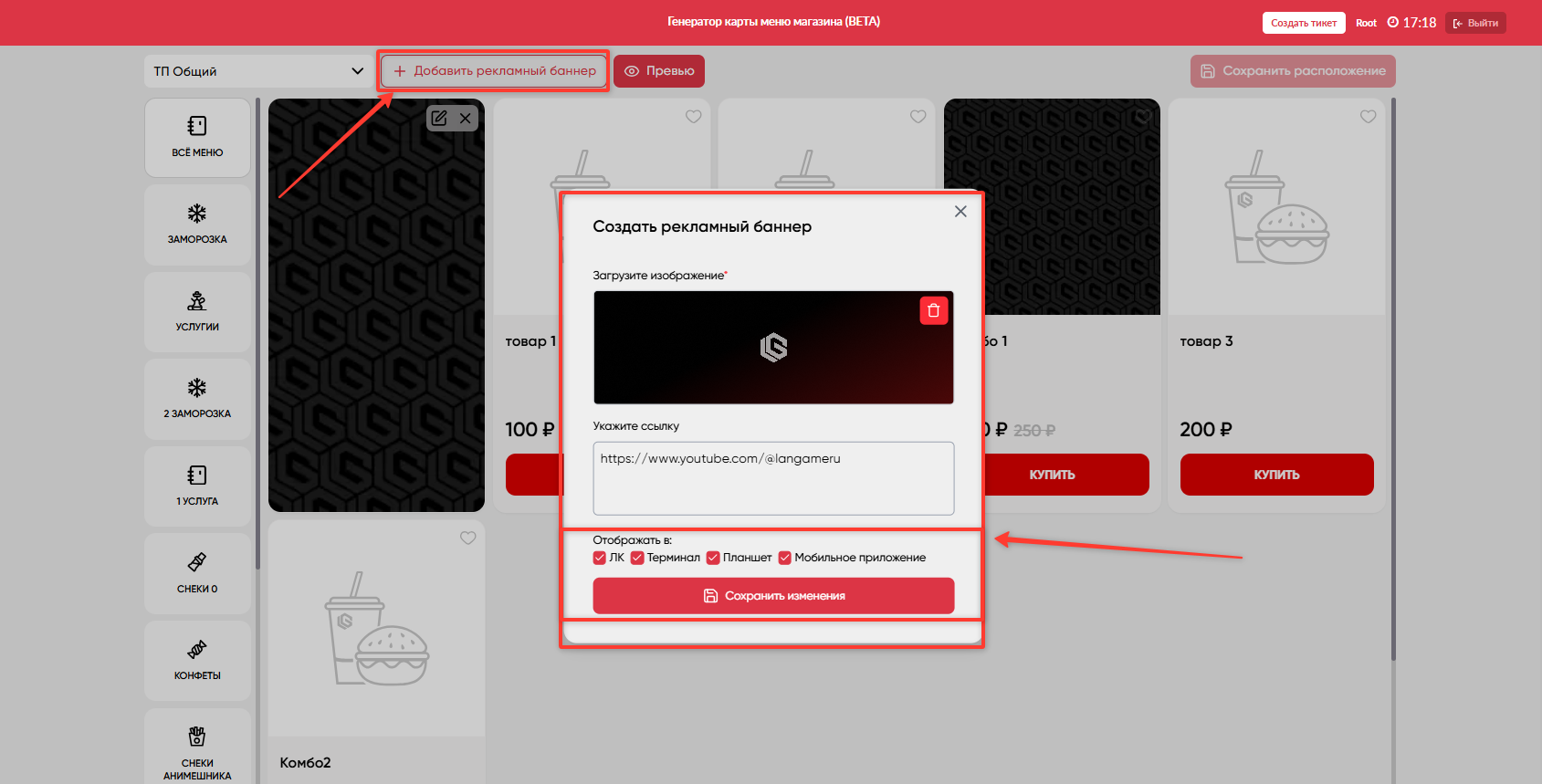
После сохранения баннер появится на карте товаров. РПеренесите его в нужное место тасполагак жем, как обычную карточку.
Как проверить внешний вид магазина
Перед завершением уднастробно йки готкрово.
Дляйте предпросмотра. как будет выгДляде эть маогазин,о нажмите Превью.
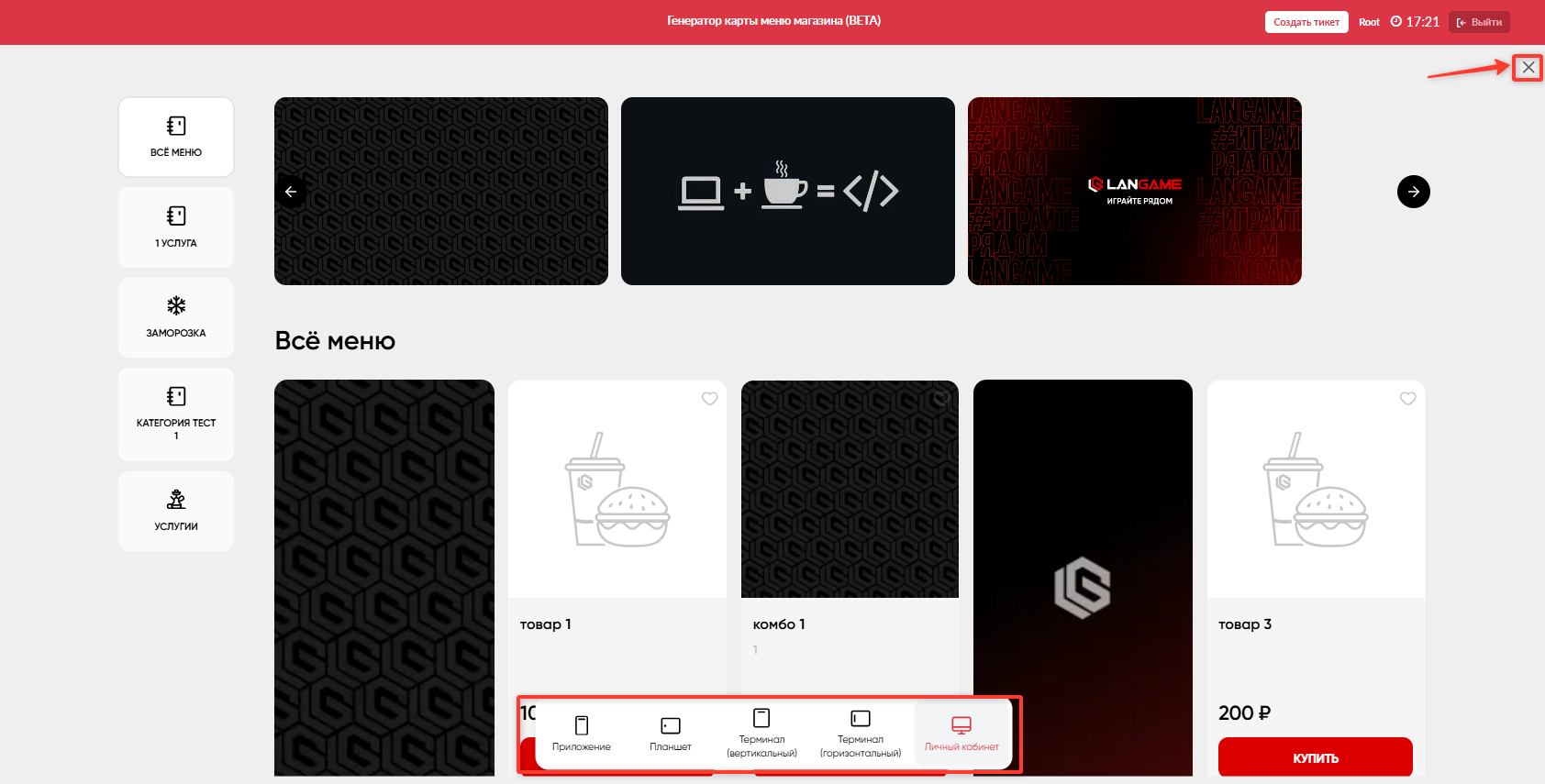
ДляВ удобстварежиме предпросмотра можно проверить отображение магазина на разных устройствах:
- в приложении;
- на планшете;
- на терминале в вертикальном формате;
- на терминале в горизонтальном формате;
- в личном кабинете.
Проверьте порядок карточек, расположение баннеров, корректность изображений и общее отображение в Питриложении, Планшете, Терминале (вертикальный/горизонтальный) и Личный кабинет.
ДляЧтобы выходайти из превьюдпросмотра, нажмите крестик св праваом сверхнем углу.
Что проверить после настройки
После сохранения карты меню проверьте, что товары и категории расположены в нужном порядке, рекламные баннеры отображаются только на выбранных устройствах, а изображения не обрезаются некорректно.
Если баннер ведёт на внешний ресурс, дополнительно проверьте ссылку. Она должна открываться корректно и вести на нужную страницу.