
Доступ к управлению клубом на сторонних устройствах
Эта инструкция помогает настроить доступ к WEB-интерфейсу управления клубом на устройстве, которое не является основным ПК администратора. Такой доступ может понадобиться владельцу, управляющему, техническому специалисту или другому сотруднику, который работает с клубом с личного компьютера, ноутбука, телефона или планшета.
Доступ к WEB-интерфейсу защищён сертификатом. Открыть управление клубом можно только с устройства, на котором установлен сертификат клуба. Это ограничение снижает риск несанкционированного входа в систему.
Что нужно получить перед настройкой
Перед установкой проверьте, что у вас есть:
- Файл сертификата клуба с расширением .p12.
- Пароль от сертификата.
- Адрес домена клуба.
- Логин и пароль для входа в WEB-интерфейс.
Сертификат, пароль и домен передаются в индивидуальном чате клуба перед согласованием даты выкатки.
Важное правило безопасности
Root -— это права высшего доступа к управлению клубом. По умолчанию для входа в этот режим через WEB-интерфейс используется логин root и пароль 123456.
После получения доступа пароль не забудьте обязательнходимо сменить. Нег оставляйте стандартный парослеь, тогоак как учётная запись root даёт максимальные права на управление клубом.
Общий порядок настройки
Чтобыда получить доступ к управлению индивидклуальнбом чате!
Вход в WEB-интерфейс доступен только стороннего устройства, выполните три действия:
- Установите сертификат клуба на устройство.
- Откройте домен клуба в браузере.
- Авторизуйтесь под учётной записью с нужными правами.
Если сертификат не установлен или усертификат. Это сделановлен днекорректно, WEB-интерфейс не откроется либо браузер не пропустит пользователя безопаснок странице авторизации.
Установка сертификата на Windows
Сертификат вашего клуба енаходитстья в вашем индивидуальном чате. ОнФайл выдаимеет рася вместе с доменом пеширед согласованием даты выкатки.p12.
Для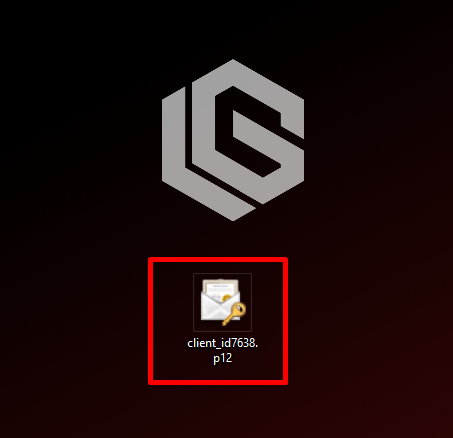
Чтобы установить сертификат на Windows:
- Сохраните файл сертификата
, необходимо сохранить егона ПК. - Запустит
ь.еФфайл сертификата. - В мастер
ае импорта сертификатовWindows устанавливаем его
.1. Запускаем,выберите вариаемнттТекущий пользователь и нажмиматемДалее
Далее в пошаговом режиме с помощью
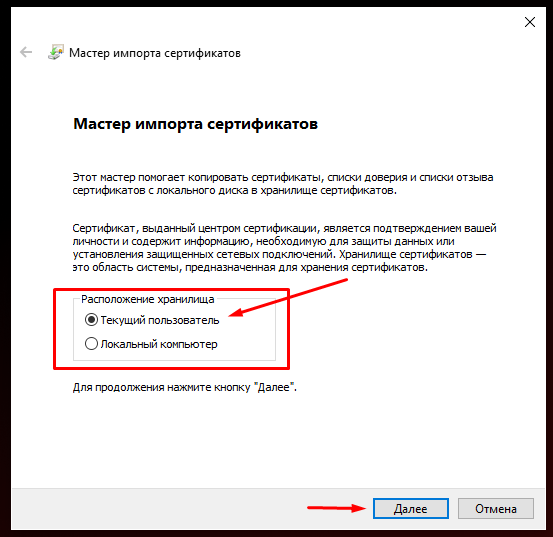
2.
- На следующе
ймстршаницгенажимаемДалееяйте и нажмите Далее.
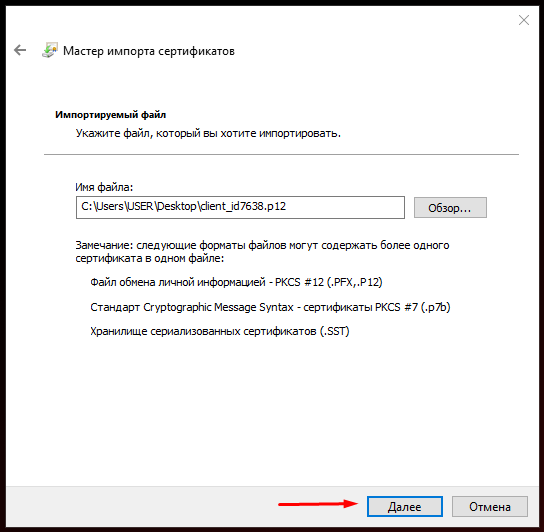
3.
- Вв
оедимте пароль
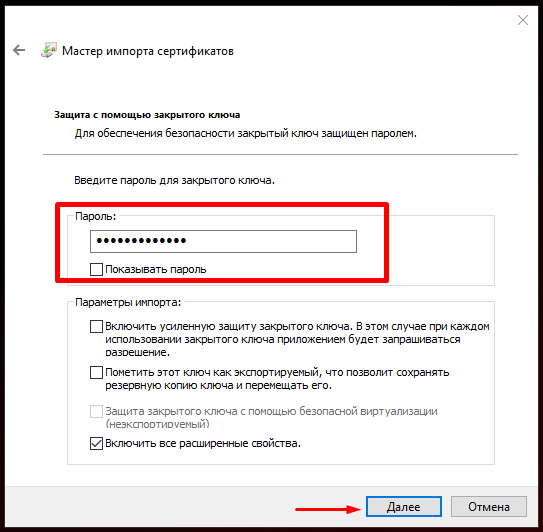
4. После ввода пароля, обязнажмите Дальноее.
необходимо
- На
ннышагесевыбортификат в личноехранилище. Наданной страницевыбериратем пунктПоместить все сертификаты в следующее хранилище. - Нажмите
нажимаемОбзор,. - Выберите
умолчхраниюлищеставитсяЛичное,и нажмиматемОкК.
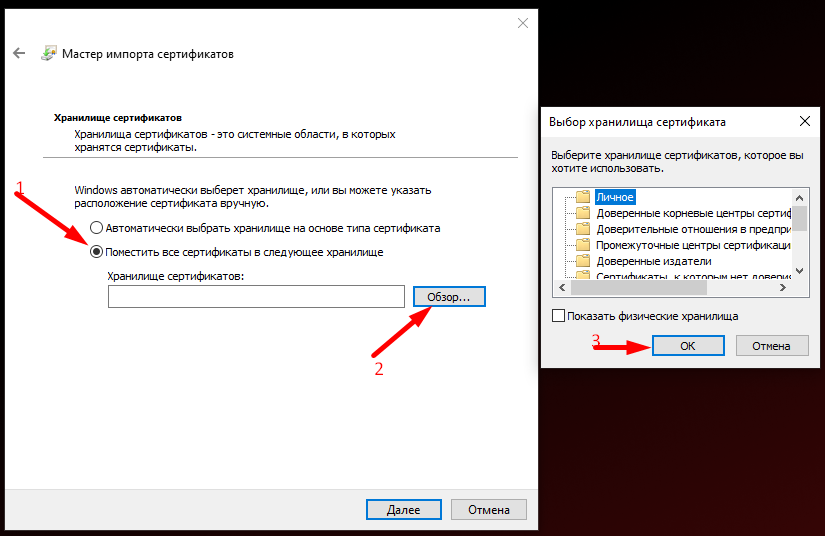
5.
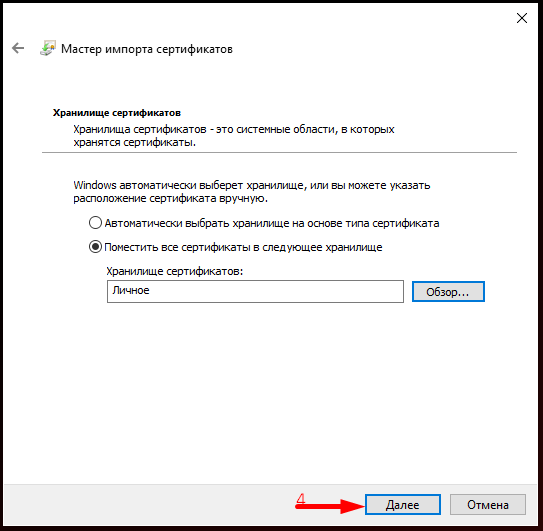
- Нажмите
нажимаемДалее.
- На финальном шаге проверьте параметры импорта и нажмите Готово.
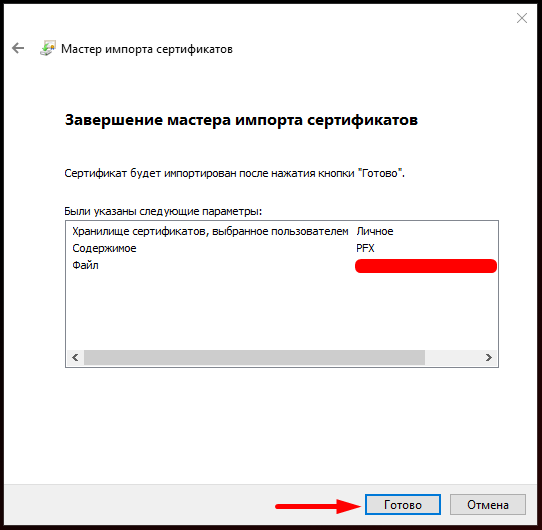
6. На пПоследней странице видим заключительную информацию по установкеи сертификата, нажимаем Готово
Готово,Windows последним будкажет сообщение об успешнойм усимпортановке сертификата на ПК.
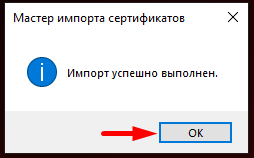
После полностью закройте браузер и откройте его заново. Затем перейдите на домен клуба и проверьте, что страница WEB-интерфейса открывается.
Установка сертификата на Android
Для установки сертификата для доступа на Android понадомен через убитстройство на базе Android необходимо:
1. Скопировать пароль отя сертификата в буфер обмена
2. Открыть сертификат в телеграмм чфате, нажав на него
3. Вставить скопированный пароль от сертификата и нпажатроль ОКот него.
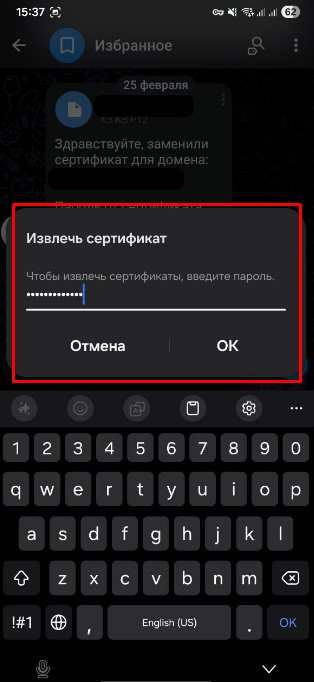
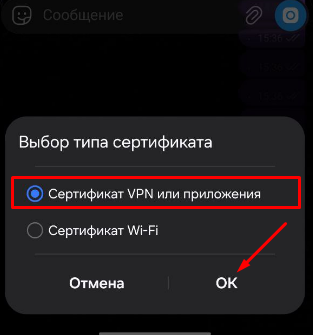
4. ВыбиПораем тип сертифиядоката Сертификат VPN для приложения и нажимаем Ок
5. В имени сертификата ничего не меняем и также нажимаем Ок
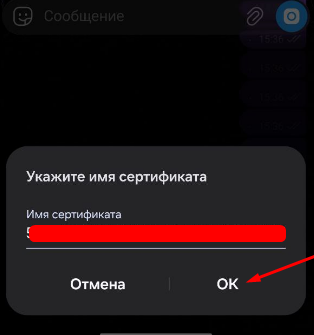
6. Готово, сертификат на устройство Android установленки:
Установка сертификата на iOS
Нажимаем на сертифиСкат из телеграмма. Через кнопкуотправитьв правом верхнем углу, сохраняем его в файлы на самом телефоне, например в папкуЗагрузки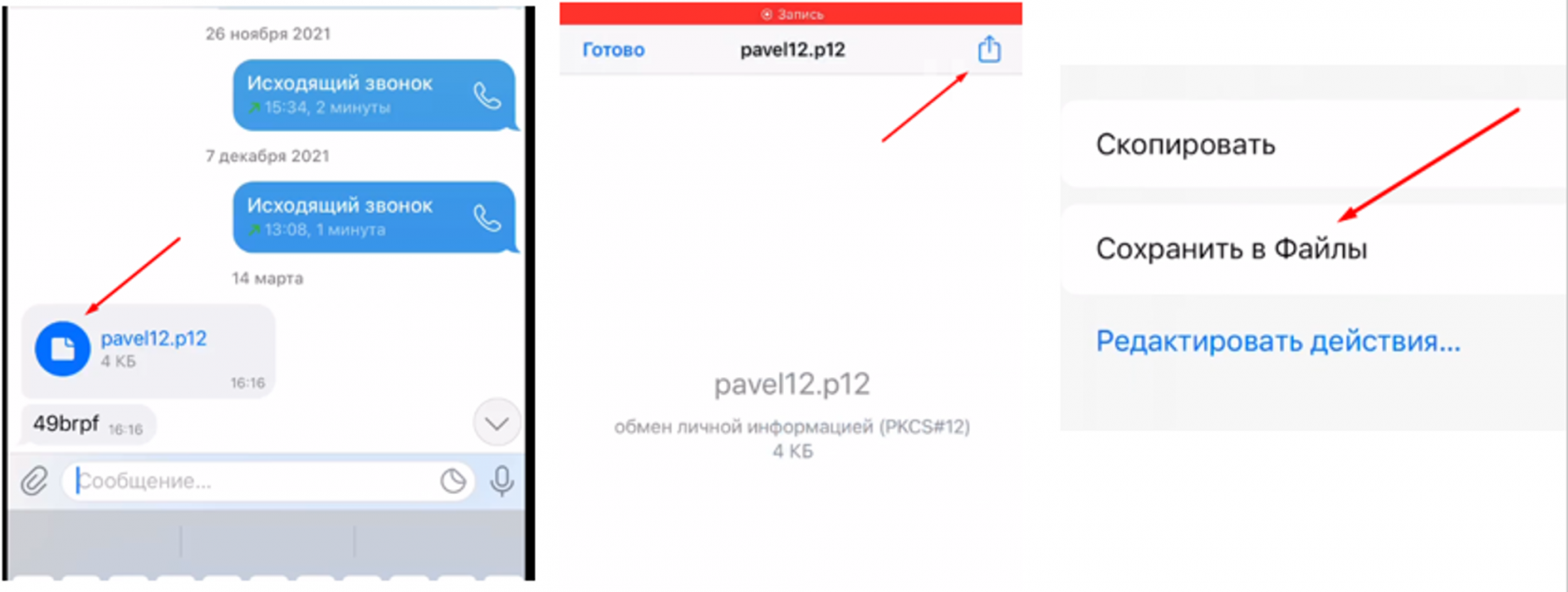
Копируйтемпароль от сертификата в буфер обмена.ПОткройте файл сереходтимфиката в Telegram-чате, нажав на него.- Вставьте пароль от сертифика
зта и нажмите ОК.
- В поле типа сертификата выберите Сертификат VPN для приложе
лнияФи найлы,жмите ОК.
- Имя сертификата можно оставить б
ыез изменений. Нажмите ОК.
После этого сертификат будет установлен на Android-устройство. Откройте браузер и перейдите на домен клуба, чтобы проверить доступ к WEB-интерфейсу.
Установка сертификата на iOS
На iOS сертификат нужно сначала сохранить в файлы устройства, затем установить загруженный профиль в настройках.
Порядок установки:
- Откройте сертификат в Telegram.
- Через кнопку о
истправкажимаем углу сохраните файл на телефон, например в папку Загрузки.
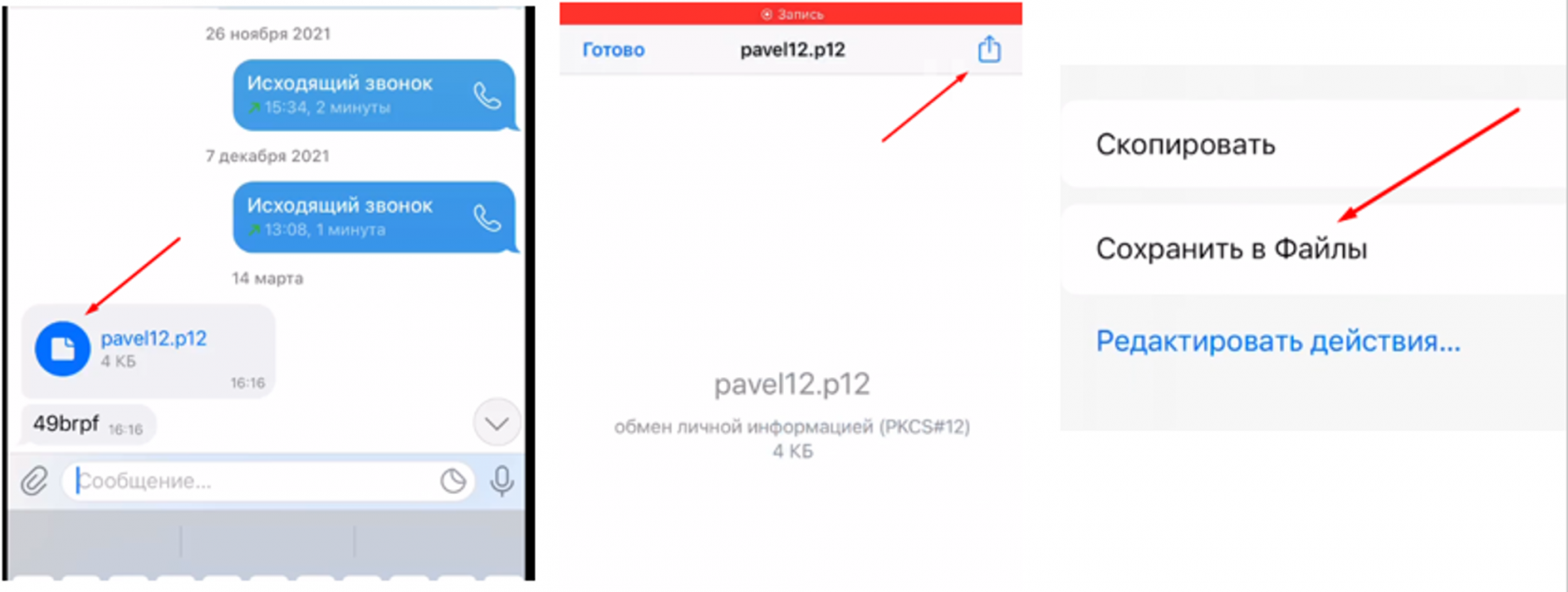
- Скопируйте пароль от сертификата в буфер обмена.
- Откройте приложение Файлы и перейдите в папку, куда был сохранён сертификат.
- Нажмите на файл сертифик
имата. Побразсле этомго профиль сертификата будет загружен насамтелефон.
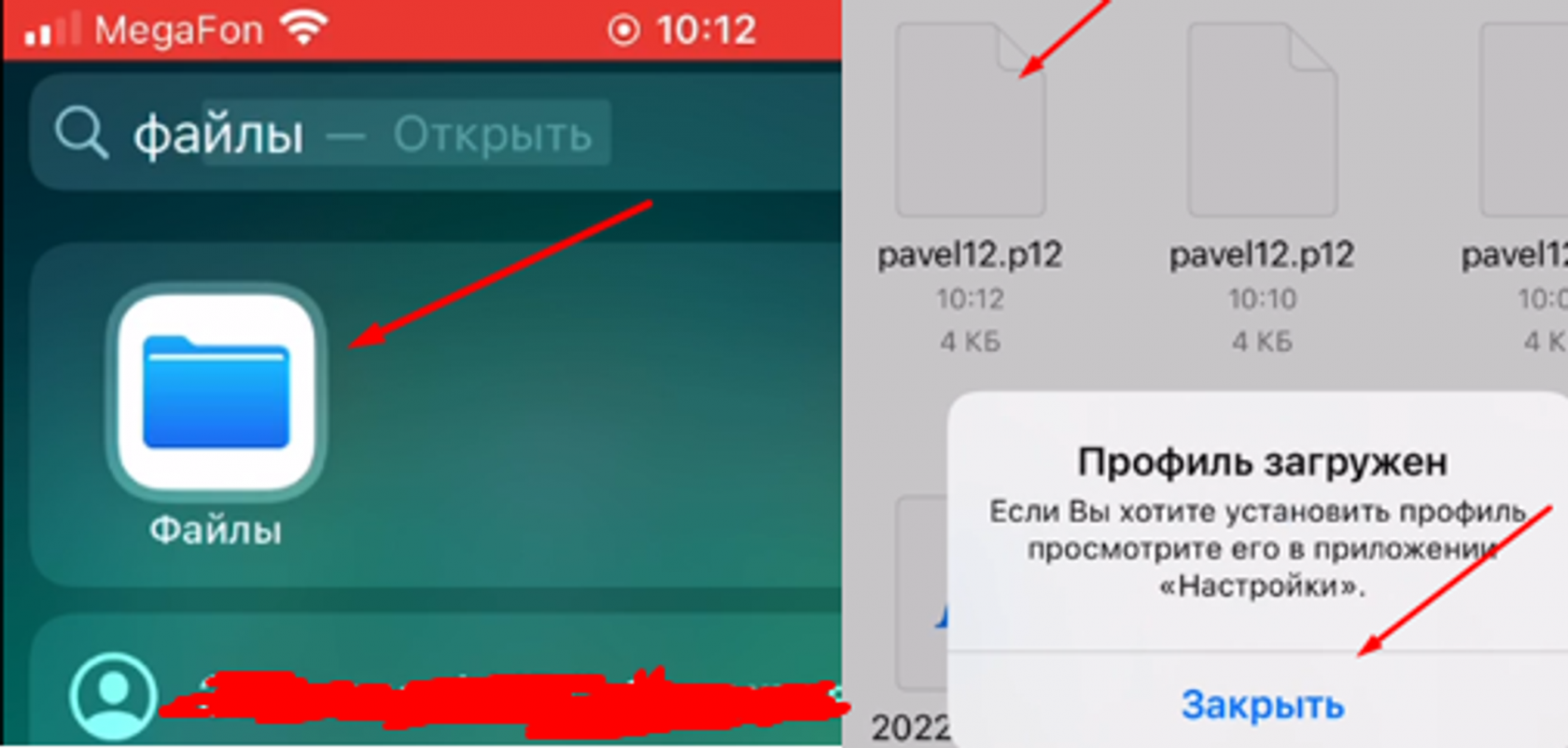
- Откр
ываойтемнастройки iOS и нажмиматемна пункт менюПрофиль загружен.
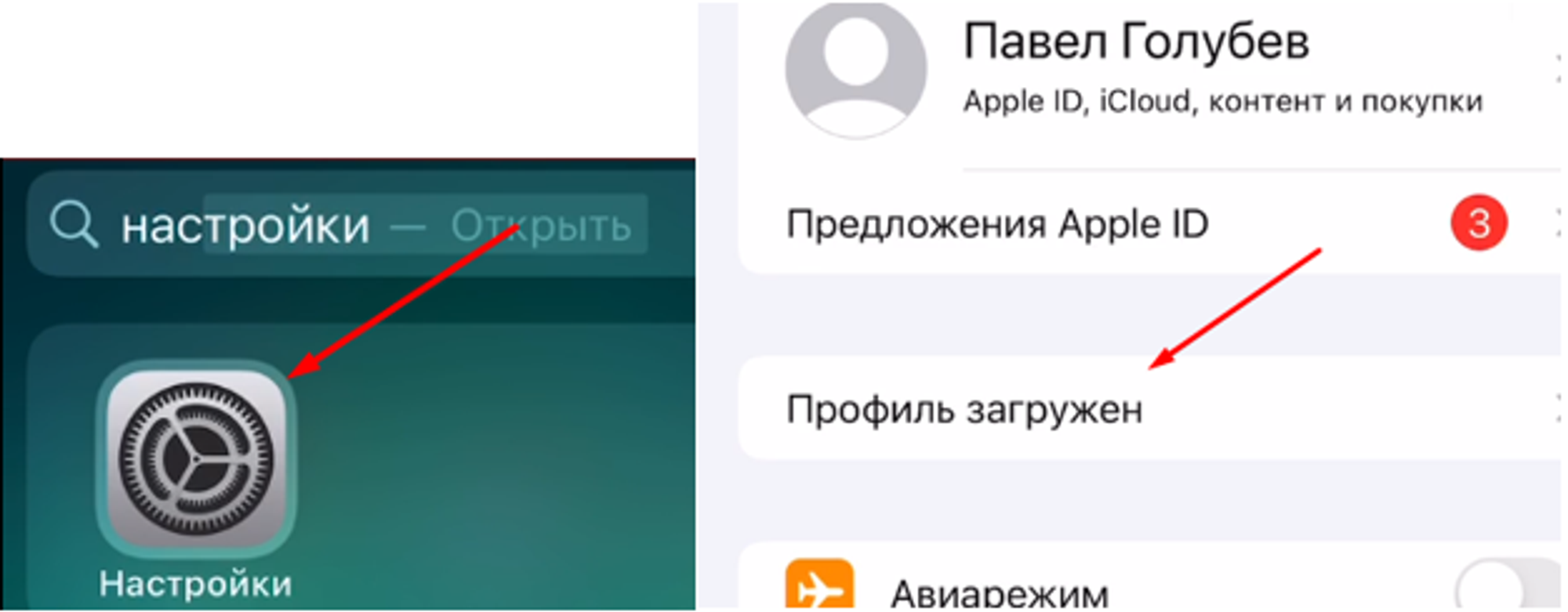
Нажми
матемУстановить в правом верхнем углу,.- Вв
воедимте код-пароль от телефона. - Повтор
азно нажмиматемУстановить.
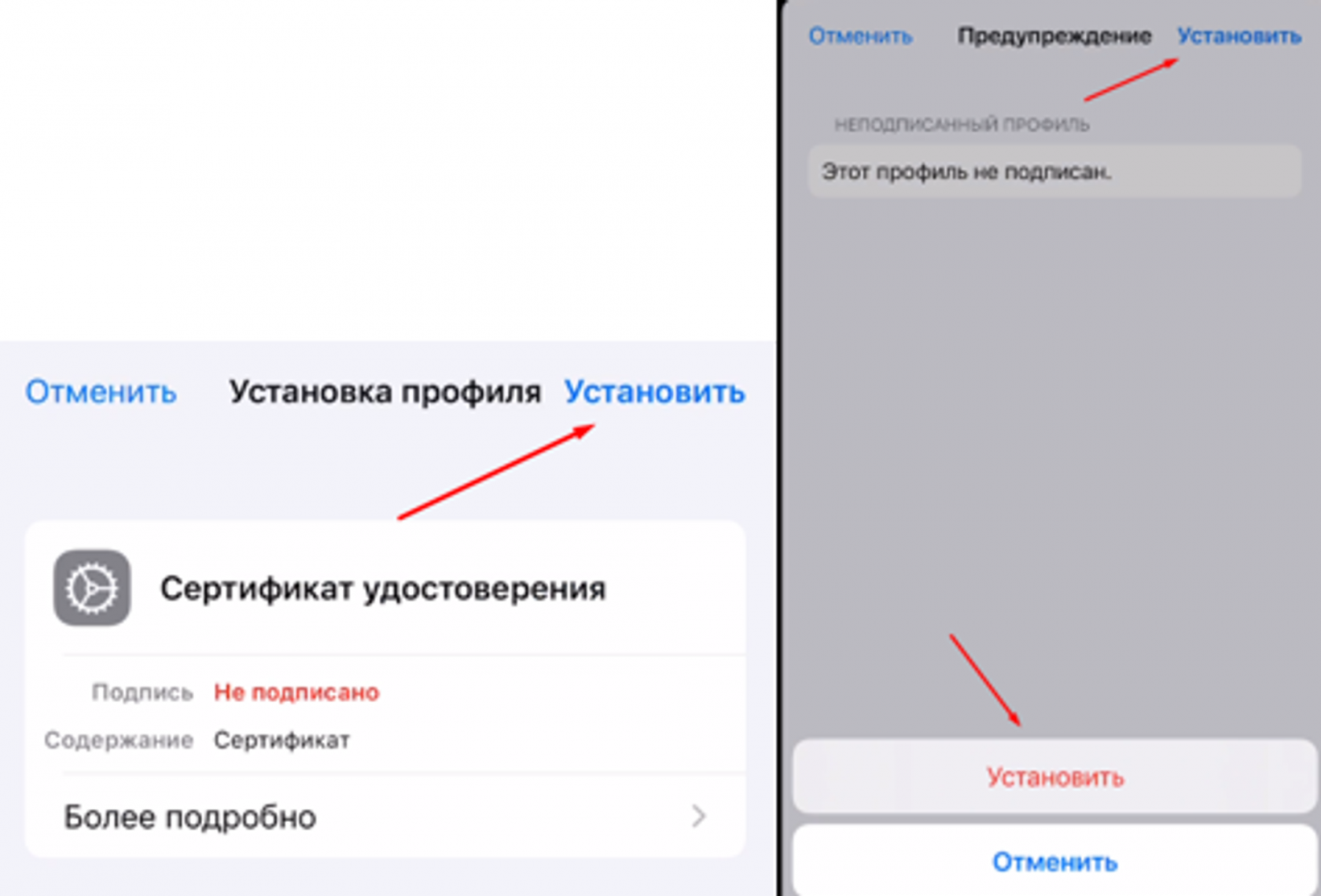
- Встав
ляьтем наш скопированныйпароль от сертификата инзажвершимаем далетеи гоустановоку.
После
установки откройте браузер и перейдите на домен клуба. Если сертификат установлен корректно, устройство получит доступ к странице WEB-интерфейса.
Установка сертификата на MACmacOS
OS
На способ установки зависит от браузера. Для Chrome сертификат устанавливается через приложение Связка ключей. Для Firefox сертификат нужно импортировать отдельно в настройки самого браузера.
Установка сертификата для рChrome наботы через ChromemacOS
Откр
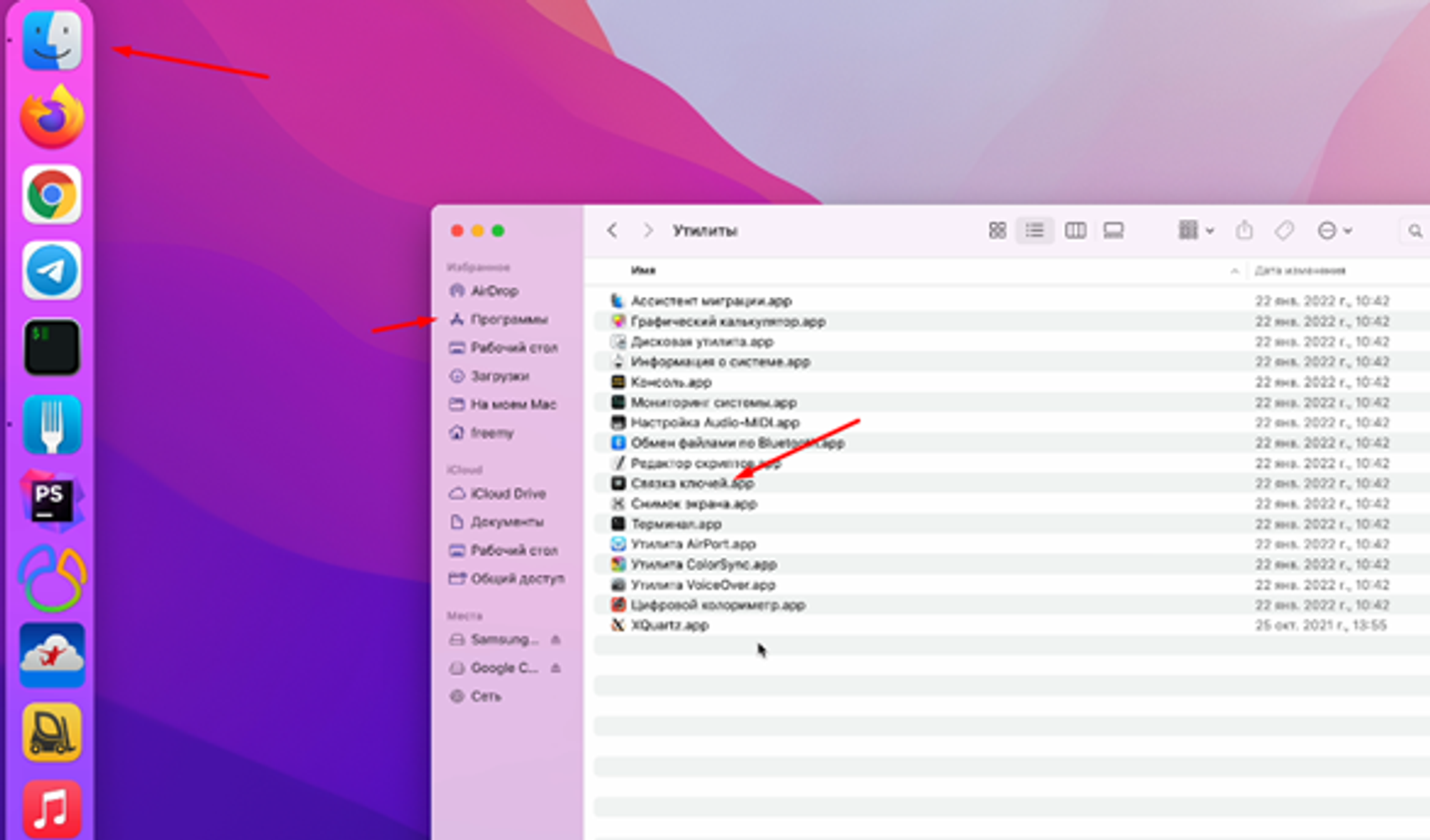
ываойтемFinder,.- Пере
хойдимте в разделпПрограммы,. - Откр
ываойтемразделуУтилиты. - Запус
катитемприлограммажение Связка ключей.app.
Обязательно открываем вкладку вВ списткемныхсвязокахключей выберите Система- В
Переходим сверху внем меню выберите Файл-→ Импортировать объекты. - Выбери
рте фаем нашйл сертификат,а. - Вв
воедимте пароль от системы, есликmacOS запросит подтвержденируем-. - Вв
седитавляемпароль отсамогосертификата.
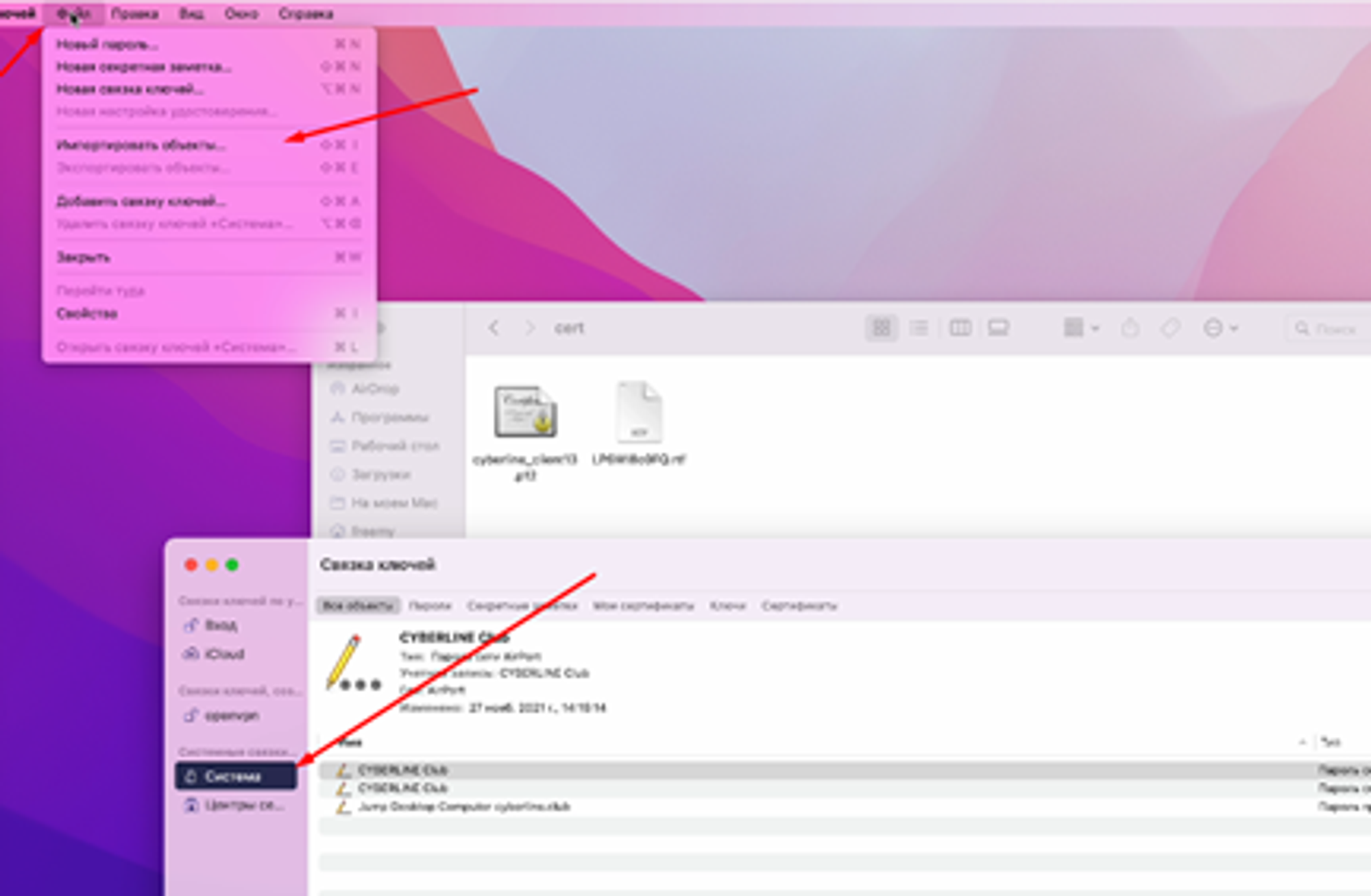
После этих действий скмпореета всегmacOS мо вылжети показать ошибка,у. но Есамое главное, чтои сертификат дпобаявился. Дв Связке кляючей, прэтоверки не всегда обходимзначает, что установка не выполнена. Полностью закрыойтье браузер и попробовать повторно подтключиройться ке домену.
В приложении Связка ключей нуба Mac выберите связку ключей в одном из списков связок ключей, затем дважды нажмите сертификат.
НажмЕсли доступ не появилстя, прелку рядом с разделом «Довериьте», чтобы увидпараметь условияры доверия сертификата.:
Ч
- Откро
быйтеотмСвязку ключенй. - Найдит
ь текущие услтановленный сертияфикат. - Дважды нажмите на сертификат.
- Откройте раздел Довери
я,е. - Пров
ыбериьте новые настройки довериявоивсплывающизмените их при необходименюости.
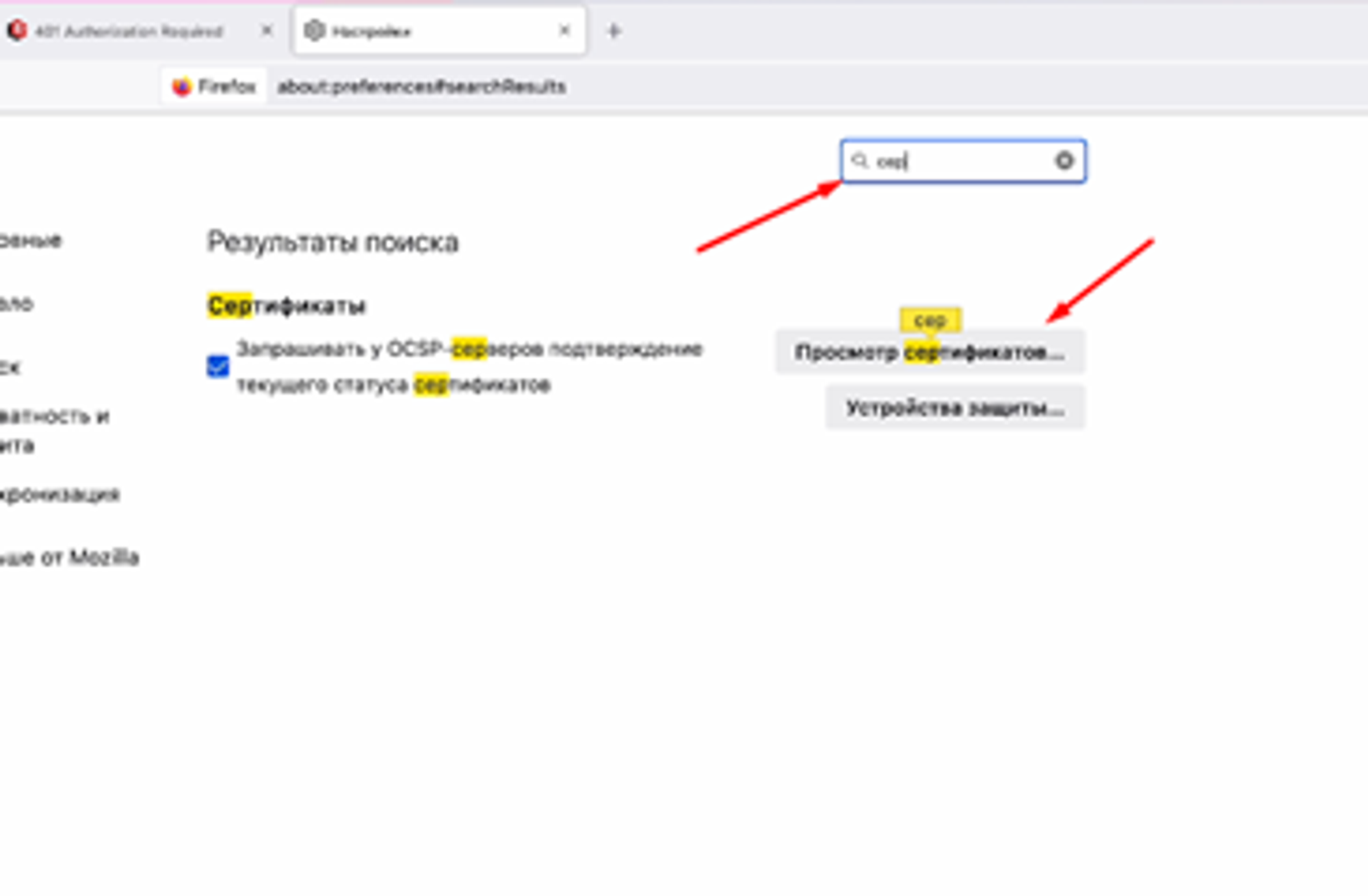
Установка сертификата в Firefox на macOS
Firefox использует собственное храузнилище сертификатов, Firefox
поэтому - сертификат
- нужно
Оимпорткирыоваем браузерFirefoxи переходимть вегонастройки браузера отдельно.- Откройте Firefox и перейдите в настройки браузера.
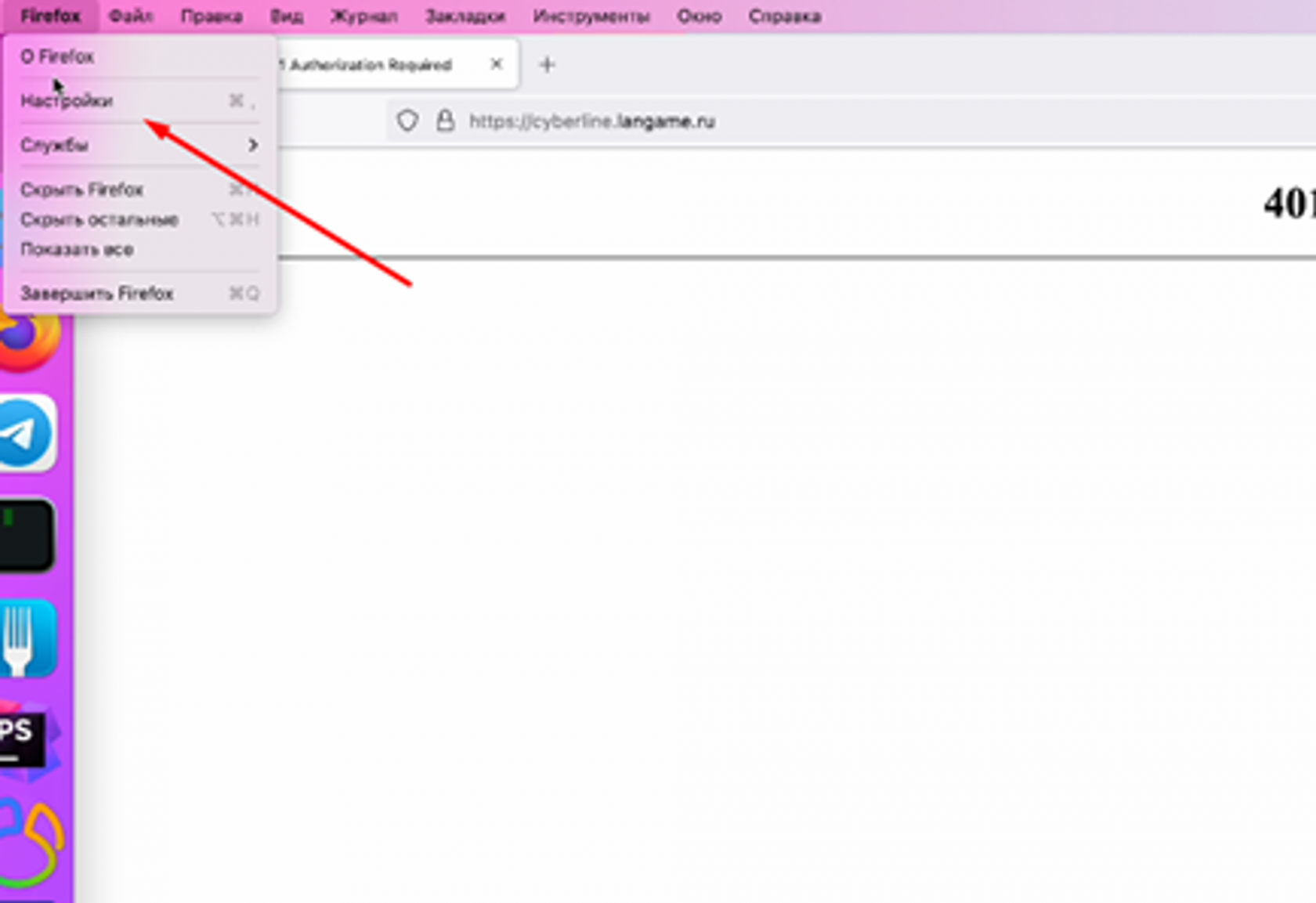
В поиске настроек в
пведисыватемсертификат.- Выбери
ратем
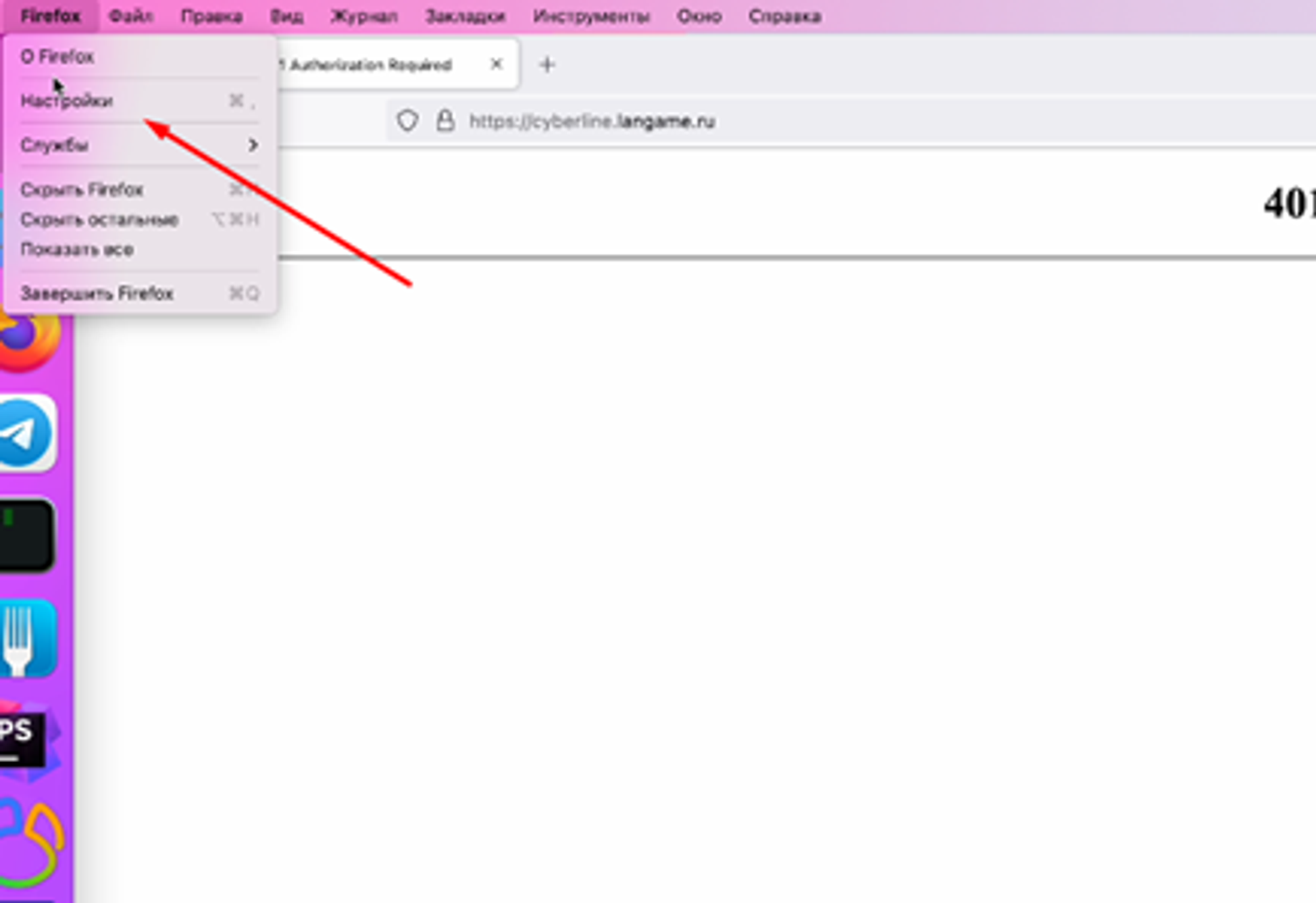
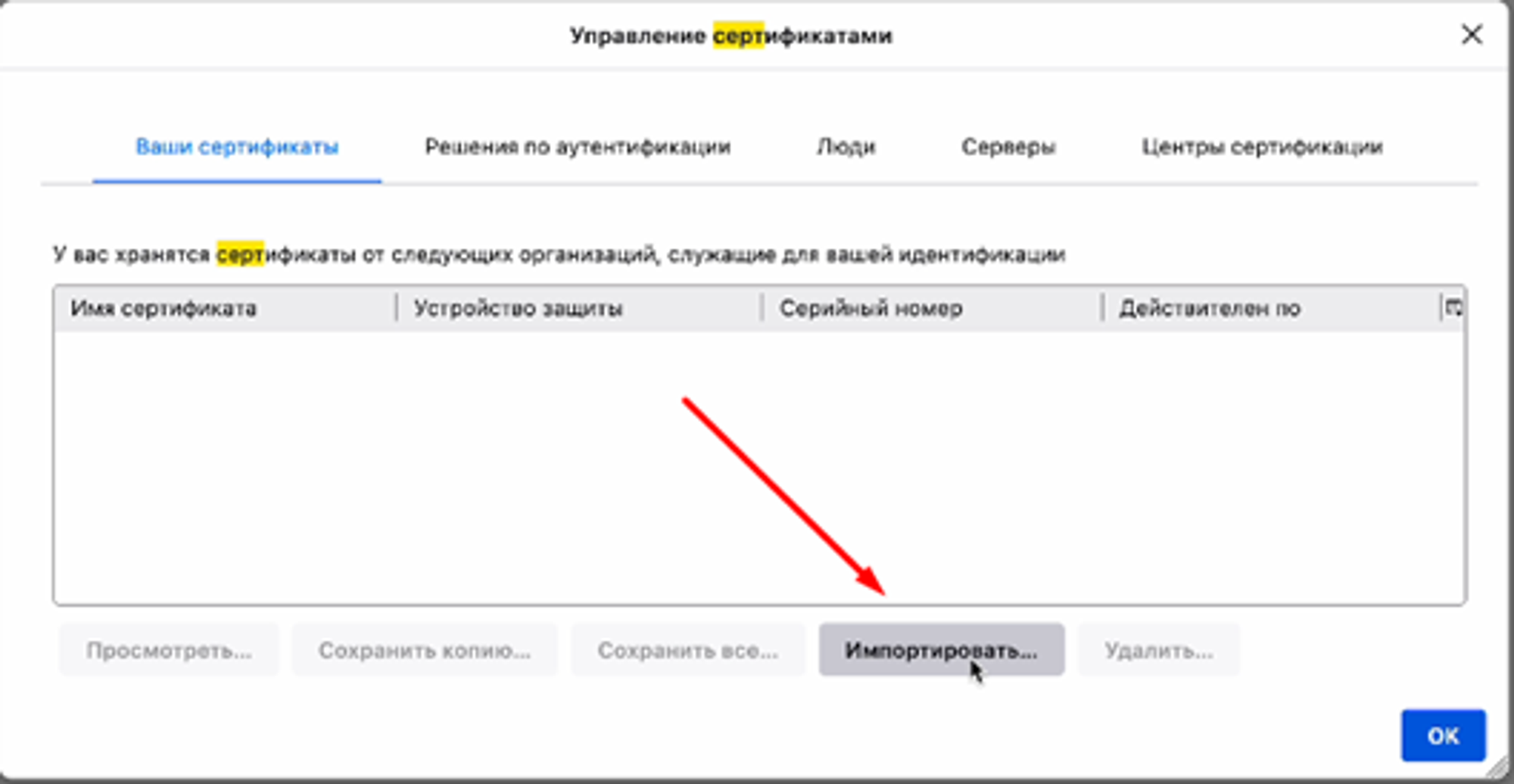
Нажми
матем кнопкуИмпортировать.- Выберите
ходим в папку с нашимсохранеённымй файл сертификатом,а и нажмиматем на него и выбираемоОткрыть.
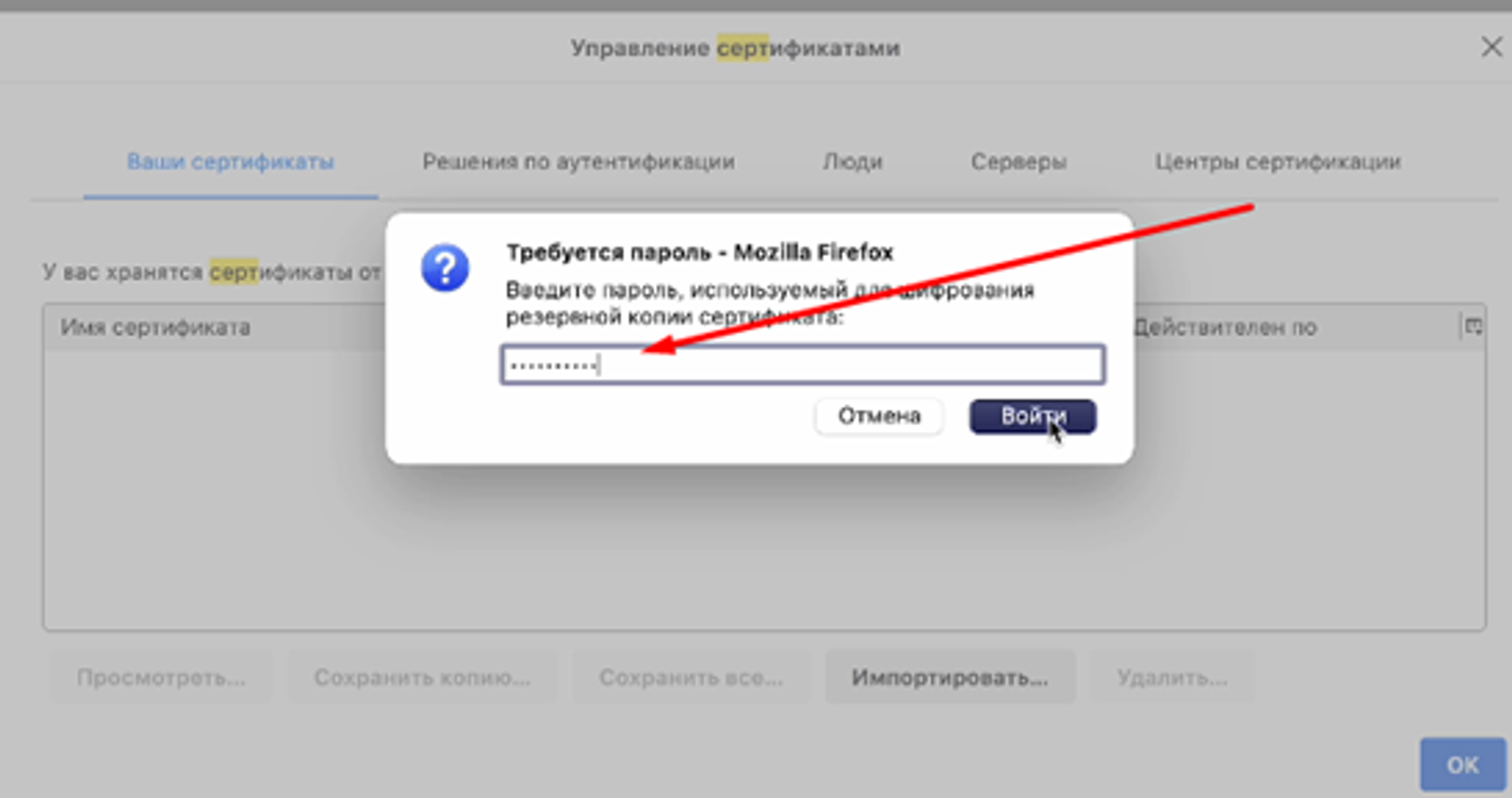
В
ыледитевшем окне нам необходимо вписатьпароль от сертификата.- Наж
амитье Войти, затем ОК.
После импорта полностью закройте Firefox, откройте его заново и ОКперейдите на домен клуба.
Проверка
ДПосляе установки сертификата выполните проверку:
- Полностью закройте браузер.
- Откройте браузер заново.
- Перейдите на домен клуба.
- Проверьте, что открывается страница авторизации WEB-интерфейса.
- Войдите под учётной записью с нужными правами.
- Если используется root-доступ со стандартным паролем, смените пароль после первого входа.
Если доступ не обхткрылся
Если после установки сертификата WEB-интерфейс не открывается, проверьте следующие условия:
- Установлен сертификат именно вашего клуба.
- При установке использован правильный пароль от сертификата.
- На Windows сертификат установлен в хранилище Личное.
- На macOS для Chrome сертификат установлен через Связку ключей.
- Для Firefox сертификат импортирован в настройки самого браузера.
- Браузер был полностью закрыт и открыт заново после установки.
- Домен клуба введён корректно.
Если все условия выполнены, но доступ не появился, обратитесь в поддержку LANGAME и укажите устройство, операционную систему, браузер и домен клуба.
Видеоинструкция
Дополнительно можно испробльзовать повторно подключиться к домену
Видеоинструкцию: https://t.me/langamesoftware/47