Доступ к управлению клубом на сторонних устройствах
Root - это права высшего доступа. По умолчанию для входа в этот режим через WEB-интерфейс используется логин root и пароль 123456 не забудьте обязательно сменить его после того как вам выдали доступ в индивидуальном чате!
Вход в WEB-интерфейс доступен только с устройства, на котором установлен сертификат. Это сделано для безопасности
Установка сертификата на Windows
Сертификат вашего клуба есть в вашем индивидуальном чате. Он выдается вместе с доменом перед согласованием даты выкатки
Для установки сертификата, необходимо сохранить его на ПК и запустить. Файл с расширением .p12
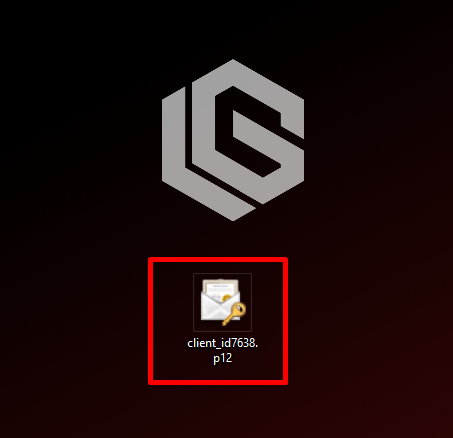
Далее в пошаговом режиме с помощью мастера импорта сертификатов Windows устанавливаем его
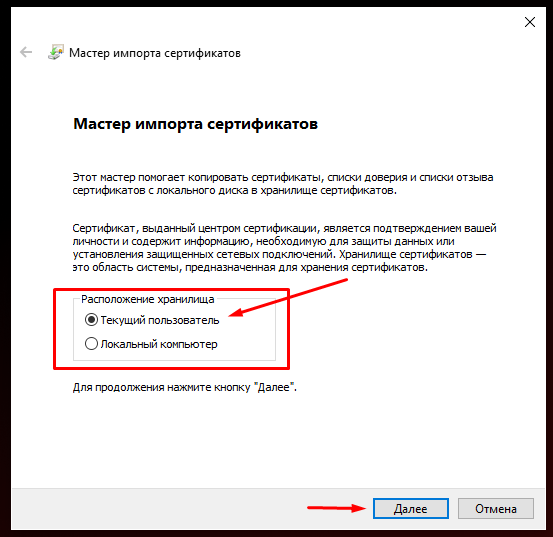
1. Запускаем, выбираем текущий пользователь и нажимаем Далее
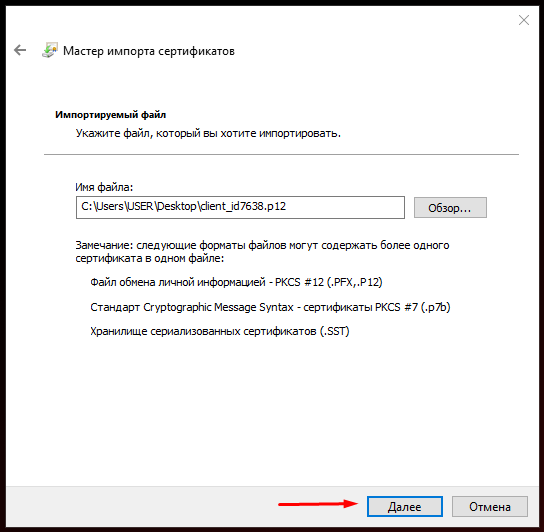
2. На следующей странице нажимаем Далее ничего не меняя
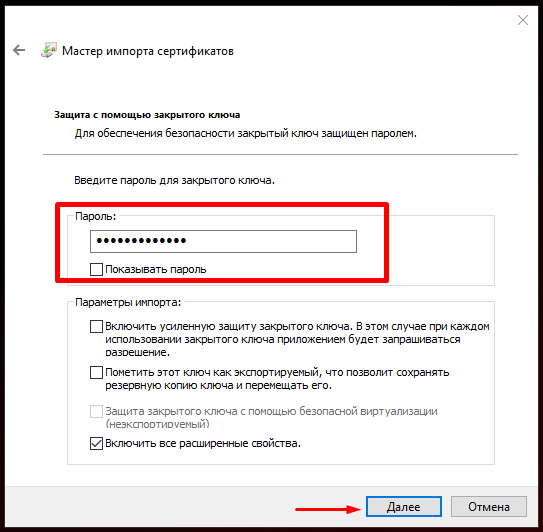
3. Только Вводим пароль, никакие галочки более не трогаем. Пароль также указывается вместе с сертификатом в чате с вашим клубом при его выдаче. И нажимаем Далее
4. После ввода пароля, обязательно необходимо поместить данные сертификат в личное хранилище. На данной странице выбираем пункт Поместить все сертификаты в следующее хранилище. После нажимаем Обзор, по умолчанию ставится Личное, нажимаем Ок
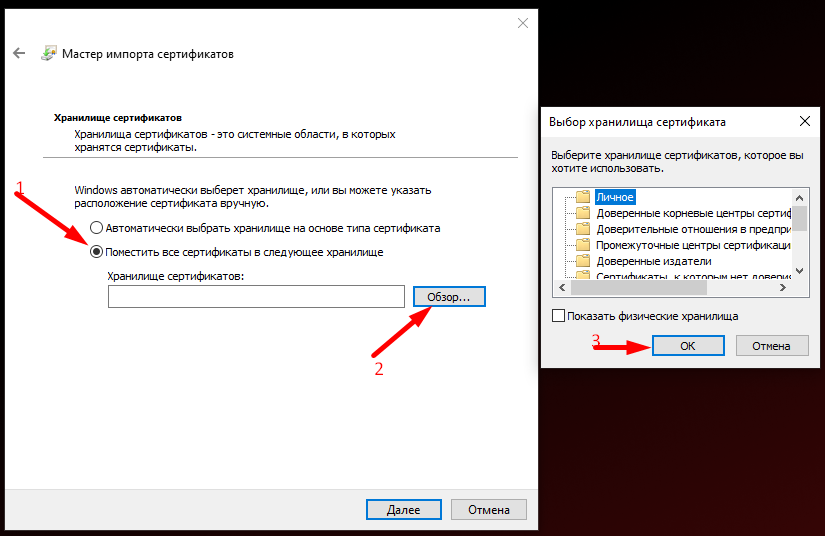
5. После нажимаем Далее
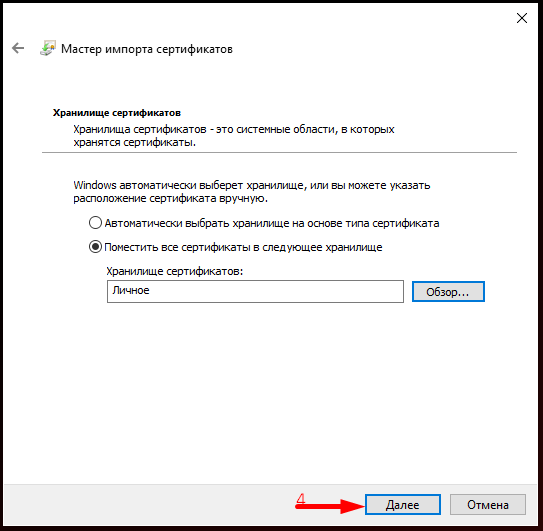
6. На последней странице видим заключительную информацию по установке сертификата, нажимаем Готово
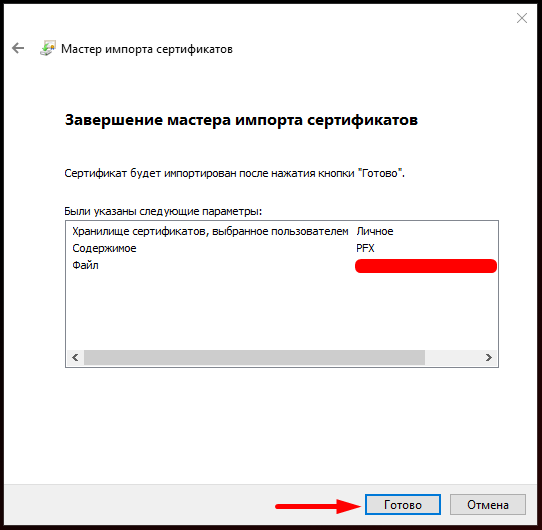
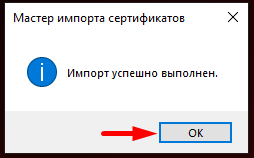
Готово, последним будет сообщение об успешной установке сертификата на ПК
Установка сертификата на Android
Для установки сертификата для доступа на домен через устройство на базе Android необходимо:
- Скопировать пароль от сертификата в буфер обмена
2. Открыть сертификат в телеграмм чате
- нажав на него
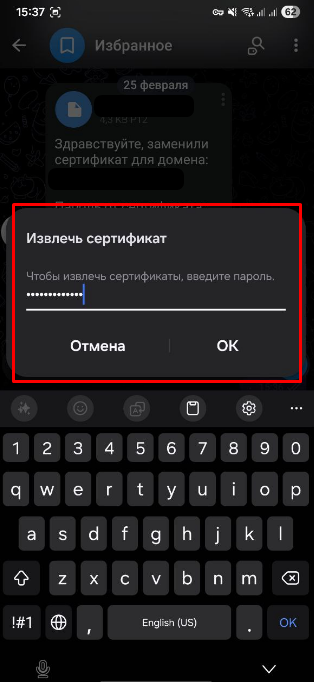
3. Вставить скопированный пароль от сертификата и нажать ОК
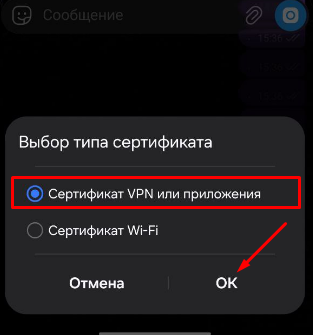
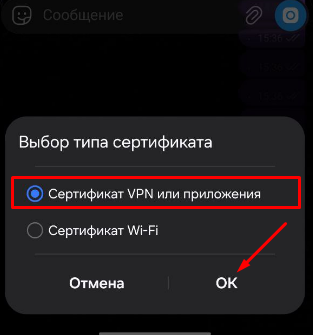
4. Выбираем тип сертификата Сертификат VPN для приложения и нажимаем Ок
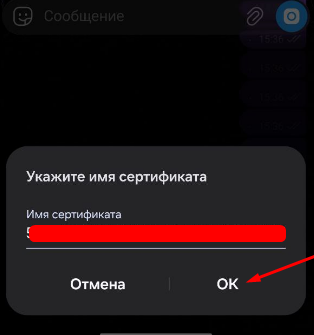
5. В имени сертификата
пничегользоватнеляприложменийяем иVPN итакже нажимаем ОК.к
П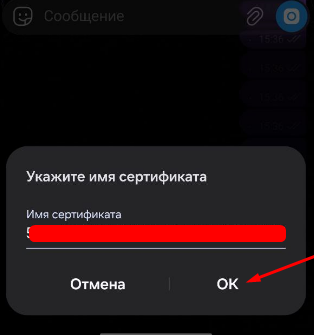
6. Готово, серт
орноификат нажимустройство Android установлем ОК
1.
Установка сертификата на iOS
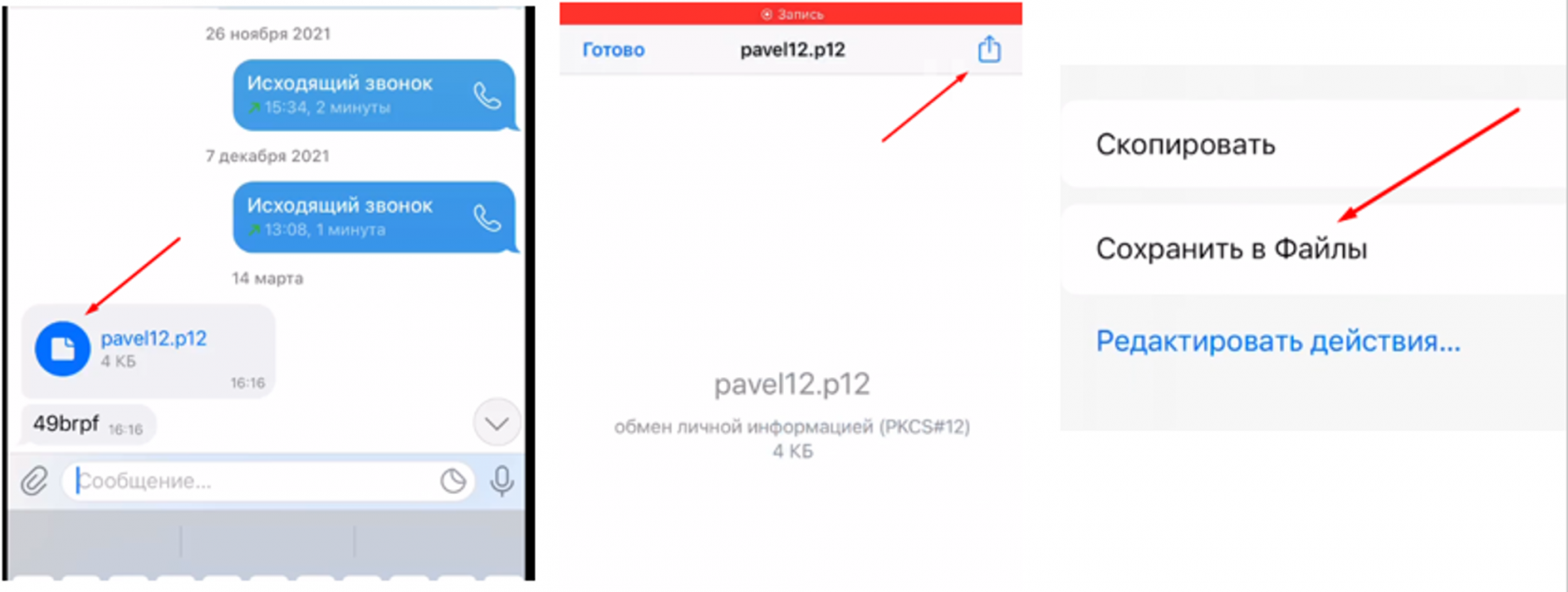
- Нажимаем на сертификат из телеграмма. Через кнопку отправить в правом верхнем углу, сохраняем его в файлы на самом телефоне, например в папку Загрузки
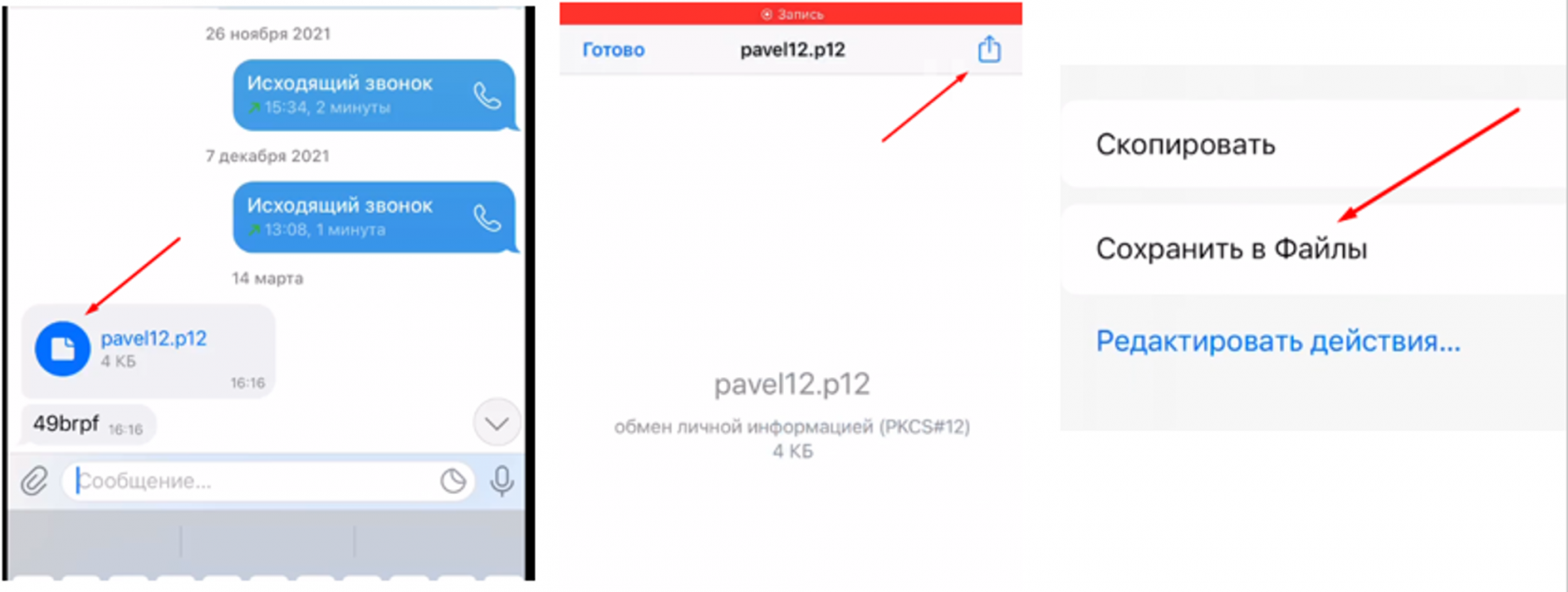
- Копируем пароль от сертификата в буфер обмена
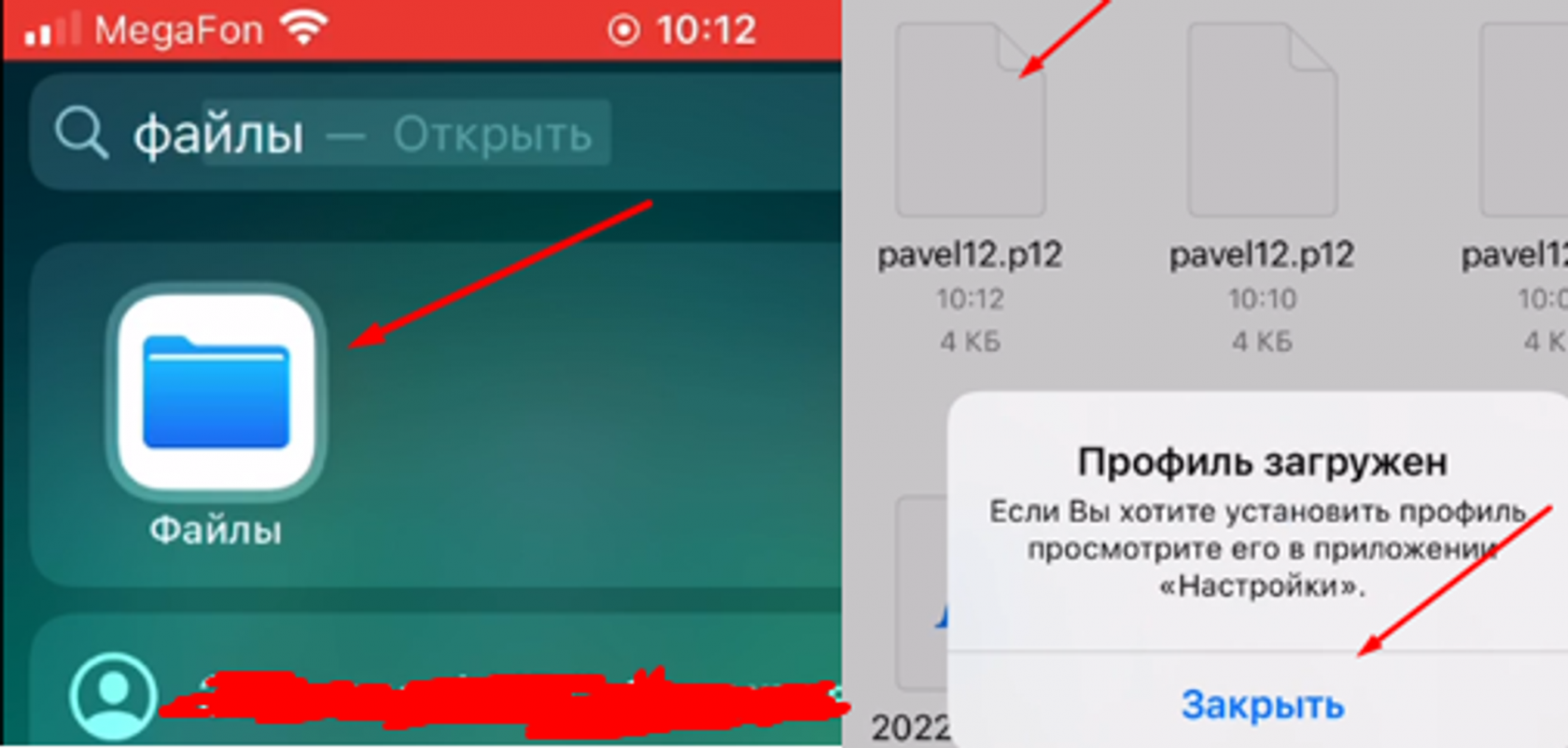
- Переходим в раздел Файлы, можно быстро перейти через поиск и нажимаем на сам сертификат. Таким образом профиль сертификата будет загружен на сам телефон.
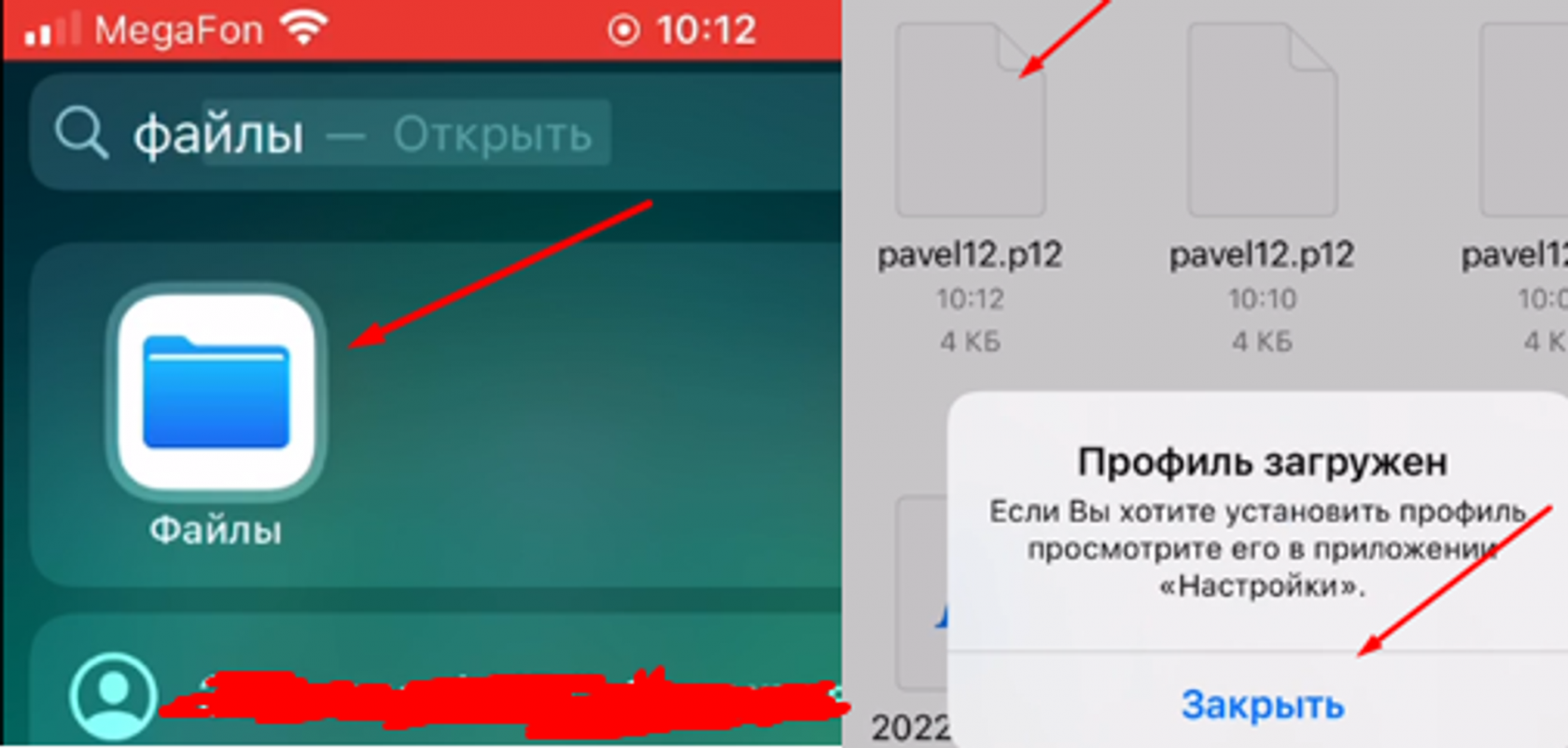
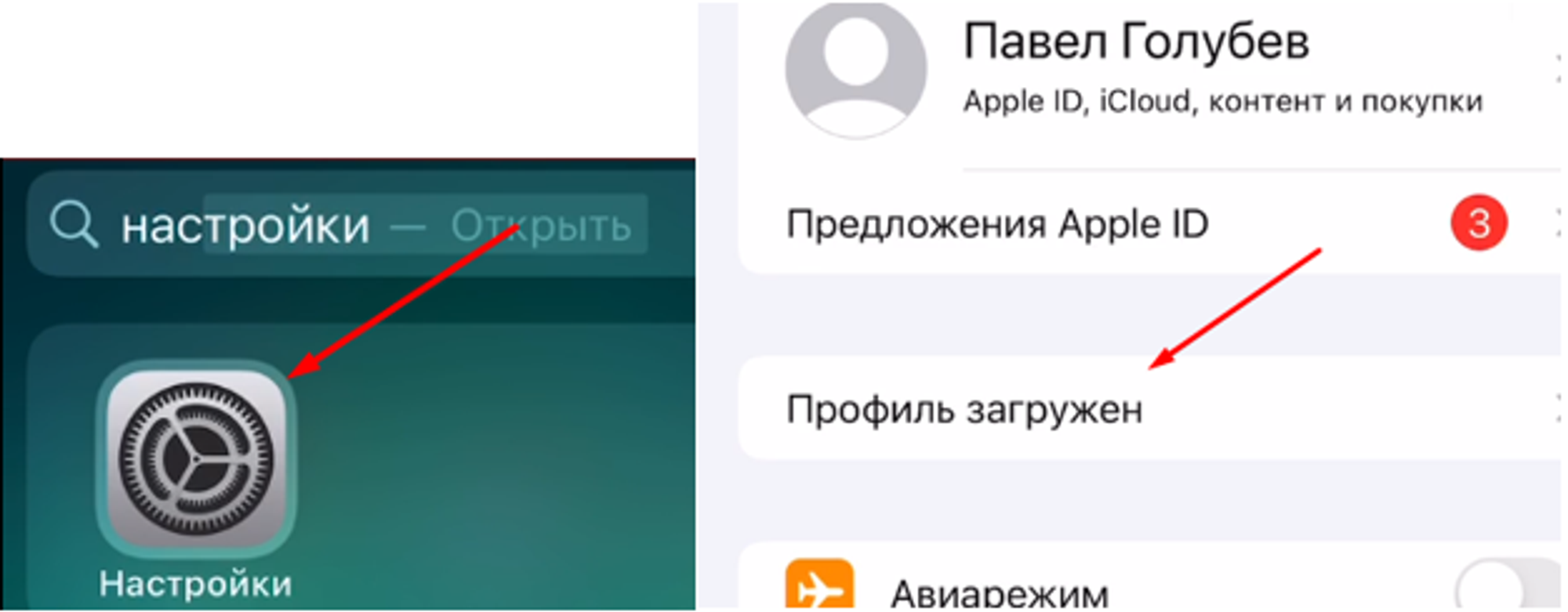
- Открываем настройки и нажимаем на пункт меню Профиль загружен
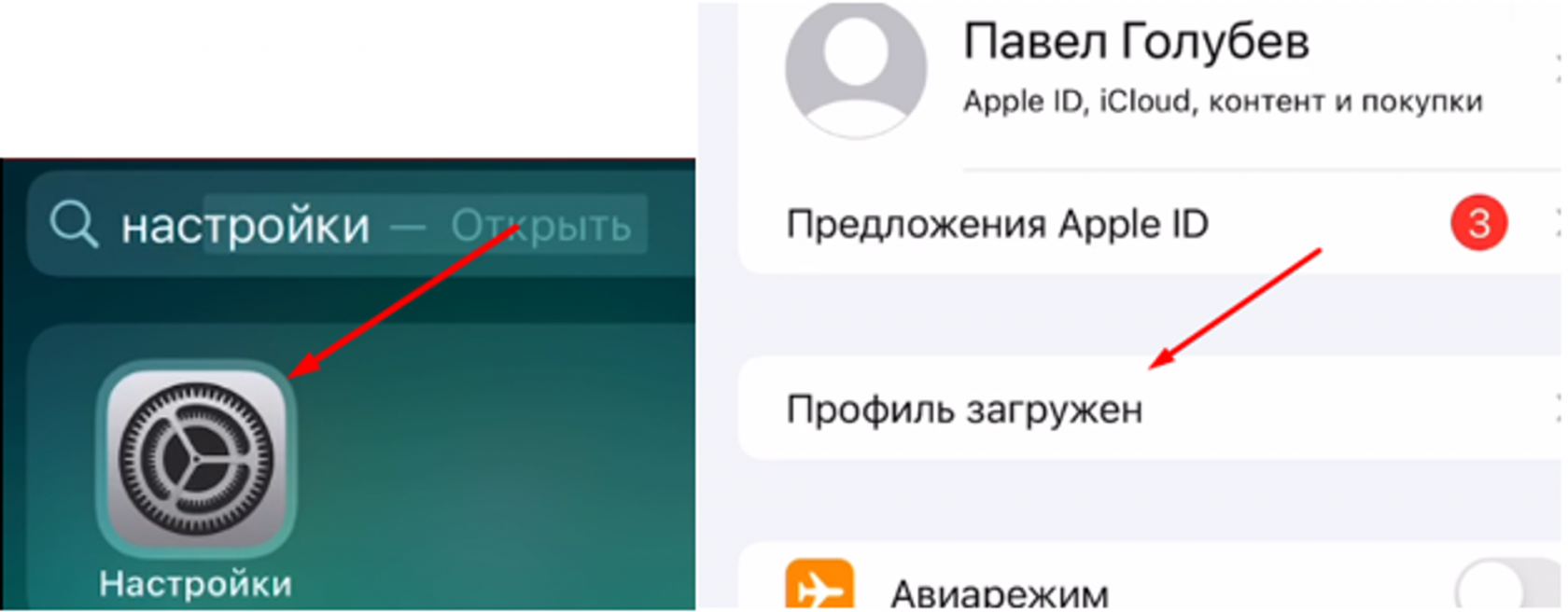
-
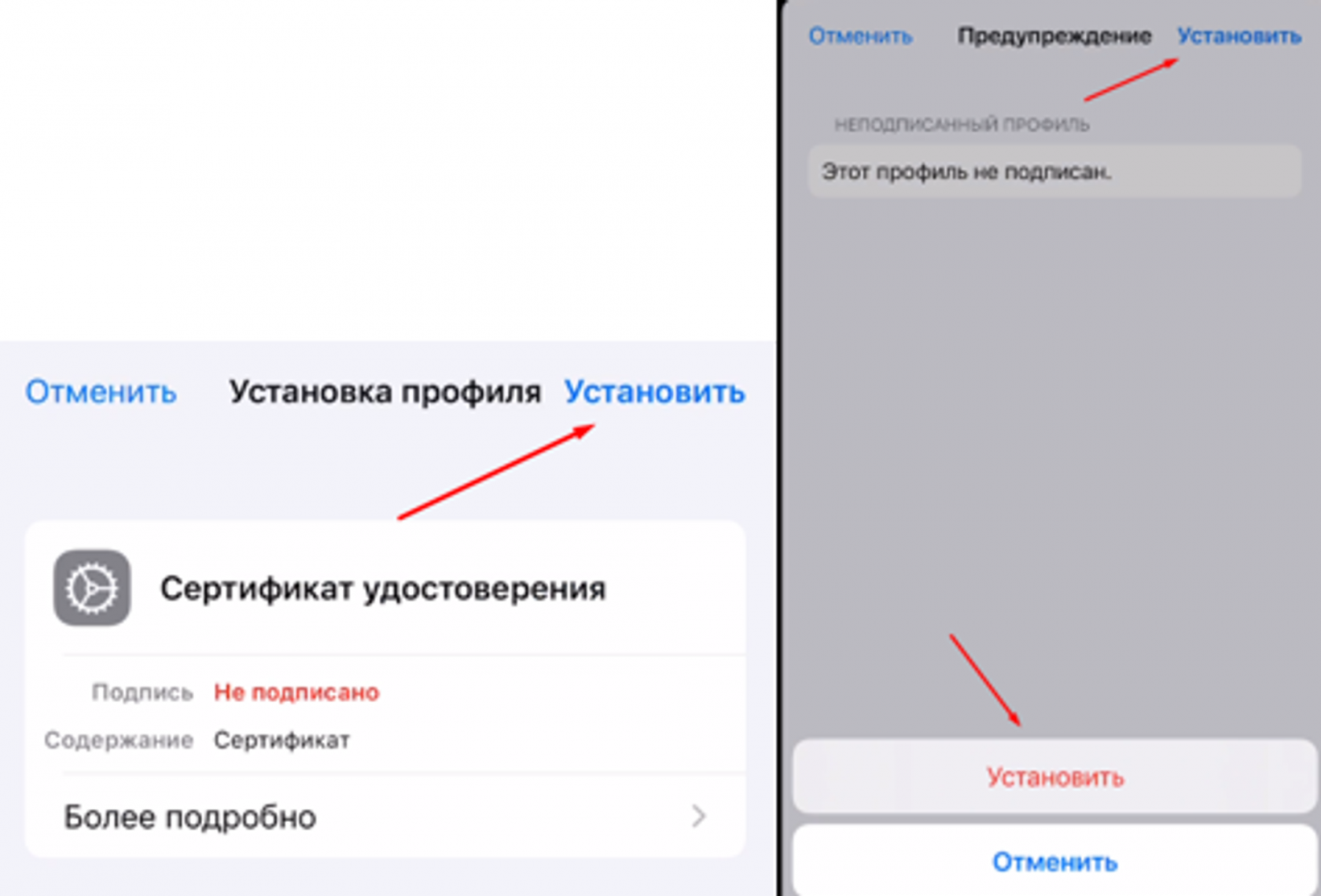
Нажимаем Установить в правом верхнем углу, вводим код-пароль от телефона и еще раз нажимаем Установить.
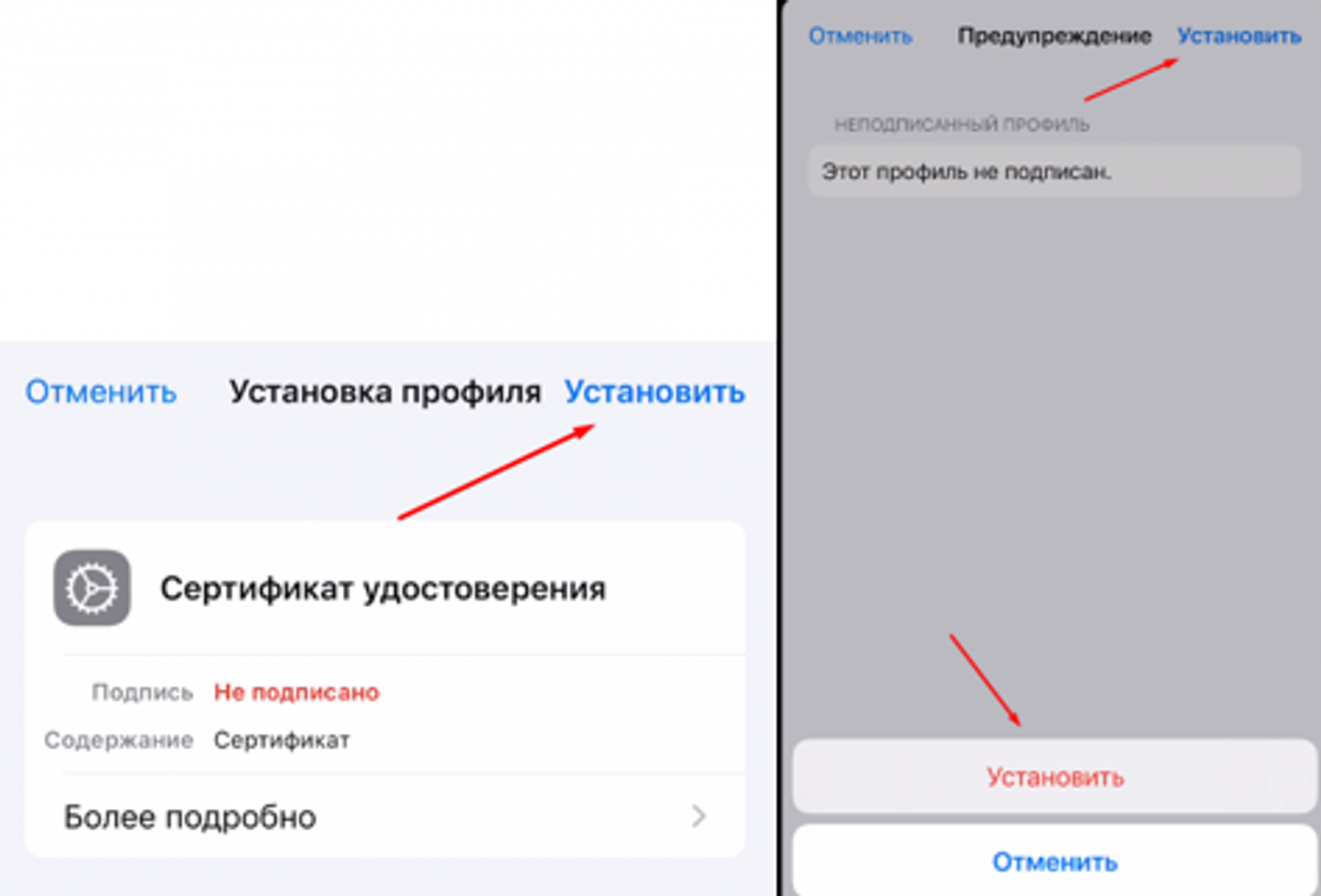
- Вставляем наш скопированный пароль от сертификата и нажимаем далее и готово