
Автозаказы
Раздел Автозаказы используется для настройки автоматического формирования заказов поставщикам. Автозаказ помогает заранее пополнять складские остатки по товарам, которые заканчиваются в клубе.
Автозаказ можно использовать в двух режимах:
- Обычный режим. Система проверяет остаток по каждому выбранному товару и добавляет товар в заказ, если остаток меньше или равен заданному минимальному значению.
- Умный режим. Система рассчитывает среднее потребление товара за выбранный период, определяет, на сколько дней хватит текущего остатка, и формирует заказ с учётом зон приоритета.
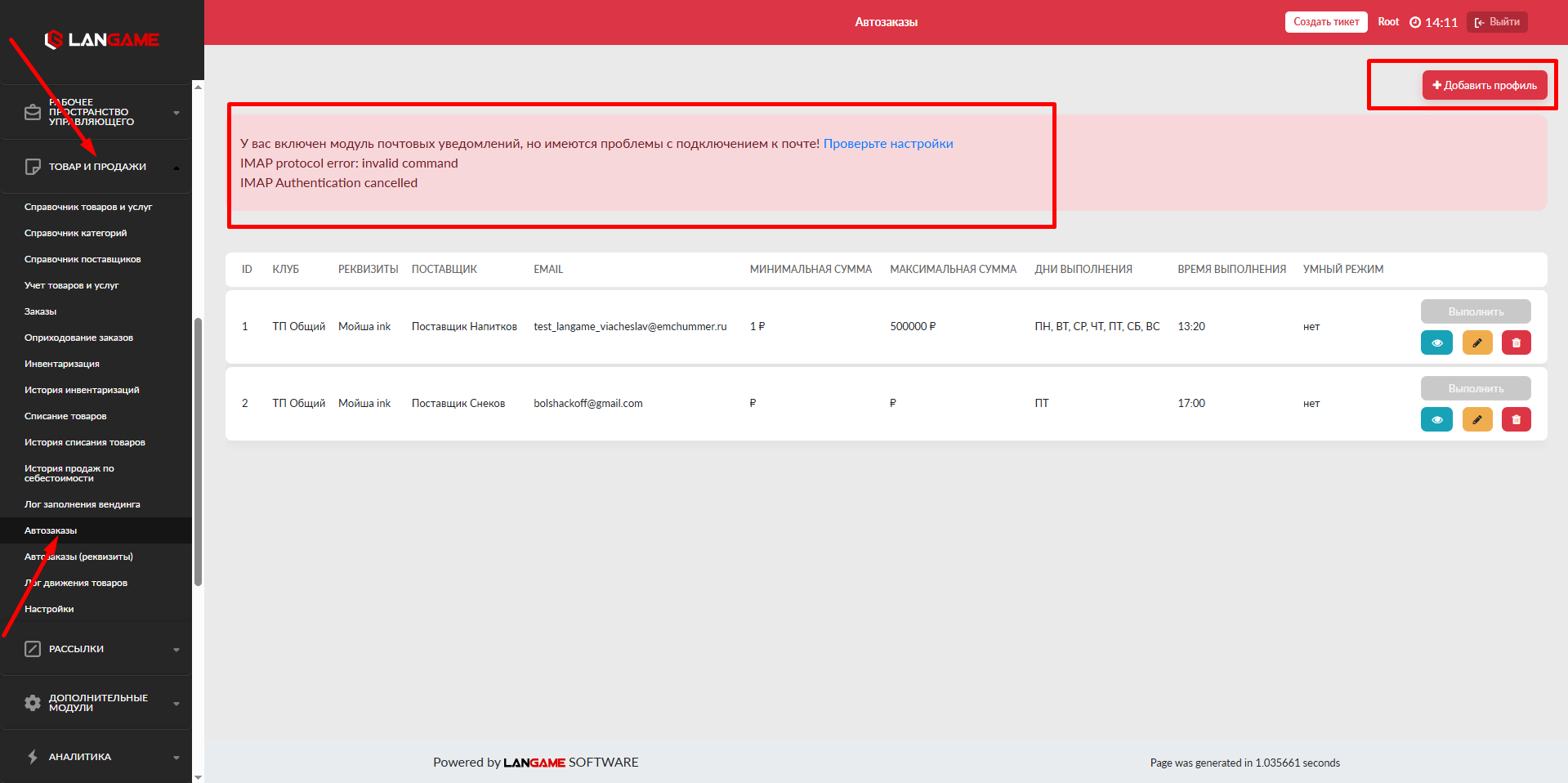
Что нужно настроить перед созданием автозаказа
Перед созданием профиля автозаказа проверьте, что выполнены обязательные условия.
- Включена работа автозаказов в настройках товаров. Настройка находится в разделе Товар и продажи → Настройки
- Настроена отправка писем. Настройка находится в разделе Email для уведомлений: Email для уведомлений.
- Заполнены реквизиты для автозаказов. Настройка находится в разделе Автозаказы (реквизиты): Автозаказы (реквизиты).
- На домене добавлен хотя бы один товар.
- Товар привязан к поставщику.
Если почтовая рассылка не настроена, автозаказ всё равно может быть сформирован на домене, но письмо по нему не будет отправлено.
Создание профиля автозаказа
Чтобы создать новый профиль автозаказа, нажмите Добавить профиль.
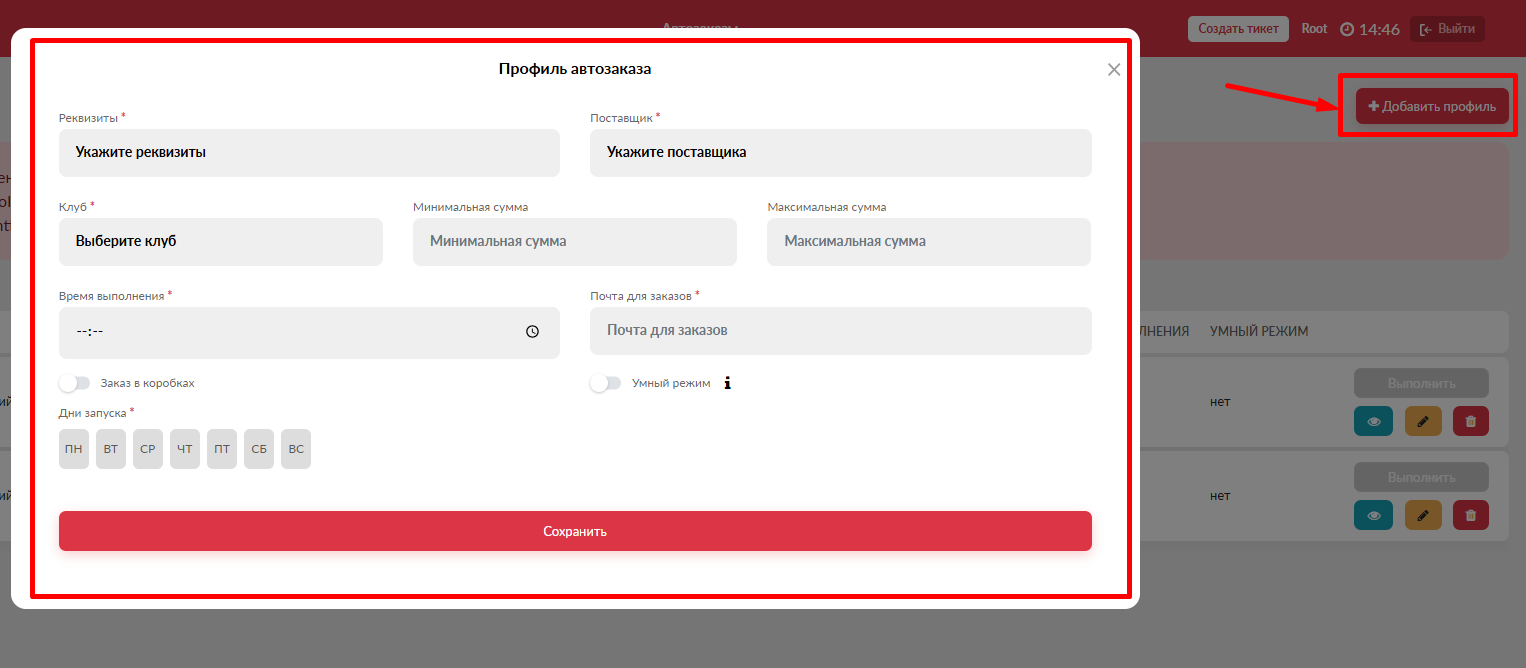
В открывшейся форме заполните основные параметры профиля.
Реквизиты
Выберите реквизиты, которые были заранее добавлены в разделе Автозаказы (реквизиты).
Эти данные используются при формировании заказа и отправке письма поставщику.
Поставщик
Выберите поставщика, для которого будет формироваться автозаказ.
Поставщик должен быть заранее добавлен в разделе Справочник поставщиков. В один профиль автозаказа добавляются товары, связанные с выбранным поставщиком.
Клуб
Выберите клуб, для которого будет формироваться автозаказ.
Остатки товаров и расчёты по заказу будут проверяться именно по выбранному клубу.
Минимальная сумма
Укажите минимальную сумму заказа.
Если при формировании автозаказа итоговая сумма окажется меньше минимальной суммы, заказ не будет создан. Если итоговая сумма будет равна минимальной сумме или больше неё, заказ может быть создан при условии, что остальные ограничения также соблюдены.
Максимальная сумма
Укажите максимальную сумму заказа.
Если при формировании автозаказа итоговая сумма окажется больше максимальной суммы, заказ не будет создан. Если итоговая сумма будет равна максимальной сумме или меньше неё, заказ может быть создан при условии, что остальные ограничения также соблюдены.
Время выполнения
Укажите время, в которое система будет запускать формирование автозаказа.
Расчёт выполняется по расписанию в выбранные дни недели.
Почта для заказов
Укажите почту, на которую нужно отправлять сформированный автозаказ.
Если почтовые уведомления настроены корректно, после формирования заказа письмо отправляется на этот адрес.
Дни запуска
Выберите дни недели, в которые должен формироваться автозаказ.
Система будет запускать профиль только в выбранные дни и в указанное время выполнения.
Таблица товаров к заказу
В таблице указываются товары, которые должны участвовать в автозаказе.
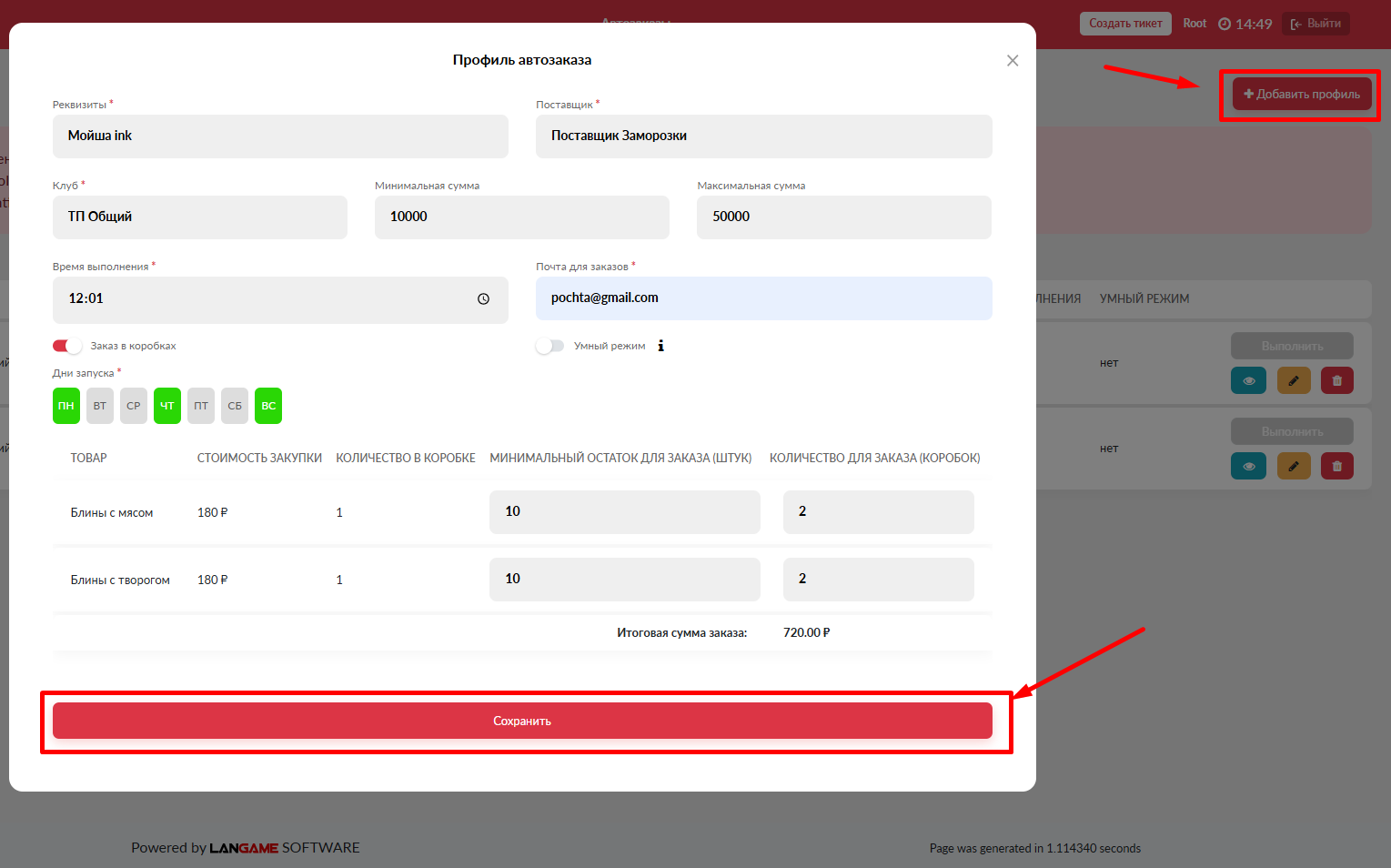
Наименование товара
Выберите товар, который нужно заказывать в рамках этого профиля.
Товар должен быть добавлен на домене и связан с выбранным поставщиком.
Стоимость закупки
Поле показывает закупочную стоимость товара, указанную в разделе Учёт товаров и услуг.
По этой стоимости рассчитывается итоговая сумма автозаказа.
Минимальный остаток для заказа
Укажите остаток, при котором товар должен попадать в автозаказ.
Если на момент формирования автозаказа остаток товара больше указанного значения, товар не добавляется в заказ.
Если остаток товара меньше указанного значения или равен ему, товар добавляется в заказ.
Количество для заказа
Укажите количество товара, которое нужно заказать, если товар попал в автозаказ.
В обычном режиме система не рассчитывает это количество автоматически. Она использует значение, которое указано в профиле.
Как формируется автозаказ в обычном режиме
В выбранный день и время система проверяет товары из профиля автозаказа.
Для каждого товара проверяется текущий остаток в выбранном клубе. Если остаток меньше или равен значению в поле Минимальный остаток для заказа, товар добавляется в заказ в количестве, указанном в поле Количество для заказа.
После проверки всех товаров система считает итоговую сумму заказа. Если сумма соответствует ограничениям по минимальной и максимальной сумме, заказ создаётся.
Если итоговая сумма меньше минимальной суммы или больше максимальной суммы, заказ не создаётся.
Отправка писем по автозаказу
Если почтовая рассылка настроена корректно, после формирования автозаказа система отправляет два письма:
- На почту, указанную в настройках профиля автозаказа.
- На почту, указанную в реквизитах, привязанных к этому автозаказу.
Если почта не настроена, заказ формируется на домене, но письмо не отправляется.
Ручное выполнение автозаказа
Автозаказ можно выполнить вручную, не дожидаясь запуска по расписанию.
Для ручного запуска нажмите Выполнить рядом с нужным профилем.
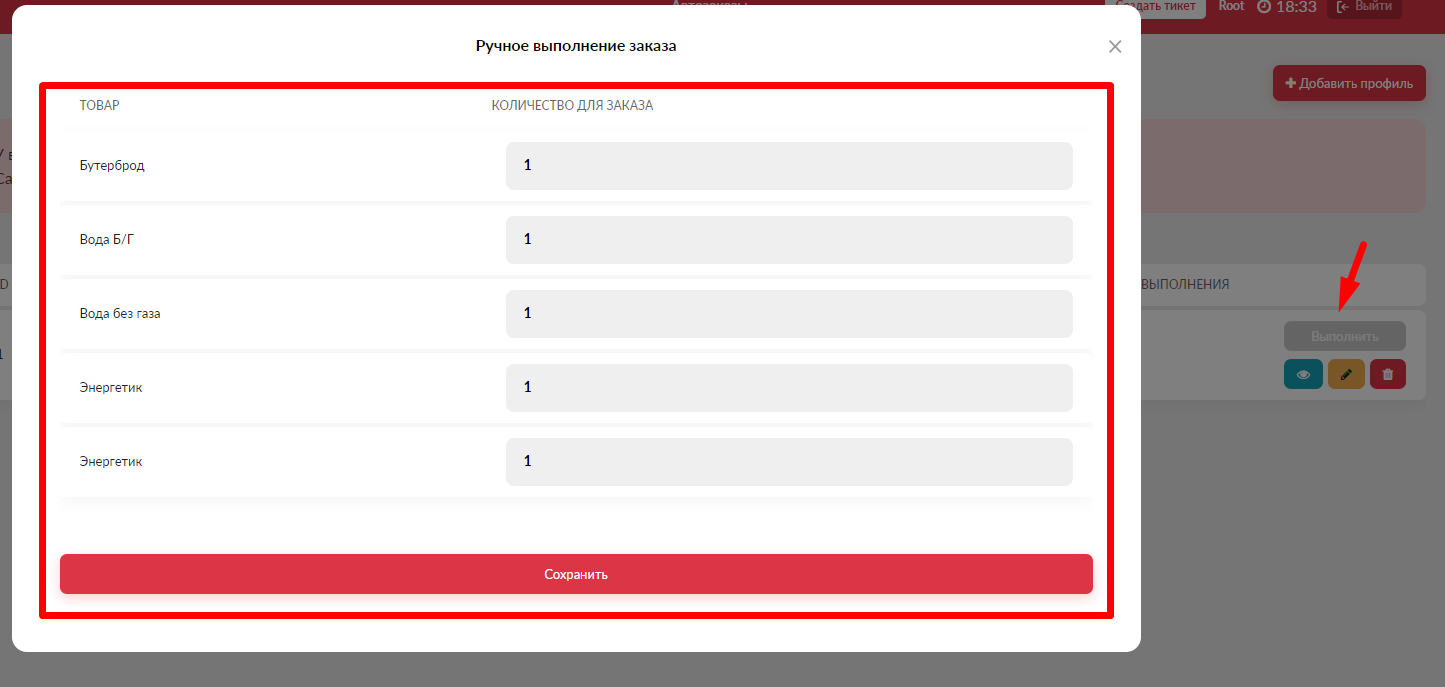
При ручном выполнении можно вручную указать нужное количество товаров для заказа в таблице.
Ручной запуск удобно использовать, если нужно проверить профиль, сформировать заказ раньше расписания или скорректировать количество перед отправкой.
Умный режим
Для профиля автозаказа можно включить тумблер Умный режим.
После включения тумблера появляются дополнительные настройки для расчёта потребности в товарах.
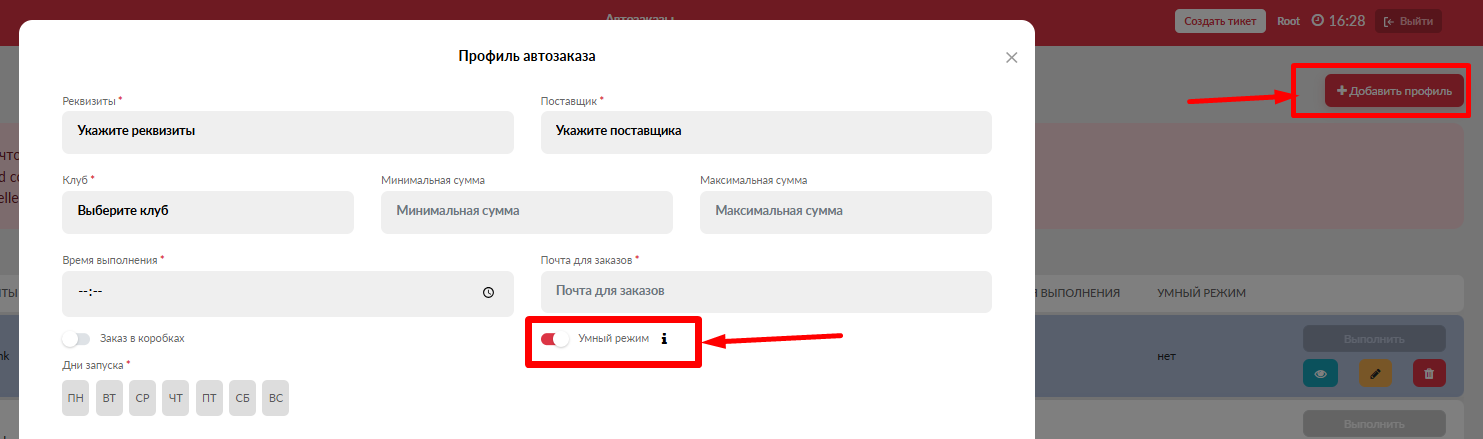
Умный режим отличается от обычного тем, что система не использует заранее указанное фиксированное количество для заказа. Вместо этого она анализирует продажи за прошлый период, рассчитывает среднее дневное потребление и определяет, сколько товара нужно заказать.
Как работает умный режим
В умном режиме система берёт товары выбранного поставщика в выбранном клубе и рассчитывает, сколько единиц каждого товара в среднем продаётся за один день.
После этого система сравнивает текущий остаток товара с его средним дневным потреблением и определяет, на сколько дней хватит остатка.
Формула расчёта:
Остаток товара на складе / Среднее количество продаж в день = Количество дней, на которое хватит товара- Красная зона. Товара осталось на минимальное количество дней. Это самый высокий приоритет для заказа.
- Белая зона. Товара осталось больше, чем в красной зоне, но запас всё ещё требует контроля.
- Зелёная зона. Товара осталось больше, чем в белой зоне, но система может дозаказать товар до целевого запаса, если это разрешено настройками.
Если товар с низким приоритетом превышает ограничения по максимальной сумме или максимальному количеству заказа, он не будет заказан.
Если итоговый заказ меньше минимальной суммы или меньше минимального количества, заказ не создаётся.
Настройки умного режима
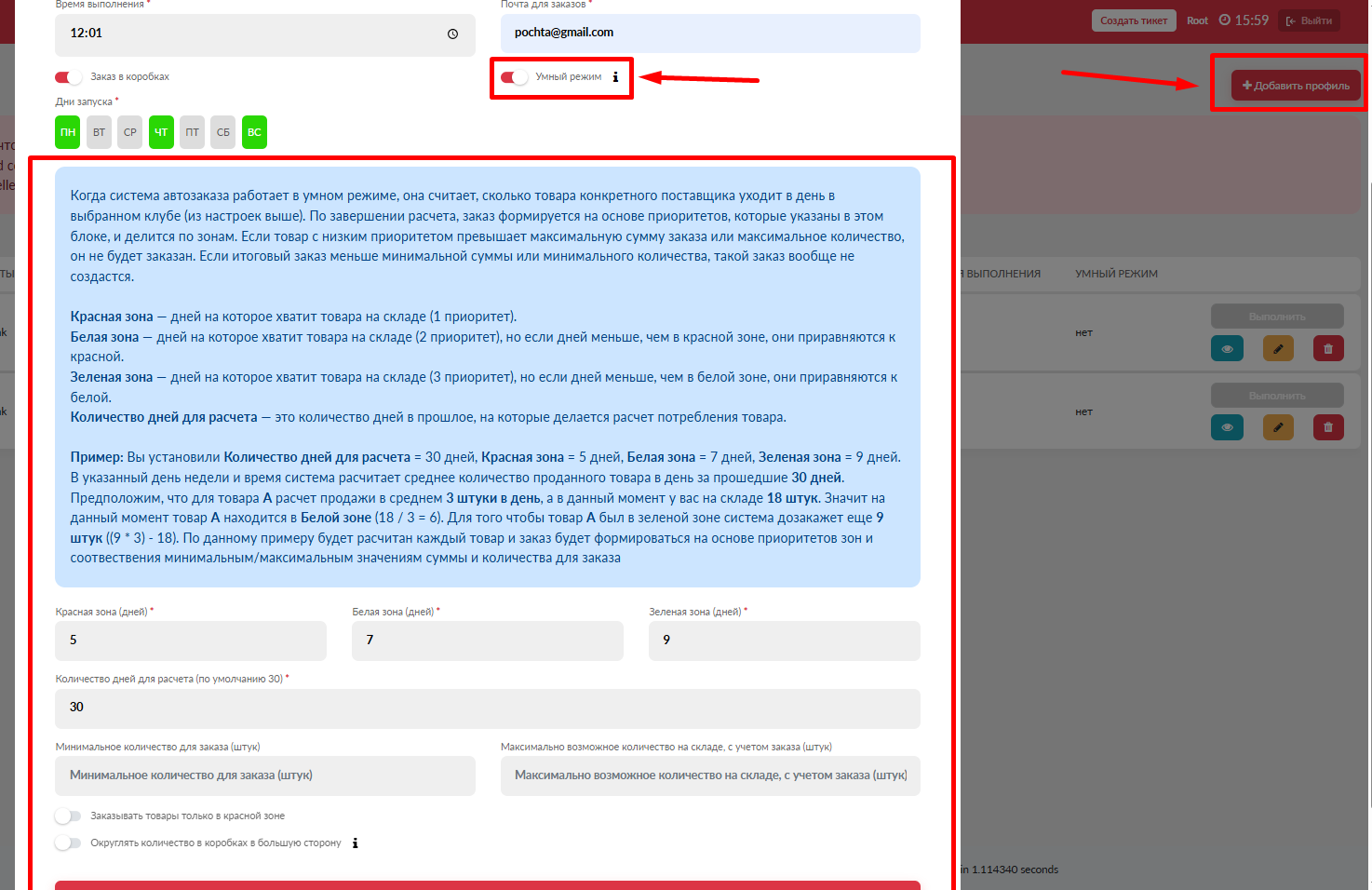
Красная зона
Укажите количество дней, на которое должно хватить товара на складе для попадания в красную зону.
Красная зона имеет приоритет № 1. Товары из этой зоны заказываются в первую очередь.
Белая зона
Укажите количество дней, на которое должно хватить товара на складе для попадания в белую зону.
Белая зона имеет приоритет № 2.
Если значение белой зоны меньше значения красной зоны, система приравняет белую зону к красной. Это нужно, чтобы зоны не противоречили друг другу.
Зелёная зона
Укажите количество дней, до которого нужно пополнить запас товара.
Зелёная зона имеет приоритет № 3.
Если значение зелёной зоны меньше значения белой зоны, система приравняет зелёную зону к белой. Это нужно, чтобы порядок зон оставался корректным.
Количество дней для расчёта
Укажите период в прошлое, за который система должна анализировать продажи товара.
Например, если указать 30 дней, система рассчитает среднее дневное потребление по продажам за последние 30 дней.
Минимальное количество для заказа
Укажите минимальное количество товаров, которое должно попасть в автозаказ.
Если количество товаров, подходящих для заказа, меньше этого значения, автозаказ не будет создан.
Максимальное количество для заказа
Укажите максимальное количество товаров, которое может попасть в автозаказ.
Если количество товаров, подходящих для заказа, больше этого значения, автозаказ не будет создан.
Заказывать товары только в красной зоне
Включите этот параметр, если нужно заказывать только товары с самым высоким приоритетом.
Если параметр установлен в значение Да, система добавит в заказ только товары, которые на момент расчёта находятся в красной зоне.
Пример расчёта в умном режиме
Допустим, в настройках указаны такие значения:
- Количество дней для расчёта: 30 дней.
- Красная зона: 5 дней.
- Белая зона: 7 дней.
- Зелёная зона: 9 дней.
В день запуска автозаказа система анализирует продажи за последние 30 дней и рассчитывает среднее количество продаж в день по каждому товару.
Например, у товара текущий остаток составляет 20 единиц, а среднее потребление составляет 4 единицы в день.
Расчёт будет таким:
20 / 4 = 5Это означает, что текущего остатка хватит на 5 дней. При красной зоне 5 дней товар попадает в красную зону и получает приоритет № 1.
После определения зоны система рассчитывает количество к заказу. Цель расчёта в умном режиме состоит в том, чтобы пополнить товар до запаса, указанного в зелёной зоне.
Формула расчёта количества к заказу:
(Зелёная зона × Среднее количество продаж в день) - Текущий остаток = Количество к заказуДля примера выше расчёт будет таким:
(9 × 4) - 20 = 16В заказ попадёт 16 единиц товара, если итоговый автозаказ не нарушает ограничения по минимальной и максимальной сумме, минимальному и максимальному количеству товаров, а также настройки заказа только по красной зоне.
Ручной запуск умного режима
Умный режим также можно запустить вручную.
Для этого нажмите Выполнить рядом с нужным профилем автозаказа.

При ручном запуске система применяет тот же алгоритм расчёта, что и при запуске по расписанию.
Проверка после настройки
После создания профиля автозаказа проверьте:
- Выбран правильный клуб.
- Выбран нужный поставщик.
- Указаны корректные реквизиты.
- Заполнена почта для заказов.
- Указаны дни запуска и время выполнения.
- В таблицу добавлены товары нужного поставщика.
- Для обычного режима заполнены минимальные остатки и количество для заказа.
- Для умного режима заполнены зоны, период расчёта и ограничения по количеству.
- Минимальная и максимальная сумма не блокируют создание ожидаемого заказа.
- Почтовые уведомления настроены, если заказ должен отправляться на почту.
Если автозаказ не создаётся, сначала проверьте ограничения по минимальной и максимальной сумме, затем остатки товаров, связь товара с поставщиком и настройки почтовой рассылки.