
Установка софта на гостевые ПК
Установка сертификата
-
Сертификат на игровом или админском ПК необходим для того, чтобы была связь между компьютером и облачным сервером. Без данного сертификата компьютер с софтом LANGAME не сможет получить необходимые данные и работать должным образом.
-
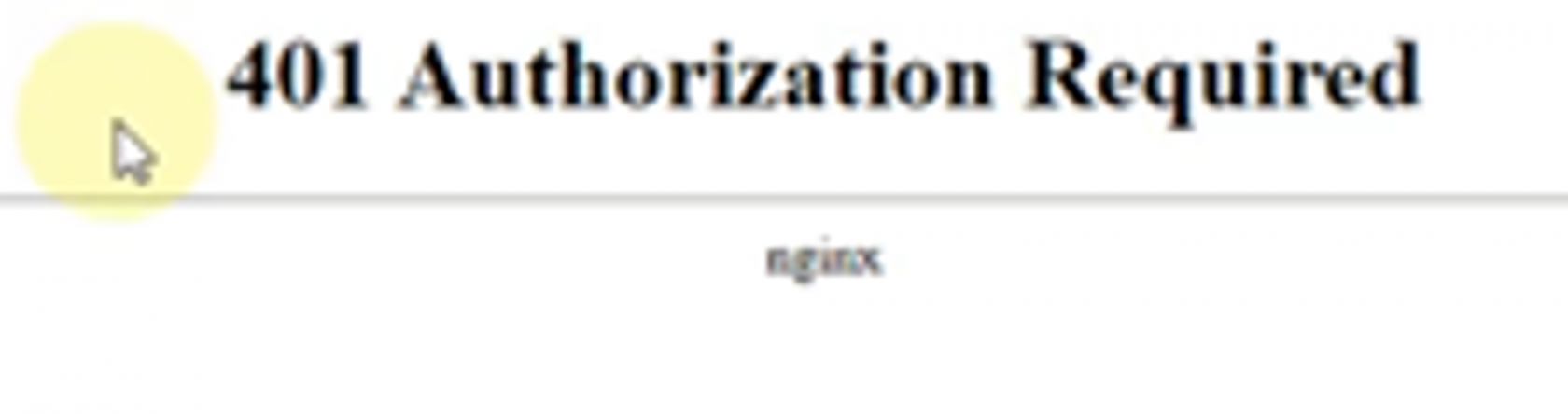
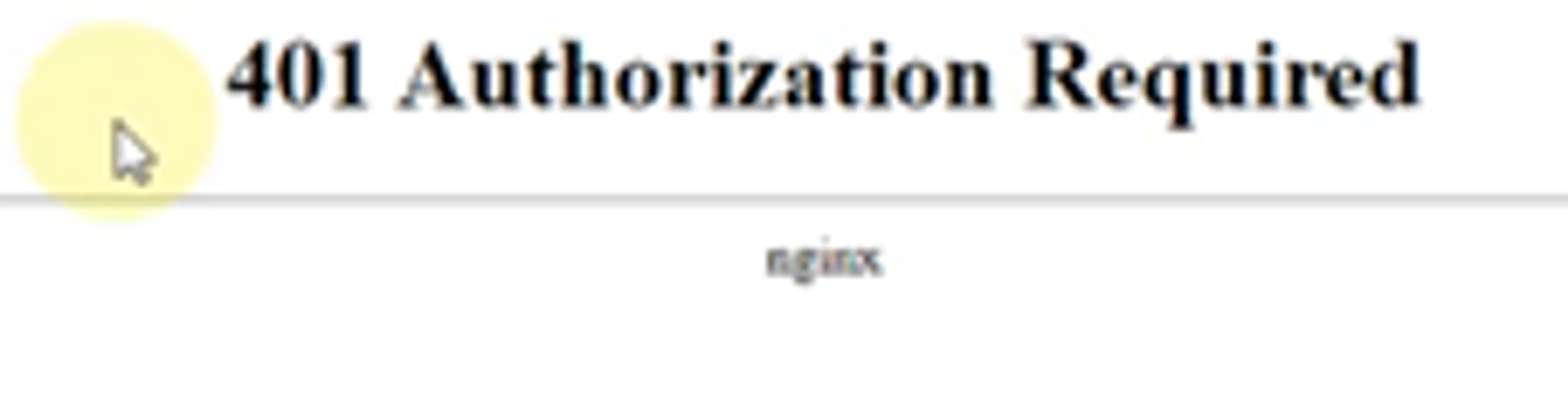
При попытке зайти в Ваш личный кабинет через браузер без сертификата получаем ошибку 401 о том, что необходима авторизация:
-
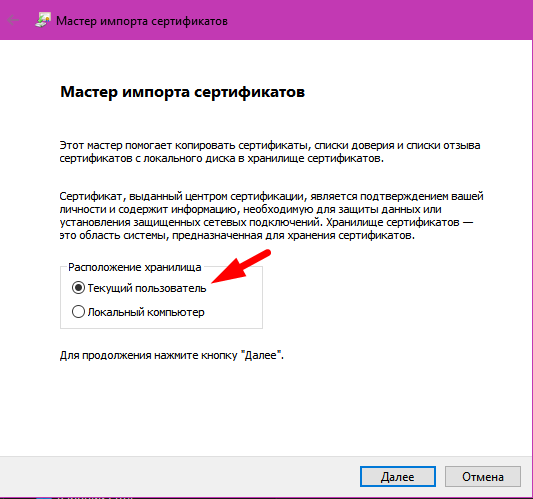
Для установки сертификата необходимо запустить файл с расширением .p12 и в пошаговом режиме, при помощи мастера импорта сертификатов Windows, установить его.
-
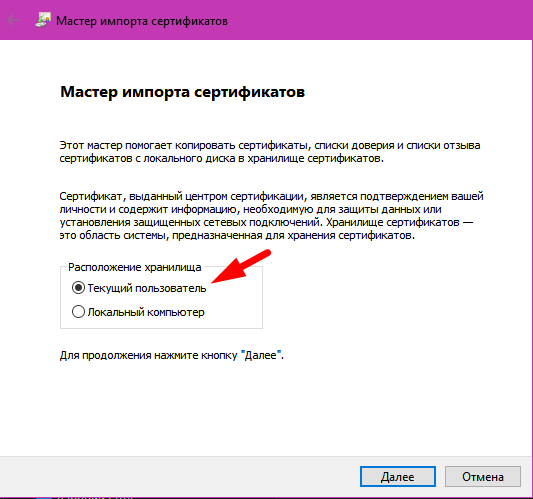
Выбираем текущий пользователь:
-
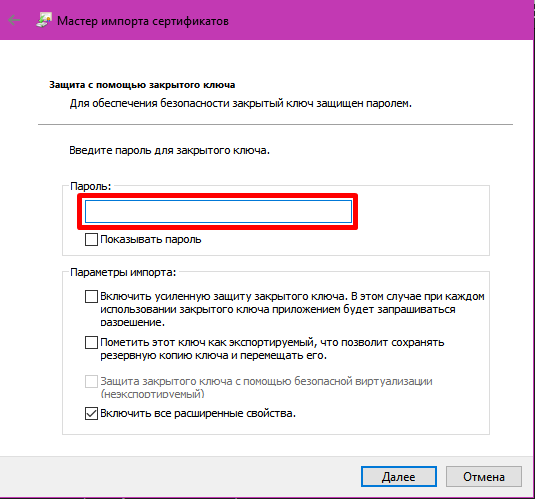
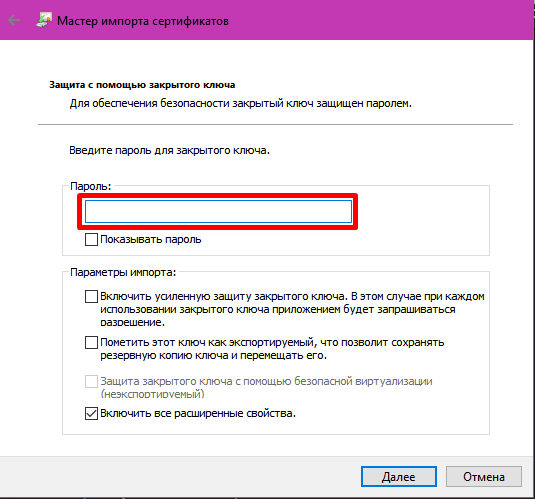
Далее вводим пароль (он указан в сообщении с сертификатом в вашем чате):
-
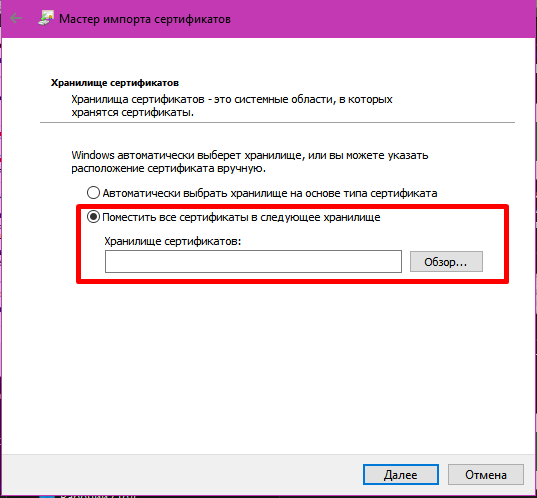
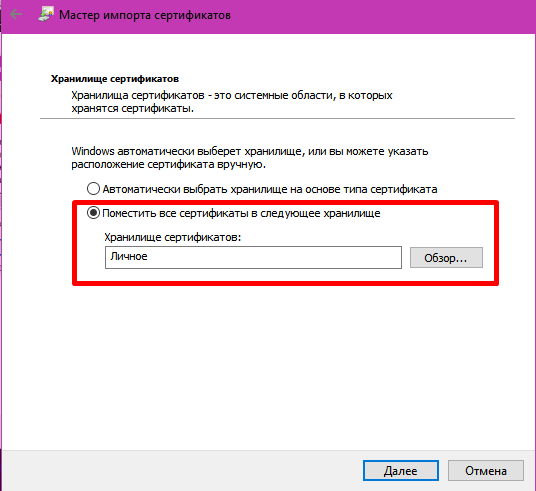
После ввода пароля обязательно помещаем данный сертификат в личное хранилище:
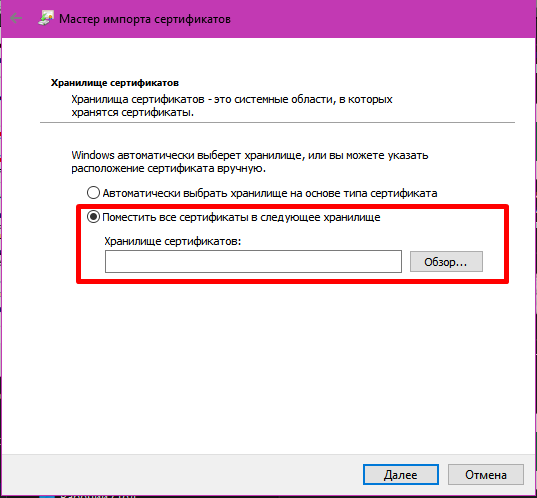
-
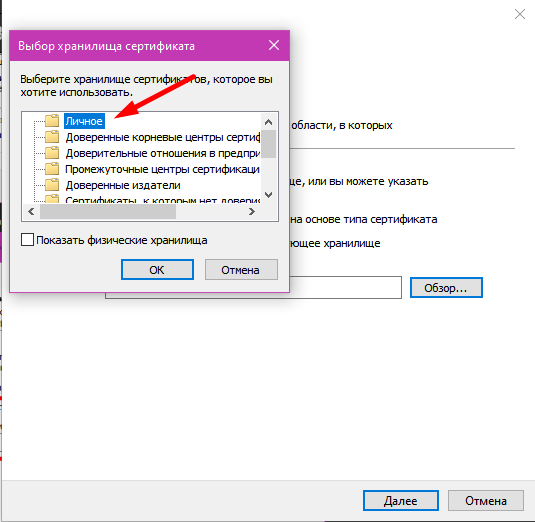
После нажатия кнопки Обзор по умолчанию выбирается папка Личное, нажимаем Ок:
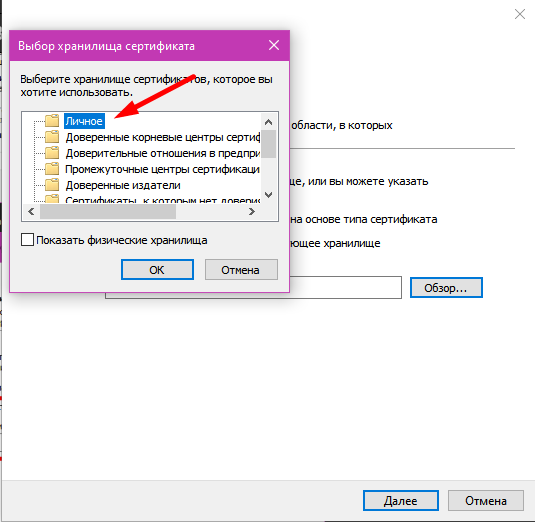
-
Проверяем, что в строке Хранилище сертификатов указана папка Личное:
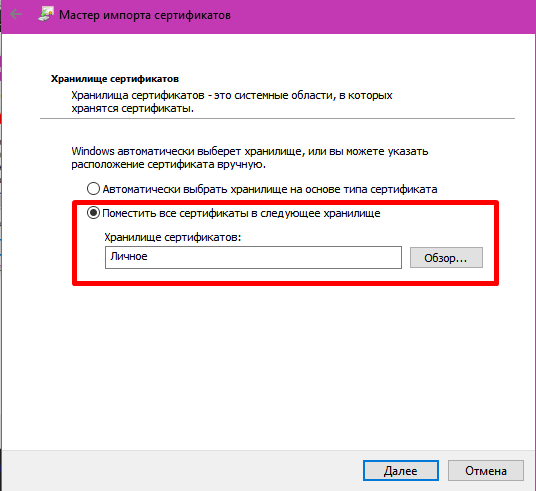
-
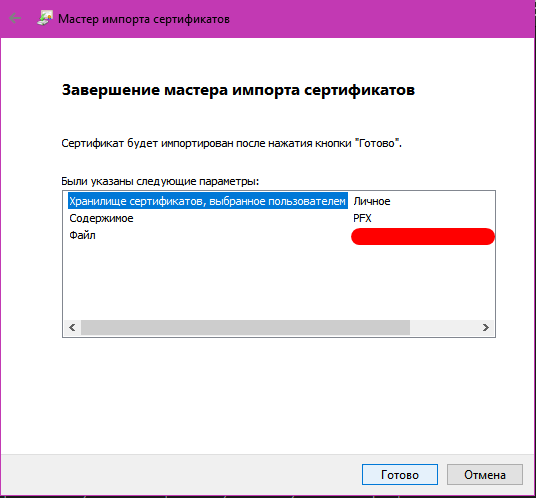
Затем еще раз Далее и получаем сообщение об успешной установке сертификата:
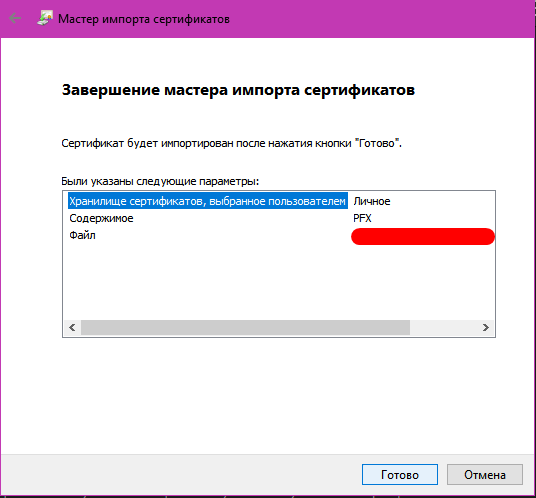
После установки сертификата обязательно проверяем корректность его работы. Для этого снова заходим через браузер в Ваш личный кабинет. Теперь при попытке перехода мы получаем уведомление, что для авторизации будет задействован сертификат:
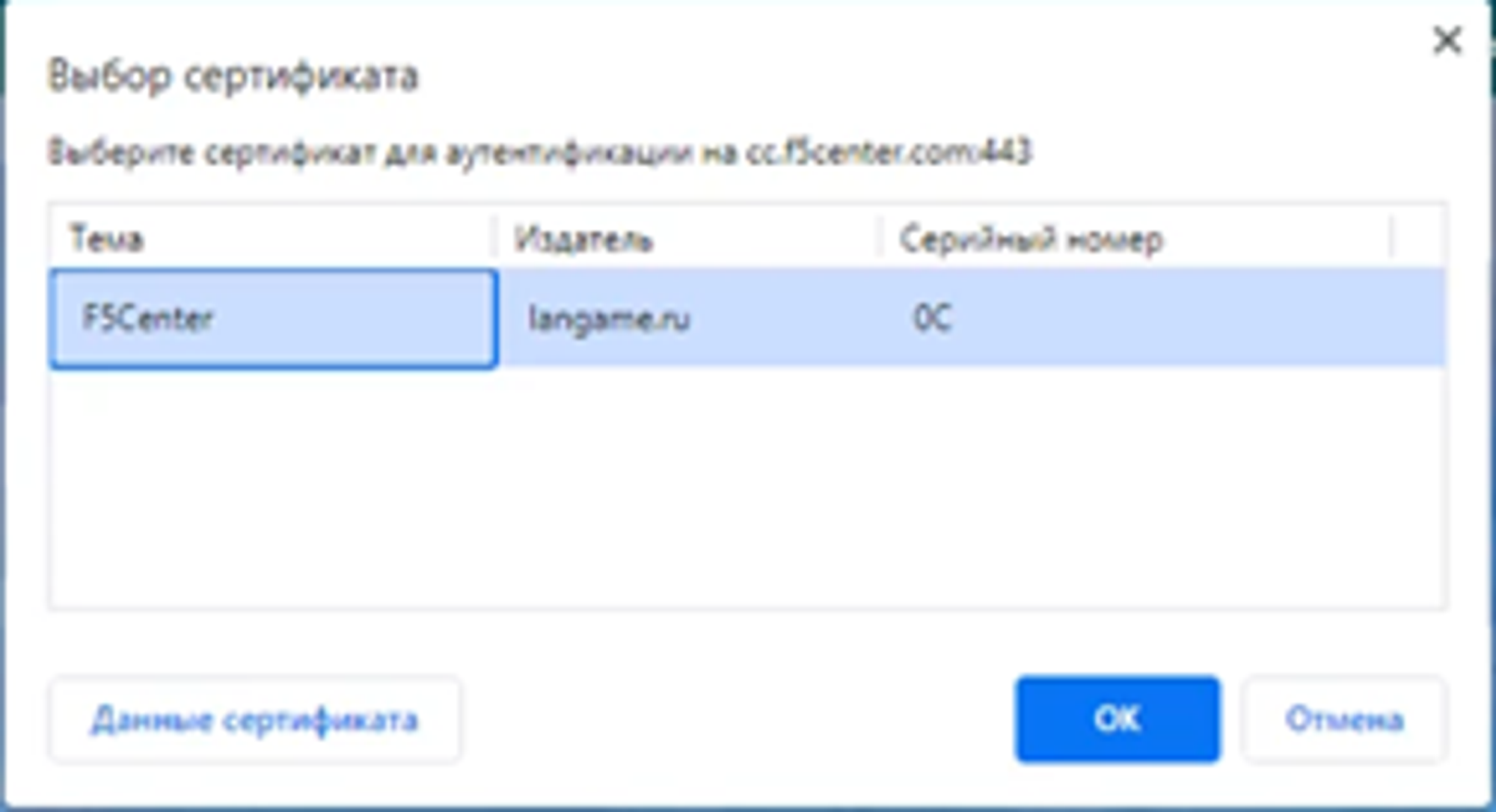
После нажатия OK появляется доступ в личный кабинет, где уже необходимо будет ввести Ваши логин и пароль от него – это значит, что сертификат установлен успешно.
Установка софта на ПК с дисковой архитектурой
Установка гостевого ПО
После проведения базовой настройки компьютера и установки сертификата, мы переходим к установке софта LANGAME на игровых компьютерах.
Обратите внимание, что по ходу инсталляции софта нужно соглашаться со всеми предупреждениями от Windows, а также по требованию дополнительно устанавливать недостающие компоненты системы, в частности, Visual C++. Это обязательный элемент, необходимый для корректной работоспособности игр и приложений, и ни в коем случае не являющийся вредоносным ПО.
-
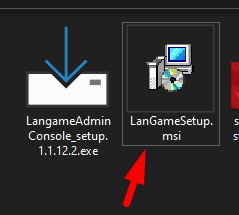
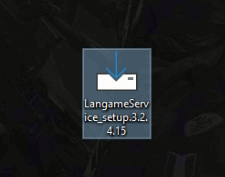
Запускаем файл
LanGameSetup.msiLangameService_setup.x.x.x.xx.exe: -


-
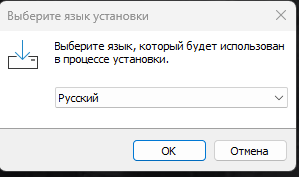
Получвыбираем язык установщика во всплывающем окне и нажимаем ок: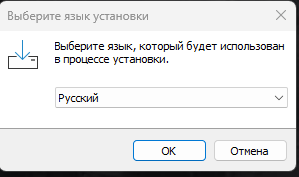
-
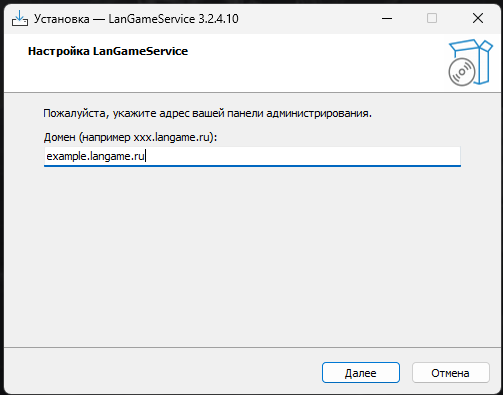
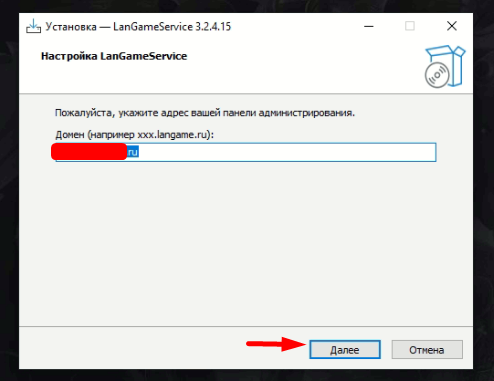
Указываем домен вашего клуба(в примере example.langame.ru):
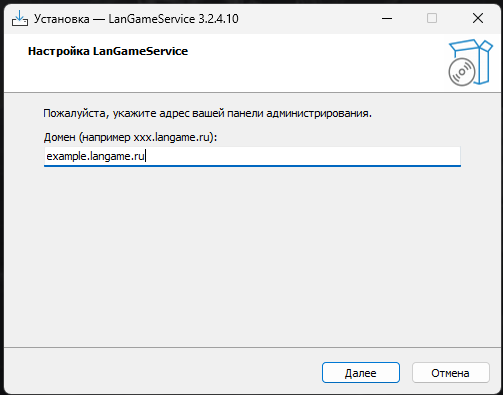
-
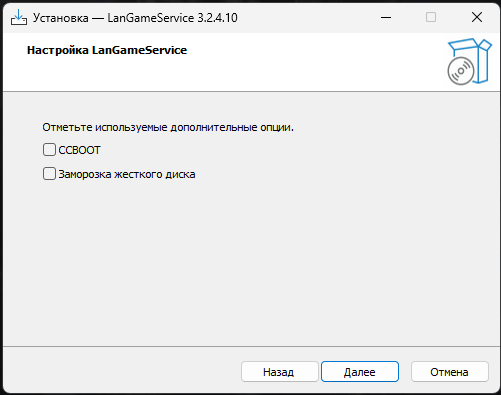
Выбираем опции установки ПО
Если требуется версия ПО без заморозки дисков - то просто нажимаем "далее"
Если требуется версия ПО с заморозкой ПО - то устанавливаем галочку напротив пункта "заморозка жесткого диска" и нажимаем "далее"
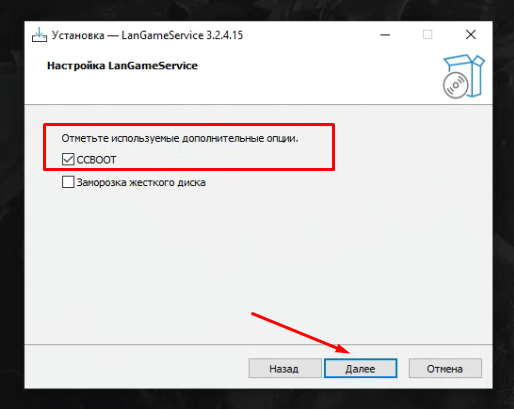
О пункте "CCBOOT" рассказано в блоке Установка софта на ПК на бездисковой архитектуре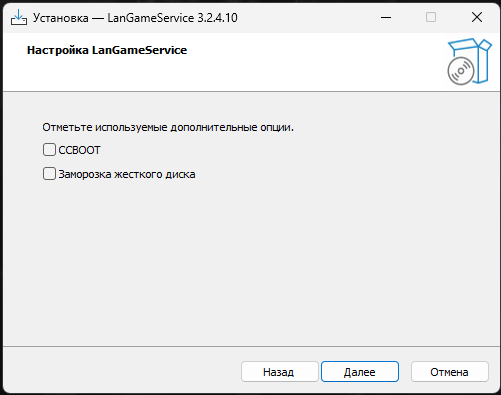
- В следующем пункте производится настройк
но:а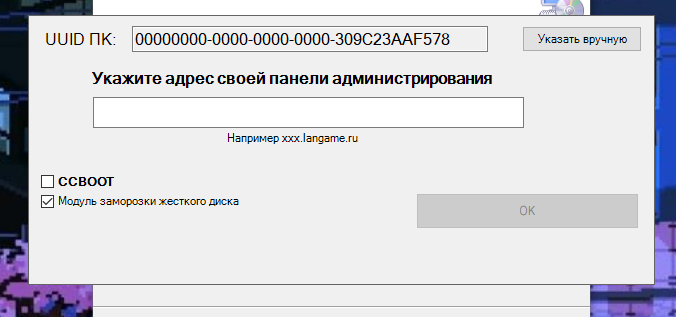
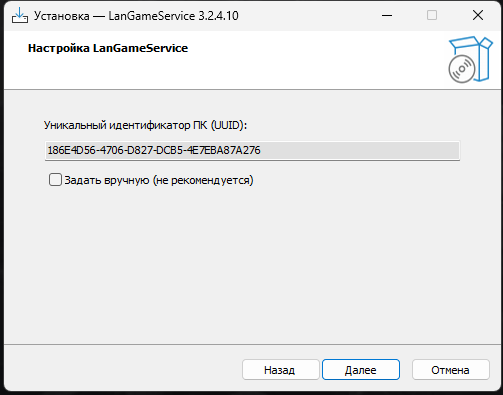
- UUID
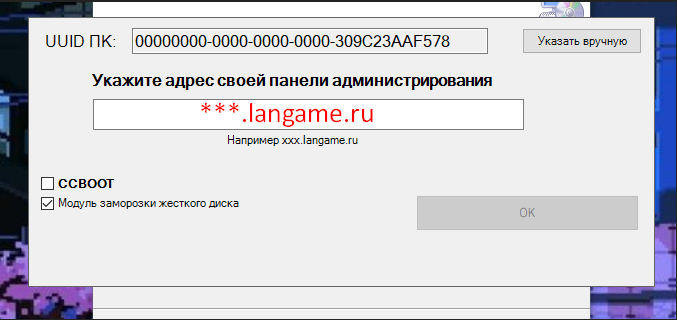
– этпоуникальный идентификатор ПК,которыйомухПО определяет ПК, по умолчанитсяюв BIOSе материнской платы, и он не меняется. Перепрошить данный идентифиукатор нзывакакое-то иное значение крайне тяжело и не рекомендуетсяво избежание поломки ПК. Указать вручную– благодаря данному параметру, можно указать любой ручнойUUIDкомпьютера. Использовать этот пункт необходимо в единственном случае, если, например у Вас какие-либо китайские материнские платы, на которых везде одинаковый UUID, или если после неуспешных работ с BIOSматеринской платы ПК, можно сразу нажимать "далее"
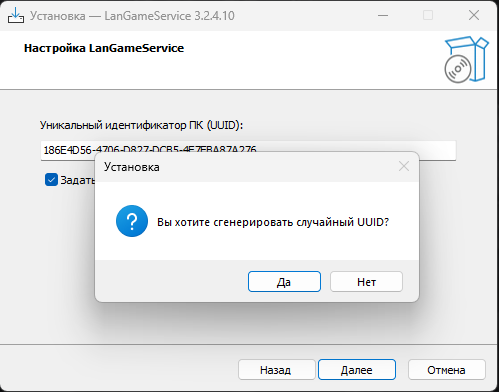
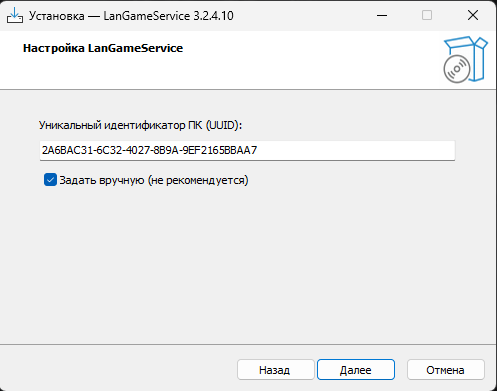
При необходимости(например если у вас есть несколько плат с одинаковыми UUID в клубе) можно указать UUID вручную выбрав пункт "Задать вручную"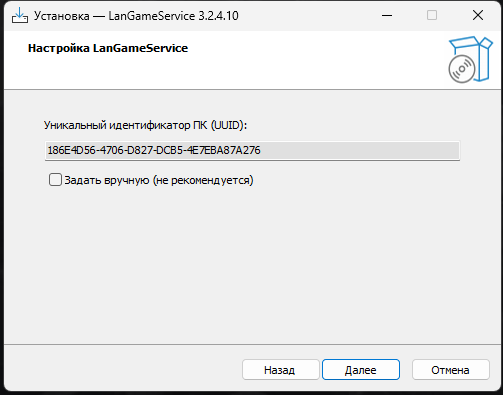
будет предложено сгенерировать случайный UUID, при выборе "да" в данном всплывающем окне - будет сгенерирован случайный идентификатор, можно нажимать "далее"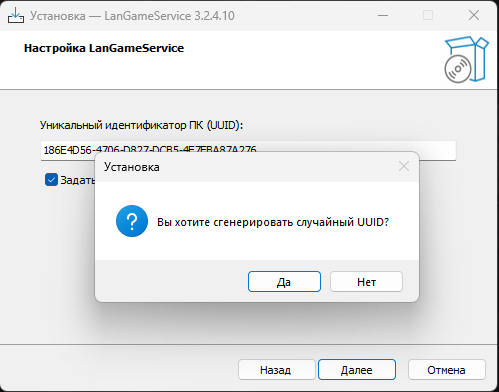
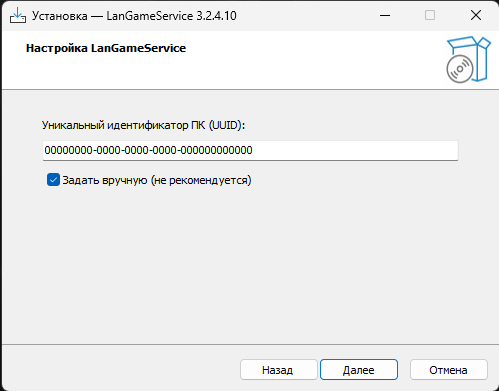
при выборе "нет" будет предоставлен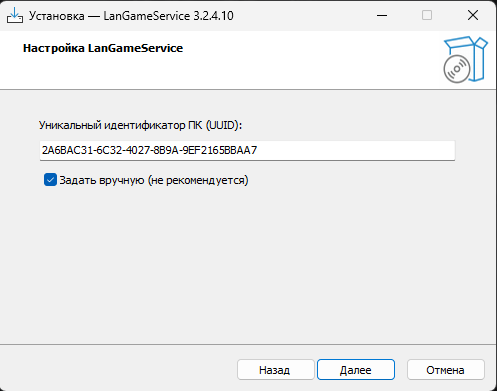
FFFFFFFF-FFFFшаблон-FFFF-FFFF-FFFFFFFFFFFFUUID Укдля дажитльнейшегоадресдактирования
своей
по за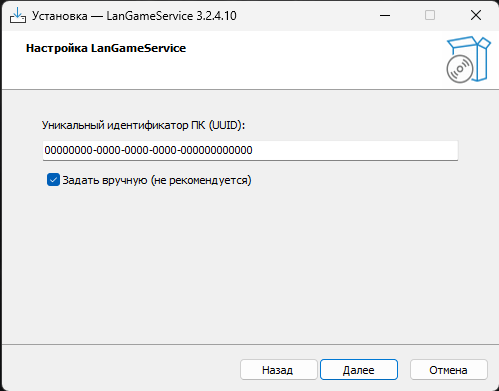
нвели адмиршенисю редактрирования–можно нажимать "далее"- В следующем эт
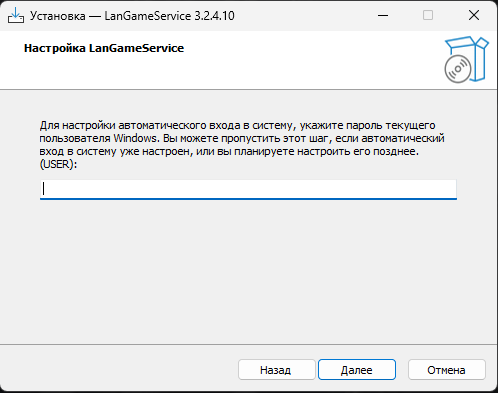
оапессыпредлкана Ваш личный кабинет LANGAME. CCBOOT–галочка используется указать пароль от текущей активной учётной записи windows(лоключитеальнойприлибесвяздискованнойрс абккаунтотемкmicrosoft) длубая наоснове CCBoot.Модуль замотрозйкижёавтоматичесткого входиска– функционирует для того, чтобы пользовательские действия на компьютере не сохранялись. Даже такие разрушительные для ПК действия, как форматирование диска C, установка майнеров, вирусов и прочего. После перезагрузки ПК и его аренды другим гостем все эти действия предыдущегопользователясохпрани включеныии пк(если этого не буыло сдут.еланоОдранее)
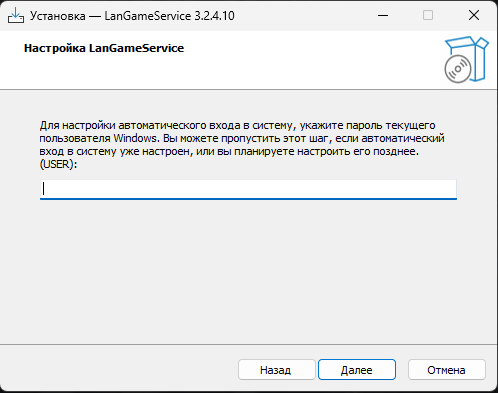
При нако, еслжатииизм"далее" данениая неастробходимойка будетспрохпущена
При указании пароля в сть,роке и нажатии "далее" будет настроен автоПКвсегхода можно перевестив текущую активную учётную запись с указанным вами паролем- В финальном окне подготовки будет указан список всех дополни
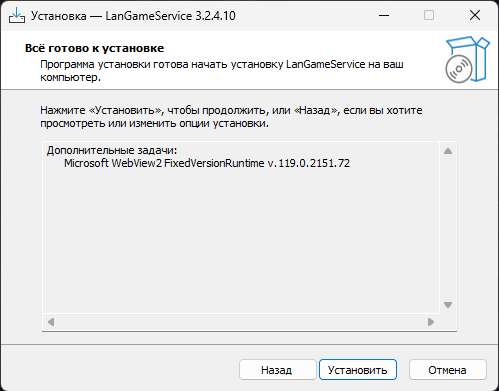
чтескильных модулейрежим, которыйепбудут загружедны вместе с ПО, нажимаем кнопку "установить"
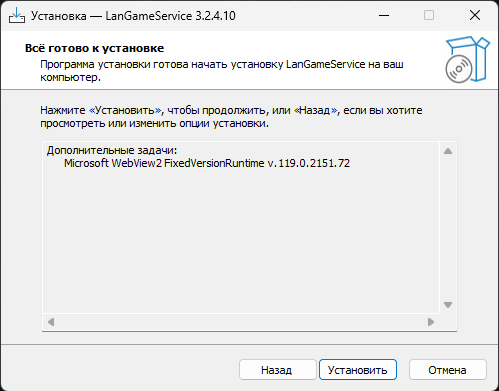
- После з
начвершендлия установкиобновлений игр, приложений, изменений параметров операционной системы и т.д.
П
о умолчанию галочка установлена активной, что мы крайне рекомендуем. - UUID
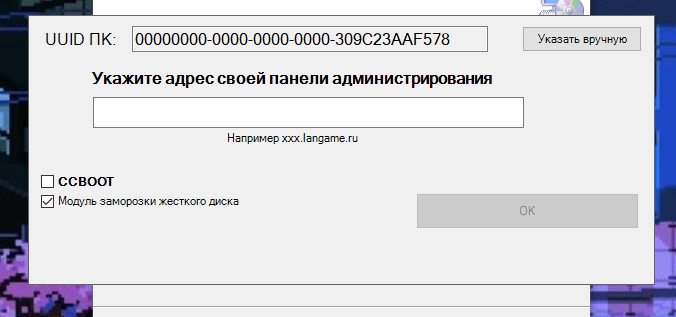
ПередО нажатием кнопкиОКнеобходимо указать домен Личного кабинета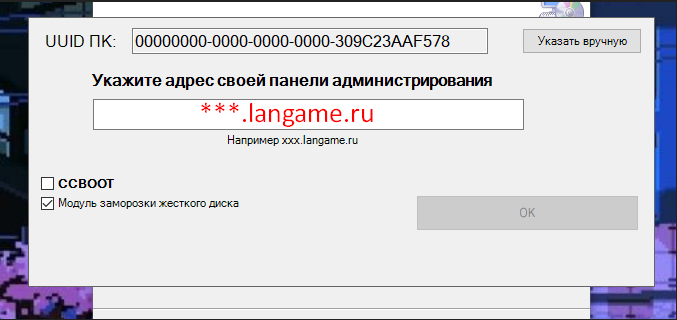
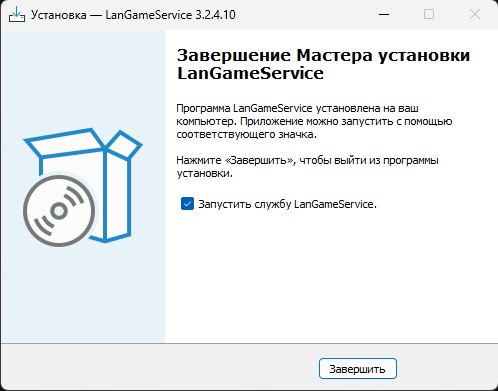
Жмем кнопкуОК, ожидаем"завершение процессать", установки, далее видим окноуспешного завершения данного процессаПрименяем файл off_allСкачайте файлы по ссылке на рабочий стол:off-allиOn-updateOFF_all – .BAT файл,который заменяет сервер обновления Windows, чтобы Windows не находил обновления для операционной системы + отключает через реестр различные параметры операционной системы, которые мешают оптимальной работе игрового ПК. Так же, данный файл за вас базовую настройку, ниже приведены все настройки которые он выполняет, после его примененияможетепроверначинатьвсё ли у вас корректноприменилось.Файл ON-update, которыйвоязвращает стандартные настройки обновления WindowsПерейдите в папкукуда были скачаны файлы (рабочий стол) и нажмите правой кнопкой мышинафайлеOFF_allи запуститедот имени администратораДважды кликните на файлеOFF_allи согласитесь на изменение
в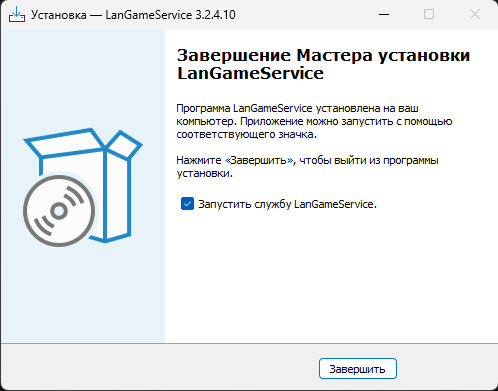
реестре кнопкойДаWindows предложит перезагрузиться для применения изменений в системеПерезагружаем Windows
Установка софта на игровой ПК этим завершается, и компьютер уходит в перезагрузку, однако для Вашей безопасности необходимо также зачистить лишние файлы с установщиком софта – переместить их в корзину и далее очистить её

Архив с текстом и видео: https://t.me/langamesoftware/17
Привязка ПК на домене
Следующим этапом необходимо сделать привязку всех ПК в Личном кабинете, чтобы вся система работала должным образом. Для этого:
-
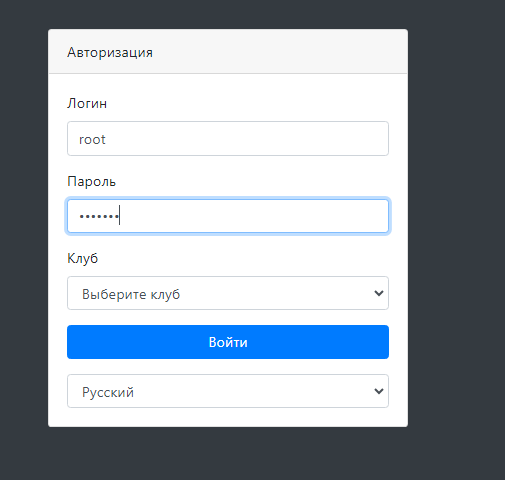
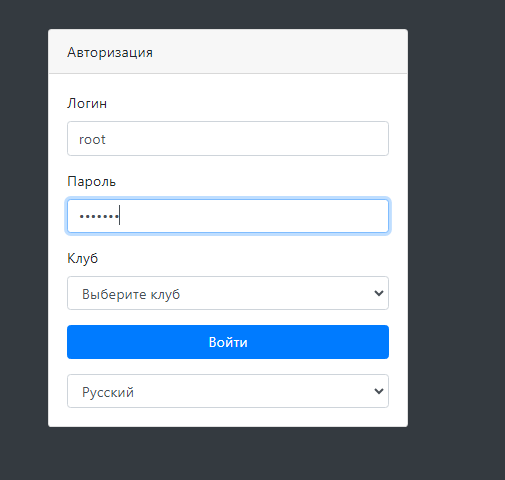
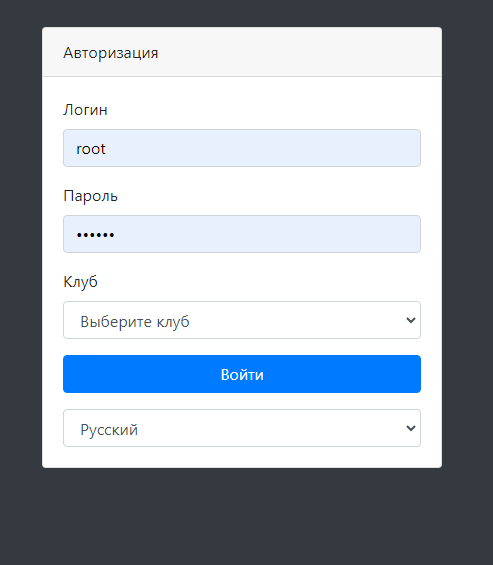
Переходим через браузер на домен личного кабинета и авторизуемся под учётной записью root. Стандартный начальный пароль для этой учётной записи: 123456. В дальнейшем этот пароль можно изменить.
-
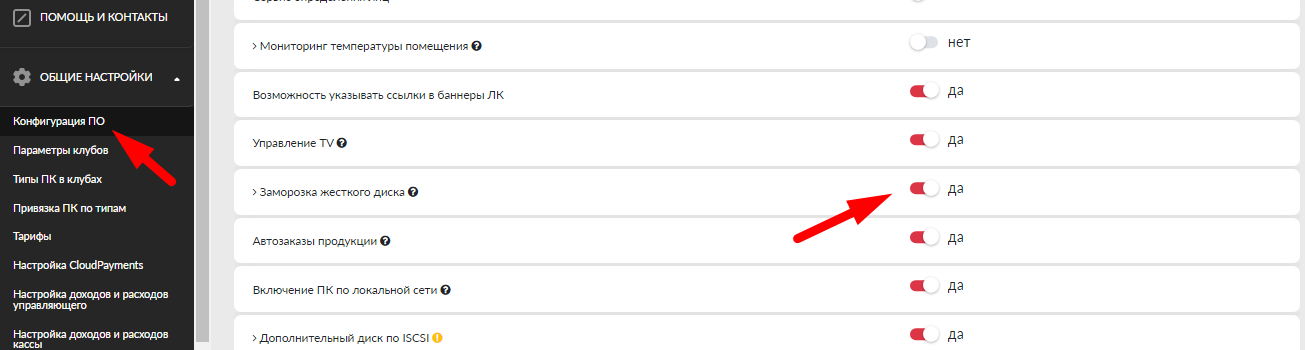
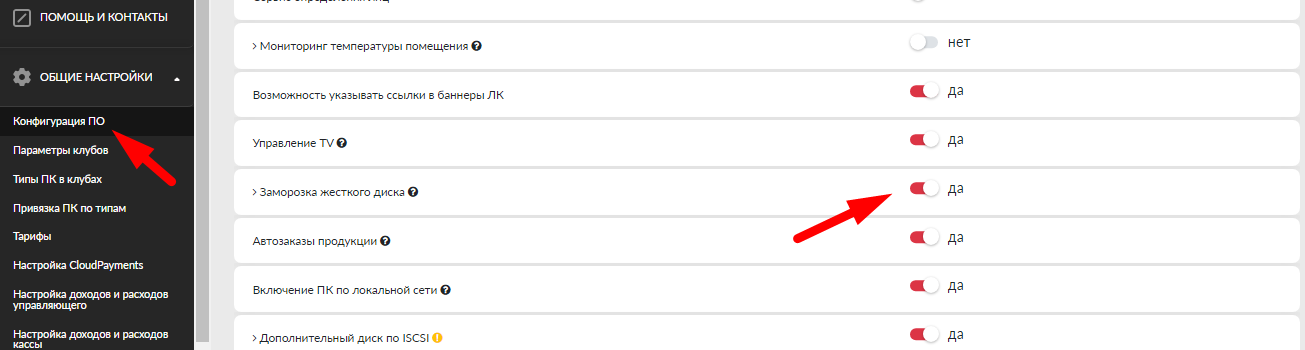
После авторизации первым делом нужно перейти во вкладку Общие настройки → Конфигурация ПО
-
Включаем параметр Заморозка жёсткого диска
-
Обновляем страницу браузера
-
Далее раскрываем меню Заморозка жёсткого диска:

Если мы хотим заморозить только диск C, то можно выбрать соответствующий параметр. В этом случае, даже при форматировании диска C гостем, после перезагрузки ПК все данные на этом диске будут восстановлены.
Однако для остальных дисков можно выбрать иной параметр – без заморозки. Например, Ваши игры находятся на диске D. Тогда, если гость удалит какие-либо игры или установит туда свои приложения, после перезагрузки ПК эти изменения сохранятся. Мы рекомендуем использовать именно такую связку настроек
Контроль не легитимного технического режима необходим для проверки от случайного перехода компьютера в тех режим. Если компьютер отправлен в тех режим не через домен, то при включенном параметре он еще раз перезагрузится и выйдет из тех режима.
-
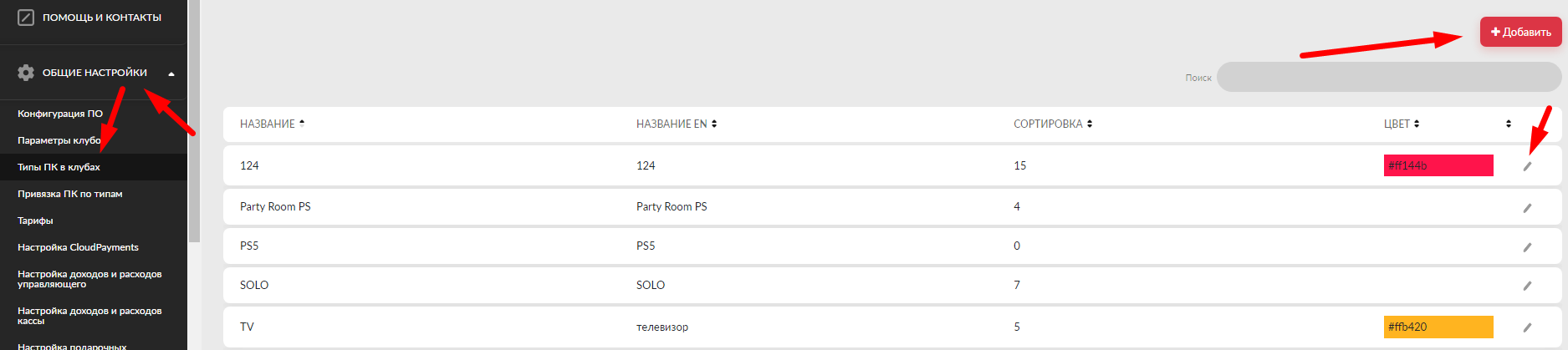
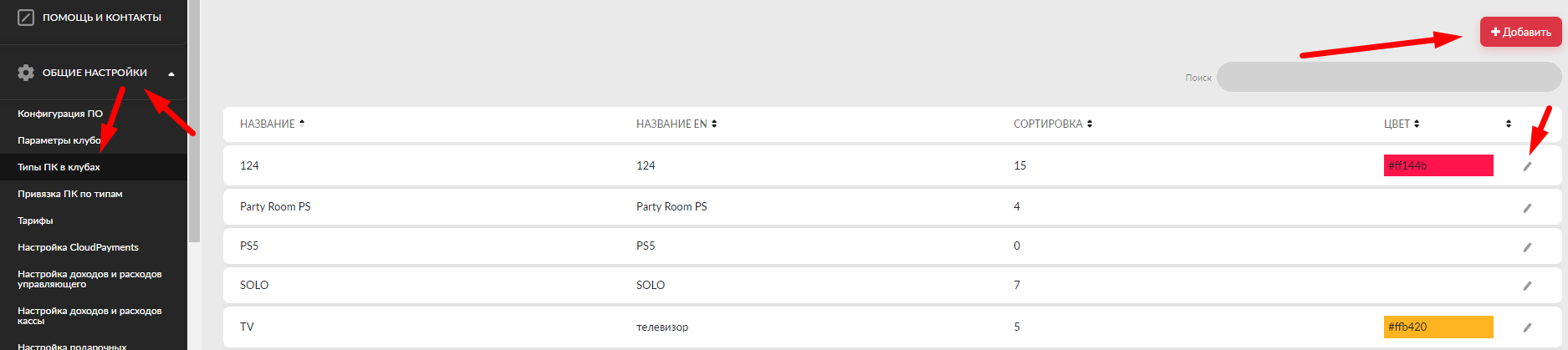
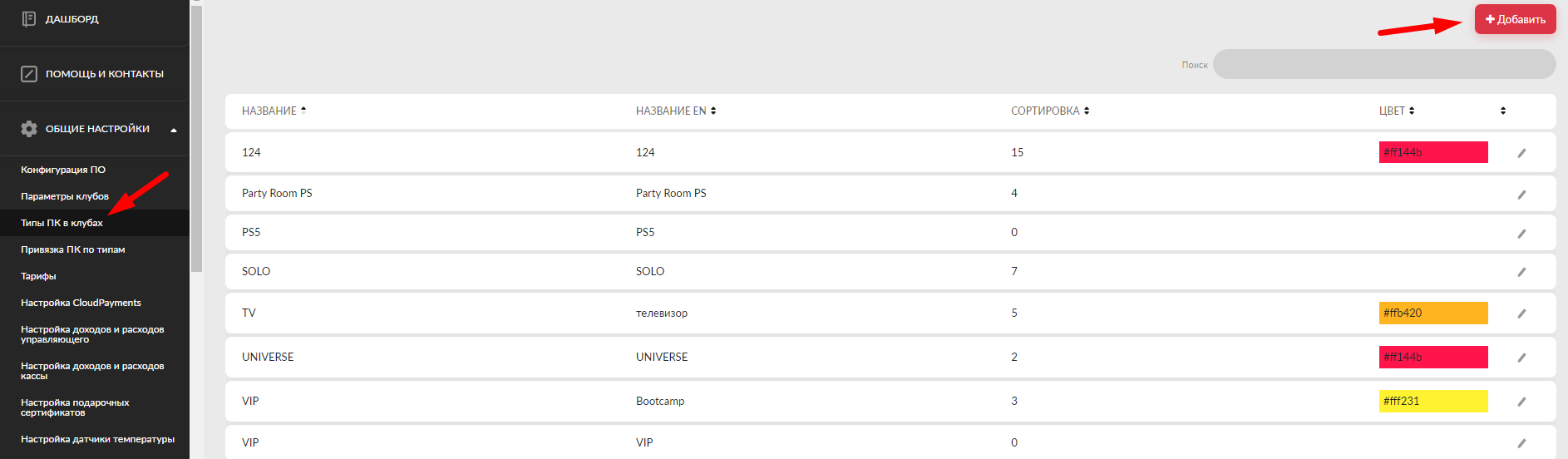
Далее переходим на вкладку Типы ПК в клубах. Здесь указываются все зоны ПК (типы ПК) для их деления по ценовым категориям. Типы ПК можно добавлять, изменять
-
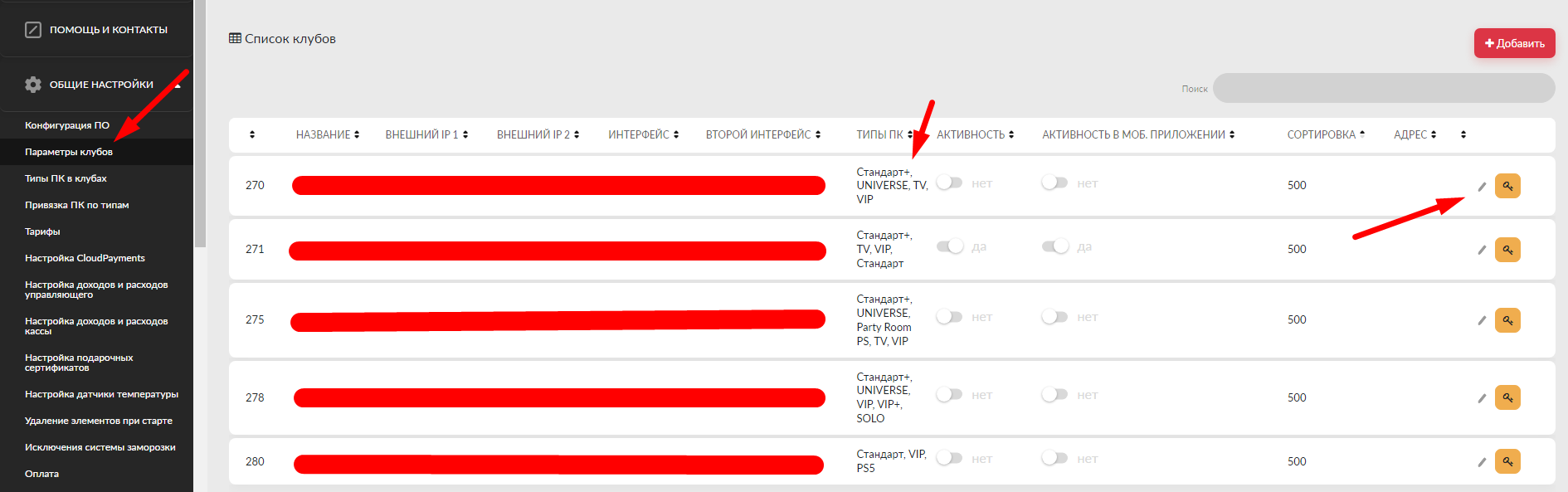
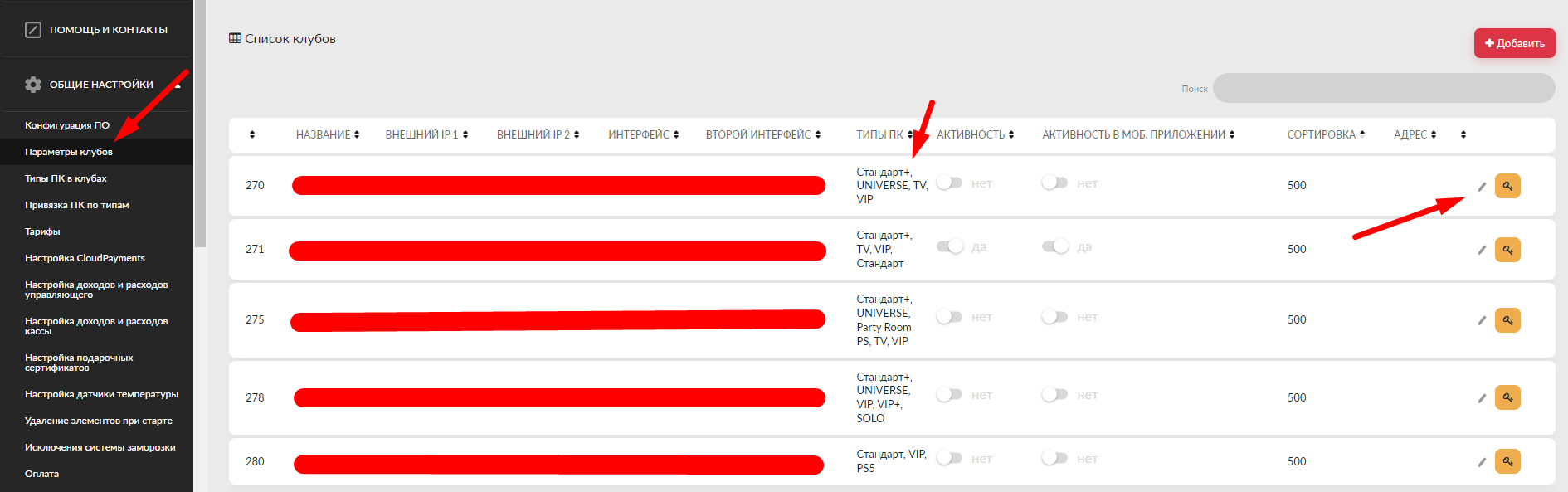
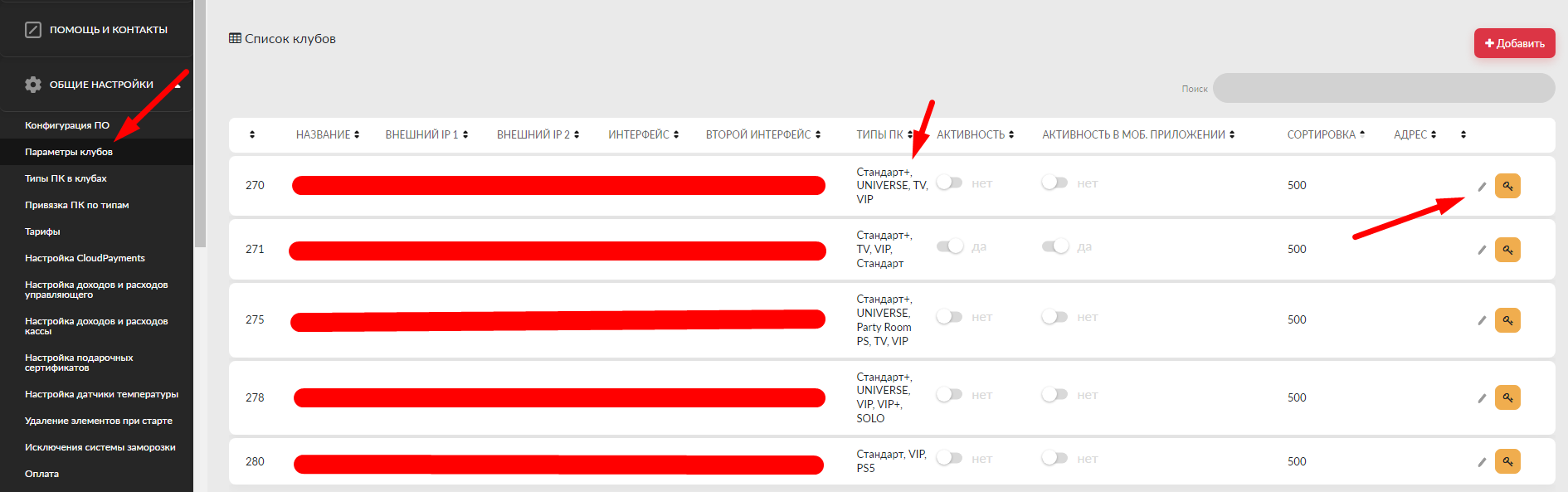
Переходим во вкладку Параметры клубов. Там отобразится Ваш клуб под стандартным названием Мой центр. Необходимо справа нажать на кнопку редактирования:
-
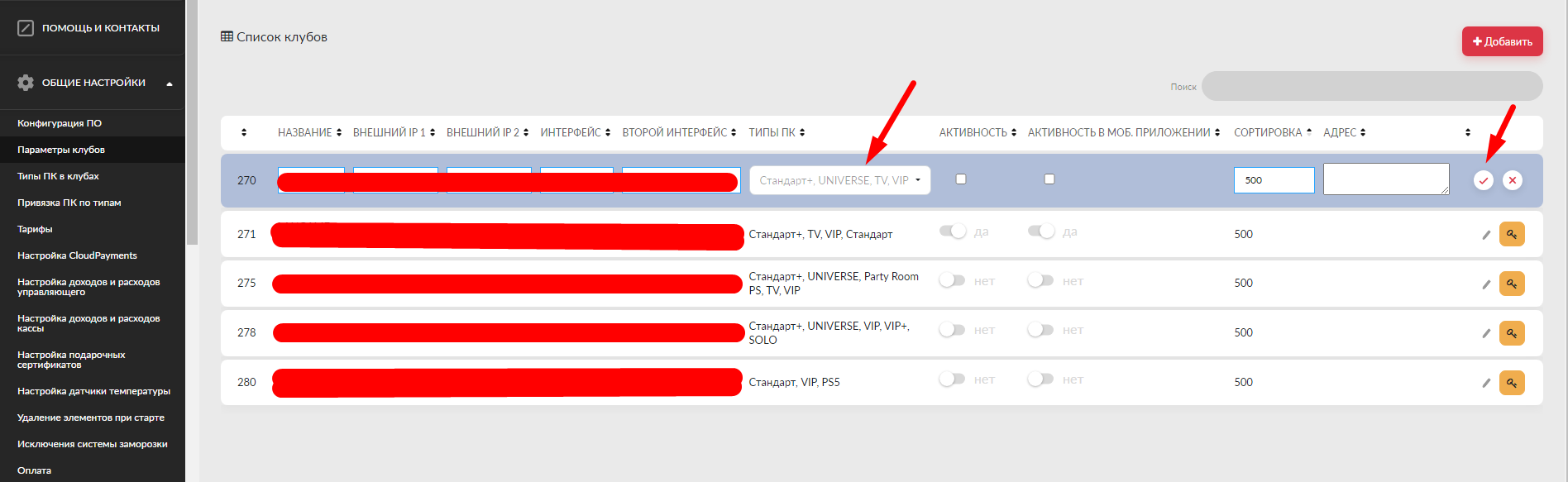
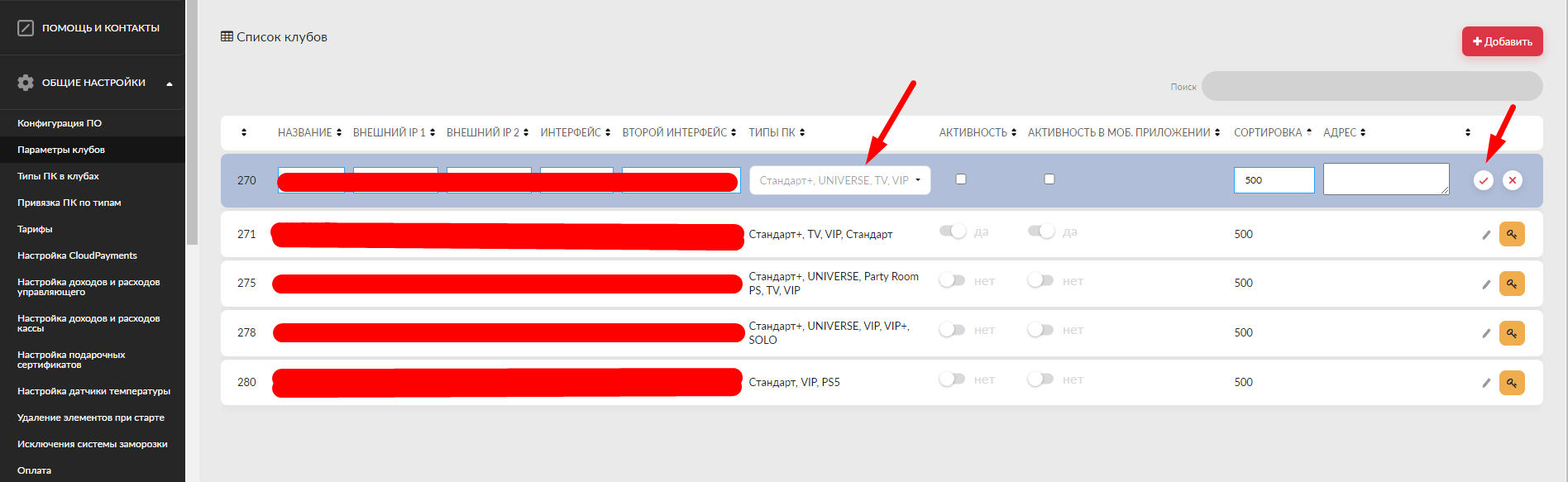
Меняем название клуба на Ваше, например, на Test, а также во вкладке Типы ПК галочками выбираем необходимые Вашему клубу типы
-
После чего справа нажимаем кнопку Сохранить
-
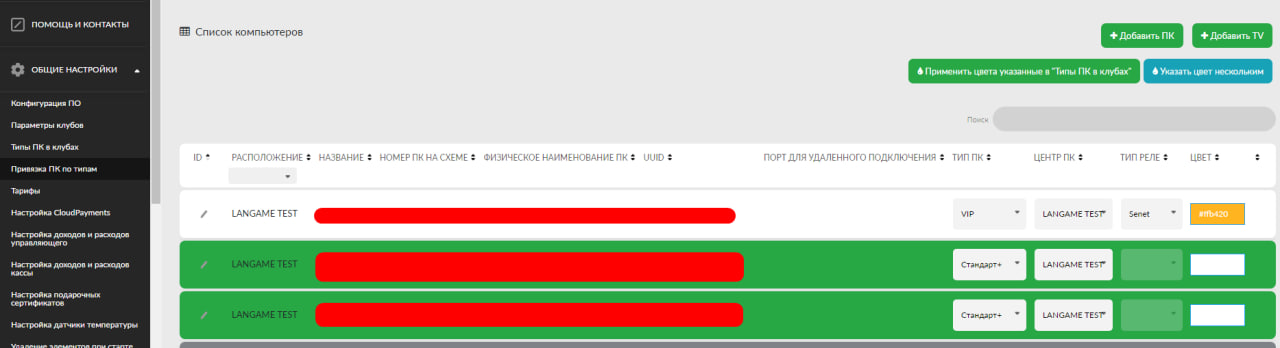
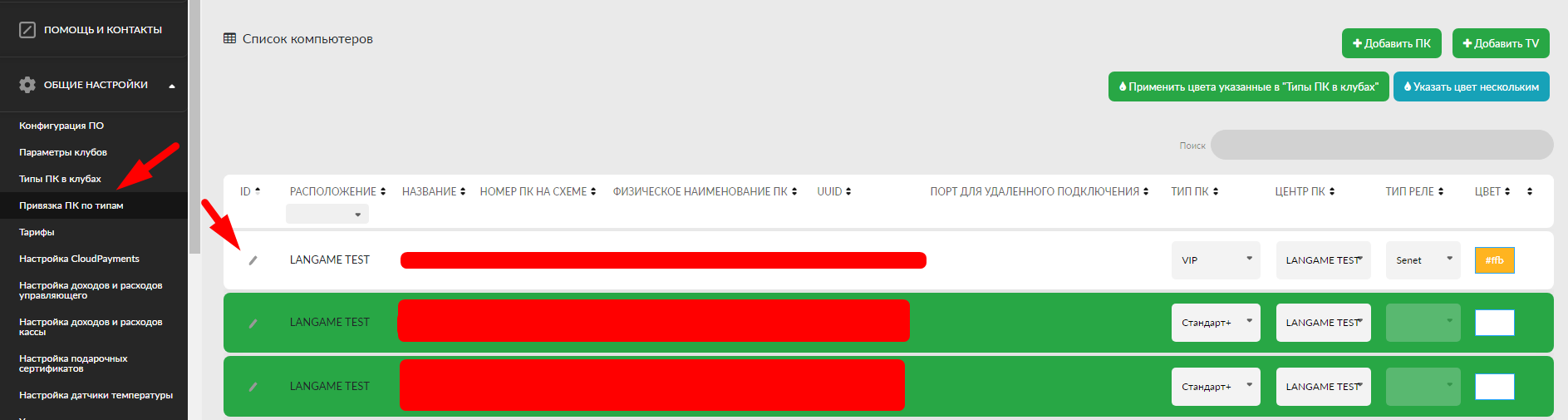
Следующим этапом необходимо перейти во вкладку Привязка ПК по типам
Здесь будут отображены все компьютеры, на которые был установлен софт через LanGameSetup.exe.
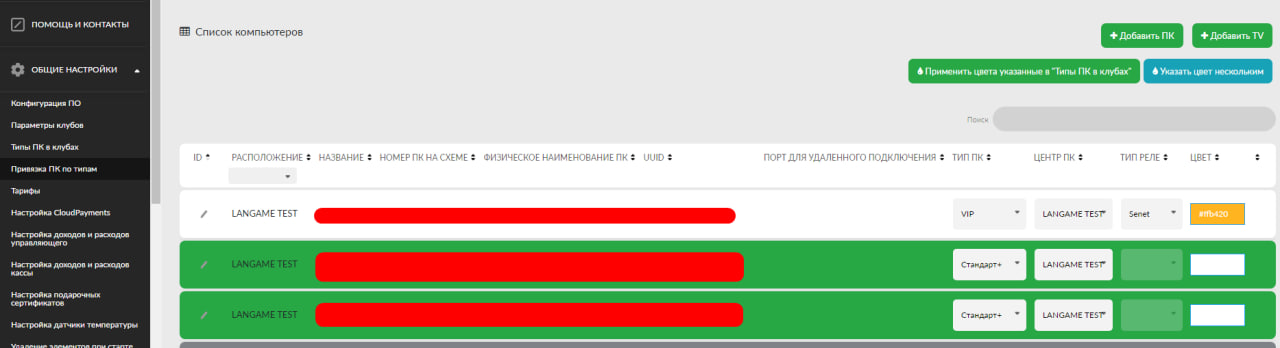
-
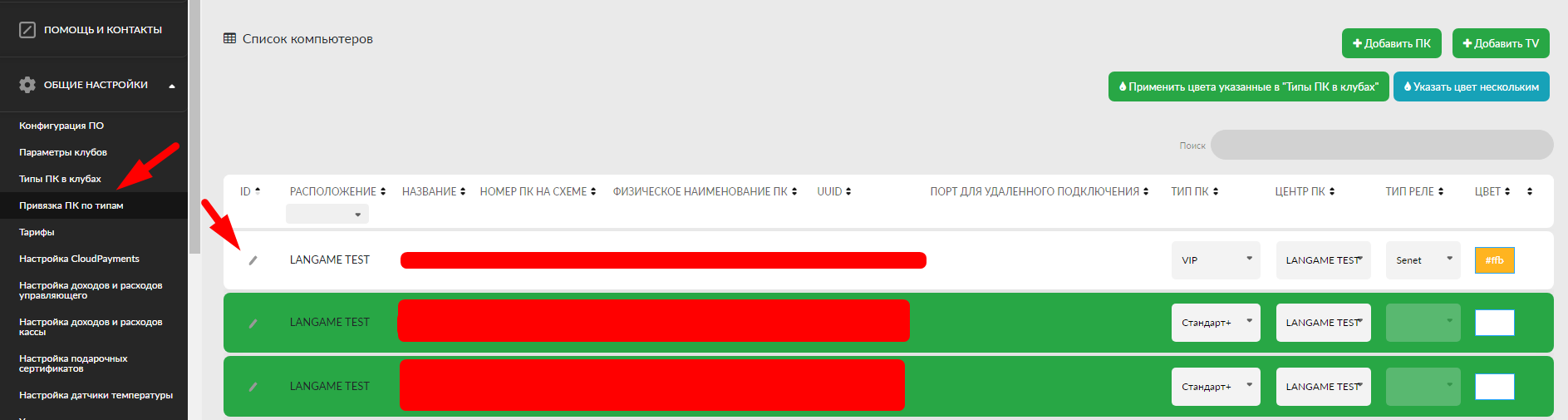
Чтобы компьютер появился в карте клуба, необходимо для каждого ПК со своим уникальным UUID вписать параметры по кнопке Редактировать:
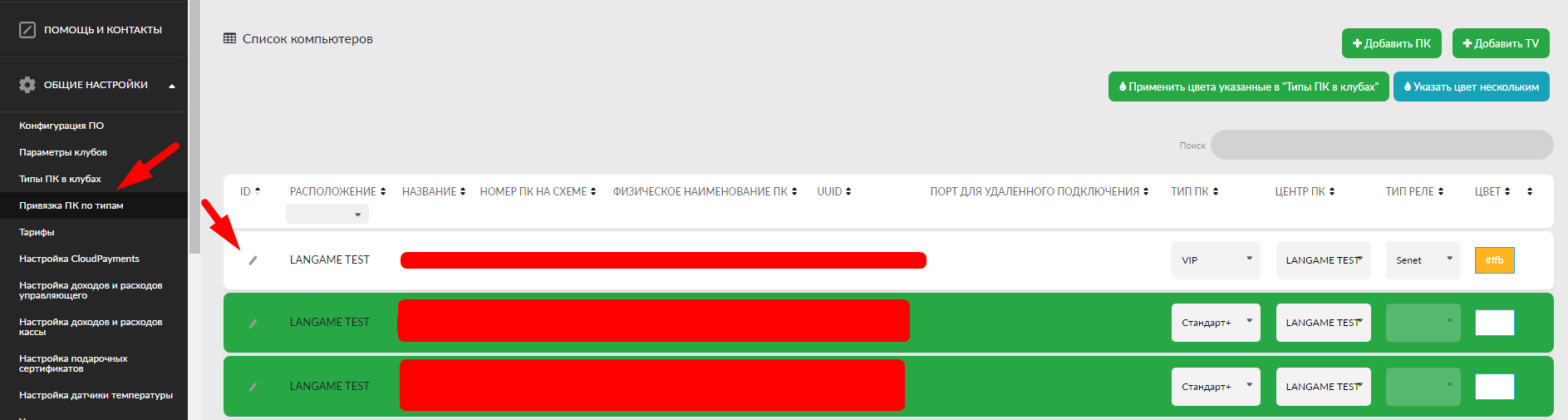
-
Изменяем параметры, где:
-
В ячейке Название вписываем порядковый номер ПК в сети.
-
В Тип ПК, соответственно, выбираем его тип.
-
В Центр ПК выбираем название клуба, которое было добавлено на предыдущем этапе. После чего нажимаем Сохранить:
-
По желанию можно выбрать цвет ПК для его соответствующего выделения в карте клуба:

-
-
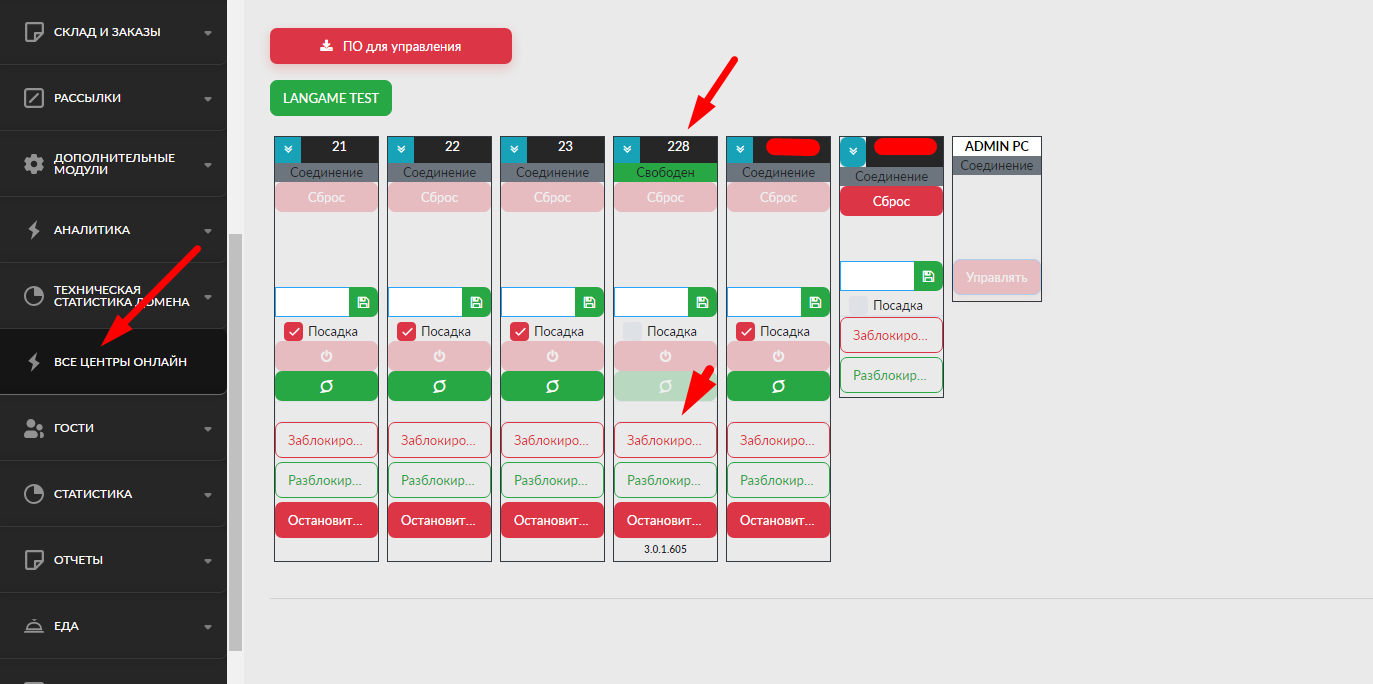
Проверяем успешность привязки. Для этого необходимо перейти во вкладку Все центры онлайн:
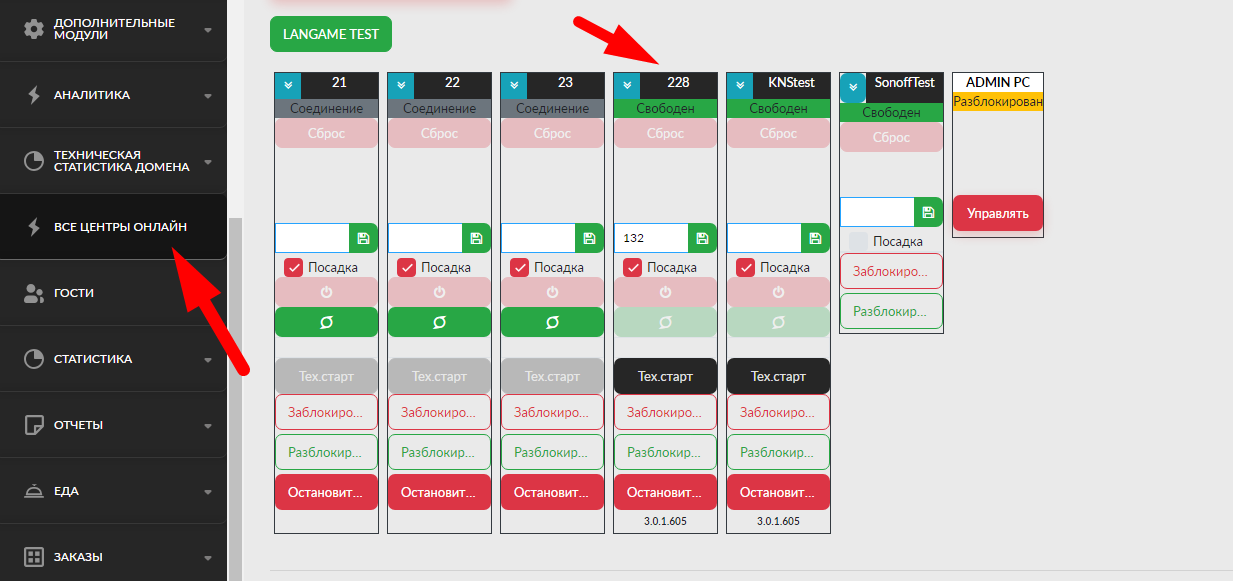


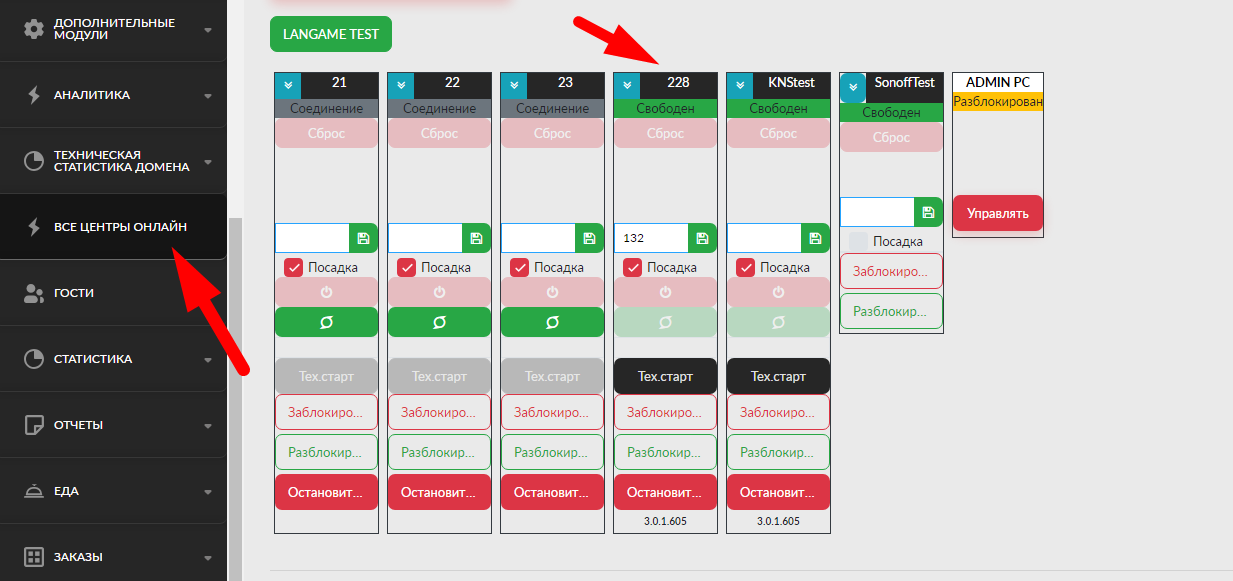
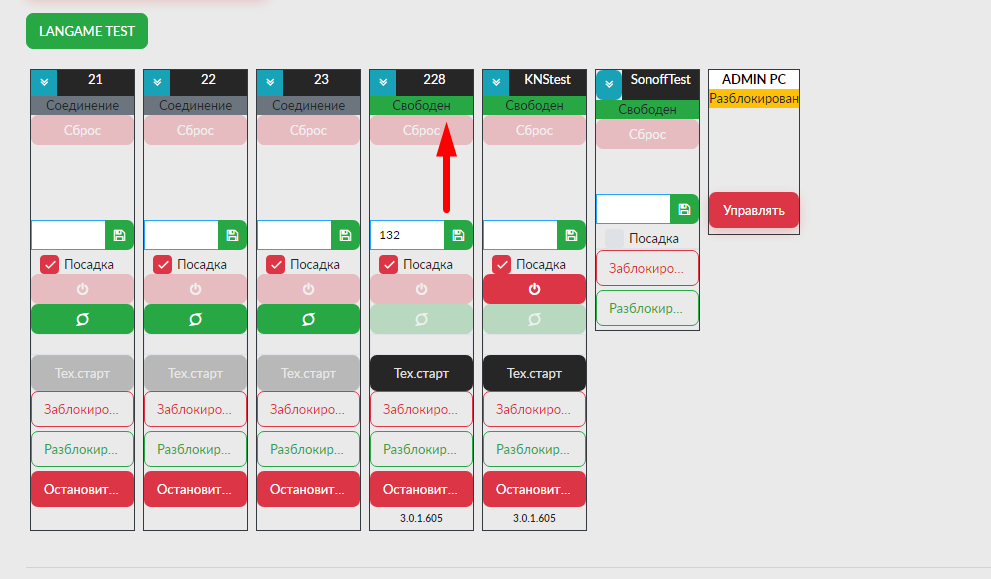
Выбираем наш клуб и видим недавно привязанный ПК (в данном примере с номером «228») в карте клуба
Данный компьютер сейчас в тех. режиме – это режим, при котором все необходимые данные на ПК сохраняются. Для вывода компьютера из тех. режима нужно нажать Тех. стоп
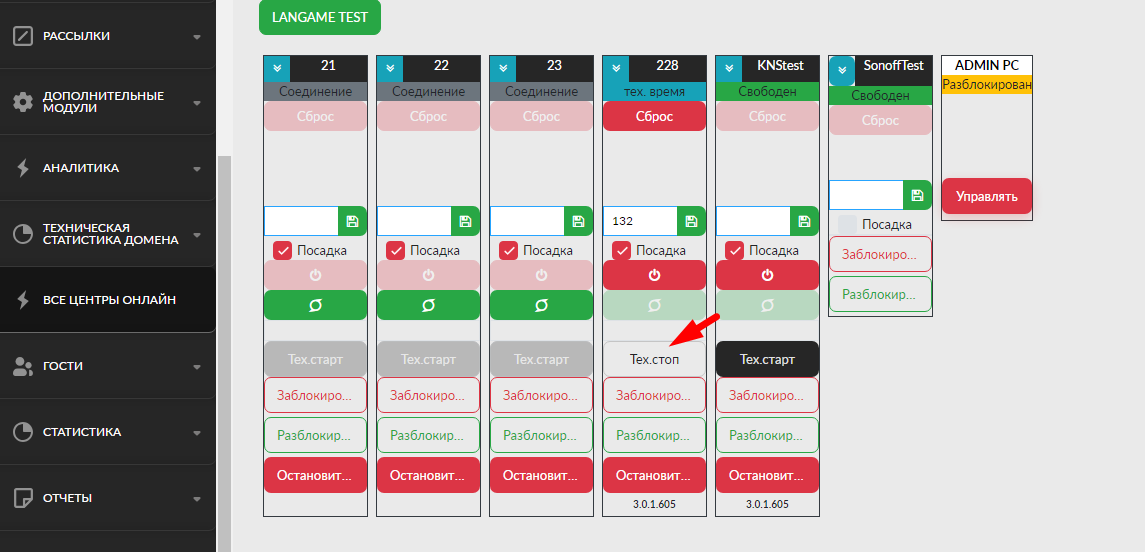
Когда компьютер перезагрузится, диски заморозятся, а ПК перейдет в состояние Свободный
Установка софта на ПК на бездисковой архитектуре
Установка гостевого ПО
Установка происходит на мастер-образе, с которого будет идти дальнейшее копирование по CCBOOT, установить софт LANGAME.
Обратите внимание, что по ходу инсталляции софта нужно соглашаться со всеми предупреждениями от Windows, а также по требованию дополнительно устанавливать недостающие компоненты системы, в частности, Visual C++. Это обязательный элемент, необходимый для корректной работоспособности игр и приложений, и ни в коем случае не являющийся вредоносным ПО.
UUID при установке на бездисковую систему генерируется из MAC адреса, поэтому вручную собирать UUID материнских плат не требуется!!!
Применяем файл off_all
-
- Скачайте файлы по ссылке на рабочий стол: off-all и On-update
- OFF_all – .BAT файл, который заменяет сервер обновления Windows, чтобы Windows не находил обновления для операционной системы + отключает через реестр различные параметры операционной системы, которые мешают оптимальной работе игрового ПК. Так же, данный файл за вас базовую настройку, ниже приведены все настройки которые он выполняет, после его применения можете проверить всё ли у вас корректно применилось.
- Файл ON-update, который возвращает стандартные настройки обновления Windows
- Перейдите в папку куда были скачаны файлы (рабочий стол) и нажмите правой кнопкой мыши на файле OFF_all и запустите от имени администратора
- Дважды кликните на файле OFF_all и согласитесь на изменение в реестре кнопкой Да
- Windows предложит перезагрузиться для применения изменений в системе
- Перезагружаем Windows
Для этого:
Скачиваем установщик на ПК . его можно скачать с домена со страницы Помощь и контакты
-
Запускаем файл
LanGameSetup.msiLanGameService_Setup.версия приложения: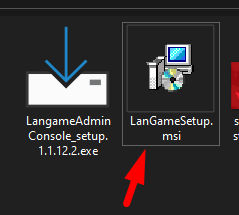
-
П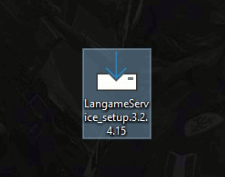
- В о
лучткрывшемся окне, вписываем домен клуба и но с указжиманиемнДашлегоеUUIDкомпьютера -
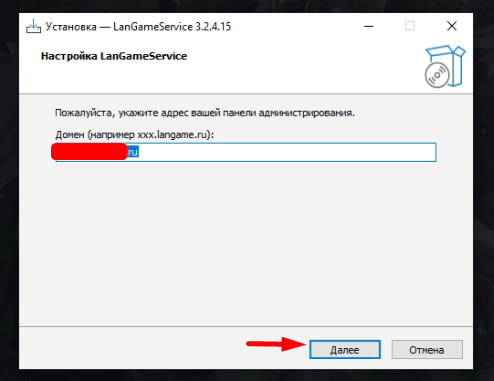
- В след
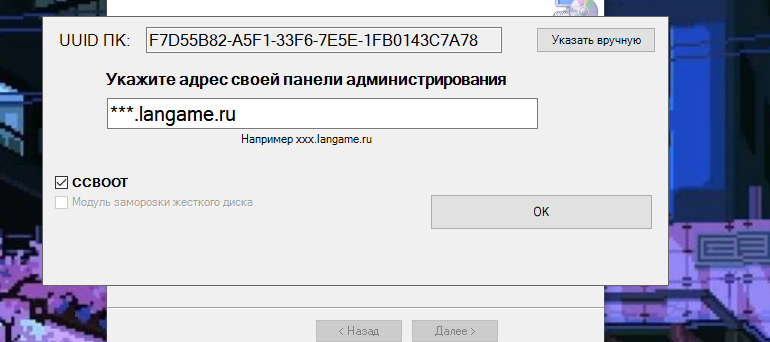
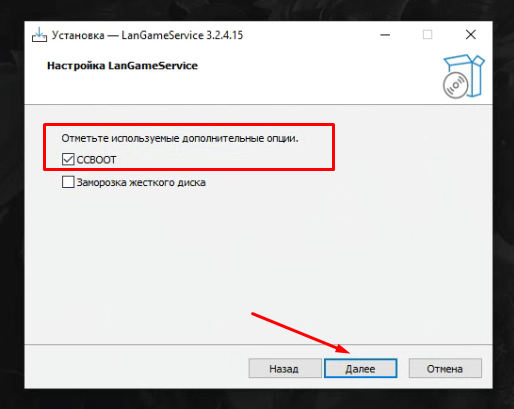
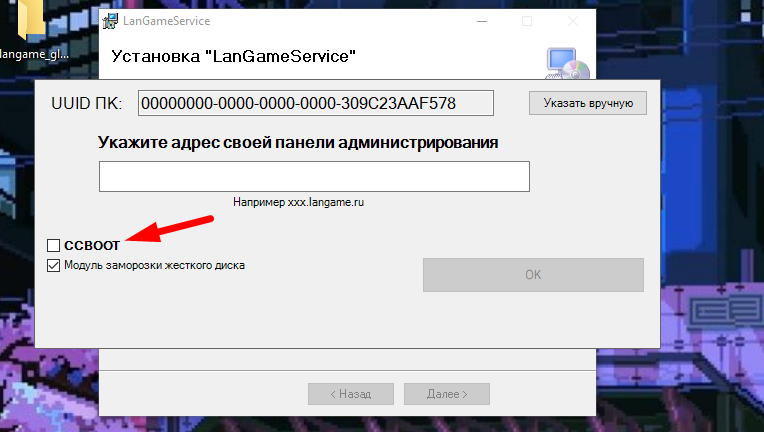
анноующем окне, при пользовании системой CCBOOT, необходимоснятьгалочкуМодуль заморозки жесткого дискаипоставить галочку CCBOOT.Данный модуль используется исключительно либо в обычных дисковых системах, либо в гибридных, но он не предназначен для CCBOOT.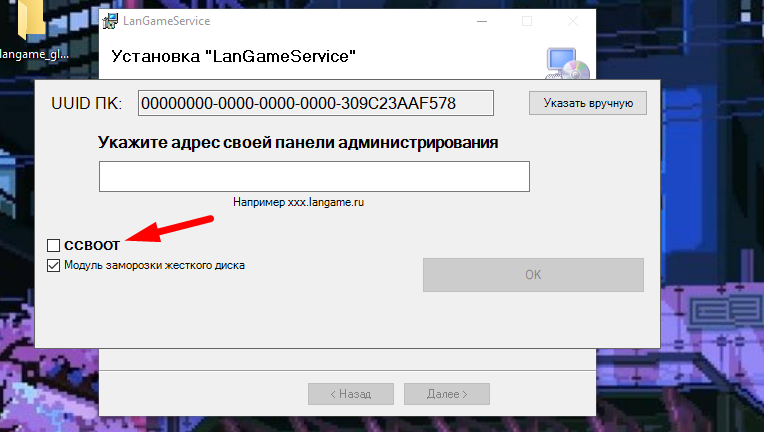
Далее в поледоменуказываем адрес Вашего личного кабинеСтавим и нажимаемОКДалее:-
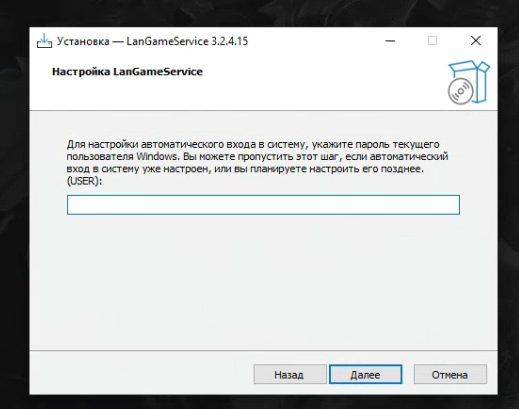
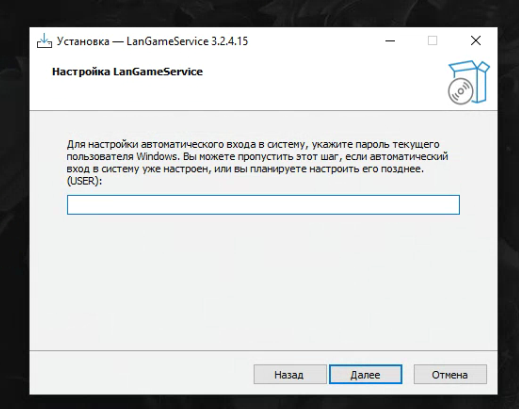
- В следующем этапе предлагается указать пароль от текущей активной учётной записи windows(локальной или связанной с аккаунтом microsoft) для настройки автоматического входа в пользователя при включении пк(если этого не было сделано ранее). Указываем и нажимаем Далее
- В последнем окне нажимаем Установить
-
Теперь ожидаем завершение установки софта LANGAME на компьютер с мастер-образом CCBOOT
После окончания данного процесса можно переходить к установке образа («разливать» его) на остальные компьютеры. Также переходим к привязке ПК на домене
Привязка ПК на домене
Следующим
эт
- За
пом необходимо сделать привязку всех ПК в Личном кабинете, чтобы вся система работала должным образом. Для этого:Переходим через браузерна домен личного кабинета и авторизуемся под учётной записью root. Стандартный начальный пароль для этой учётной записи: 123456, если ранее вы его не меняли.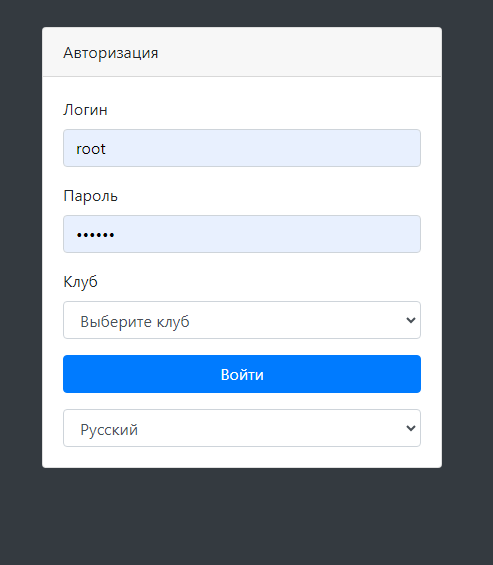
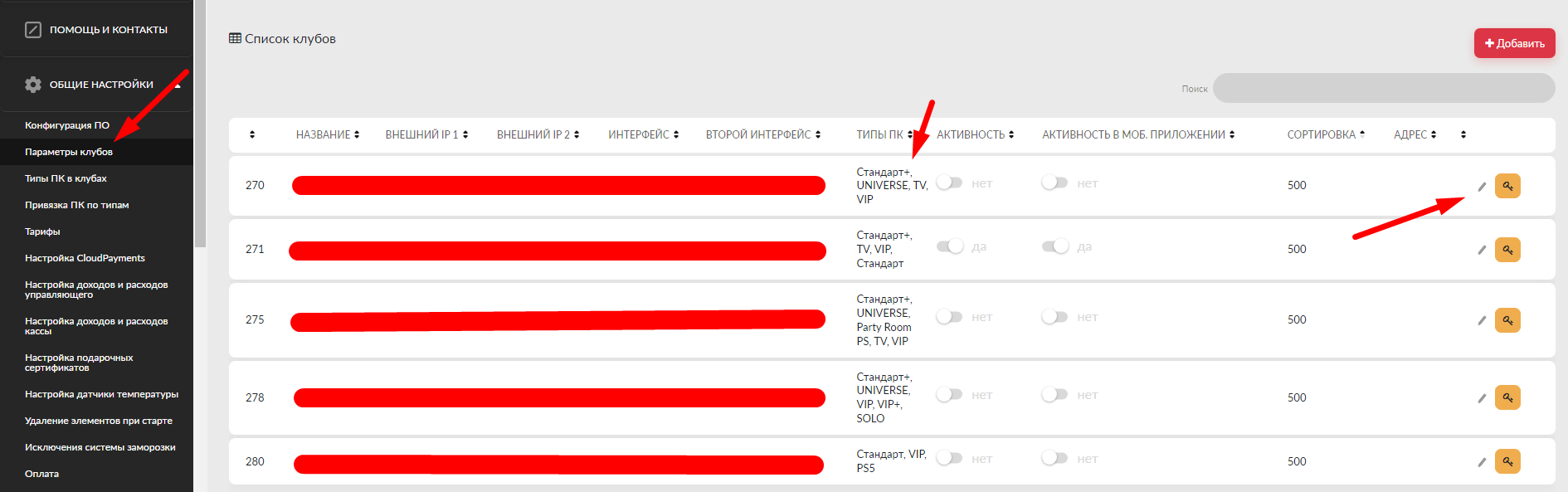
Далее переходим на вкладку Типы ПК в клубах. Здесь указываются все зоны ПК (типы ПК) для их деления по ценовым категориям. Типы ПК можно добавлять или изменять в названии:
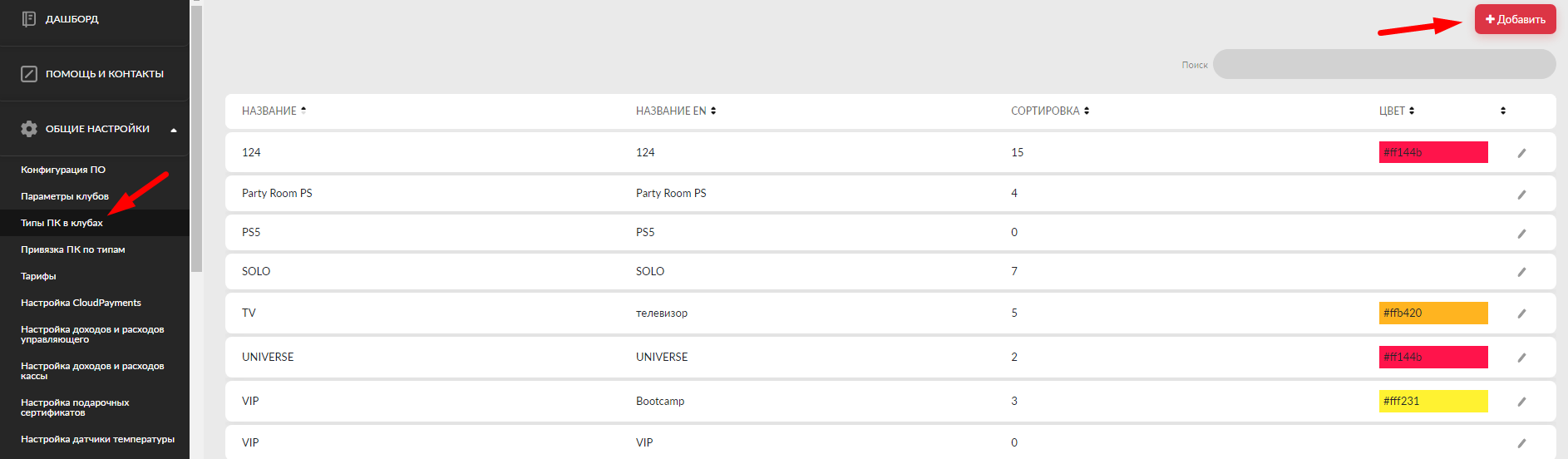
Переходим во вкладку Параметры клубов. Там отобразится Ваш клуб под стандартным названием Мой центр. Необходимо справа нажать на кнопку редактирования:
Меняем название клуба на Ваше, например, на Test, а также во вкладке Типы ПК галочками выбираем необходимые Вашему клубу типы:
После чего справа нажимаем кнопку Сохранить.
-
Следующим этапом необходимо перейти во вкладку Привязка ПК по типам.
.Здесь будут отображены все компьютеры, на которые был установлен софт через LanGameSetup.exe.
-
Чтобы компьютер появился в карте клуба, необходимо для каждого ПК со своим уникальным UUID вписать параметры по кнопке Редактировать:
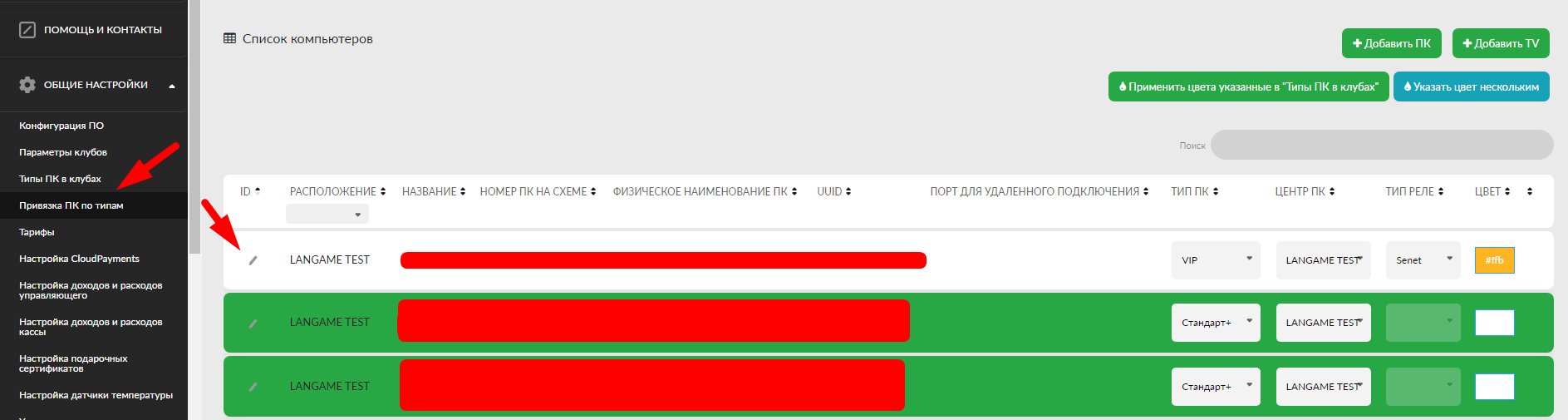
UUID отобразятся у вас на экране гостевых ПК после перезагрузки, данные UUID вводим во вкладке Привязка ПК по типам.
-
Изменяем параметры, где:
-
В ячейке Название вписываем порядковый номер ПК в сети.
-
В Тип ПК, соответственно, выбираем его тип.
-
В Центр ПК выбираем название клуба, которое было добавлено на предыдущем этапе. После чего нажимаем Сохранить:
-
По желанию можно выбрать цвет ПК для его соответствующего выделения в карте клуба:
-
-
Проверяем успешность привязки. Для этого необходимо перейти во вкладку Все центры онлайн:
Выбираем наш клуб и видим недавно привязанные ПК (в данном примере с номерами 7 и 8) в карте клуба.
-
7-ой ПК сейчас в ручной разблокировке – это режим, при котором снимается блокировочный экран. Для вывода компьютера из ручной разблокировки нужно нажать Заблокировать:
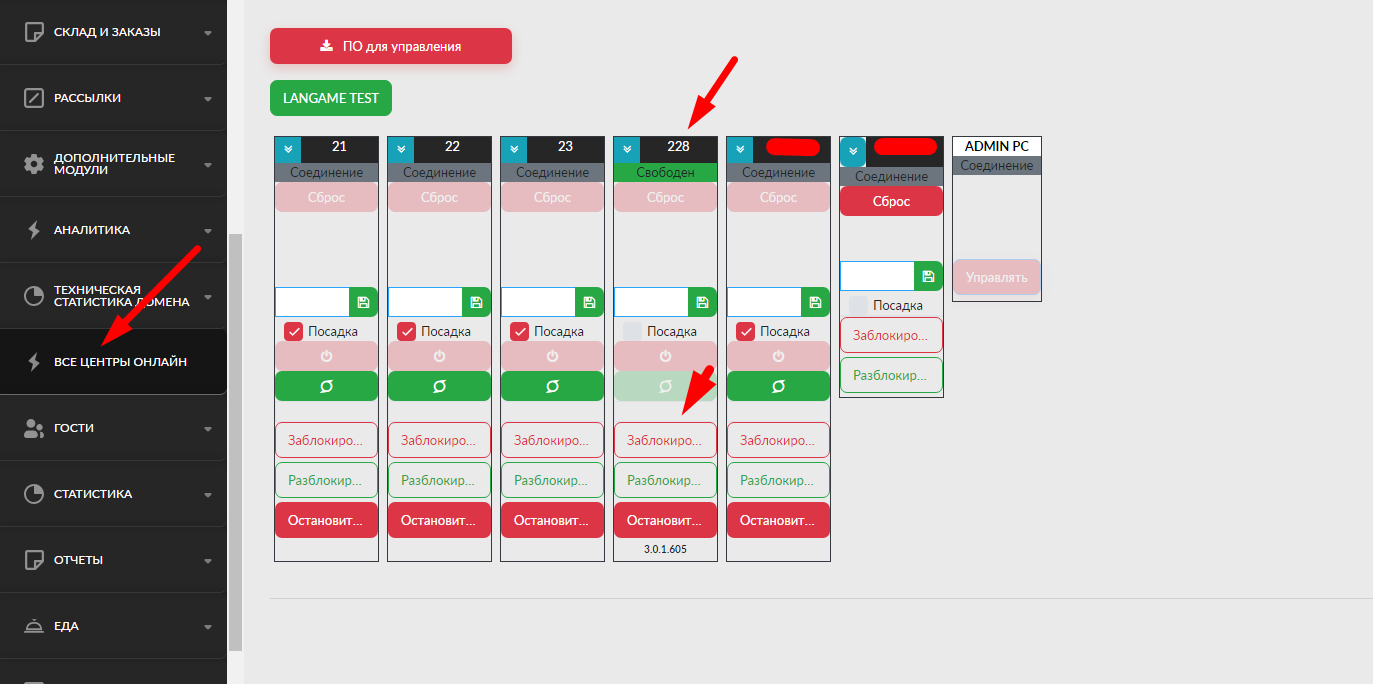
Когда нажмёте Заблокировать, ПК перейдет в состояние Свободный и вернётся блокировочный экран.
Ключи установки
Запускать установщик ПрО можно с дополнительными тключамихой установкеи, знчтобы ачения берувтся оматизировать процесс установключей.и ПО
Пример:
/SILENT - запускает установку в "тихом режиме" без интерактивных окон
/domain=test.xxx - указывает значение домена, которое должно использоваться при установке пример: /domain=example.langame.ru
/hdd_defender=x - указывает значение установки системы заморозки(1 для работы с заморозкой, 0 для работы без заморозки) пример: /hdd_defender=1
/ccboot=x - указывает значение работы с бездисковыми системами, для генерации uuid на основе мак адреса а не на основе реального uuid (1 для работы с бездисковой системой, 0 для работы с дисковой системой) пример: /ccboot=0
/uuid=xxx- указывает значение UUID для привязки ПК, можно указать желаемый uuid или оставить автоматическое заполнение реального uuid материнской платы (UUID указывается в формате XXXXXXXX-XXXX-XXXX-XXXX-XXXXXXXXXXXX либо указывается значение auto для заполнения реального uuid) пример: /uuid=auto
/RegisterUUIDAnyway=x - указывает нужно ли продолжить установку ПО если применяемый uuid уже добавлен на домен(1 для согласия 0 для отмены и прекращения установки) пример: /RegisterUUIDAnyway=1
/userpass=1xxx (- указывает пароль от учётной записи пользователя для настройки авиндтовхода в учётную запись(если пароль пустой можно указать значение "", если упароль естаь - его нужновлен)
Значения по умолчанию (указывать без кавычек) пример: /userpass=123456
Если используется тихая установка и не обявсе ключи указаны - есть параметры применяемые по-умольчанию, а именно) :
/ccboot=0 (не использовать работу с бездисковыми системами)
/hdd_defender=0 (не использовать заморозку)
/uuid=auto (использовать реальный UUID материнской платы)
/userpass="" (пароля на учётной записи нет)
Если в /uuid указать невалидный guiduuid или значение отличное от auto,- будет предложено сгенерировать случайный guid. Если uuid уже добвсплывавлен, и не указан ключ RegisterUUIDAnyway, будет соответствующее сообщение.Если указан /RegisterUUIDAnyway=1 -м ответ ДА. Если =0 - кнответ НЕТ. Ключ RegisterUUIDAnyway работает только в SILENT режиме.