Терминал самообслуживания
Добавление нового терминала
Добавление нового терминала осуществляется на домене во вкладке "Общие настройки" дазделее ОБЩИЕ НАСТРОЙКИ - "Терминалы самообслуживания" по кноплке "Добавитыь"
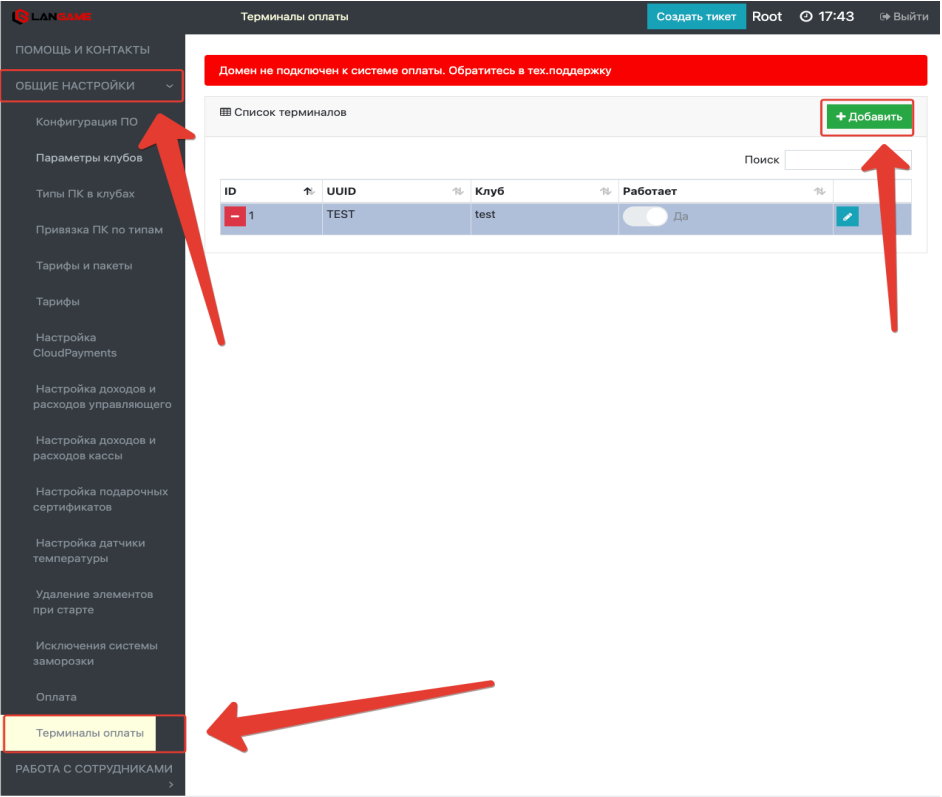
При добавлении указывается UUID терминала и клуб к которому будет
привязан данный терминал
*После установки ПО, UUID будет написан на экране
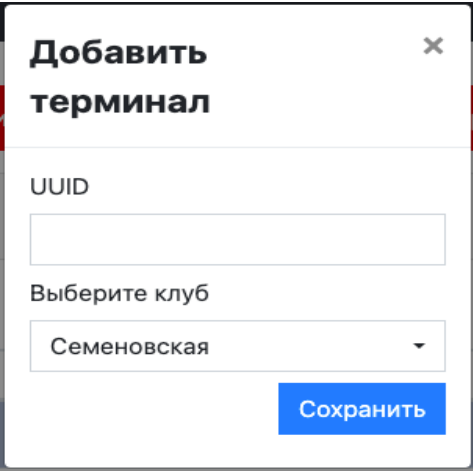

Остальные настройки будут заданы по умолчанию
Ннастраиваются пойксле добавления конфигурации Ттерминала
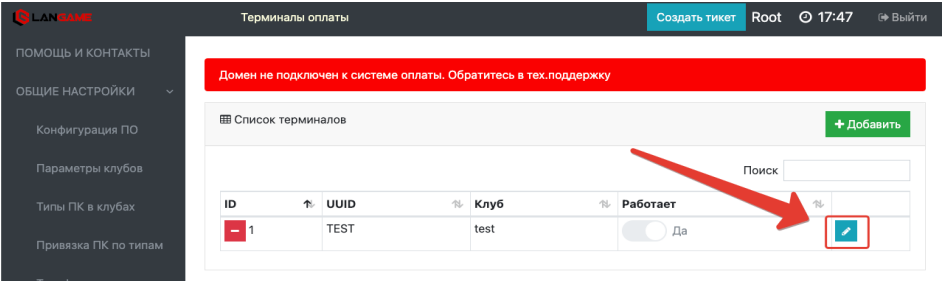
Настройка конфигурации разделена по блокам и доступна домен. Для их редактирования при нажимаем по кнопке «Редактироватииь» на карандаш справа от выбранного терминала

Общая информация
UUIDНазвание-Идентификатор–терминалзваРаботаниет- Признак активноститерминала(Есливыключить данный параметр,
оторымтермионалперестанбудет отобработжать)ся
Пароль администратора-– 6-значный числовой пароль для доступа к Меню
Администратора на терминале. Подробнее в разделе Меню администратора
Выберите клуб
Проверка активности– клиента
В данном разделе настраиваетсяуб, всплывающее окно проверки активности натерминале. Данное окно возникает когда пользователь находится на экранах дольше определенного времени и при отсутствии подтверждения за указанный промежуток времени переносит пользователя на главный экран.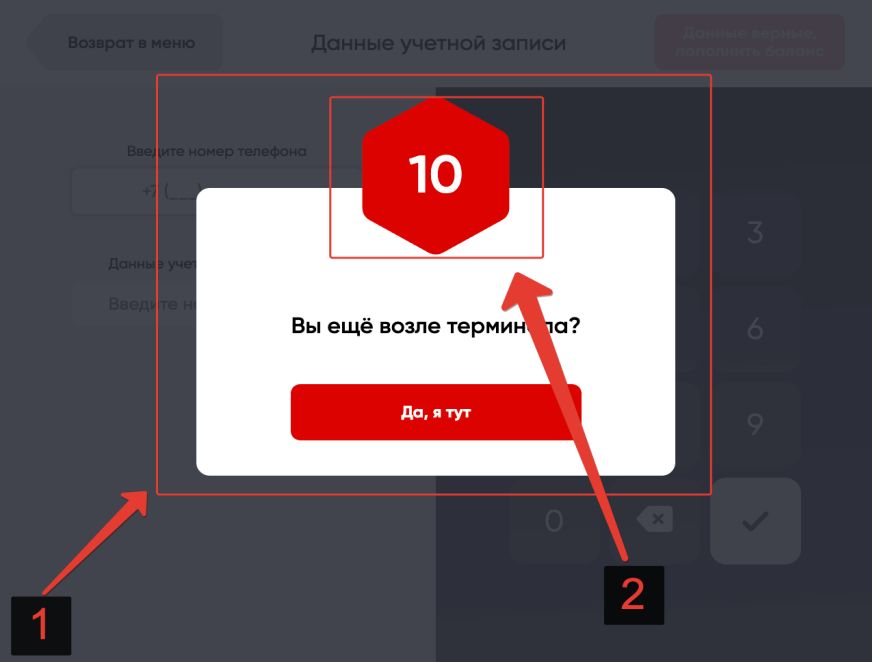
Проверка активности (сек.)- Включить/Выключить всплывающее окнопроверки активности (1 на скриншоте)Время неактивности (сек.)- Время неактивности черезкотороем будетпоказаноокно (1 на скриншоте) в секундахВремя возврата в меню- Время в течение которого нужно подтвердитьпродолжение работы стерминаломпо истечении которого пользователь будетвозвращен в главное меню (2 на скриншоте) в секундах* Примечание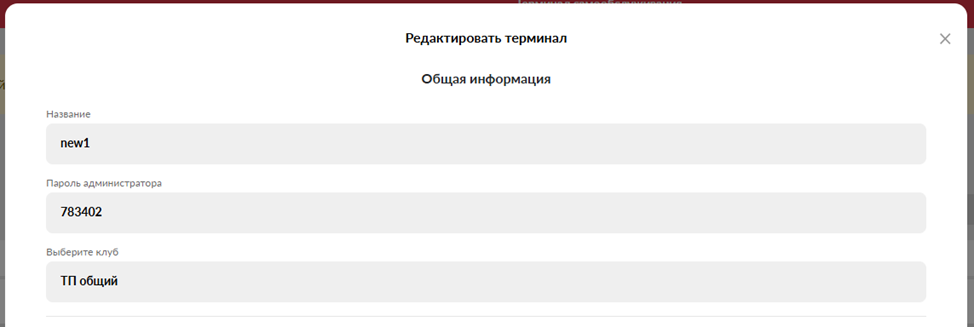
- даже при включенной настройке данное окно не всплывает в случае, если пользователь уже внес деньги и находится на этапе подтверждения платежа/дополнительного внесения денежных средств
Настройка оплечатыи
П
родажа товаров - Вклюечает/Отключает возможностьпродажи товаров через терминал (Будут отображаться товары входящие в настройку конфигурации “Группы продукции отображаемые у администратора”, вендинг и товары смаркировкой “Честный знак” не показываются никогда)Прием наличных - Включает/Отключает возможность оплаты наличными черезтерминалОплата картой - Включает/Отключает возможность оплаты картой черезтерминал. ВАЖНО! Должен быть установлен ККМ сервер с подключеннымтерминалом оплаты картойОплата через СБП - Включает/Отключает возможность оплаты через СистемуБыстрых Платежей. ВАЖНО! При активации данного вида оплаты должна бытьвыполнена корректная настройка СБП в Конфигурации ПОТипЕфискализьный чек нацииОустсутройствуе – то-есть,В днанном слупечае оплтаты не будут фискализированыВнутри терминала - Выполненныеплатчежки не будут фискализироватьсянафиск(отпральном накопители терминала. ВАЖНО! В данном сценарииработы должен быть установлен ККМ сервер с подключеннымфискальным накопителем внутри терминалаНа кассе администратора - Выполненные платежи будутфискализироваятьсянавкассеОФД).администратора также, как и оплата уадминистратора
Настройка печати
- П
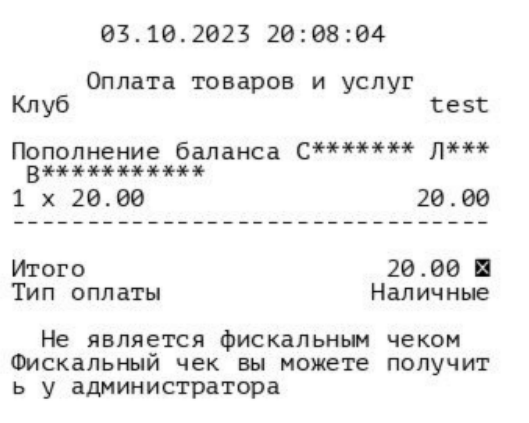
ечатать нефискальный чек на терминале- при каждой оплате Терминал формирует нефискальный чек. Данная настройка активирует/деактивирует печать на терминале данного чека после оплаты. Пример чека-– ниже.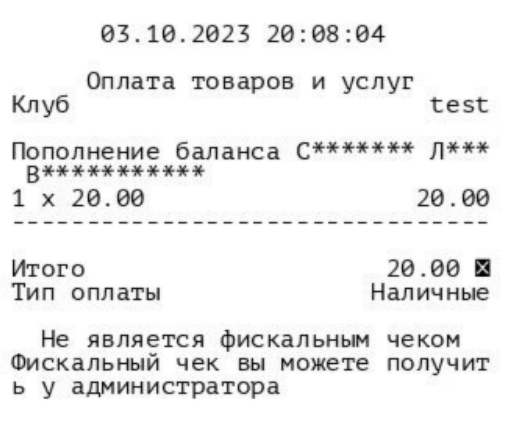
Настройка оплаты
Автоматическая запись текущих наличных в терминале в инкассацию при закрытии смены администратором – при закрытии смены в инкассацию добавляются также средства терминала
Прием наличных – Включает/Отключает возможность оплаты наличными через терминал
Оплата картой – Включает/Отключает возможность оплаты картой через терминал. ВАЖНО! Должен быть установлен ККМ сервер с подключенным терминалом оплаты картой
Тип фискализации:
- Отсутствует (обычная печать
ныйчека)на устройстве-– В случае, если в настройках фискализации выбрана фискализация внутри терминала данная настройка Включает/Выключает возможность печати фискального чека на терминале. Всегда выключена при других типах фискализации. Принудительно печатать фискальный чек нНа кассе администратора-– В случае, если в настройках фискализации выбрана фискализация на кассе администратора данная настройка Включает/Выключает принудительную печать чека на кассе администратора

ПНастрочйка реекламы
Отображать рекламные материалы в простое
-–Ввключает/отключает возможность активировать отображениея рекламных материаловна терминалепри отсутствии активности в главном меню. Подробнее в пунктеНастройка рекламных материалов- Время простоя перед рекламой (сек.)
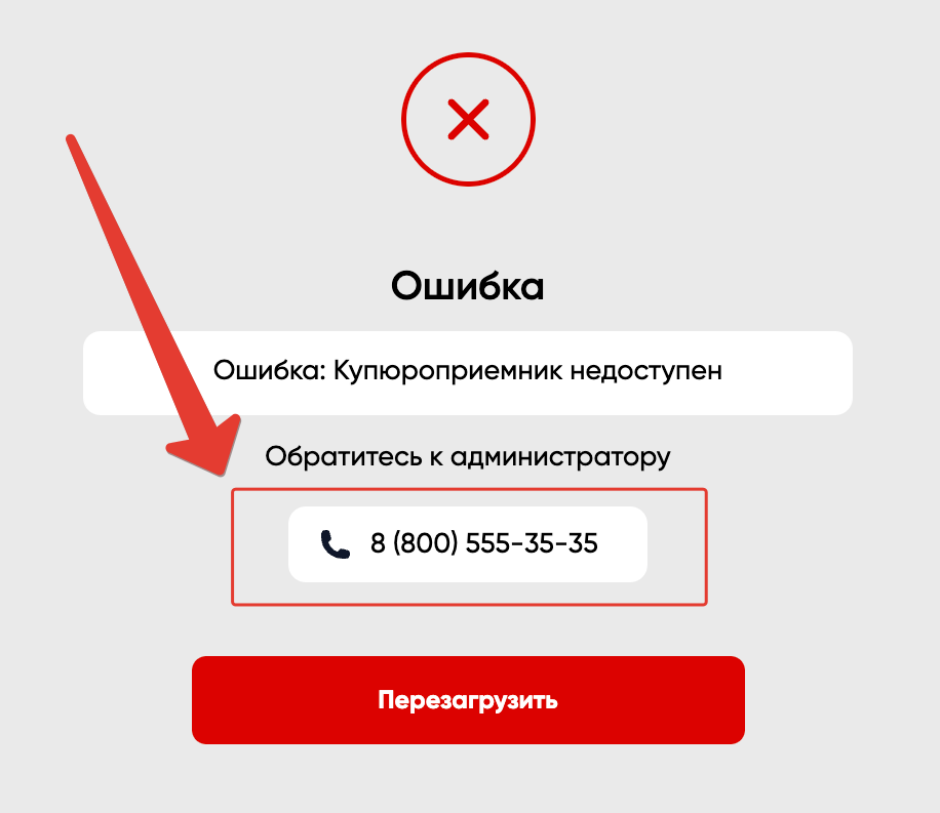
-–Вчеремяз сколько секунд не активностив главном меню,в секундах, через которое начнется показ рекламы Отображать телефон при ошибке- В случае возникновения какой-либо ошибки натерминал автоматическиданнаявключитнзастравку
Пойкапозыволяет отображать картелефону задляа в связи.лайдПришоувыключении настройки - телефон не– отображает карту клуба, еся.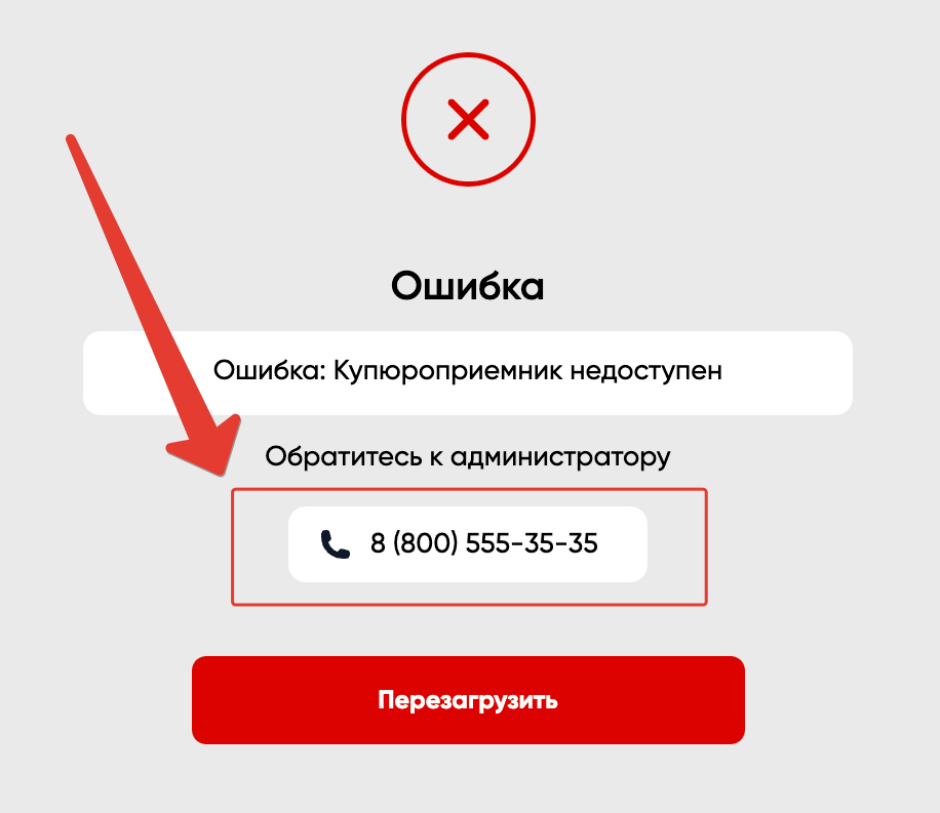
Телефон при ошина настроена в клубке-черезТ«Гелнефон коратор карт»
Время показа карты в слайд шоу – выставляется время сколько будет отображаться карта в минутах
Цветовая схема по умолчанию – по умолчанию темная/светля тема, при необходимости на самом терминаледля,птаракже метра вышеСумма быстрогжно поереключить
Язык по умолнечания 1ю-–Ппо умолчанию язык термиопналате картой или СБП, припополненобходимостибна самом терминале, также можно переключить
Прочее
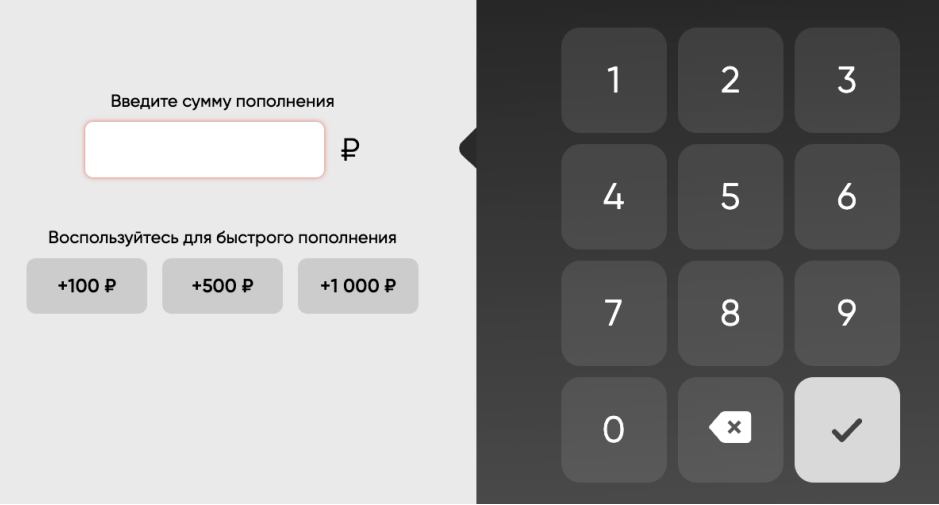
Иса пользоуется вертикательная ориентация экрана – ориентация экрана в зависаимости оят экрана вашего тельрмино указывает сумму оплаты. Данная
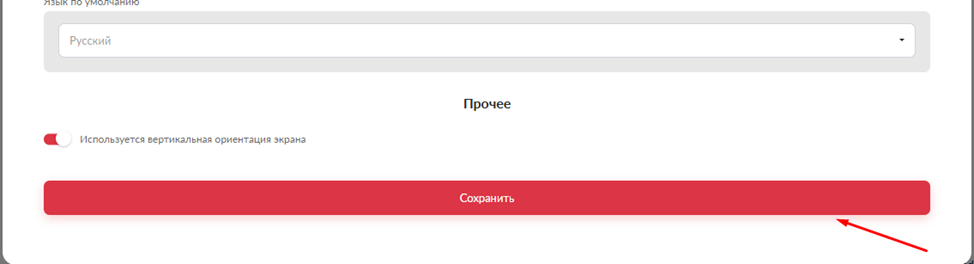
После настройка позволяети, настжимаем «Сохроанить сумму кнопки для быстрого пополнения (Пример на скриншоте ниже)
Настройка рекламных материалов
Настройка рекламных материалов осуществляется в разделе «ОФОРМЛЕНИЕформление Ии РЕКЛАМАреклама» ->на странице «Реклама на терминалах оплаты
»
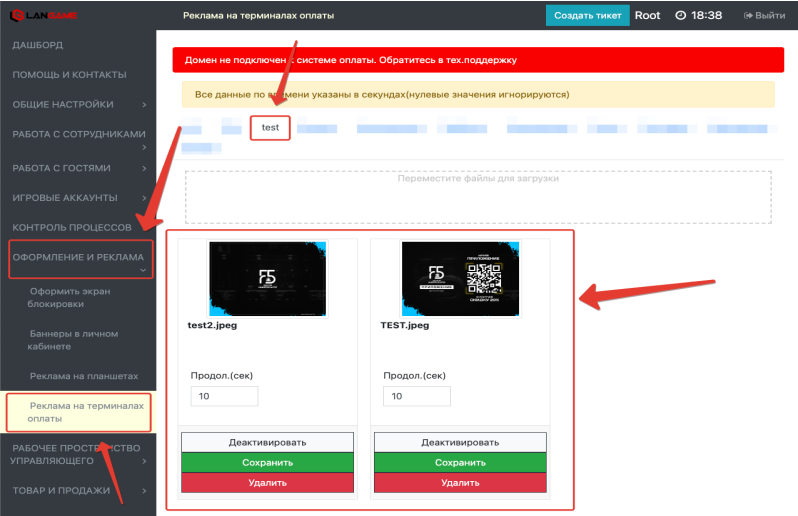
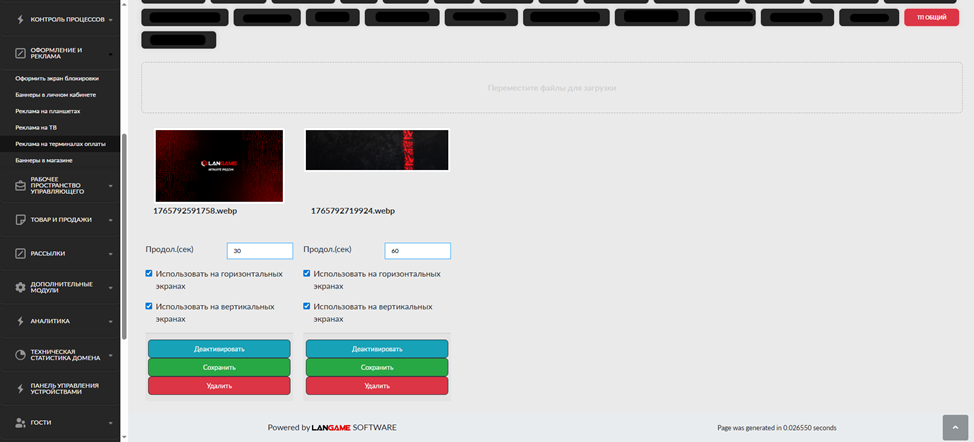
Рекламные материалы могут быть активированы/деактивированы, может быть настроена продолжительность при ротации рекламных материалов.Рекомендуемый размер - 1280x1024 пикселей!
Меню администратора
Для входоступа в меню администратора, необходимо зажйти во вкладку «Отзыв директору» и в самиом отзыве написать пароль администратора который мы задавали выше и отправить отзыв, посную кнопку в левом нижнем углу главнэтого наменю.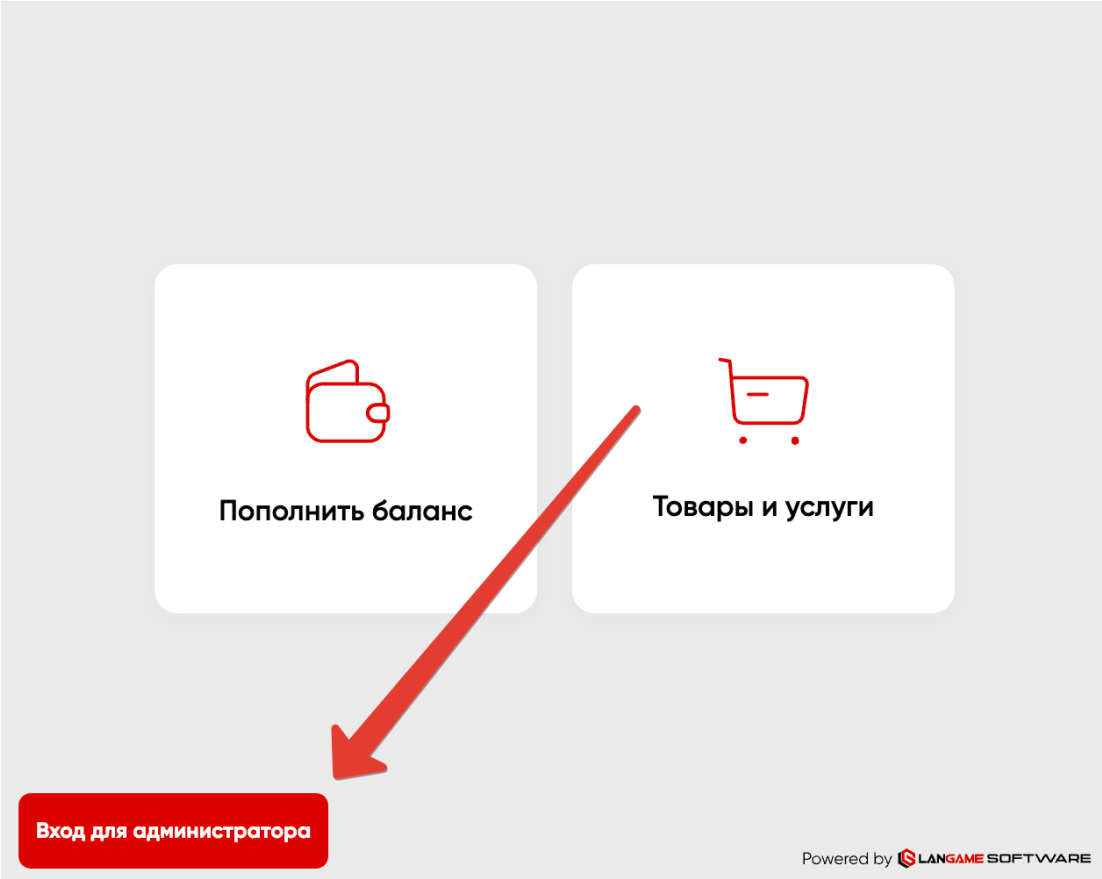
Ооткроется окно вв кода пароля администратора. Введите пароль заданный вм напистройкахна твермсинала.я Ппри введложении правильного пароля будет автоматически открыто меню администратора. В данном меню есть 3 раздела:
Примечание - даже при выключненной настрбхойке проверки активности в данном меню принудительнонастроена проверка активности. Окно проверки активнмости обновить ее

А такрыважется через 30 секунд и возвращает вглавможное меню после 10 секунд отсутствия подтвержденияь происутзвествия.
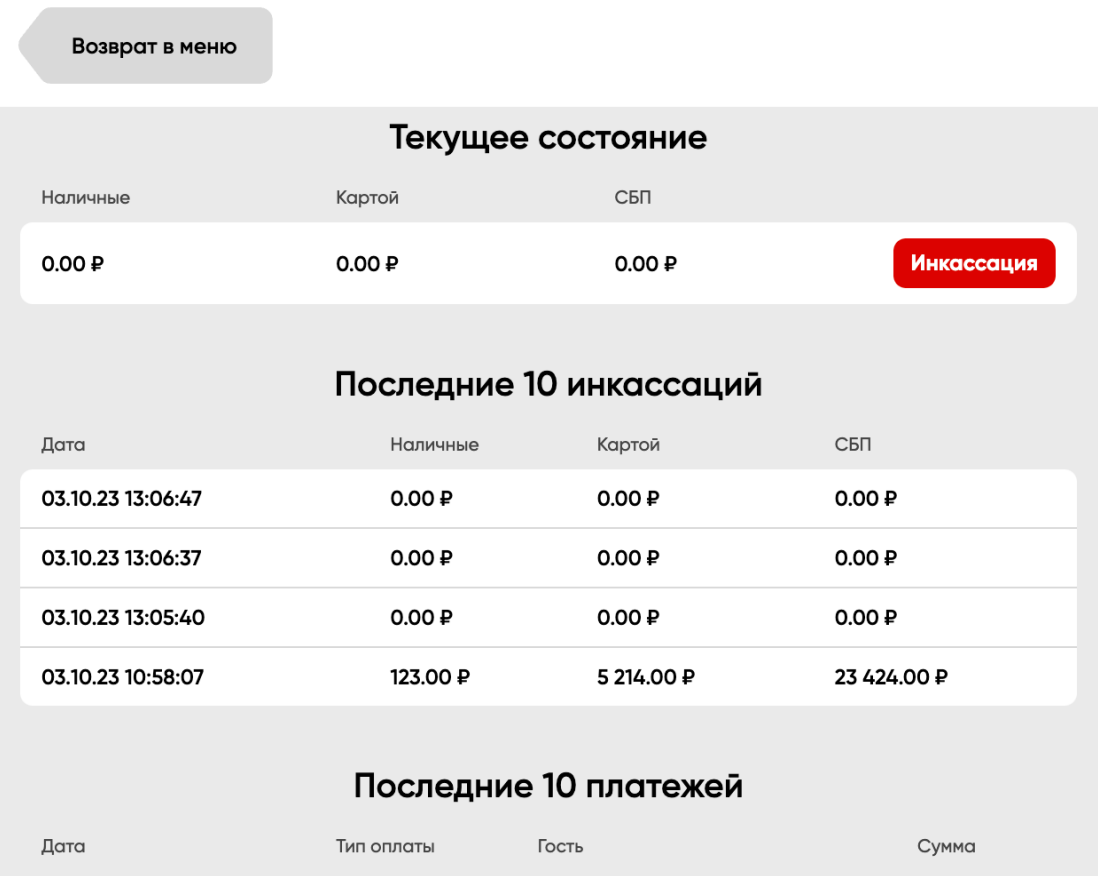
Текущее состояние- Здесь показывается сумма текущих оплат через терминал по типу оплат с последнейинкассации. Кнопка инкассации закрывает текущие состояние на указанных значениях и открывает новый расчет с текущего времени.Последние 10 инкассацийю- Здесь показаны 10 последних выполненных инкассаций. Чтобы посмотреть все в веб-версии перейдите в разделРАБОЧЕЕ ПРОСТРАНСТВО УПРАВЛЯЮЩЕГО->Инкассация терминаловПоследние 10 платежей- Здесь показаны 10 последних выполненных платежей через терминал. Вы можете посмотреть тип оплаты, дату, сумму и информацию о госте, если производилось пополнение баланса в данном платеже.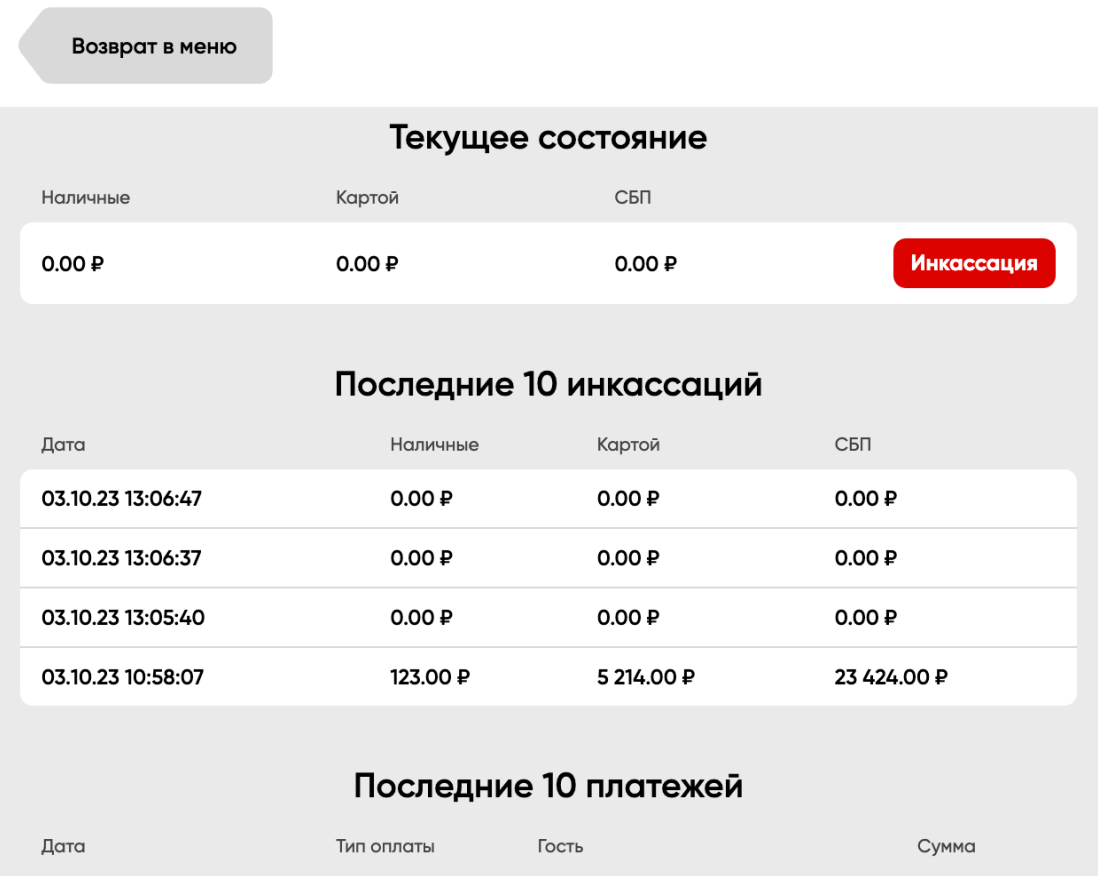
Учет платежей через терминал в ПО
Сменный отчет
В отчете по сменам платежи через терминал будут отображаться отдельной строкой и не будут участвовать в общем зачете денежных средств.
На домене:
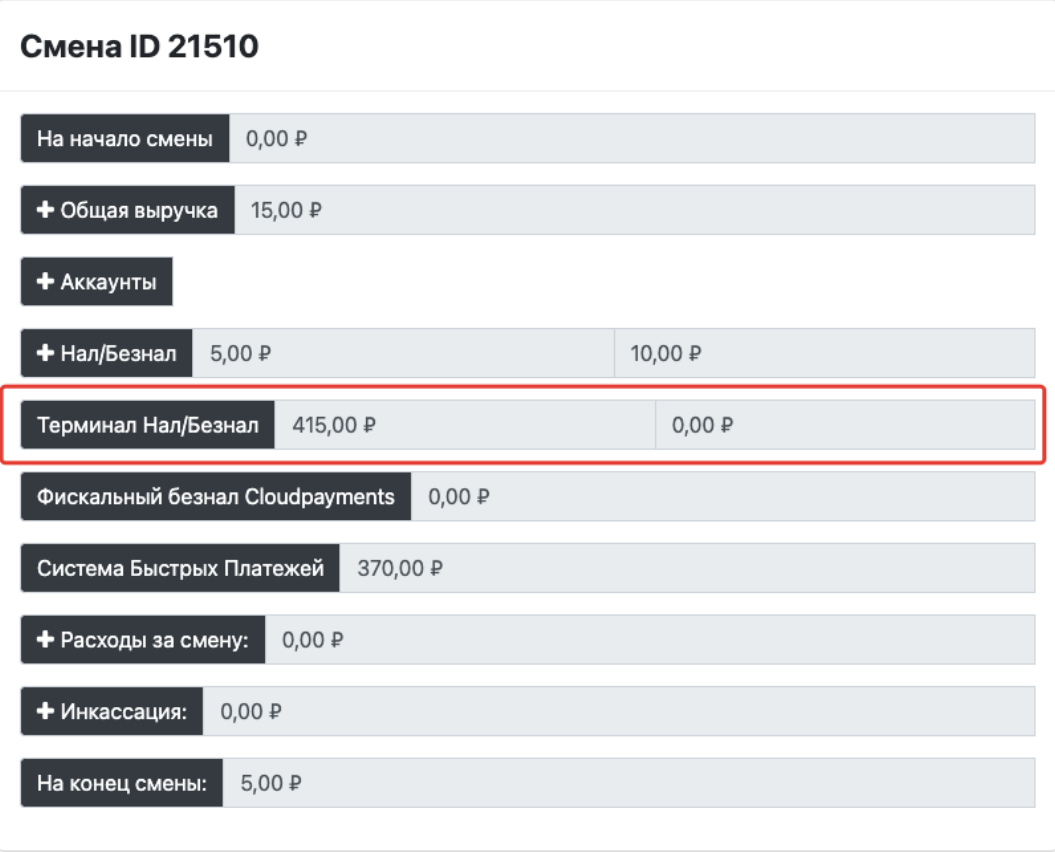

В случае, если используется фискализация платежей терминала на кассе администратора, то по закрытию смены администратором будет выполнена автоматическая инкассация суммы наличных средств полученных через терминал за время данной смены.
ВАЖНО! Инкассация на самом терминале при этом произведена не будет. Инкассация терминала выполняется только через меню администратора на самом терминале.
Недельный отчет
В недельном отчете платежи через терминал будут также отображаться отдельной строкой.
Экраны терминала
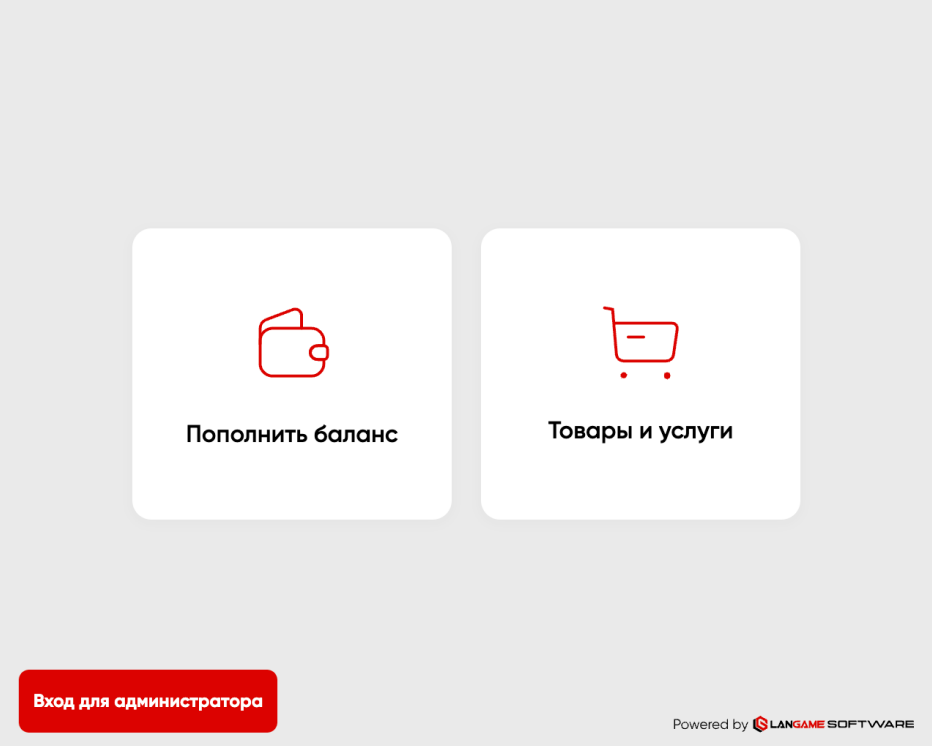
Главный экран
Товары и услуги могут не отображаться, если данная настройка выключена
Экран пополнения баланса
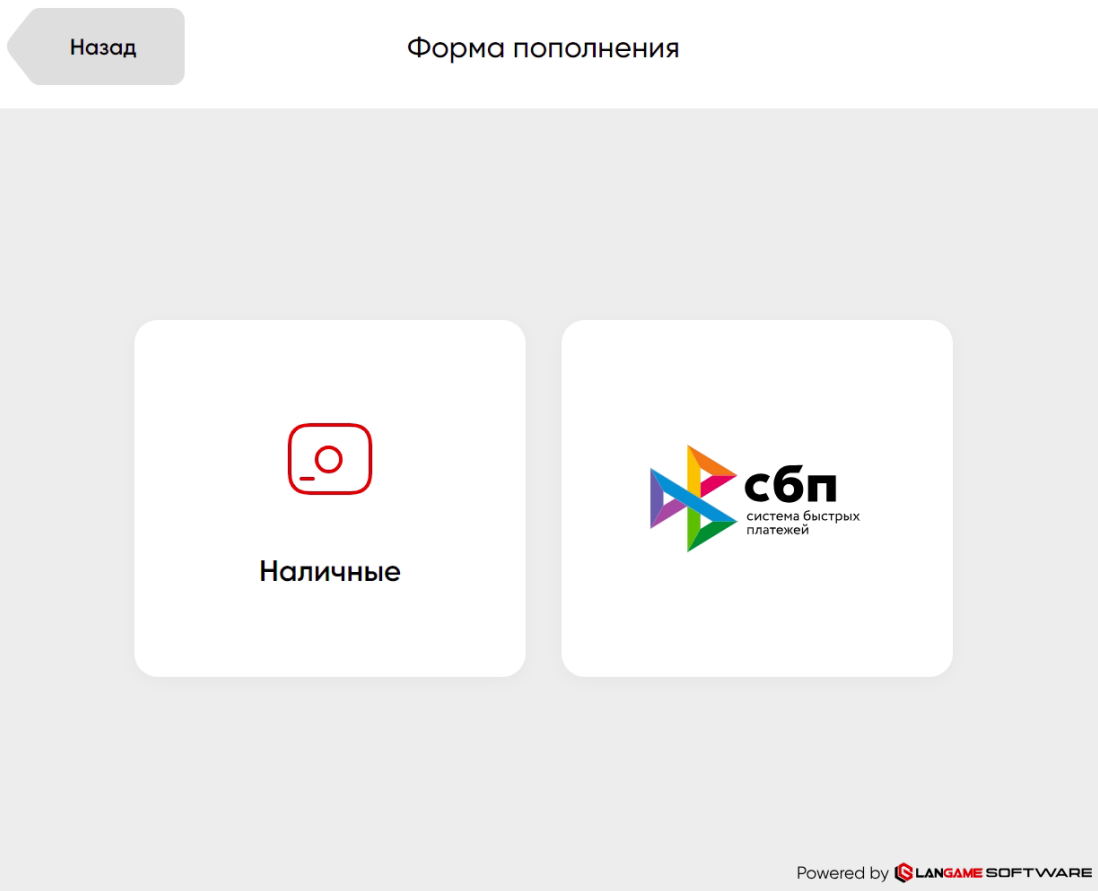
Экран выбора способа оплаты
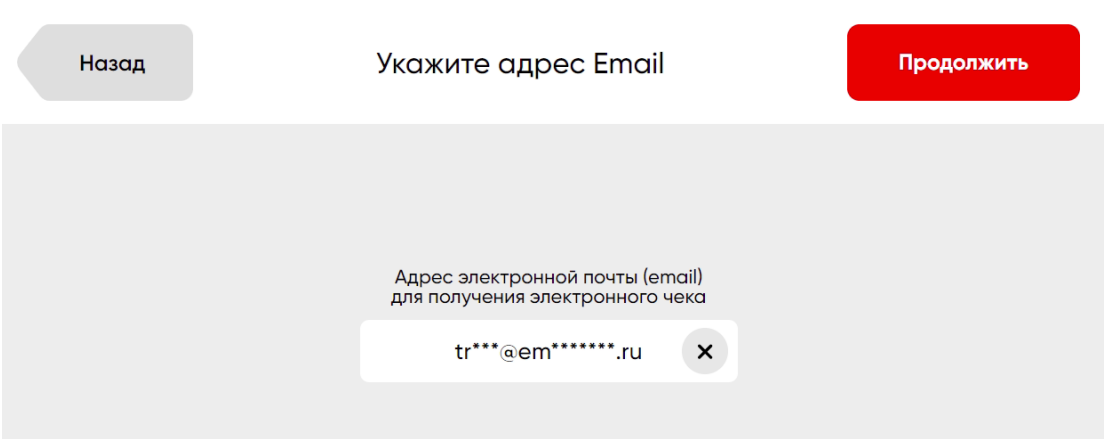
Экран заполнения Email адреса для получения электронного чека от ОФД
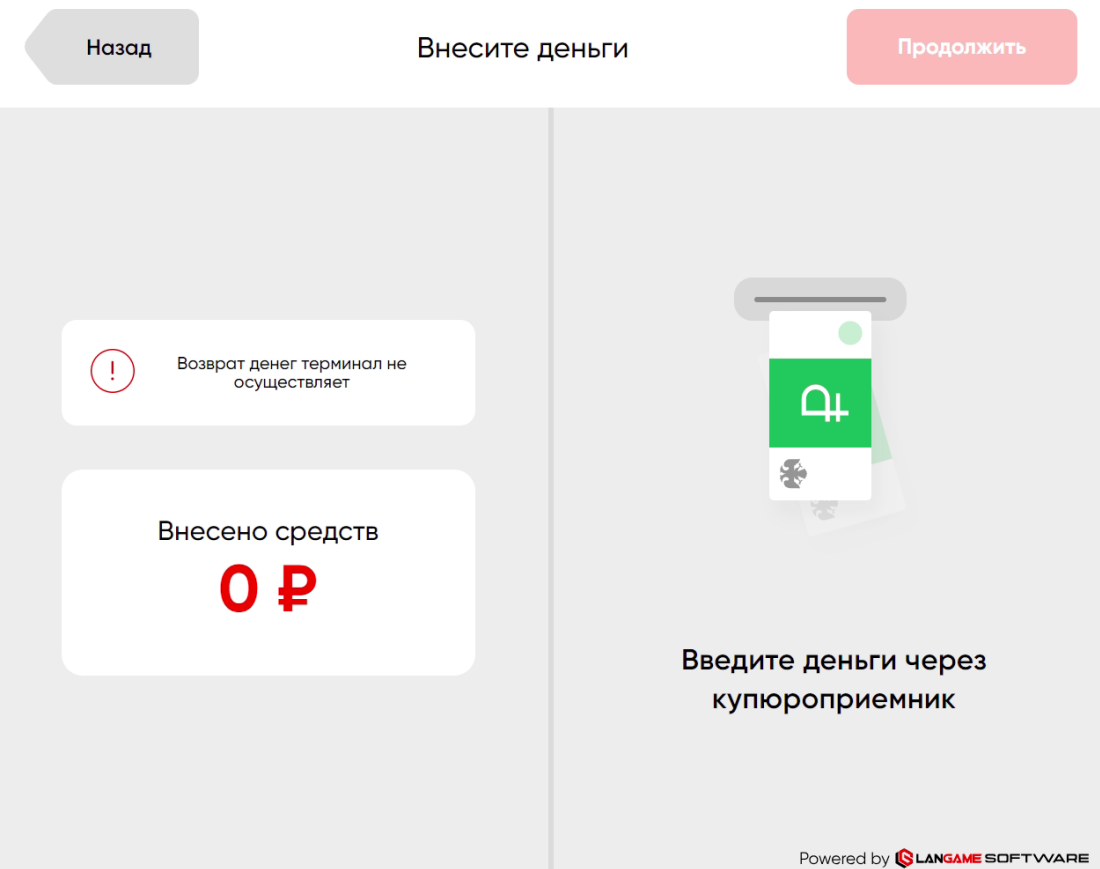
Экран внесения наличных
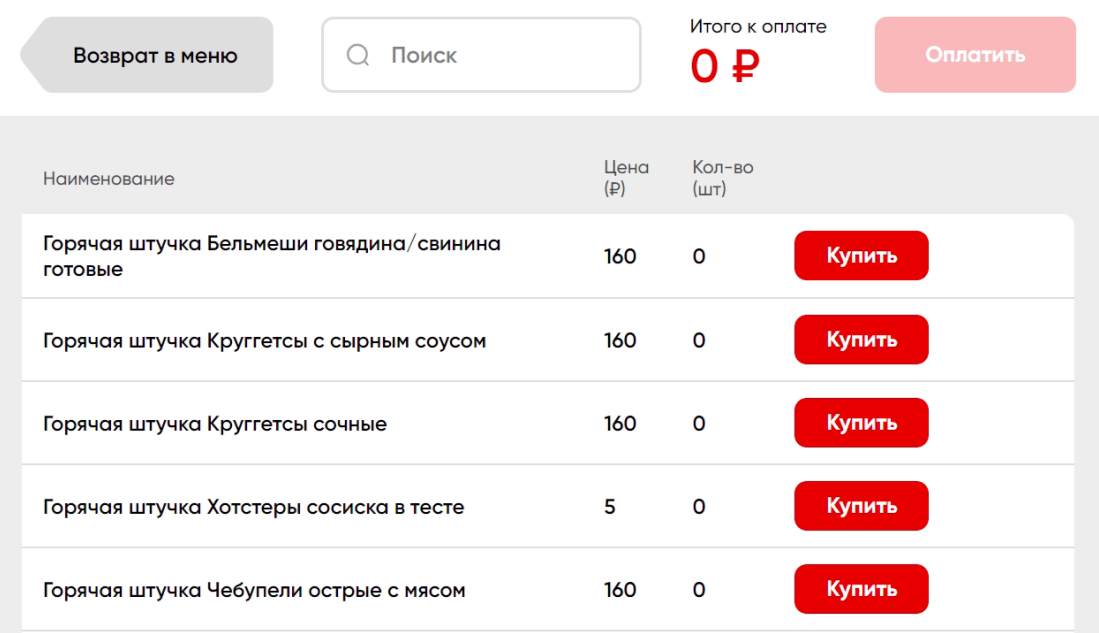
Экран товаров и услуг

Инкассация терминала
Инкассацию терминалова вы можете отследить через вкладку Инкассация терминалов в разделе "Рабочее пространство управляющего " на странице "Инкассация терминалов"

Экраны терминала
Общий экран
Снизу слева можем сразу включить слайд-шоу, изменить тему терминала (светлая/темная) и сменить язык при необходимости

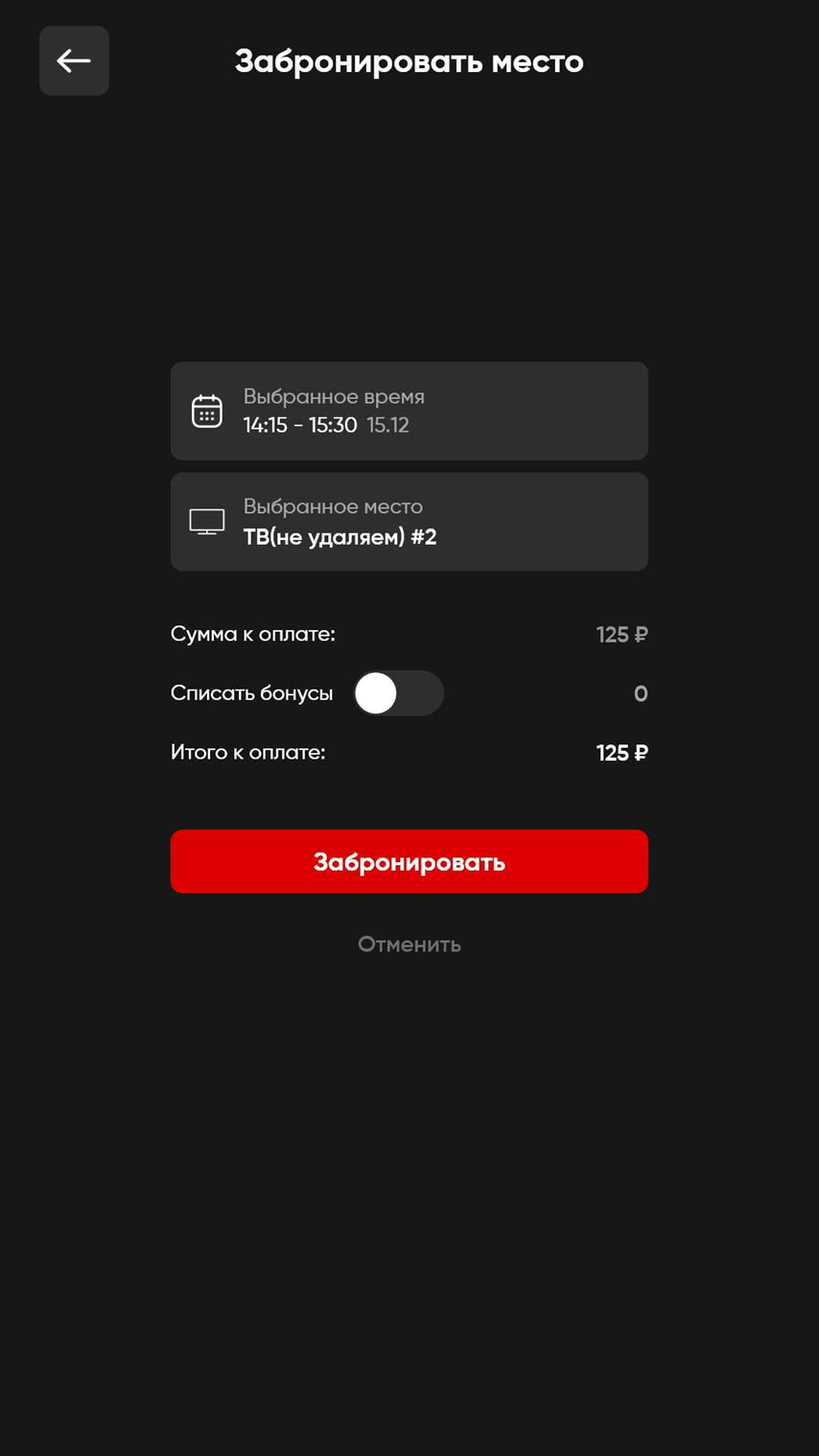
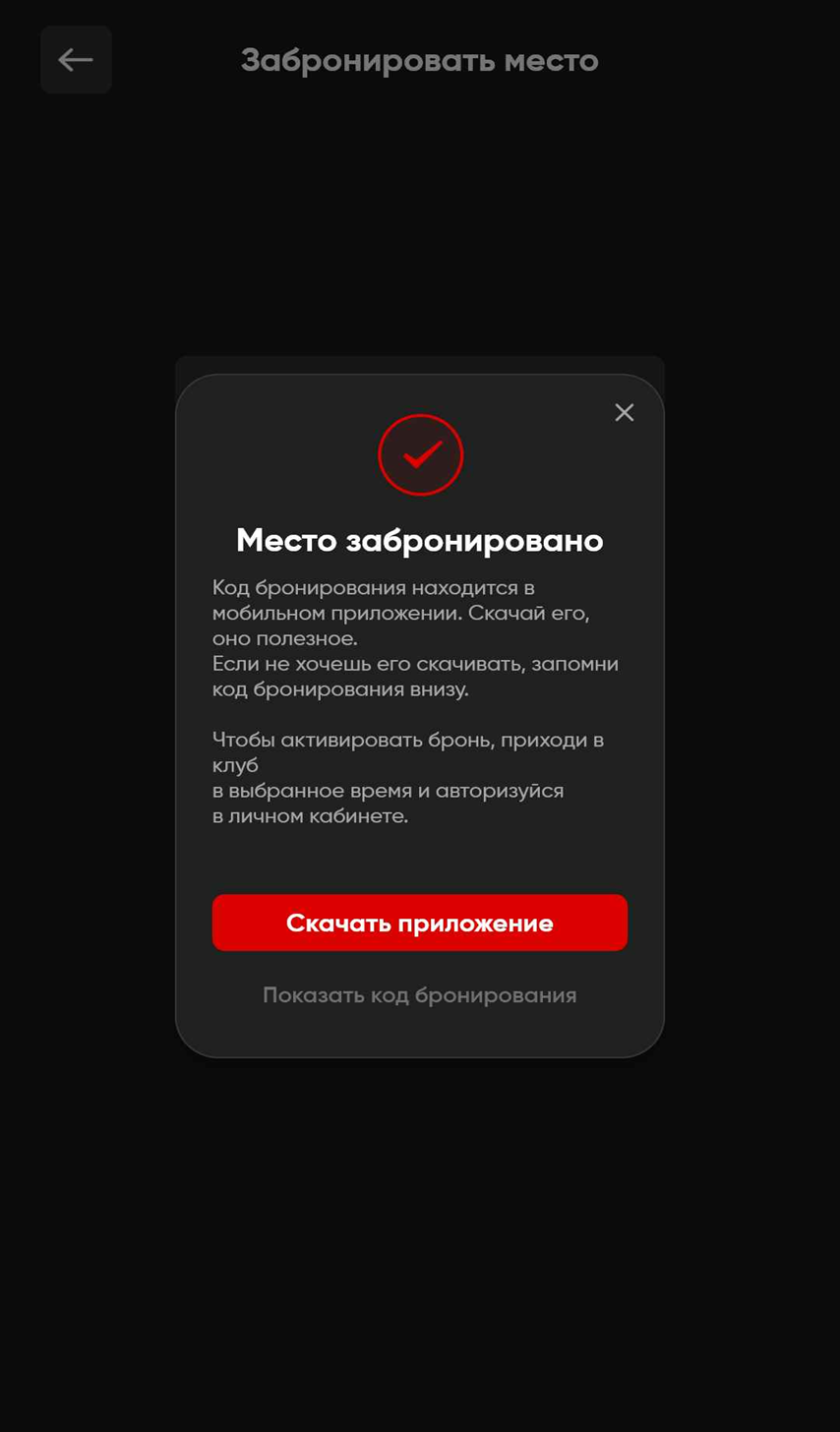
Забронировать место
Выбираем дату, а после какой ПК/ТВ/комнату и бронируем по аналогии с мобильным приложением
Товары и услуги
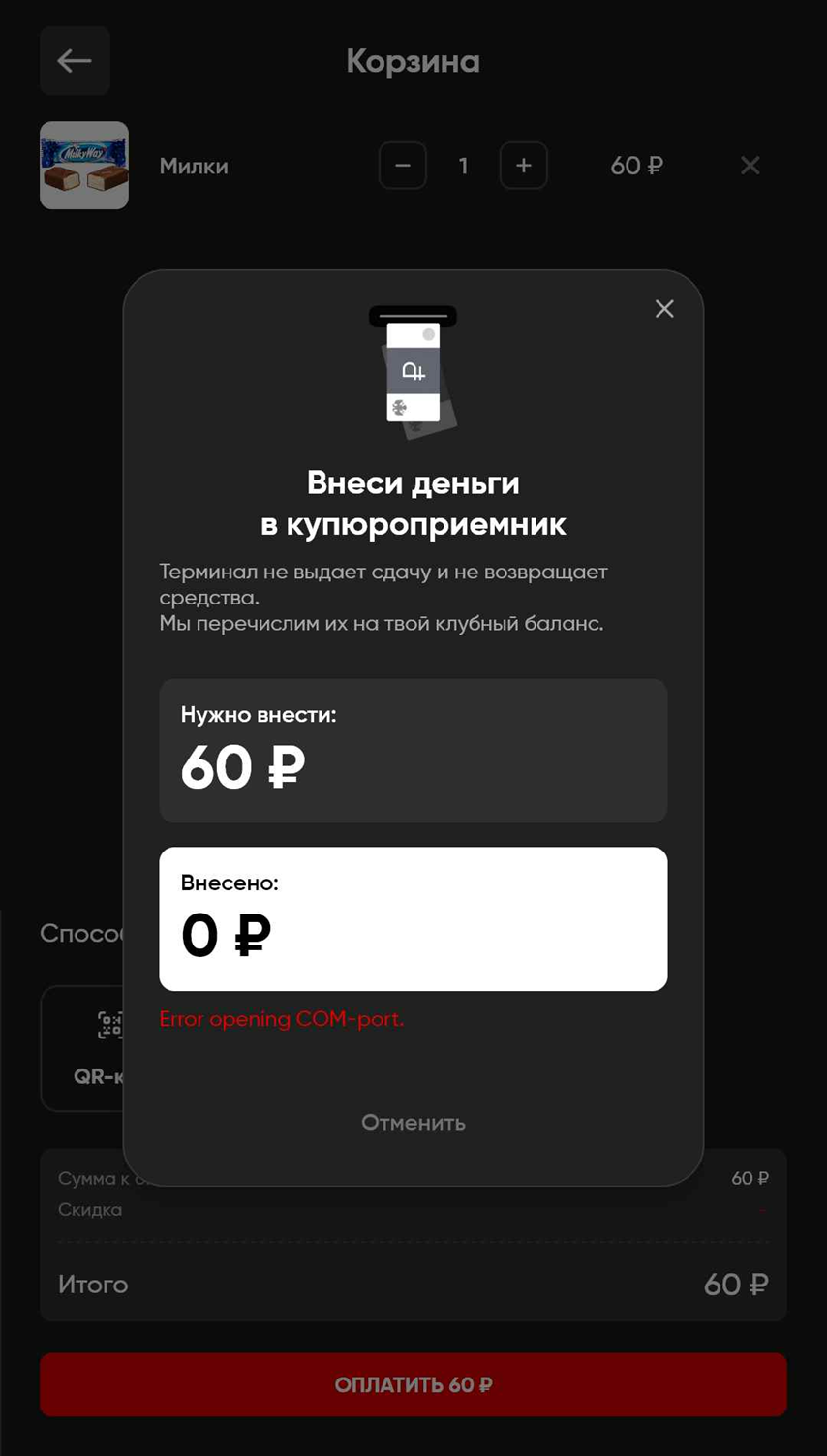
Покупка товаров и услуг. Гость выбирает товар, а после способ его оплаты

Пополнить баланс
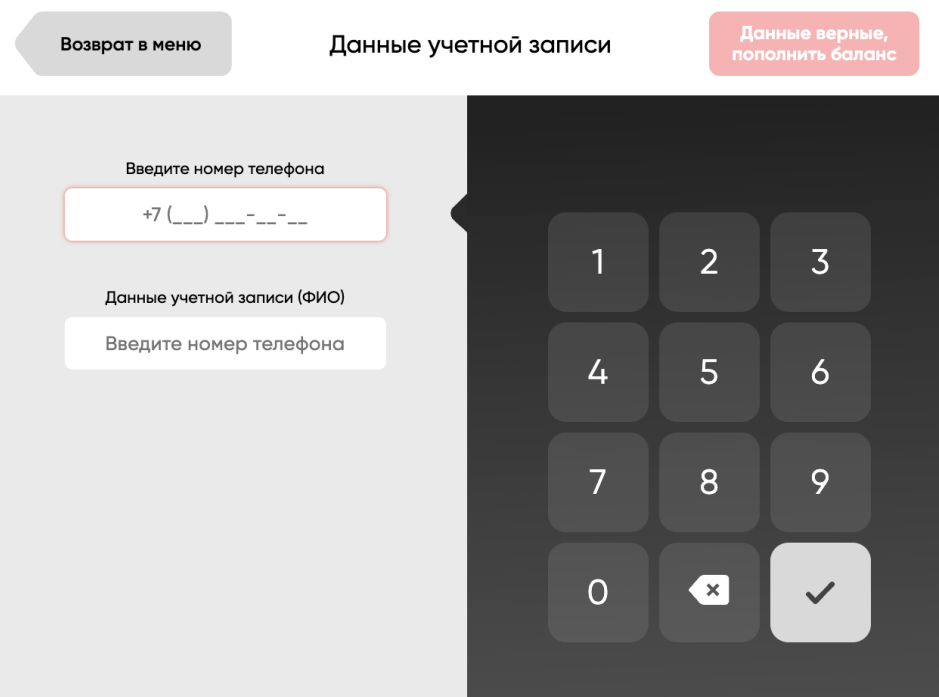
Пополнение баланса. После ввода номера телефона, открывается окно способа оплаты. Оплачиваем и готово, баланс пополнен!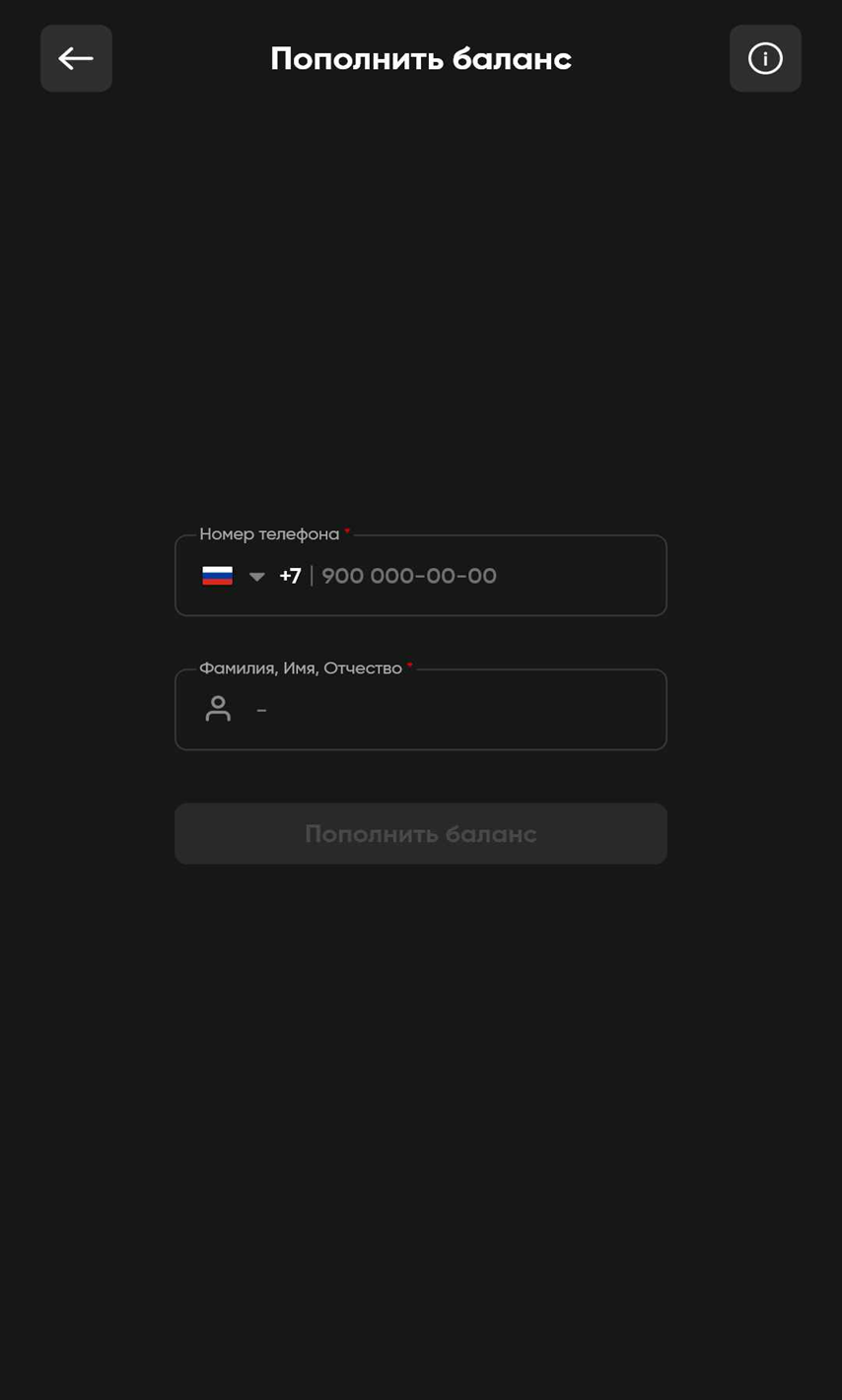

Управление ТВ
Отображение ТВ для проверки какие ТВ заняты/свободны и через сколько будут свободны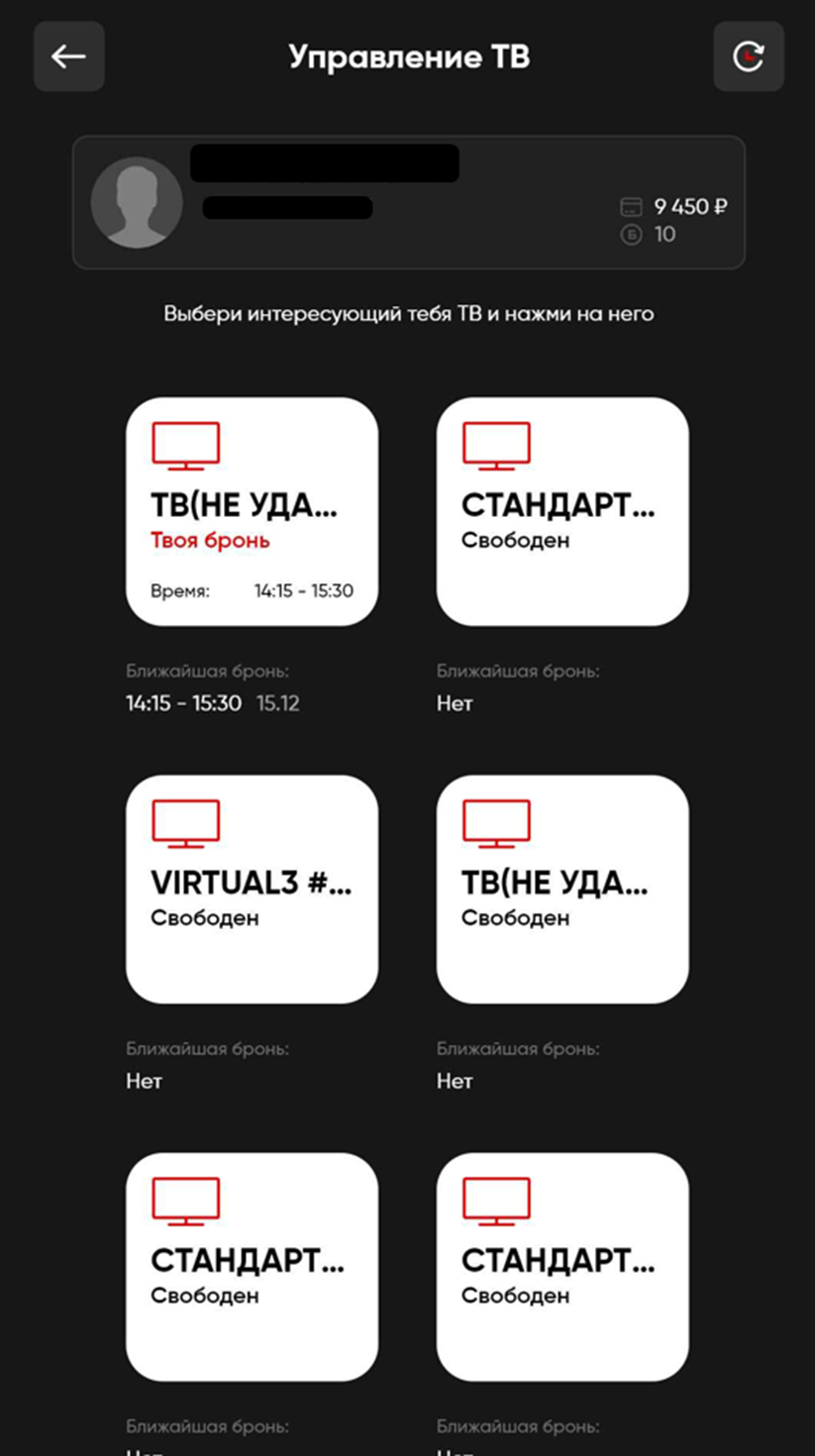
Тарифы
Отображает тарифную сетку которая загружена у вас на карточке вашего клуба на агрегаторе
Правила
Правила посещения клуба, описанные на домене во вкладке "Документы" далее "Правила посещения"
Скачать приложение
QR-код на скачивание приложения LANGAME App

Полная регистрация
Возможность обычной регистрации и прохождение полной регистрации

Карта клуба
Если у вас настроена карта в "Генератор карт", то у вас она будет отображаться
Отзыв директору
Гость может оставить отзыв клубу

Пополнение Steam