
Справочник товаров и услуг
На данной вкладке производится первоначальная настройка товаров
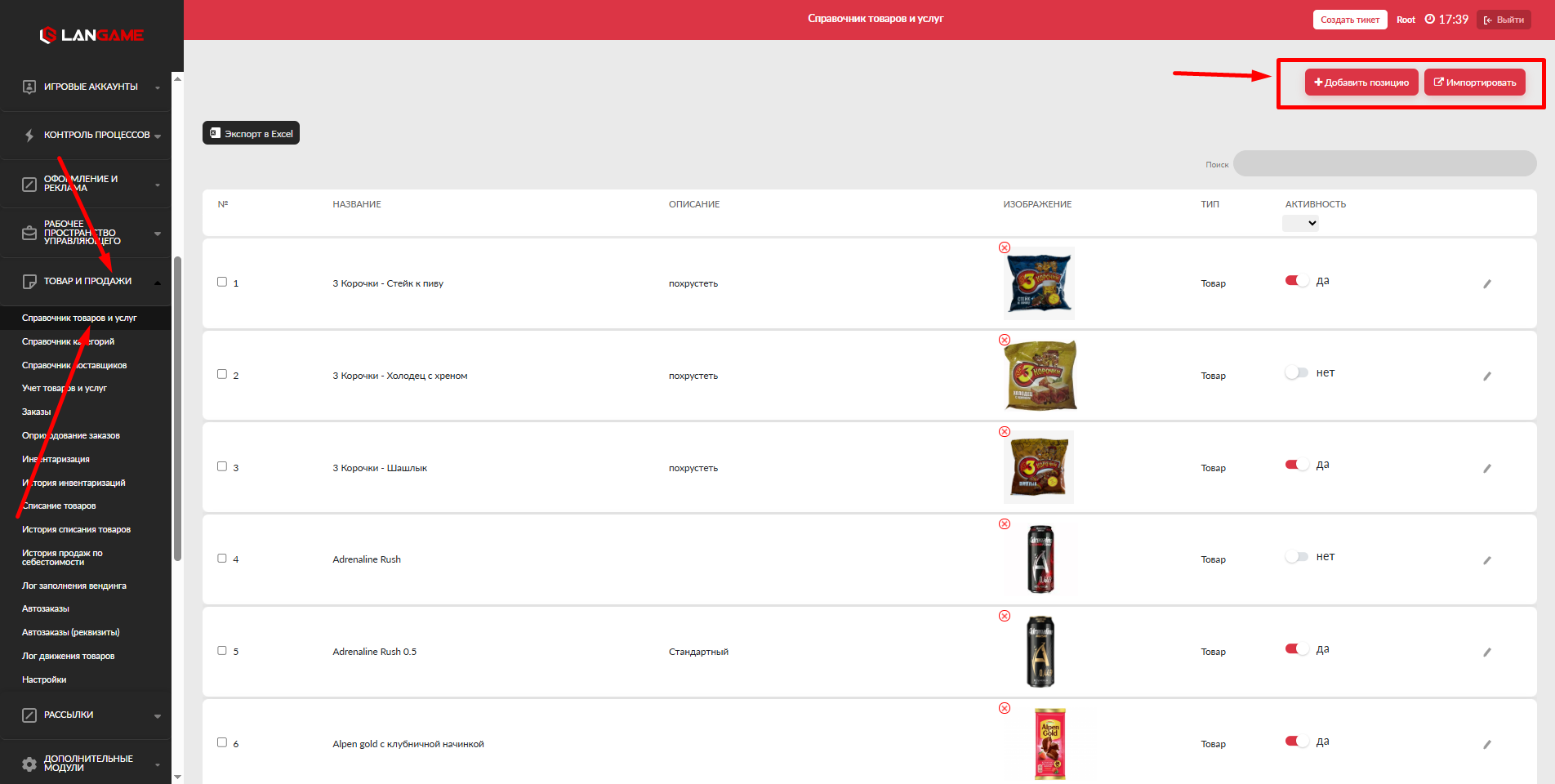
Для начала добавляем товар по кнопке Добавить позицию
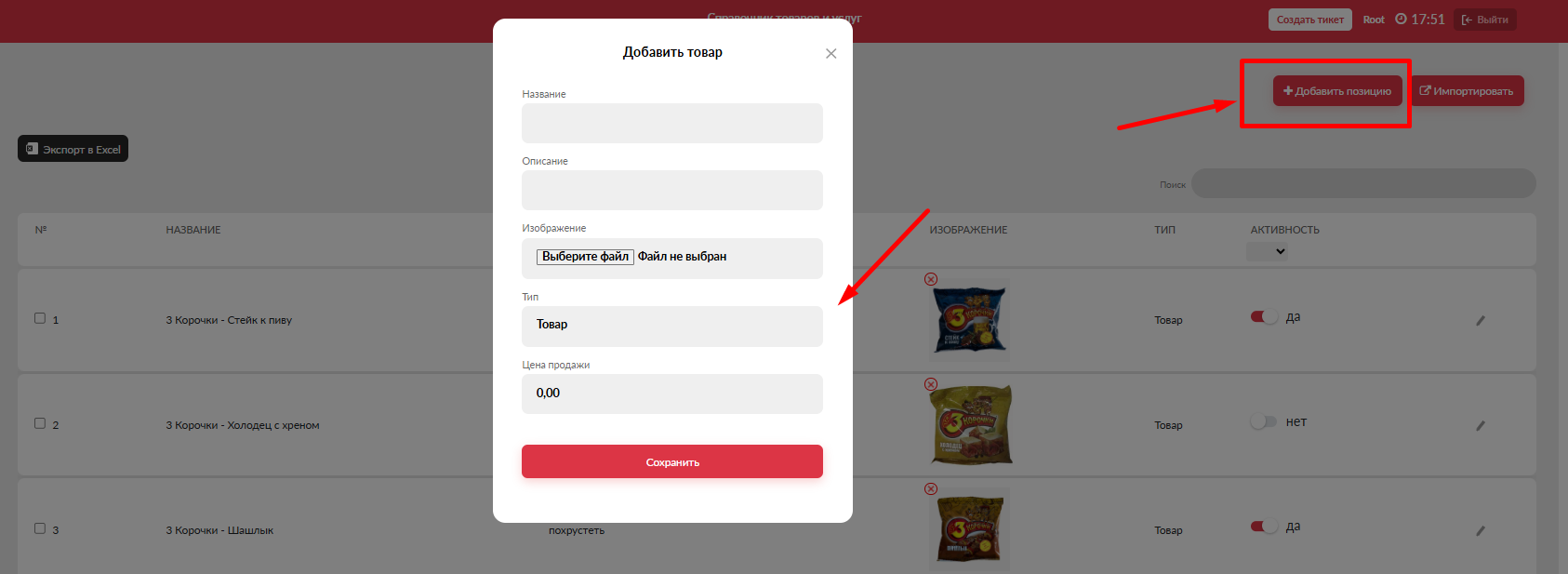
Указываем все необходимые данные
- Название товара (без использования эмодзи, они не отображаются)
- Описание
- Изображение - 400 на 400 пкс, если больше или меньше - картинка будет автоматом подстроена под формат и разрешение 400 на 400. Допустимые форматы: JPG, JPEG, PNG, GIF, webp
- Тип - товар или услуга
- Цена продажи - товара или услуги
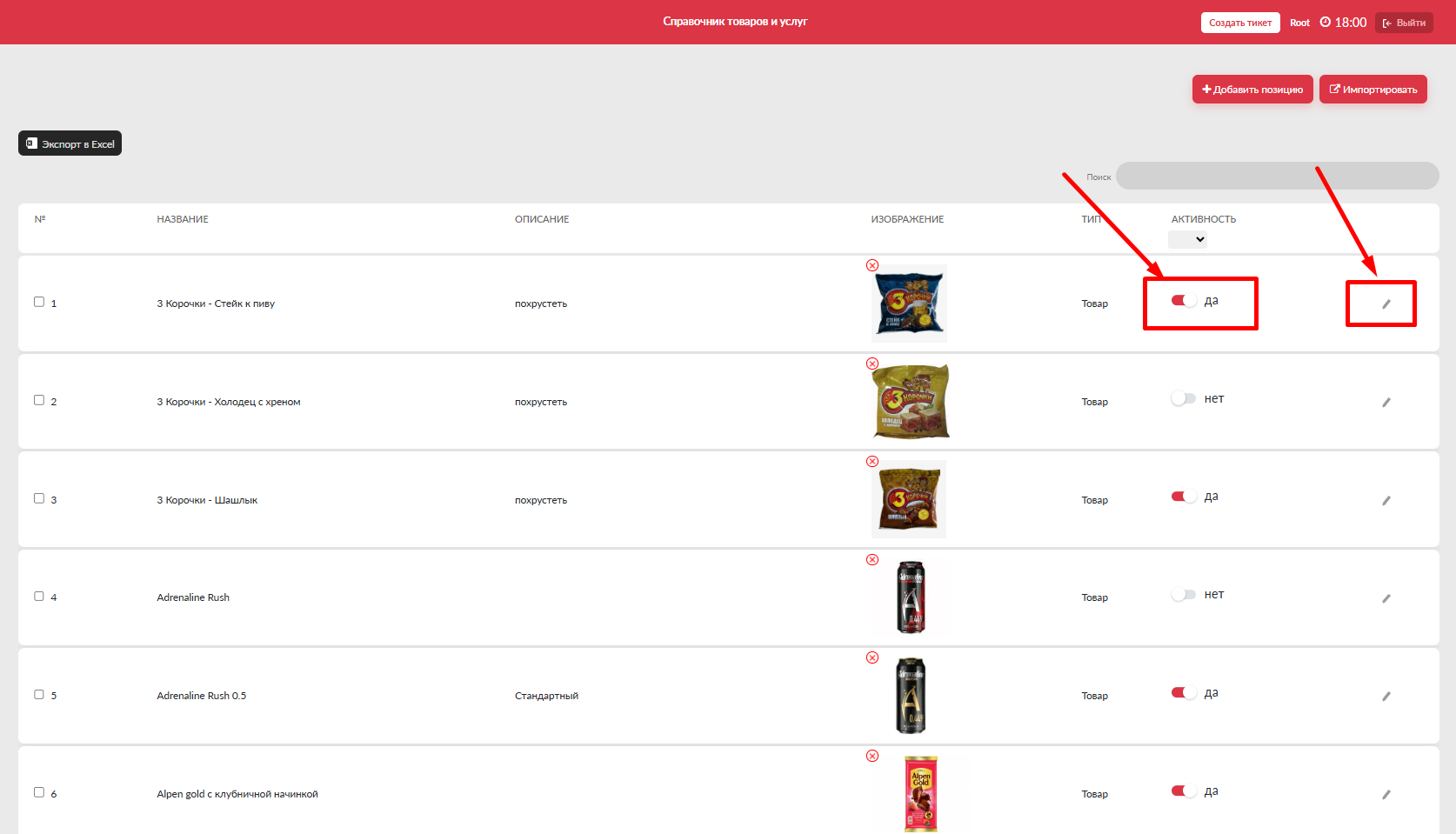
После добавления товара в базу товаров, товар сразу является активным
С помощью переключателя Активность вы можете включать и отключать активность товара в рамках вашего домена
А также отредактировать наименование позиции в рамках вашего клуба с помощью кнопки Карандаш
Неактивные товары удаляются через сотрудников технической поддержки!!!
Кнопка Импортировать - кнопка позволяет массово импортировать товары в ПО
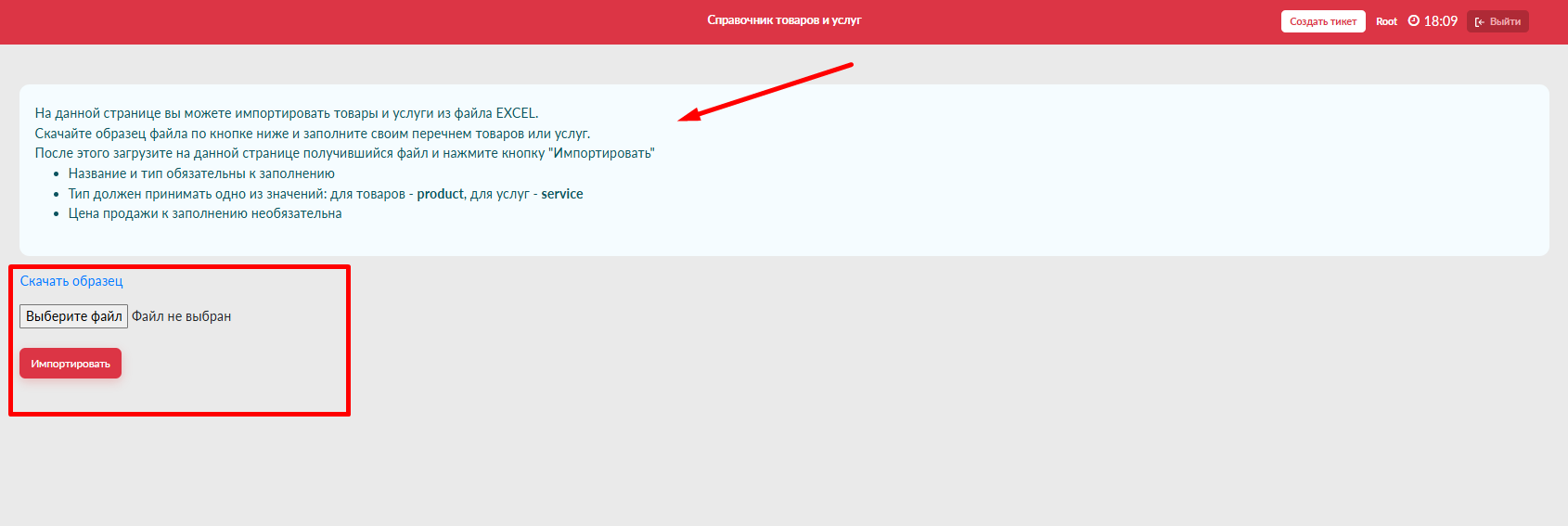
С помощью кнопки Скачать образец вы можете скачать образец для заполнения перед импортом.
- Name* - название товара. Обязательный к заполнению параметр.
- Type ( product / service )* - тип. Товар (напитки/снеки/заморозка и т.д.) или услуга (печать А4 и т.д.). Может быть только одно. Обязательный к заполнению параметр.
- Selling price - цена продажи товара, этот параметр не обязателен, позже вы его можете задать во вкладке "Учёт товаров и услуг" - "Цена продажи".
- Description - описание товара
После заполнения файла сохраняете его и переходите к импорту. Нажимаем Выберите файл и выбираете в проводнике файл для импорта.
После нажатия кнопки Импортировать мы получаем список товаров который импортируется, в случае, если в файле были ошибки, то выводиться сообщение с описанием ошибки
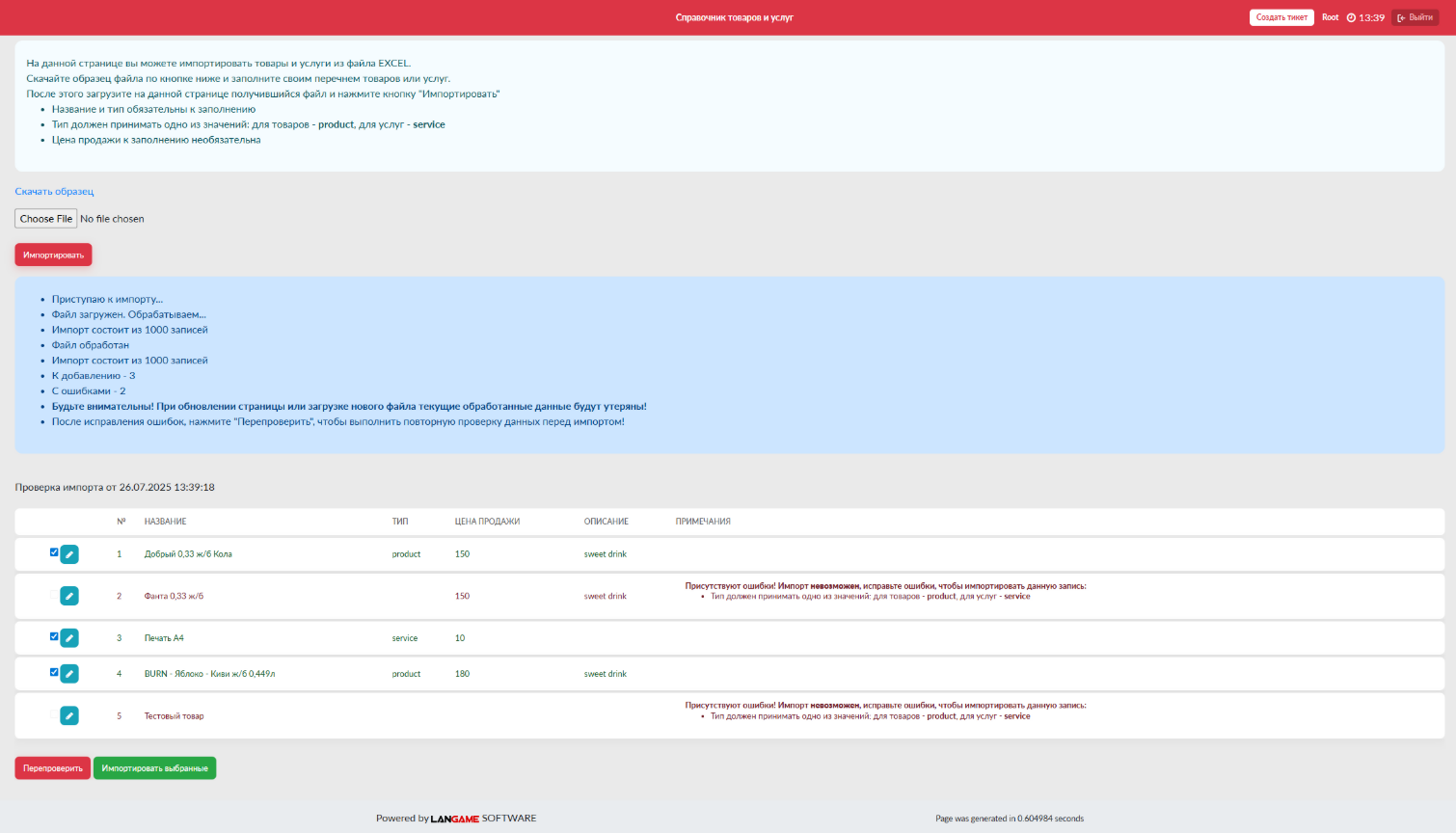
С помощью кнопки Карандаш вы можете внести исправление не исправляя при этом сам файл. После исправления нажимаем кнопку "Перепроверить", если ошибок больше нет, то нажимаем Импортировать выбранные