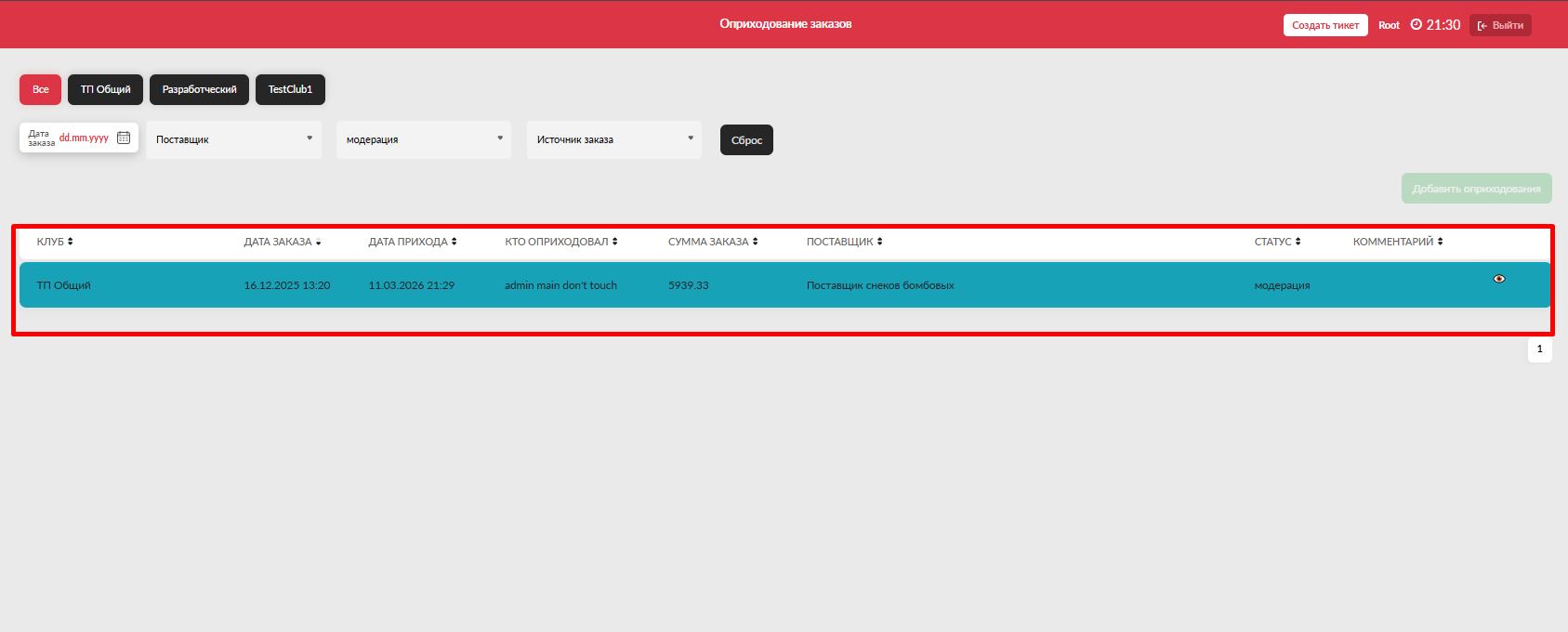
Оприходование заказов
Данная вкладка служит для оприходования товара
На ней у нас отображаются заказы для всех клубов (при условии что у вас несколько клубов на домене). Чтобы провести оприходование товара:
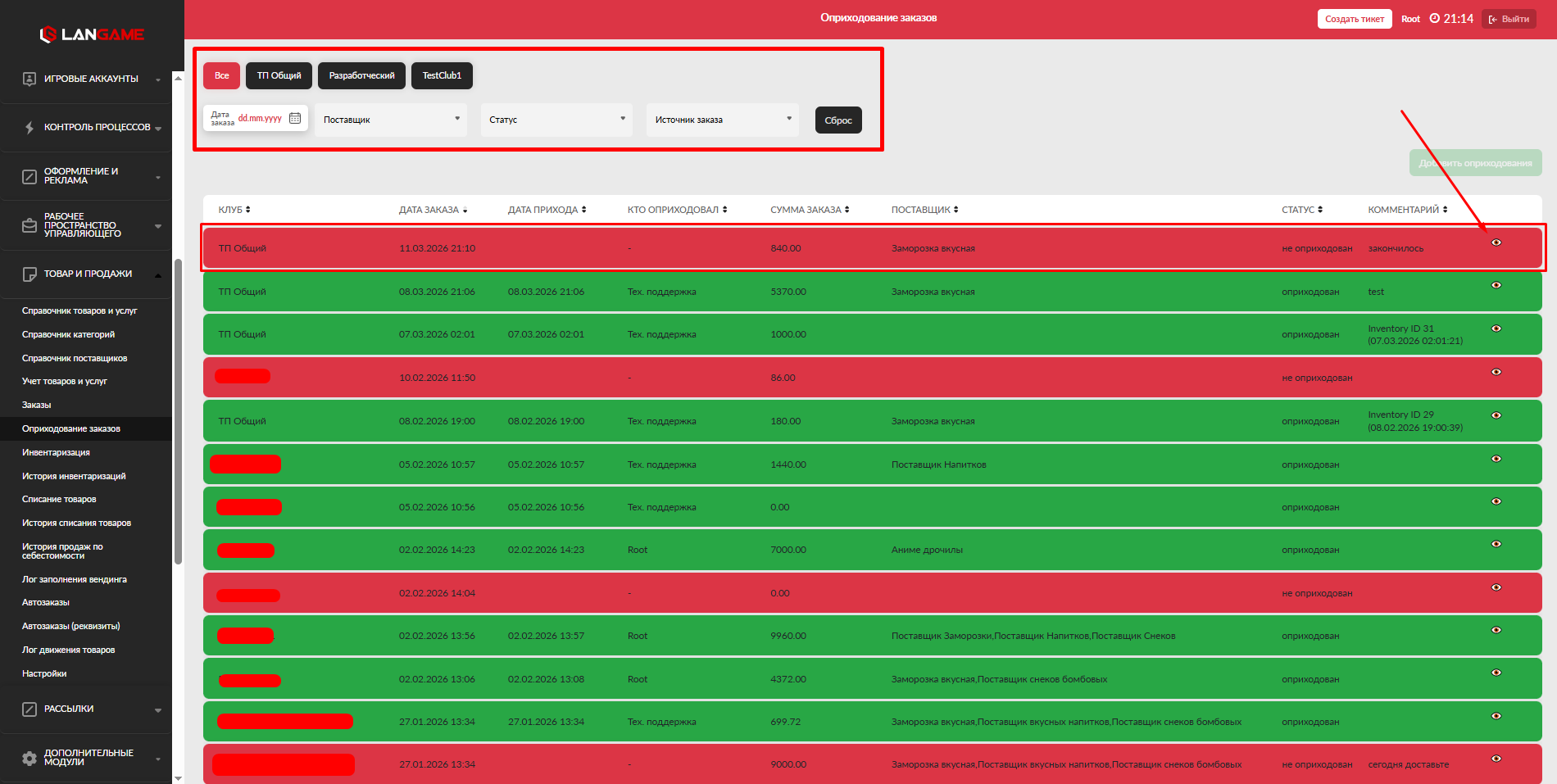
1. Ищем нужный заказ, для удобного поиска также можно воспользоваться настройками поиска сверху где необходимо указать :
- Поставщика
- Статус заказа
- Источник заказа
2. После того как нашли нужный заказ, нажимаем на кнопку Глаз что бы открыть содержимое заказа
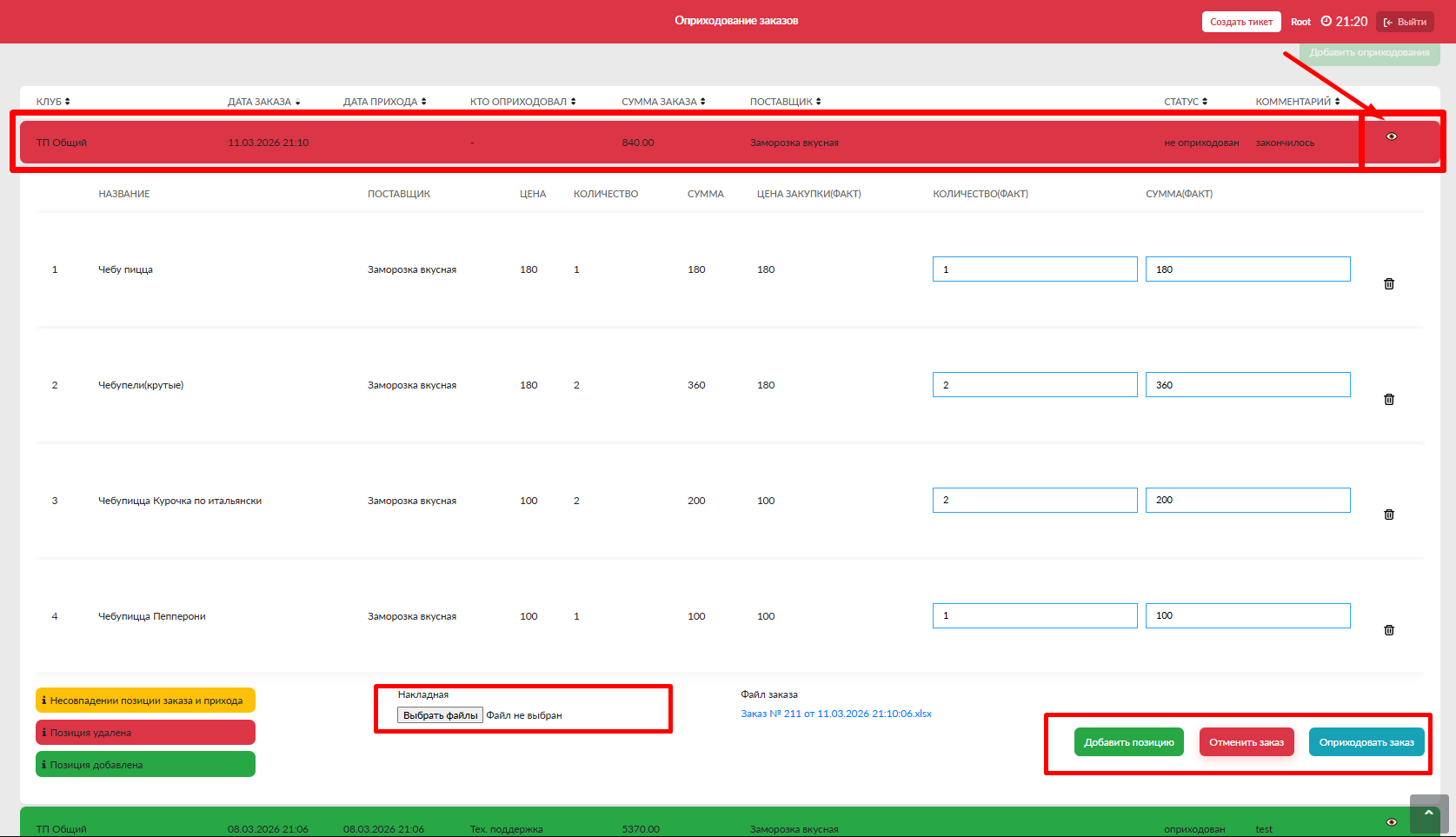
3. Ниже откроется информация по нему Сверяемся/заполняем "Цена закупки (Факт)" и "Количество (Факт)" исходя из того что вам приехало от поставщика, а также прикрепляем файл с накладной используя кнопку Выбрать файл
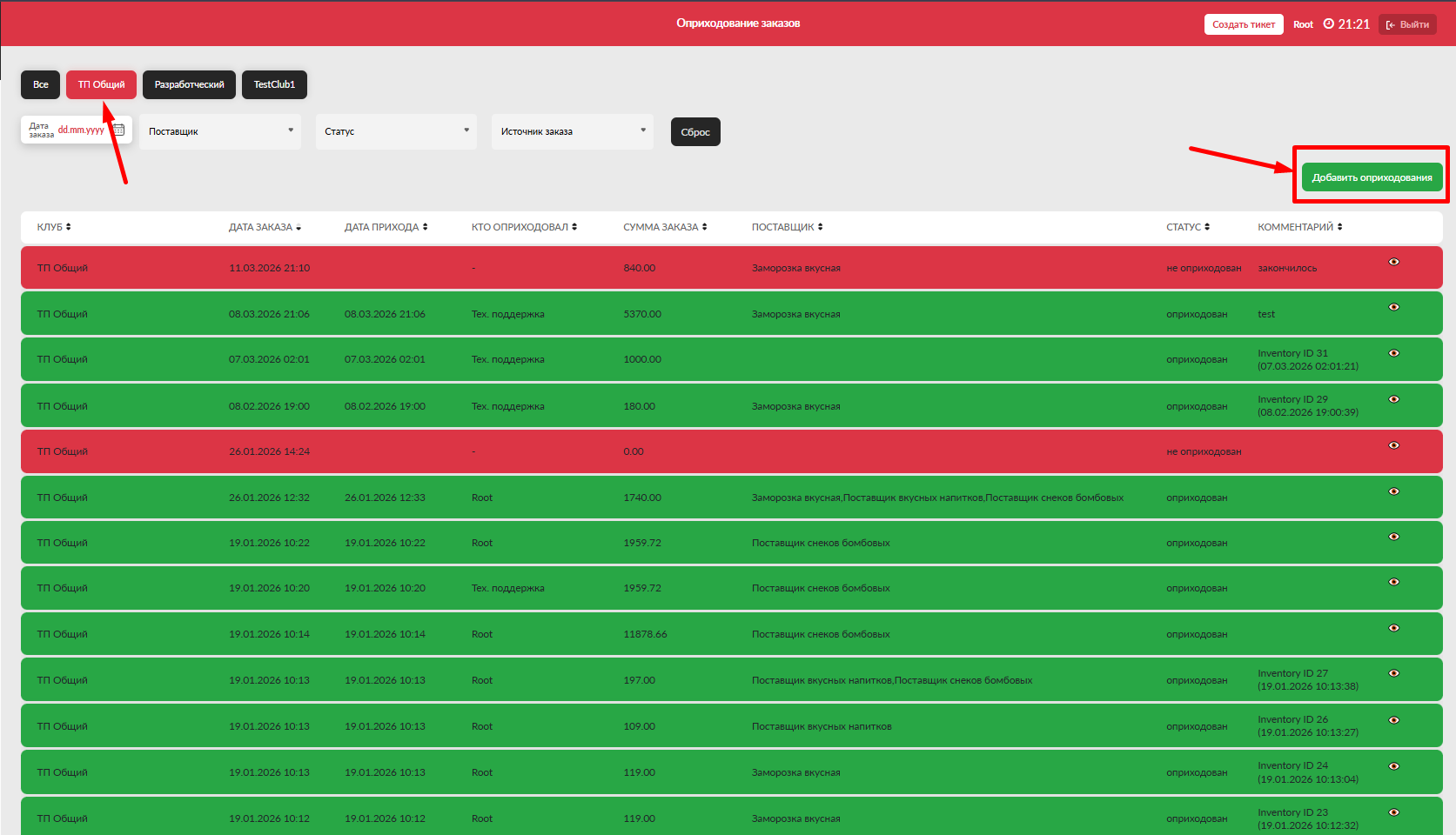
Добавление нового оприходования
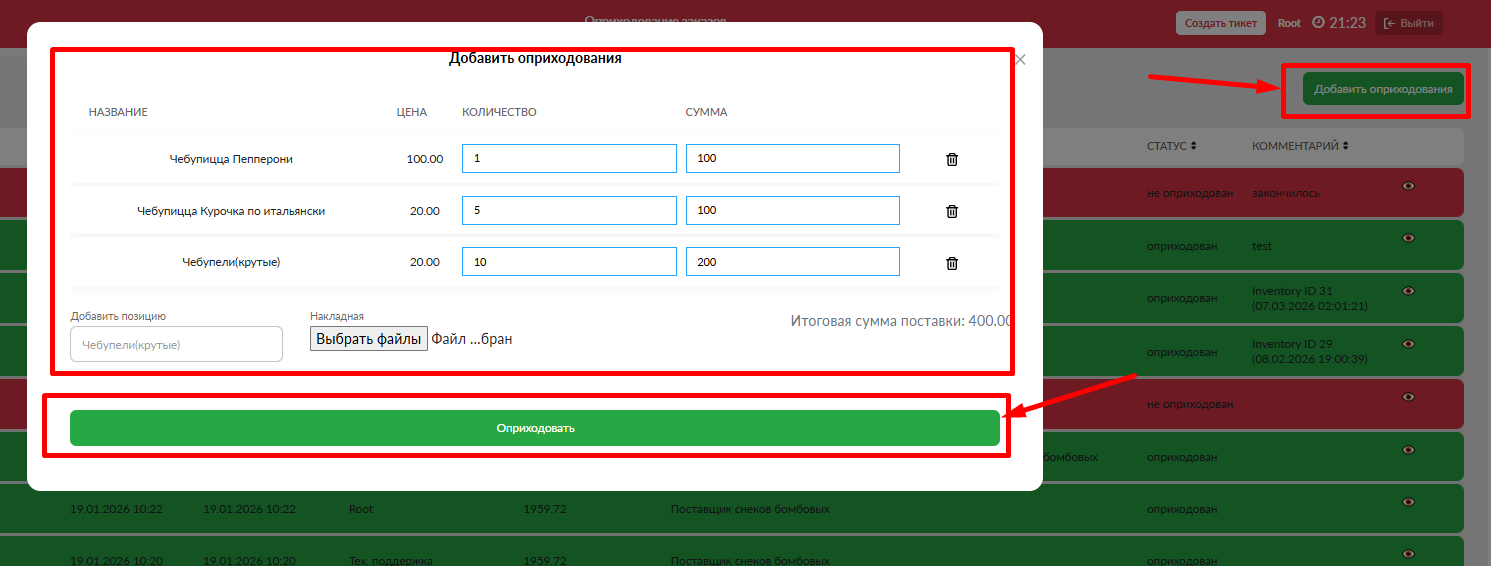
В случае если заказ ранее не был создан, можно добавить новое оприходование, для этого выбираем клуб в который нужно добавить оприходование и нажимаем кнопку Добавить оприходования
После чего заполняем все необходимые поля для оприходования:
- Добавляем позиции которые необходимо оприходовать
- Указываем цену закупки, а также количество закупки
- Прикрепляем накладную
- Нажимаем
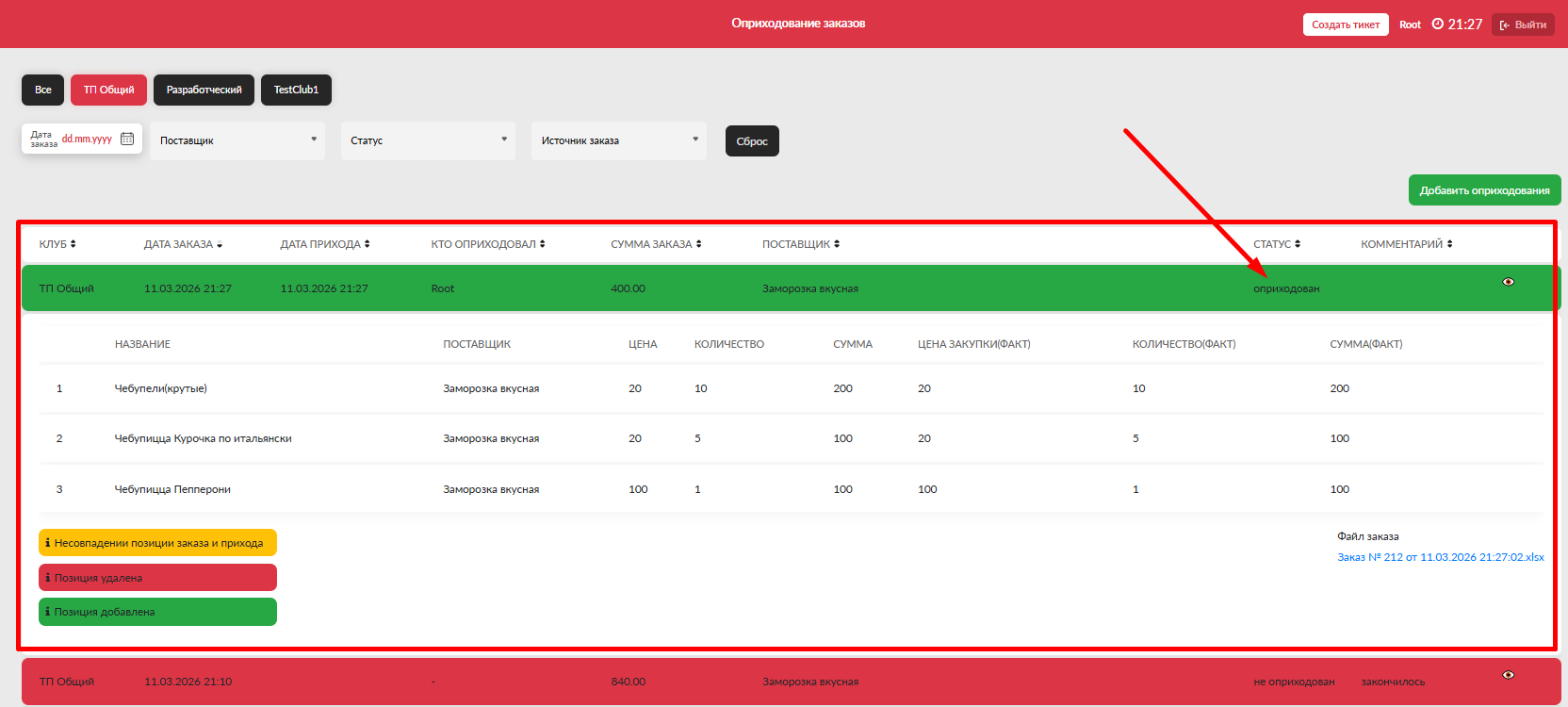
Созданный заказ появится в списке заказов сразу как оприходованный
В случае если у вас включён параметр Модерация оприходования во вкладке Товар и продаже - Настройки, то заказы оприходованные в админ консоли будут попадать в данную вкладку на модерацию и подсвечиваться синим цветом