
Настройка и подключение ТВ через приложение LANGAME TV
Langame TV — это приложение для телевизоров, предназначенное для управления TV подключенных к клубу
Поддерживается работа на версии ОС Android 11 (API 30) и выше
Установка
Установить приложение на телевизор можно двумя способами
Первый Способ: Через Play Market установить приложение Langame TV
- Открываем Play Market
- В поиске пишем Langame TV

- Устанавливаем и открываем

Второй способ: Через флешку передать .APK файл на ТВ
- Запросить .APK файл в индивидуальном чате с вашим клубом
- Переместить .APK файл на флешку
- На телевизор установить файловый менеджер (File Manager)
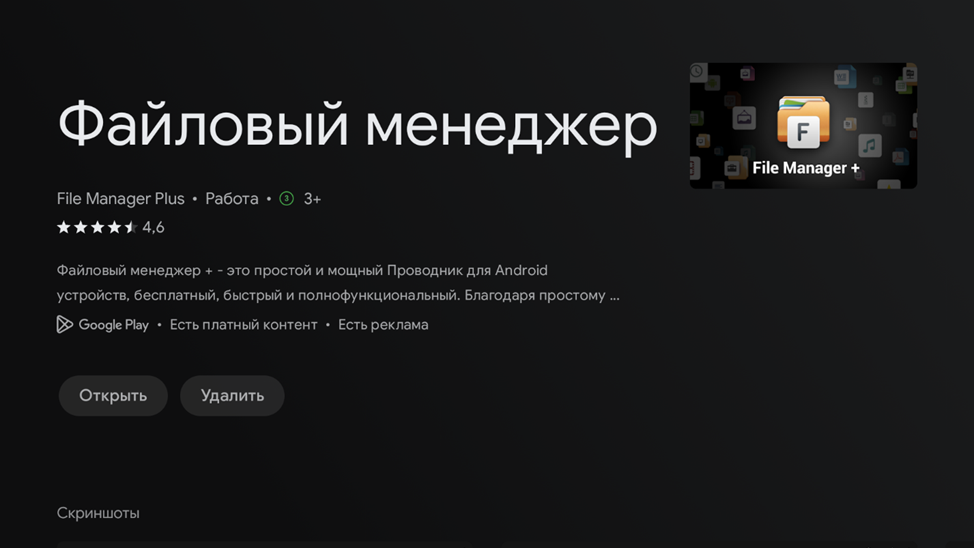
- Подключаем флешку к телевизору и открываем файловый менеджер. С помощью него находим наш .APK файл (должен находится в USB)
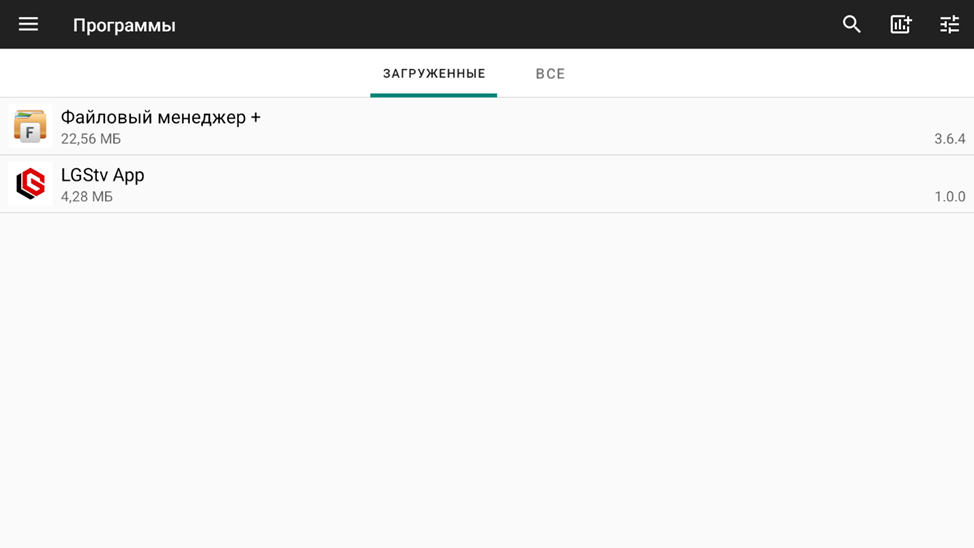
- Открываем .APK файл и у нас сразу открывается настройка ТВ
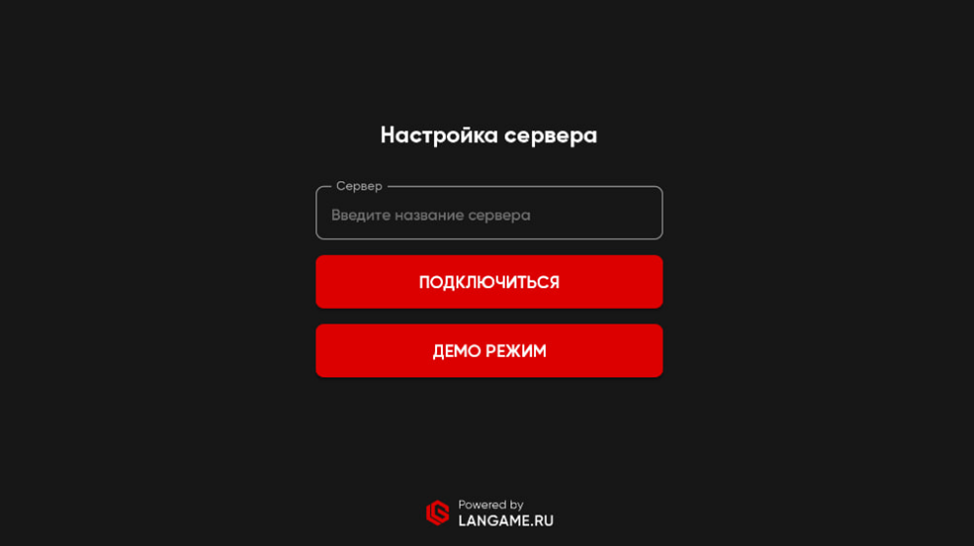
Настройка
После установки приложения LangameTV на телевизор, приступаем к его настройке
Первостепенно вводим наш домен и нажимаем "Подключиться"

В открывшемся меню включаем все разрешения на отображение элементов интерфейса для приложения LGStv App
После включения разрешения, мы видим на экране наше внутреннее меню, в нем описано что уже настроено и необходимо настроить для корректной работы
Домен – привязанный домен
Связь с доменом – установлена/не установлена, состояние подключения к домену
Разрешения ТВ – Получены/Не получены, все разрешения что мы выдали после вписания домена
Назначенный UUID – UUID нашего телевизора для привязки на домене (UUID автоматически добавляется в «Привязка ПК по типам» )
Статус устройства на домене - Не подтверждено/Подтверждено, привязан ли телевизор к клубу на домене
Если все настроено верно по инструкции, то остается только в «Привязка ПК по типам» добавить зону и клуб для отображения ТВ на домене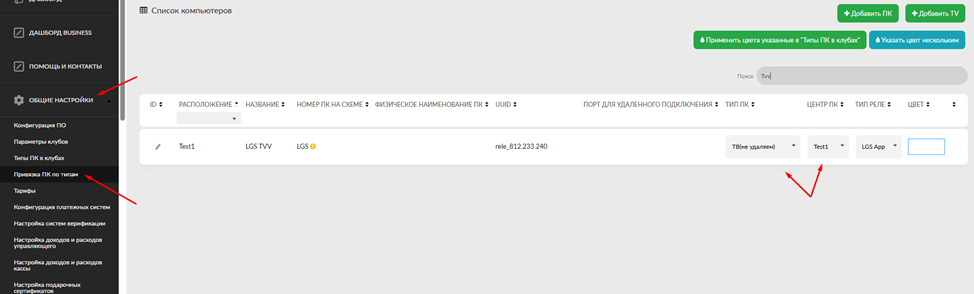
Настройка Langame TV завершена!
Управление с ПК администратора
После добавления ТВ на домен и активации на нем сессии, с адм. ПО появится возможность отправлять гостю оповещение на телевизор и изменять громкость телевизора
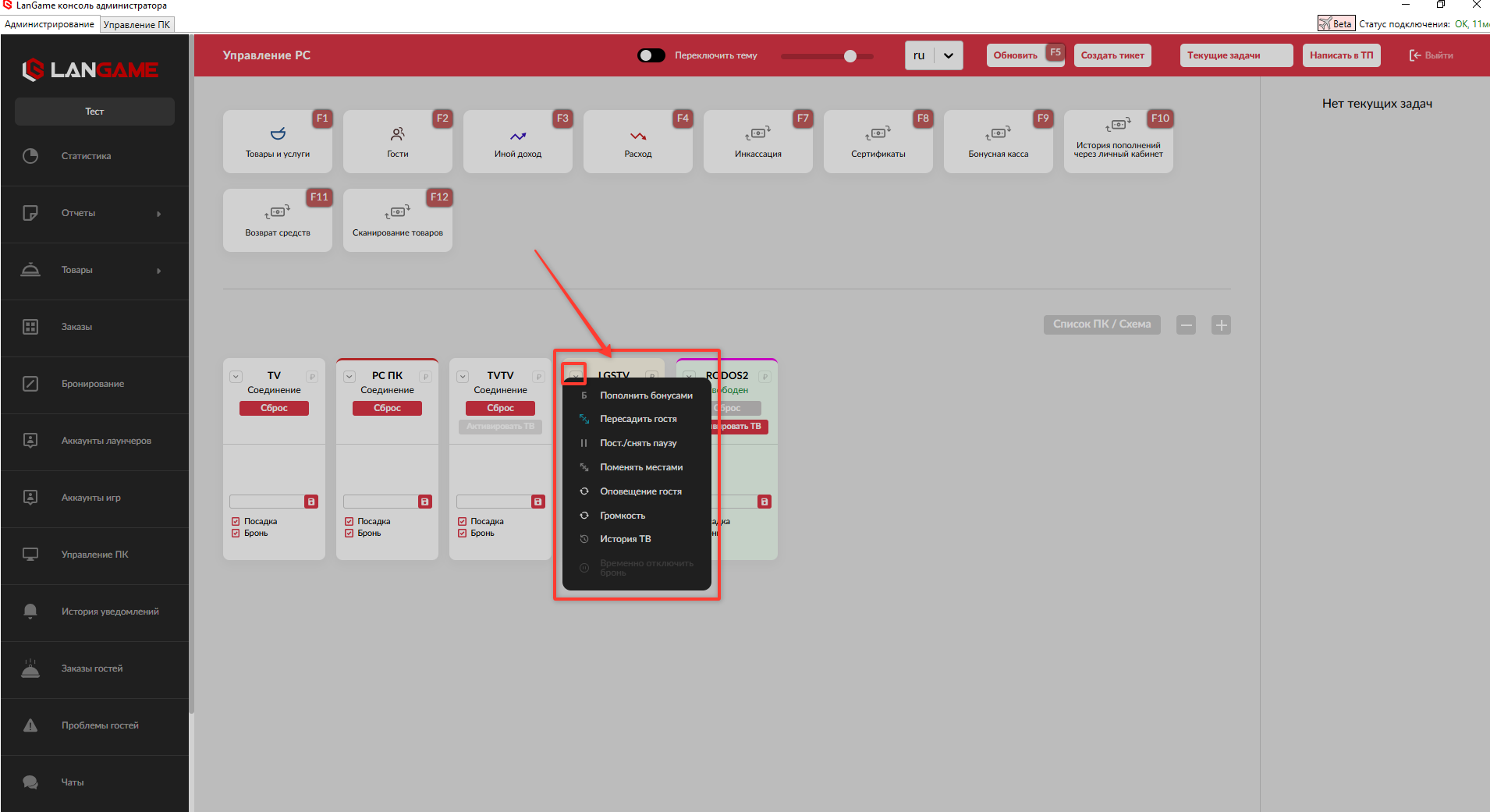
Оповещение гостя – отправить уведомление гостю на ТВ, которое отобразится у него справа в углу
Громкость - изменение громкости на ТВ в сессии у гостя
*Лог отправленных уведомлений гостю можно посмотреть во вкладке "Аналитика" на странице Лог уведомлений на ТВ

Разблокировка, смена домена, получение UUID – с пульта
Все комбинации необходимо выполнять строго следуя по каждому шагу
Разблокировка ТВ :
ТВ можно разблокировать с пульта определенной командой
Нажимаем:
5 раз вверх, 4 раза влево, 2 раза вниз
После ввода комбинации, откроется окно ввода пароля

Пароль от разблокировки можно найти в самом UUID нашего ТВ
Заглавные буквы – являются паролем от разблокировки
rele_Xxx.Xxx.xXX (https://rele_Xxx.Xxx.xXX/)
Пример
rele_123.456.789 значит пароль будет – 1489
Смена домена
Для изменения домена к которому привязан наш телевизор, необходима данная комбинация:
3 раза вниз 2 раза вверх 1 раз влево
После ввода комбинации, откроется окно ввода домена. Удаляем полностью все и вписываем новый домен на который необходимо перевести ТВ
Узнать UUID
Так как при открытии настроек, UUID скрыт, то его можно посмотреть следующей комбинацией:
9 раз вверх и 1 раз влево
После ввода, UUID отобразится. Чтобы скрыть UUID обратно, введите ту же комбинацию
