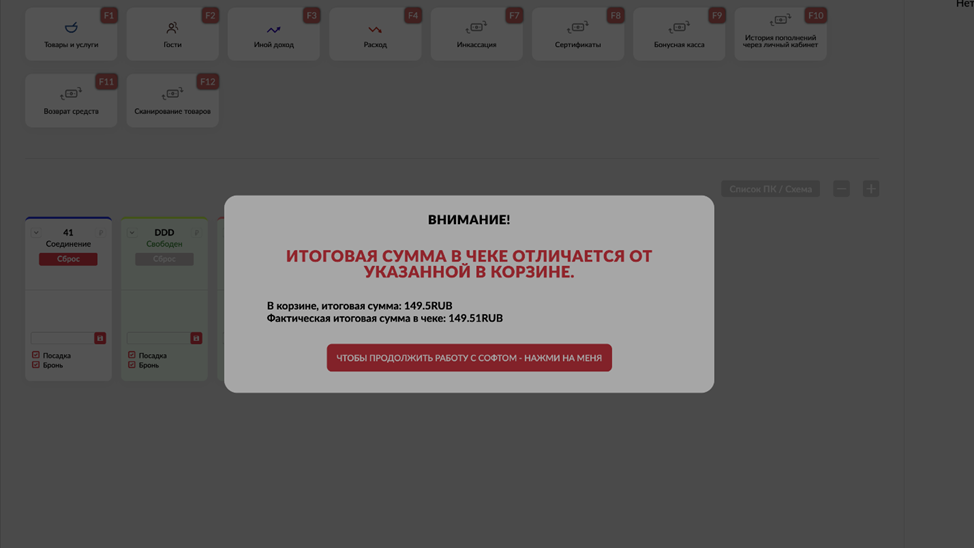
Комбо
В данной вкладке вы можете создавать комбо наборы для каждого отдельного клуба
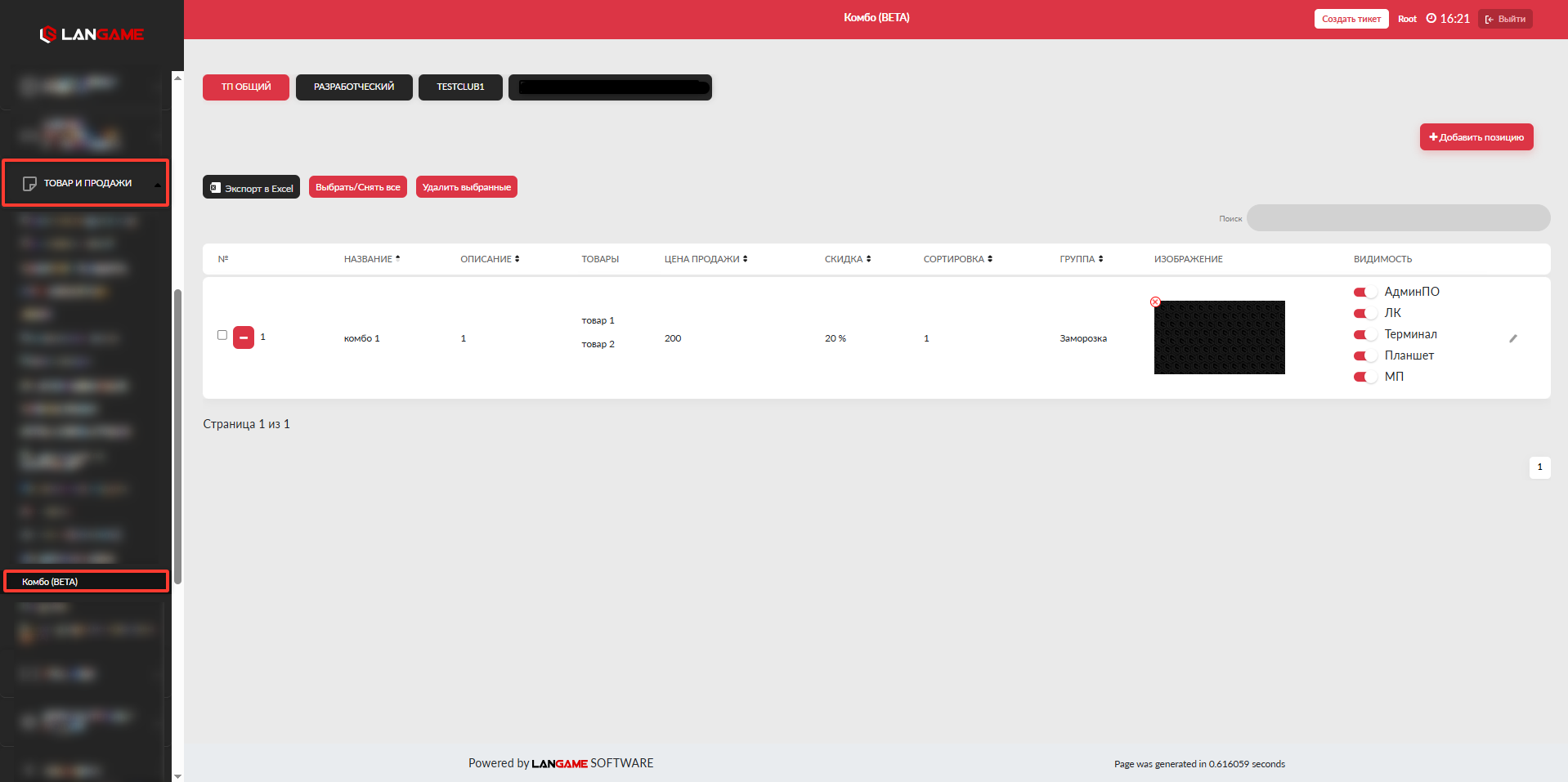
Для создания нового комбо-набора, нажмите Добавить позицию
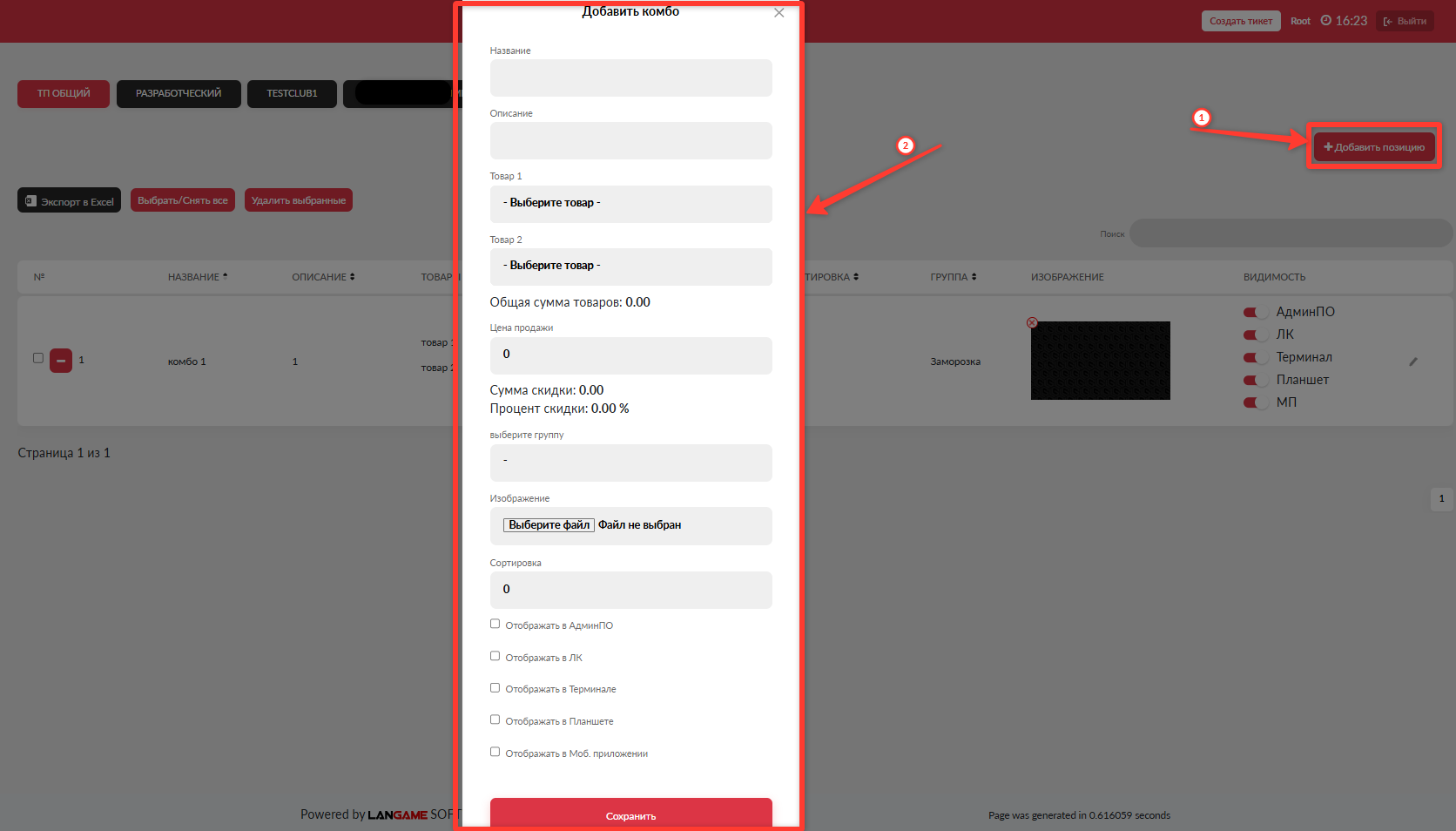
В открывшемся меню, необходимо заполнить поля:
Название - название набора
Описание - краткое описание набора
Товар 1 - выбирается первый товар который будет использован в комбо
Товар 2 - выбирается второй товар который будет использован в комбо
Цена продажи - указывается цена по которой товар будет продан
Выберите группу - комбо будет отображаться в выбранной группе
Изображение - добавление фото комбо при необходимости
Сортировка - указывается порядок сортировки
Галочки отображать в АдминПО/ЛК/Терминале/Планшете/Моб. Приложении - отображение комбо
Во время заполнения формы, автоматически рассчитываются следующие значения:
- Общая сумма товаров. Это сумма цены продажи выбранных товаров (без учета скидок)
- Скидка в рублях. Это общая сумма товаров минус указанная цена продажи
- Скидка в процентах. То же самое, что и скидка в рублях, но отображена в процентах
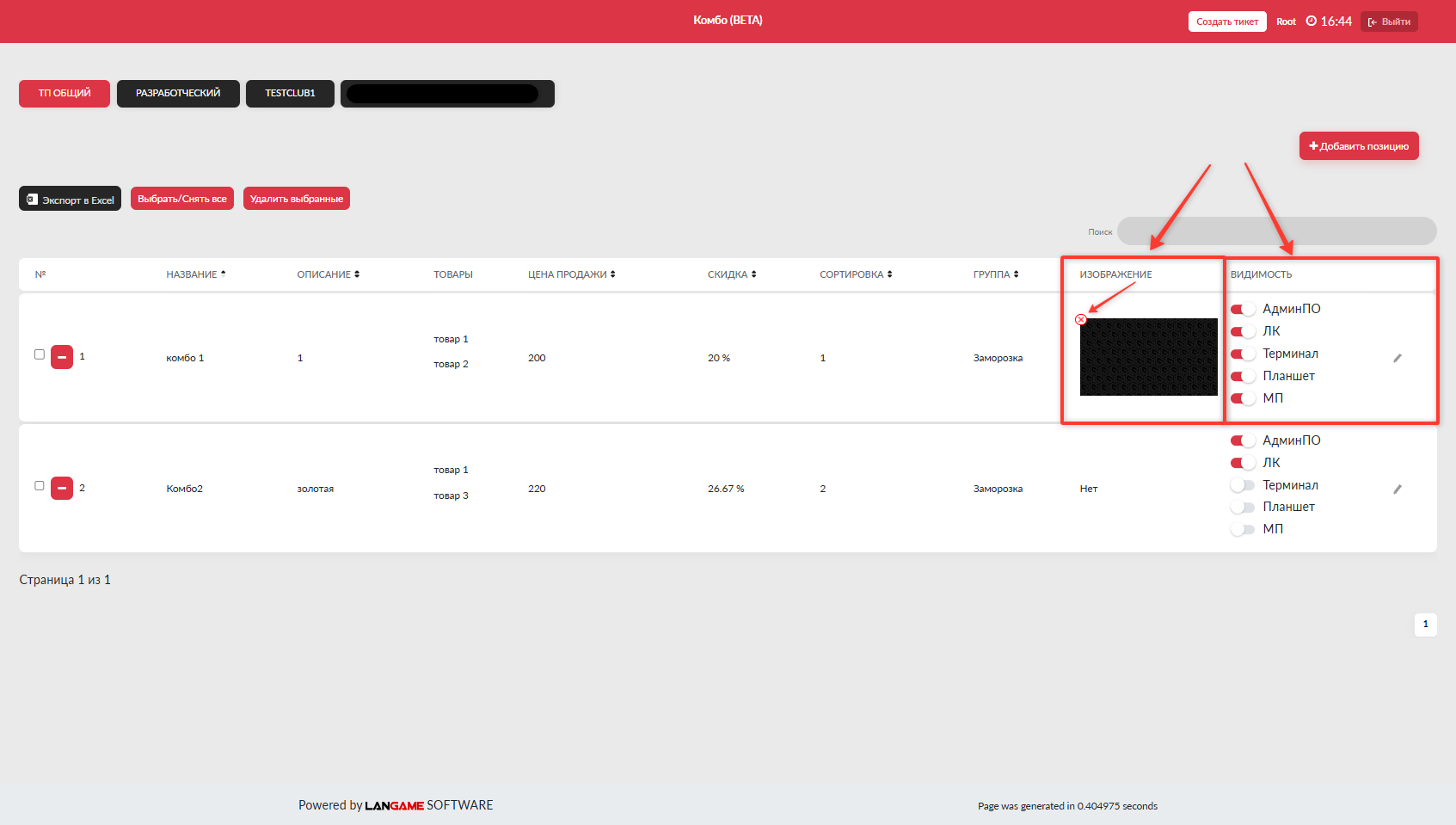
После создания набора, он отобразится в виде таблицы. В таблице отображены следующие поля:
№ - содержит в себе галочку для выбора/кнопку удаления и порядковый номер
Название - название комбо
Описание - описание комбо
Товары - выбранные товары в комбо
Цена продажи - цена продажи комбо
Скидка - скидка в процентах
Сортировка - порядок сортировки
Группа - группа товаров в котором отображается комбо
Изображение - изображение комбо-набора
Видимость - где отображается комбо
И самая правая кнопка - кнопка редактирования комбо
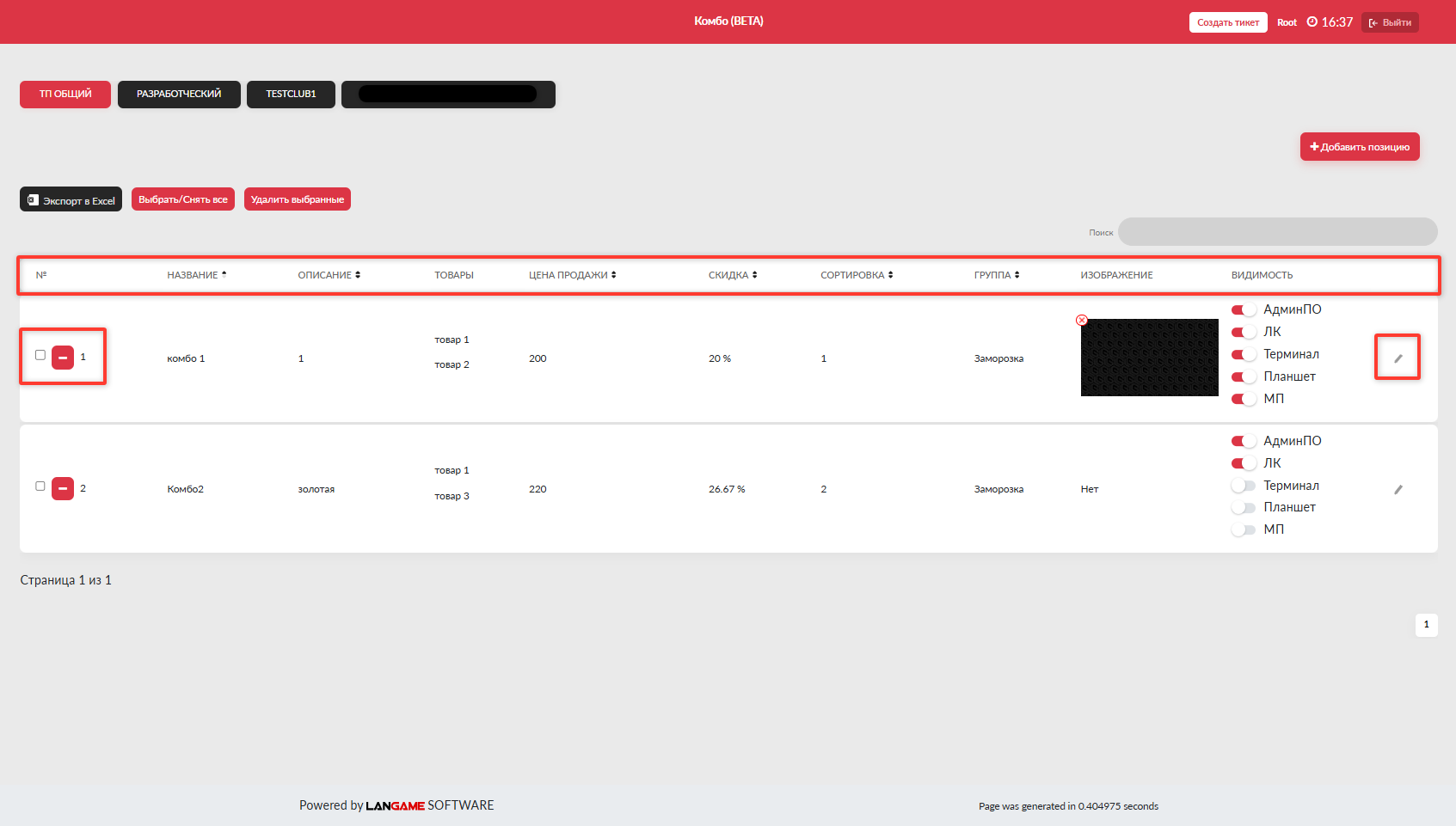
Для изменения комбо набора, нажмите кнопку редактирования (карандаш справа). В открывшемся окне, вы можете внести правки которые необходимы и после нажать Сохранить
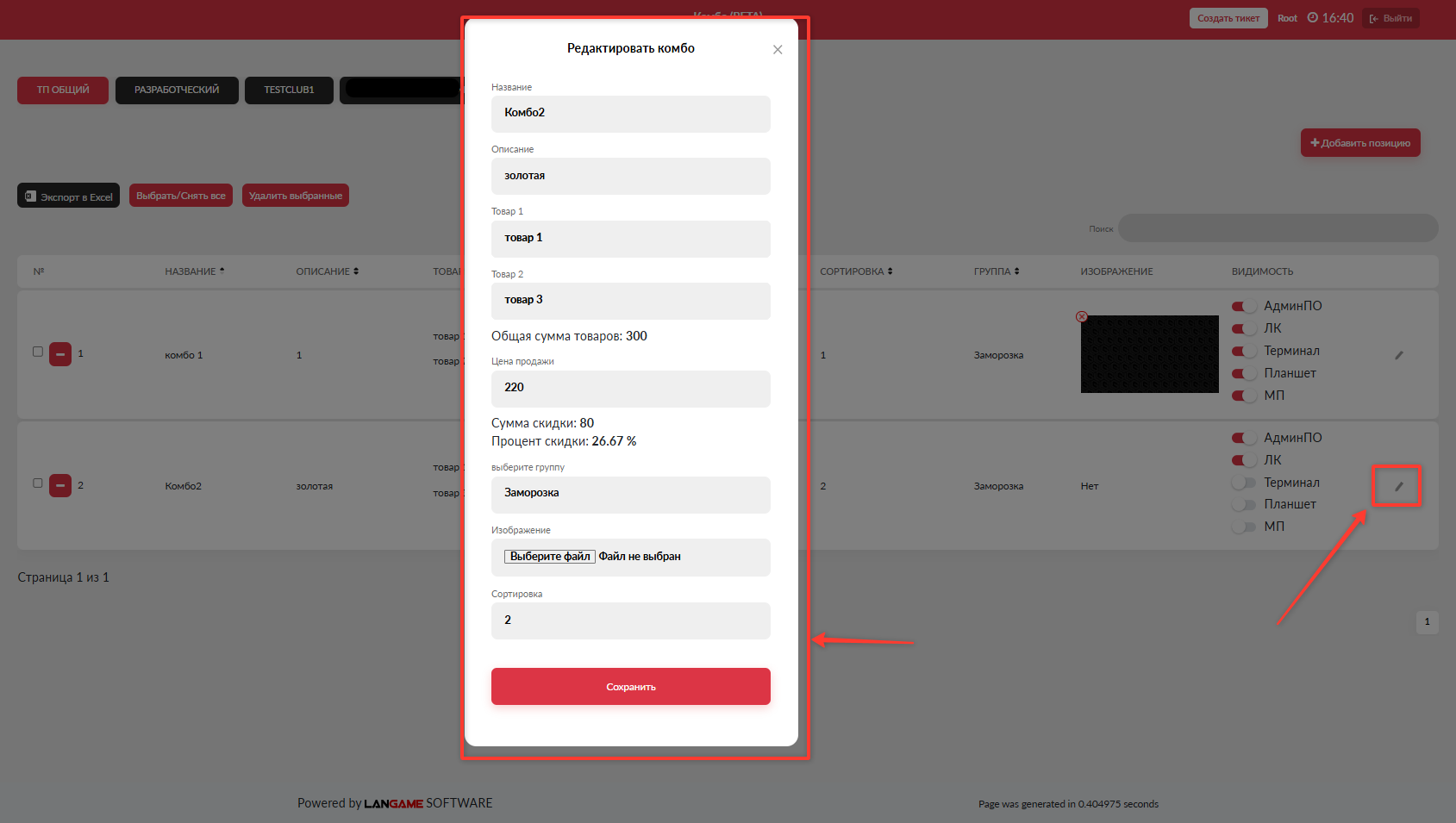
Стоит отметить, что в открывшемся окне для редактирования нет возможности изменить отображение товара и полностью удалить изображение (лишь изменить). Это связано с тем, что данные действия вы можете выполнить не заходя в редактирование товара в полях Изображение и Видимость
После того как комбо-набор создан, он будет отображаться в ЛК, Планшете, МП, Терминале и Админ.ПО (если включены соответствующие галочки видимости).
Как и другие товары, комбо-набор отображается во всём меню и ещё отдельно в той категории, к которой он относится.
Также все комбо-наборы отображаются в разделе Акции
Если комбо-набор добавлен гостем в избранное, то он будет виден и в разделе Избранное
Если у гостя есть скидка по группе товара, то она применяется к цене продажи комбо-набора как и для других товаров
ВАЖНО: если хоть один из товаров закончился или количество остатков меньше, чем указано в настройках в "Скрывать товары (кроме админа), если остаток =", то комбо-набор НЕ ОТОБРАЖАЕТСЯ и купить его нельзя.
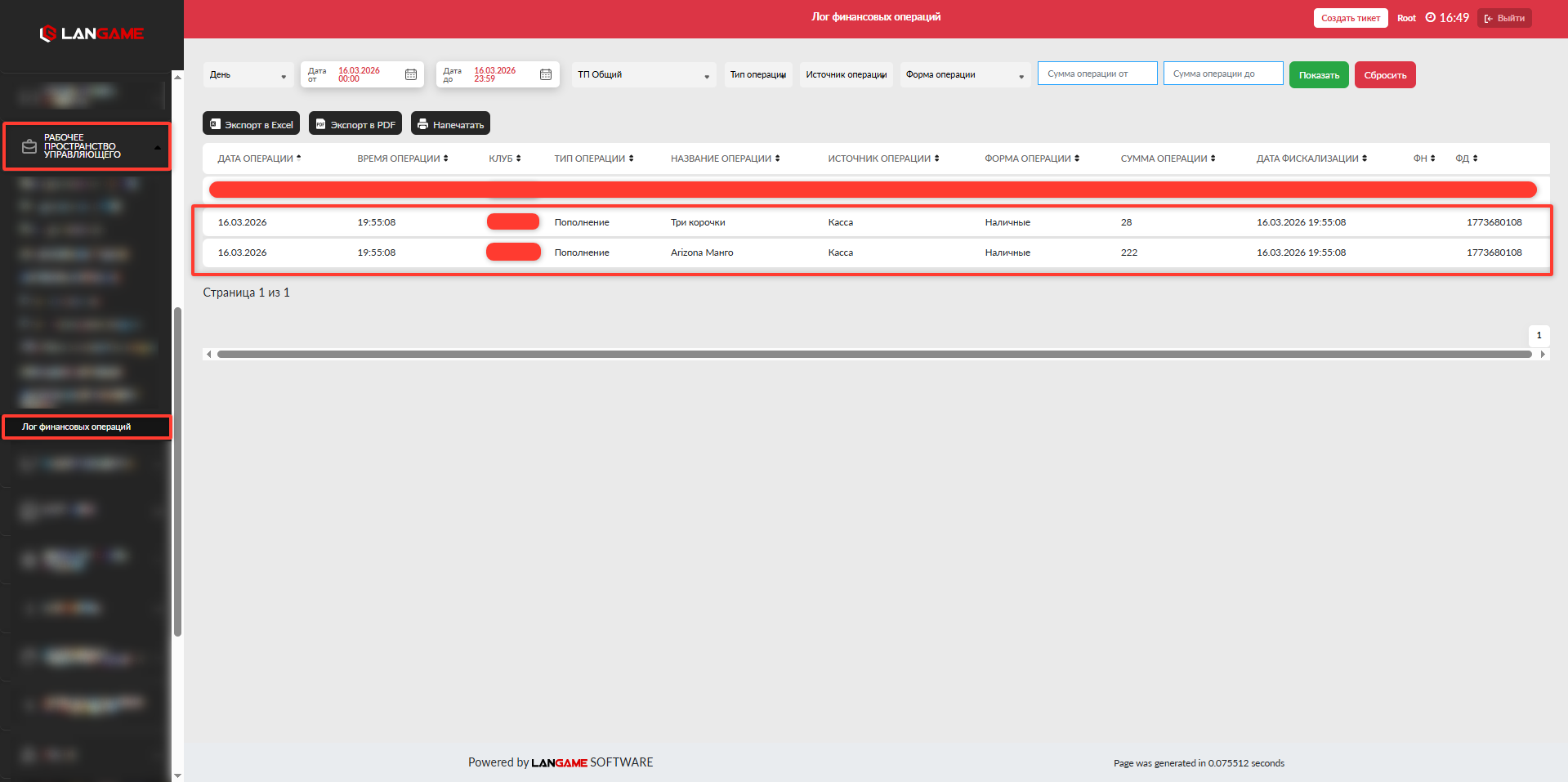
Учет продажи комбо ведется как продажа двух товаров, которые входят в этот набор. На фото отображен Лог финансовых операций
Скидки по группе гостя применяются по тому же принципу, что и у товаров - только в личном кабинете.
Если у гостя есть какая-то скидка по группе, то она будет применена к указанной цене продажи комбо-набора.
Пример:
Если два товара в наборе стоят 150 и 250 рублей, то их общая сумма = 400р.
При создании комбо указываем цену продажи = 200 рублей (50%)
У гостя скидка по группе = 10%
В итоге, комбо-набор он купит за 180р (200 - 10%).
Что в этом случае с распределением цены:
Начальная сумма товаров = 400р
Продали за 180р
Итого скидка: 220 рублей (или 55%).
Первый товар продан за 67,5 р (55% от 150р)
Второй товар продан за 112,5 р (55% от 250р)
Если же у гостя нет скидки по группе (или товар продан через АдминПО):
Начальная сумма товаров = 400р
Продали за 200р
Итого скидка: 200 рублей (или 50%).
Первый товар продан за 75р (50% от 150р)
Второй товар продан за 125 р (50% от 250р)
ВАЖНОЕ ЗАМЕЧАНИЕ:
Ввиду того, что расчет скидки в процентах происходит автоматически, могут возникать ситуации, в которых не получится рассчитать стоимость товара для продажи с учетом этой скидки без округления.
вследствие чего указанная стоимость комбо-набора может не совпадать с фактической ценой его продажи. Отличия минимальные - 1-10 копеек, но это приводит к появлению в Админ.ПО модального окна с уведомлением о несовпадении цен. Это бывает не всегда. Всё зависит от конкретных цен.