
Как перепрошить и подключить контроллер Sonoff Basic r2 для использования в LGS
ВАЖНО! Реле всегда должна быть в одной подсети с ПК администратора
Если у вас уже прошито реле, то этап с прошивкой можете пропустить и приступить к следующему пункту привязки реле
Для начала вам необходимо приобрести реле Sonoff Basic R2 в любом доступном магазине
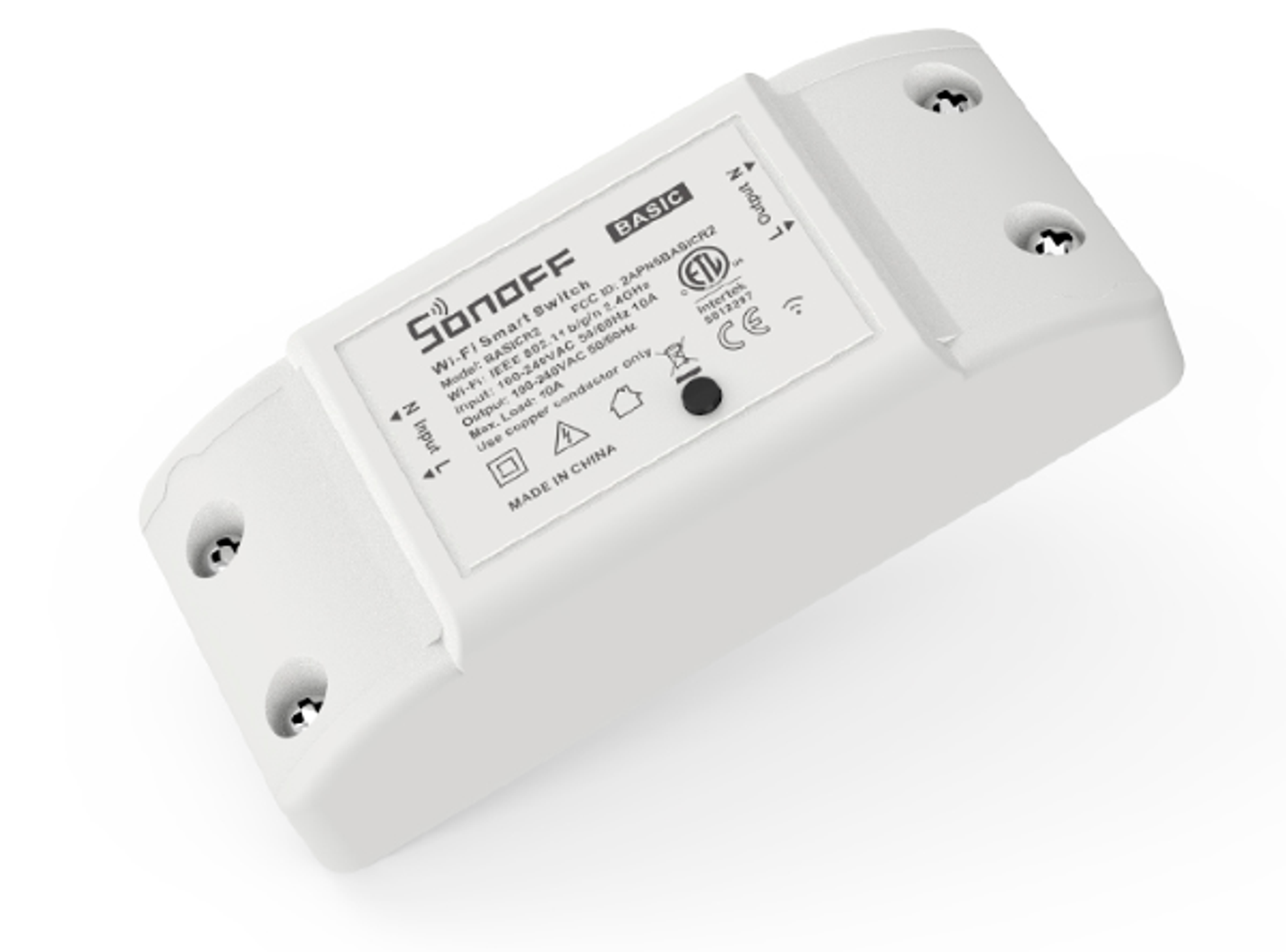
Как перепрошить реле Basic r2
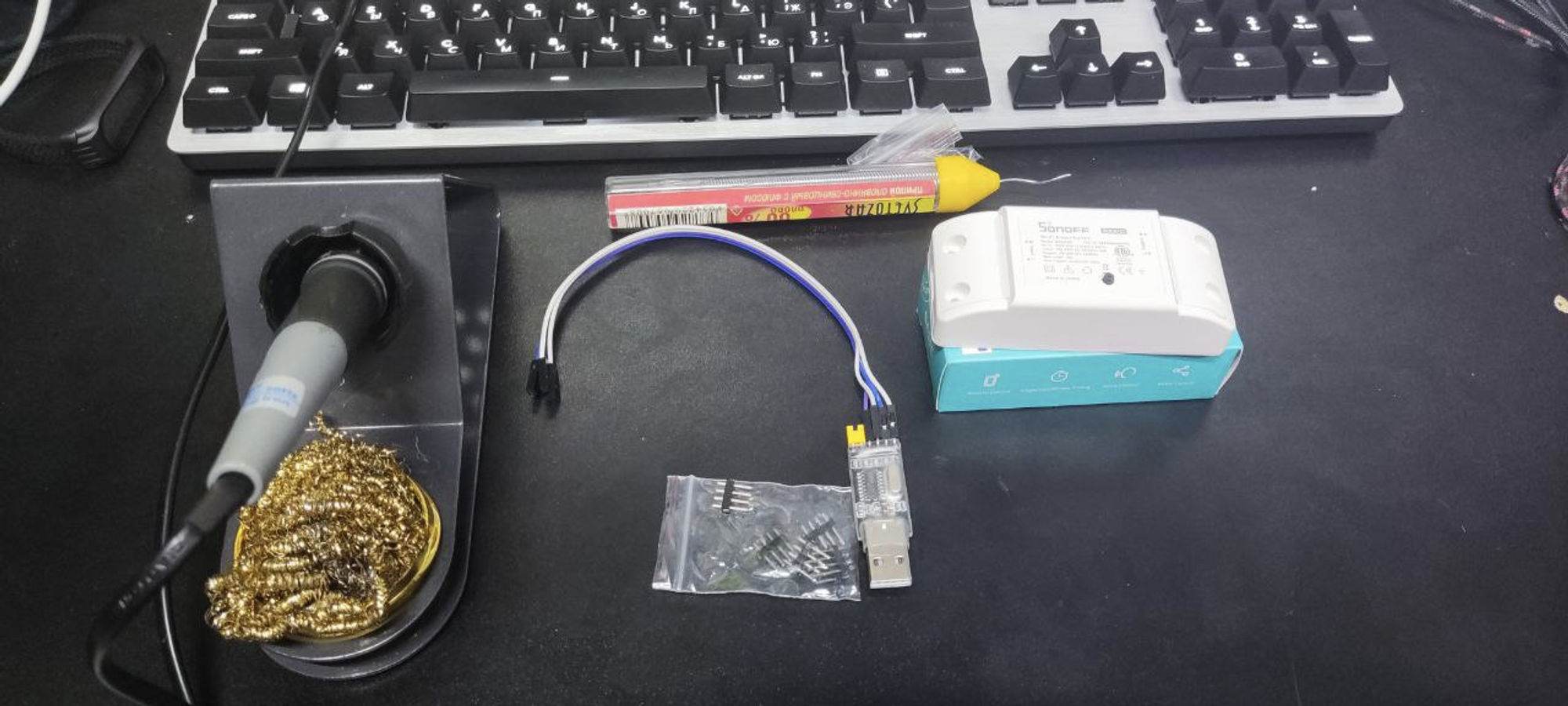
1. Для работы вам потребуется:
- Одна подсеть админ ПК и реле
- Паяльник (чтобы наверняка, но можно попробовать и без него)
- USB-SERIAL преобразователь CH340 - https://www.chipdip.ru/product/module-ch340
- Кабели для соединения (Мама-Мама+гребенка контактов /Мама-Папа. Кому как удобнее, но нам было проще припаять гребенку с контактами и оставить ее https://www.chipdip.ru/catalog-show/socket-breadboards
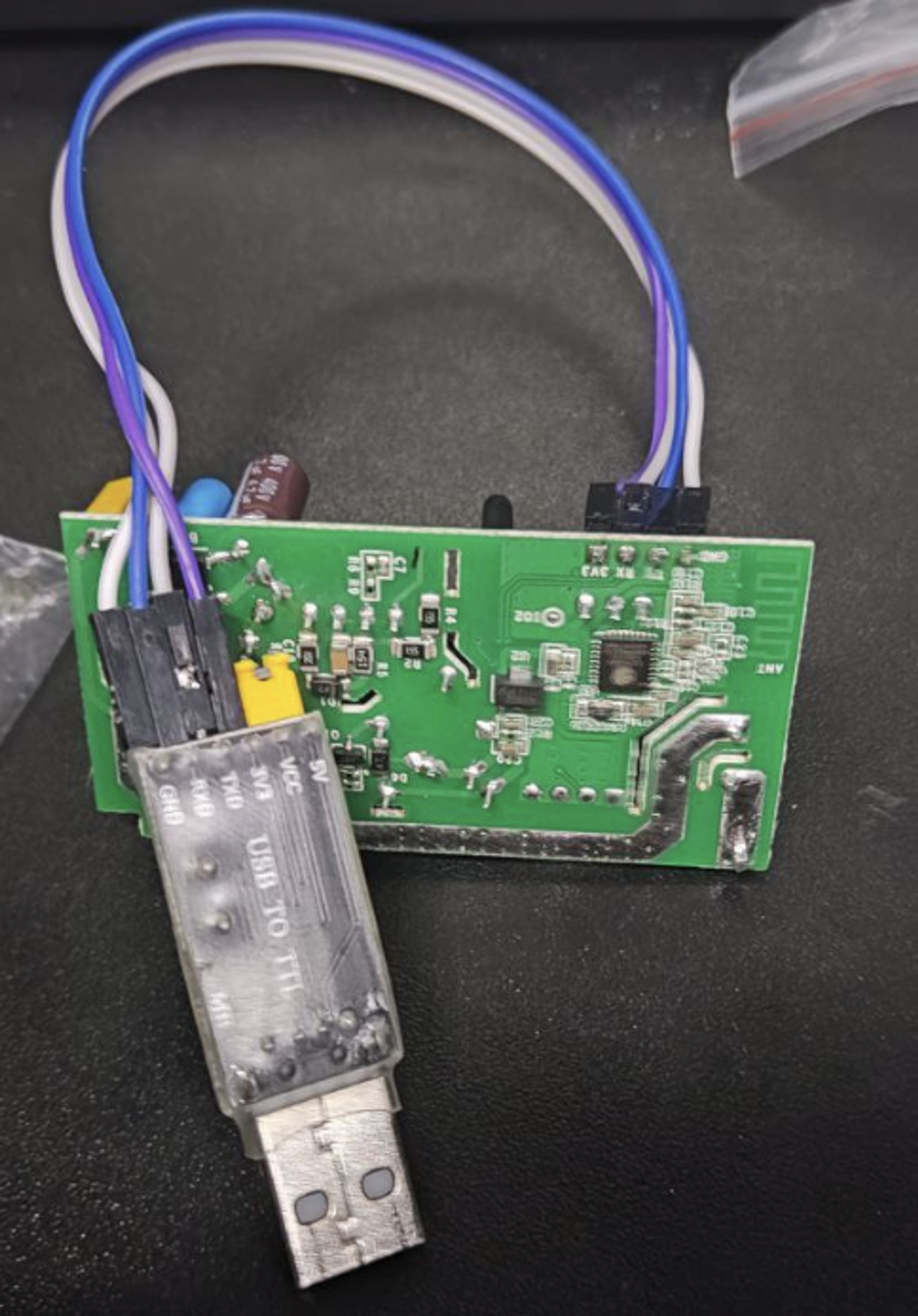
2. Подготавливаем плату к прошивке: припаиваем площадку контактов на плату или другим надёжным способом. Главное, чтобы в процессе прошивки не происходило потери контакта.
3. Подключаем USB-SERIAL к плате по схеме GND -> GND, RX -> TX, TX -> RX, 3.3V -> 3.3V
4. Скачиваем и устанавливаем драйвера для USB-SERIAL CH340 путем ввода запроса в Google/Yandex - usb-serial ch340 driver.
К примеру http://wiki.amperka.ru/_media/articles:driver-ch340:ch340ser-wimdows.zip, но возможно данная ссылка будет не доступна.
5. Также нам потребуется прошивальщик Tasmotizer https://github.com/tasmota/tasmotizer/releases и стандартная прошивка tasmota.bin http://ota.tasmota.com/tasmota/release/
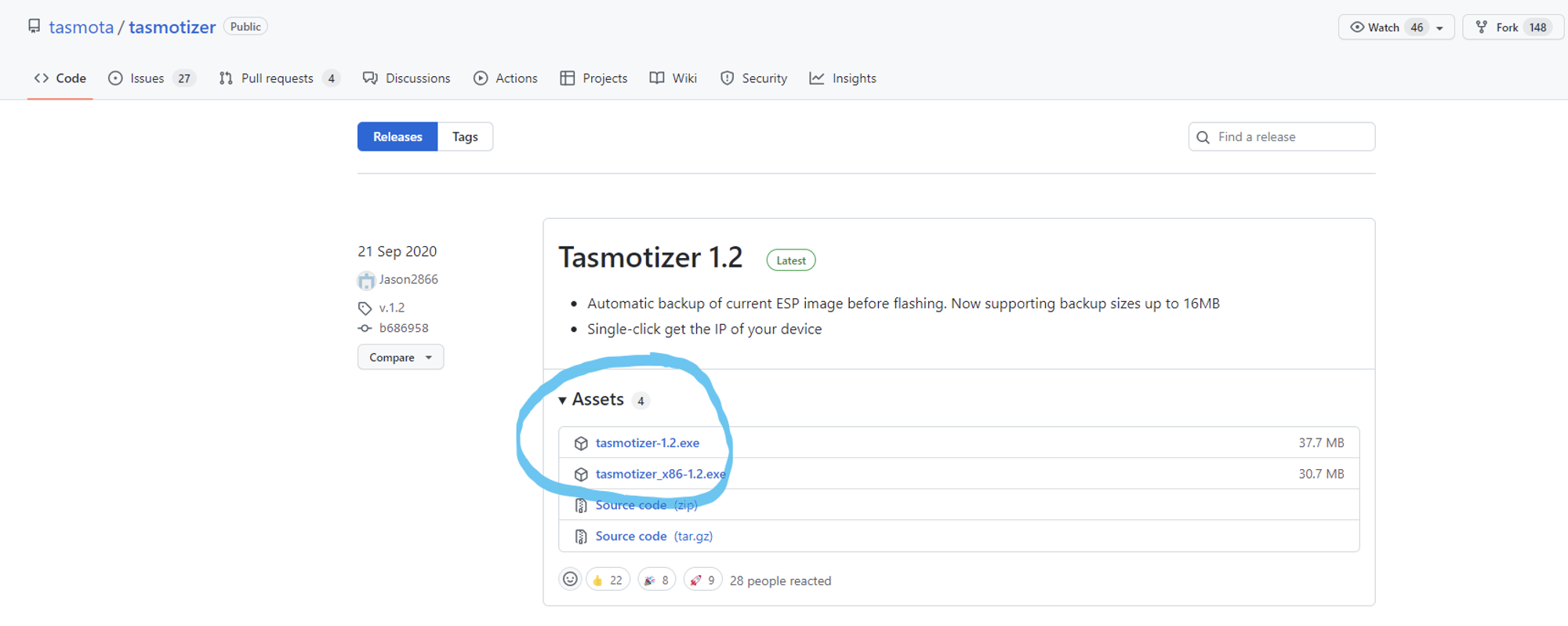
Tasmotizer для скачивания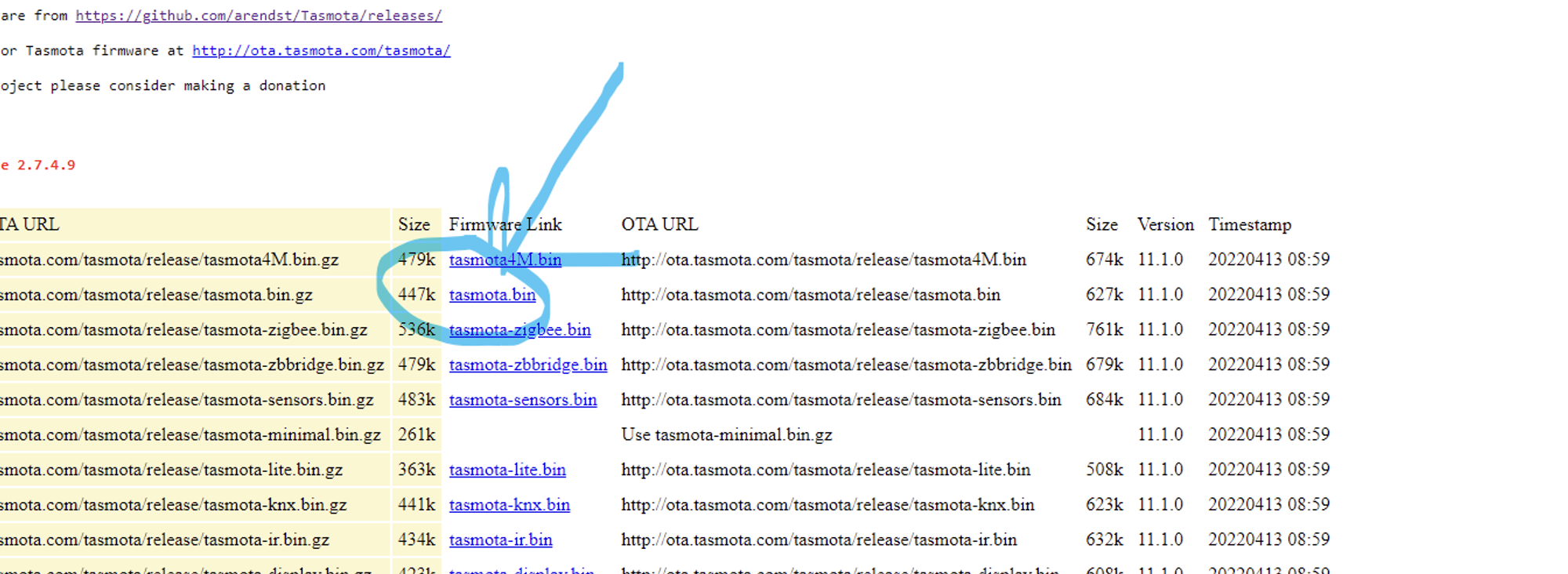
Прошивка tasmota.bin
6. Подключаем нашу сборку к компьютеру с зажатой кнопкой (единственная кнопка на плате, чёрного цвета). После подключения и звукового сигнала, можем отжимать кнопку.
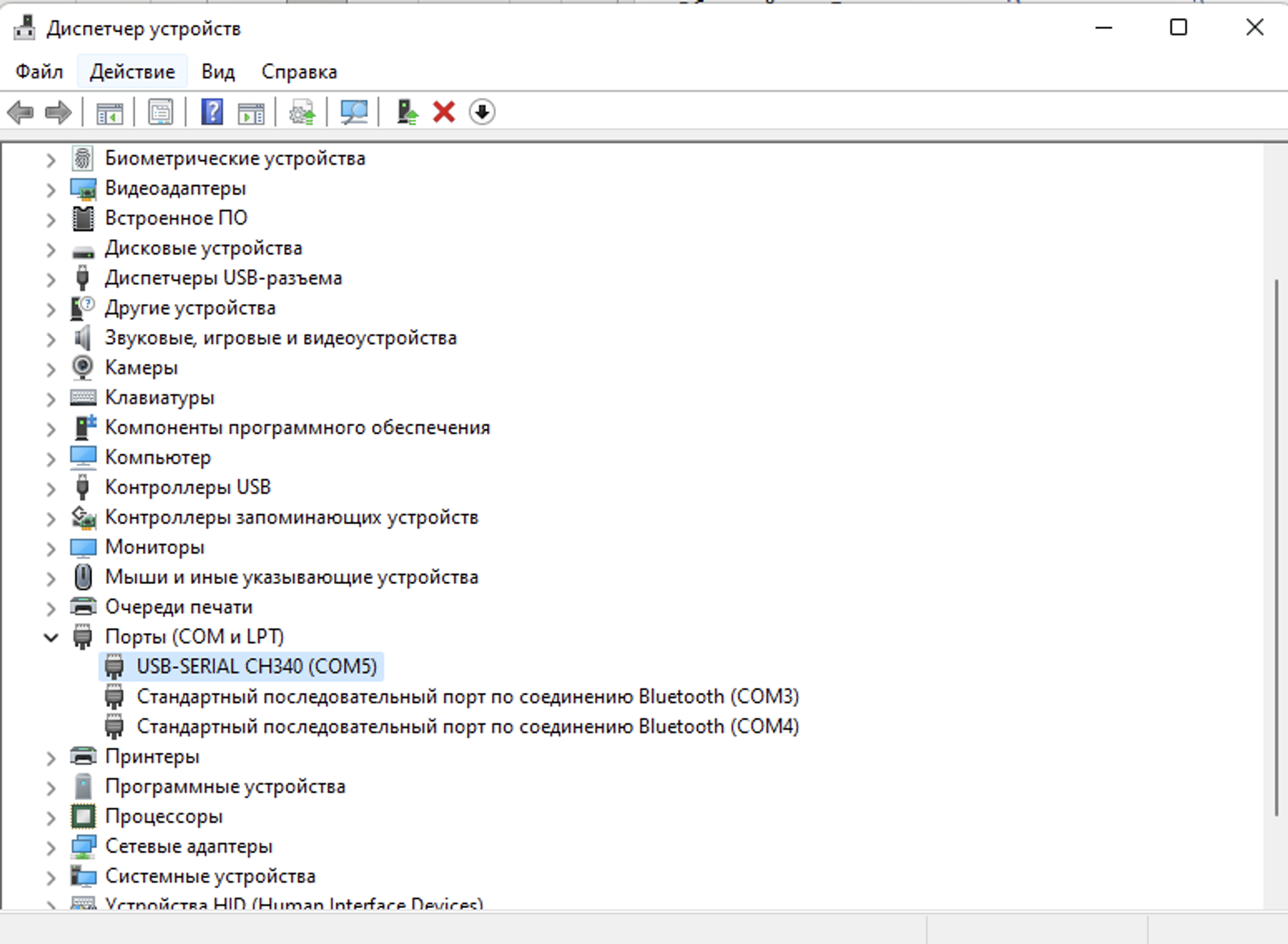
Определяем, к какому COM порту подключен USB-SERIAL (с помощью диспетчера устройств).
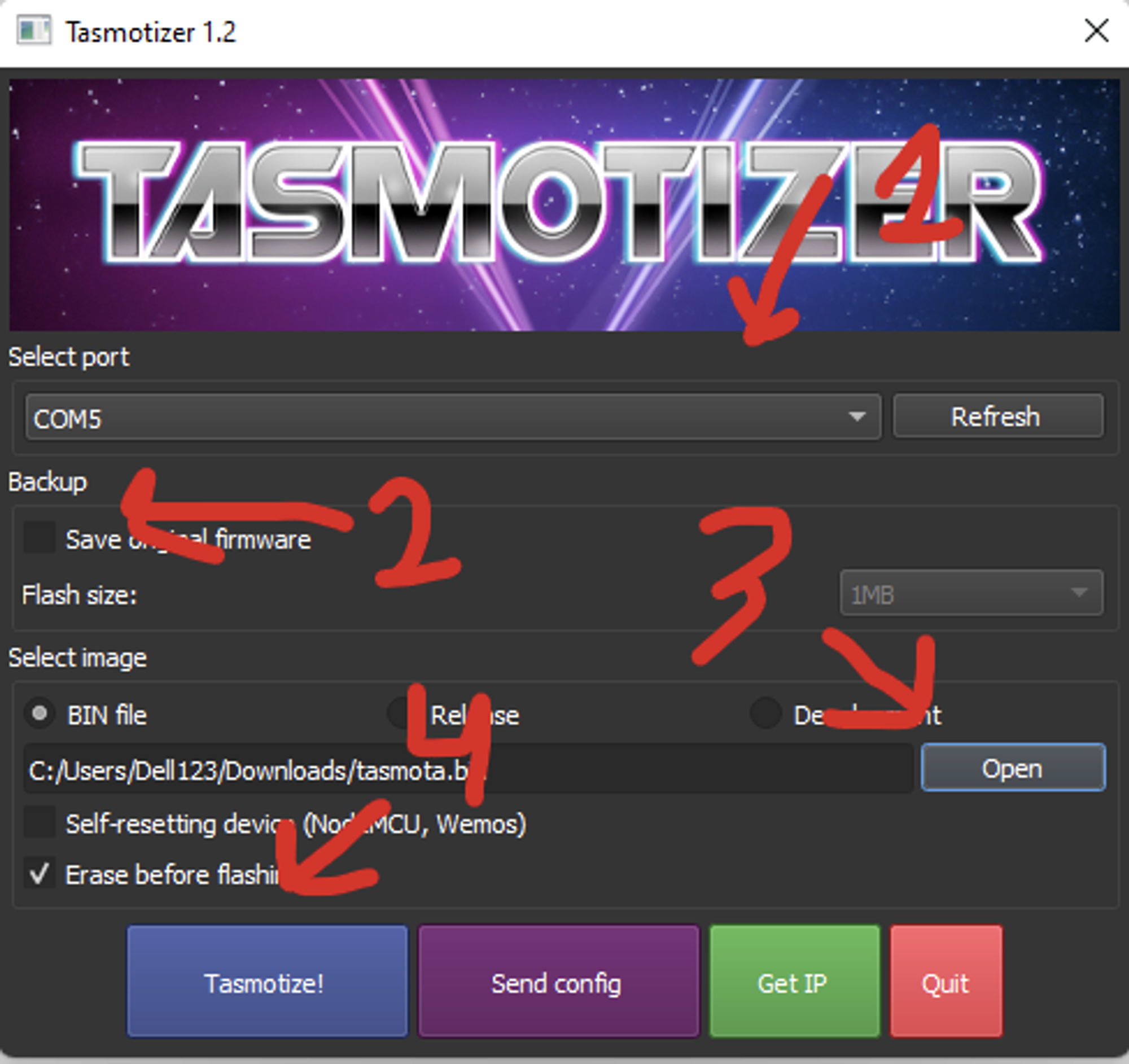
7. Запускаем Tasmotizer и проверяем выбранный COM порт. На первый раз можно выбрать галочку сохранения прошивки (на всякий случай, но мы забили на это). Через кнопку Open выбираем скаченный файл прошивки tasmota.bin и Жмем Tasmotize!
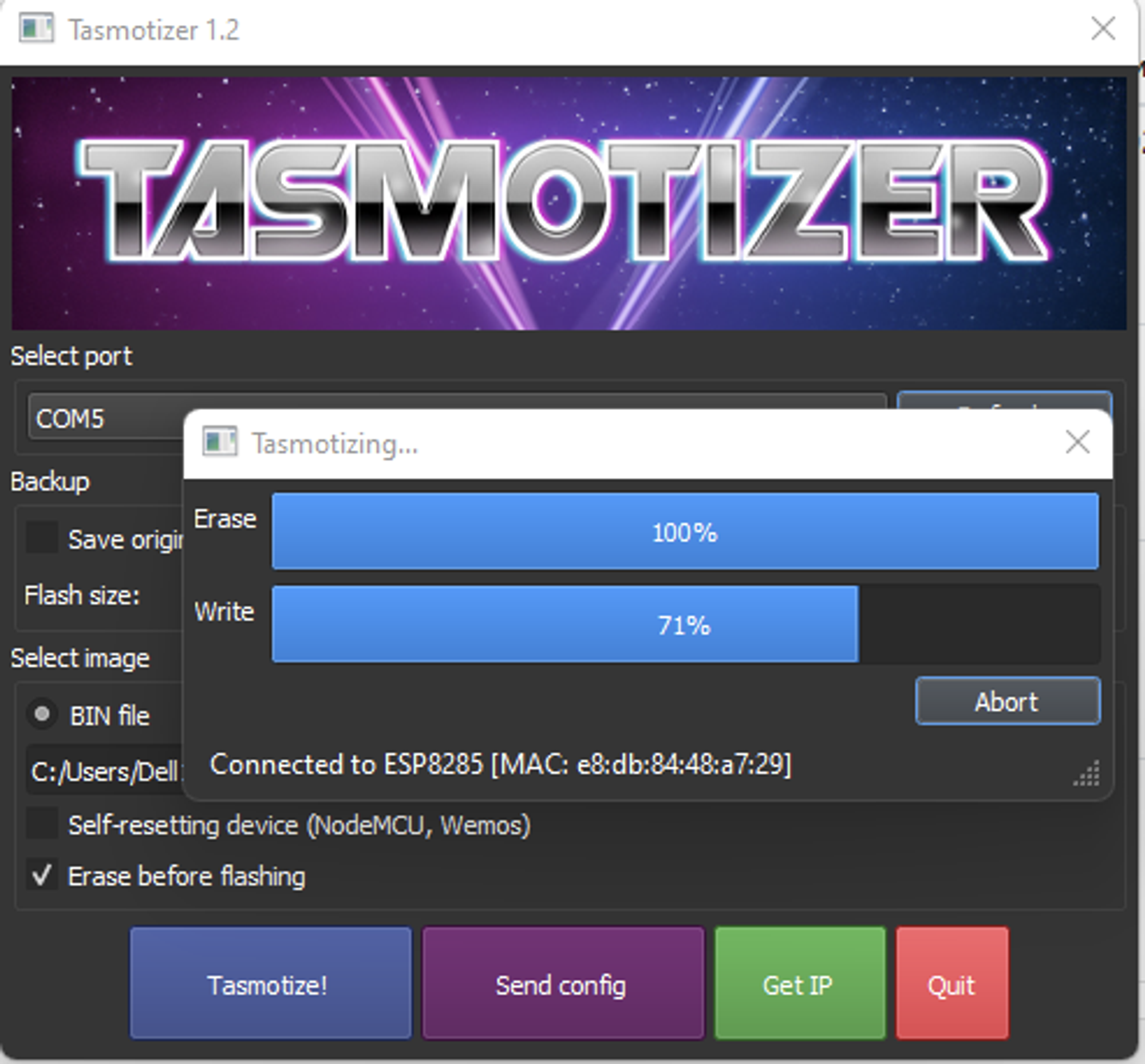
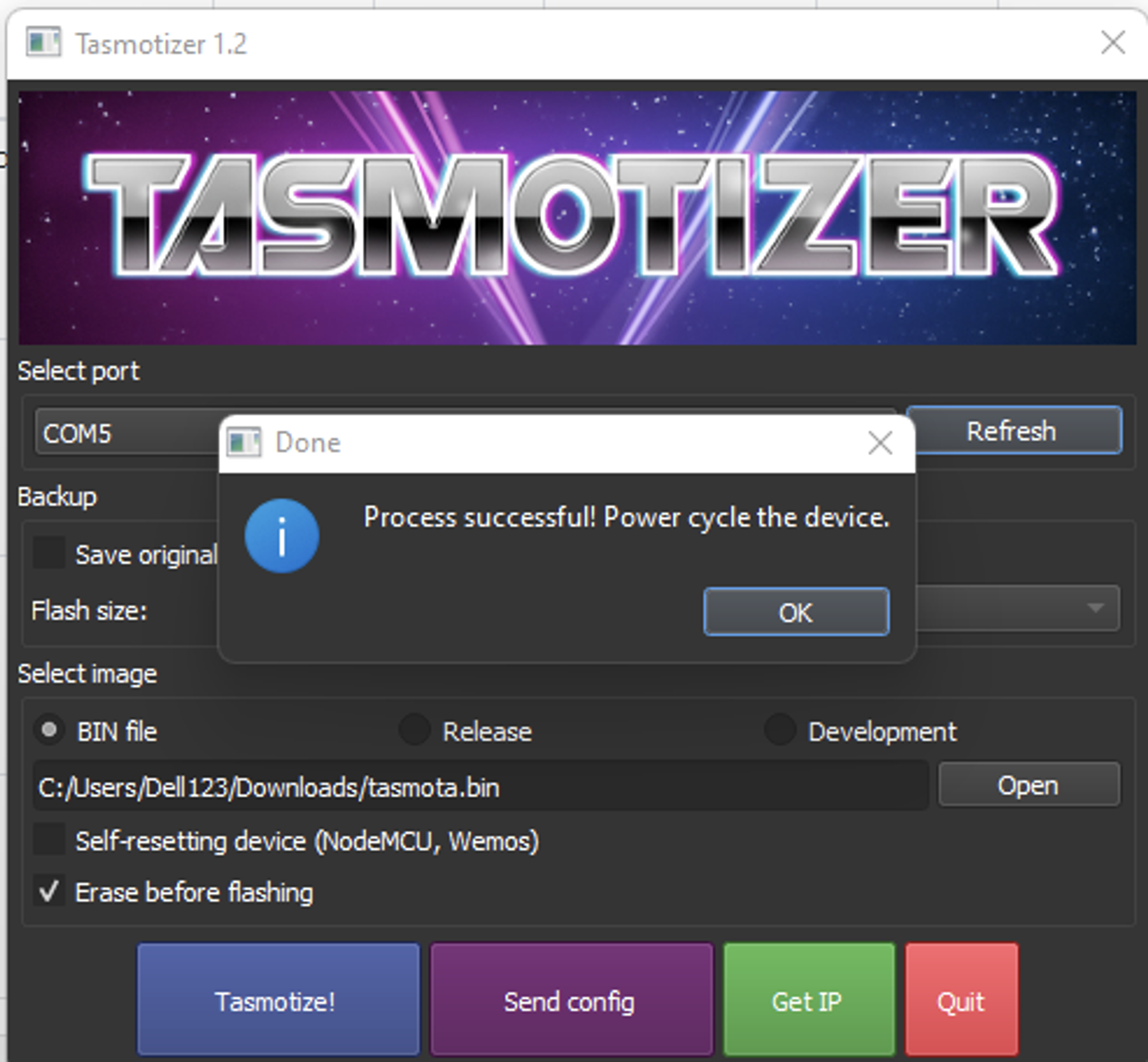
8. Выключаем USB и реле. Отключаем USB и подключаем 220V в input контакты на реле. Наше реле должно появится как точка доступа Wi-Fi к которой необходимо подключиться с телефона
Переходим к следующему пункту Привязка и настройка Реле
Привязка и настройка Реле
Если у вас уже прошито реле, то вам необходимо для начала подключить ее к Wi-fi сети чтобы получить ее IP адрес
Включите реле (оно должно замигать синим цветом - это значит что она в режиме точки доступа и к ней можно подключиться). Далее с телефона подключитесь к реле
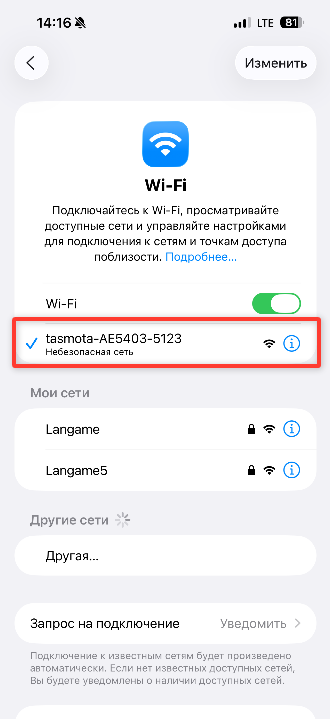
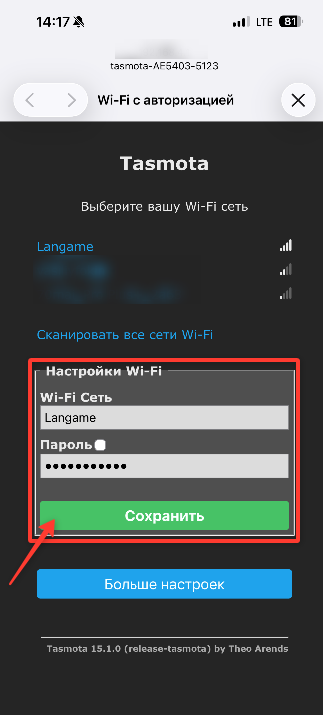
После подключения, необходимо подключить ее к вашей Wi-fi сети, ввести название сети и пароль к ней, после нажать Сохранить
После нажатия Сохранить, у вас откроется меню с необходимым нам IP
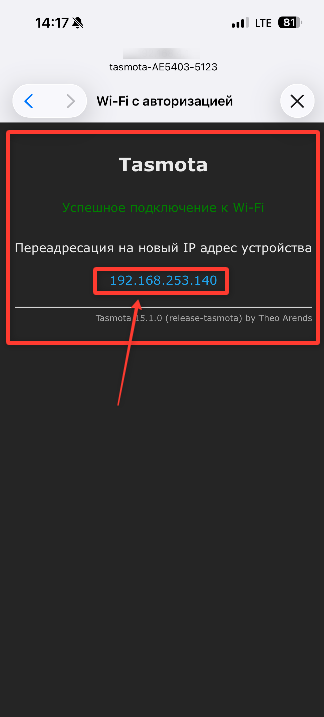
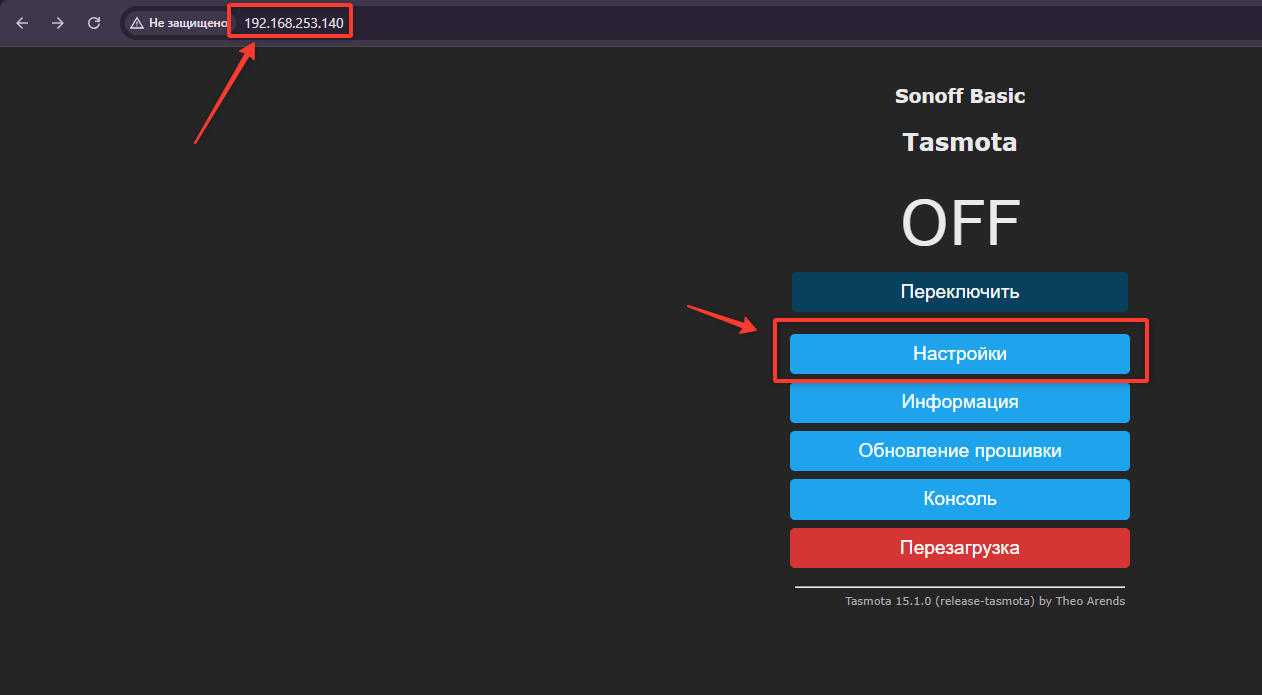
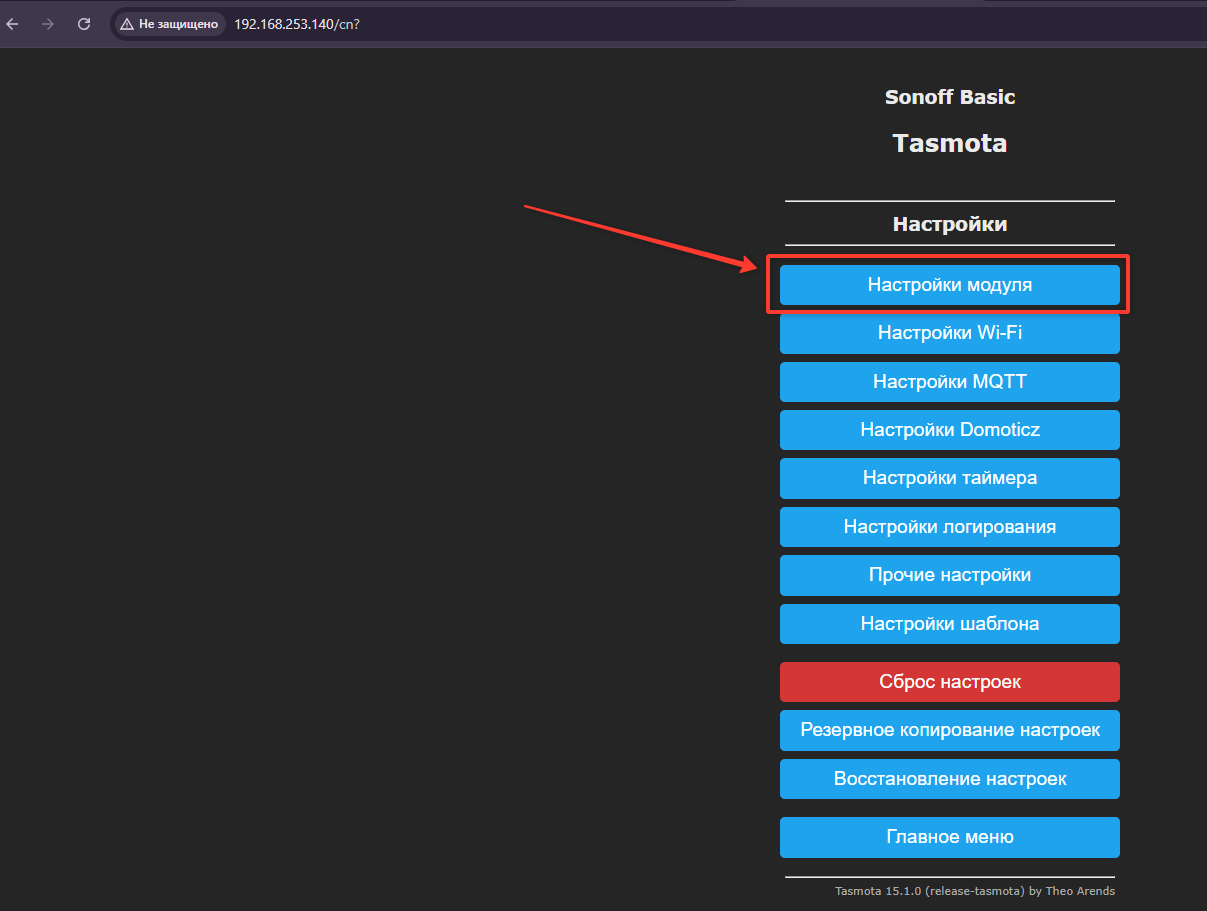
Данный IP нам понадобится для привязки ТВ в клубе, а также для доступа к веб интерфейсу реле. Вводим IP в адресной строке браузера и попадаем в веб интерфейс. Открываем Настройки и далее переходим в Настройки модуля
И в строчке GPIO14, указываем ШИМ и нажимаем Сохранить
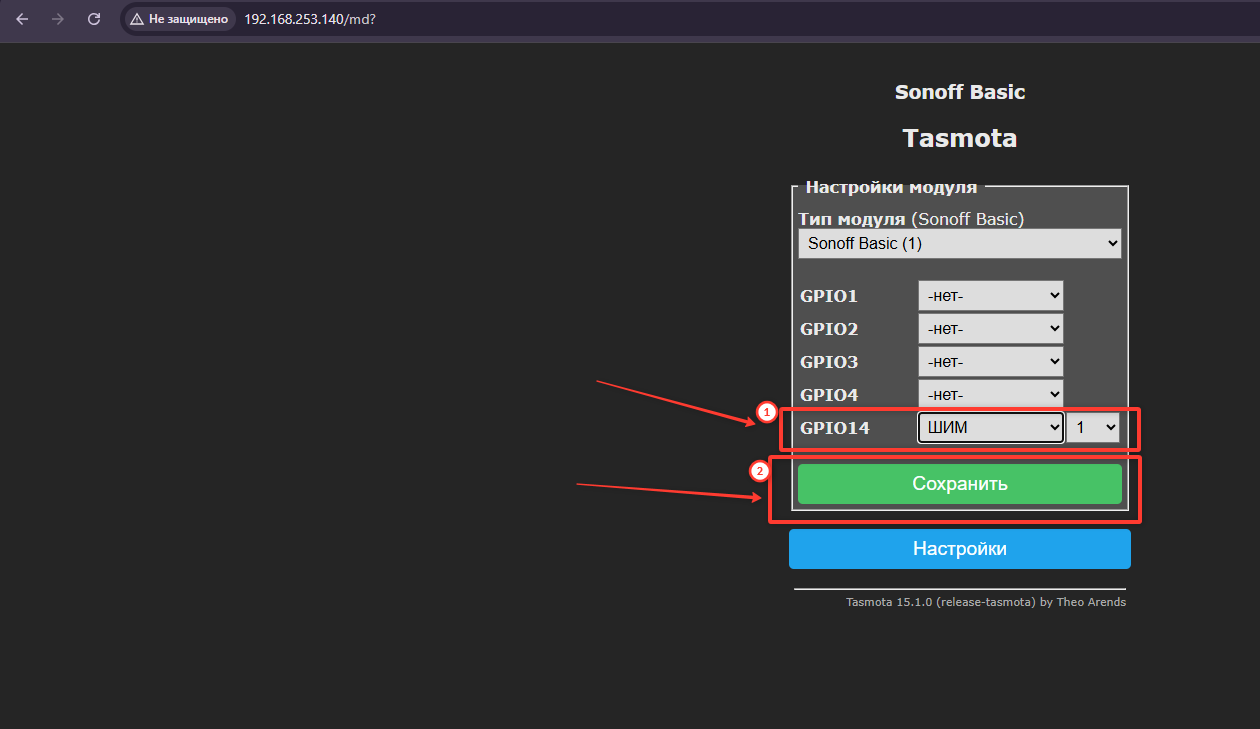
После сохранения, необходимо подождать пару минут пока реле перезагрузится. После этого вас автоматически вернет на главную страницу.
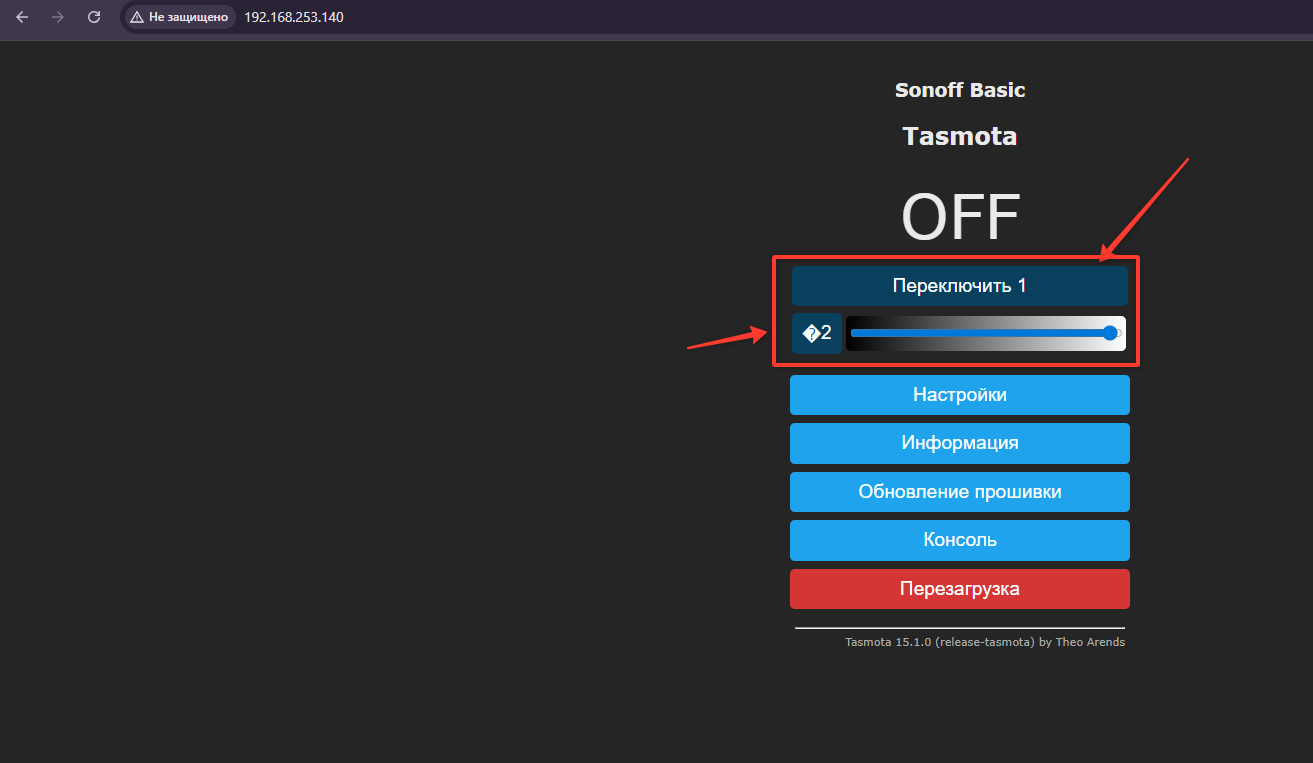
Теперь необходимо перетащить ползунок в крайнее правое положение и после того как правая надпись OFF поменяется на ON нажимаем Переключить 2, здесь у вас всё должно быть 1 в 1 как на скриншоте
Теперь необходимо добавить ТВ на домен. Открываем домен и переходим на страницу Общие настройки далее Привязка ПК по типам
Нажимаем Добавить TV
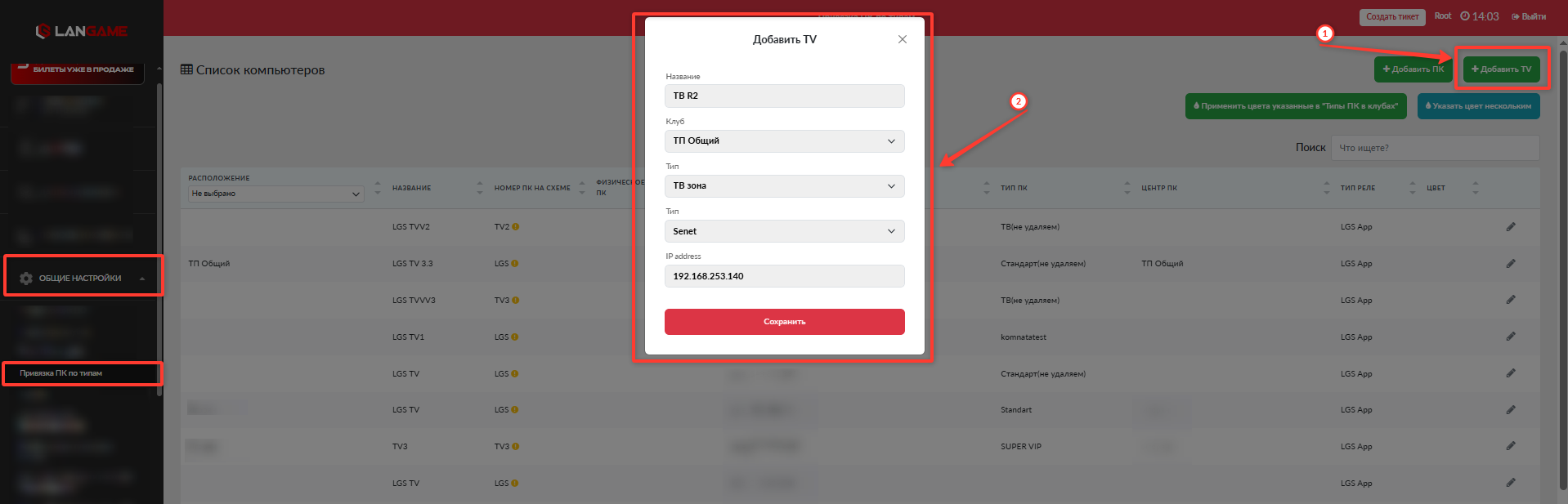
В открывшемся меню указываем следующие данные:
- Название - название ТВ
- Клуб - в каком клубе будет использоваться
- Тип1 - указывается Зона для ТВ
- Тип2 - указываем Senet
- IP address - указываете IP вашего реле
Нажимаем Сохранить. Готово, ТВ добавлено на домен. Для отображения его в Админ. ПО, Админ. ПО необходимо перезапустить или обновить страницу через нажатие клавиши F5
-
Остается только подключить реле к телевизору путем как посчитаете нужным, мы разрезали провод питания и воткнули реле прям сразу за телевизором на родной провод.
Отключаем питание 220V от реле! Попытка прошить реле с подключенным питанием 220V может привести к поражению электрическим током, выходу из строя реле и подключенного к нему оборудования!
-
Если требуется сменить пароль к WEB интерфейсу реле, то можете указать свой пароль в целях безопасности:
- Заходим по IP реле → Настройки → Прочие настройки → Пароль WEB интерфейса и задаете новый пароль, после чего реле перезагрузится
Желательно использовать от 6 символов и все цифры в пароле