
Звуковые оповещения
КЗвуковые оповещения используются для отправки гостю короткого аудиосообщения на компьютер. Такой Аформат удобно использовать, когда администратору нужно быстро привлечь внимавние гостя: напомнить о времени, попросить подойти к стойке, предупредить о завершении сеанса или передать другое короткое сообщение без личного подхода к ПК.
В этом разделе настраивается список звуков, которые администратор сможет выбрать при отправке оповещения гостю.
Инструкция по отправке, звукового оповещения гостю находится в отдельной стуатье: Как Аадминистратору отправить звуковое оповещение гостю.
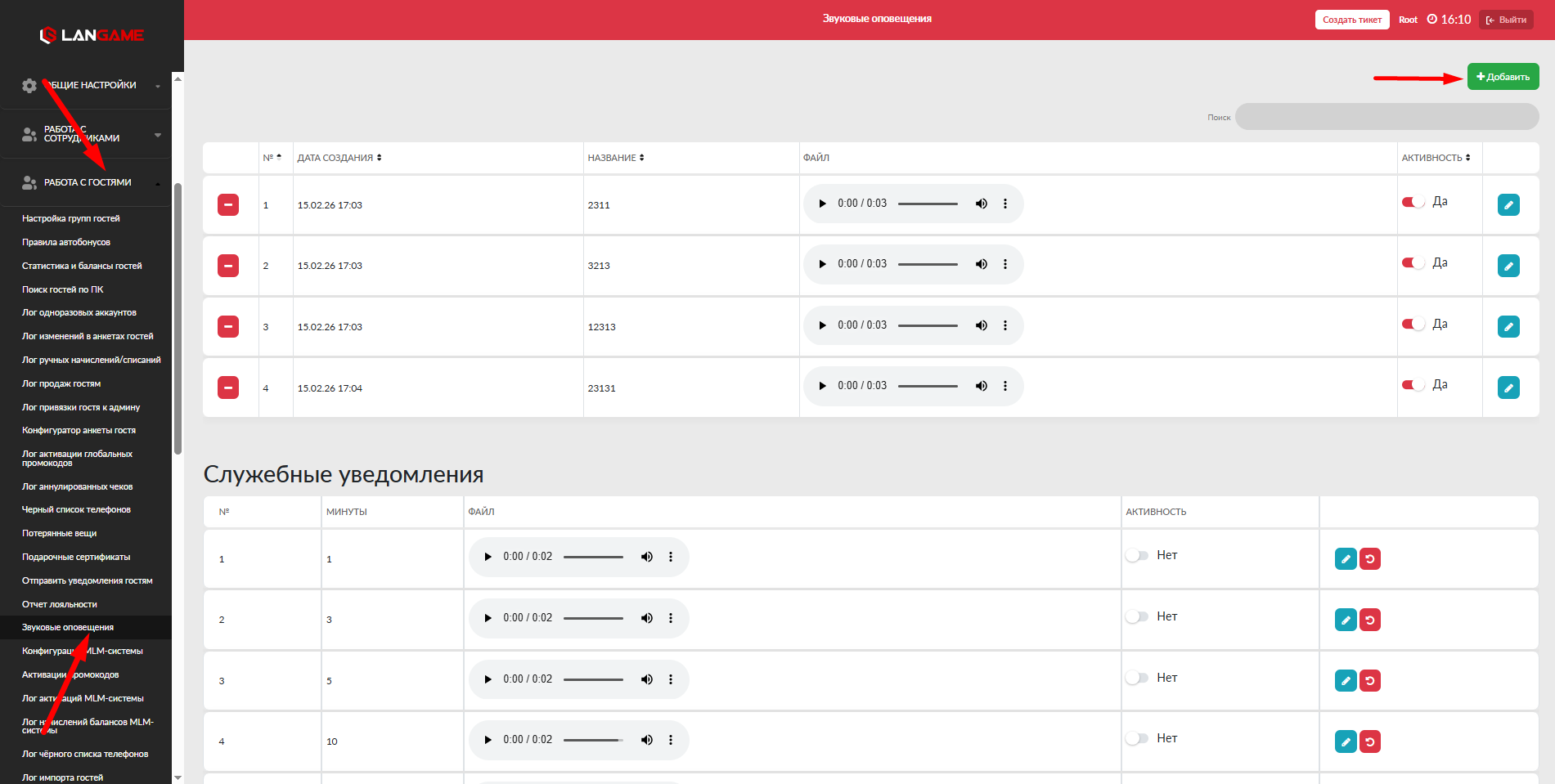
Где находится раздел
В даннОткройте раздел Работа с гостями и перейдите во вкладкеу вы можете настроить зЗвуковые оповещения для гостей.
ДНа странице опусктображается загрузсписока до 10всех звуковых оповещений, которые доступны на домене.
Какие звуки доступны по умолчанию
На домене уже есть стандартные звуковые оповещения. Их можно использовать без дополнительной настройки.
Если нужно восстановить стандартные звуки или скачать их отдельно, используйте архив:
Стандартные звуки можно включать, отключать, редактировать или удалять, если это требуется по правилам работы клуба.
Ограничения для загружаемых файлов
В раздел можно загрузить до 10 звуковых оповещений.
Для каждого файла действуют ограничения:
- максимальный размер файла: 2
MB,МБ; - поддерживаемые форматы: WAV, MP3, WMA.
Если файл не соответствует требованиям, система может не принять загрузку или звук не будет корректно воспроизводиться у гостя.
Как добавить новое звуковое оповещение
Чтобы добавить новый звук, нажмите кнопку Добавить.
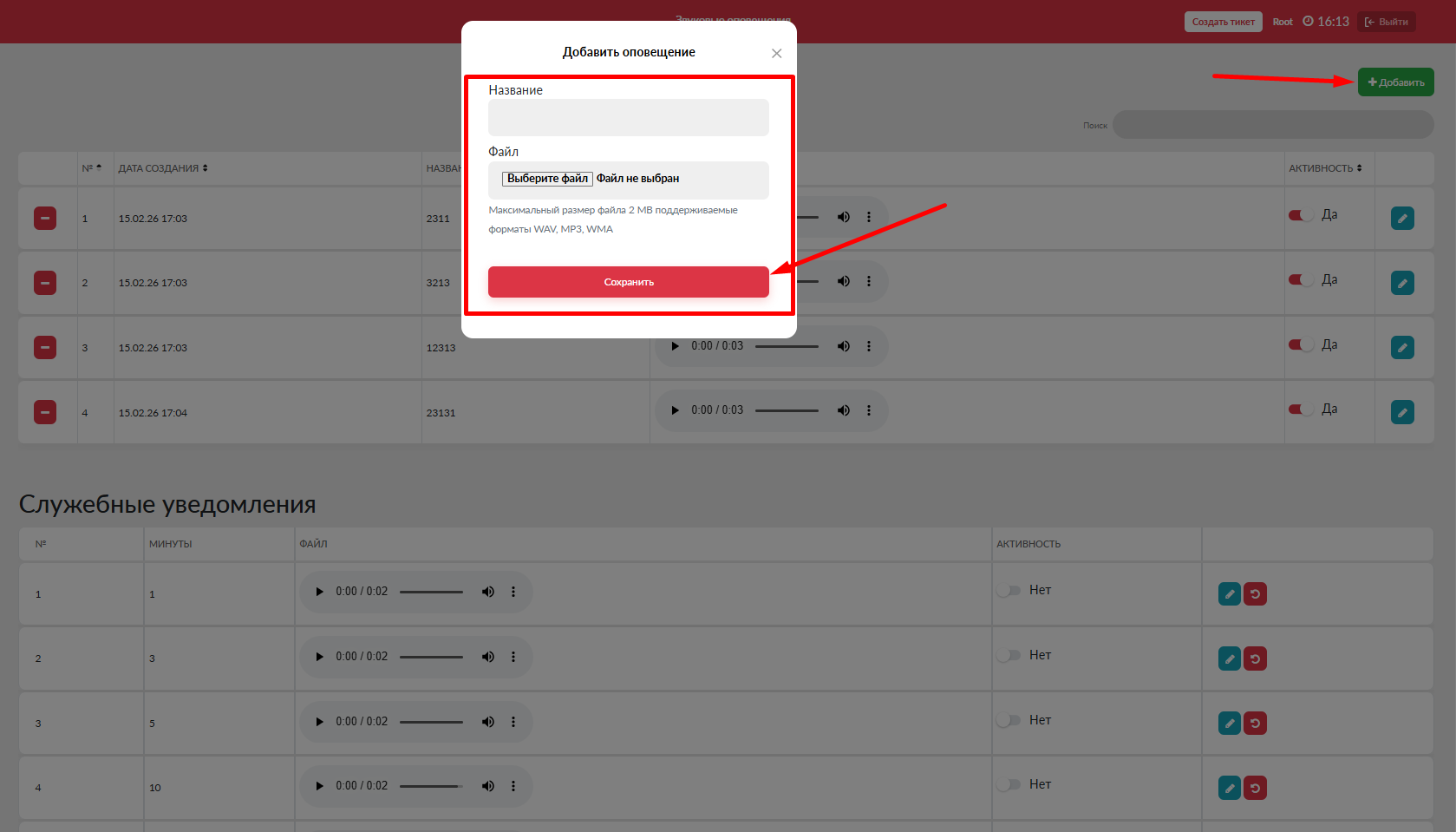
В открывшейсая формой вкладке мзаполните данные:
- Вв
иедимтестназвандартныие звуки которые по умолчанию добавлены вам на домен.(Архив со стандартными звуками ниже)Звуковыеого оповещения.rar - З
адаем название и загружзите аемудиофайл в одном из поддерживаемых формаксималтов. - Проверь
ныйте, что размер файла не превышает 2MB,МБ. - Сохраните изменения.
Новый звук можно добавить по кнопке Добавить
Название должно быть понятным для администратора. Лучшерж использоваемть практичные фназвания, по которым можно быстро понять, в какой ситуации применяется звук. Например: Подойдите к администратыору, WAV,Завершение MP3,времени, WMAПроверьте заказ.
После сохранения новое оповещение появится в огбщем списке.
Управление звуковыми какоповещениями
После добавленилия звук,а с нимы можемно взаимыполнять несколько действоватьий.
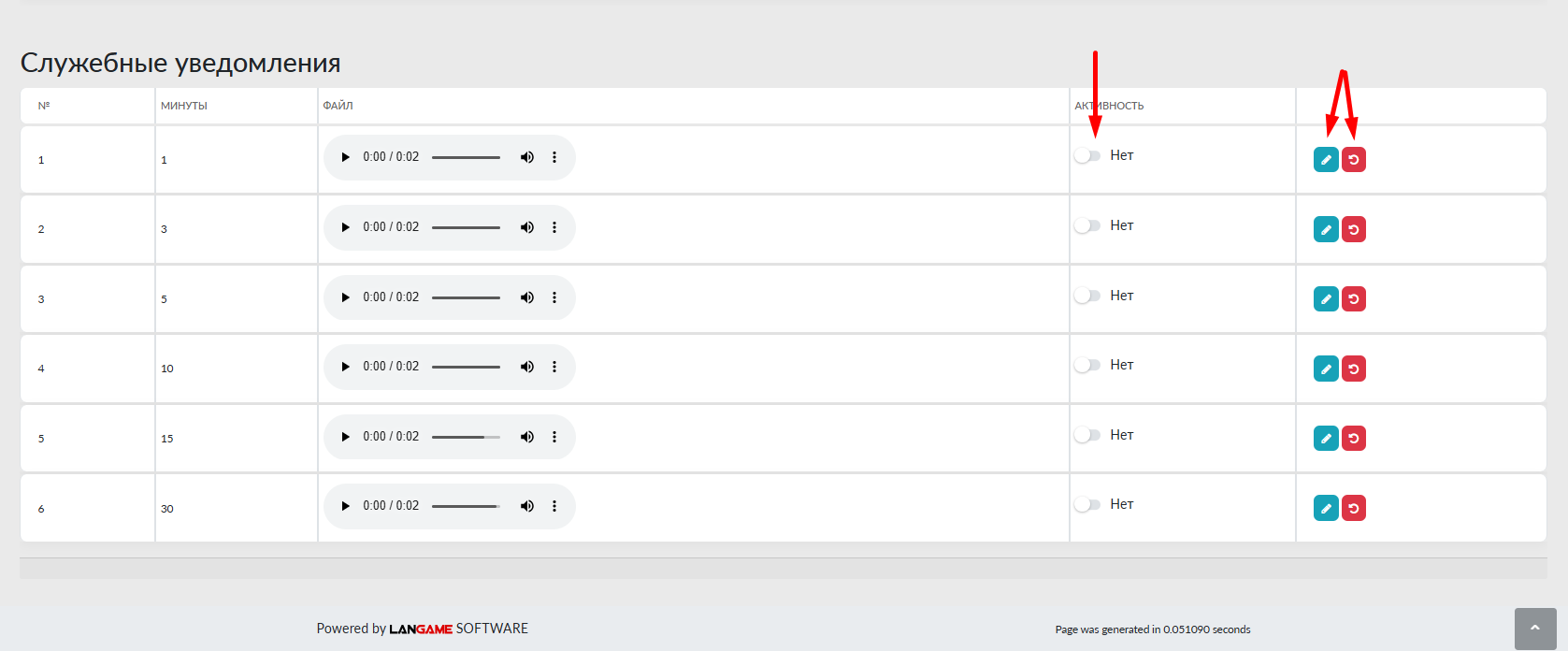
Активность - включает или отключает звук для использования. Если оповещение и отключено, администратор не сможет выбрать его при отправктивне гостию.
Значок карандаша -открывает редактирование звукового оповещения. Через реда
ктирование можно изменить название или заменить загруженный файл.
Красный кружок -удаляет звуковое оповещение из списка. Перед удалением убедитесь, что звук больше не используется в рабочих сценариях клуба.
Когда стоит отключать звук, а когда удалять
Отключение лучше использовать, если звук временно не нужен, но может пригодиться позже. Например, если клуб меняет регламент общения с гостями или тестирует другой вариант аудио.
Удаление подходит для звуков, которые точно больше не будут использоваться. Например, если файл загружен ошибочно, содержит устаревшее сообщение или дублирует другое оповещение.
Проверка после настройки
После добавления или изменения звука проверьте, что оповещение доступно администратору и корректно воспроизводится у гостя.
- Убедитесь, что звуковое оповещение включено.
- Откройте Админ ПО.
- Выберите тестовый ПК с активным гостем или тестовым сеансом.
- Отправьте звуковое оповещение.
- Проверьте, что звук воспроизводится на клиентском компьютере.
Если звук не воспроизводится, проверьте активность оповещения, формат файла, размер файла и настройки звука на клиентском ПК.