
Загрузка интернет канала и его настройка
Данная сСтраница предназначеобходимна для настройки отображения загрузки интернет-канала в Админ ПО. После корректной егнастройки в разделе Статистика будет оты в Админ. ПОПобросматривжать самя график вынагрузки можна интернете-канал не посредственно в Админклуба. ПО
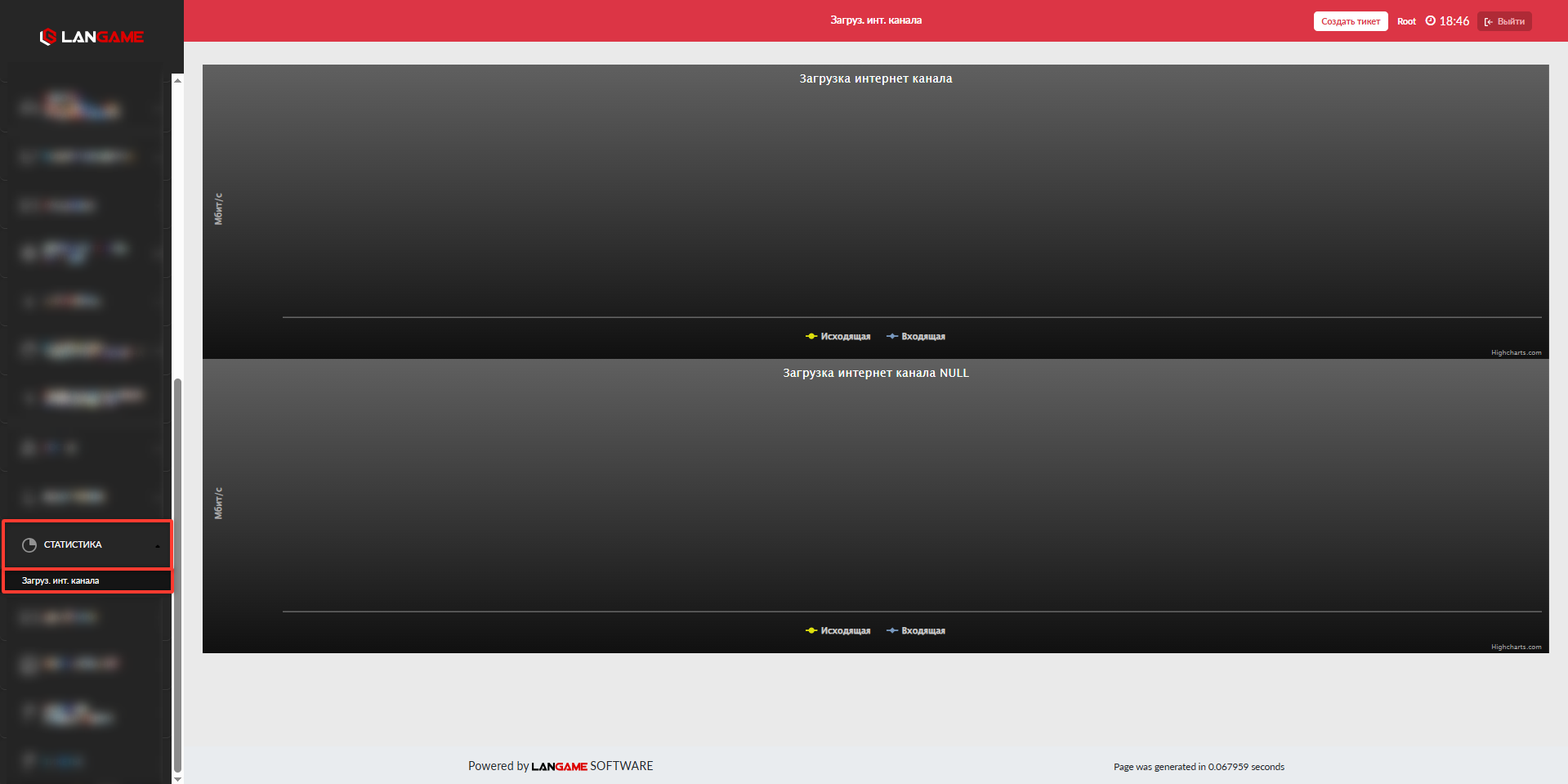
Где Оотображаентся графие в Админ. ПО
к
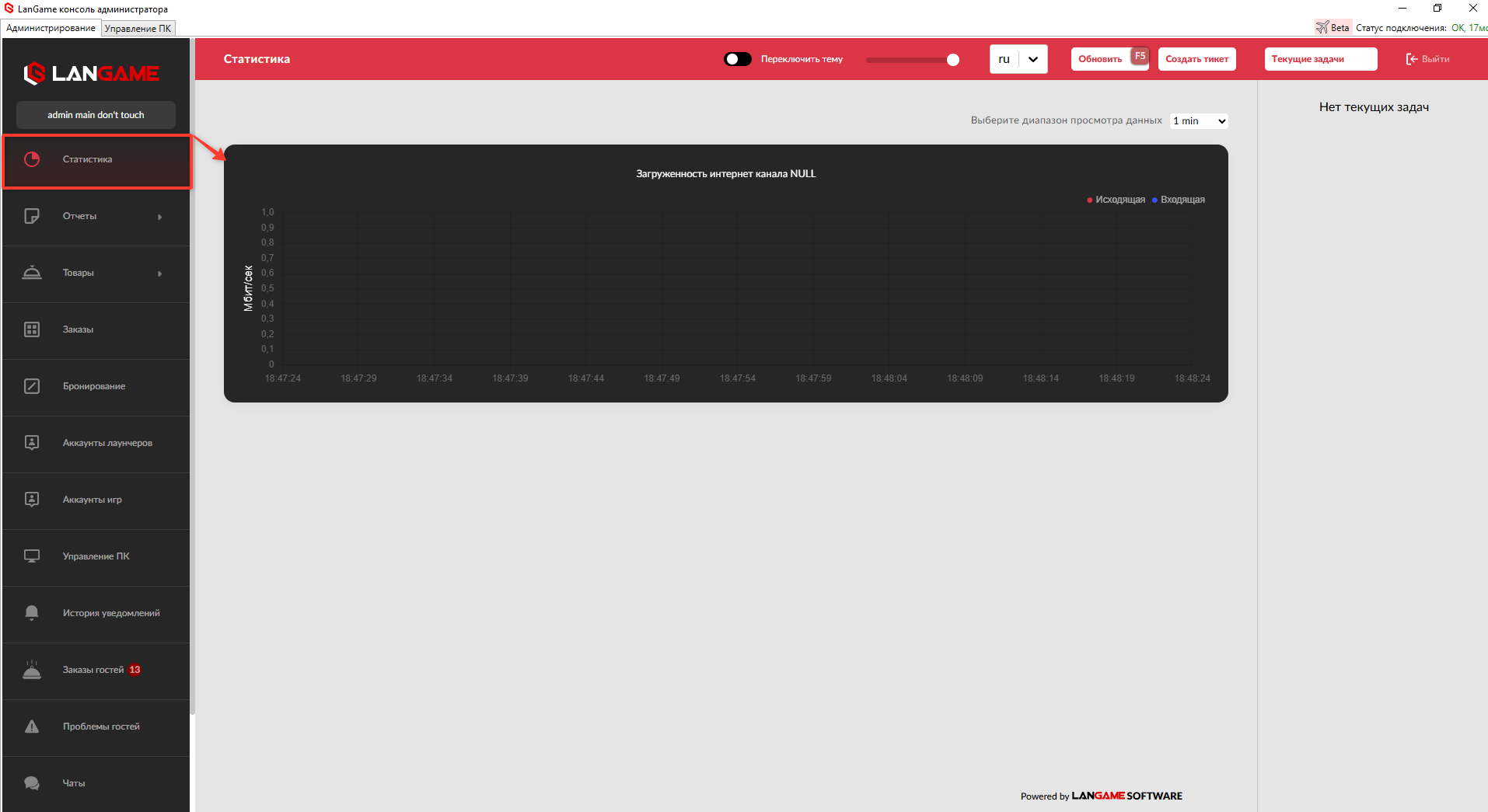
ДГраннаяфик загрузки интернет-ка тнакжела отображается в Админ. ПО во вкладке Статистика. Данные появляются только посли онае настройки сетевого оборудования и заполнения параметров на домене.
Условия Какдля настройки
Настьройка графика загрузку интернет канала ?
График загруженности интернет -канала мдожно ступнастроить только при выполнении двух условий:
- В клубе
ваиспользуется сетевое оборудованиеMikrotikMikroTik. - Для клуба настроен белый статичный
IPIP-адрес.
Если у клуба нет белого статичного IP-адреса или используется другое сетевое оборудование, график загрузки интернет-канала настроить не получится.
Какие данные понадобятся
Перед настройкой необходимо получить следующие данные:
- Имя пользователя MikroTik для доступа к API.
- Пароль пользователя MikroTik.
- Внешний IP-адрес клуба.
- Название интерфейса MikroTik, через который поступает интернет от провайдера.
- IP-адрес домена, которому нужно разрешить доступ к API MikroTik.
Шаг 1. Создайте группу пользователей в MikroTik
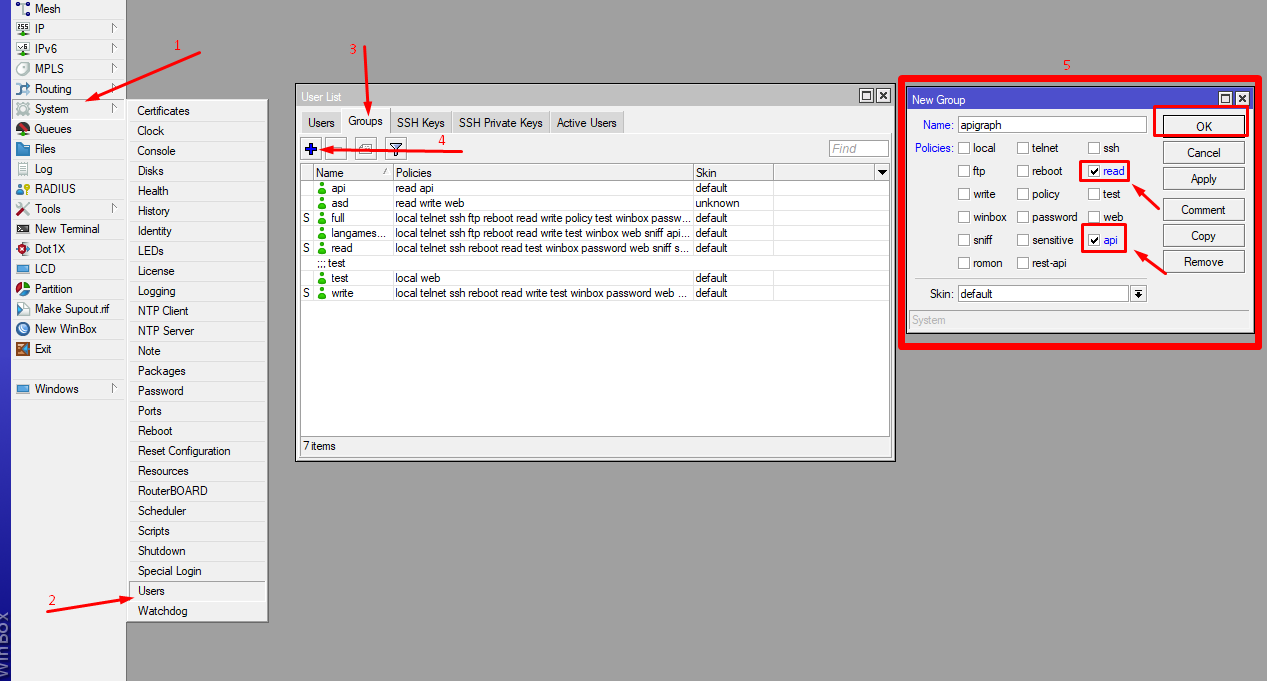
Подключаитемсяь к сетевому оборудованию MikrotikMikroTik и откройте раздел System → Users → Groups.
Нажмите кнопку добавления новой группы. Укажите название группы, например apigraph.
В правах доступа выберите только два пункта:
- read.
- api.
Остальные права включать не нужно.
Шаг 2. Создайтем пользователя MikroTik
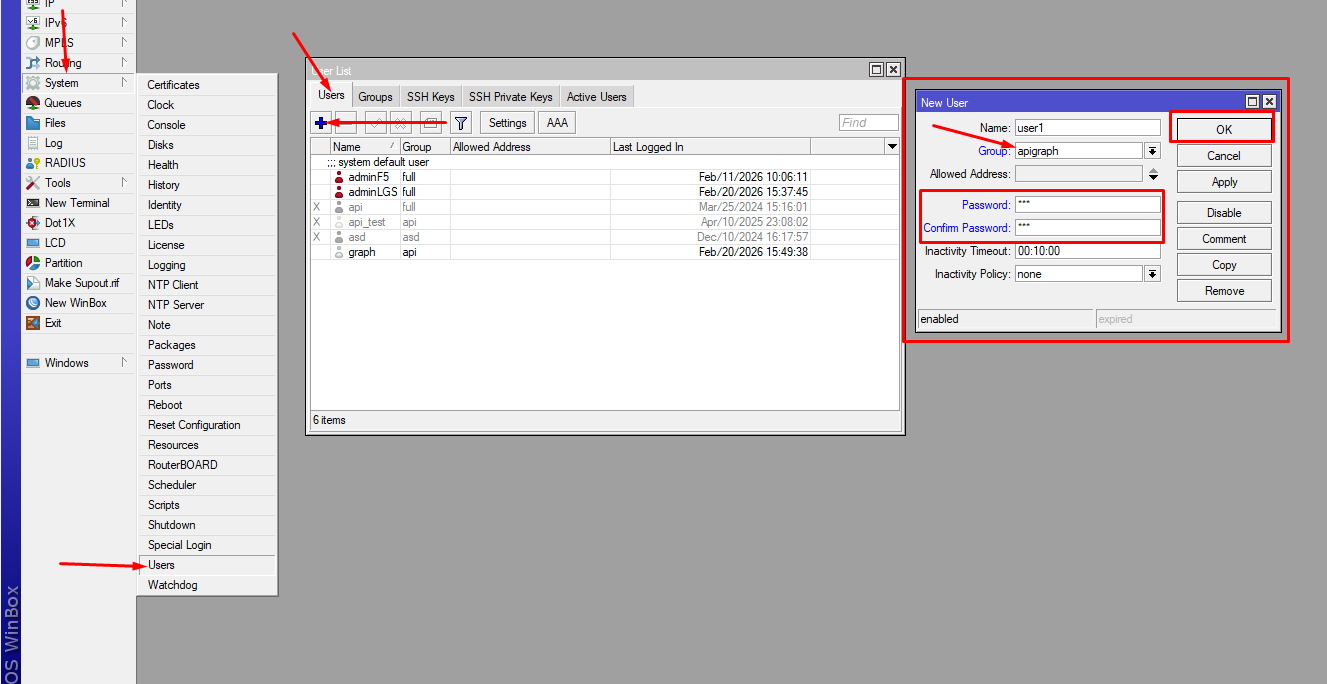
Вернитесь в раздел Users и добавьте новую гучётную запись.
Заполните основные поля:
- Name. Укажите имя пользователя. Напр
уимер, User1. - Password. Укажите п
пуароль для нашей будущеовой учеётной записи,. - Group. Выбер
аздителеSystems -> Users -> GropusНажимаем на плюсик и добавляем новуюгруппу, созданную назпредывадущем шагее.кВ примеруе это apigraph.
Этавим галочки ТОЛЬКО на "read" и "api"
2. Возвращаемся к Users и по плюсику добавляем учеётнуюая запись, у нас она будет использоваться доменом для получения данных о звагрузке интернет-канала User1,через API MikroTik.
Шаг 3. Разадарем ей пароль в графе Passwords ши выставляем группу которую мы выше добавили,мену доступ к API MikroTik
Откройте в нMikroTik рашздем случае apigraph
3. Теперь переходим во вкладку IP ->→ Services.Services.
Найдите сервис api. Если вдля services apiнего уже указаны ip-разрешённые IP-адреса, то необходимо добавиьть еще тудак ним IP-адрес домена клуба.А Это нужно, чтобы домен мог обращаться к MikroTik и получать данные по интерфейсам.
IP-адрес домена можно взяполучить с помощью cmd, нчеобходимо вписатьрез командную строку на компьютере:
ping domain-address.ruВместо address.ru (domain-addressукажите -домен клуба).
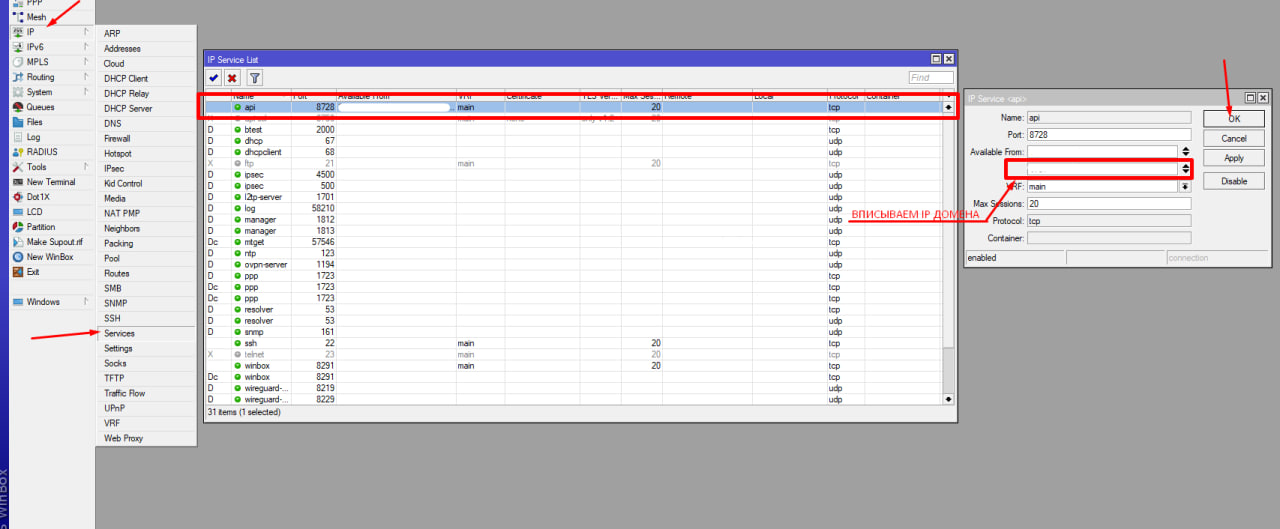
Шаг 4. ДаОпределеите нам необходим наш внешний IP адрес и название интерфейса, в который приходит интернет от провайдера
Внешний IP-адрес мклуба
Далее нужно определить внешний IP-адрес, который используется для подключения клуба к интернету.
Это можно сдем посмотрелать одвунимя из способамиов:
На адм. ПК пеОткреойти нае сайт 2ip.ru на административном ПК и скопируйте внешний IP-адрес.- Проверьте внешний IP-а
тьдрес в MikroTik в раздеголеоттудаОБЯЗЯТЕЛЬНОIPп→ Addresses.
Перед проверкой через 2ip.ru на адм.инистративном ПК вынеобходимо отключить все способы маршрутизации трафика. НИначе сайт можетев пом оборудовании из рказдела IP -> Adresses
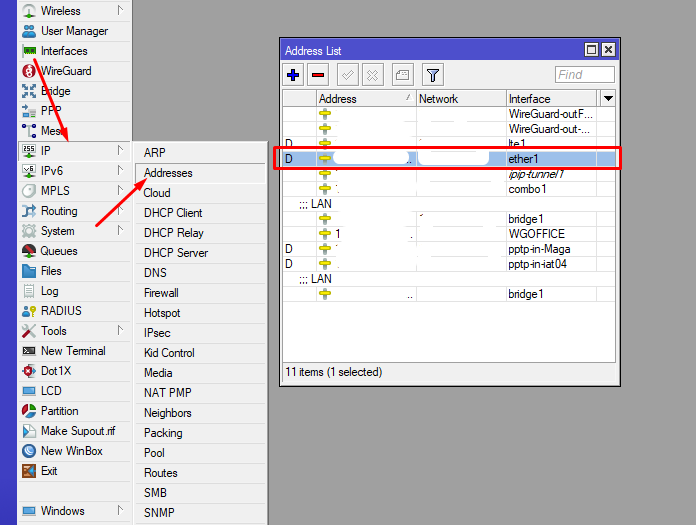
5. Теперть необход фактимо понятьческий внешний IP-адрес клубакой.
Шаг 5. Определизте интерфейсов провайдера
Откройте в MikroTik раздел Interfaces их определите интерфейс, через который в клуб поступает интернет от самого провайдера.
Название интерфейса нужно скопировать без изменений. В примере использудется интерфейс ISP1_700_iskratelecom-700MBIT.
Если как видим выше по ether1 можем увидеть наш внешний IP -IP-адрес)
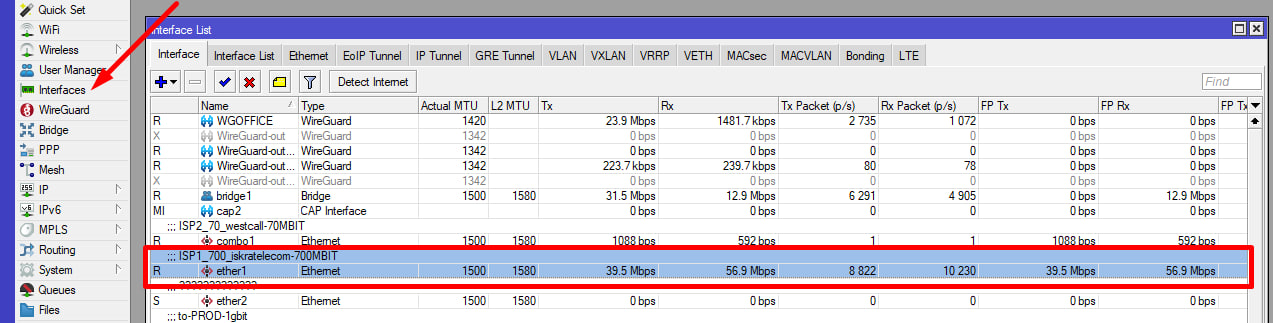
6.на Копируемether1, всю информацию чэто также мыожет спобмочь опраеделить внужнышей IP и интерфейс,.
Шаг 6. Заполните параметры клуба на домене
Открыойте домен и перейдите в раздемл "Общие настройки" далее→ "Параметры клубов"В.
Найдите нужном намый клубе и нажмимте знаем "Карандашичок" и редактируемования.
Заполедующните поля:
- Внешний IP1.
- впУкажисыватем нашвнешний IP-адрескоторый мы, получилиенныйсчерез 2ip.ru или через настройкисетевогоMikroTik. - Первый интерфейс.
- впУкажисыватемназваниетогоинтерфейса, через который постунпас было указано на сет интевомрнет обот прудованиийдера.
Сохраните измененияе с помощью кнастройпки -подтверждения галочка справа.
Если внешниху клубадресов несколько (внешних IP-адресов, например при использовании дваух провайдера)ов, заполнито нае домполнительные для этого есть поля для добавления второго внешнего IP-адреса си второго интерфейсома.

Д
Шаг 7. Заполените тдакжнные MikroTik в конфигурации ПО
На домене поткройте раздеходим во вкладку "Конфигурация ПО", и нам необхойдимте параметр "Загрузка интернет -канала"Необходимо.
Заполнитье данныеполя:
- Имя пользователя (
мMikroTik). Укажикротик)- вписываемимянашейучеётной записикоторую мы, создалинной в1-омMikroTik. В пункримере эте, в нашем случаео User1
. - Пароль (
мMikroTik). Укажикротик)-е пароль отнашеэтойсозданучётной записи.
После измеаполнения - сохрнаняежм по кнопките "Сохранить".
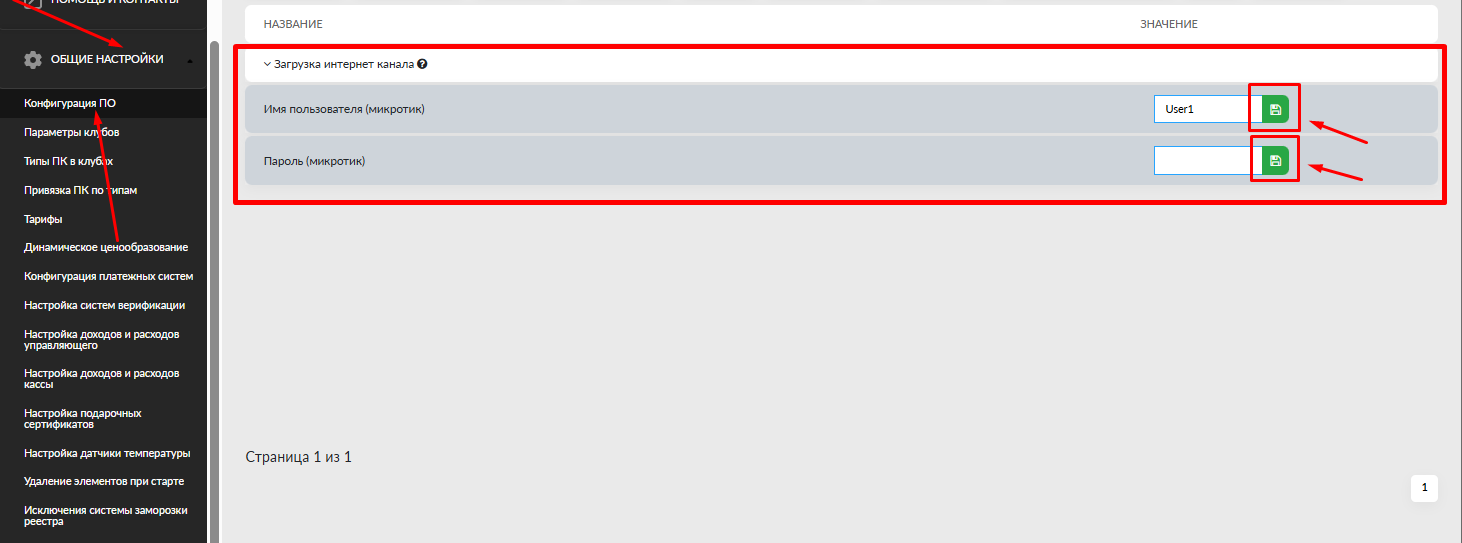
Результат настройки
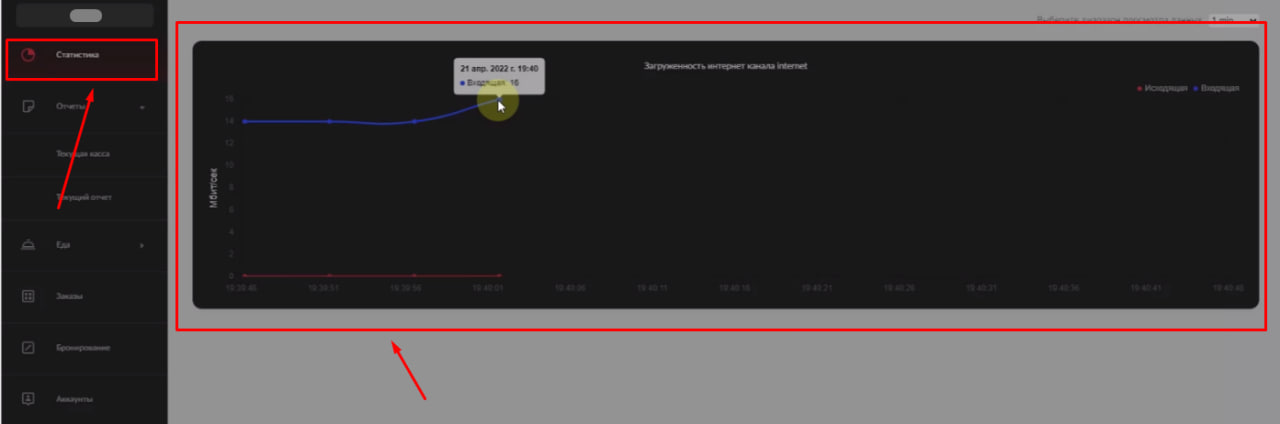
После выполнения всех проделшанных действий выше, если вы следговали инструкции, то в аАдм.ин ПО отобразится загрузка интернет канала во вкладке "Статистика" должен появиться график загрузки интернет-канала.
Если график не отобразжается
Если график не появился, проверьте настройку повторно.
Чаще всего гпроблема связана с одной из причин:
- В MikroTik не создан пользователь для API.
- Пользователь добавлен не в ту группу.
- У группы пользователя нет прав read или api.
- В настройк
тахвышеIPдопущена→ошибка, либоServices домену не разрешён доступ к API. - На домене указан неверный внешний IP-адрес.
- На домене указано
чневерное названиеapiинтерфейса. - В конфигурации ПО указаны неверные имя пользователя или пароль MikroTik.
- У клуба нет белого статичного IP-адреса.
Если все параметры заполнены корректно, но график не отображается, необходимо проверить доступ домена к API MikroTik и убедиться, что домен может получать информацию по интерфейсам, перепроверьте все пункты выше дважды.