
Загрузка интернет канала и его настройка
На дДаннойая странице вы можете просматривать загрузку интернет канала как в Админ. ПО если вы ее настроили. Подробнее о настройке - ниже
НЕТ, на домене не отобрходимажается график, только в админ ПО, вкладка существует для корректной его работы внутри аАдмин. ПО
Просматривать сам график вы можете не посредственно в Админ. ПО
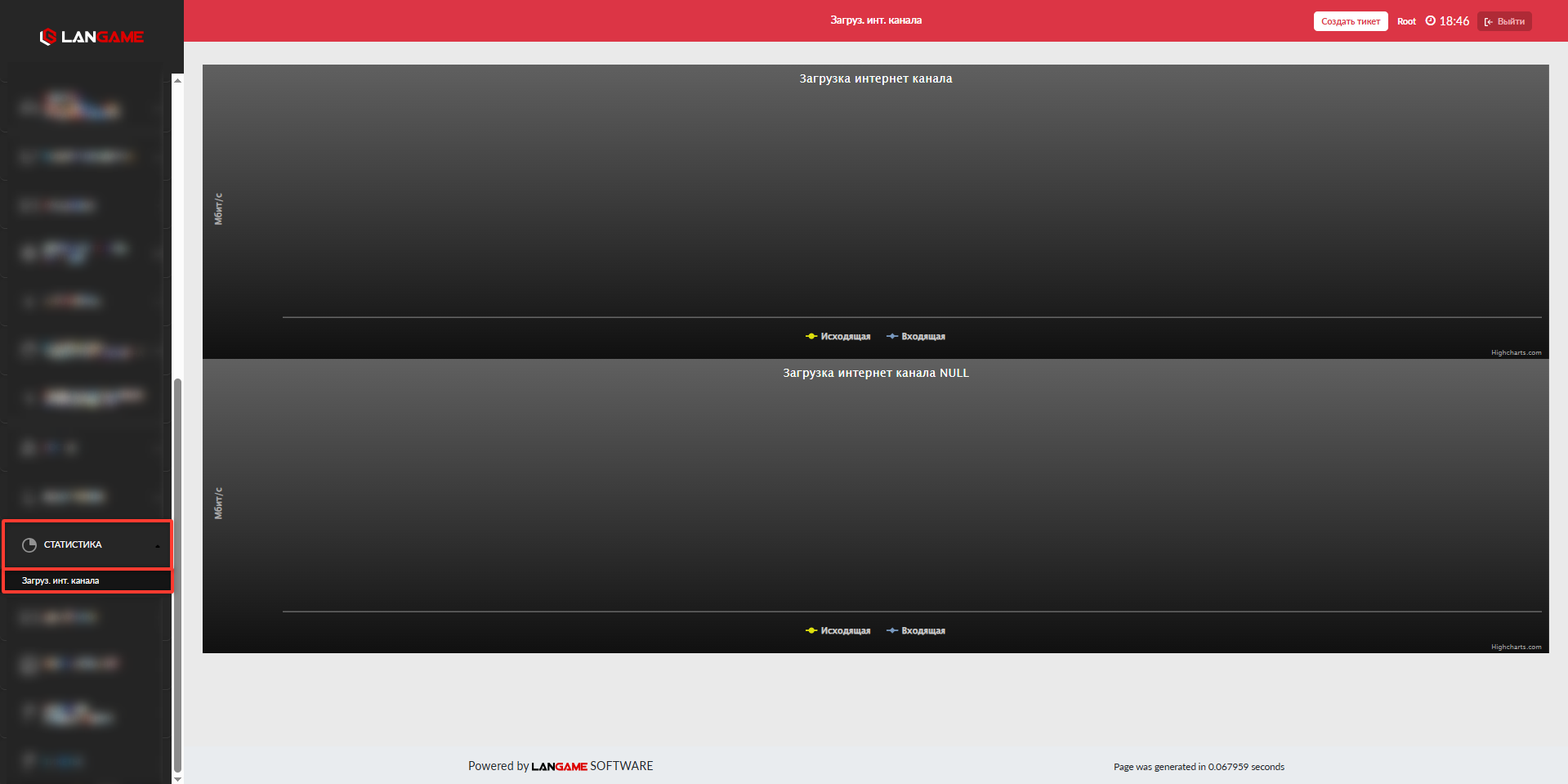
Отображение в Админ. ПО
Данная загрузка также отображается в Админ. ПО во вкладке Статистика если она настроена
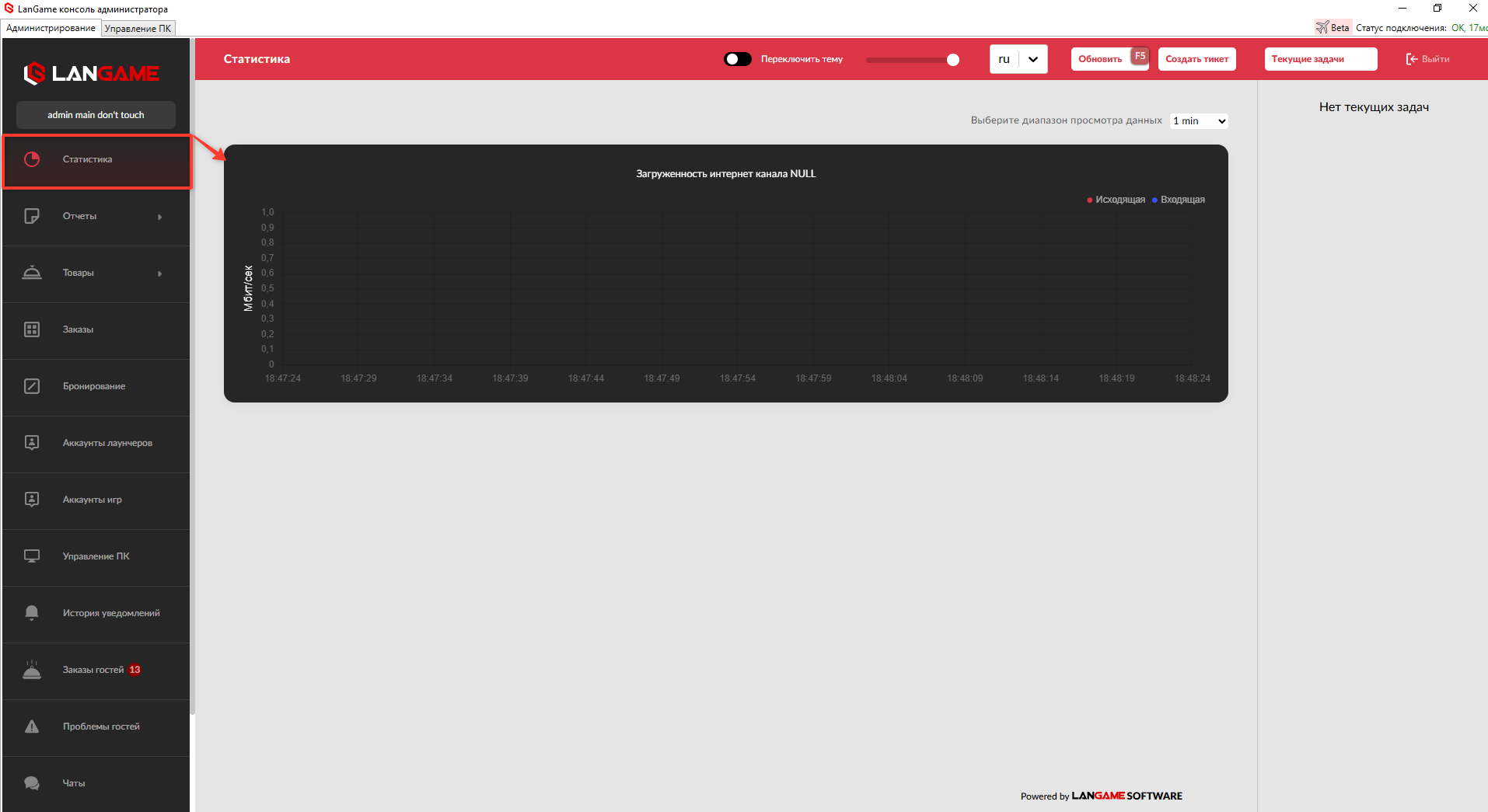
Как настроить загрузку интернет канала ?
График загруженности интернет канала можно настроить только если у вас сетевое оборудование Mikrotik и настроен белый статичный IP адрес
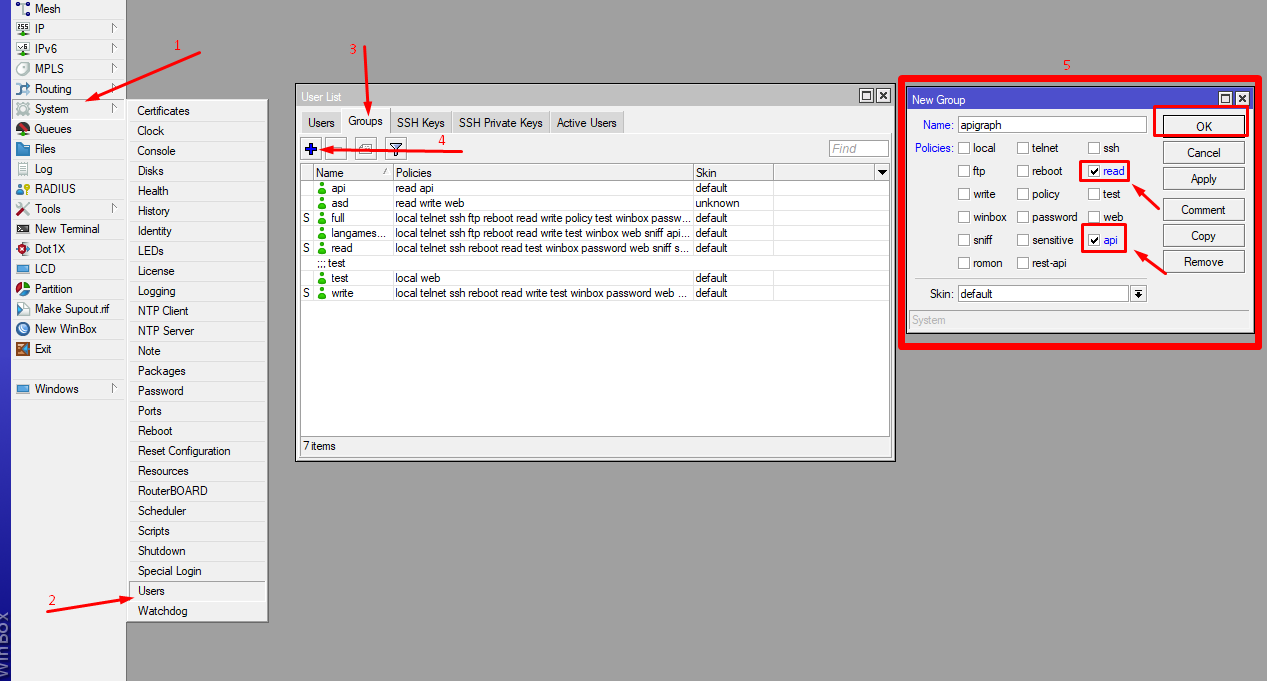
1. Подключаемся к сетевому оборудованию Mikrotik и создаем новую группу для нашей будущей учетной записи, в разделе Systems -> Users -> Gropus
Нажимаем на плюсик и добавляем новую группу, называем ее к примеру apigraph и ставим галочки ТОЛЬКО на "read" и "api"
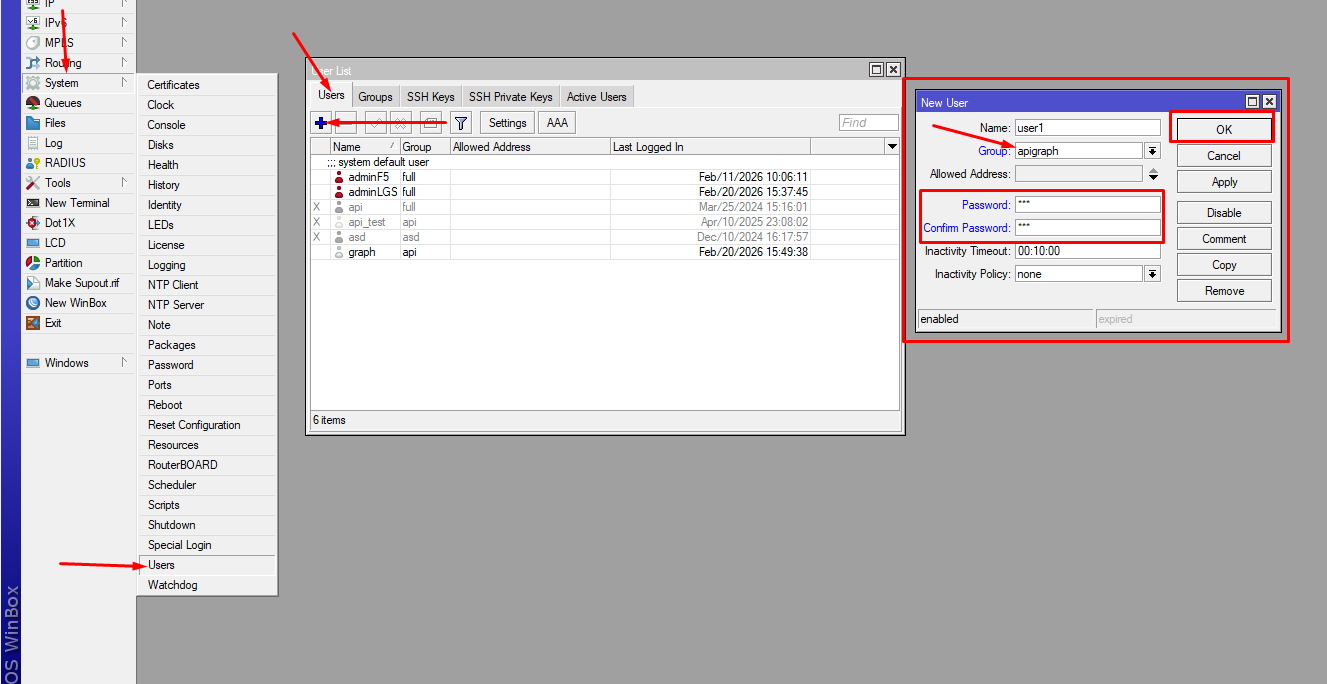
2. Возвращаемся к Users и по плюсику добавляем учетную запись, у нас она будет названа User1, задаем ей пароль в графе Passwords и выставляем группу которую мы выше добавили, в нашем случае apigraph
3. Теперь переходим во вкладку IP -> Services. Если в services api уже указаны ip-адреса, то необходимо добавить еще туда адрес домена.
Адрес домена можно взять с помощью cmd, необходимо вписать команду ping domain-address.ru (domain-address -домен клуба)
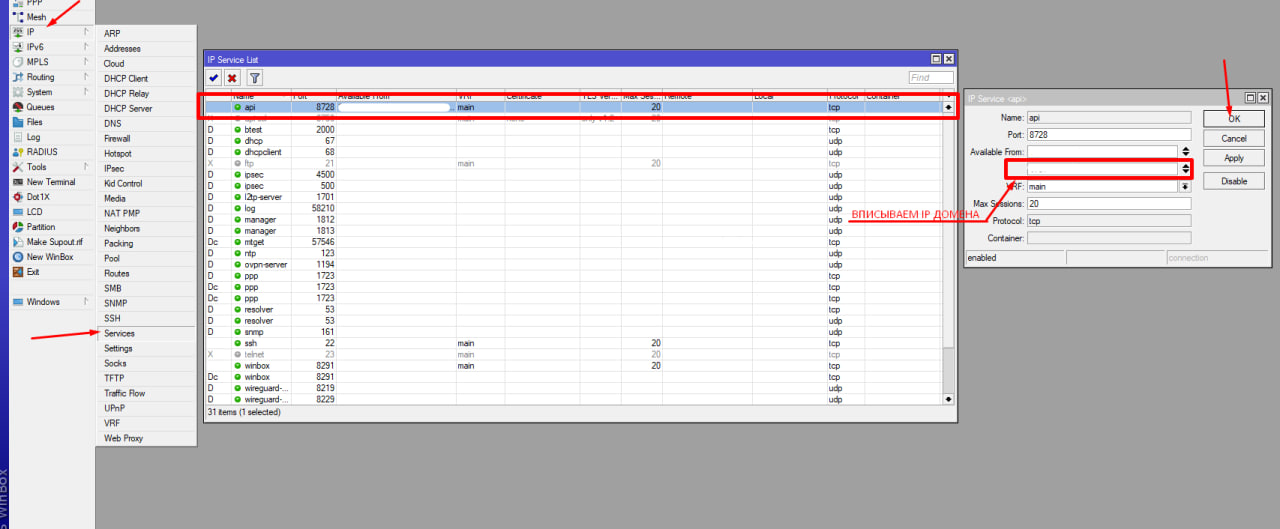
4. Далее нам необходим наш внешний IP адрес и название интерфейса, в который приходит интернет от провайдера
Внешний IP-адрес мы можем посмотреть двумя способами:
- На адм. ПК перейти на сайт 2ip.ru и скопировать его оттуда
ОБЯЗЯТЕЛЬНО перед проверкой на адм. ПК выключить все способы маршрутизации трафика - На сетевом оборудовании из раздела IP -> Adresses
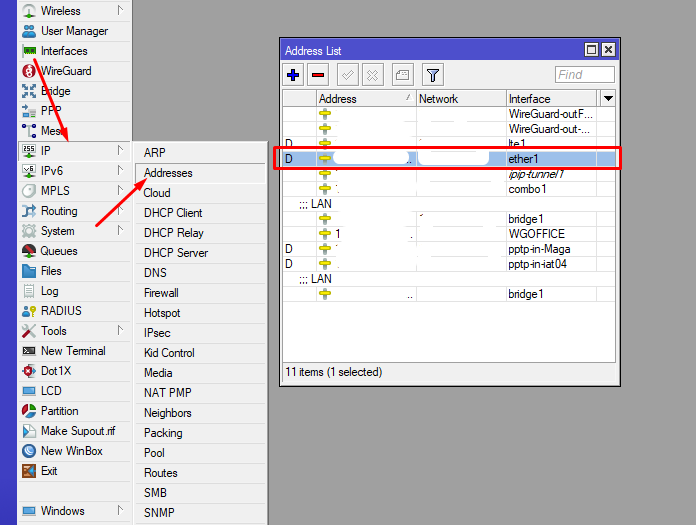
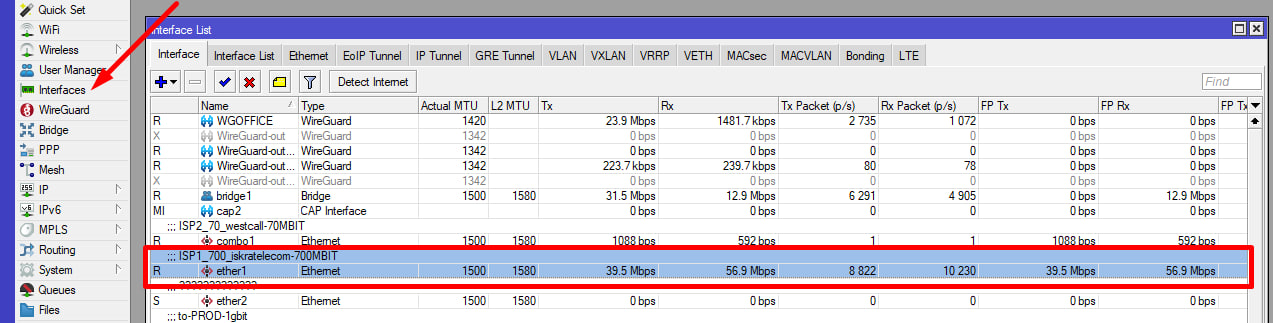
5. Теперь необходимо понять в какой из интерфейсов приходит интернет от самого провайдера в разделе interfaces. В нашем случае название будет ISP1_700_iskratelecom-700MBIT (и как видим выше по ether1 можем увидеть наш внешний IP -адрес)
6. Копируем всю информацию что мы собрали выше IP и интерфейс, и на домене открываем "Общие настройки" далее "Параметры клубов"
В нужном нам клубе нажимаем "Карандашик" и редактируем следующие поля :
Внешний IP1 - вписываем наш внешний адрес который мы получили с 2ip.ru или с сетевого оборудования
Первый интерфейс - вписываем название того интерфейса что у нас было указано на сетевом оборудовании во вкладке interfaces и сохраняем настройки - галочка справа
Если внешних адресов несколько (два провайдера), то на домене для этого есть поля для добавления второго внешнего адреса с интерфейсом

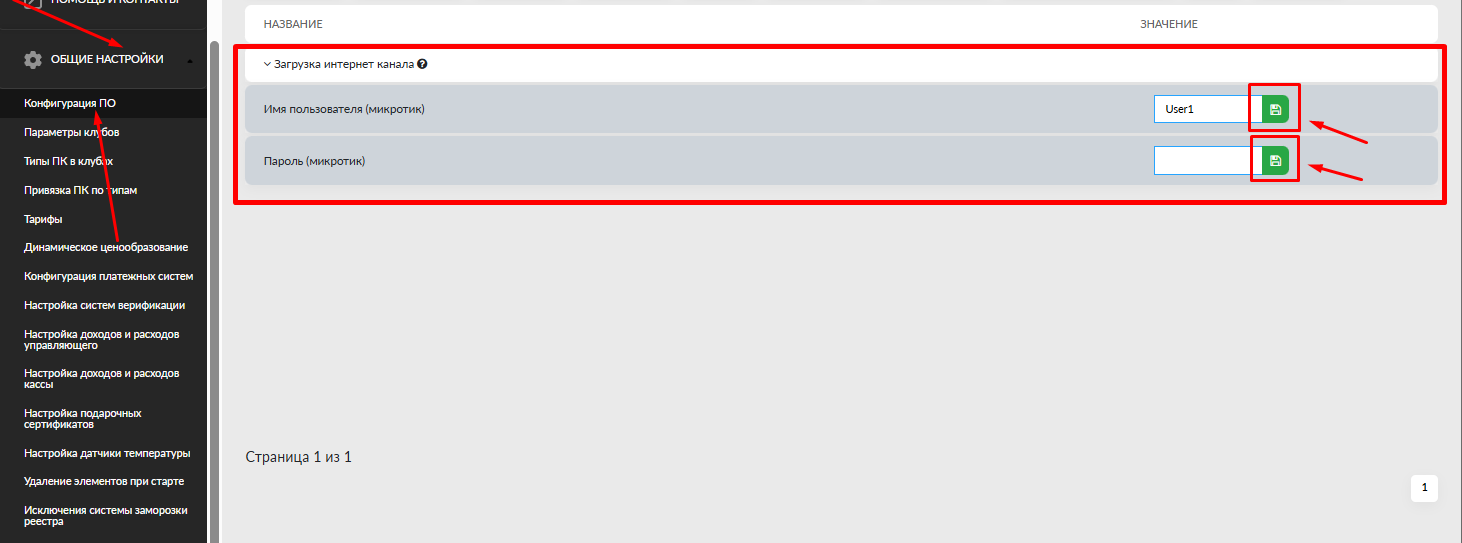
Далее также на домене переходим во вкладку "Конфигурация ПО", нам необходим параметр "Загрузка интернет канала"
Необходимо заполнить данные:
Имя пользователя(микротик) - вписываем имя нашей учетной записи которую мы создали в 1-ом пункте, в нашем случае User1
Пароль(микротик) - пароль от нашей созданной записи User1
Все изменения - сохраняем по кнопке "Сохранить"
После всех проделанных действий выше, если вы следовали инструкции, то в адм. ПО отобразится загрузка интернет канала во вкладке "Статистика"
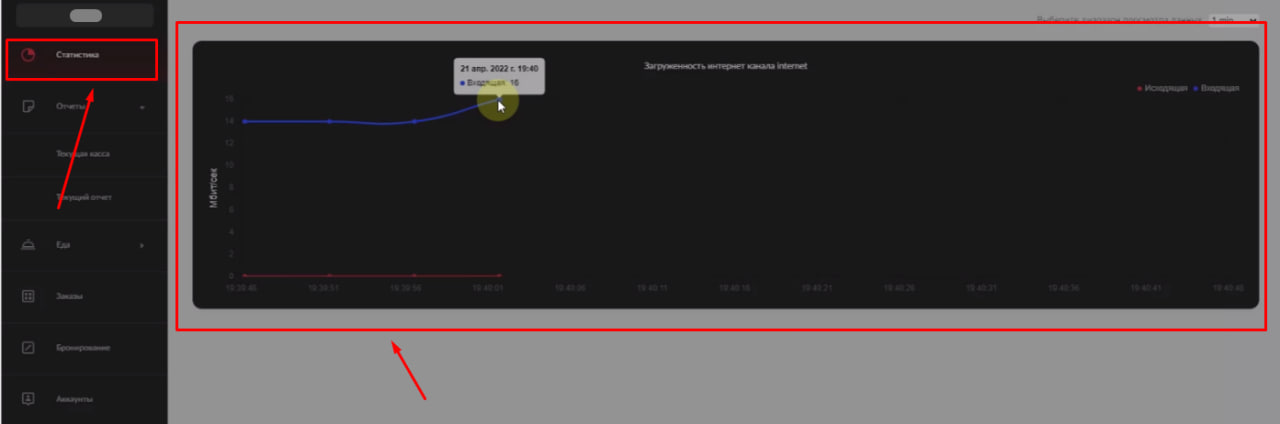
Если график не отобразился, то либо где то в пунктах выше допущена ошибка, либо домену не разрешено через api забирать информацию по интерфейсам, перепроверьте все пункты выше дважды