
Внешняя форма бронирования
Внешняя форма позволяет первично взаимодействать с гостем и позволяет ему самостоятельно забронировать и оплатить игровые места по ссылке клуба. Её можно разместить на сайте, в социальных сетях, в карточке клуба на картах или отправить гостю в сообщении.
Внешняя форма бронирования используется для выбора времени посещения и игровых мест в клубе через браузер. Гость переходит по ссылке клуба, указывает дату, продолжительность сессии и места, после чего проверяет условия бронирования перед оплатой. Для открытия формы и выбора условий не требуется устанавливать приложение LANGAME или входить в учётную запись.
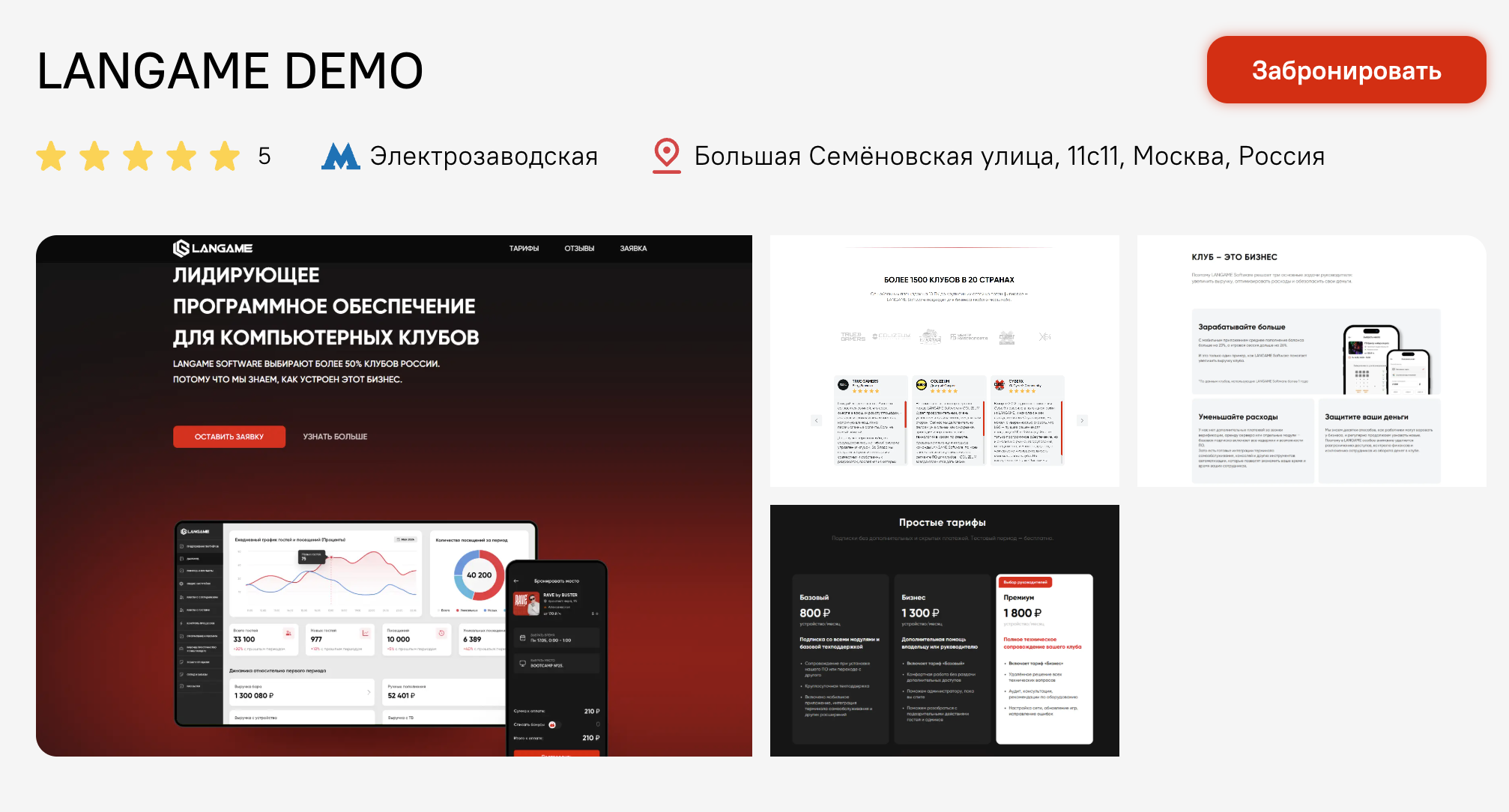
Гость выбирает время посещения и места в браузере. Ему не нужно предварительно устанавливать приложение LANGAME или входить в учётную запись. Администратору не требуется вручную оформлять такое бронирование: после оплаты оно отображается в ПО клуба.
Что настроить перед подключением
Перед использованием формы подготовьте карточку клуба, тарифы и приём онлайн-платежей, затем подайте заявку на подключение.
-
Добавьте карточку клуба на агрегатор LANGAME. Заполните сведения о клубе и дождитесь прохождения модерации. Порядок действий описан в статье «Регистрация и добавление карточки на агрегатор langame.ru».
-
Настройте базовый тариф. Проверьте стоимость и тарифную сетку для клуба, дней, времени и игровых зон. Подробнее в статье «Тарифы».
-
Подключите платёжную систему. Она необходима для приёма оплаты через форму. Инструкции доступны в статье «Конфигурация платежных систем».
-
Подайте заявку на подключение бронирования. После выполнения предыдущих шагов откройте раздел «Помощь и контакты» под учётной записью root и заполните форму обратной связи. В полях ФИО, телефона и электронной почты укажите данные зарегистрированной учётной записи langame.ru, на которой находится карточка клуба или которой её нужно передать. В сообщении попросите подключить бронирование и добавьте ссылку на карточку клуба. Отправьте заявку и дождитесь уведомления технической поддержки о подключении. Подробный порядок приведён в инструкции по подаче заявки.
-
Активируйте бронирование и проверьте его настройки. Откройте Общие настройки → Конфигурация ПО → Мобильное приложение. Проверьте параметры бронирования, возможность выбора нескольких мест и контактные данные клуба. Подробнее в разделе «Мобильное приложение».
Где найти ссылку
Откройте Общие настройки → Конфигурация ПО → Маркетинг → Ссылки на страницы клубов у агрегатора. Найдите нужный клуб и скопируйте ссылку напротив его названия.

Либо же, вы можете забрать ссылку на форму бронирования из кнопки забронировать, минуя страницу агрегатора.
Перед передачей ссылки гостям откройте её в браузере и проверьте название и адрес клуба. В форме также доступны переход к карте и контакты клуба.
Выбор даты и времени
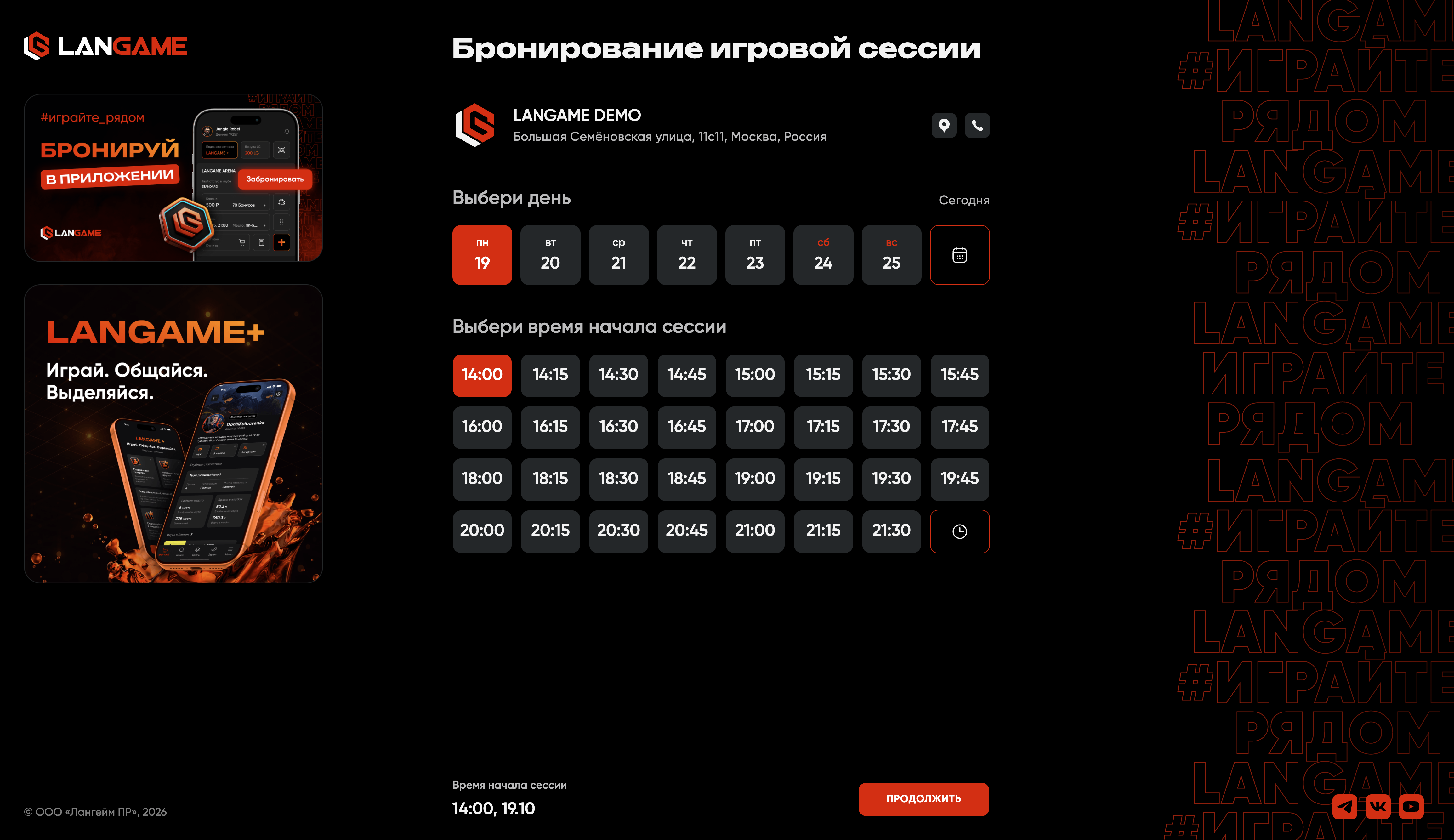
На первом экране укажите день посещения и время начала сессии.
-
В блоке «Выбери день» выберите нужную дату. Если её нет среди предложенных дней, откройте календарь.
-
В блоке «Выбери время начала сессии» выберите время. Для просмотра других значений нажмите икончу с часами «Другое время».
-
Проверьте выбранные дату и время внизу формы и нажмите «Продолжить».
При открытии формы уже выбраны текущий день и ближайшее время начала. В календаре доступны 30 календарных дней, включая текущий. Недоступные даты выбрать нельзя.
Выбор продолжительности и тарифа
На следующем экране доступны «ИИ-калькулятор» и «Пакет времени».
При использовании ИИ-калькулятора сначала укажите желаемую продолжительность сессии. Можно выбрать готовое значение от одного до пяти часов или открыть «Выбрать другое время» и указать часы и минуты. Расчёт тарифа выполняется после выбора игровых мест.
В блоке «Пакет времени» можно выбрать готовое предложение клуба. Рядом с названием пакета указаны его продолжительность и процент скидки.
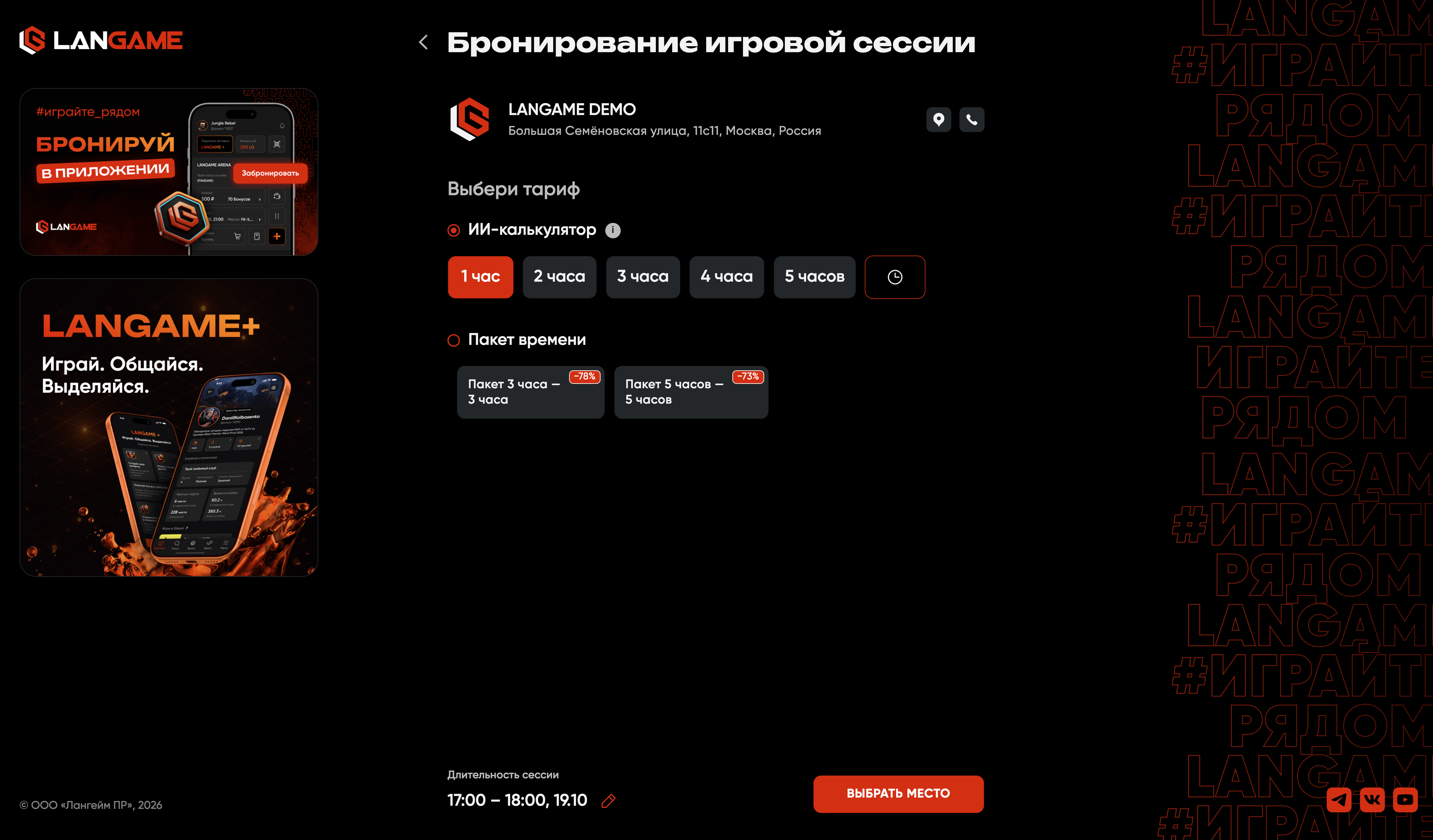
Внизу формы отображаются дата, время начала и окончания сессии. Чтобы изменить начало, нажмите «Изменить время сессии». После выбора условий нажмите «Выбрать место».
Выбор мест на карте клуба
На карте отображаются игровые места клуба. Их состояние можно определить по обозначениям «Свободные места», «Занятые места» и «Выбранные места».
Выберите одно или несколько свободных мест. Номера выбранных мест появятся под картой рядом со временем сессии. Для просмотра отдельных участков схемы используйте кнопки приближения, отдаления и сброса масштаба.
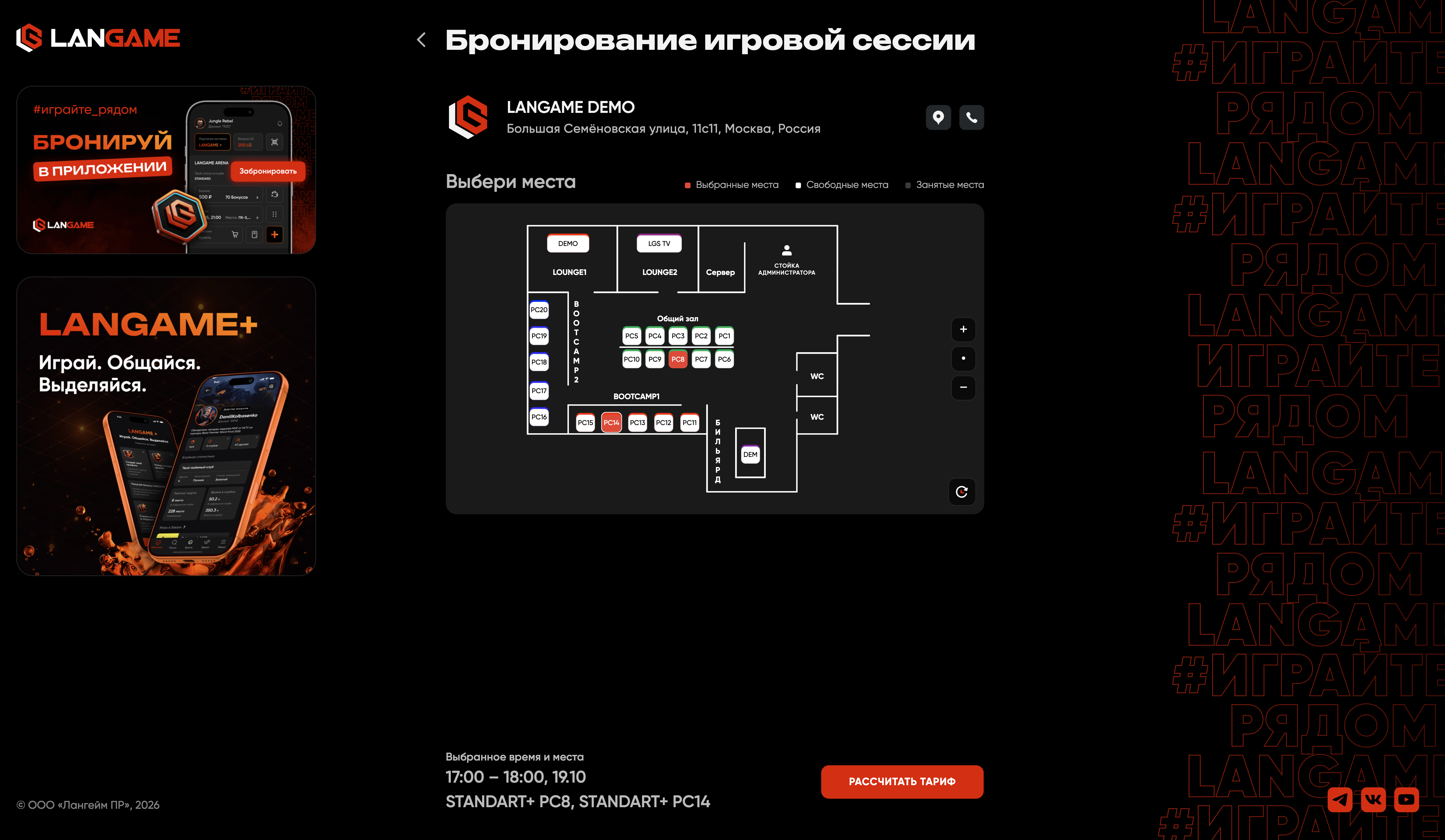
Через кнопку «Скоро освободятся» можно открыть список занятых мест с ожидаемым временем освобождения. В карточке отдельного места доступны время окончания текущей сессии и сведения о следующих бронированиях. Просмотр списка не резервирует место.
Расчёт тарифа
Если выбран ИИ-калькулятор, после выбора мест нажмите «Рассчитать тариф» и дождитесь завершения расчёта.
В окне «Лучший тариф» отображаются клуб, выбранные места, время сессии и общая стоимость. В блоке «Состав тарифа» можно посмотреть условия и стоимость для каждого места.
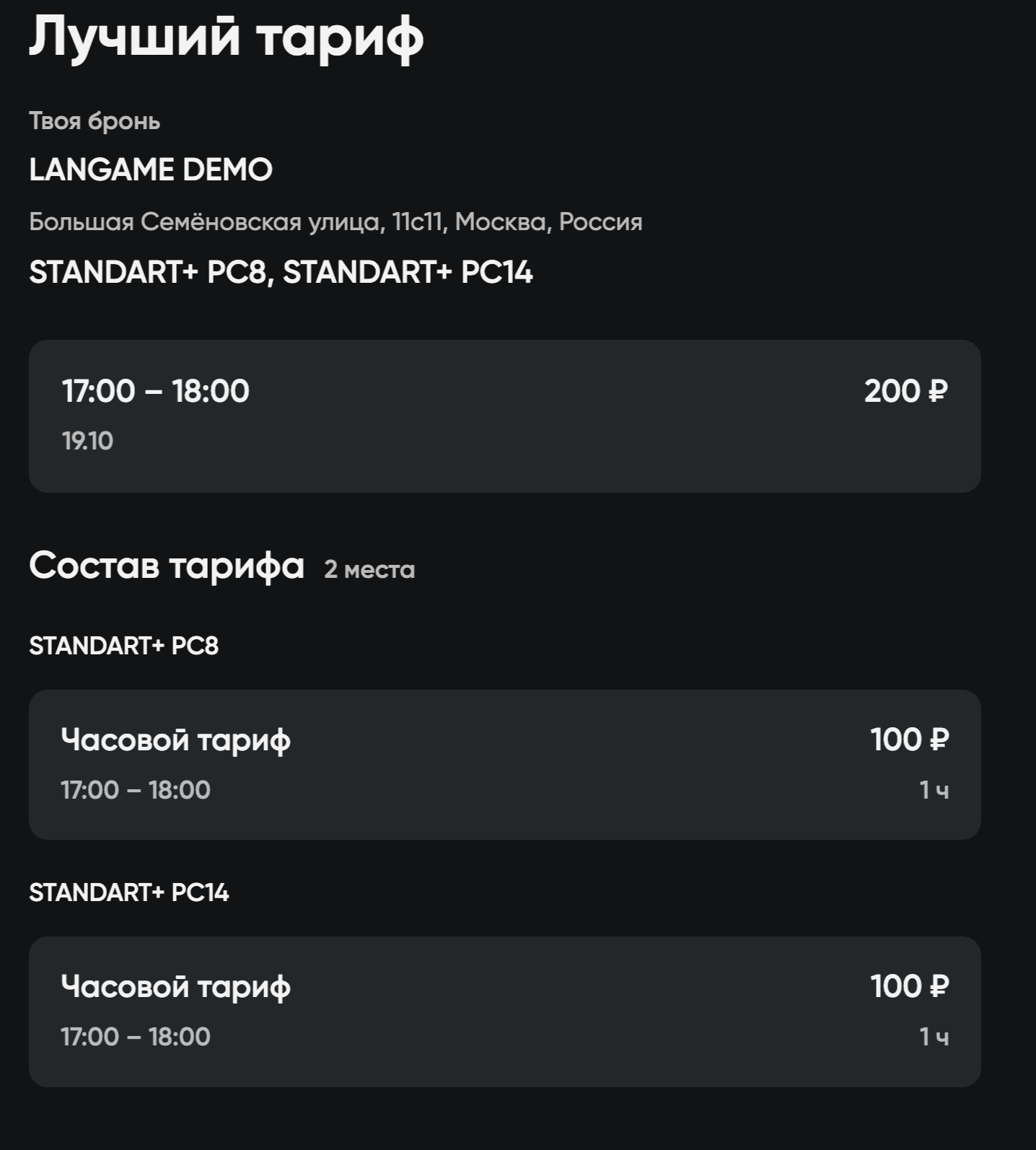
Проверьте предложенный вариант и нажмите «Подтвердить», чтобы перейти к подтверждению бронирования.
Подтверждение бронирования
На странице «Подтверждение бронирования» отображаются выбранные время и места, стоимость бронирования и сумма «К оплате». Перед продолжением проверьте все данные.
Правила бронирования и публичную оферту можно открыть по ссылкам рядом с полем согласия. Для перехода к оплате необходимо принять эти условия. Пока согласие не отмечено, кнопка «Оплатить и забронировать» недоступна.
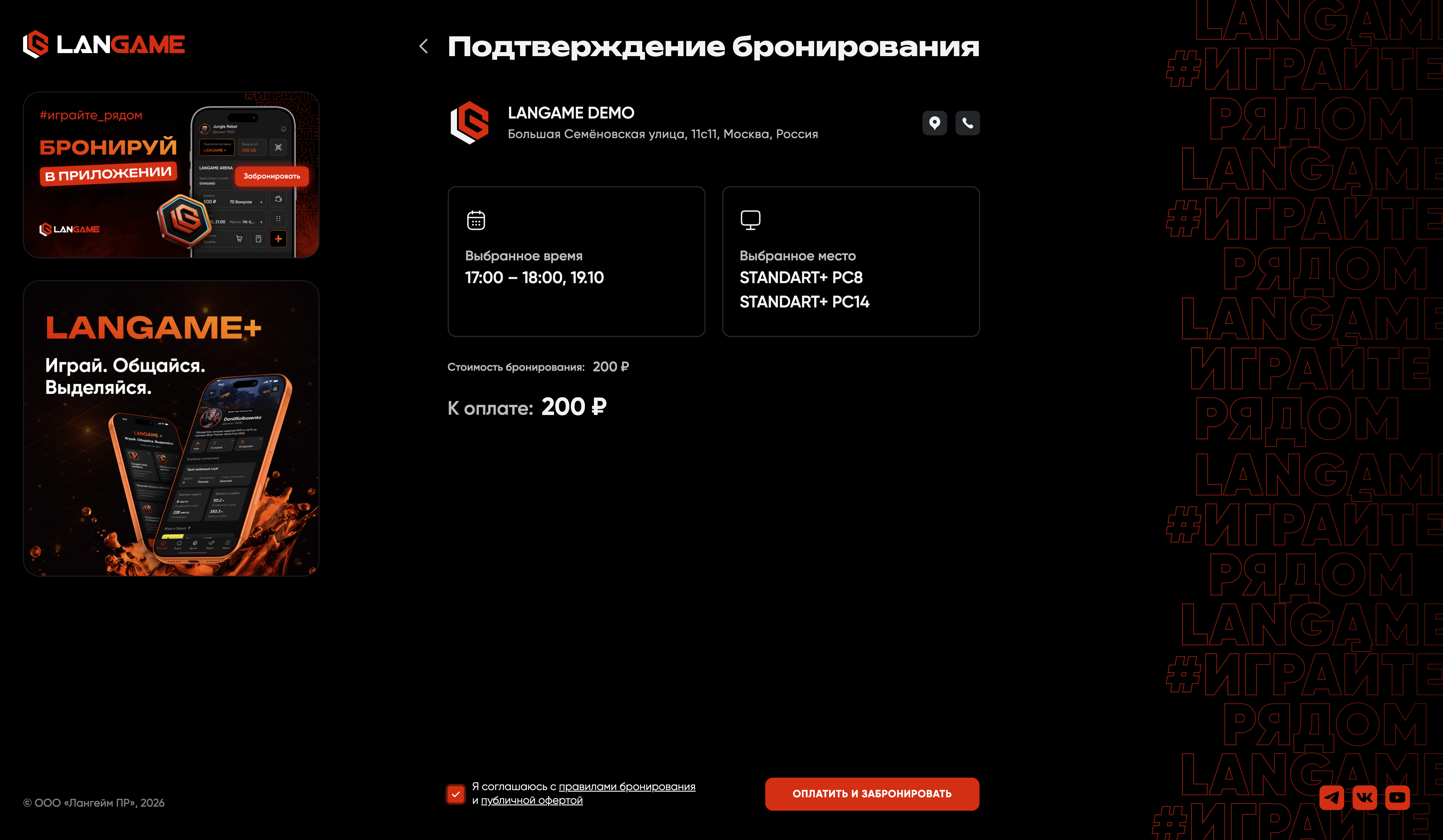
Условия посещения и отмены бронирования следует уточнять в правилах выбранного клуба.
Оплата и получение кода бронирования
После принятия условий становится доступен выбор оплаты с банковской карты или СБП и ввод адреса электронной почты. Адрес обязателен для продолжения: на него должны автоматически отправляться электронный чек, код и данные бронирования.
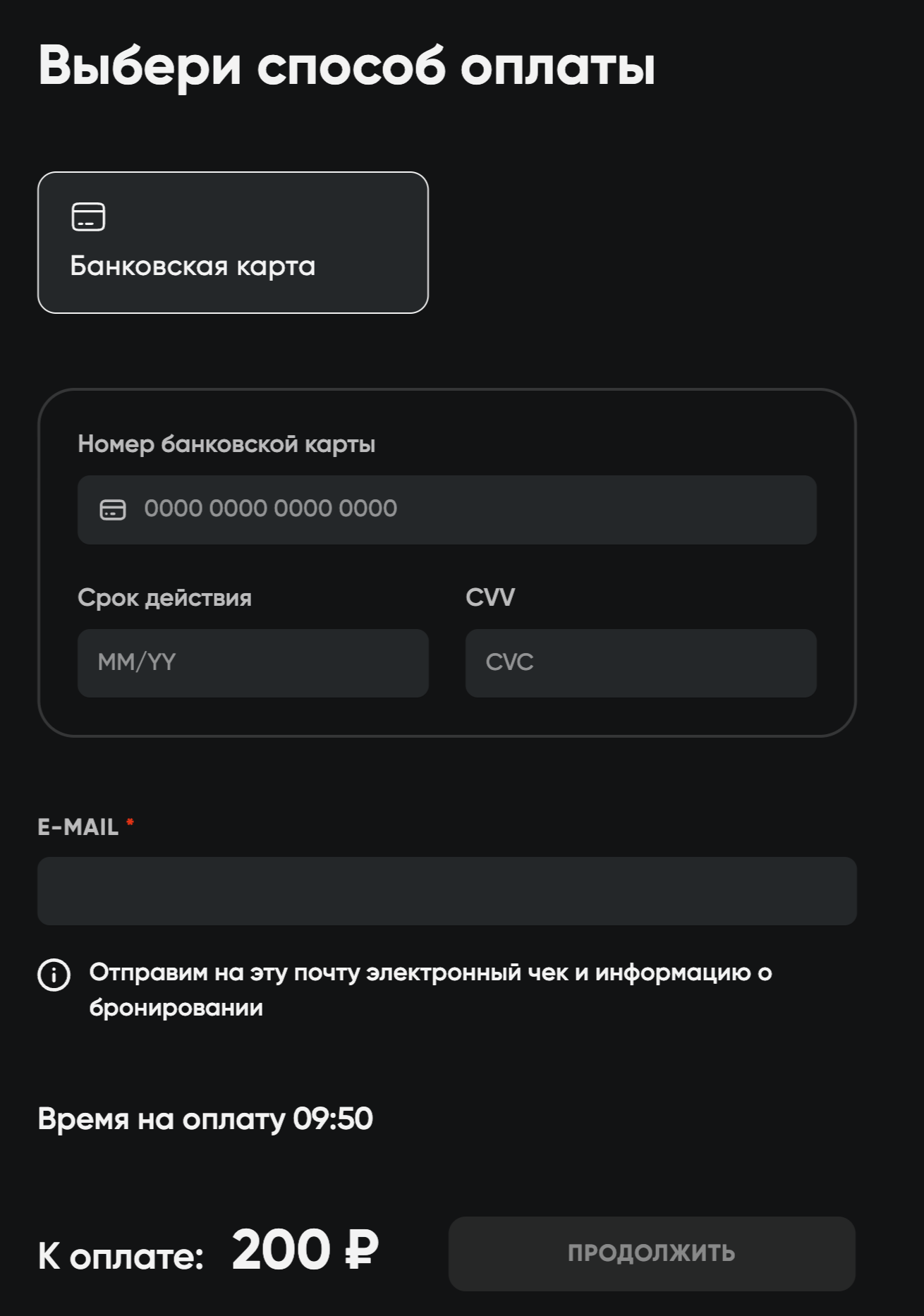
После успешной оплаты и создания бронирования предусмотрен экран «Место забронировано» с шестизначным кодом для запуска сессии. Код необходимо сохранить.
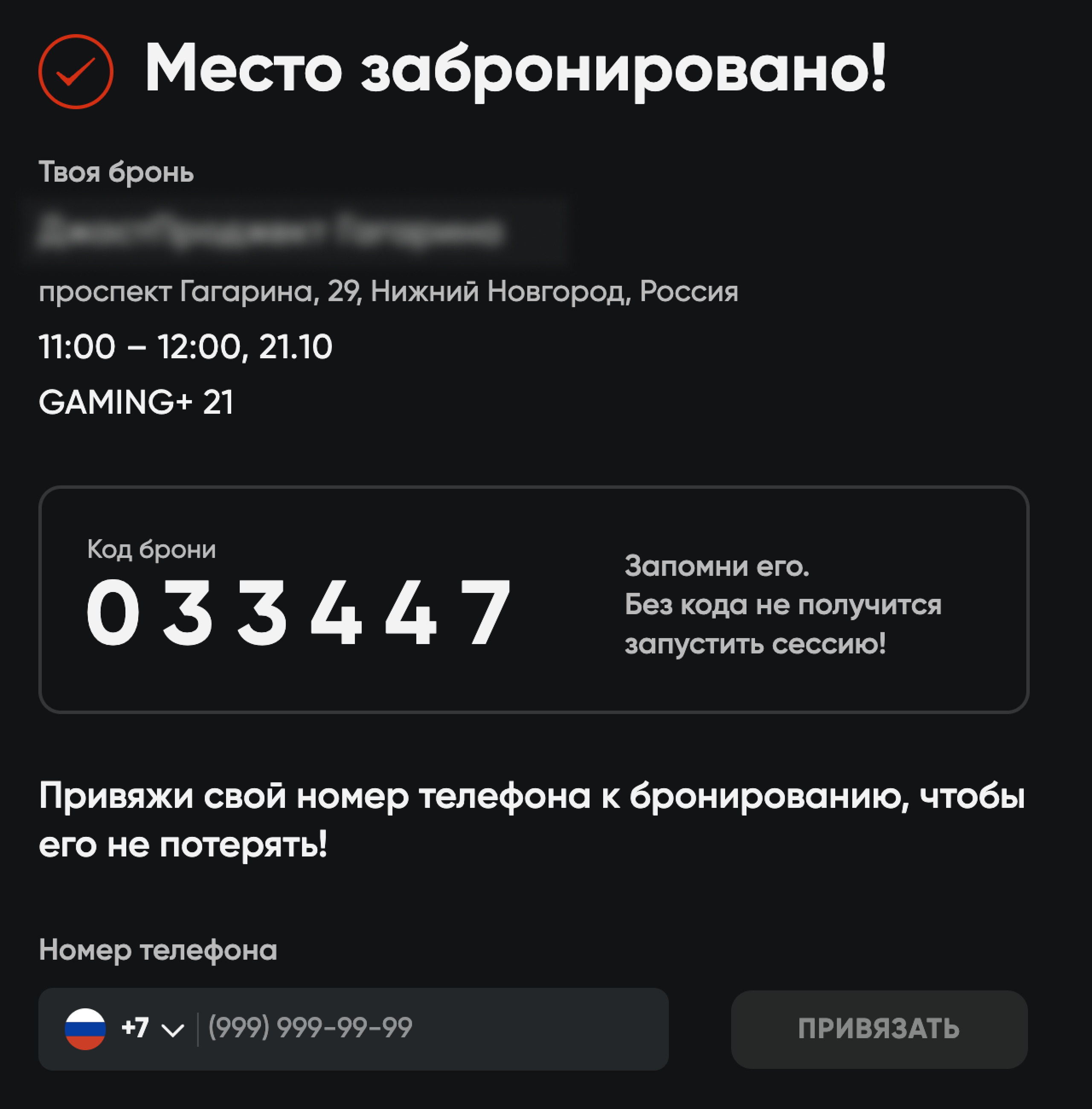
Привязка номера телефона
После оплаты на экране «Место забронировано!» отображаются данные сессии и код бронирования. Сохраните код: он необходим для запуска сессии.
Чтобы связать бронирование с учётной записью гостя:
-
В поле «Номер телефона» укажите номер, к которому нужно привязать бронирование.
-
Нажмите «Привязать».
-
Подтвердите номер, следуя указаниям на экране. Если предложен ввод кода, введите полученный код; если подтверждение звонком, выполните указанное действие.
-
Дождитесь сообщения об успешной привязке.
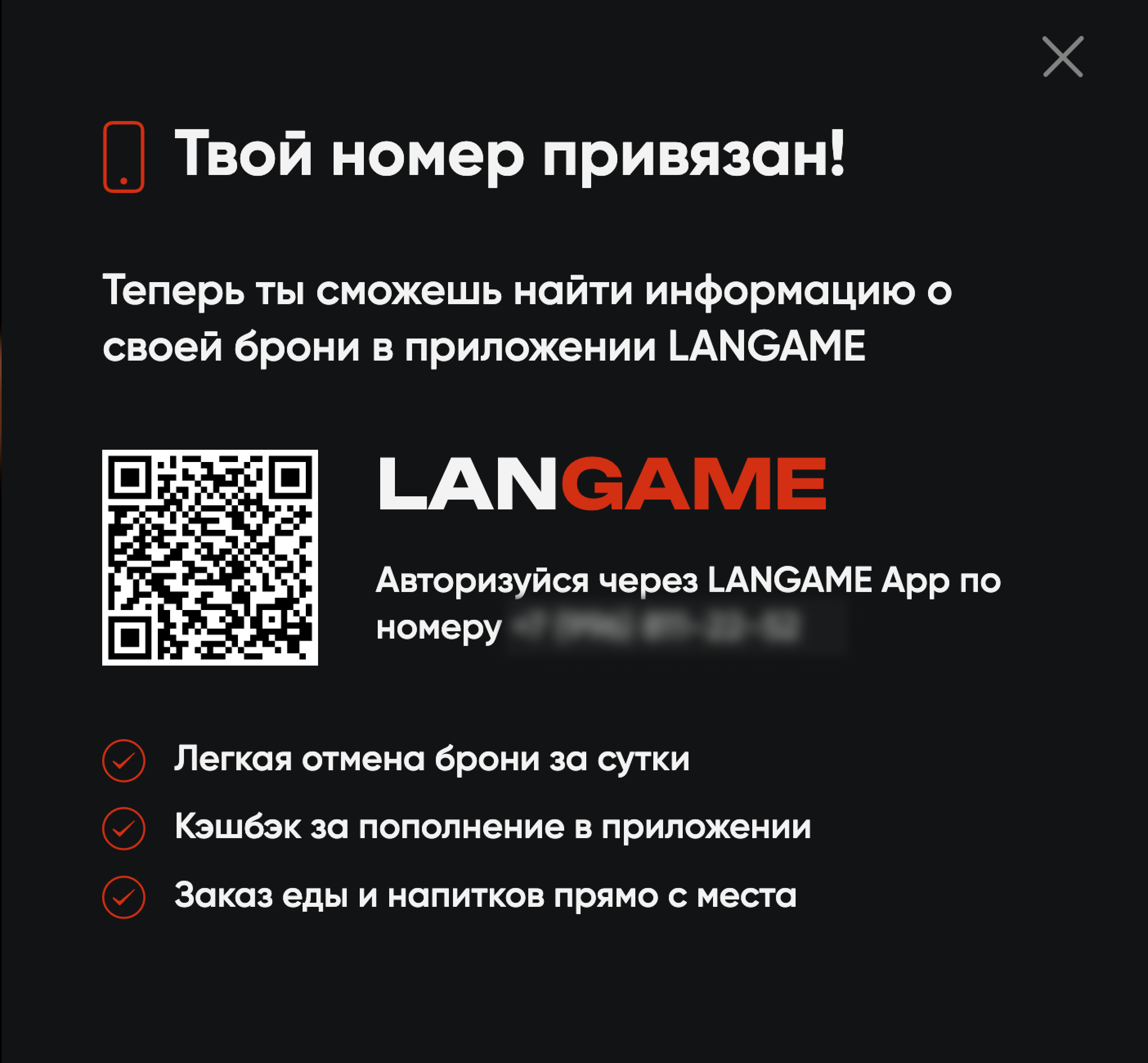
Привязка телефона необязательна. Гость может закрыть окно и использовать сохранённый код для запуска сессии. Для зачисления разницы на баланс при выборе более дешёвого места номер необходимо подтвердить.
Отображение бронирования в веб-интерфейсе и Админ. ПО
Бронирования из внешней формы отображаются в разделе «Бронирование» веб-интерфейса и Админ. ПО. В таблице указаны игровое место и время сессии.
Если номер телефона не привязан, бронирование отображается под именем Booking Module. После привязки оно отображается с данными учётной записи гостя. Это правило одинаково для веб-интерфейса и Админ. ПО.
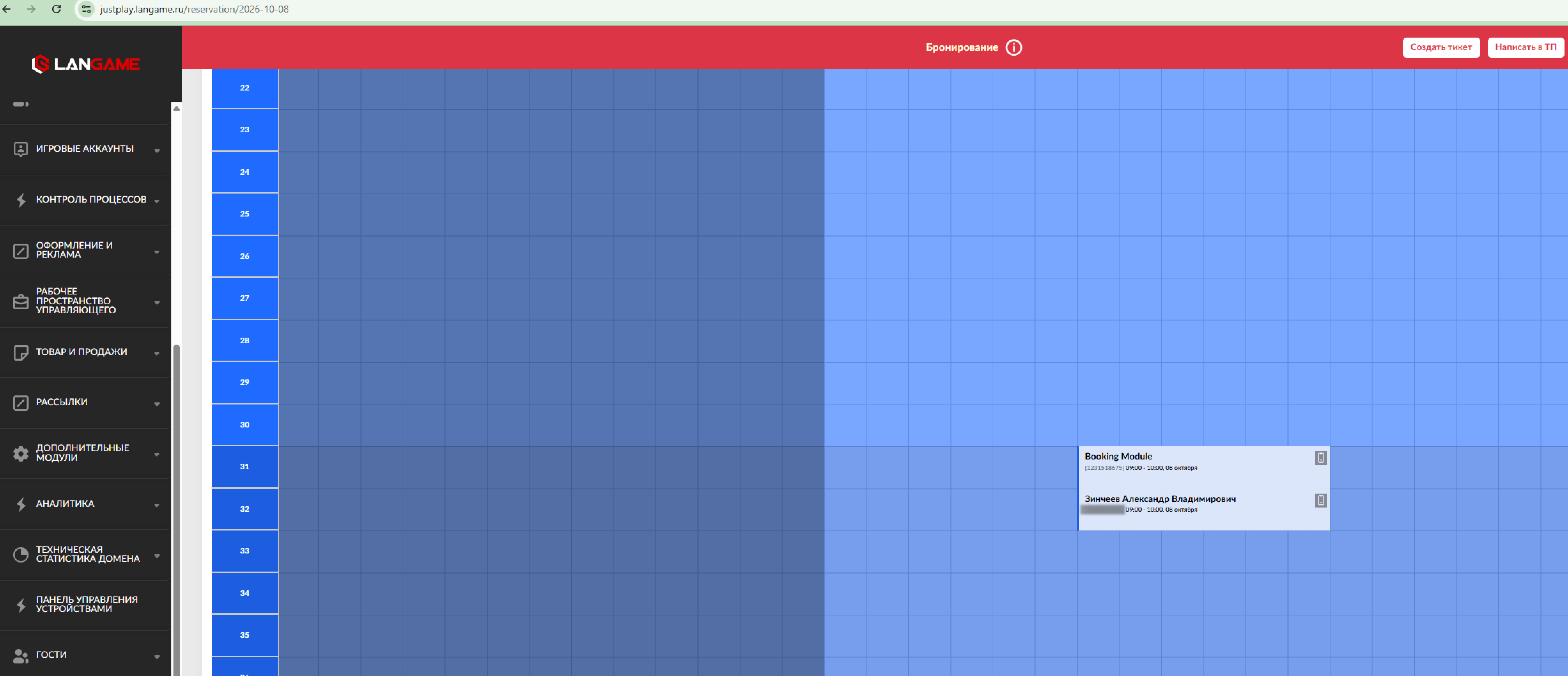
Просмотр лога бронирования
Чтобы найти бронирование и посмотреть его историю, откройте Аналитика → Лог бронирования.
-
Укажите диапазон дат и нужный клуб.
-
Найдите запись по данным гостя или номеру ПК. Для бронирования без привязки телефона ориентируйтесь на имя Booking Module, место и время сессии.
-
Проверьте статус, период бронирования, тариф и оплаченную сумму.
-
Нажмите [logs] в столбце «Логи» нужной строки.
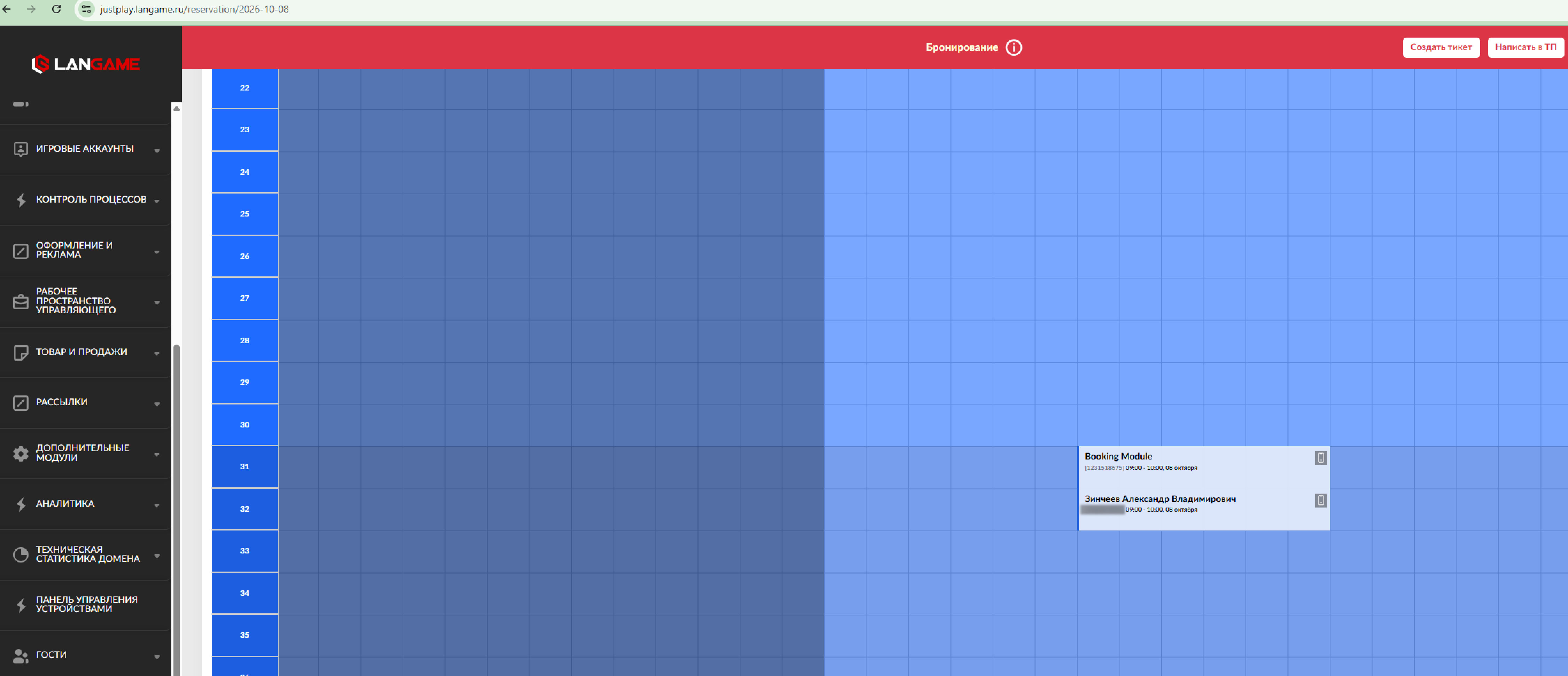
В окне «Логи бронирования» отображаются создание и изменения записи. Для бронирования без привязки телефона код запуска можно посмотреть в поле auth_code.
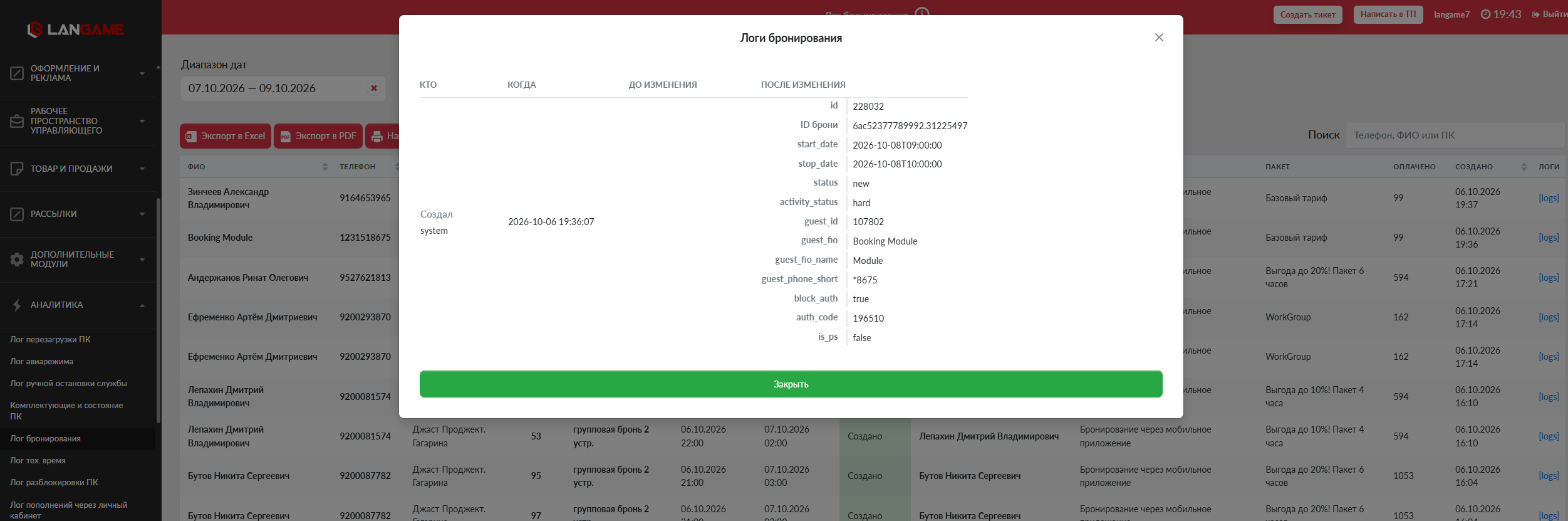
В столбце «Комментарий» такие записи могут быть обозначены как «Бронирование через мобильное приложение». Для отдельного отбора операций из внешней формы используйте лог финансовых операций.
Бронирования в финансовых отчётах
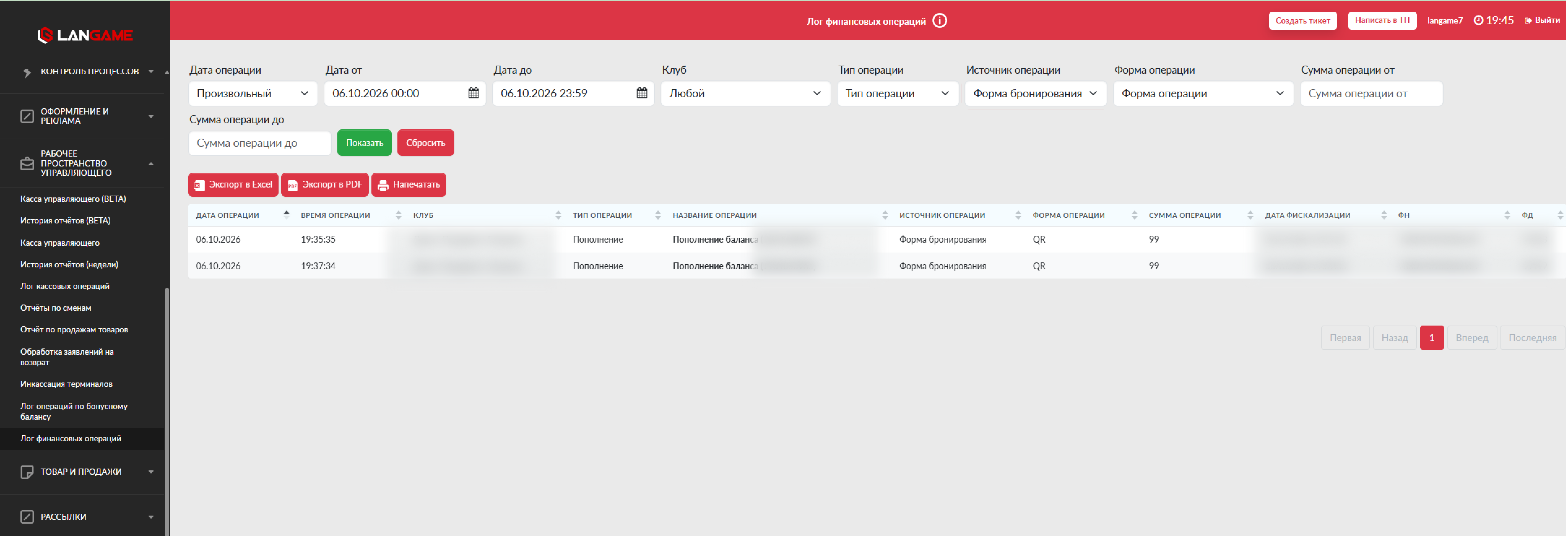
Операции из внешней формы можно отдельно отобрать в разделе Рабочее пространство управляющего → Лог финансовых операций.
-
Укажите период и нужный клуб.
-
В фильтре «Источник операции» выберите «Форма бронирования».
-
Нажмите «Показать».
В таблице останутся финансовые операции из внешней формы. Фильтр отбирает именно операции; количество строк не следует автоматически считать количеством бронирований.
В остальных отчётах и аналитике бронирования из внешней формы учитываются вместе с бронированиями через мобильное приложение и обозначаются как МП. Отдельно выделить их по источнику можно в логе финансовых операций.
Частые вопросы
Что будет, если во время оплаты место стало недоступным?
Гостю будет предложено выбрать другое место. Если оно дороже, потребуется доплатить разницу. Если дешевле, разница вернётся на баланс учётной записи, привязанной по номеру телефона. Для этого номер нужно подтвердить. При одинаковой стоимости доплата не требуется.
Применяются ли скидки при бронировании через внешнюю форму?
Нет. При бронировании через внешнюю форму любые скидки клуба не применяются.
Учитывается ли время такого бронирования в системе лояльности?
Да. Время по бронированию через внешнюю форму учитывается при расчёте системы лояльности.
Обязательно ли привязывать номер телефона?
Нет. Для запуска сессии можно использовать код бронирования. Подтверждение телефона необходимо, если требуется зачислить разницу на баланс при замене места на более дешёвое.
Как найти код бронирования, если гость не привязал телефон?
Откройте Аналитика → Лог бронирования, найдите запись Booking Module по клубу, месту и времени сессии и нажмите [logs]. Код указан в поле auth_code.