Вкладка Поиск
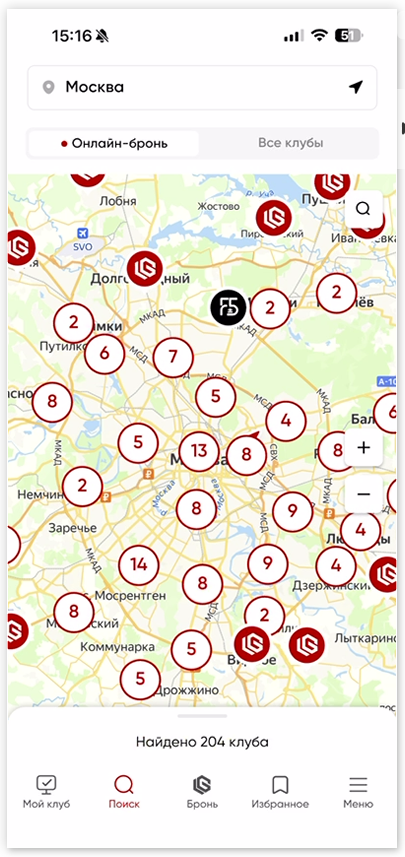
На данной вВкладка «Поиск» используется для поиска клубовы LANGAME App. Через неё можетено найти ближайшие к вам клубы в нужном городе, посмотреть информацию о нём, добавить их к селубе в избранное и перейти к бронированию ПК, если онлайн-бронирование доступно.
Изначальн
Выбор негобхродиа
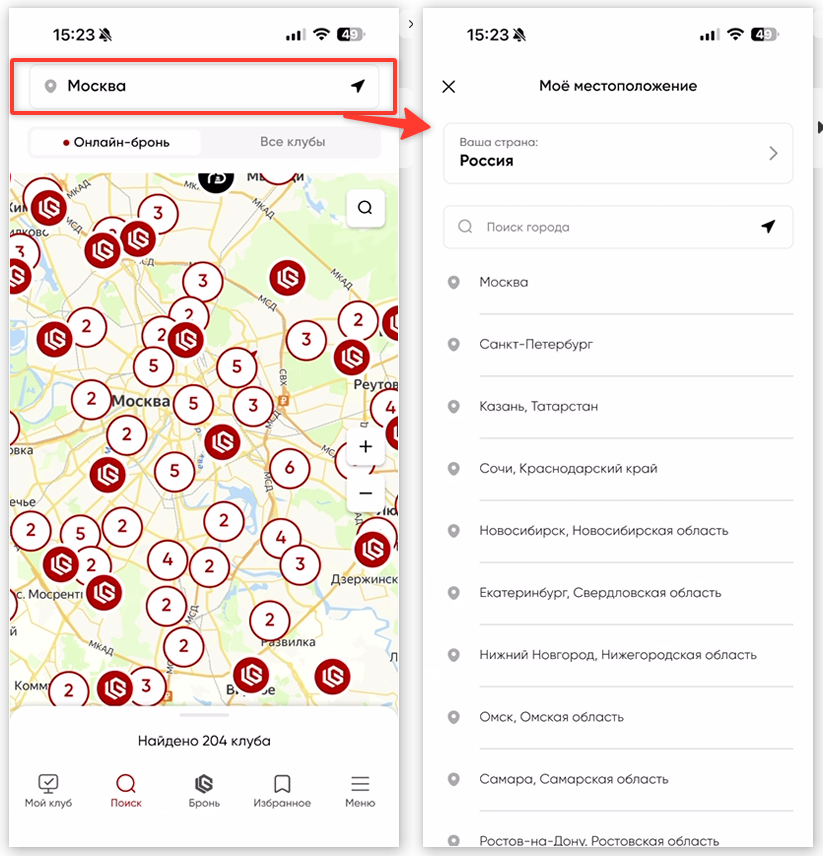
Перед просмотром клубов выберите страть Старну и Ггород, в котором выхотите находйтитесь клуб.
После выбора у вгородас откроется карта с клубами, кдоторые естьупными в выбрашнной локации.
На карте можно гиспорльзоде. Для удобства также присутствуеть фильтр по типу клубов:
- Онлайн-бронь
-: клубы, в которыхдоступно онлайн бронирование (выделены красным) Все клубы- отображает клубы в которых НЕдоступно онлайн-бронирование.(На карте они выделены красным цветом.- Все клубы: все клубы выбранного города, включая клубы без онлайн-бронирования. Клубы без онлайн-бронирования выделены белым
)цветом.
Выбор клуба и просмотр информация о неми
ДляЧтобы воткрыбть карторачку клуба, нажмите на него.ужный Посклеуб наж картияе.
В карточка клуба где отображается основна вся информация о клубе:
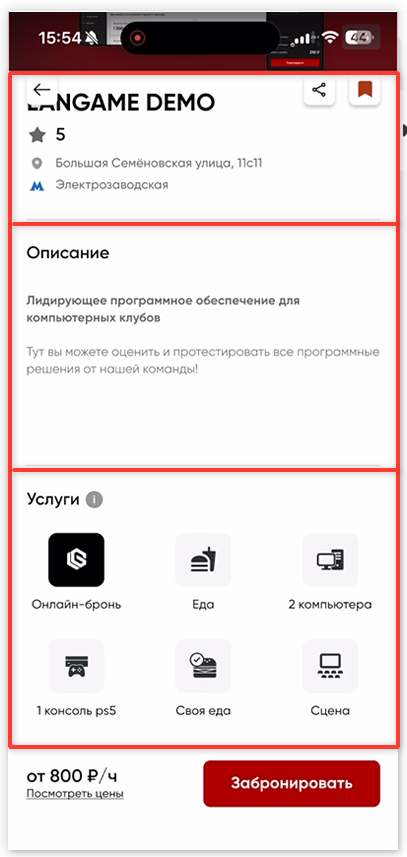
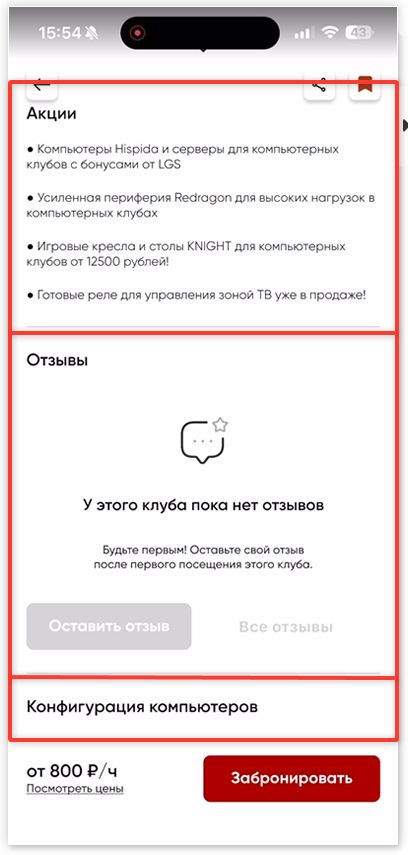
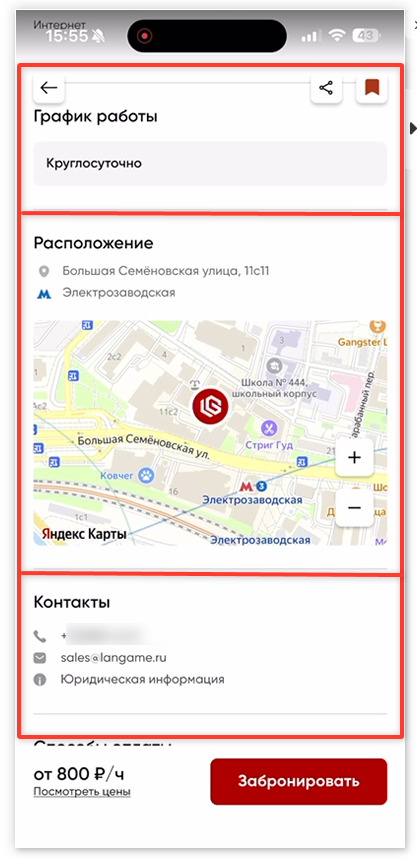
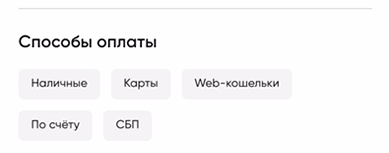
В карточке клуба доступны следующие данные:
Нназвание клуба;Оописание клубаУуслуги,-которыеможетпредоставиляетьклуб.ДляЧтобы посмотреть подробольшейную информациию по об опретделеньной услугие, нажмите на нееё;Акции -какиеакцииесть вклубеа;Отзывы-отзывыо клубе;Кконфигурация компьютеров- какие ПК есть в клубес разделениемнапо зоныам;График-график работыклуба;Ррасположение- блок с картой, для отображения расположенияклуба на карте;Контакты-контакты клубапо которым вы можете связаться с ним;Способы оплаты-способы оплаты, которые принимает клуб.
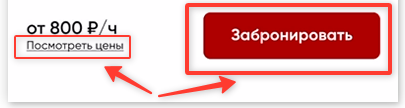
В самом низужней участи казрточки отобранжается минимальная цена за час,. а тТакже доступна кнопка просмотра тарифов «Посмотреть цены», через которую можно перейти к просмотру тарифов клуба.
Бронирование ПК
Как забронировать ПК?
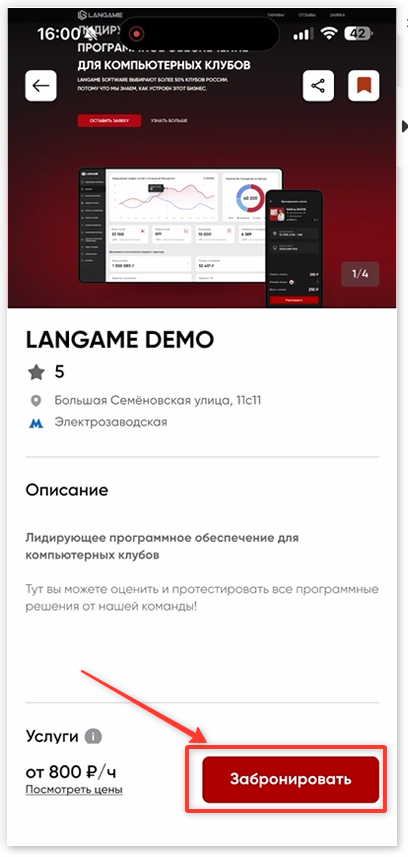
ПОткрослйте выбкарторачку клуба и, ознакомльтениясь с информацией и по нему, нажмите кнопку «Забронировать» .
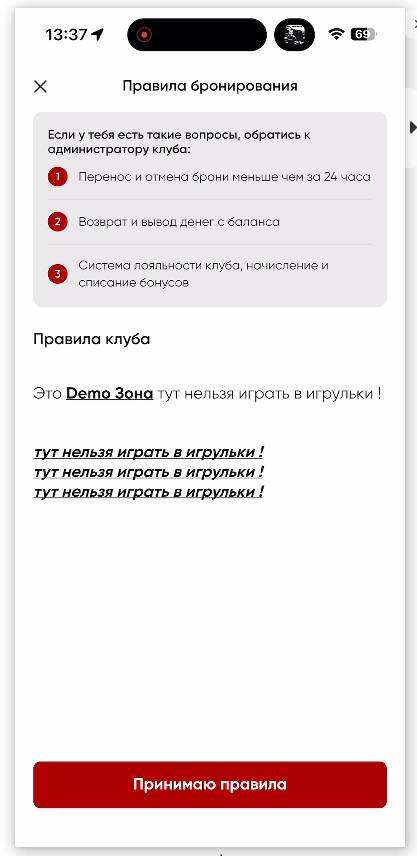
После нажатия вам откробразяются правила данного клуба. Чтобы продолжить бронирование, ознакомьтоесь с прыеавилами необходимо принямитье их.
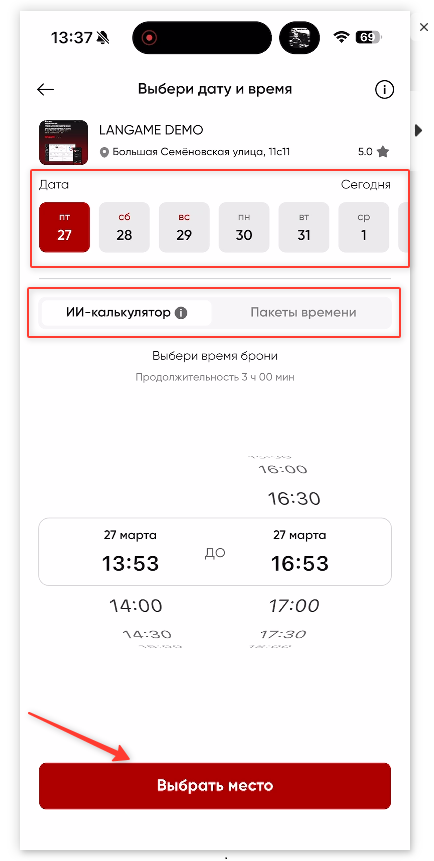
ДЗалтеем необходимо выбераитье пакет и время, на которое вы хнужнотите забронировать ПК.
После выбора времени, вам необходимо выбераить место из свободныхое что местьо в клубе и нажамитье «Рассчитать тариф».
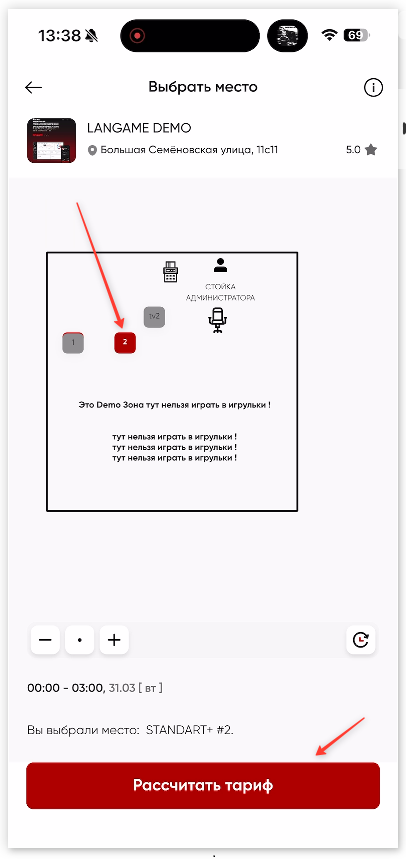
ДаПослее расчёта тарифа перехойдимте к оплате.
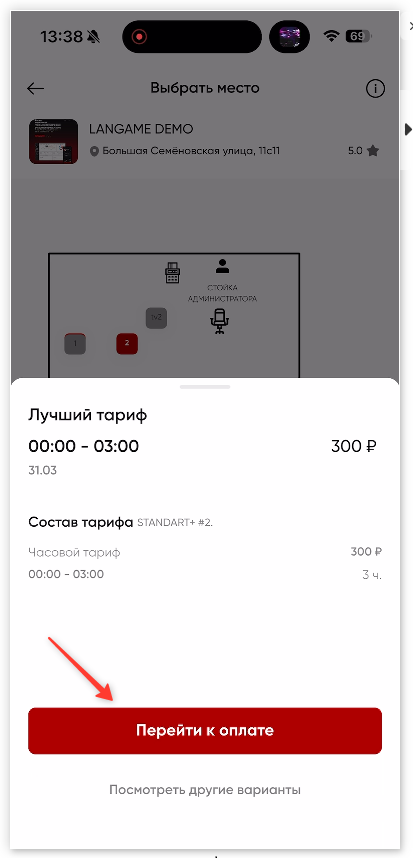
Проверяем всьте пункты и подтвеарждаем бронь
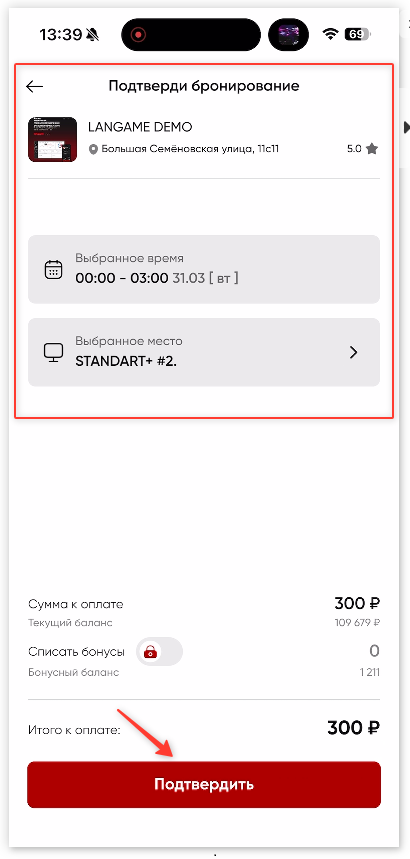
Готово, после брони, придет сообщение об успешномры бронирования и ПКподтвердите бронь.
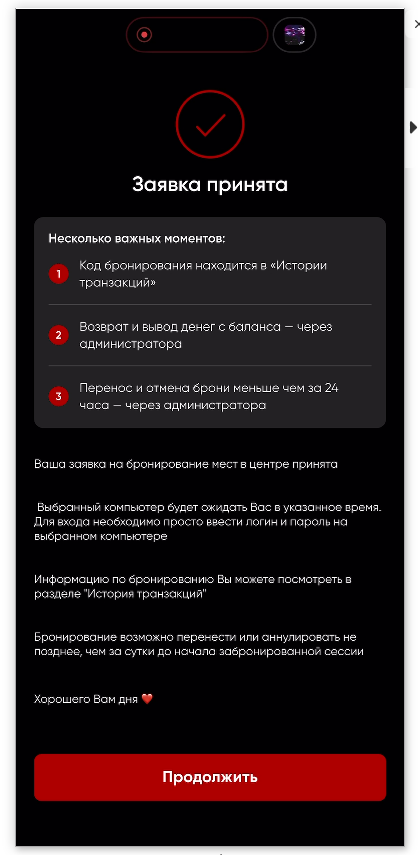
После успешного бронирования приложение отобразит сообщение с подтверждением.