Вкладка Мой клуб
Самая первая вВкладка «Мой клуб»
Она содержит основ себе Общную информацию о вапрофиле гостя и Иданформациюные по выбранному клубу. Здесь отображаются сведения об аккаунте, балансах, бронированиях, доступных действиях в клубе кои бысторыйх переходах к основным функциям вас выбпраиложения.
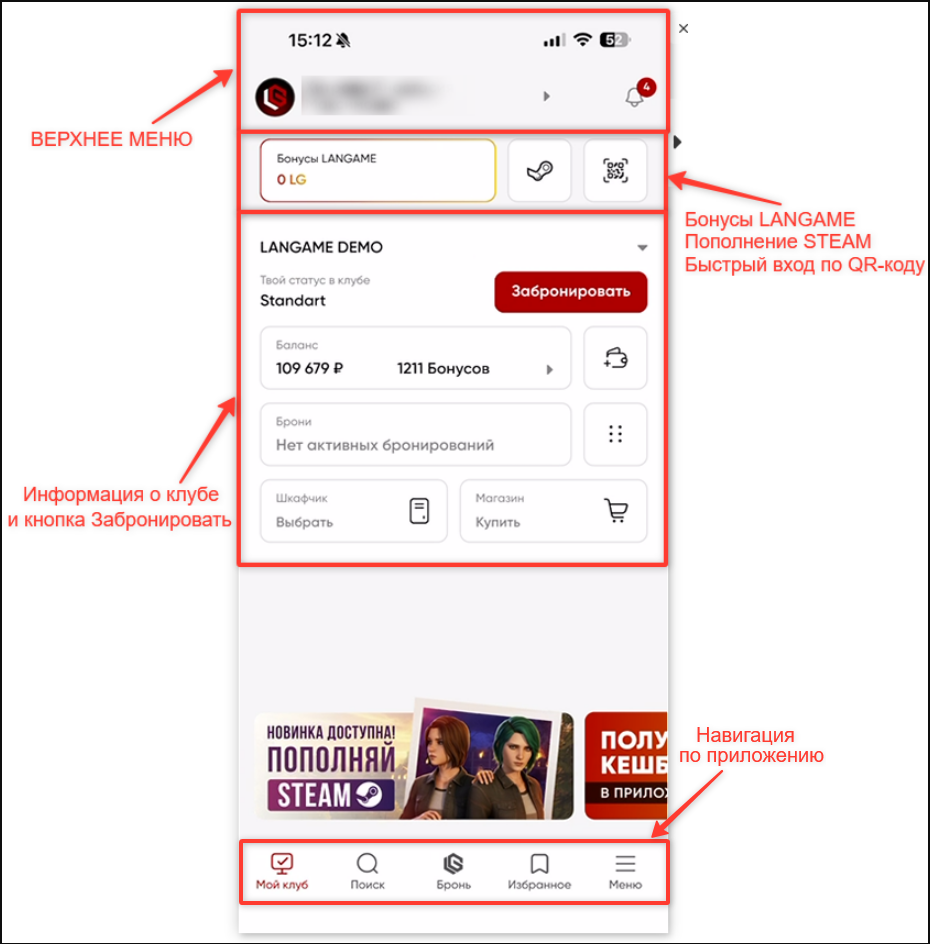
Вкладка состоит из нескольких блоков. Ниже описаны эли каждую кеменопкуты, котораяые достутпны представлена, тэкрак как всне являются кликабельными.
Верхнее меню
Верхняяий блок с общей информацией
В верхней части экраница
О отображается общая информация об ваккаунте гос
тя.
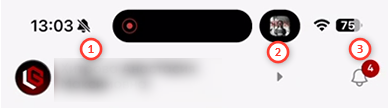
11. ФИО гостя-
В этом поле отображается имя гостя, указаниное в ашккаунтего.
2. ФИО
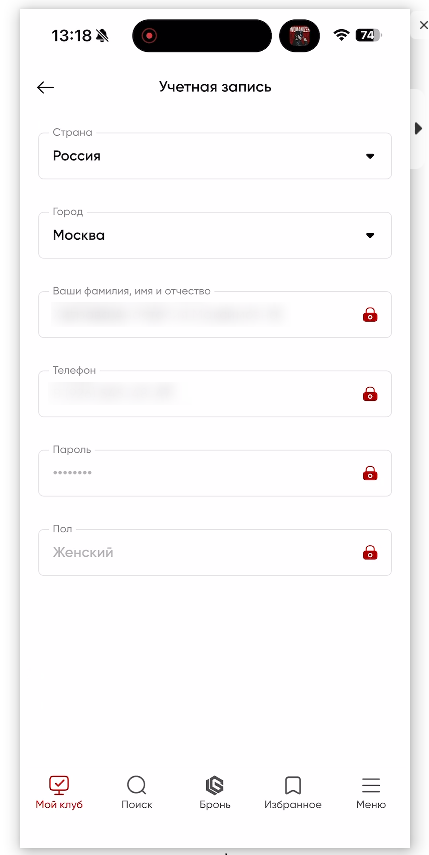
2 - КнДопколнительна с доп.я информация об аккаунтей
Кнопка открывает экран с дополнительными вдашеннымуи по аккаунту
.
33. - Кнопка Уведомления
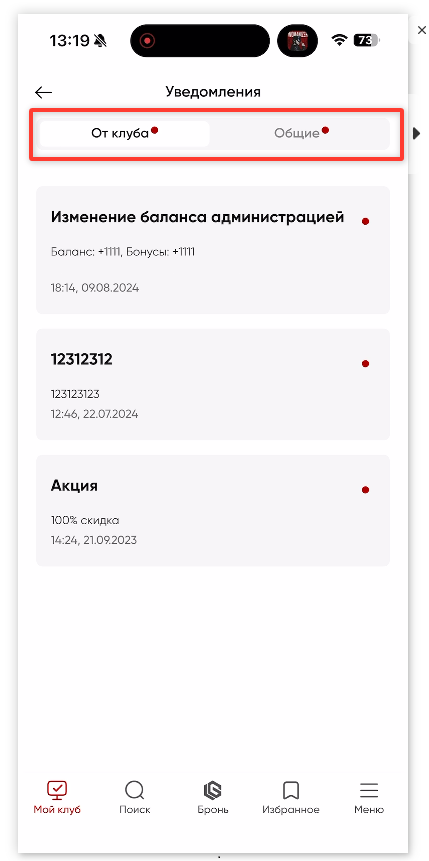
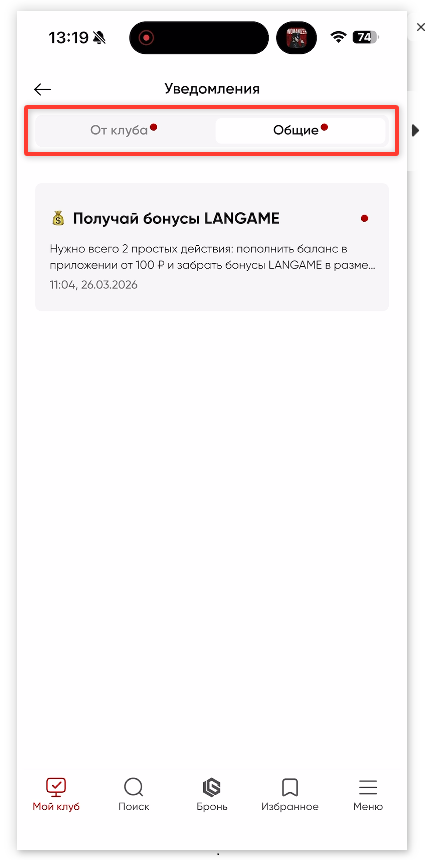
Кнопка открывает раздел с уведомлениями. В разделе отобрыеажаются вам приходили. Общие уведомления LANGAME и уведомления от клуба, чкото урый вас в изыбран в приложении.
Уведом
Бонусы LANGAME/LANGAME, Ппополнение Steam/Steam Сканирование QR-код
В этом блоке доступны быстрые действия с бонусами LANGAME, пополнением Steam и QR-кодом для входа.

44. Бонусы LANGAME
В Споле отображается сумма бонусов LANGAME (Ена единыйом Ббонусныйом Ббаланс)е. При нажатии вына блок можно перейтеи к конвертацири бонусовать их в бонусы вашего изыбранного клуба, если клуб поддерживает такую возможность.
Как пользоваться бонусами LANGAME ?
Бонусы LANGAME
- эявляютося единаяойВбонусной валютаой в рамкахнашейглобальной системы лояльности. Имих можновоиспользоватьсявлюбомклубеах, который ихе принимают такиетбонусы.Чтобы пПолучить бонусы
LANGAME,LANGAMEнуможно после активвестации специальныйого промокода. Послеегоактивации бонусыпопзадучисляются на единый бонусный баланс,.и их моТакж
но будет использовать в любом клубе, который их принимаетЕще бонусы LANGAMEможноачисляются получрить,пополняяении баланса через приложение. Размер кешбэка составланс.яет 1% отвсехуммы трат.вы получите в качестве кешбекаЕсли клуб не принимает бонусы LANGAME,
выможено обрате попроситься к администратору клуба ихуточнить возможность подключить. Он передаст вашу просьбу руководству. Возможно, именно с вашей подачия этой функции.б5. По
нусыпоявятсялнениевSteamвашем любимом клубе!
5 - Кнопка дляоткрывает экран пополнения SteamSteam. Наккаун эта
. При нажатии у вас откроется окно в котором выэкране сможетено пополнить вбашланс Steam Steam-аккаунт
а.
66. QR-код для входа
Кнопка соткрывает QR-кодом
Информация о клубе и кнопка Забронироватьние
Информация по вас по изыбранному клубу
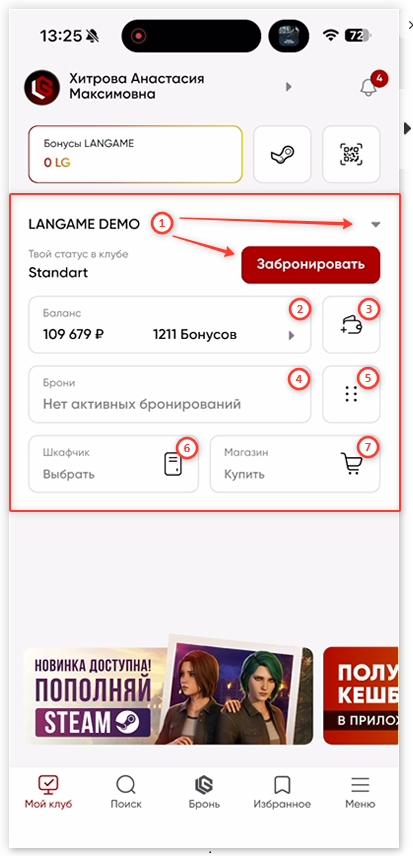
В блоке отображаются данные гостя в выбраснном клубу
е.
1 -1. Название клуба и статус гостя
В поле отображается назвашние выбранного клуба и статус гостя в даннэтом клубе. (Статус соответствует группае гостя).
ПРядомимо с названияем клуба достакжупны две еость еще дновные кнопки:
.
Стрелочка вниз - при нажатии на нее у вас открывается список ваших избранных клубов си позвозможносляетью выбрать другой клуб
.
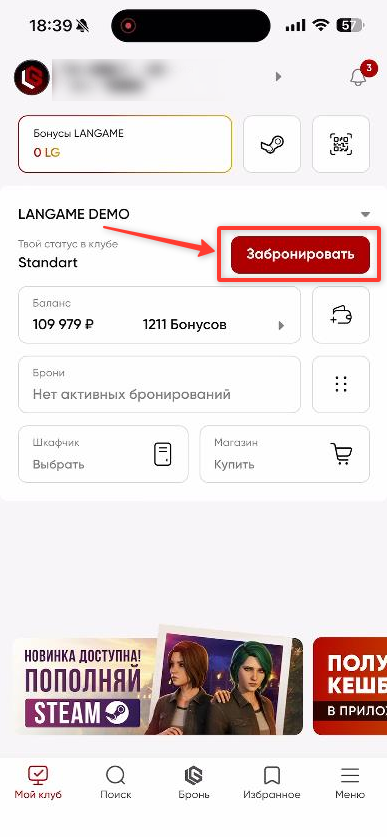
Кнопка Забронировать - позткрыволяает зсценарий бронироватьния ПК в выбранном клубе.
Кнопка Забронировать ПК
Как забронировать ПК с вкладки «Моий клубы?
»
ПоНажмите кнопкеу «Забронировать» на первой вкладке «Мой клуб», вчтобы можперейтеи к быстронированию ПК в извыбранном у вас клубе.
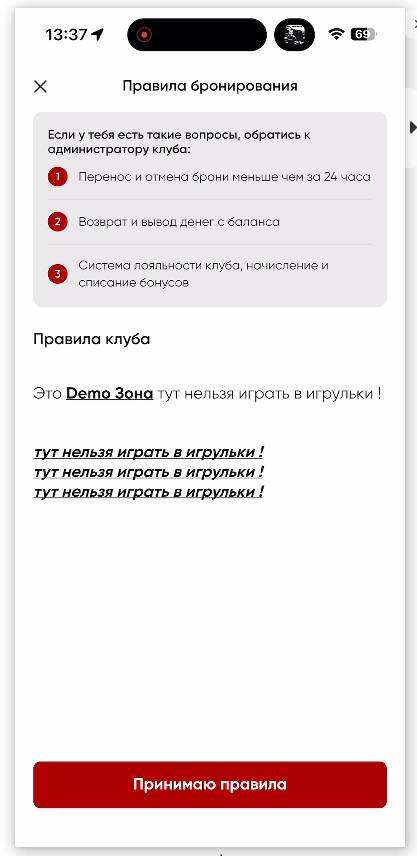
После перехода приложенажатия ваме отобразяится правила данного клуба. кДля протдолжения брыеонирования необходимо ознакомиться с правилами и принять их.
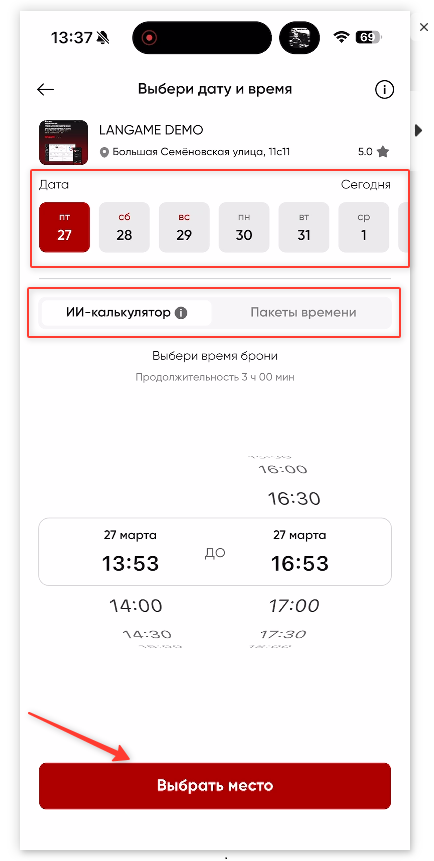
ДЗалтеем необходимо выбераитье пакет и время, на которое вы хнужнотите забронировать ПК.
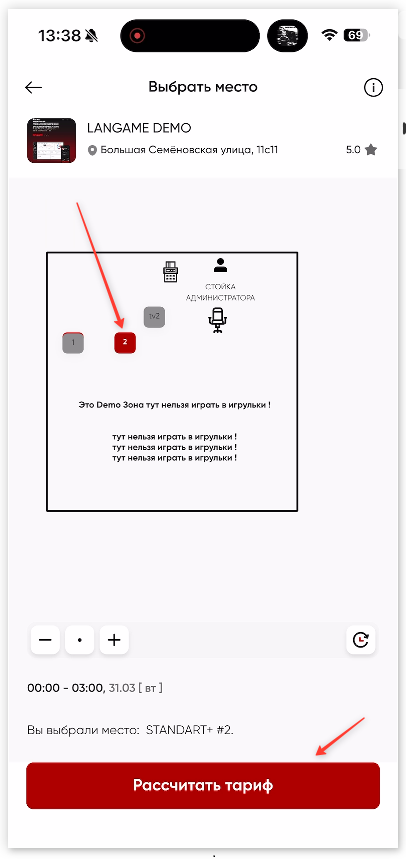
После выбора времени, вам необходимо выбераить место из свободныхое что местьо в клубе и нажамитье «Рассчитать тариф».
ДаПослее расчёта тарифа перехойдимте к оплате.
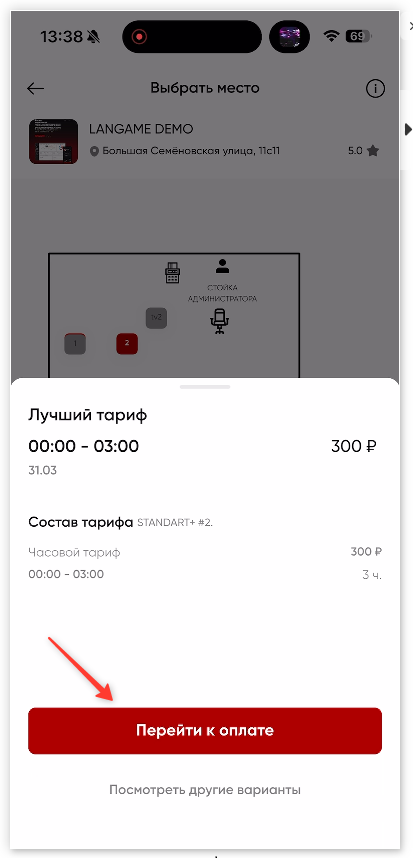
Проверяем всьте пункты и подтвержданныем бронь
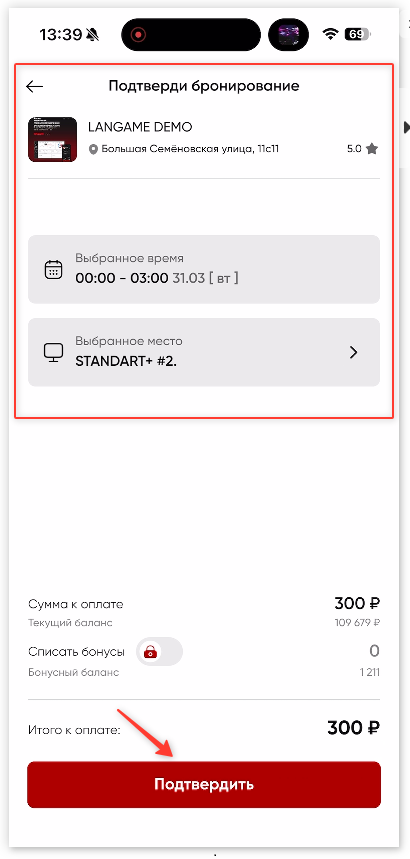
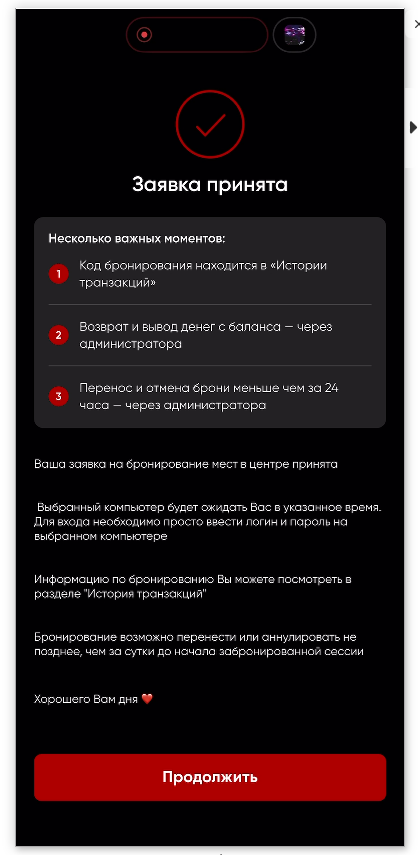
Готово, после брони, придет сообщение об успешном бронирования и ПКподтвердите бронь.
После успешного бронирования приложение отобразит сообщение с подтверждением.
Информация о балансе
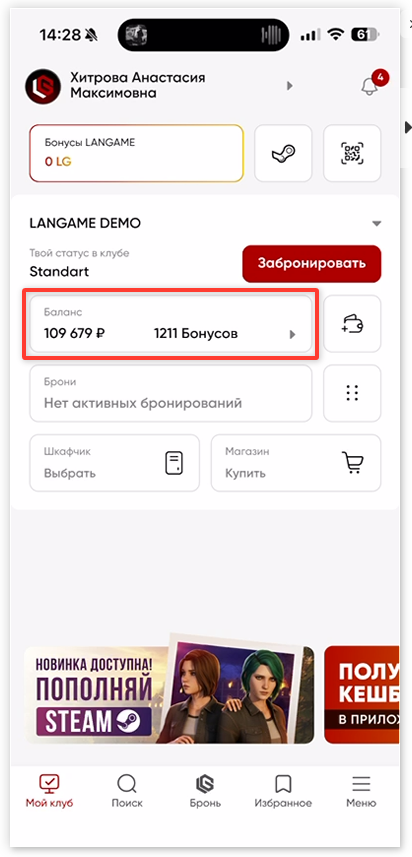
ОБаланс гостя
В блоке отображаениется текущегоий рублеёвого/ый и бонусногоый баланс гостя в выбра
нном клубе.
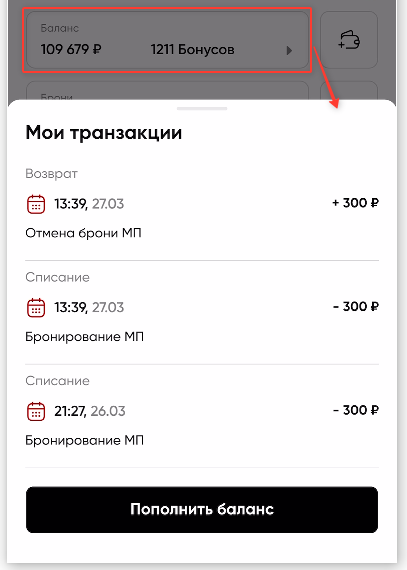
При нажатии на нееблок открывы можаете просмотретья историюя транзакций. (спВ истории отобранжаются операцие и пополнение)я которыеи высписания производибали
анса.
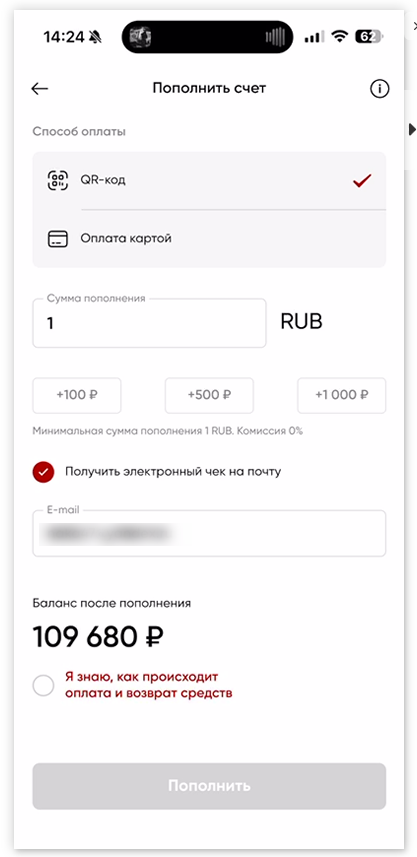
Пополнение баланса
Кнопка пополнения баланса
При Кнажатии нопка нее
открывас перенаправляет на стэкраницу с пополнениемя баланса
.
Отображение бронирования
ОтБлображениек вашейс брони
Если вы забронированием
Если ПКу гостя есть активная бронь, то в даннблом полке будет отображаються дата и, время бронирования, и количество мест сколько было забронировано
ных мест.
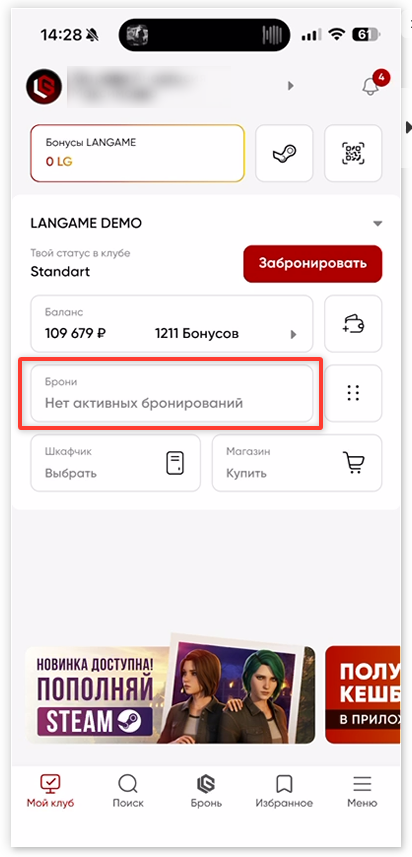
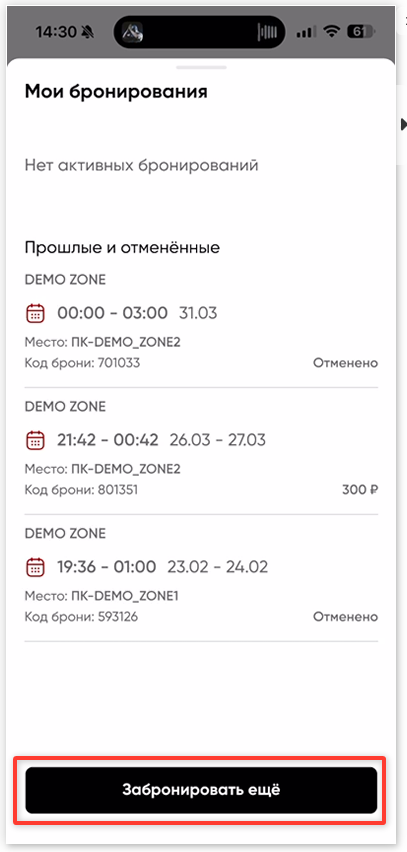
При нажатии на блок открывается подробнеая информация о бронировании. В карточке выможно посможтретеь ознакомиться с Кодом бронирования для посадки или Оотменить бронирь.
В этование.м Также в нраздейле отображаются прошедшие бронирования. и содержат в себе информациюДля какждой брони указываются клуб, дата/ и время, место и код бронирования, какое место было забронировано и код брони
.
С кКнопкойа «Забронировать еще, при нажатии на нее ё»у вас откроывается оэкрано с бронированиемя ПК.
Кнопка «Другое»
Кнопка Другое
Дополнительноые взаимодействие с клубом и содержит в себе информацию по клубу
я
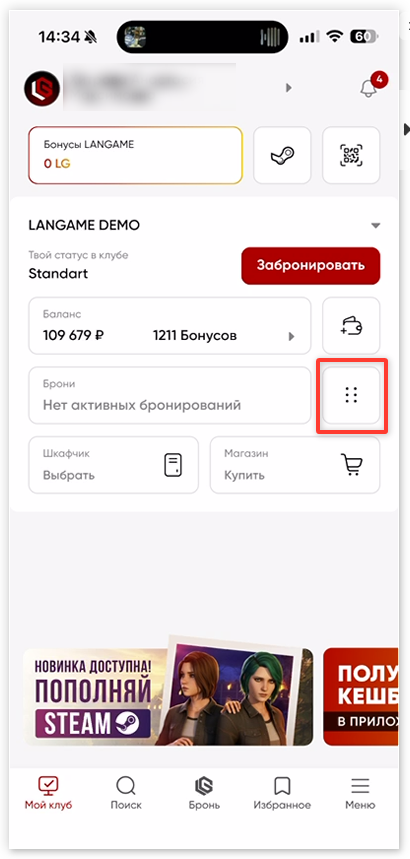
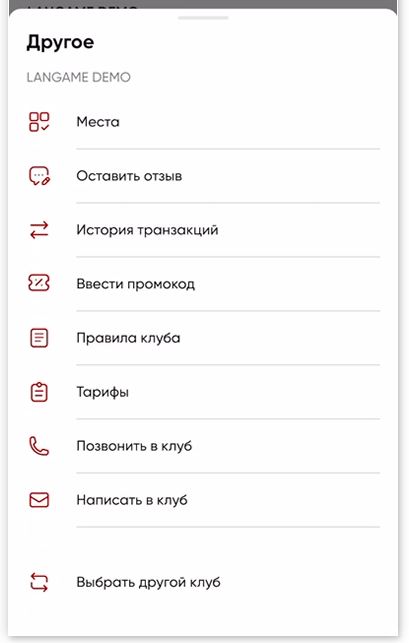
При Кнажатии нопка н«Другоее у вас» откроюывается дополнительные кнопкдействия для взаимодействиея с выбранным клубом:
.
После нажатия открывается список доступных действий.
- Место
-отобкрыважениет картыу клуба с занятыми/и свободными ПК. - Оставить отзыв
-позволяет оставить отзыв о клубе после посещения. - История транзакций
-отобкражывает историю пополнений/и списаний баланса. - Ввести промокод
- еспозволи у вас есть промокод, вы можяетеактивироватьего спромощьюкоданной кнопки. - Правила клуба
- дляознткрывакомления ст правиламивыбранного клуба. - Тарифы
- дляознткрывакомленият список тарифамиов клубеа. - Позвонить в клуб
-запускает звонок в клубу. - Написать в клуб
-открывает возможность написать клубу. - Выбрать другой клуб
- дапозволяетвыбрасменитьдругой клуб вместо ужевыбранногоый клуб.
Взаимодействие со шкафчиком
ВШкафчик
Кнопка открывает функцию занятимодействие ся шкафчиком
а Пво время посещенажатию даннойя кнопкилуба. вы можете занять шШкафчик прможно и посадке в клубе чтобы убрать свои личные вещи
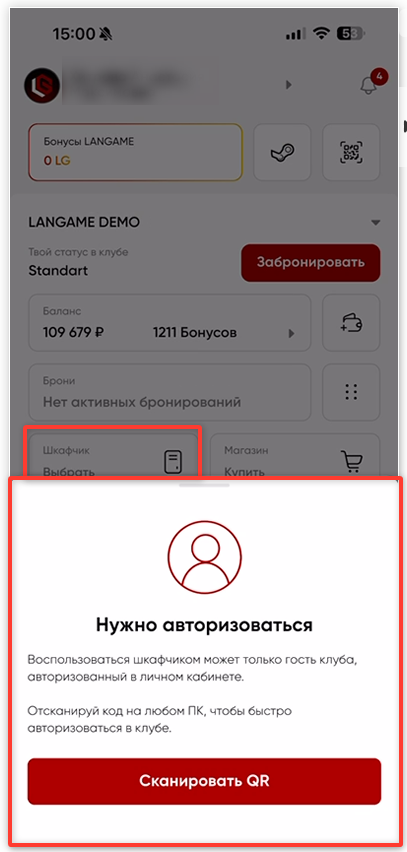
Использовать для хранения личных вещей.
Функция доступна то, еслиько в клубах, где подключесть данный функционал работа со шкафчиками.
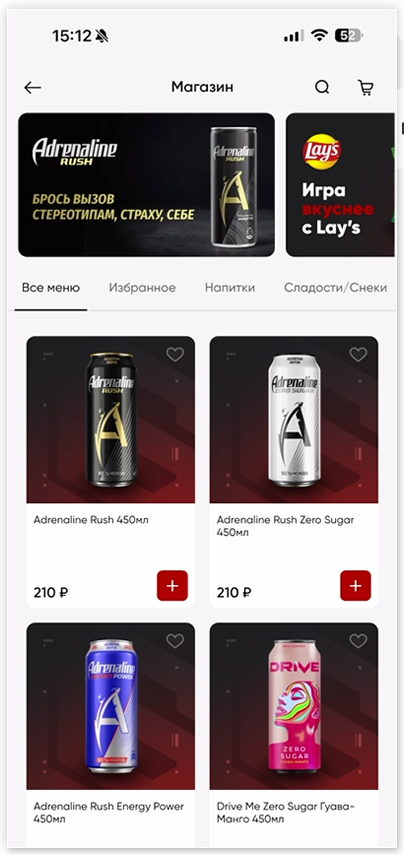
Кнопка «Магазин»
Магазин клуба
При нажатии на данную кКнопку для начала у«Магазин» открывает магазин выбраснного клуба. Перед переходом приложение отобразижается уведомление, св которыом неужнобходимо согласиться или нет. Для подтверждеить, находится толи гость в клубе вы или нет .
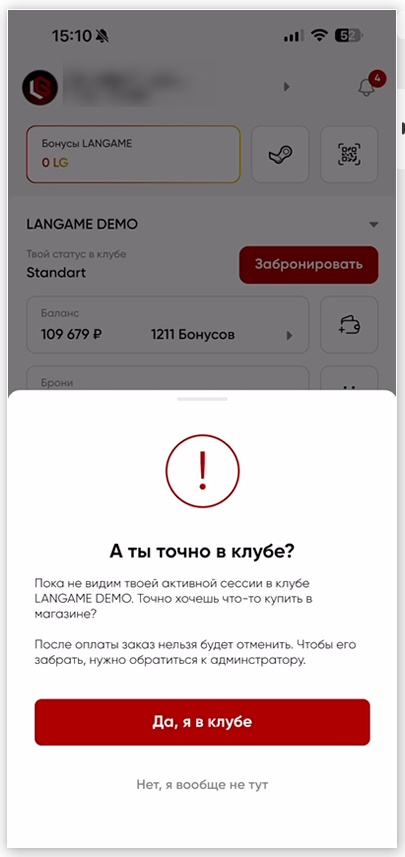
После подтверждения, откроывается мкаталогазин товаров в клубеа. ТутВ вымагазине можетено приовыбресатиь товар, оплати послеть покупку и, получить егозаказ у Аадминистратора.