Вкладка Мой клуб
Самая первая вкладка Мой клуб
Она содержит в себе Общую информацию о вас и Информацию о вас в клубе который у вас выбран
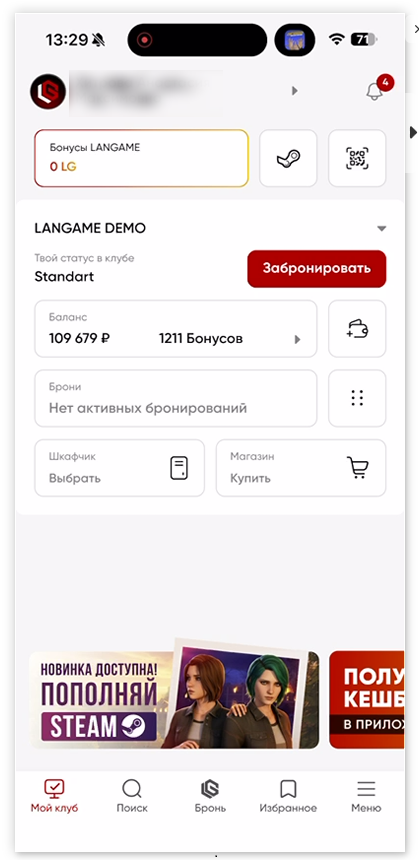
Ниже описали каждую кнопку которая тут представлена, так как все являются кликабельными
Верхнее меню
Верхняя страница
Общая информация о вас
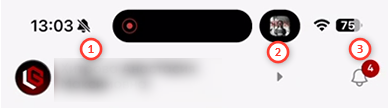
1 - отображение вашего ФИО
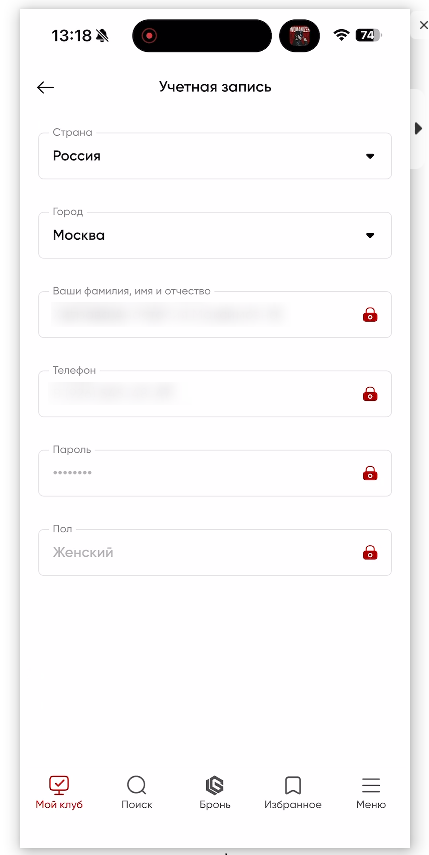
2 - Кнопка с доп. информацией по вашему аккаунту
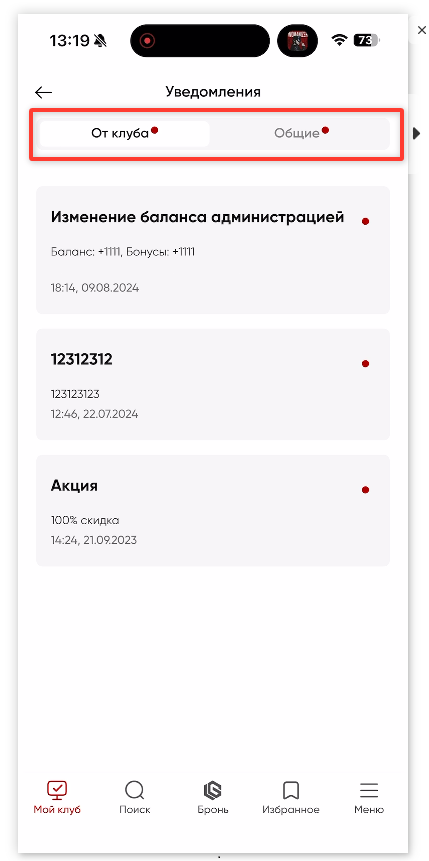
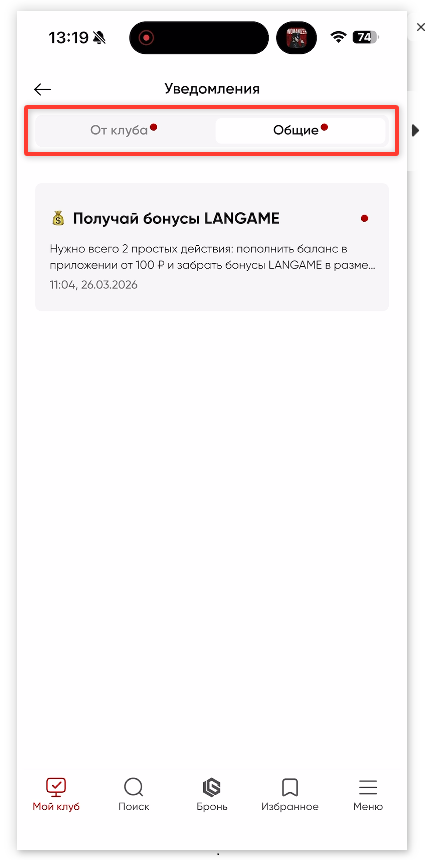
3 - Кнопка Уведомления которые вам приходили. Общие уведомления и от клуба что у вас в избранном
От клуба и Общие
Бонусы LANGAME/ Пополнение Steam/ Сканирование QR-кода

4 - Сумма бонусов LANGAME (Единый Бонусный Баланс). При нажатии вы можете конвертировать их в бонусы вашего избранного клуба
5 - Кнопка для пополнения Steam аккаунта. При нажатии у вас откроется окно в котором вы сможете пополнить ваш Steam аккаунт
6 - Кнопка с QR-кодом. Отсканировав QR-код на экране входа в личных кабинет, вы можете создать или войти в аккаунт без ввода логина и пароля в любом клубе LANGAME
Информация о клубе и кнопка Забронировать
Информация о вас по избранному у вас клубу
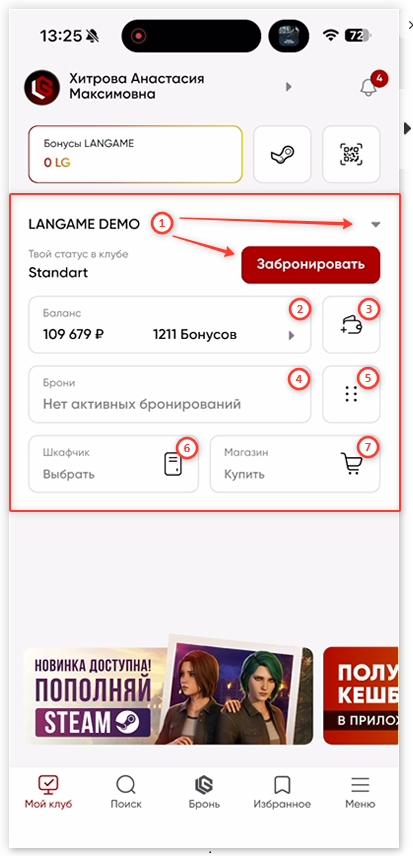
1 - Название клуба и ваш статус в данном клубе (группа гостя)
Помимо названия также есть еще две кнопки:
Стрелочка вниз - при нажатии на нее у вас открывается список ваших избранных клубов с возможностью выбрать другой клуб
Кнопка Забронировать - позволяет забронировать ПК в клубе
Кнопка Забронировать ПК
Как забронировать ПК с вкладки Мои клубы?
По кнопке Забронировать на первой вкладке, вы можете быстро ПК в избранном у вас клубе
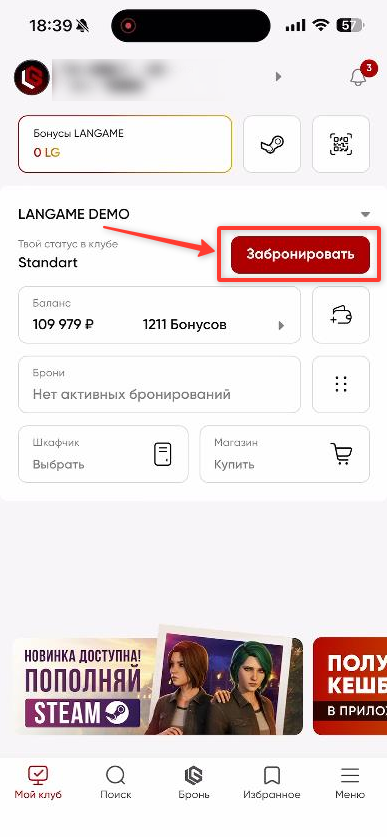
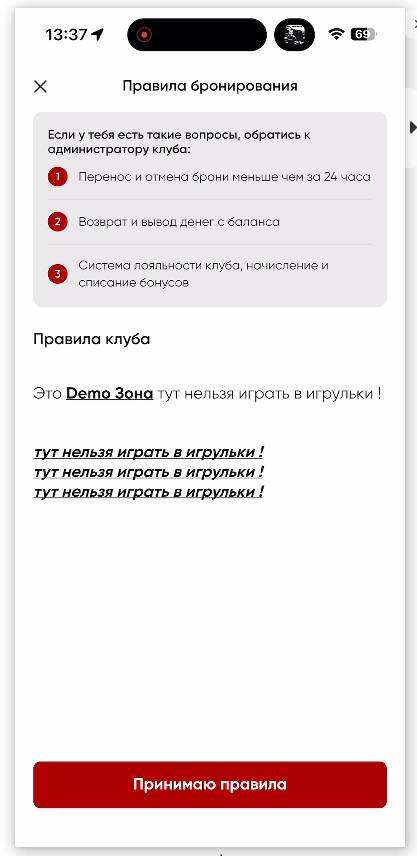
После нажатия вам отобразятся правила данного клуба которые необходимо принять
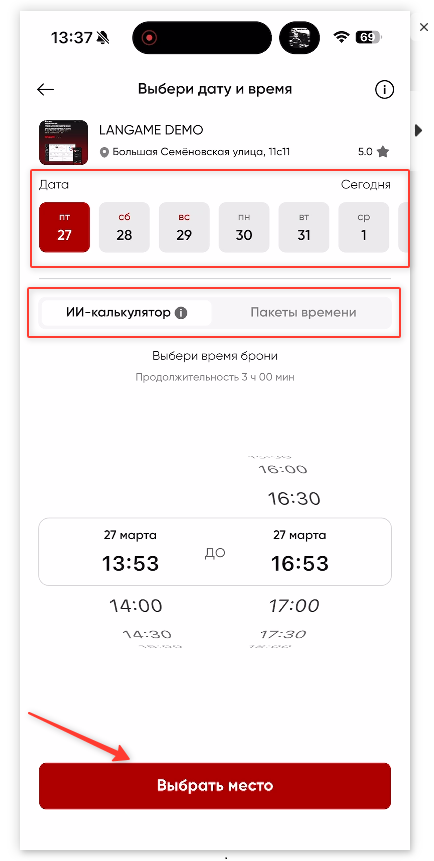
Далее необходимо выбрать пакет и время на которое вы хотите забронировать ПК
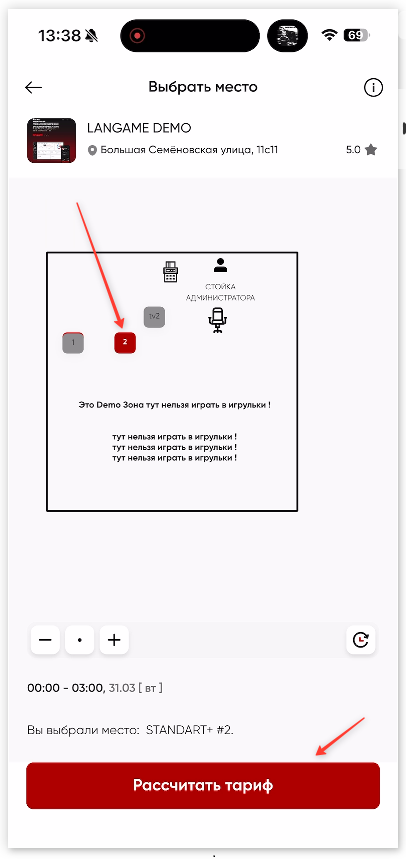
После выбора времени, вам необходимо выбрать место из свободных что есть в клубе и нажать Рассчитать тариф
Далее переходим к оплате
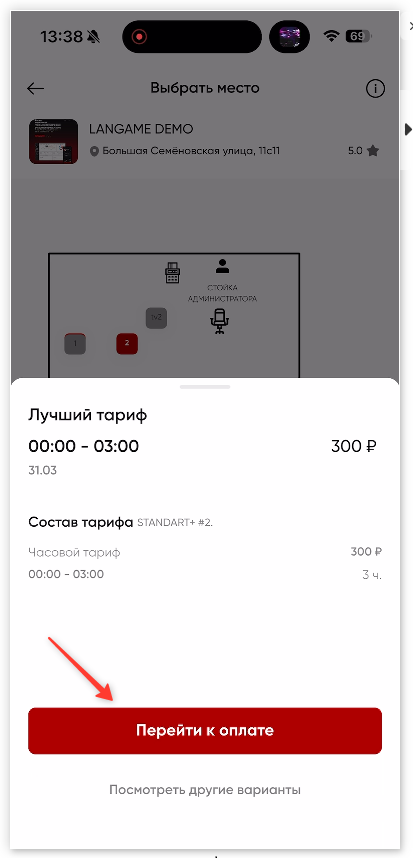
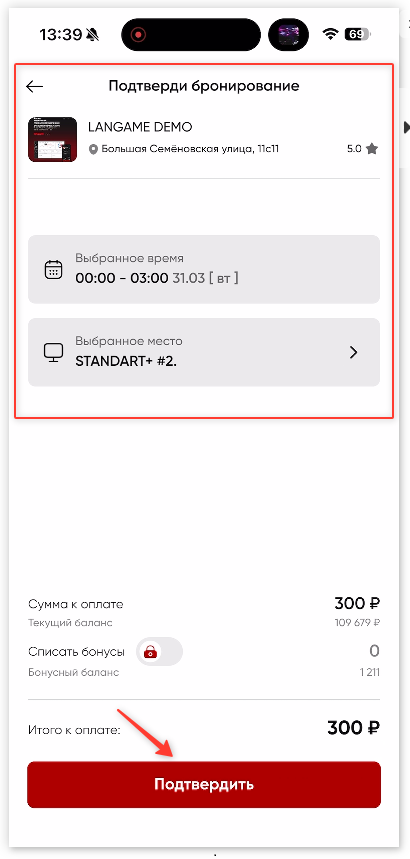
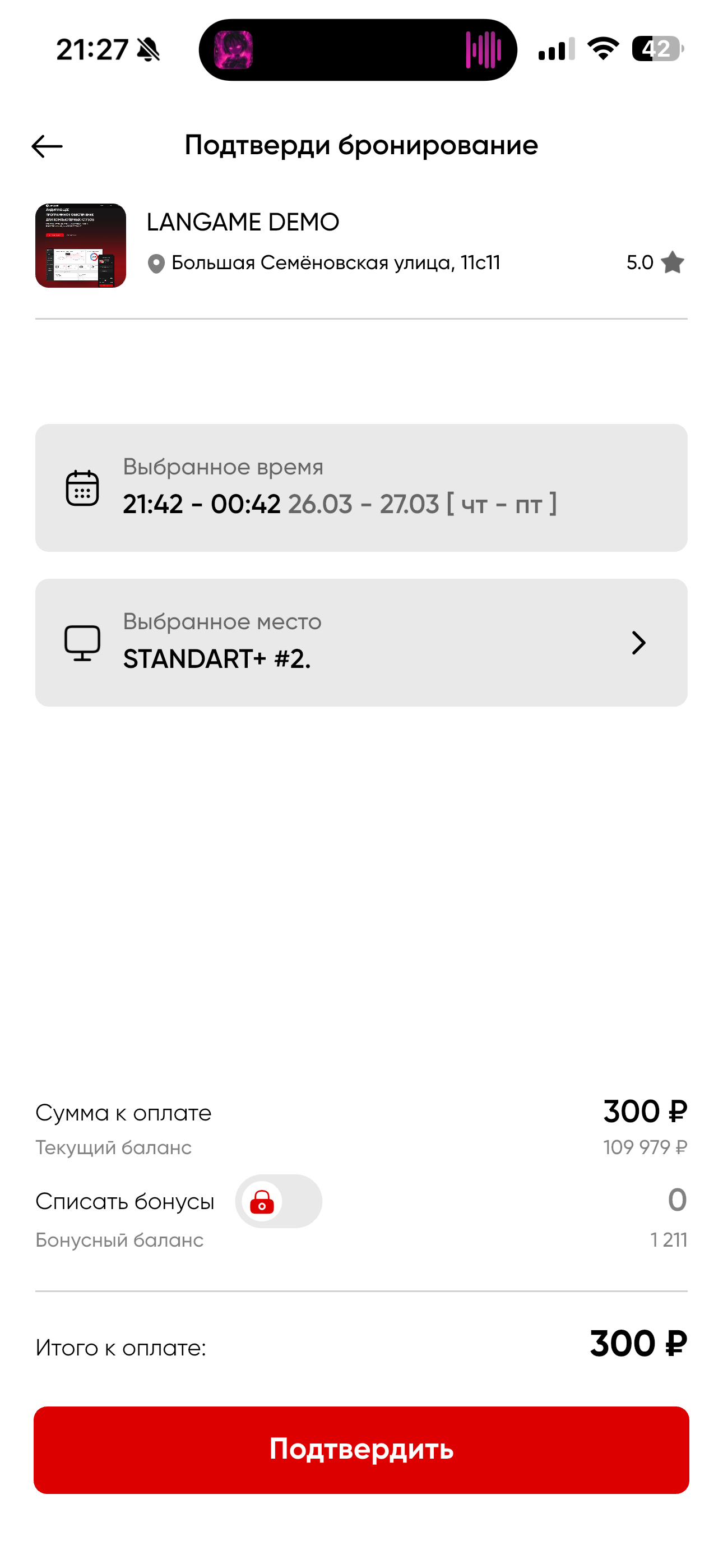
Проверяем все пункты и подтверждаем бронь
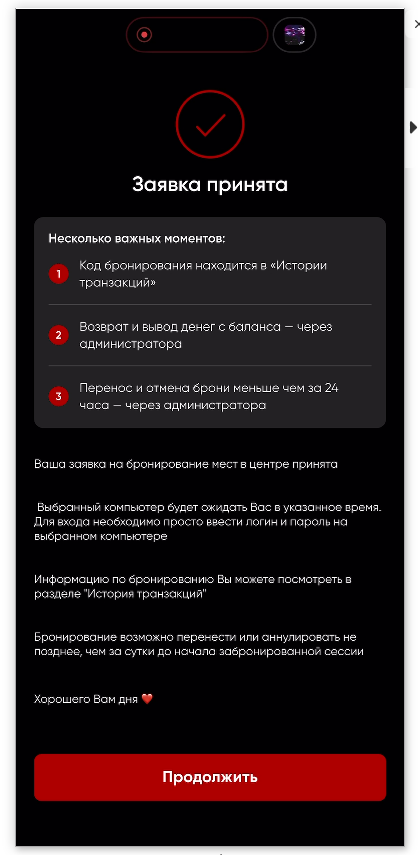
Готово, после брони, придет сообщение об успешном бронировании ПК
Информация о балансе
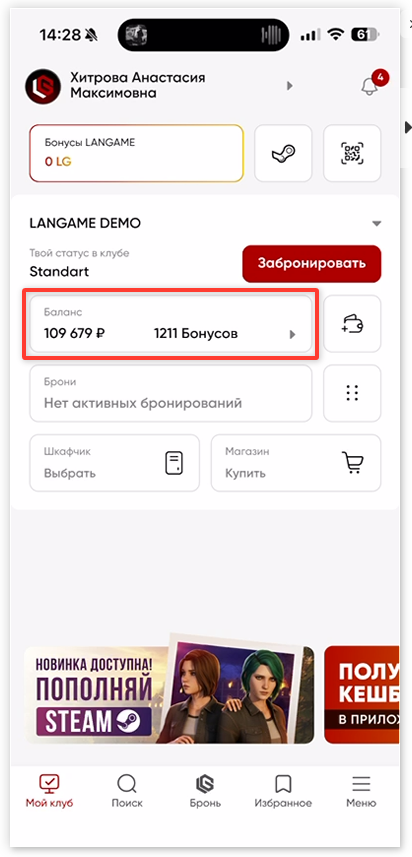
Отображение текущего рублевого/бонусного баланса
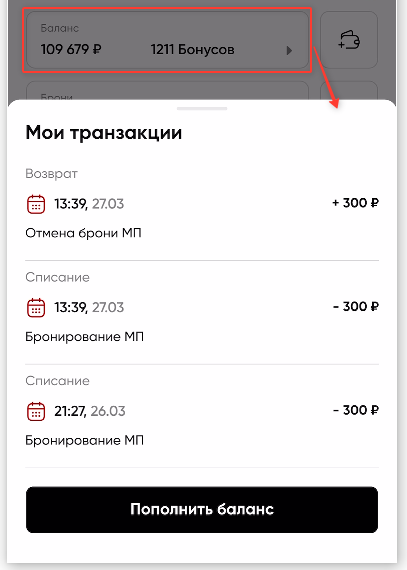
При нажатии на нее вы можете просмотреть историю транзакций (списание и пополнение) которые вы производили
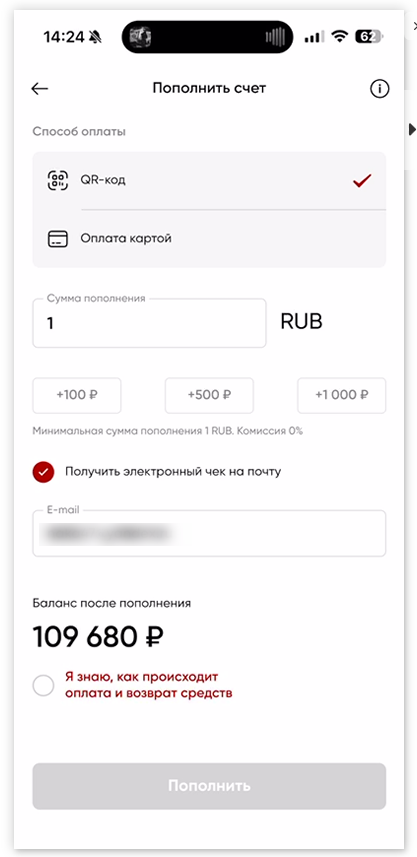
Пополнение баланса
Кнопка пополнения баланса
При нажатии на нее вас перенаправляет на страницу с пополнением баланса
Отображение бронирования
Отображение вашей брони
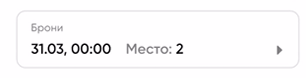
Если вы забронировали ПК, то в данном поле будет отображаться дата и время бронирования, и количество мест сколько было забронировано
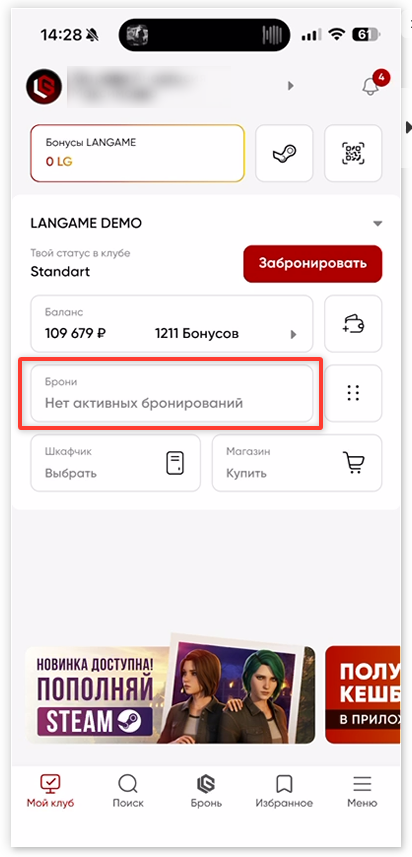
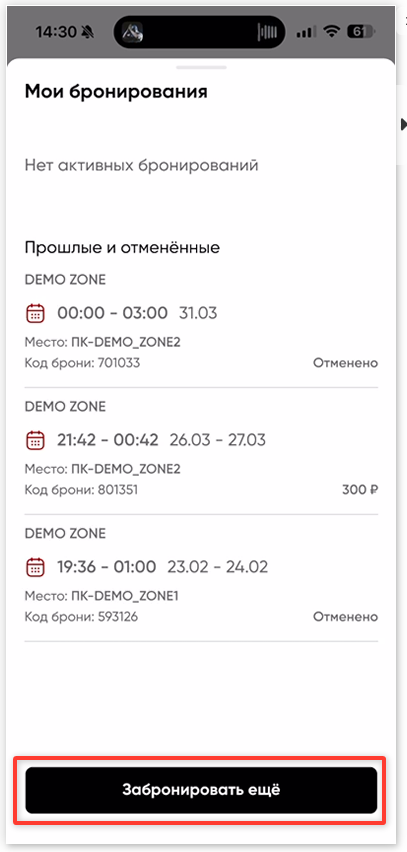
При нажатии на нее вы сможете ознакомиться с Кодом бронирования для посадки или Отменить бронирование. Также в ней отображаются прошедшие брони и содержат в себе информацию какой клуб, дата/время бронирования, какое место было забронировано и код брони
С кнопкой Забронировать еще, при нажатии на нее у вас откроется окно с бронированием ПК
Кнопка Другое
Кнопка Другое
Дополнительное взаимодействие с клубом и содержит в себе информацию по клубу
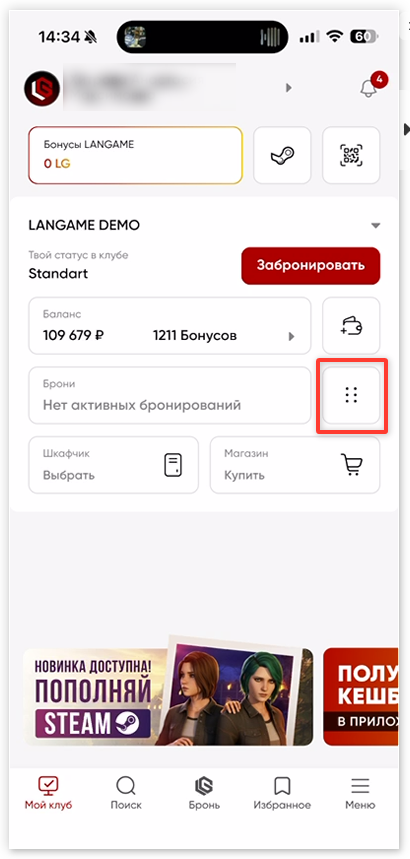
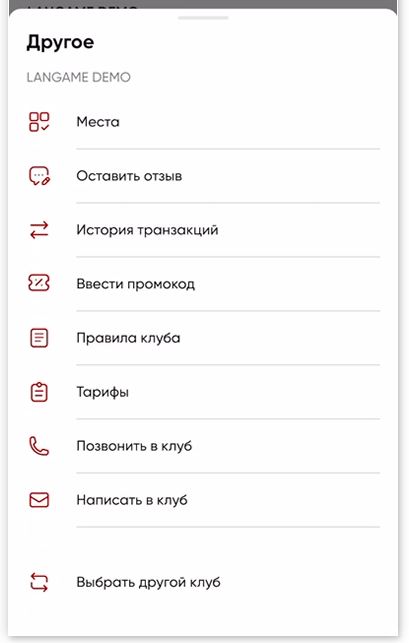
При нажатии на нее у вас откроются дополнительные кнопки для взаимодействие с клубом:
- Место - отображение карты клуба с занятыми/свободными ПК
- Оставить отзыв - оставить отзыв о клубе после посещения
- История транзакций - отображает историю пополнений/списаний баланса
- Ввести промокод - если у вас есть промокод, вы можете активировать его с помощью данной кнопки
- Правила клуба - для ознакомления с правилами клуба
- Тарифы - для ознакомления с тарифами в клубе
- Позвонить в клуб - звонок клубу
- Написать в клуб - возможность написать клубу
- Выбрать другой клуб - дает выбрать другой клуб вместо уже выбранного
Взаимодействие с шкафчиком
Взаимодействие с шкафчиком
По нажатию данной кнопки вы можете занять шкафчик при посадке в клубе чтобы убрать свои личные вещи
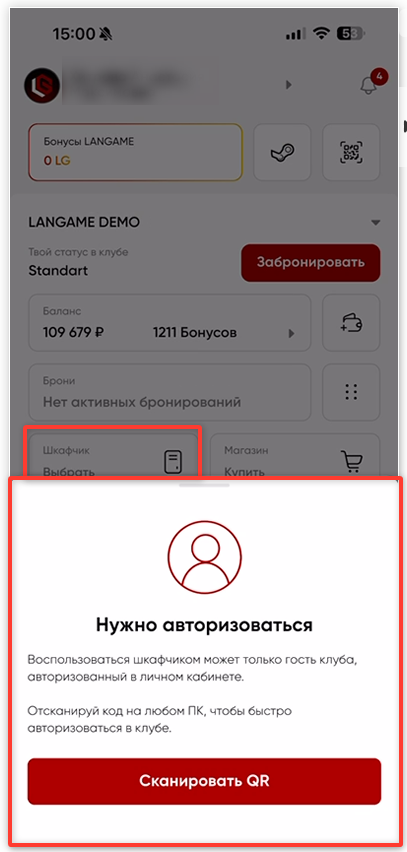
Использование доступно, если в клубе есть данный функционал
Кнопка Магазин
ОбщМая газинформация
Информация о вас по избранному у вас клубу
1 - Название клуба и ваш статус в данном клубе (группа гостя)
Помимо названия также есть еще две кнопки:Стрелочка вниз - при нажатии на нее у вас открывается список ваших избранных клубов с возможностью выбрать другой клубКнопка Забронировать - позволяет забронировать ПК в клубе
Кнопка Забронировать ПК
Как забронировать ПК с вкладки Мои клубы?
По кнопке Забронировать на первой вкладке, вы можете быстро ПК в избранном у вас клубе
После нажатия вам отобразятся правила данного клуба которые необходимо принять
Далее необходимо выбрать пакет и время на которое вы хотите забронировать ПК
После выбора времени, вам необходимо выбрать место из свободных что есть в клубе и нажать Рассчитать тариф
Далее переходим к оплате
Проверяем все пункты и подтверждаем бронь
Готово, после брони, придет сообщение об успешном бронировании ПК
2 - Отображает сумму рублевого и бонусного балансов в клубе. При нажатии на нее вы можете просмотреть историю транзакций которые вы делали
3 - Кнопка пополнения баланса. При нажатии на нее вы можете пополнить баланс в данном клубе
4 - Отображение вашей брони. Если вы забронировали ПК, то в данном поле будет отображаться дата и время бронирования, и количество мест сколько было забронировано. При нажатии на нее вы сможете ознакомиться с Кодом бронирования для посадки или Отменить бронирование
5 - Кнопка Другое. При нажатии на нее у вас откроется дополнительное взаимодействие с клубом и содержит в себе информацию по клубу:
Места- отображение карты клуба с занятыми/свободными ПКОставить отзыв- оставить отзыв о клубе после посещенияИстория транзакций- отображает историю пополнений/списаний балансаВвести промокод- если у вас есть промокод, вы можете активировать его с помощью даннойкнопкиу Правила клуба-дляознакомления с правилами клубаТарифы- для ознакомления с тарифами в клубеПозвонитьв клуб- звонок клубуНаписать в клуб- возможность написать клубуВыбрать другой клуб- дает выбрать другой клуб вместо уже выбранного
Блок 2
Блок 2
Информация о вас в клубе который у вас выбран
Также разберем по пунктам:
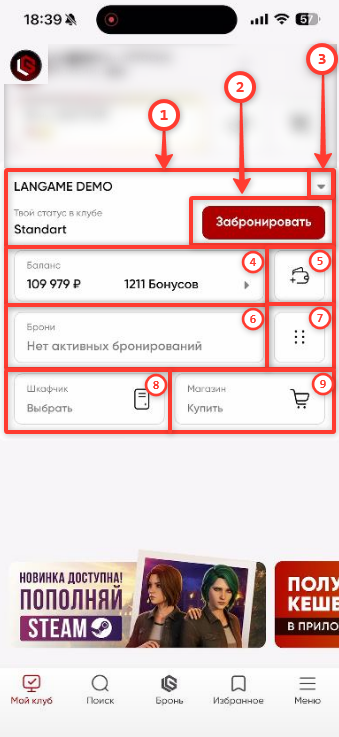
1 - Информация о самом клубе и ваш наигранный статус в нем, в том числе название самого клуба
2 - Забронировать ПК в выбранном клубе. Как забронировать ПК, описали ниже, Как забронировать ПК?
3 - Отображение остальных клубов которые добавлены у вас в избранное. Также есть отдельная выборка по вашим избранным клубам которые используют бонусы LANGAME. После выбора, клуб отобразится у вас также на главной странице с соответствующей информацией
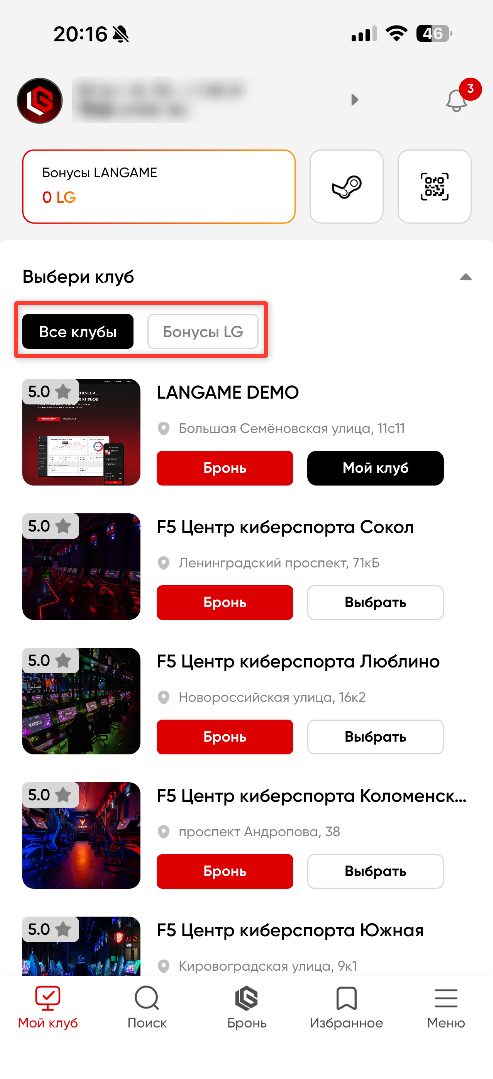
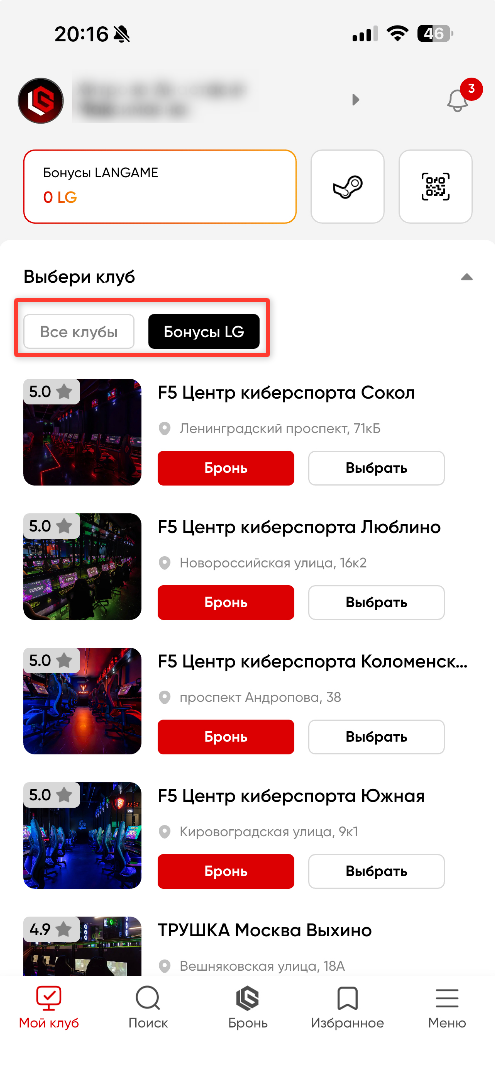
4 - Отображение баланса рубли/бонусы в выбранном вами клубом
5 - Пополнение Рублевого баланса
6 - Забронированный ПК. если вы забронировали ПК в данном клубе. То в данной строке у вас отобразится уваша бредомлень вместие с кодторым необходимо согласиться или нет. Для бронирования
7 - Кнопка Другое. Отображает дополнительное взаимодействие с клубом и содержит в себе информацию по клубу:
Места- отображение карты клуба с занятыми/свободными ПКОставить отзыв- оставить отзыв о клубе после посещенияИстория транзакций- отображает историю пополнений/списаний балансаВвести промокод- если у вас есть промокод, вы можете активировать его с помощью данной кнопкиПравила клуба- для ознакомленияс правилами клубаТарифы- для ознакомления старифами в клубеПозвонитьв клуб- звонок клубуНаписать в клуб- возможность написать клубуВыбрать другой клуб- дает выбрать другой клуб вместо уже выбранного
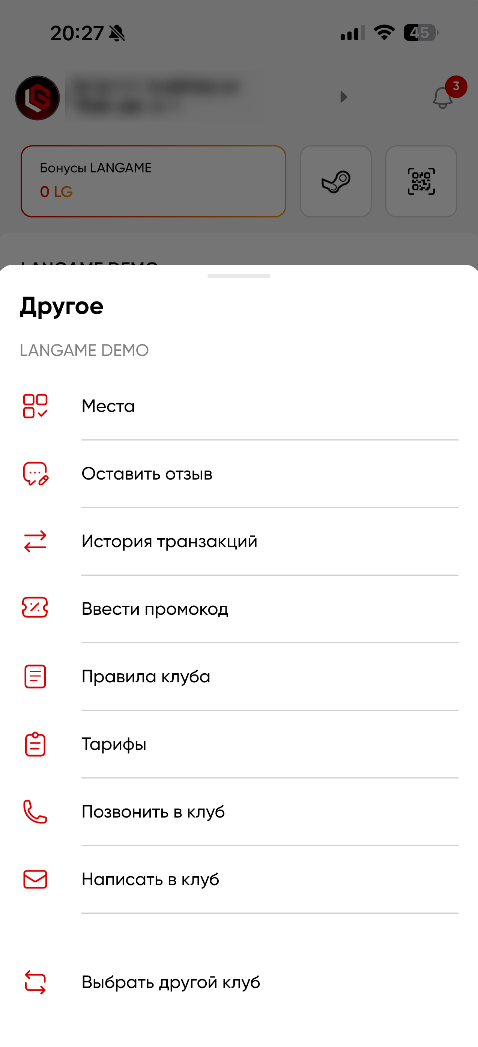
8 - Выбор шкафчика при условии если он есть в клубе
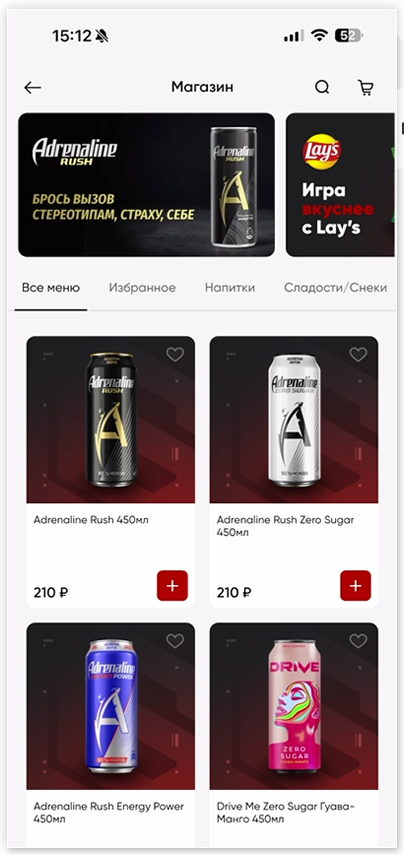
9 - Магазин, представленные товары в клубе квы или нет
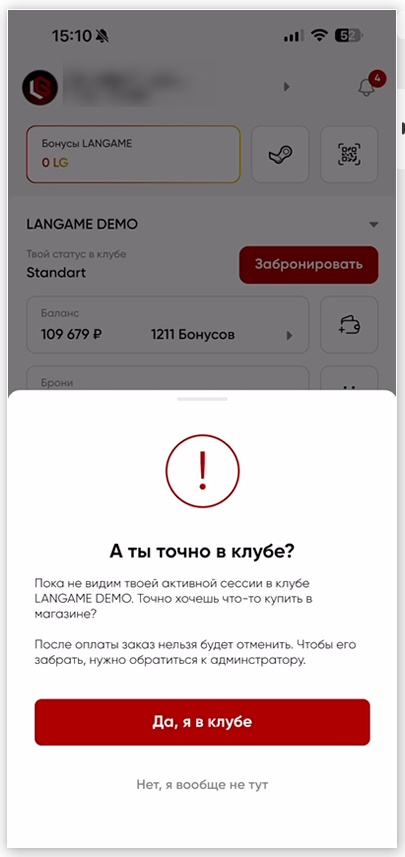
После подтверждения, откроется магазин товарыов в клубе. Тут вы можете приобрести
Кнопка Заброниртовать ПК
Как забронировать ПК с вкладки Мои клубы?
По кнопке Забронировать на первой вкладке, вы можете быстро забронировать ПК в избранном у вас клубе
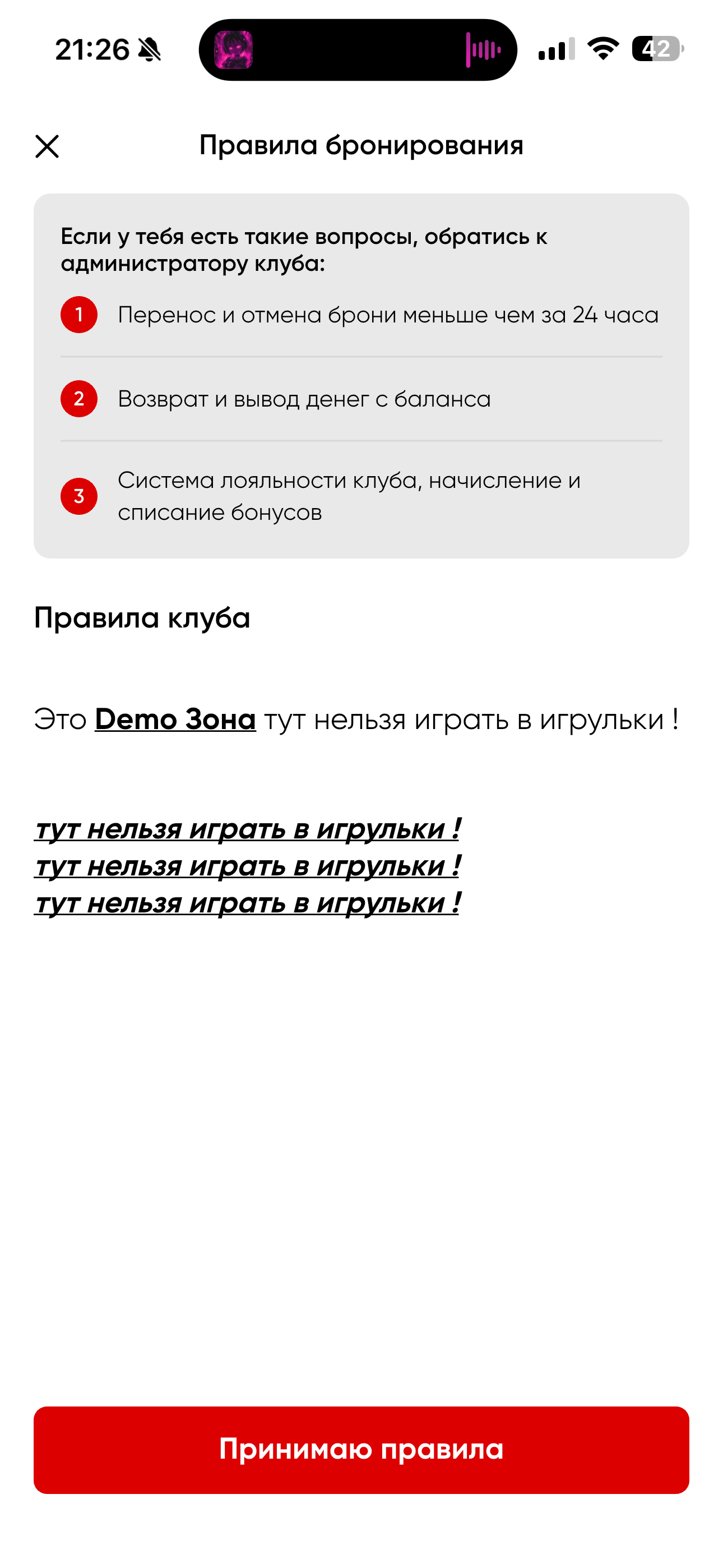
После нажатия вам отобразятся правила данного клуба которые необходимо принять
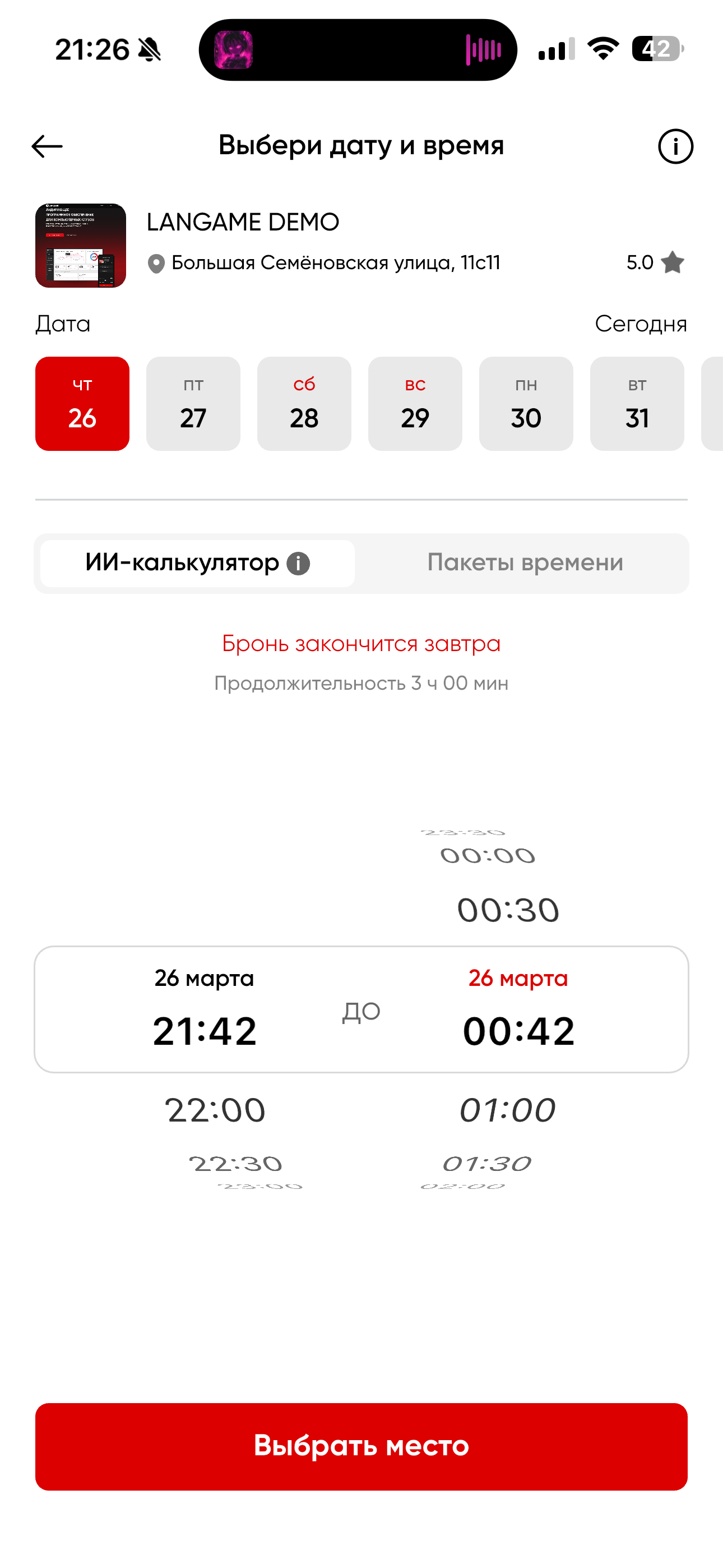
Далее необходимо выбрать пакет и время на которое вы хотите забронировать ПК
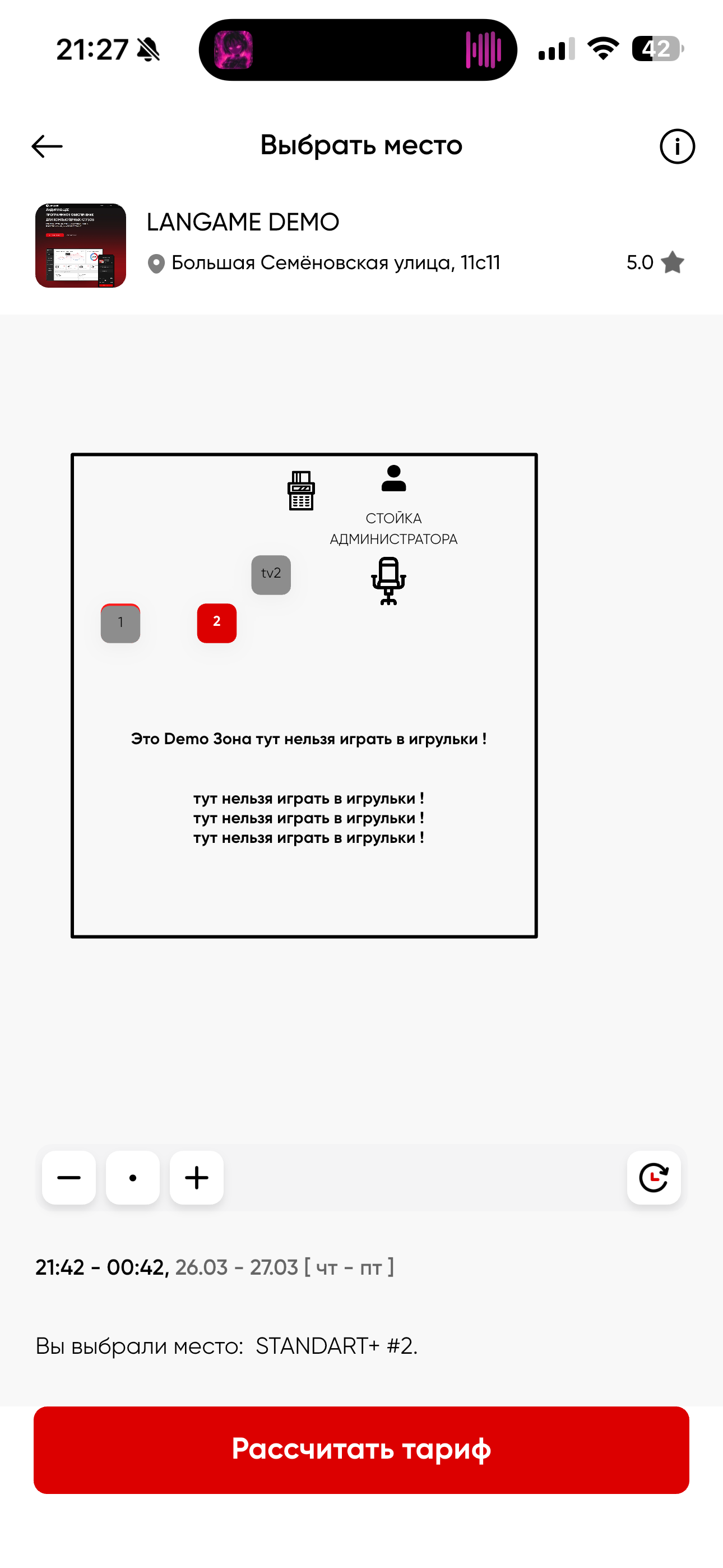
После выбора времени, вам необходимо выбрать место из свободных что есть в клубе и нажать Рассчитать тариф
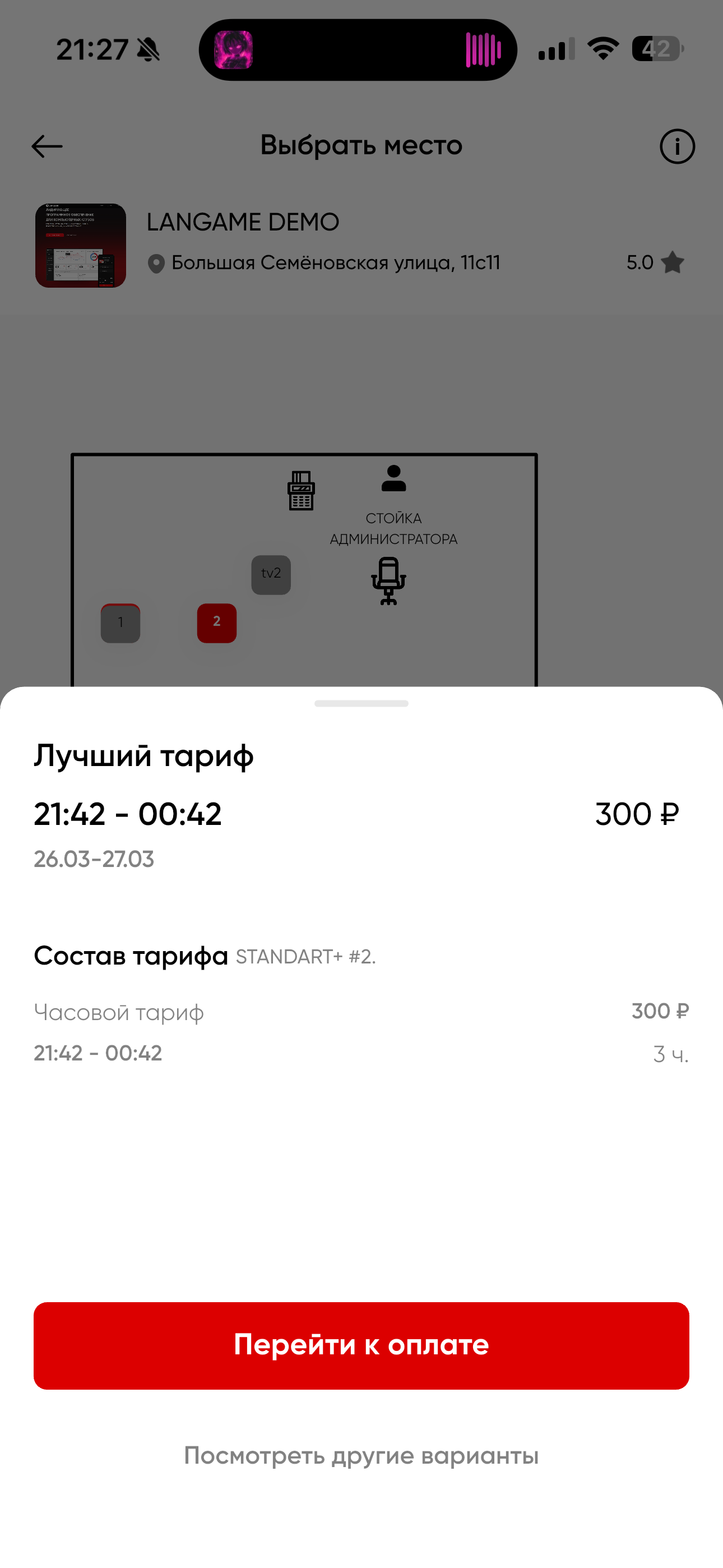
Далее переходим к оплате
Проверяем все пункты и подтверждаем бронь
Готово, после брпонкупки, пролучить его у Адет сообщеминие стратоб успешном бронировании ПК