
Веб-интерфейс ПО
Веб-интерфейс ПО используется для управления доменом клуба. Через него выполняются основные настройки LANGAME Software, открываются разделы домена, создаются обращения в техническую поддержку и выполняется переход между доступными инструментами управления.
Статья помогает разобраться в базовой структуре веб-интерфейса: где находится меню, какие элементы отображаются в верхней панели и почему набор разделов может отличаться у разных сотрудников.
Кому полезна статья
Материал предназначен для владельцев клубов, управляющих, администраторов и сотрудников, которым выдан доступ к домену. Статья особенно полезна при первом входе в веб-интерфейс, перед изучением отдельных разделов базы знаний или при обучении новых сотрудников.
Когда используется веб-интерфейс
Веб-интерфейс используется, когда нужно выполнить настройку домена, проверить данные клуба, перейти в рабочие разделы ПО, обратиться в техническую поддержку или выйти из учетной записи перед передачей устройства другому сотруднику.
Доступный набор действий зависит от прав учетной записи. Один сотрудник может видеть только рабочие разделы, другой может иметь доступ к настройкам, финансовым отчетам, управлению сотрудниками и дополнительным модулям.
Из чего состоит интерфейс
Основная структура веб-интерфейса состоит из бокового меню и верхней служебной панели.
Боковое меню находится в левой части страницы. Через него выполняется переход между разделами домена. В меню могут отображаться настройки ПО, разделы управления клубом, отчеты, кассовые инструменты, справочники, модули лояльности и другие страницы.
Верхняя служебная панель находится в правой верхней части интерфейса. Она помогает быстро создать обращение, написать в техническую поддержку, проверить текущую учетную запись, увидеть время домена и завершить сеанс работы.
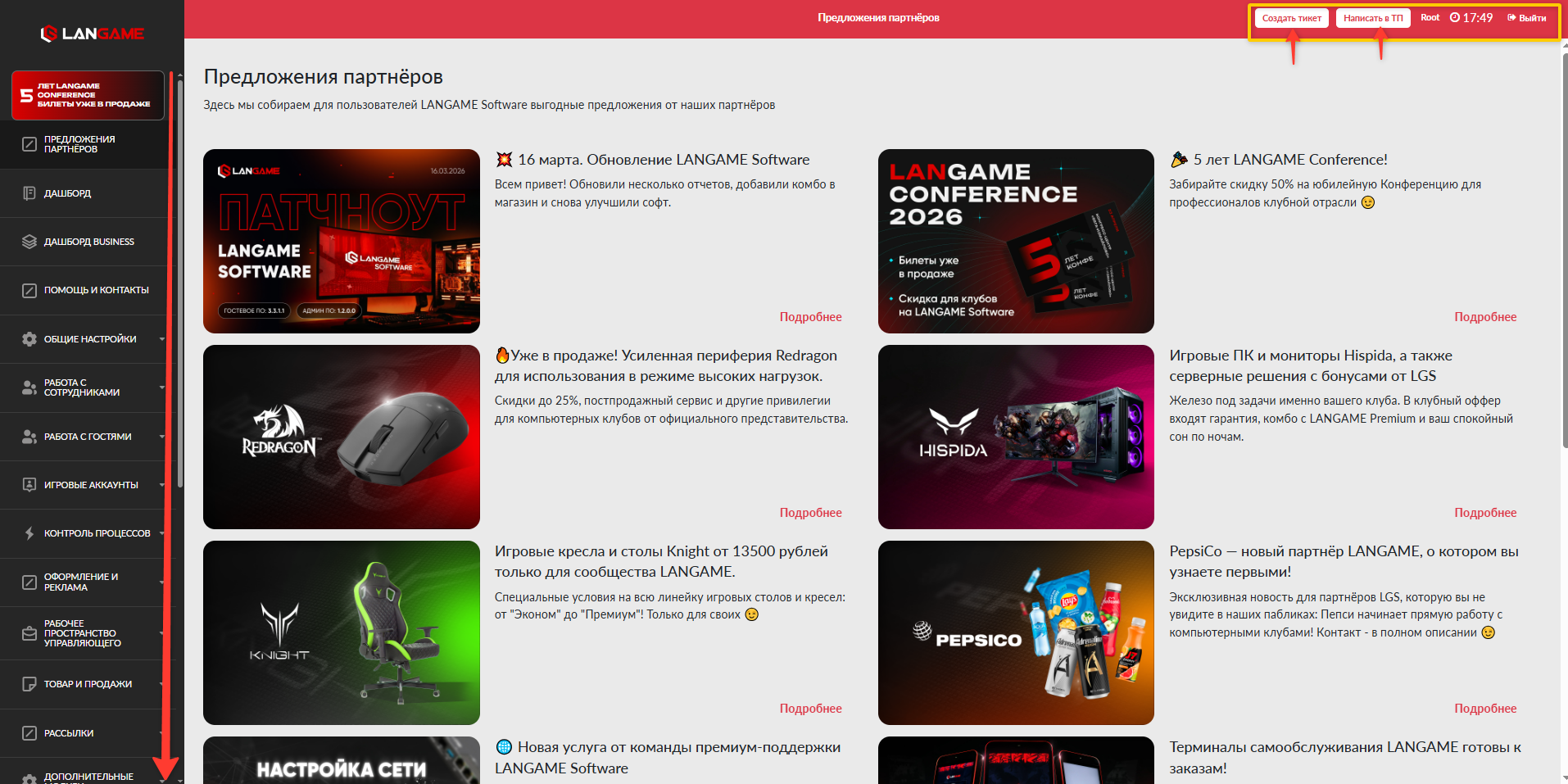
Боковое меню
Боковое меню используется для перехода между разделами домена. Если сотрудник не видит нужный раздел, это не всегда означает ошибку. Раздел может быть скрыт из-за прав учетной записи, неподключенного модуля или настроек домена.
Например, сотрудник с ограниченными правами может не видеть финансовые отчеты, настройки кассы или разделы конфигурации. Если доступ к разделу нужен для работы, необходимо обратиться к сотруднику, который управляет правами в домене, или в техническую поддержку.
Верхняя служебная панель
В правой верхней части веб-интерфейса отображаются служебные элементы управления.
Создать тикет используется для создания обращения по техническому вопросу, ошибке или проблеме в работе ПО. Этот вариант подходит, если нужно зафиксировать проблему, приложить описание и дождаться обработки обращения специалистами поддержки.
Написать в ТП используется для обращения в техническую поддержку. Кнопка подходит для оперативной связи, если требуется консультация, помощь с настройкой или уточнение по работе интерфейса.
Учетная запись показывает пользователя, под которым выполнен вход в домен. Этот элемент помогает проверить, под каким сотрудником открыт интерфейс, особенно если одним устройством пользуются несколько сотрудников.
Текущее время домена показывает время, установленное для домена. Оно важно для корректного отображения смен, отчетов, кассовых операций, бронирований и других событий, которые зависят от времени.
Если сотрудник находится в другом часовом поясе или время домена отображается некорректно, изменить часовой пояс самостоятельно нельзя. Для изменения часового пояса необходимо обратиться в техническую поддержку.
Выход используется для завершения работы в текущей учетной записи. Кнопку нужно использовать, если сотрудник заканчивает работу за устройством, передает устройство другому сотруднику или хочет войти в домен под другой учетной записью.
Почему разделы могут отличаться у разных сотрудников
Набор разделов в веб-интерфейсе может отличаться по нескольким причинам.
Во-первых, на отображение влияет роль и права учетной записи. Если у сотрудника нет прав на определенный раздел, этот раздел может не отображаться в меню.
Во-вторых, часть разделов зависит от подключенных модулей. Если модуль не используется в клубе, связанные с ним страницы могут отсутствовать.
В-третьих, некоторые возможности зависят от настроек домена. Например, отдельные функции могут появляться только после включения соответствующей настройки или после подключения дополнительного сервиса.
Как проверить, что вы вошли в нужный домен
Перед изменением настроек убедитесь, что открыта правильная учетная запись и нужный домен клуба. Это особенно важно для сотрудников, которые работают с несколькими клубами или сетями.
Проверьте учетную запись в верхней служебной панели. Затем откройте нужный раздел через боковое меню и убедитесь, что данные относятся к нужному клубу. Если интерфейс открыт не под тем сотрудником, используйте кнопку Выход и выполните вход заново.
Что делать, если нужного раздела нет в меню
Если в боковом меню нет нужного раздела, сначала проверьте, под какой учетной записью выполнен вход. После этого уточните, должны ли у этой учетной записи быть права на нужный раздел.
Если права должны быть, но раздел не отображается, обратитесь к сотруднику, который управляет доступами в домене. Если раздел относится к дополнительному модулю или сервису, проверьте, подключен ли он для домена. Если причина неясна, создайте тикет или напишите в техническую поддержку.
Что важно запомнить
Веб-интерфейс ПО является основной точкой управления доменом. Боковое меню используется для перехода между рабочими разделами, а верхняя служебная панель помогает проверить учетную запись, время домена, обратиться в поддержку и выйти из интерфейса.
Если раздел не отображается, чаще всего причина связана с правами учетной записи, подключенными модулями или настройками домена. Перед обращением в поддержку стоит проверить, под каким сотрудником выполнен вход и к какому домену относится открытый интерфейс.