
Установка ПО на ПК администратора
Статья Уописывает установку и обновление LANGAME Admin Console на ПК администратора клуба. Admin Console используется сотрудниками смены для работы с администраторским интерфейсом клуба: авторизации, управления рабочими сценариями администратора и доступа к функциям, которые доступны только стандартной роли администратора.
Перед установкой важно отличать ПК администратора от гостевых ПК. На гостевые ПК устанавливается LANGAME Software для работы клиентской оболочки, управления сеансами и отображения ПК в карте клуба. На ПК администратора устанавливается отдельное приложенияе LANGAME Admin consoleConsole.
Внужна эта статья- доступ к ПК а
йл.дминистратораДапод учётнныойфзайлписьювы можете скачатьWindows с правашеми на установку программ; - доступ к веб
ау руководителя; - доступ к разделу
вкладкиПомощь и контакты
для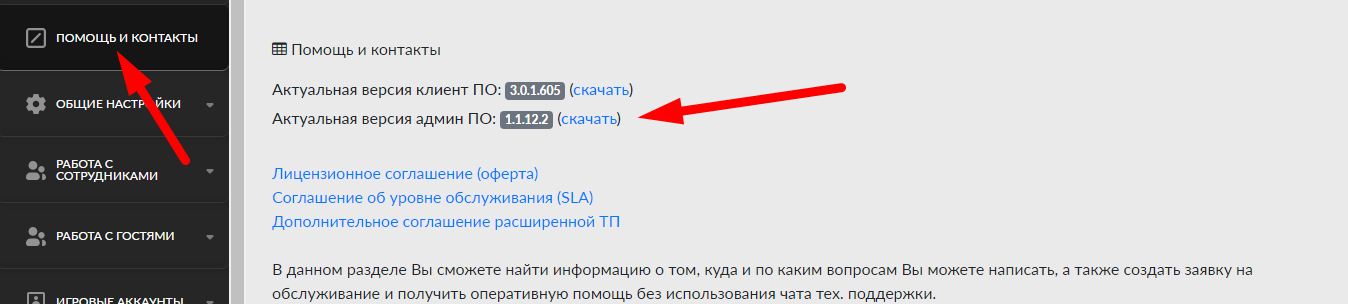
Запускаете фчивайлinstallLangameAdminConsole.msiнивезде нажимаетеДалее
Прия установщикеа;- ключ
а дляподключения - учётную запись сотрудника со стандартной ролью Администратор.
Кому
Статья предназначена для владельца клуба, управляющего, технического специалиста или сотруюдника, который подготавливает рабочее место администратора и устанавливает администраторское приложение.
Что должно быть подготовлено заранее
Передь необходимо скачать установкочный фподготовьте:

Итог установки
После эустаногвки на ПК до прлжнограмма открываеться приложение LANGAME Admin Console. При запуске приложение должно показывать окнео ввода логина и пароля администратора. Сотрудник со стандартной ролью Администратор должен иметь возможность авторизоваться и гопристоваупить к работе.
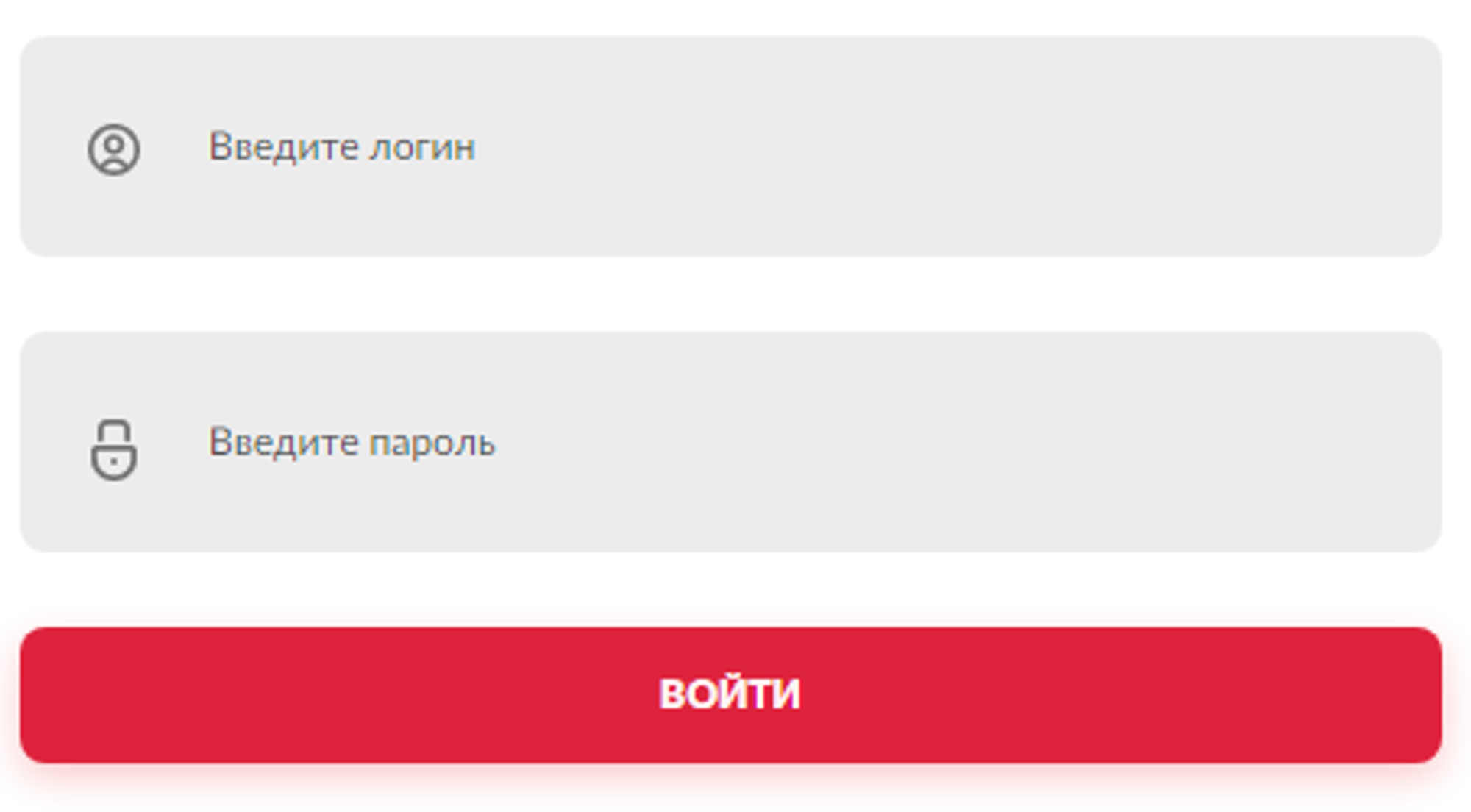
❗❗❗В этойLANGAME панелиAdmin Console работают только сотрудники со стандартной ролью Администратор.
Если выпри виходие появляетеся ошибкуа Доступ разрешён только администраторам, проверьте роль лсотрудника. Ошибка может появиться вы пыдвух случаях: сотаерудник входитесь зайти под другой ролью, илиб к ро вашемули администраторуа были добавыдалены дополнительные права, из-за которых учётная запись пересталиа соответствовать стандартной рольи администратора.
1. Установка LANGAME Admin Console
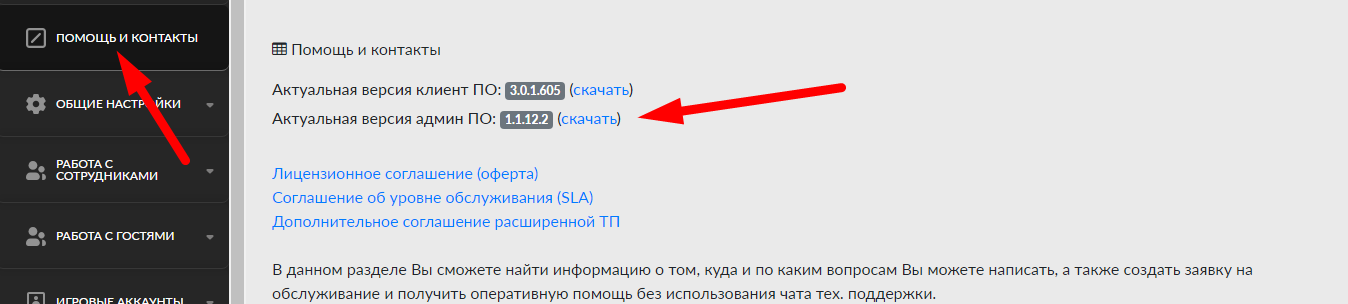
Для установки используется файл installLangameAdminConsole.msi. Его нужно скачать из веб-интерфейса руководителя.
-
Откройте веб-интерфейс руководителя.
-
Перейдите в раздел Помощь и контакты.
-
Скачайте установочный файл installLangameAdminConsole.msi.
-
Запустите файл installLangameAdminConsole.msi на ПК администратора.
-
Следуйте шагам мастера установки и нажимайте Далее на каждом этапе.
-
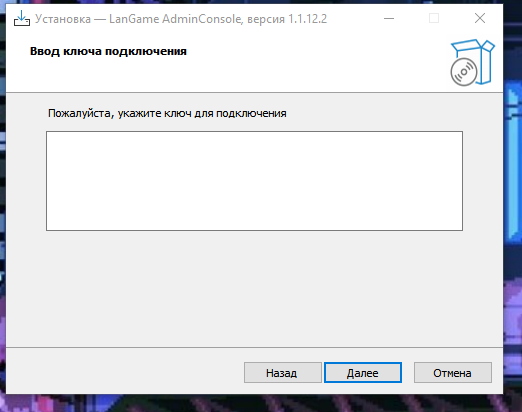
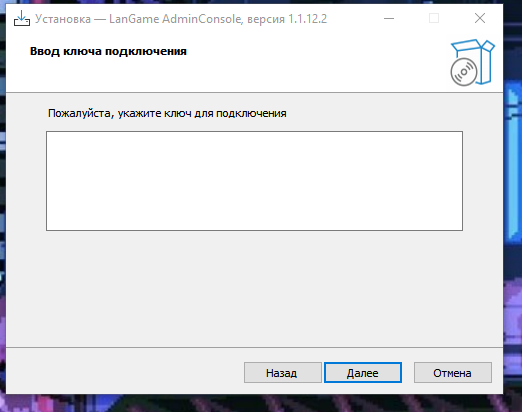
Когда установщик запросит Ключ для подключения, откройте веб-интерфейс руководителя.
-
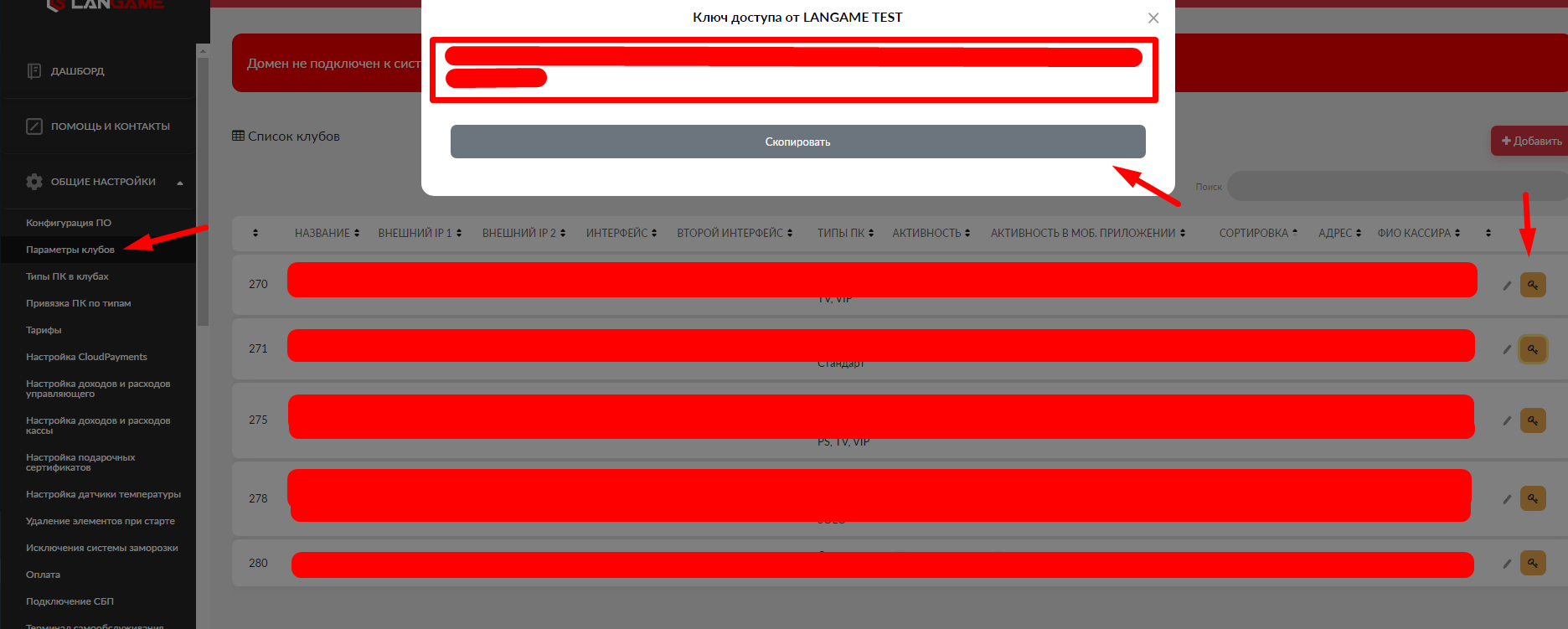
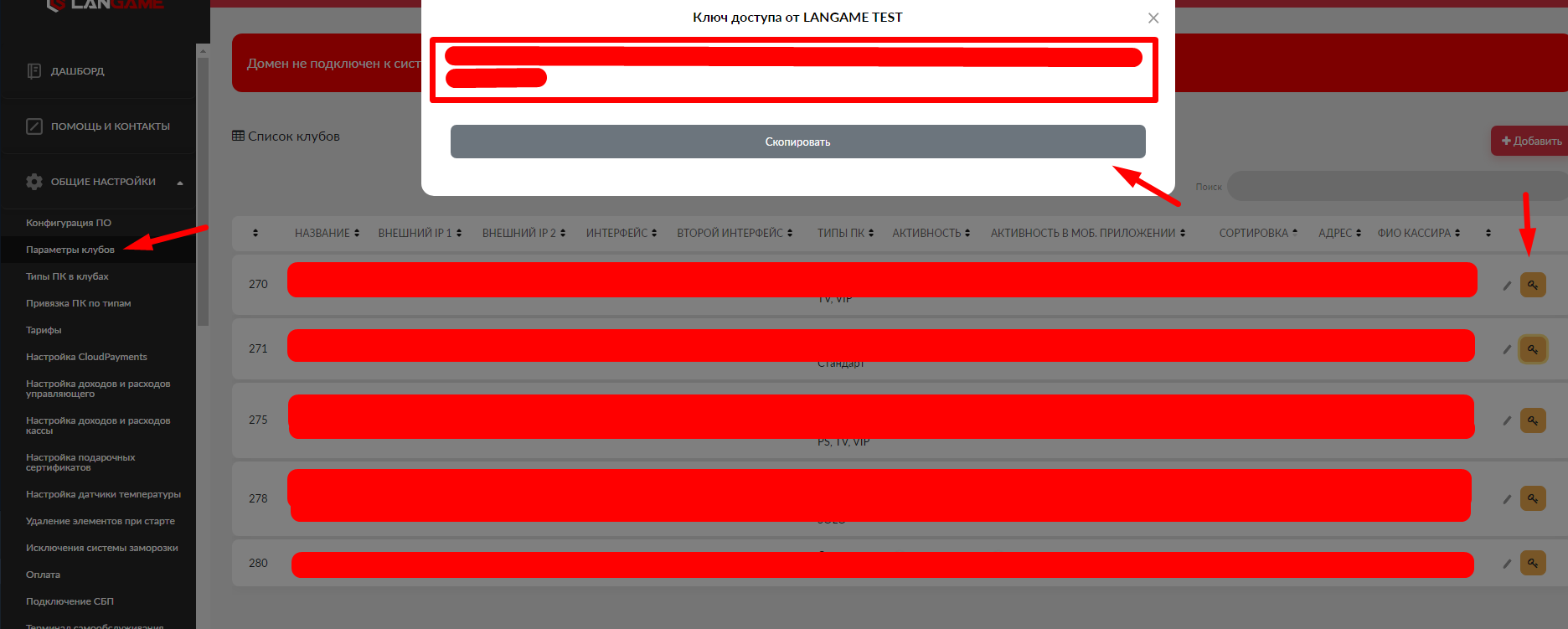
Перейдите в раздел Параметры клубов.
-
Найдите нужный клуб и нажмите кнопку Ключ.
-
Скопируйте ключ подключения.
-
Вернитесь в установщик и вставьте ключ в поле запроса.
-
Продолжите установку и дождитесь её завершения.
-
Запустите LANGAME Admin Console.
После завершения установки приложение должно открыться на окне ввода логина и пароля администратора.
Проверьте результат
Введите логин и пароль сотрудника со стандартной ролью Администратор. Если авторизация проходит у вас опешибка 401
Неверно, приложение установлено и подключено корректно.Если приложение открывается, но сотрудник не может войти, проверьте не установку приложения, а роль и права сотрудника.
2. Где взять ключ подключения
Ключ подключения нужен, чтобы установленное приложение было связано с конкретным клубом. Без ключа приложение не сможет корректно подключиться к нужному клубу.
Ключ находится в веб-интерфейсе руководителя в разделе Параметры клубов. Для каждого клуба используется отдельный ключ. Нельзя использовать ключ одного клуба для подключения Admin Console к другому клубу.
Чтобы получить ключ:
- Откройте веб-интерфейс руководителя.
- Перейдите в раздел Параметры клубов.
- Найдите клуб, для которого устанавливается приложение.
- Нажмите кнопку Ключ.
- Скопируйте значение и используйте его при установке.
Проверьте результат
После ввода ключа установка должна продолжиться без ошибки. Если ключ не подходит, проверьте, что он взят именно у того клуба, для которого устанавливается приложение.
3. Ошибка «Доступ разрешён только администраторам»
Ошибка Доступ разрешён только администраторам означает, что приложение запущено корректно, но учётная запись сотрудника не подходит для входа в LANGAME Admin Console.
Проверьте следующие условия:
- сотрудник входит под учётной записью администратора смены;
- у сотрудника назначена стандартная роль Администратор;
- у сотрудника нет другой роли, которая не предназначена для работы в Admin Console;
- к стандартной роли администратора не добавлены дополнительные права, из-за которых система определяет роль иначе.
Если сотруднику нужна работа именно в Admin Console, назначьте ему стандартную роль Администратор без дополнительных изменений роли.
Проверьте результат
После изменения роли сотрудник должен повторно открыть приложение и авторизоваться заново. Если ошибка исчезла, причина была в роли или правах учётной записи.
4. Ошибка 401 при открытии личного кабинета
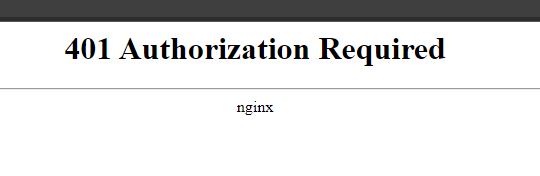
Ошибка 401 связана не с установщиком Admin Console, а с авторизацией через сертификат.
Сертификат наужен для связи игрового, администраторского или Админ.управляющего ПК или УПРАВЛЕНЧЕСКОМ ПК необходим для того, чтобы была связь между компьютером и облачным сервером. Без данного сертификата компьютер не сможет получить необходимые данные и доступ к личному кабинету.
При попытке зайоти в Вашкрыть личный кабинет через браузер без корректно установленного сертификата появлучаяемтся ошибкуа 401 с требованием авторизации.
Возможные причины ошибки 401
- сертификат установлен неверно;
- браузер не был полностью перезапущен после установки сертификата;
- при переходе на сайт не был выбран сертификат;
- на ПК изменилась учётная запись Windows;
- сертификат установлен не для того пользователя Windows, под которым открывается браузер.
Что проверить сначала
Проверьте, установлен ли сертификат в хранилище текущего пользователя Windows. Если сертификат установлен под другой учётной записью Windows, текущий пользователь может не получить доступ.
Затем полностью перезапустите браузер. Для Google Chrome нажмите три точки в правом верхнем углу, выберите Выход, после этого проверьте в трее Windows, что браузер не продолжает работать в фоне.
После перезапуска снова откройте личный кабинет. Если браузер показывает окно выбора сертификата, выберите нужный сертификат и подтвердите действие.
Проверьте результат
Если сертификат установлен корректно и выбран при входе, вместо ошимбки 401 откроется страница авторизация
5. Обновление LANGAME Admin Console
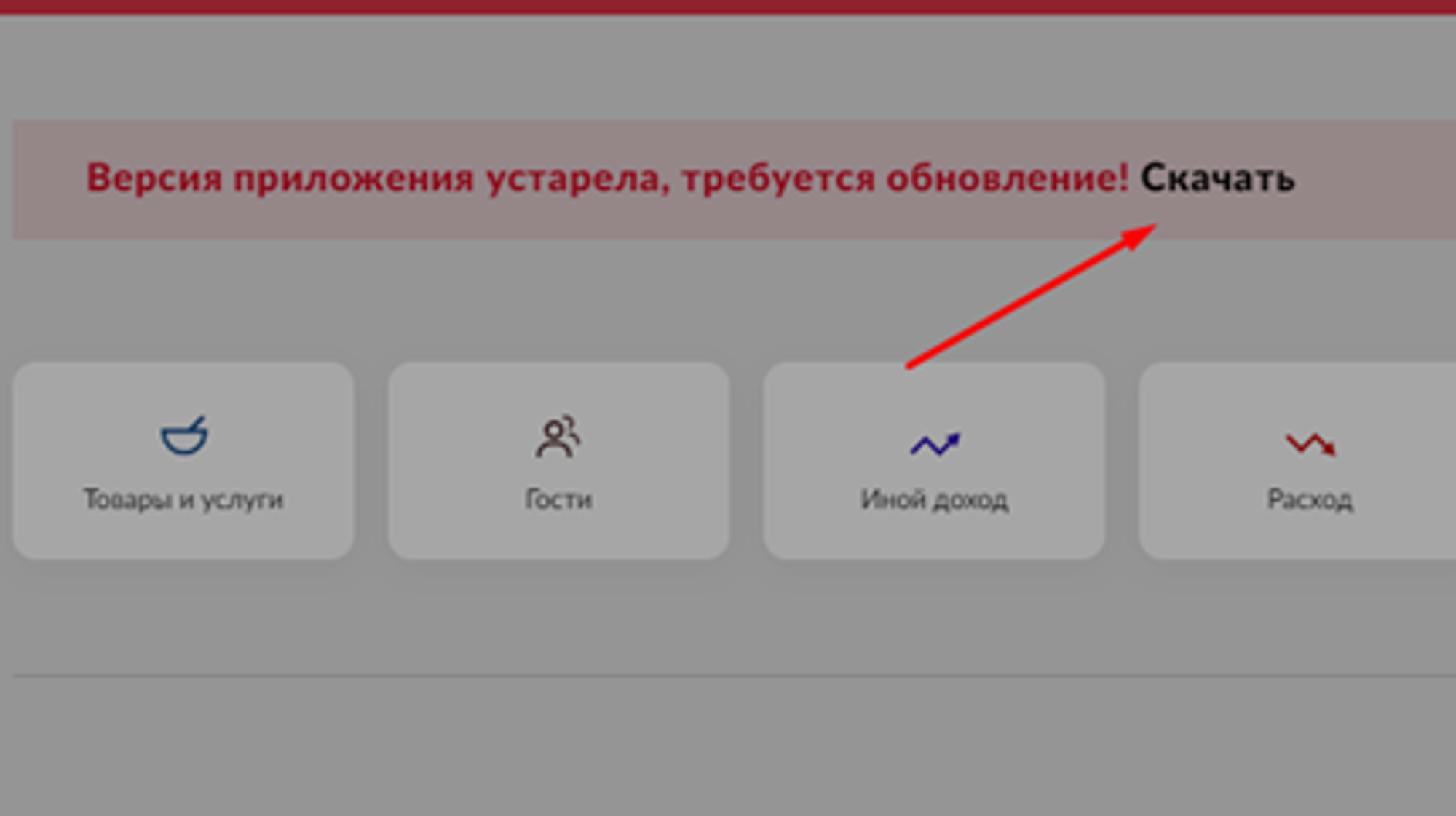
Обновление нужно устанавливать, когда приложение LANGAME AdminConsole
Длясообщает об новой версии иления когда адмктуальный установщинк ПО нам необходимоыл скачатн вручную из раздела Помощь фи контайлкты.
Обновить приложения. Сделать это можно двумя способами:.
Сспогсоб исполасиьзуетьсяна установку новой версиипри запуске LANGAMEAdminConsoleAdmin Console. Если приложение показывает уведомление о необходимости обновления, нажавмите Скачать рядом с уведомлением.Второй способ используется, если ранее обновление было отклонено или установочный файл нужно скачать вручную. Для этого откройте приложение или веб-интерфейс руководителя, перейдите в раздел Помощь и контакты и скачайте актуальный установщик.
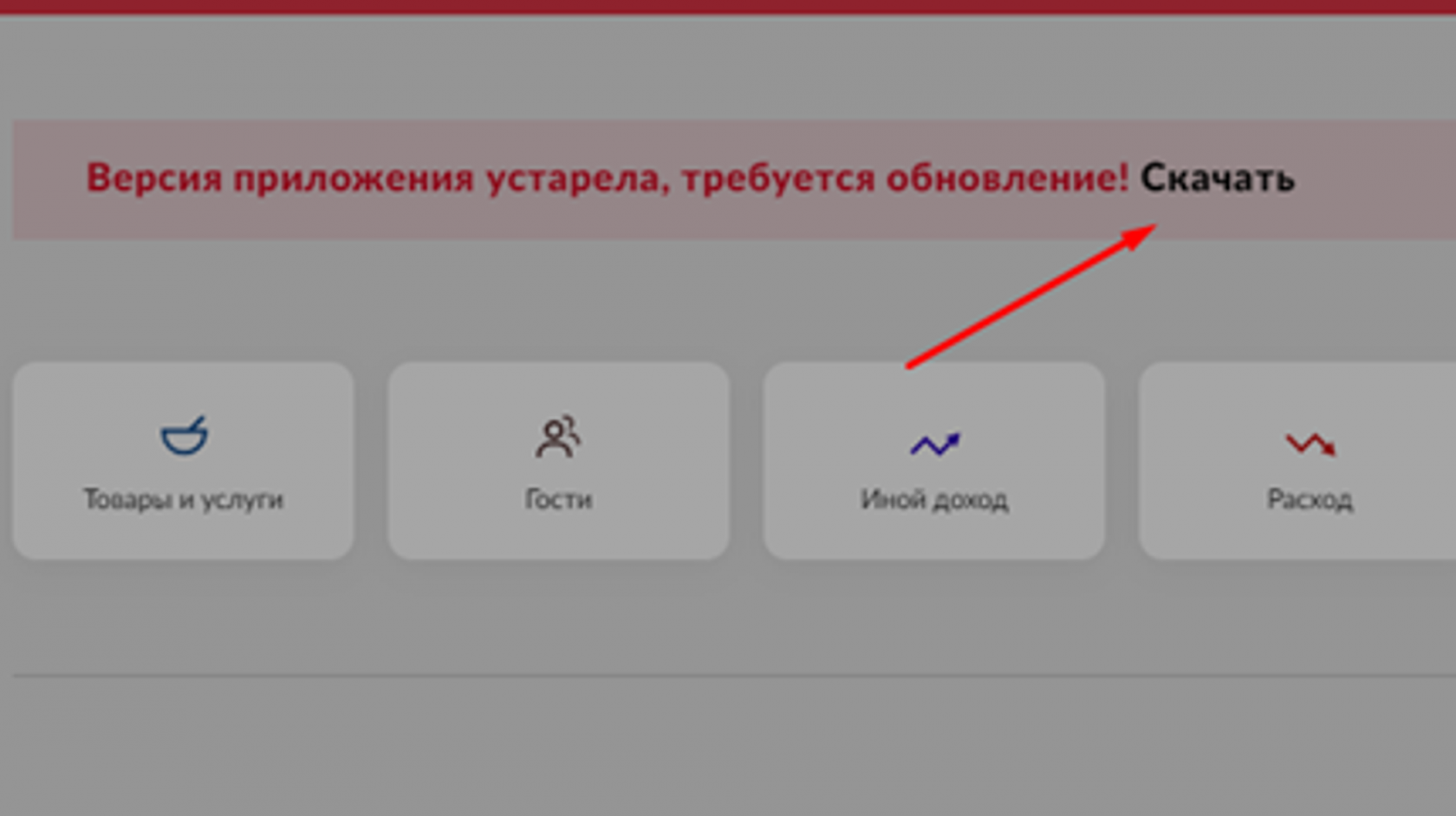
После скачивания запустите установочный файл и выполните обновление через мастер установки.
Проверьте результат
После обновления приложение должно запускаться без повторного уведомления об обязательном
что ПО необходимообновлении. Если уведомление появляется снова, проверь те, - что
Скбыл зачатьпущен актуальный установочный файл.в
Первый
Финскомальная проверка после установки иложении, если ранее отказывались от обновления.
После завершения работ проверьте весь сценарий:
- LANGAME Admin Console запускается на ПК администратора;
- приложение открывает окно ввода логина и пароля;
- сотрудник со стандартной ролью Администратор может войти;
- при входе не появляется ошибка Доступ разрешён только администраторам;
- при открытии личного кабинета через браузер не появляется ошибка 401;
- при наличии обновления приложение обновляется через уведомление или актуальный установщик
можноизнрайти нзделастраницеПомощь и контакты
Если один из пунктов не выполняется, сначала проверьте роль сотрудника, ключ подключения и сертификат. Если после проверки ошибка сохраняется, обратитесь в техническую поддержку и приложите скриншот ошибки, название клуба, логин сотрудника и описание этапа, на котором возникла проблема.